

2.3.2. A TalerBarr telepítése#
Mielőtt telepítené a TalerBarrt, győződjön meg róla, hogy már rendelkezik egy működő Dolibarr-példánnyal. A TalerBarr egy Dolibarr modul, és nem helyettesíti magát az ERP-t.
Szüksége lesz egy GNU Taler kereskedői backendhez való hozzáférésre is. A modul csatlakozhat akár a saját kereskedői backendjéhez, akár egy hosztolt, több bérlőt kiszolgáló telepítéshez. Ha még el kell készítenie a backend oldalt, nézze meg a Telepítés Debian rendszerre és a Példány beszerzése részt. Az általános Dolibarr telepítési útmutatásért lásd a Dolibarr telepítési dokumentációját. Alternatívaként, ha rendelkezik fejlesztői tapasztalattal, nézze meg a A Dolibarr és a Talerbarr telepítése parancssorból részt. Az az oktatóanyag csak azt mutatja be, hogyan telepítjük mi, TalerBarr-fejlesztőkként, a Dolibarrt ehhez az oktatóanyag-bemutatóhoz.
2.3.2.1. Előfeltételek#
Egyszerűen fogalmazva a következőkre van szüksége:
Dolibarr v22+
Egy Taler kereskedői példány
A legtöbb esetben ez elegendő.
Pontosabban, először a következő összetevőket kell előkészítenie:
PHP 8.0 vagy újabb
Rendszergazdai hozzáférés a Dolibarrban a külső modulok telepítéséhez és engedélyezéséhez
Javasolt továbbá engedélyezni azokat a szabványos Dolibarr modulokat, amelyekkel a TalerBarr együttműködik:
Termékek
Készletek
Kategóriák vagy címkék
Bankok és pénztár
Számlák
Ütemezett feladatok
2.3.2.2. Telepítési módszerek#
A TalerBarr két gyakori módon telepíthető:
Csomagolt kiadásból, például a DoliStore-on keresztül, vagy egy kiadási zip fájlból
A forráskód-tárolóból, amely fejlesztéshez vagy teszteléshez hasznos
2.3.2.3. Telepítés kiadási csomagból#
2.3.2.3.1. A projekt .zip fájljának beszerzése#
Ez a legegyszerűbb lehetőség egy szokásos Dolibarr-telepítéshez. Ebben az esetben a kiadás egyszerűen egy .zip fájl. 3 helyen érhető el:
-
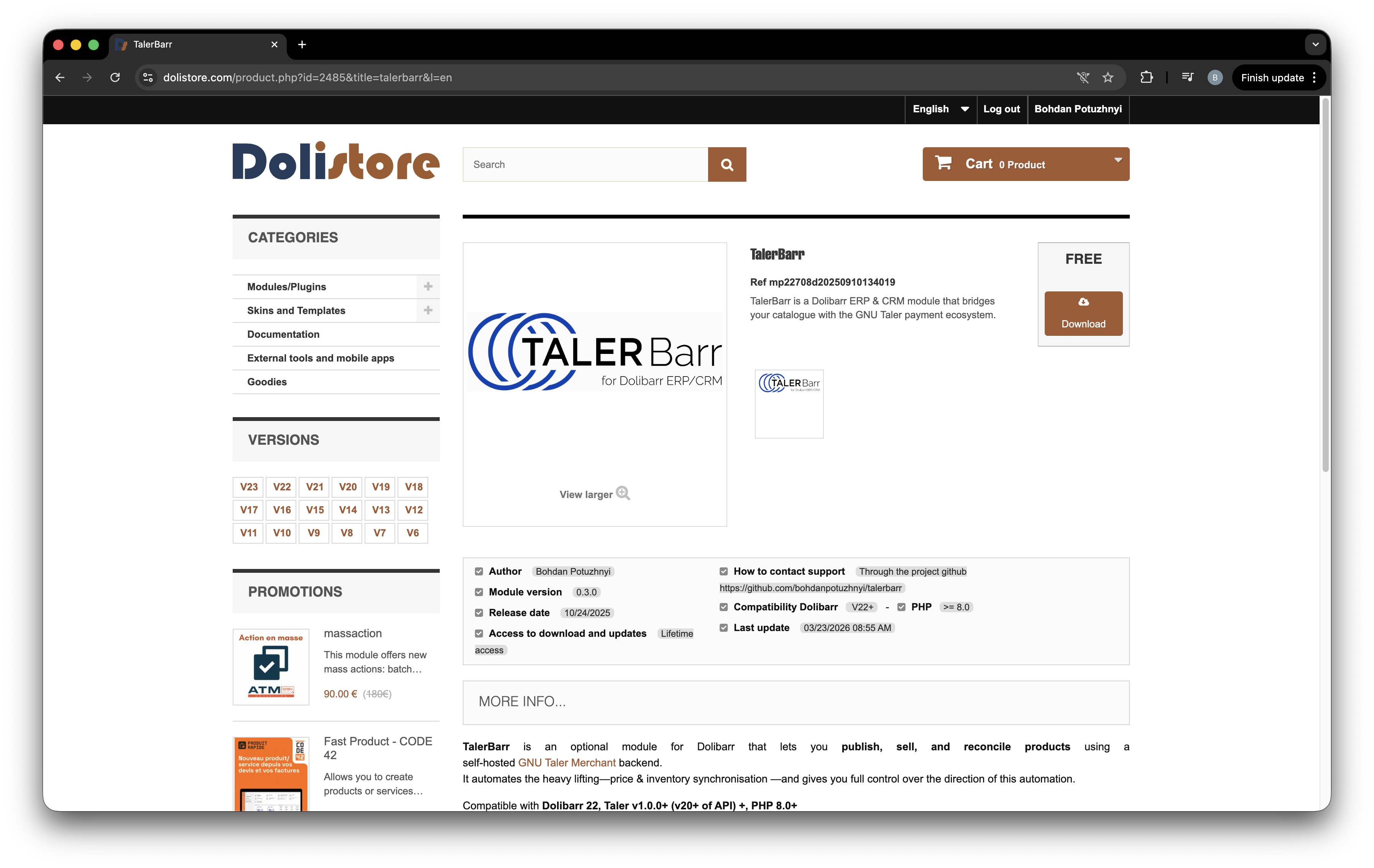
TalerBarr csomagoldal a DoliStore-ban.#
-
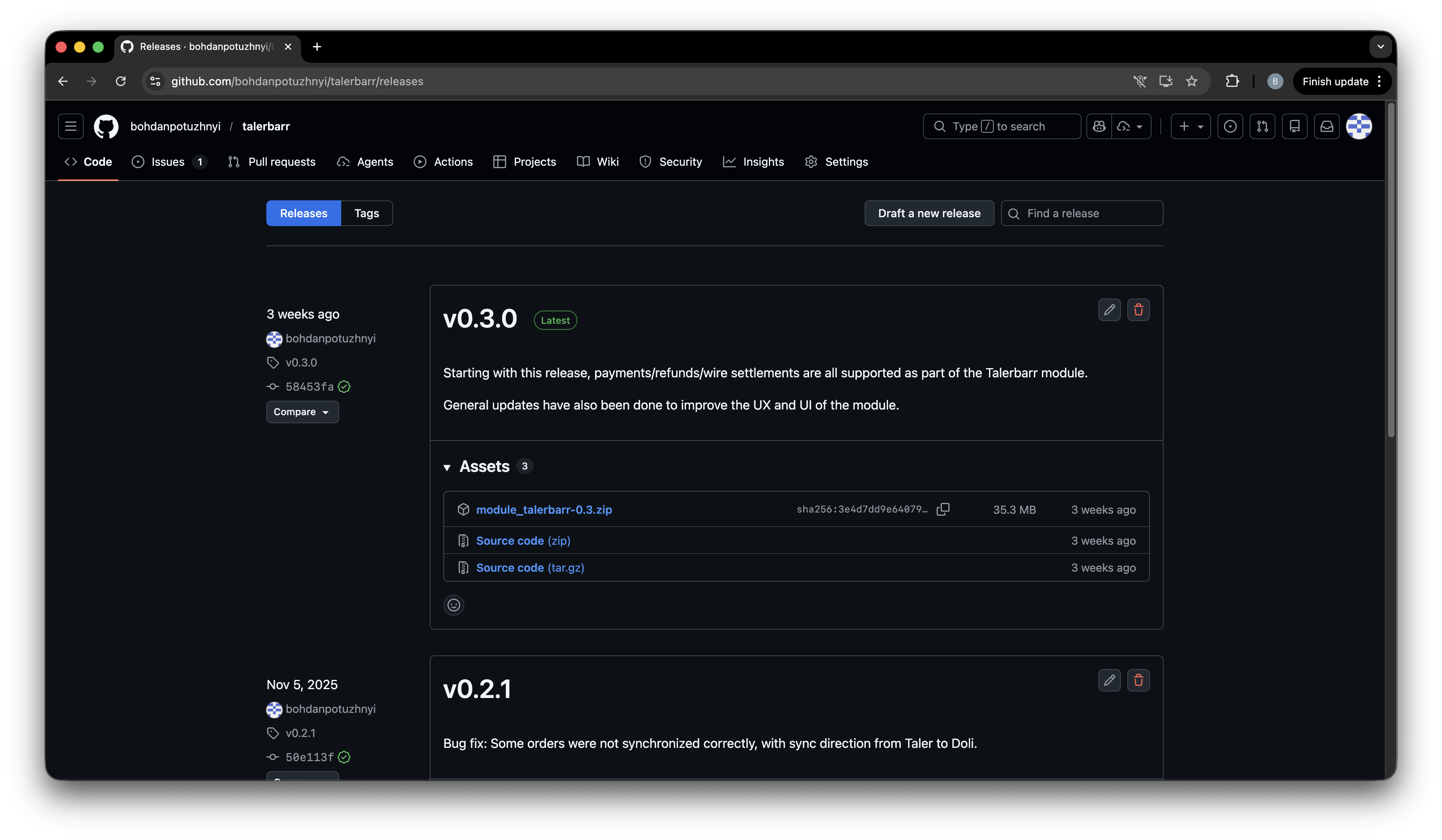
TalerBarr kiadási oldala a GitHubon.#
TalerBarr on Taler git repository
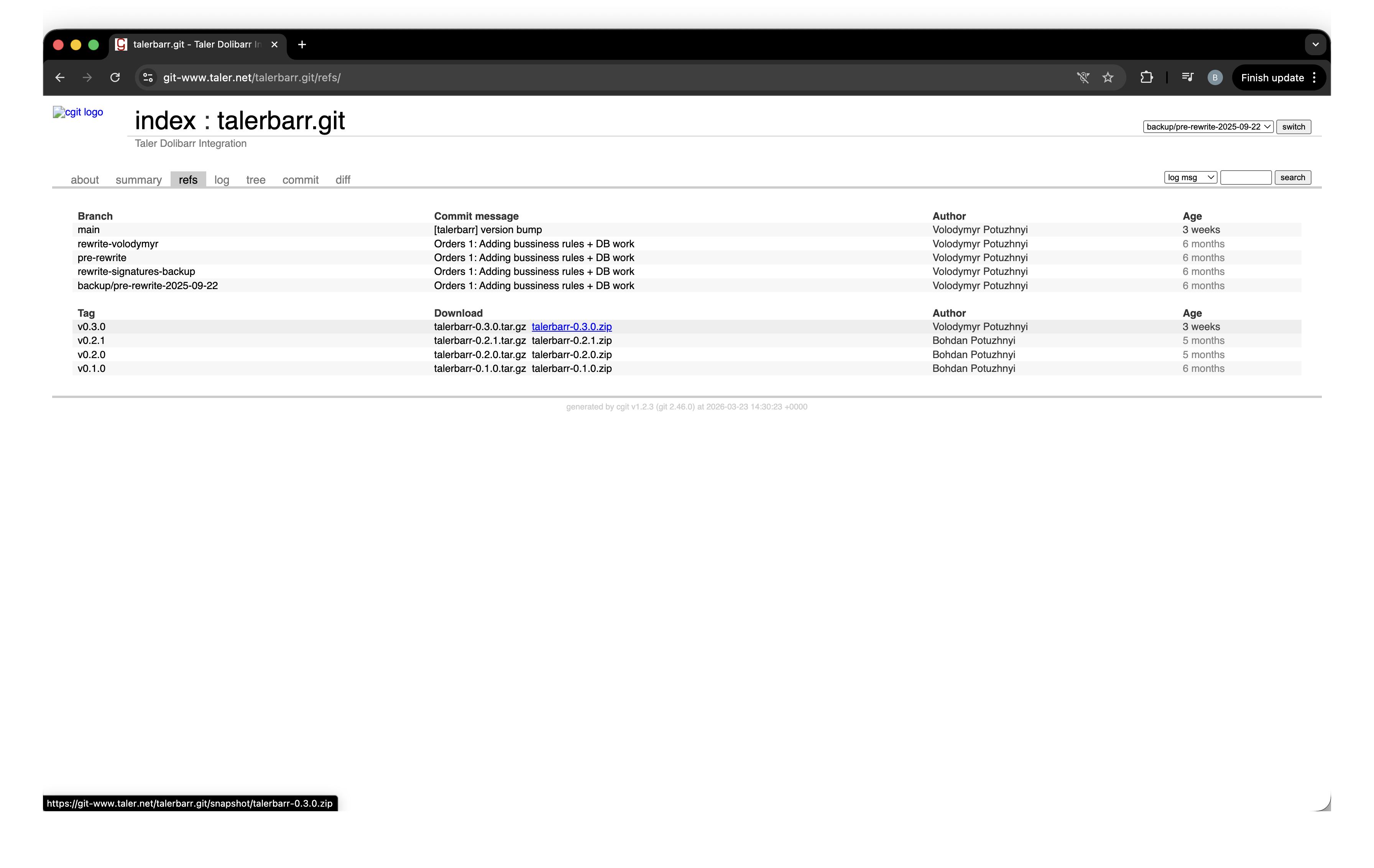
TalerBarr oldala a Taler Gitben.#
2.3.2.3.2. Telepítés a Dolibarrban#
Ehhez nyissa meg a Dolibarr-példányát, jelentkezzen be rendszergazdaként, és győződjön meg róla, hogy a szükséges modulok engedélyezve vannak. A kezdőoldalról kattintson a bal oldali sávban a Setup menüpontra, majd nyissa meg a Setup -> Modules/Applications részt, amint azt az alábbi ábra mutatja.
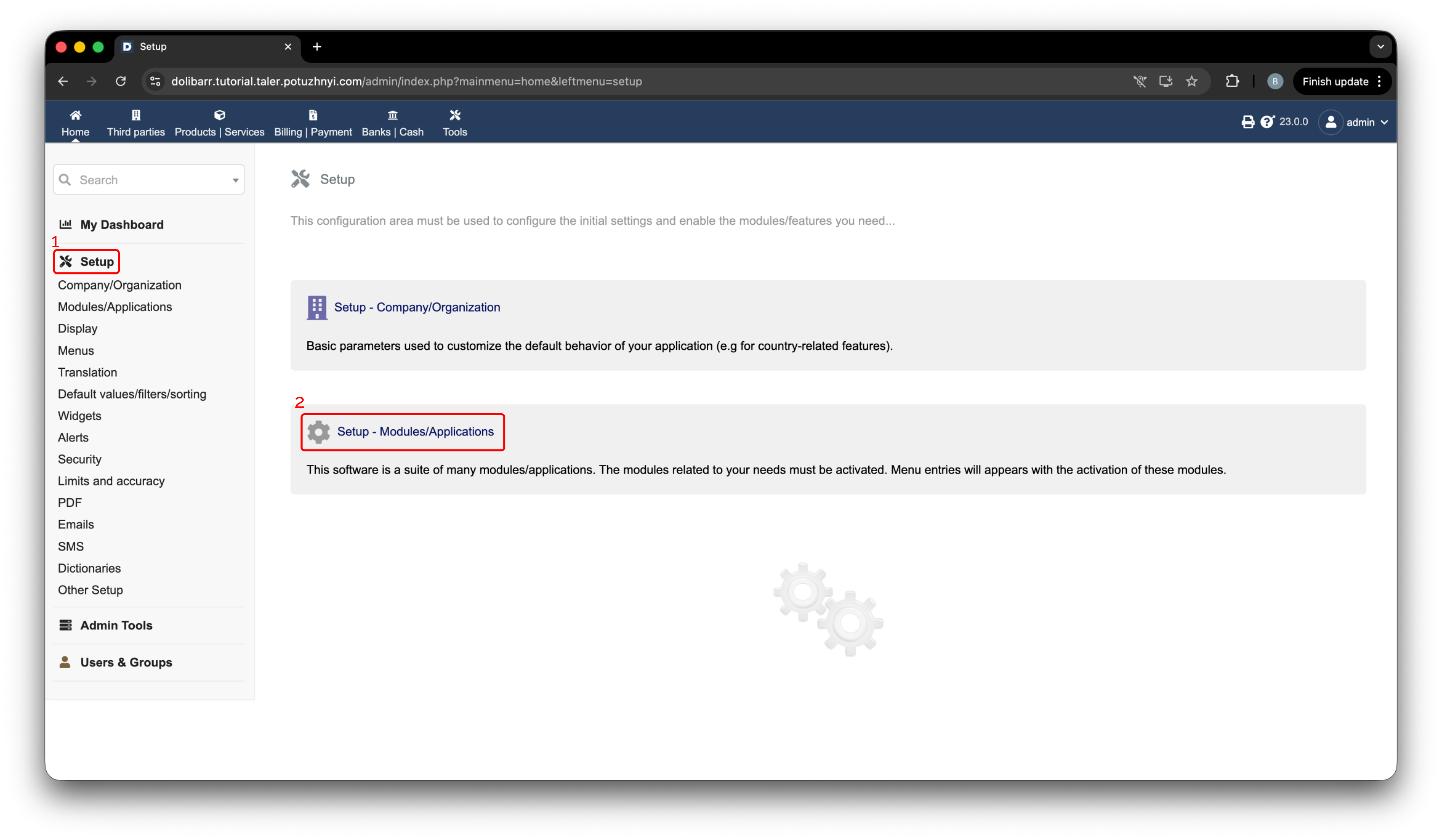
Dolibarr beállítási navigáció.#
Ezután kattintson a Deploy/install external app/module gombra. Majd kattintson a Choose file gombra, és válassza ki a frissen letöltött .zip archívumot, amint az alábbi ábra mutatja.
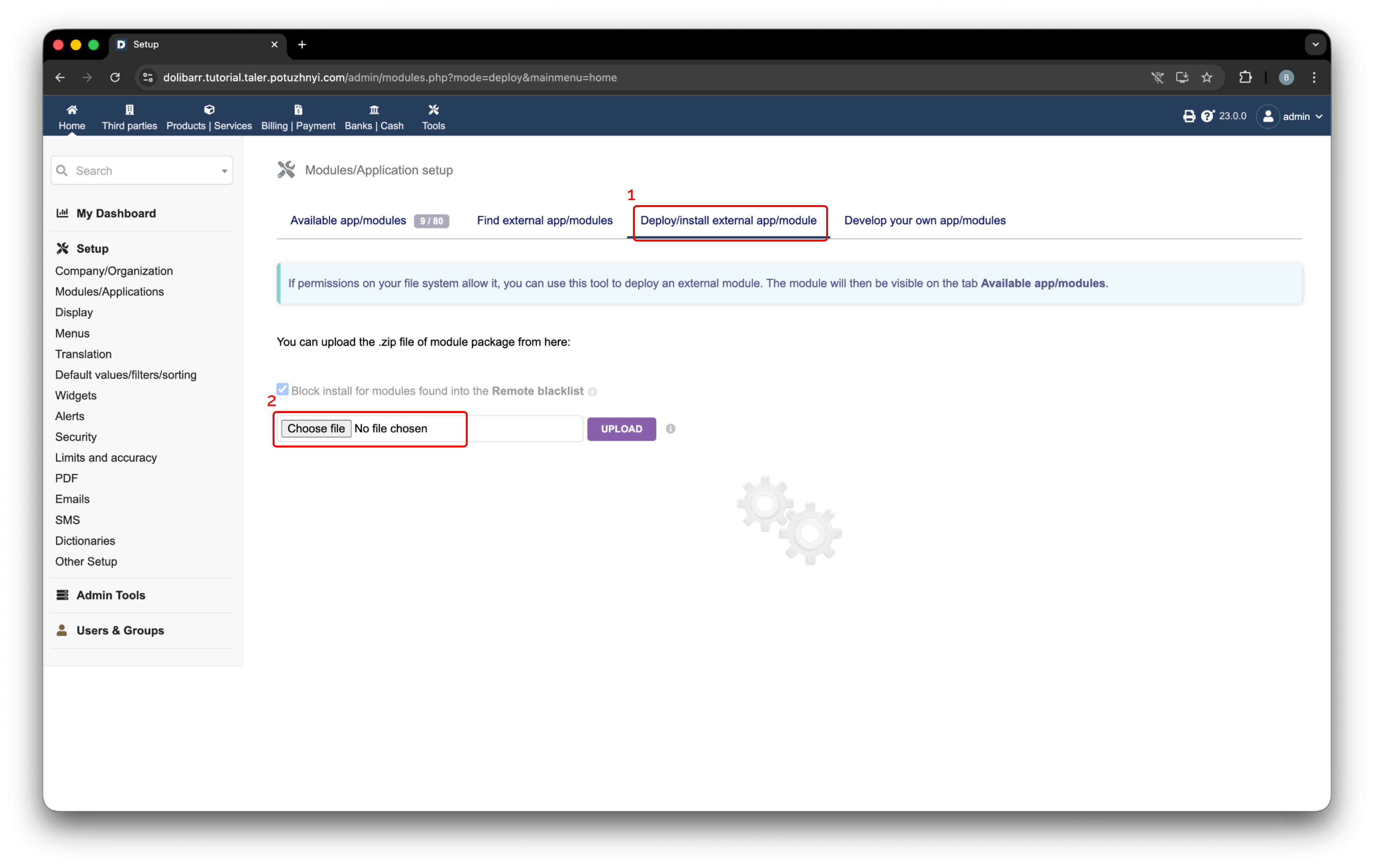
Dolibarr külső modul telepítési oldala.#
Miután kiválasztotta a fájlt, az megjelenik a feltöltési űrlapon. Nyomja meg az Upload gombot a modul telepítéséhez. Sikeres feltöltés után egy megerősítő üzenet jelenik meg a jobb felső sarokban.
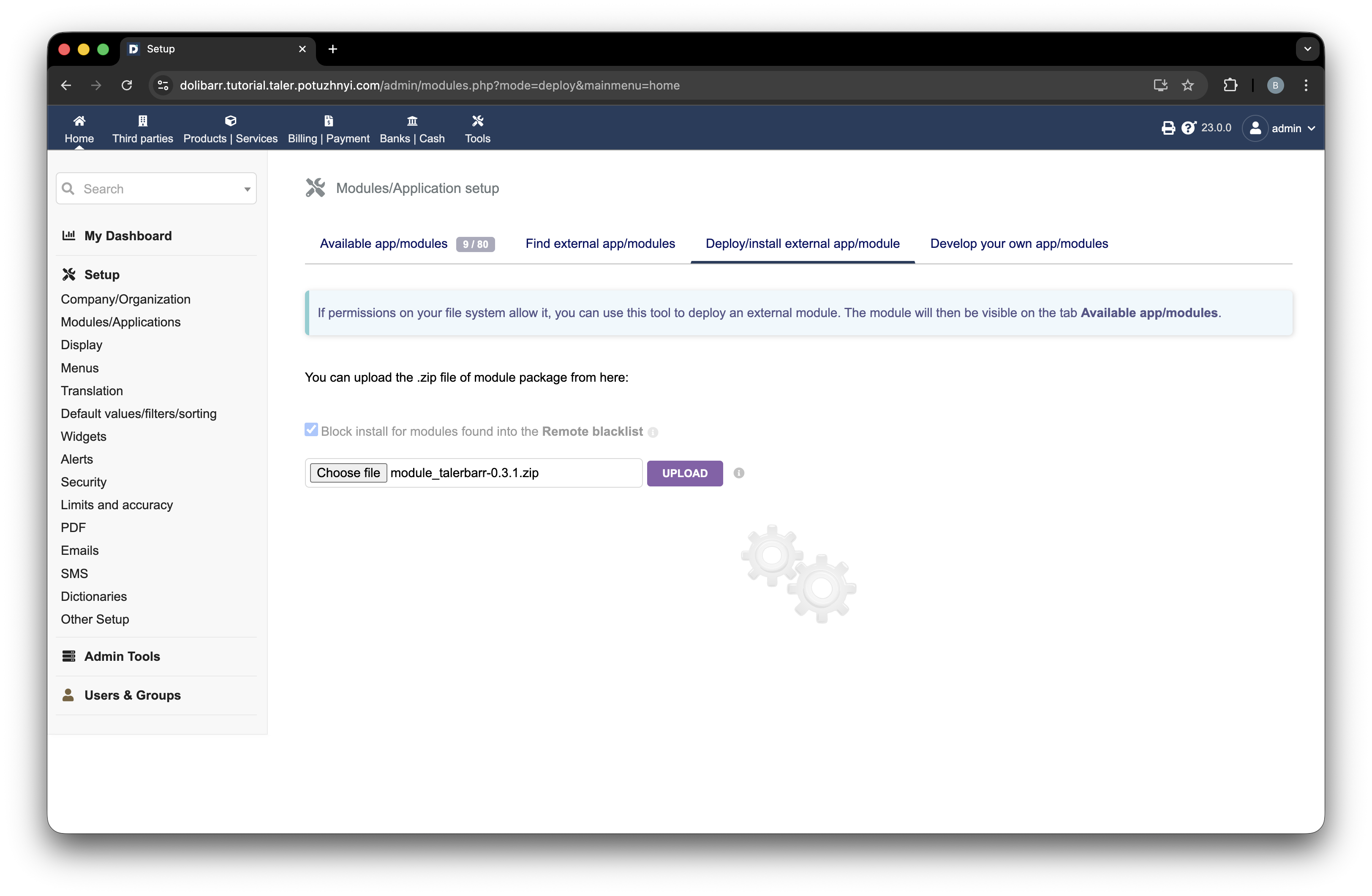
Kiválasztott TalerBarr archívum feltöltésre készen a Dolibarrban.#
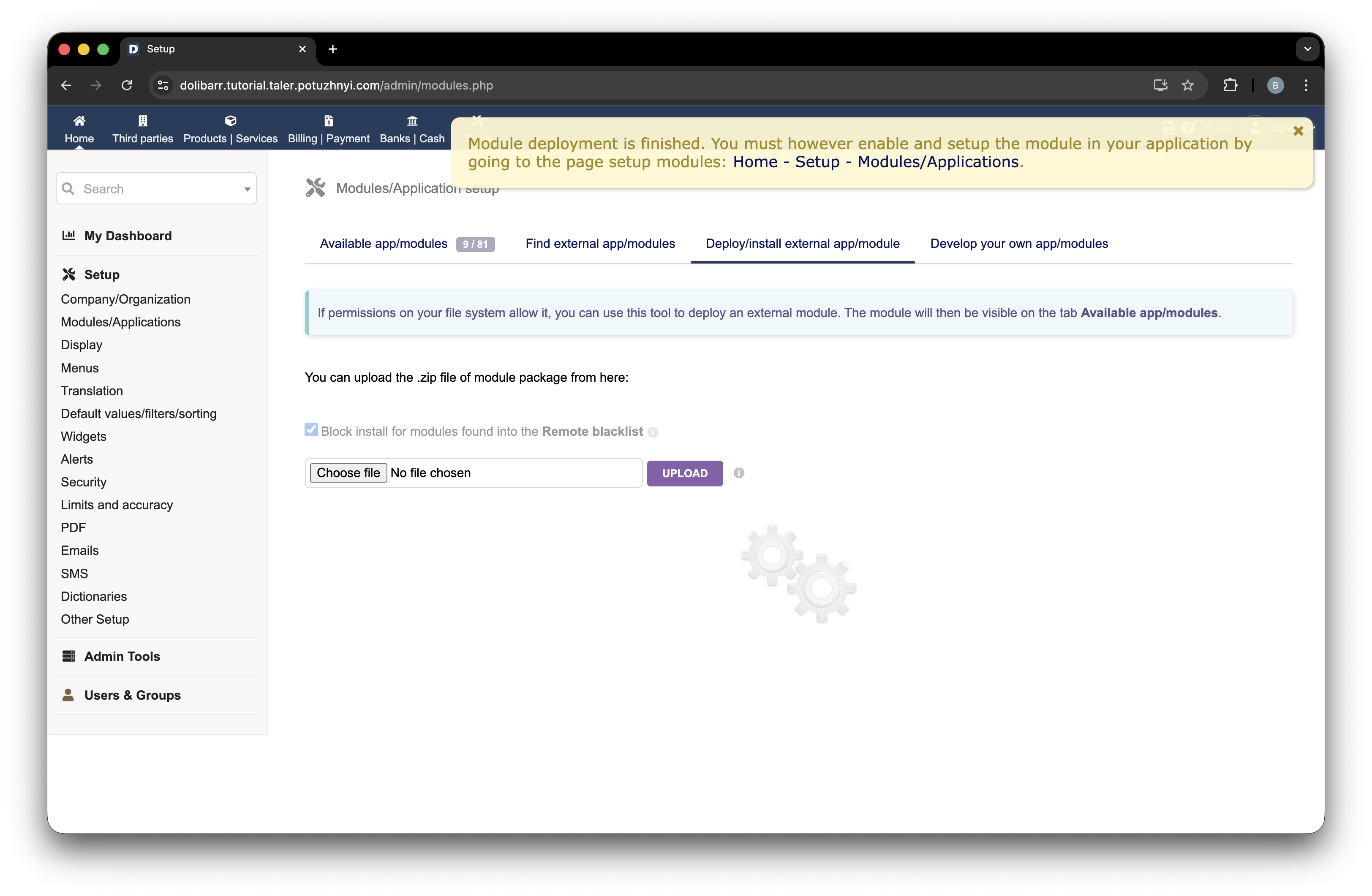
A TalerBarr modul sikeresen telepítve a Dolibarrban.#
2.3.2.4. Telepítés a forráskód-tárolóból#
A modult két gyakori módon telepítheti forrásból.
Ha a A Dolibarr és a Talerbarr telepítése parancssorból részben leírt korábbi, fejlesztőknek szóló Dolibarr-beállítást követi, helyezze a modult a ~/dolibarr/custom könyvtárba:
cd ~/dolibarr/custom
git clone https://github.com/bohdanpotuzhnyi/talerbarr.git
Egy szabványosabb Dolibarr-telepítéshez helyezze a modult a $DOLIBARR_HOME/htdocs/custom könyvtárba, hacsak a Dolibarr-szolgáltatója vagy az adott telepítési típushoz tartozó hivatalos Dolibarr telepítési útmutató másképp nem rendelkezik:
cd $DOLIBARR_HOME/htdocs/custom
git clone https://github.com/bohdanpotuzhnyi/talerbarr.git
Alternatívaként ugyanezt a modult a Taler Gitből is használhatja:
git clone git://git.gnunet.org/talerbarr.git
Miután a fájlok elérhetők, frissítse a Dolibarr modulok oldalát. A Dolibarrnak automatikusan érzékelnie kell az új modult.
2.3.2.5. A modul engedélyezése#
A modul engedélyezéséhez nyissa meg a Setup -> Modules/Applications részt.
Keresse meg a TalerBarr bejegyzést a modulok listájában, és engedélyezze az alábbi ábrán látható kapcsolóval. Az 1-es címke az aktiválási vezérlőt jelöli. Az aktiválás után a kapcsoló zöldre vált, amint azt a 2-es címke mutatja.
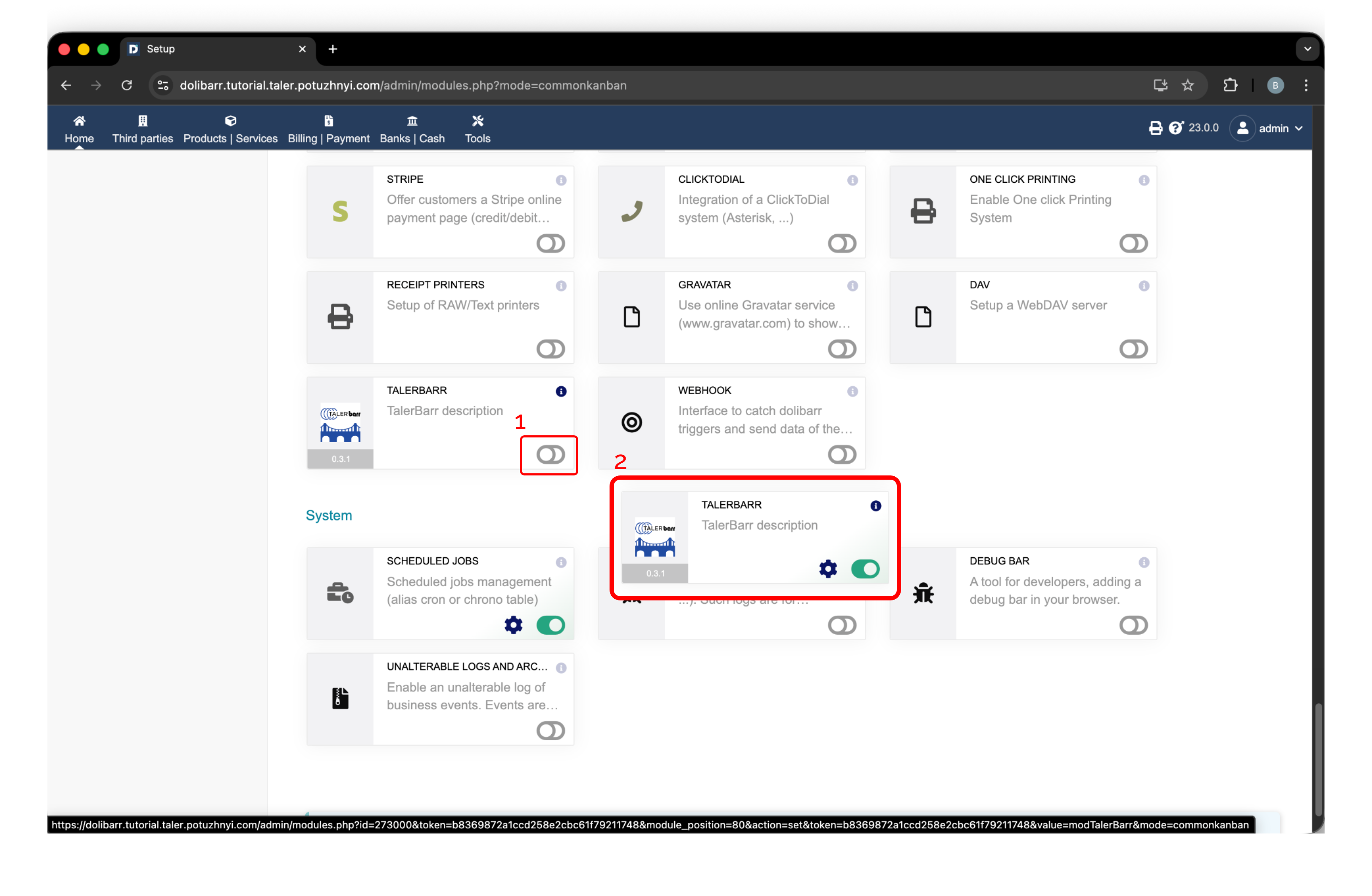
TalerBarr aktiválása a Dolibarrban. Az 1-es címke az engedélyezési kapcsolót, a 2-es címke pedig az aktív állapotot jelöli.#
A modul engedélyezése után a TalerBarr megjelenik a felső navigációs sávban. Nyissa meg, hogy először hozzáférjen a modulhoz. Mivel még nincs konfiguráció, a TalerBarr megjeleníti a kezdeti beállítási képernyőt, és felkéri, hogy hozzon létre egyet, amint az alább látható.
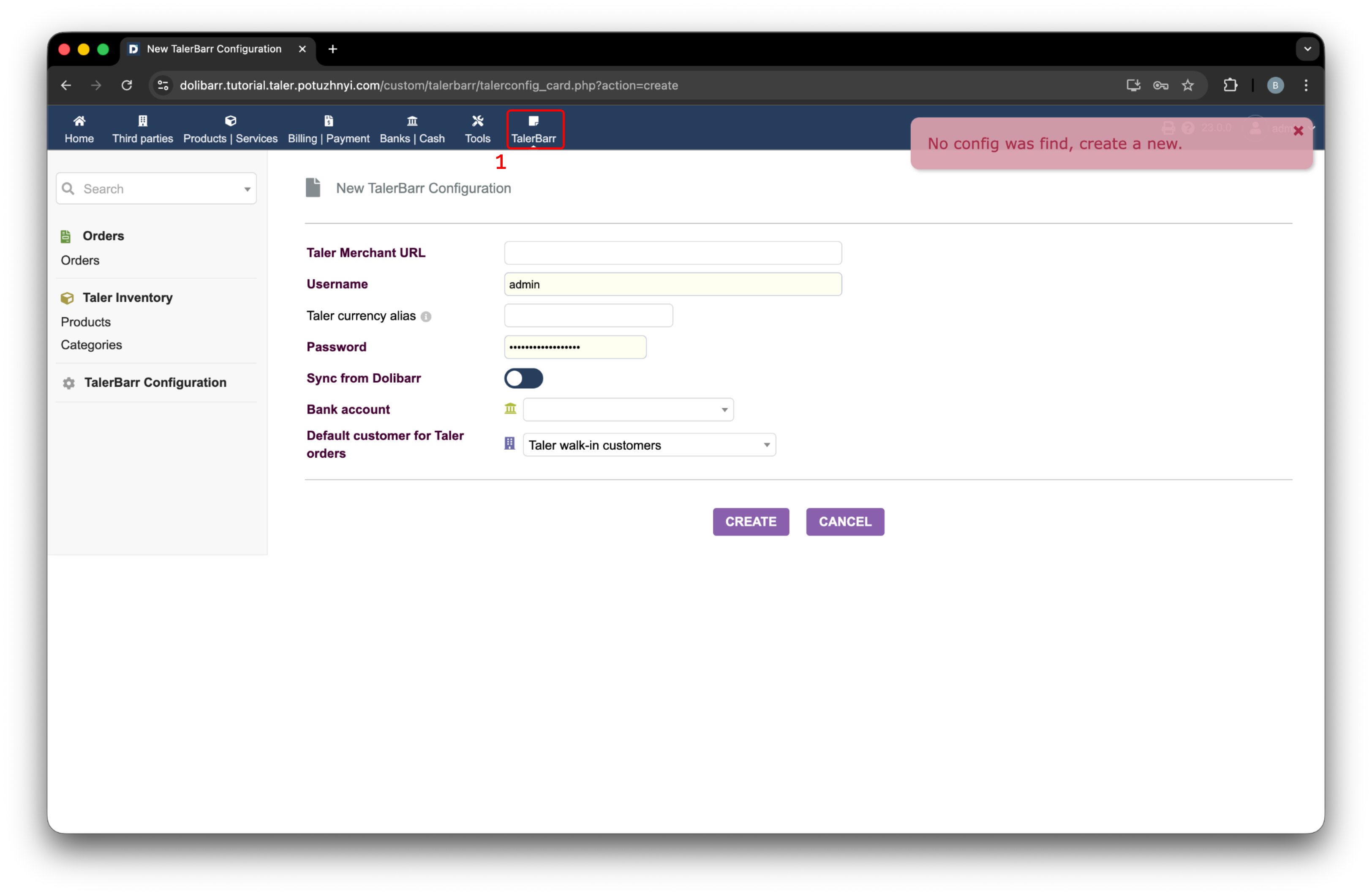
Kezdeti TalerBarr beállítási oldal, amely a modul megnyitásakor jelenik meg, ha még nincs meglévő konfiguráció.#
A konfigurációs folyamat részleteiért folytassa a A TalerBarr konfigurálása résznél.
2.3.2.6. Mi történik az aktiválás után#
A modul inicializálásakor a TalerBarr előkészíti a Dolibarr oldalt a Taler fizetési folyamathoz. A modul felépítése alapján ez olyan segédobjektumokat foglal magában, mint például:
Alapértelmezett ügyfél a Talerből származó megrendelésekhez
Egy Taler fizetési mód
Klíringszámla-alapú könyvelési folyamat, amelyet az egyeztetéshez használnak
Ez azt jelenti, hogy a modult úgy tervezték, hogy kezelje a teljes utat a termékszinkronizálástól a megrendelés elszámolásáig.
2.3.2.7. Következő lépés#
Miután a modul telepítve és engedélyezve van, folytassa a A TalerBarr konfigurálása résznél, hogy összekapcsolja a Dolibarrt a Taler kereskedői backendjével, és kiválassza a szinkronizálási módot.