

2.3.2. Instalacja TalerBarr#
Przed zainstalowaniem TalerBarr upewnij się, że masz już działającą instancję Dolibarr. TalerBarr jest modułem Dolibarr i nie zastępuje samego systemu ERP.
Potrzebujesz również dostępu do backendu GNU Taler Merchant. Moduł może łączyć się zarówno z Twoim własnym backendem Merchant, jak i z hostowanym wdrożeniem wieloinstancyjnym. Jeśli nadal musisz przygotować stronę backendu, zobacz Instalacja na Debianie i Uzyskanie instancji. Ogólne instrukcje instalacji Dolibarr znajdziesz w dokumentacji instalacji Dolibarr. Alternatywnie, jeśli masz doświadczenie programistyczne, zobacz Instalacja Dolibarr i Talerbarr z wiersza poleceń. Ten samouczek pokazuje jedynie, jak my, jako twórcy TalerBarr, instalujemy Dolibarr na potrzeby prezentacji w tym samouczku.
2.3.2.1. Wymagania wstępne#
Mówiąc prościej, potrzebujesz:
Dolibarr w wersji 22 lub nowszej
Instancja Taler Merchant
W większości przypadków to wystarczy.
Dokładniej rzecz ujmując, musisz najpierw przygotować następujące komponenty:
PHP 8.0 lub nowszy
Dostęp administratora w Dolibarr do instalacji i włączania modułów zewnętrznych
Zaleca się również włączenie standardowych modułów Dolibarr, z którymi współpracuje TalerBarr:
Produkty
Zapasy
Kategorie lub tagi
Bank i kasa
Faktury
Zadania zaplanowane
2.3.2.2. Metody instalacji#
TalerBarr można zainstalować na dwa popularne sposoby:
Z pakietu wydania, na przykład poprzez DoliStore lub plik zip wydania
Z repozytorium źródłowego, co jest przydatne do celów programistycznych lub testowych
2.3.2.3. Instalacja z pakietu wydania#
2.3.2.3.1. Uzyskaj plik .zip projektu#
Jest to najprostsza opcja dla standardowego wdrożenia Dolibarr. W tym przypadku wydanie to po prostu plik .zip. Jest on dostępny w 3 miejscach:
-
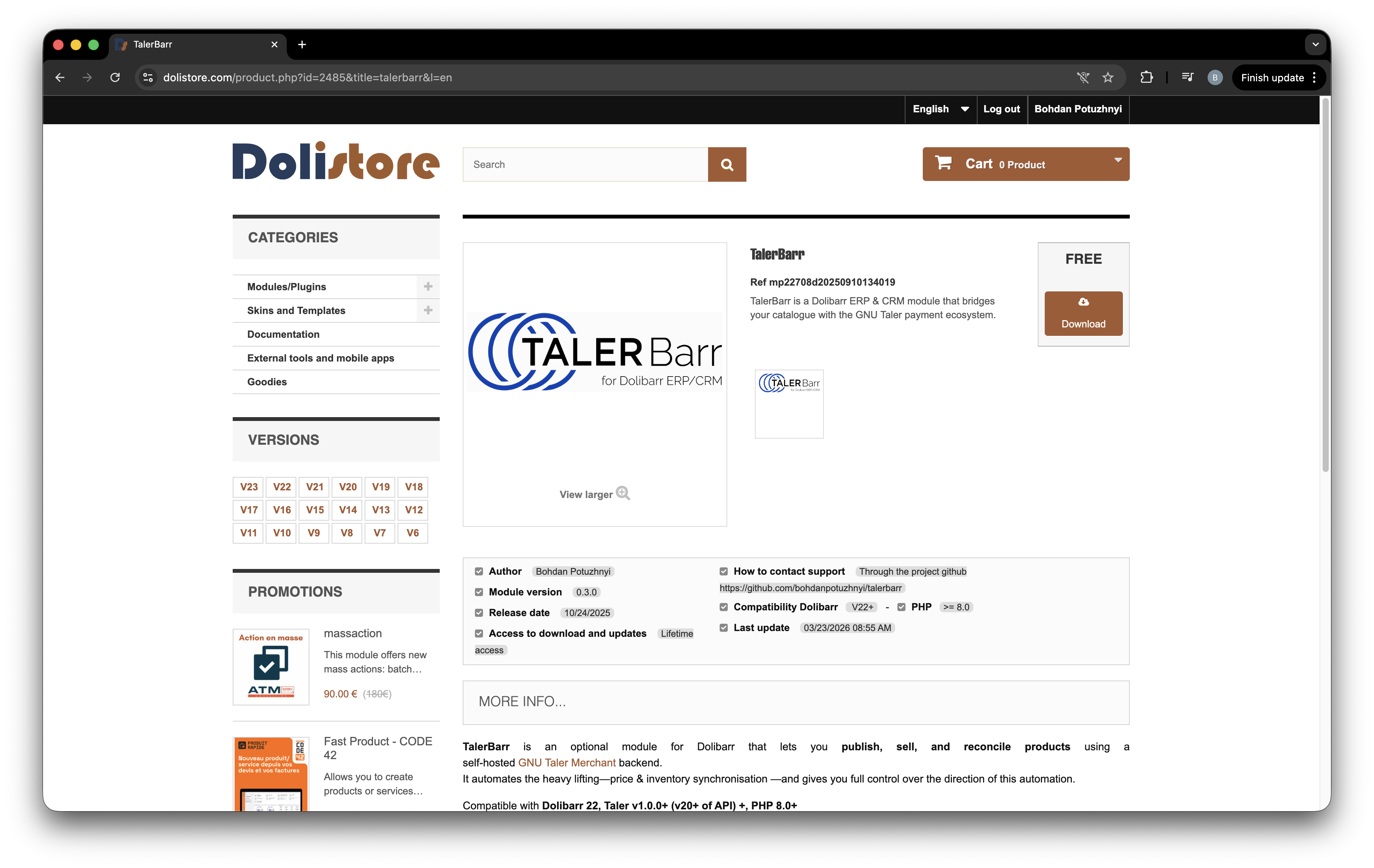
Strona pakietu TalerBarr w DoliStore.#
-
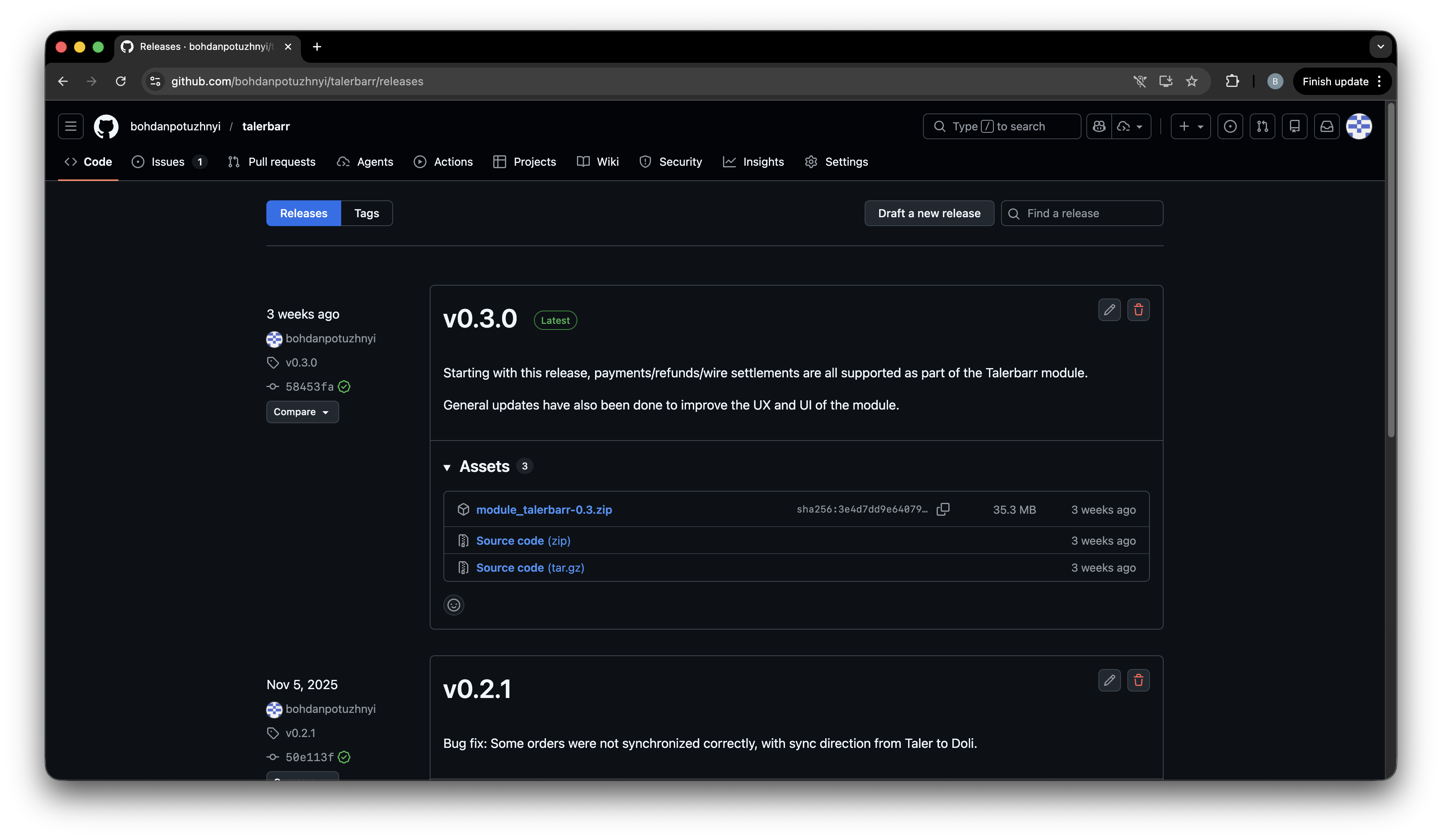
Strona wydania TalerBarr na GitHubie.#
TalerBarr w repozytorium Git Taler
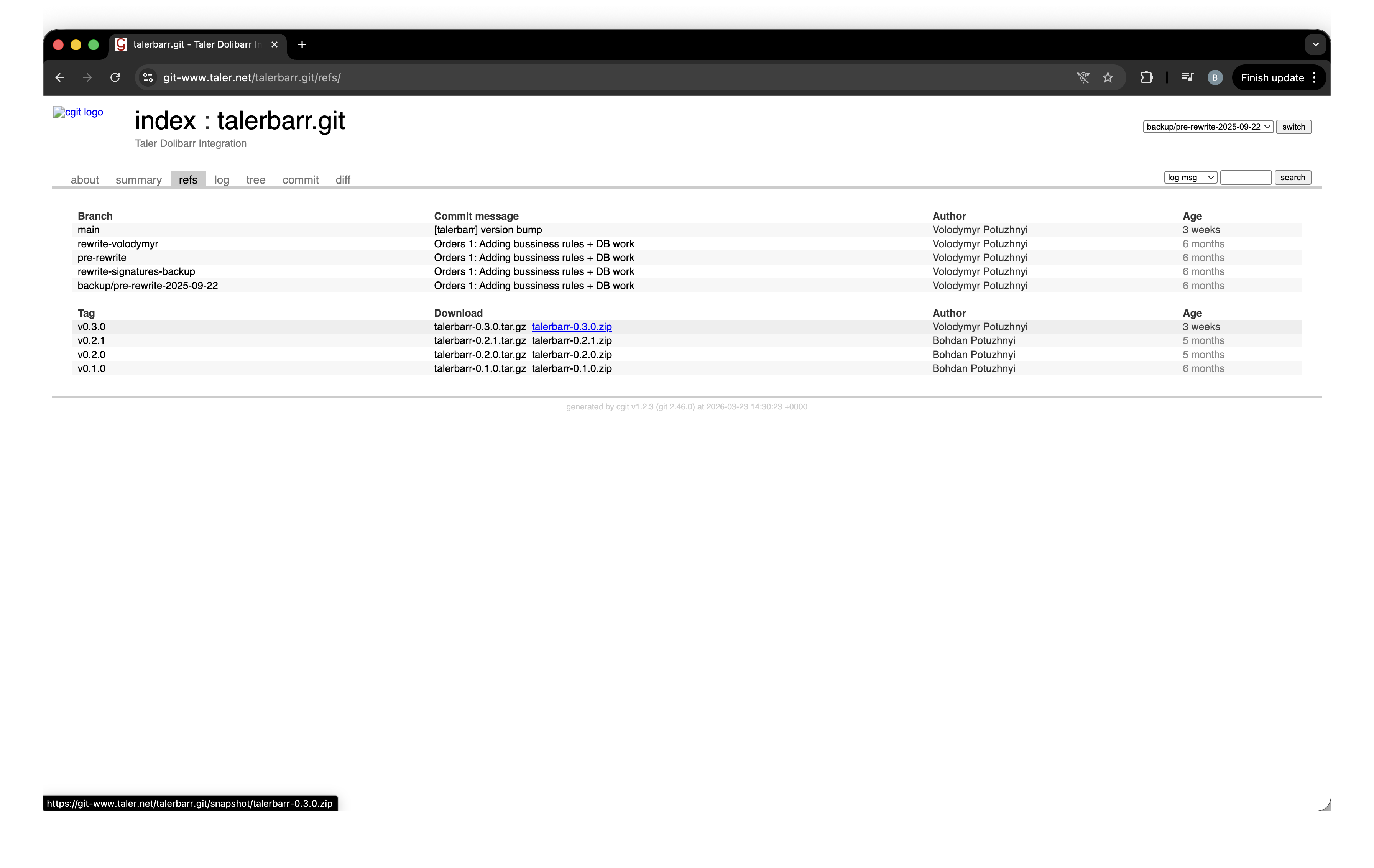
Strona TalerBarr w Taler Git.#
2.3.2.3.2. Instalowanie w Dolibarr#
Aby to zrobić, otwórz swoją instancję Dolibarr, zaloguj się jako administrator i upewnij się, że wymagane moduły są włączone. Na stronie głównej kliknij Setup w lewym pasku bocznym, a następnie otwórz Setup -> Modules/Applications, jak pokazano na poniższym rysunku.
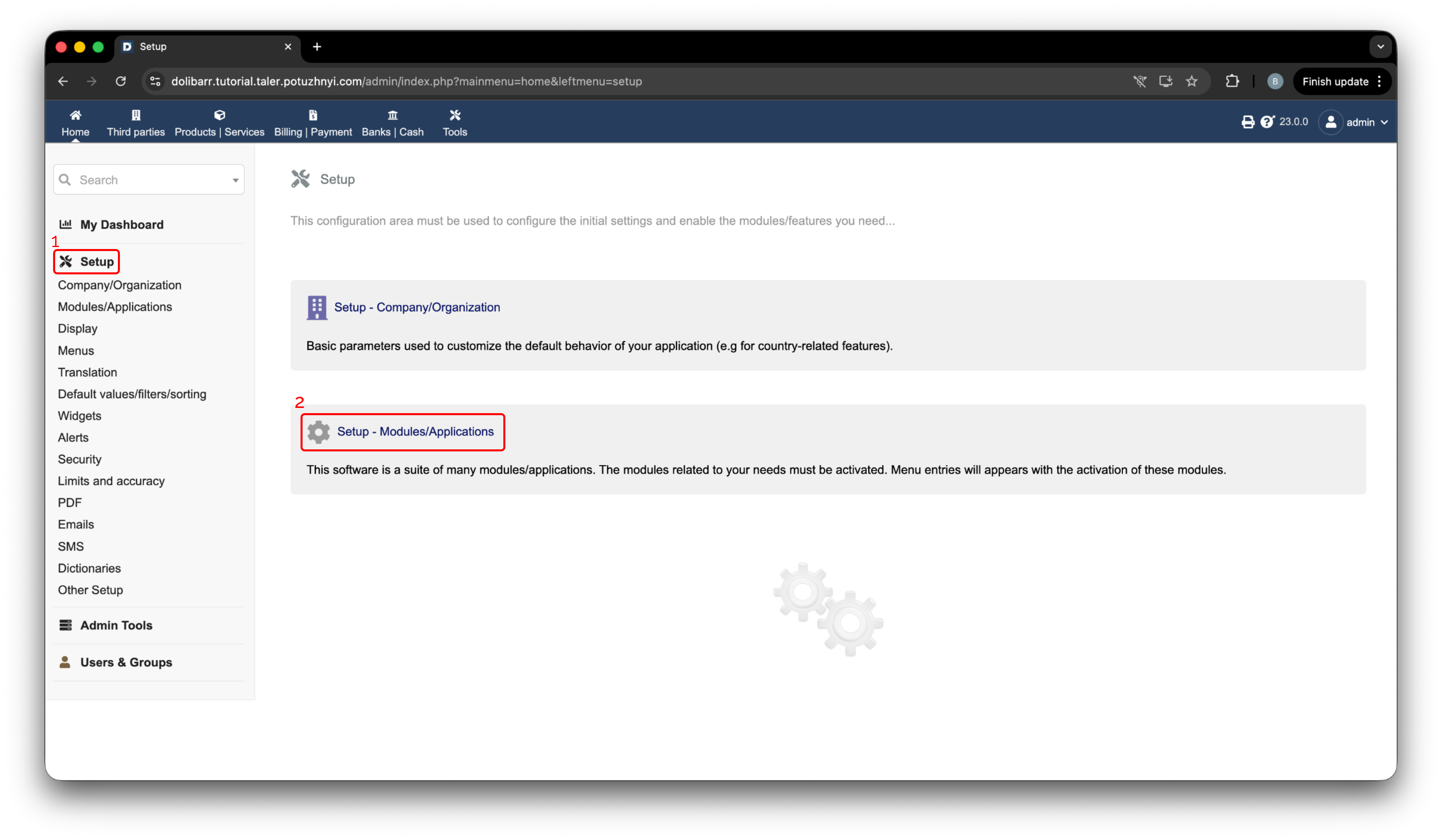
Nawigacja konfiguracyjna Dolibarr.#
Następnie kliknij Deploy/install external app/module. Potem kliknij Choose file i wybierz świeżo pobrane archiwum .zip, jak pokazano na poniższym rysunku.
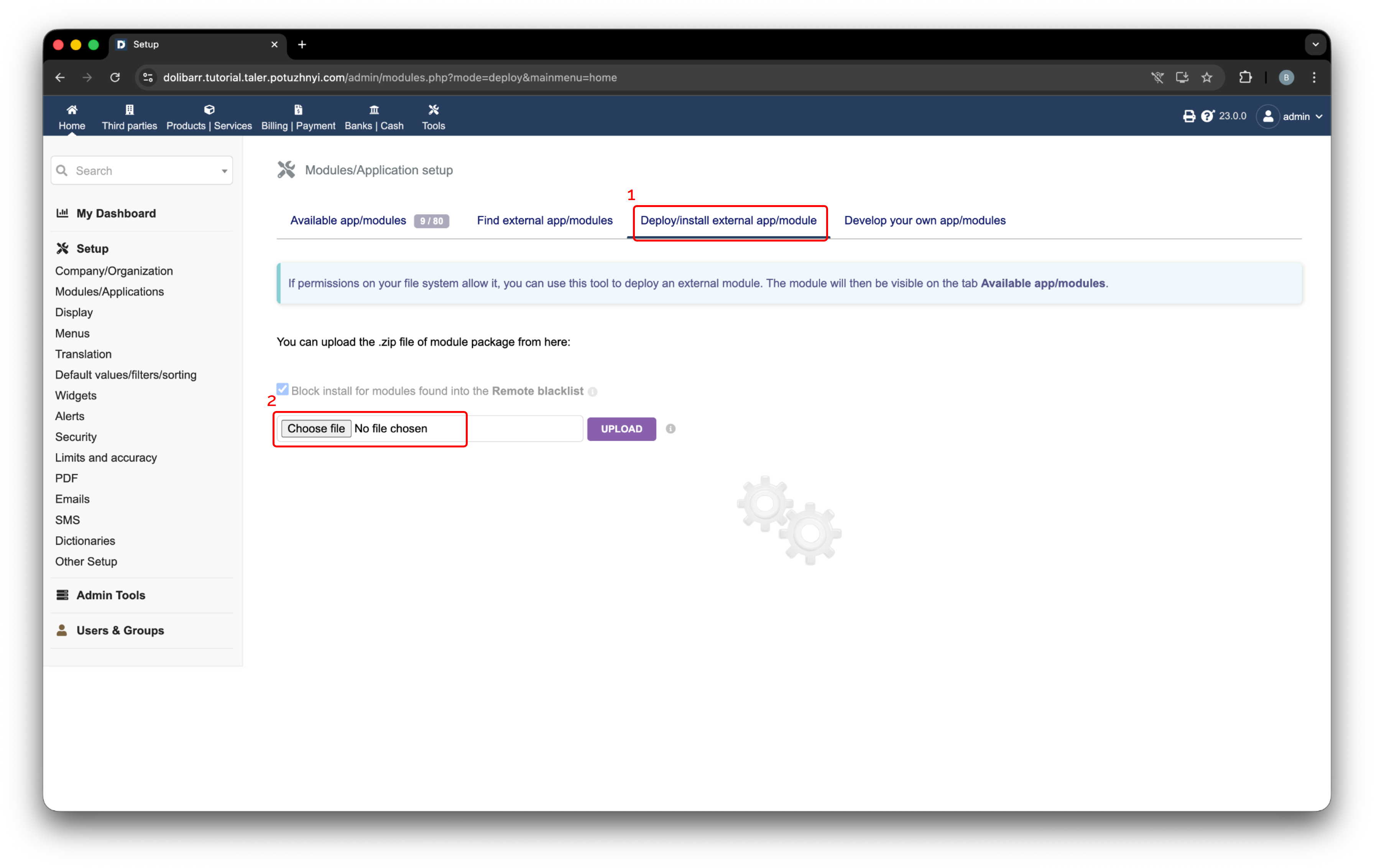
Strona instalacji modułu zewnętrznego Dolibarr.#
Po wybraniu pliku zostanie on wyświetlony w formularzu przesyłania. Naciśnij Upload, aby zainstalować moduł. Po pomyślnym przesłaniu w prawym górnym rogu pojawi się komunikat potwierdzający.
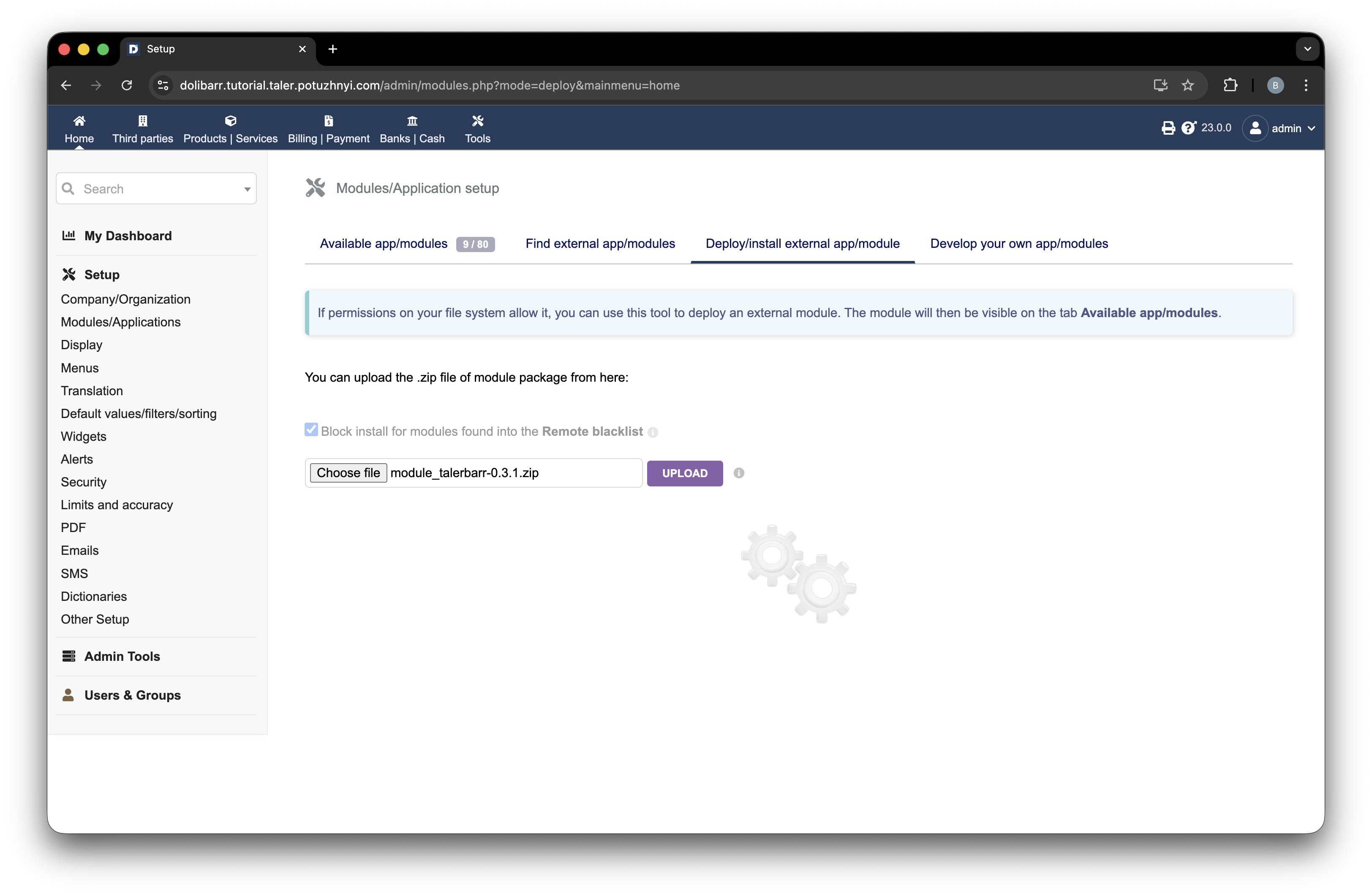
Wybrane archiwum TalerBarr gotowe do przesłania w Dolibarr.#
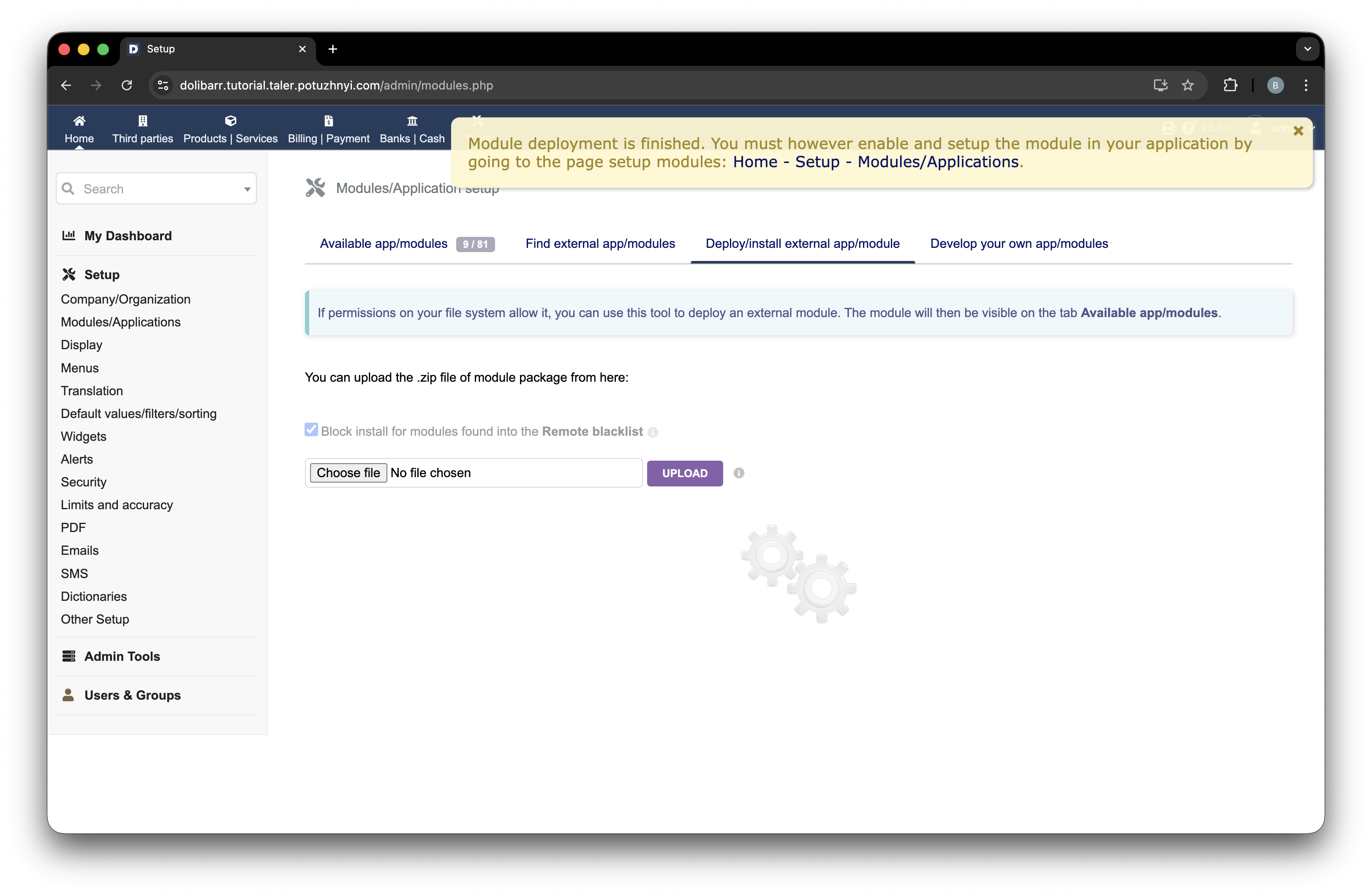
Moduł TalerBarr pomyślnie wdrożony w Dolibarr.#
2.3.2.4. Instalacja z repozytorium źródłowego#
Moduł możesz zainstalować ze źródeł na dwa popularne sposoby.
Jeśli korzystasz z wcześniejszej, przeznaczonej dla programistów konfiguracji Dolibarr z Instalacja Dolibarr i Talerbarr z wiersza poleceń, umieść moduł w ~/dolibarr/custom:
cd ~/dolibarr/custom
git clone https://github.com/bohdanpotuzhnyi/talerbarr.git
W przypadku bardziej standardowej instalacji Dolibarr umieść moduł w $DOLIBARR_HOME/htdocs/custom, chyba że Twój dostawca Dolibarr lub oficjalny przewodnik instalacji Dolibarr dla Twojego typu instalacji stanowi inaczej:
cd $DOLIBARR_HOME/htdocs/custom
git clone https://github.com/bohdanpotuzhnyi/talerbarr.git
Alternatywnie możesz użyć tego samego modułu z Taler Git:
git clone git://git.gnunet.org/talerbarr.git
Po umieszczeniu plików odśwież stronę modułów Dolibarr. Dolibarr powinien automatycznie wykryć nowy moduł.
2.3.2.5. Włącz moduł#
Aby włączyć moduł, otwórz Setup -> Modules/Applications.
Znajdź TalerBarr na liście modułów i włącz go za pomocą przełącznika pokazanego na poniższym rysunku. Etykieta 1 oznacza element sterujący aktywacją. Po aktywacji przełącznik zmienia kolor na zielony, jak pokazano przy etykiecie 2.
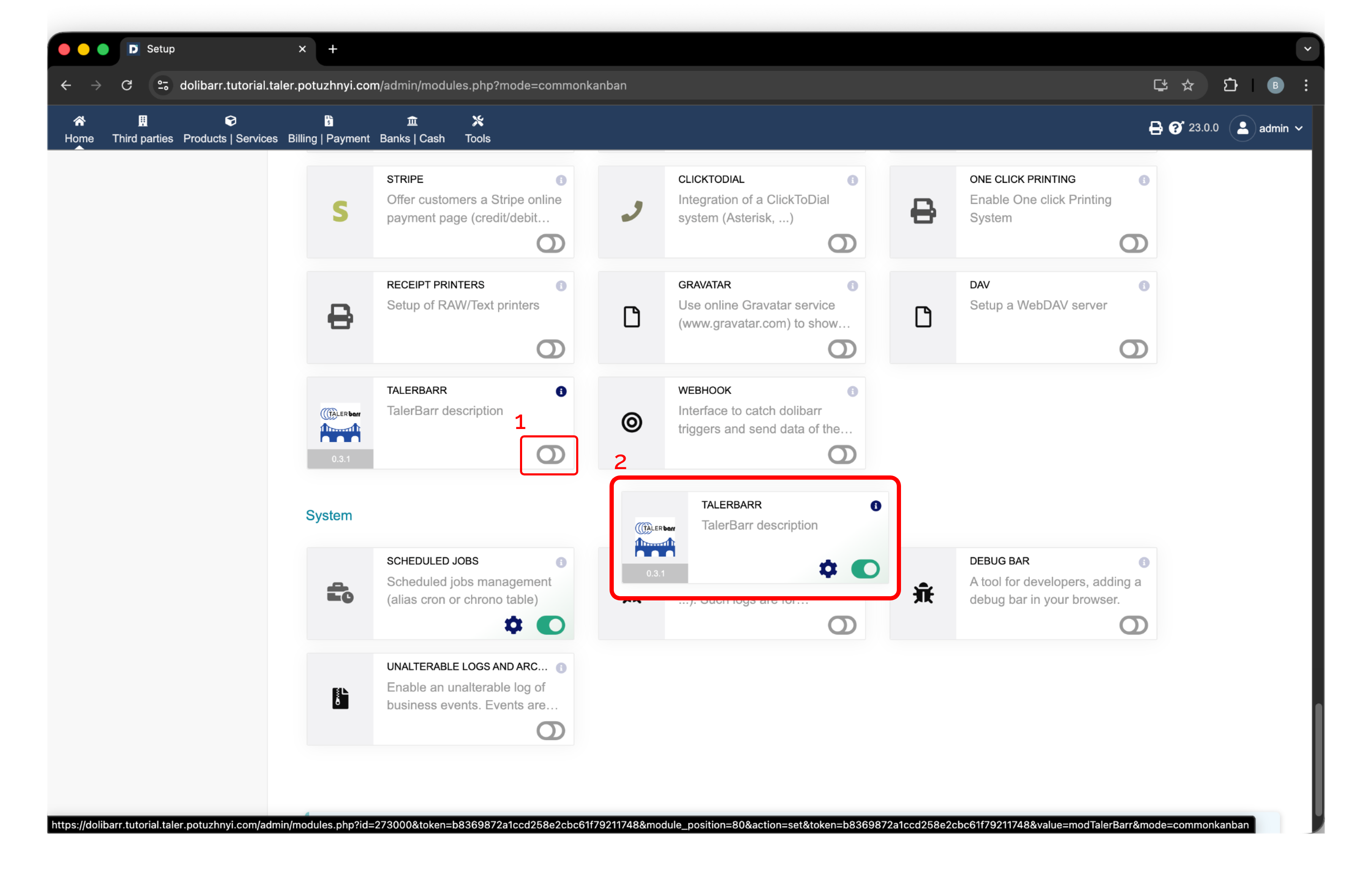
Aktywacja TalerBarr w Dolibarr. Etykieta 1 oznacza przełącznik włączania, a etykieta 2 pokazuje stan aktywny.#
Po włączeniu modułu TalerBarr pojawia się na górnym pasku nawigacji. Otwórz go, aby uzyskać dostęp do modułu po raz pierwszy. Ponieważ nie istnieje jeszcze żadna konfiguracja, TalerBarr wyświetla początkowy ekran konfiguracji i prosi o jej utworzenie, jak pokazano poniżej.
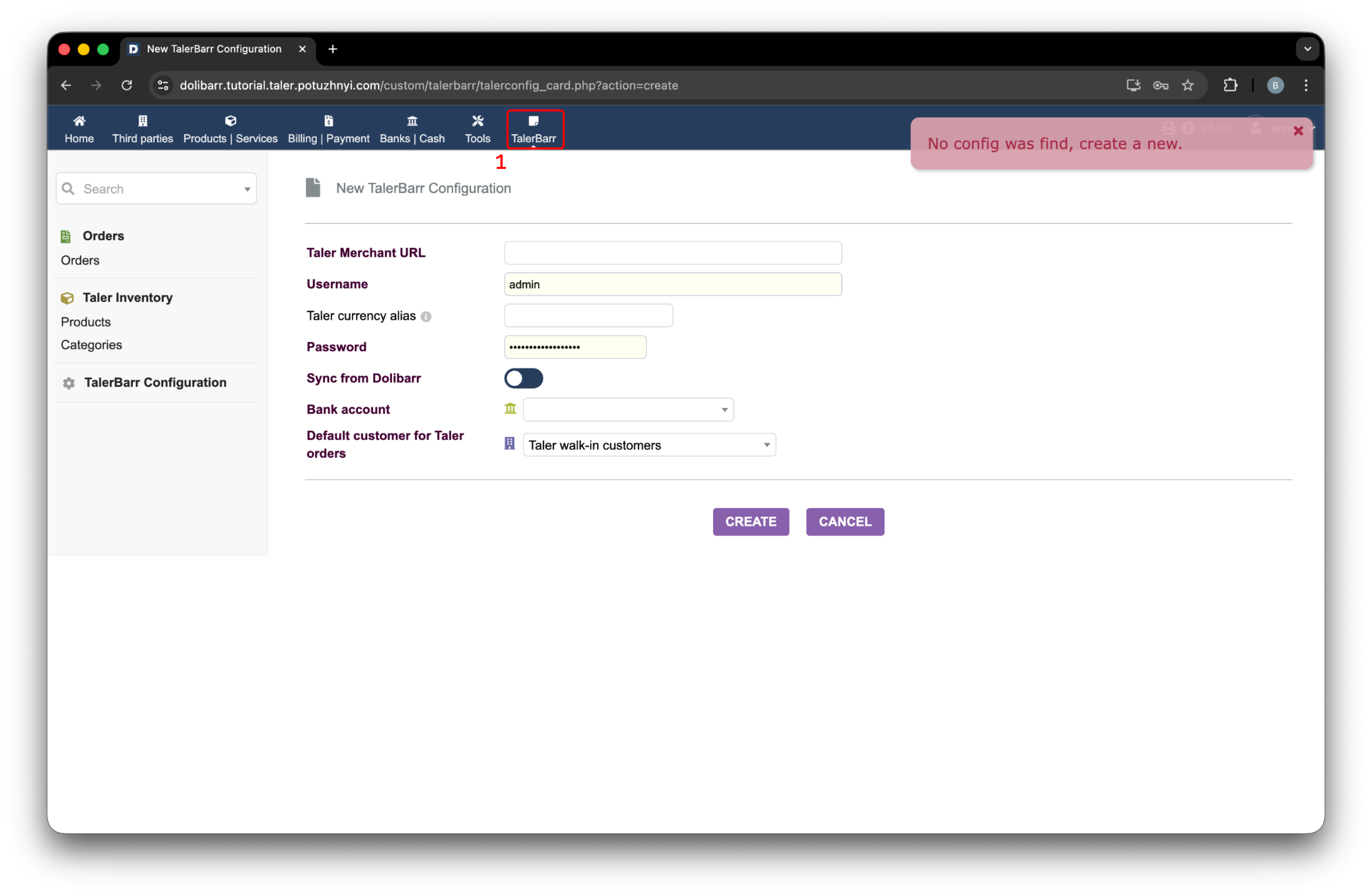
Początkowa strona konfiguracji TalerBarr wyświetlana po otwarciu modułu bez istniejącej konfiguracji.#
Szczegóły dotyczące procesu konfiguracji znajdziesz w Konfiguracja TalerBarr.
2.3.2.6. Co dzieje się po aktywacji#
Podczas inicjalizacji modułu TalerBarr przygotowuje stronę Dolibarr do obsługi przepływu płatności Taler. Zgodnie z założeniami projektowymi modułu obejmuje to obiekty pomocnicze, takie jak:
Domyślny klient dla zamówień pochodzących z Taler
Metoda płatności Taler
Przepływ księgowy oparty na koncie rozliczeniowym, wykorzystywany do uzgadniania
Oznacza to, że moduł jest przeznaczony do obsługi pełnej ścieżki od synchronizacji produktów po rozliczenie zamówienia.
2.3.2.7. Kolejny krok#
Po zainstalowaniu i włączeniu modułu przejdź do Konfiguracja TalerBarr, aby połączyć Dolibarr z backendem Taler Merchant i wybrać tryb synchronizacji.