

2.3.2. Εγκατάσταση του TalerBarr#
Πριν εγκαταστήσετε το TalerBarr, βεβαιωθείτε ότι διαθέτετε ήδη ένα λειτουργικό στιγμιότυπο Dolibarr. Το TalerBarr είναι μια ενότητα του Dolibarr και δεν αντικαθιστά το ίδιο το ERP.
Χρειάζεστε επίσης πρόσβαση σε ένα backend εμπόρου GNU Taler. Η ενότητα μπορεί να συνδεθεί είτε με το δικό σας backend εμπόρου είτε με μια φιλοξενούμενη ανάπτυξη πολλαπλών ενοικιαστών. Αν χρειάζεται ακόμα να προετοιμάσετε την πλευρά του backend, δείτε τα Εγκατάσταση στο Debian και Απόκτηση μιας περίπτωσης. Για γενικές οδηγίες εγκατάστασης του Dolibarr, δείτε την τεκμηρίωση εγκατάστασης Dolibarr. Εναλλακτικά, αν έχετε εμπειρία ανάπτυξης λογισμικού, δείτε το Εγκατάσταση του Dolibarr και του Talerbarr από τη Γραμμή Εντολών. Αυτός ο οδηγός δείχνει μόνο πώς εμείς, ως προγραμματιστές του TalerBarr, εγκαθιστούμε το Dolibarr για αυτή την παρουσίαση του οδηγού.
2.3.2.1. Προαπαιτούμενα#
Με απλά λόγια, χρειάζεστε:
Dolibarr v22+
Μια περίπτωση Taler Merchant
Στις περισσότερες περιπτώσεις, αυτό αρκεί.
Πιο συγκεκριμένα, πρέπει πρώτα να προετοιμάσετε τα ακόλουθα στοιχεία:
PHP 8.0 ή νεότερη
Πρόσβαση διαχειριστή στο Dolibarr για την εγκατάσταση και ενεργοποίηση εξωτερικών ενοτήτων
Συνιστάται επίσης να ενεργοποιήσετε τις τυπικές ενότητες του Dolibarr με τις οποίες λειτουργεί το TalerBarr:
Προϊόντα
Αποθέματα
Κατηγορίες ή ετικέτες
Τράπεζες και ταμείο
Τιμολόγια
Προγραμματισμένες εργασίες
2.3.2.2. Μέθοδοι εγκατάστασης#
Το TalerBarr μπορεί να εγκατασταθεί με δύο συνήθεις τρόπους:
Από μια πακεταρισμένη έκδοση, για παράδειγμα μέσω του DoliStore ή ενός αρχείου zip έκδοσης
Από το αποθετήριο πηγαίου κώδικα, το οποίο είναι χρήσιμο για ανάπτυξη ή δοκιμές
2.3.2.3. Εγκατάσταση από πακέτο έκδοσης#
2.3.2.3.1. Λήψη του αρχείου .zip του έργου#
Αυτή είναι η απλούστερη επιλογή για μια συνηθισμένη ανάπτυξη Dolibarr. Σε αυτή την περίπτωση, η έκδοση είναι απλώς ένα αρχείο .zip. Είναι διαθέσιμο σε 3 σημεία:
-
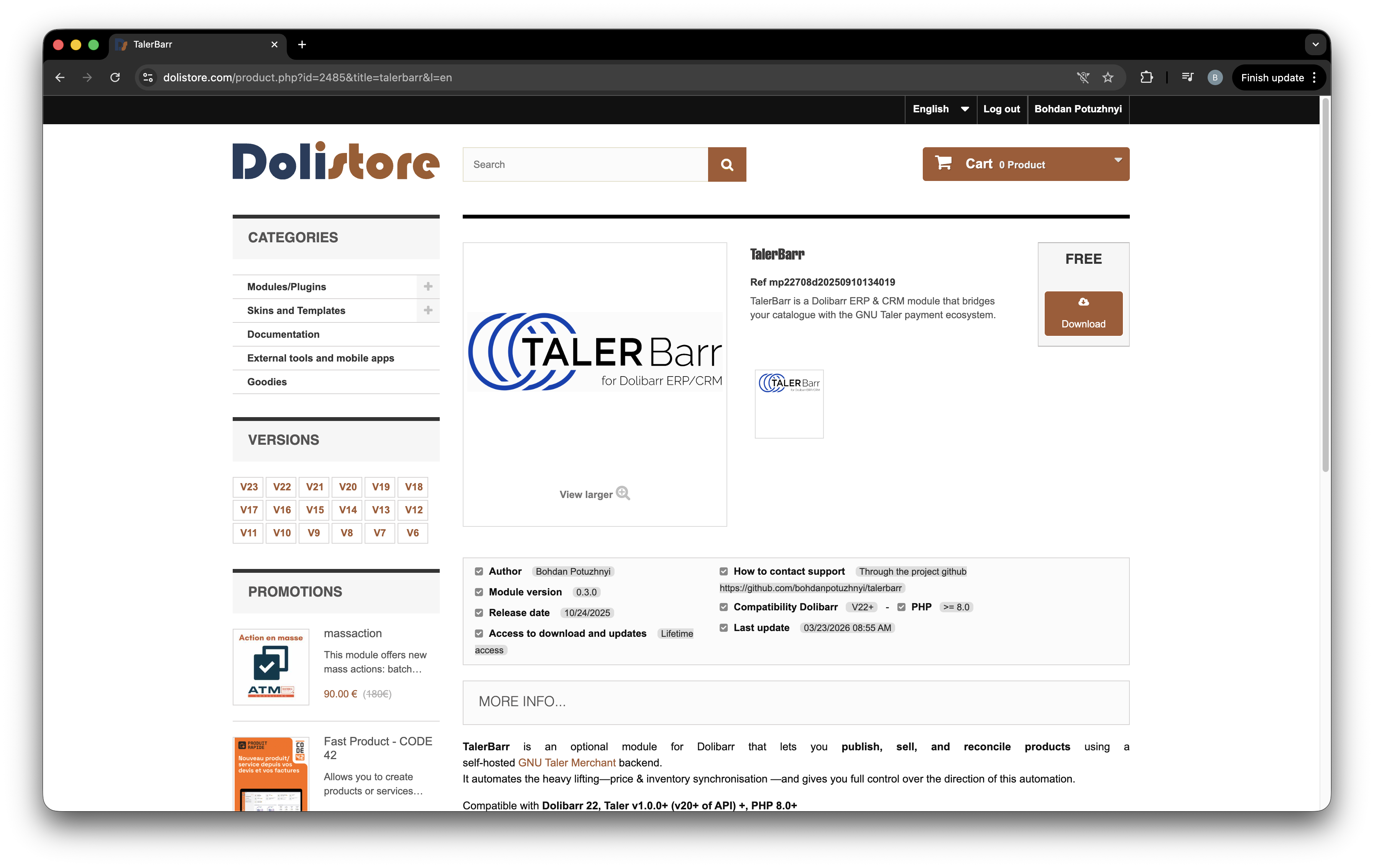
Σελίδα πακέτου TalerBarr στο DoliStore.#
-
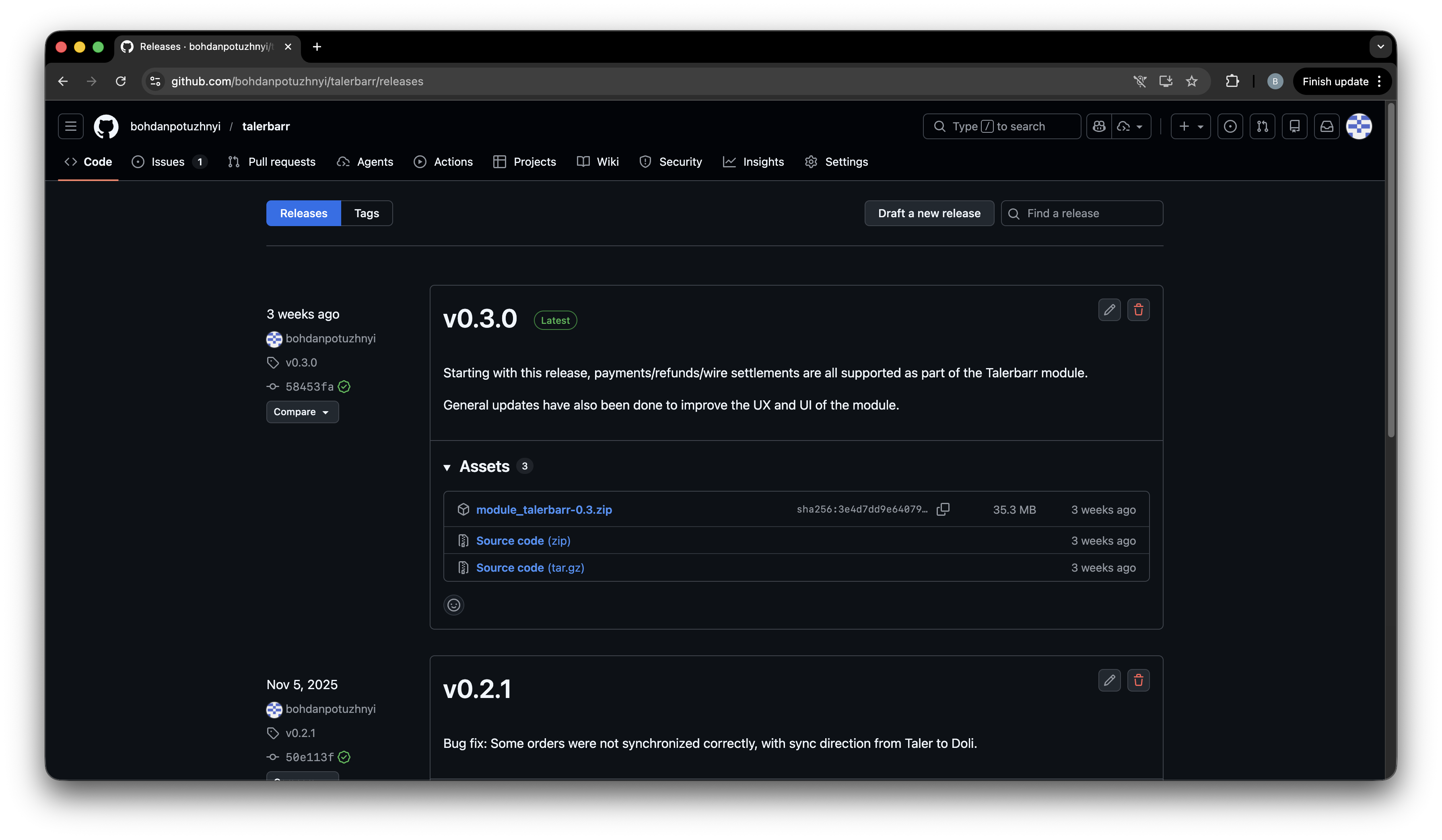
Σελίδα έκδοσης TalerBarr στο GitHub.#
TalerBarr στο αποθετήριο Git του Taler
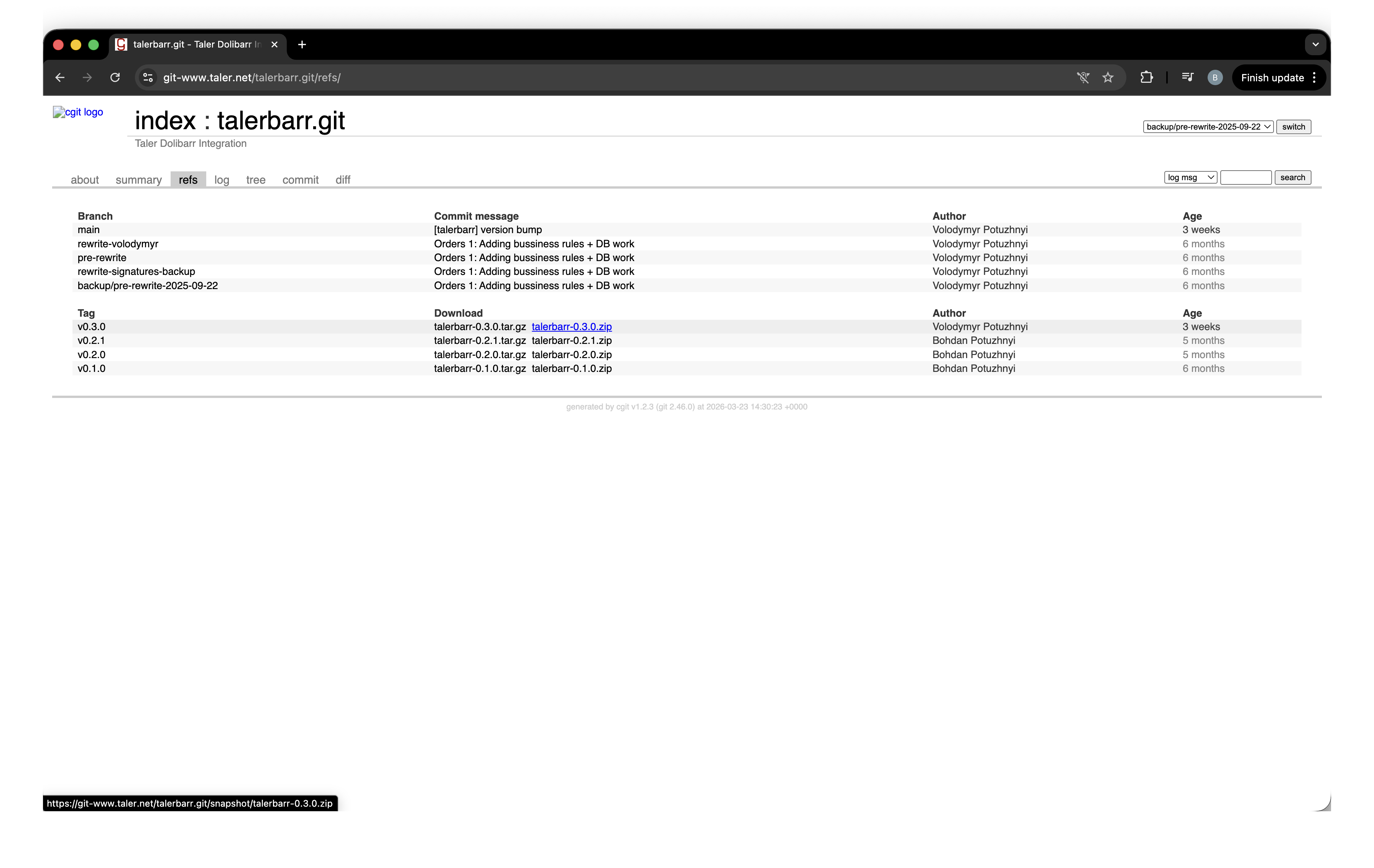
Σελίδα TalerBarr στο Taler Git.#
2.3.2.3.2. Εγκατάστασή του στο Dolibarr#
Για να το κάνετε αυτό, ανοίξτε το στιγμιότυπο Dolibarr σας, συνδεθείτε ως διαχειριστής, και βεβαιωθείτε ότι οι απαιτούμενες ενότητες είναι ενεργοποιημένες. Από την αρχική σελίδα, κάντε κλικ στο Setup στην αριστερή πλευρική στήλη, και έπειτα ανοίξτε το Setup -> Modules/Applications όπως φαίνεται στην παρακάτω εικόνα.
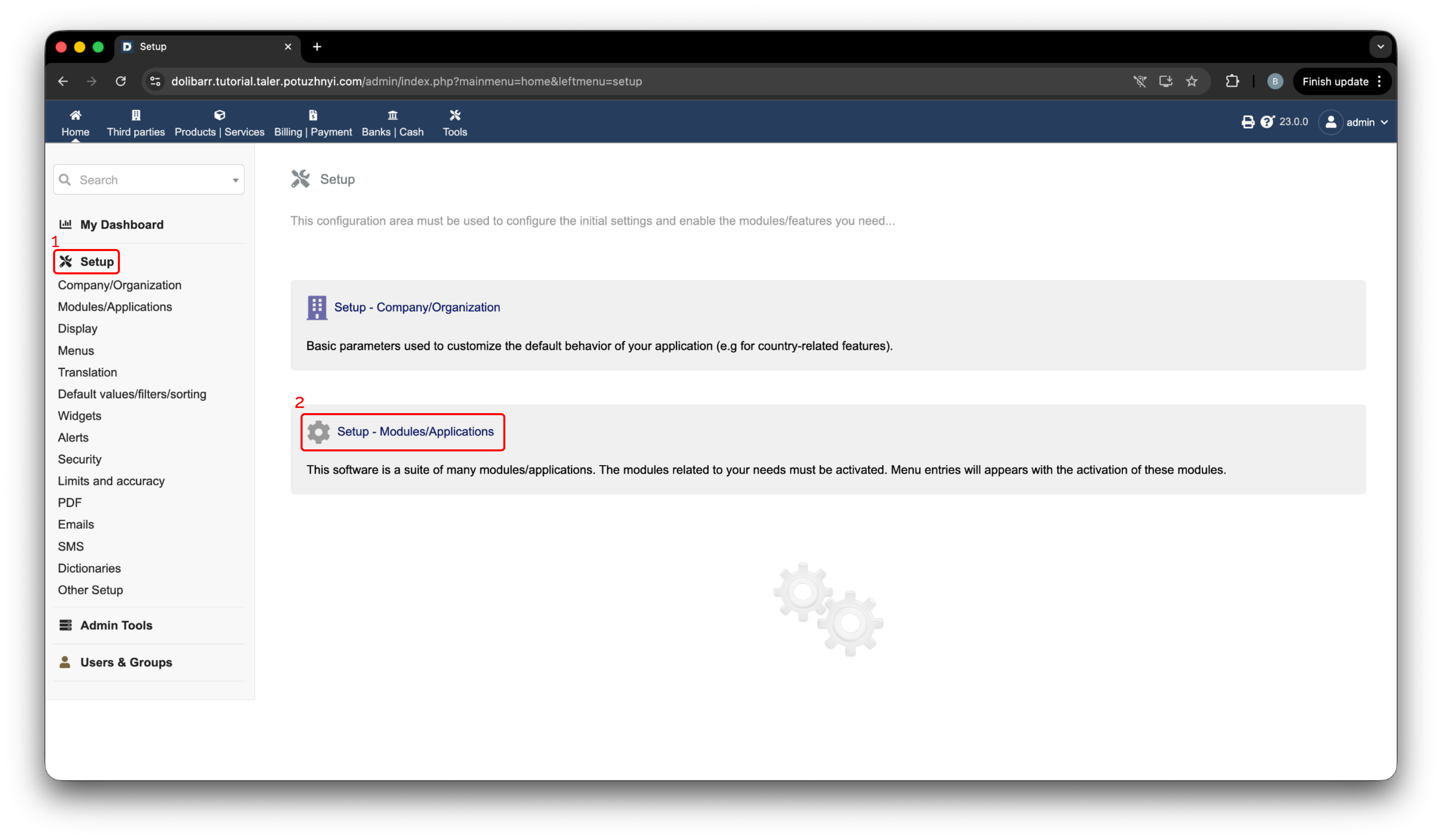
Πλοήγηση ρυθμίσεων Dolibarr.#
Στη συνέχεια, κάντε κλικ στο Deploy/install external app/module. Έπειτα κάντε κλικ στο Choose file και επιλέξτε το μόλις κατεβασμένο αρχείο .zip, όπως φαίνεται στην παρακάτω εικόνα.
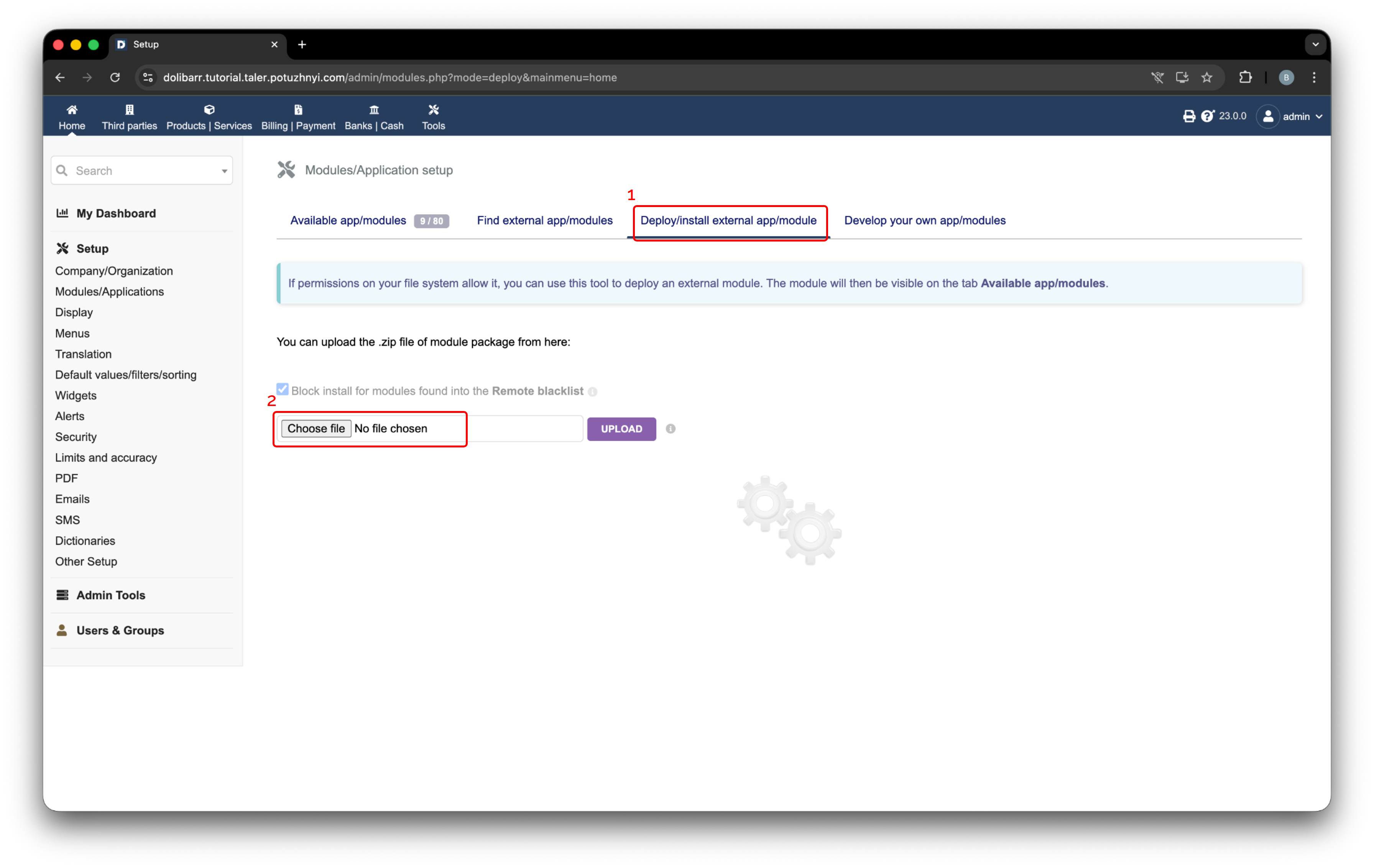
Σελίδα εγκατάστασης εξωτερικής ενότητας του Dolibarr.#
Μόλις επιλεγεί το αρχείο, εμφανίζεται στη φόρμα μεταφόρτωσης. Πατήστε Upload για να εγκαταστήσετε την ενότητα. Μετά από επιτυχή μεταφόρτωση, εμφανίζεται ένα μήνυμα επιβεβαίωσης στην επάνω δεξιά γωνία.
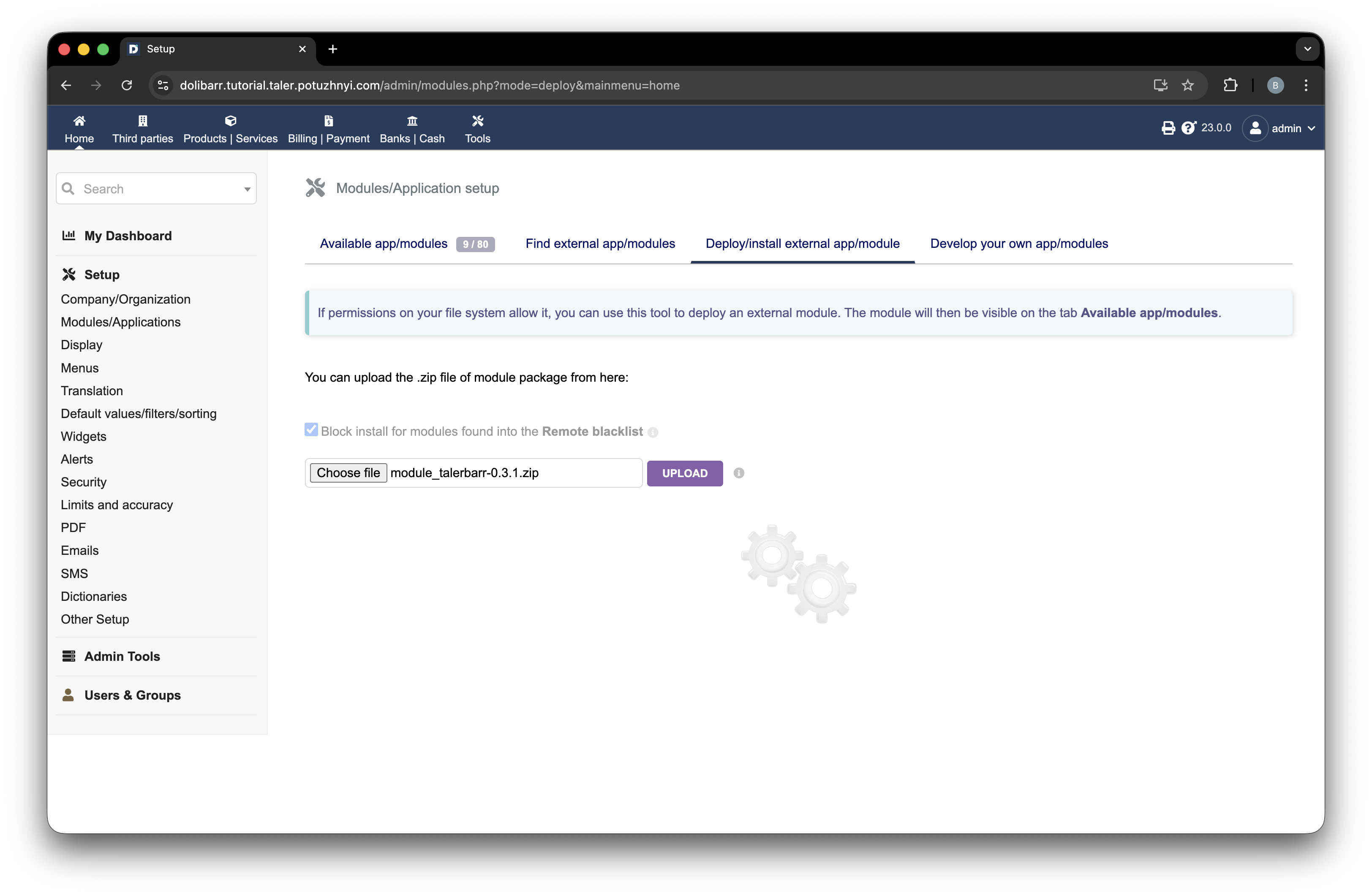
Επιλεγμένο αρχείο TalerBarr έτοιμο για μεταφόρτωση στο Dolibarr.#
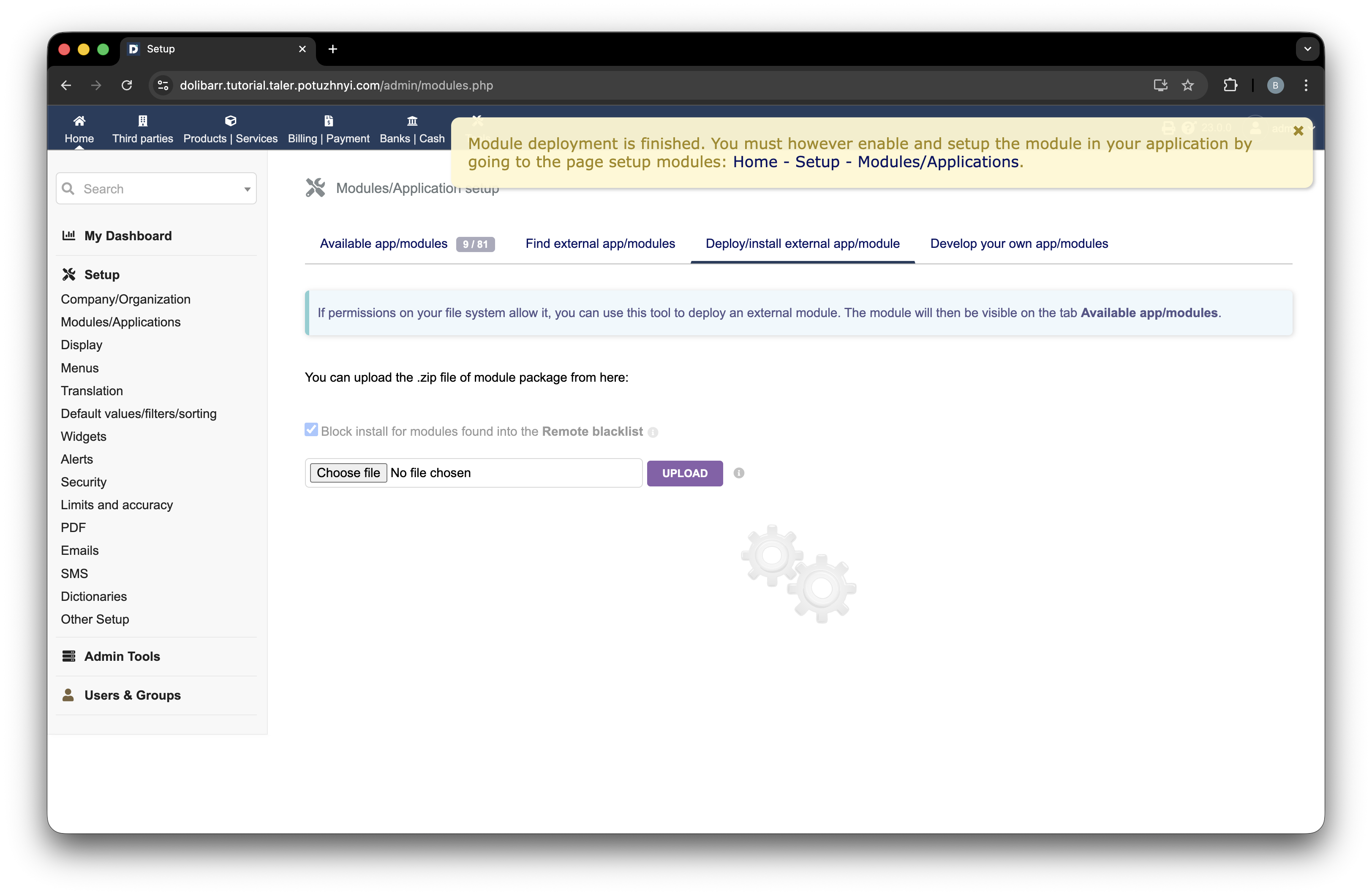
Η ενότητα TalerBarr αναπτύχθηκε επιτυχώς στο Dolibarr.#
2.3.2.4. Εγκατάσταση από το αποθετήριο πηγαίου κώδικα#
Μπορείτε να εγκαταστήσετε την ενότητα από τον πηγαίο κώδικα με δύο συνήθεις τρόπους.
Αν ακολουθείτε την προηγούμενη ρύθμιση Dolibarr προσανατολισμένη σε προγραμματιστές από το Εγκατάσταση του Dolibarr και του Talerbarr από τη Γραμμή Εντολών, τοποθετήστε την ενότητα στο ~/dolibarr/custom:
cd ~/dolibarr/custom
git clone https://github.com/bohdanpotuzhnyi/talerbarr.git
Για μια πιο τυπική εγκατάσταση Dolibarr, τοποθετήστε την ενότητα στο $DOLIBARR_HOME/htdocs/custom, εκτός αν ο πάροχος του Dolibarr σας ή ο επίσημος οδηγός εγκατάστασης Dolibarr για τον τύπο εγκατάστασής σας ορίζει διαφορετικά:
cd $DOLIBARR_HOME/htdocs/custom
git clone https://github.com/bohdanpotuzhnyi/talerbarr.git
Εναλλακτικά, μπορείτε να χρησιμοποιήσετε την ίδια ενότητα από το Taler Git:
git clone git://git.gnunet.org/talerbarr.git
Αφού τα αρχεία βρίσκονται στη θέση τους, ανανεώστε τη σελίδα ενοτήτων του Dolibarr. Το Dolibarr θα πρέπει να εντοπίσει αυτόματα τη νέα ενότητα.
2.3.2.5. Ενεργοποίηση της ενότητας#
Για να ενεργοποιήσετε την ενότητα, ανοίξτε το Setup -> Modules/Applications.
Βρείτε το TalerBarr στη λίστα ενοτήτων και ενεργοποιήστε το χρησιμοποιώντας τον διακόπτη που φαίνεται στην παρακάτω εικόνα. Η ετικέτα 1 σημειώνει το στοιχείο ελέγχου ενεργοποίησης. Μετά την ενεργοποίηση, ο διακόπτης γίνεται πράσινος, όπως φαίνεται στην ετικέτα 2.
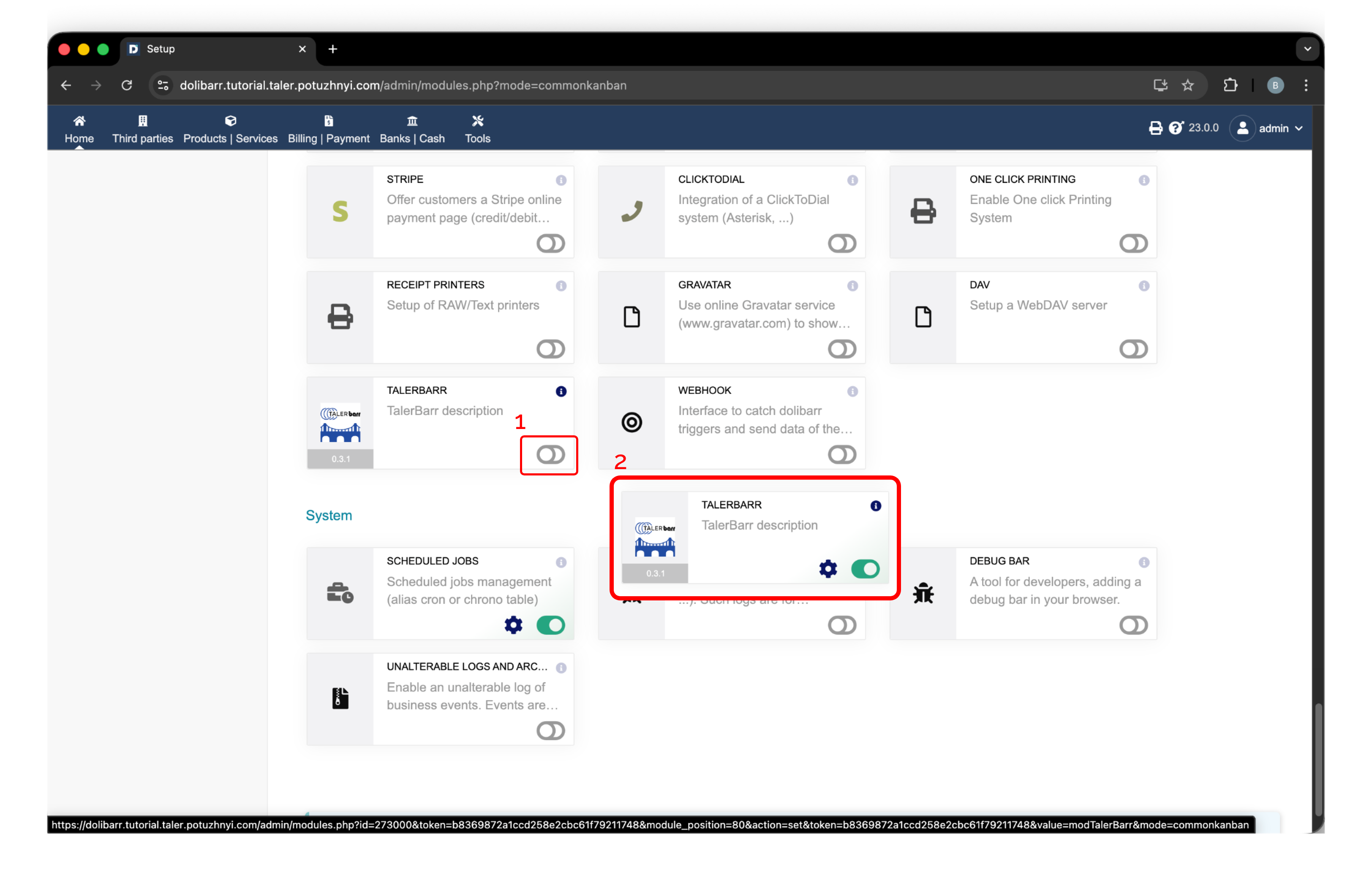
Ενεργοποίηση του TalerBarr στο Dolibarr. Η ετικέτα 1 σημειώνει τον διακόπτη ενεργοποίησης και η ετικέτα 2 δείχνει την ενεργή κατάσταση.#
Μετά την ενεργοποίηση της ενότητας, το TalerBarr εμφανίζεται στην επάνω γραμμή πλοήγησης. Ανοίξτε το για να αποκτήσετε πρόσβαση στην ενότητα για πρώτη φορά. Επειδή δεν υπάρχει ακόμα διαμόρφωση, το TalerBarr εμφανίζει την αρχική οθόνη διαμόρφωσης και σας ζητά να δημιουργήσετε μία, όπως φαίνεται παρακάτω.
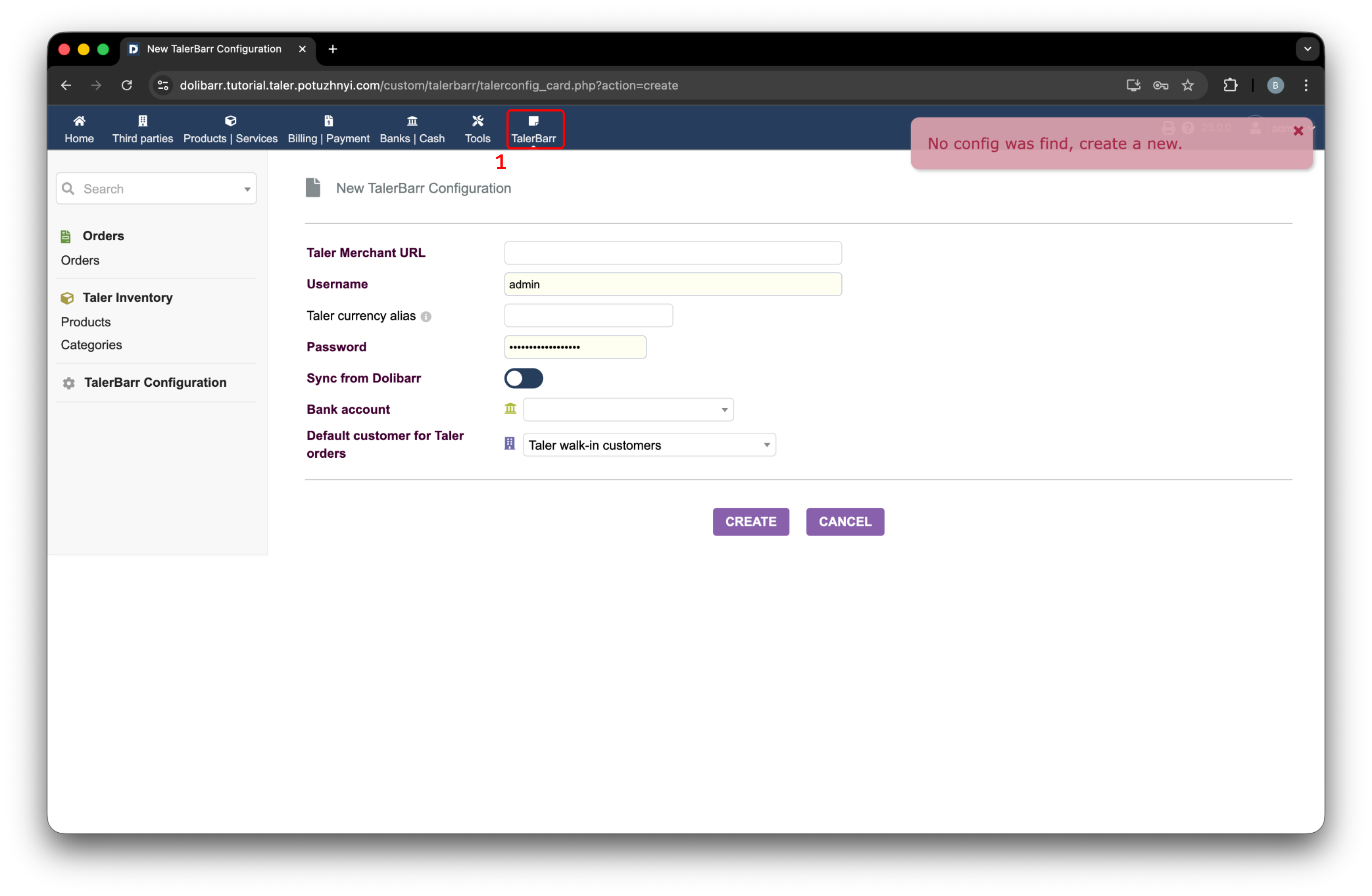
Αρχική σελίδα διαμόρφωσης του TalerBarr που εμφανίζεται μετά το άνοιγμα της ενότητας χωρίς υπάρχουσα διαμόρφωση.#
Για λεπτομέρειες σχετικά με τη ροή διαμόρφωσης, συνεχίστε με το Διαμόρφωση του TalerBarr.
2.3.2.6. Τι συμβαίνει μετά την ενεργοποίηση#
Όταν αρχικοποιείται η ενότητα, το TalerBarr προετοιμάζει την πλευρά του Dolibarr για τη ροή πληρωμών Taler. Με βάση τον σχεδιασμό της ενότητας, αυτό περιλαμβάνει βοηθητικά αντικείμενα όπως:
Έναν προεπιλεγμένο πελάτη για παραγγελίες προερχόμενες από το Taler
Μια μέθοδος πληρωμής Taler
Μια λογιστική ροή βασισμένη σε λογαριασμό συμψηφισμού που χρησιμοποιείται για συμφωνία λογαριασμών
Αυτό σημαίνει ότι η ενότητα προορίζεται να χειρίζεται την πλήρη διαδρομή από τον συγχρονισμό προϊόντων έως τον διακανονισμό παραγγελιών.
2.3.2.7. Επόμενο βήμα#
Αφού η ενότητα εγκατασταθεί και ενεργοποιηθεί, συνεχίστε με το Διαμόρφωση του TalerBarr για να συνδέσετε το Dolibarr με το backend εμπόρου Taler σας και να επιλέξετε τη λειτουργία συγχρονισμού.