

2.3.2. Instalace TalerBarr#
Než nainstalujete TalerBarr, ujistěte se, že již máte funkční instanci Dolibarr. TalerBarr je modul pro Dolibarr a samotný ERP systém nenahrazuje.
Rovněž potřebujete přístup k backendu obchodníka GNU Taler. Modul se může připojit buď k vašemu vlastnímu backendu obchodníka, nebo k hostovanému vícenájemnému (multi-tenant) nasazení. Pokud ještě potřebujete připravit stranu backendu, podívejte se na Instalace v Debianu a Získání instance. Obecné pokyny k instalaci Dolibarr najdete v dokumentaci k instalaci Dolibarr. Případně, pokud máte vývojářské zkušenosti, se podívejte na Instalace Dolibarr a Talerbarr z příkazové řádky. Tento návod pouze ukazuje, jak my jako vývojáři TalerBarr instalujeme Dolibarr pro účely této ukázky.
2.3.2.1. Předpoklady#
Zjednodušeně řečeno potřebujete:
Dolibarr v22+
Instance obchodníka Taler
Ve většině případů to stačí.
Konkrétněji řečeno musíte nejprve připravit následující součásti:
PHP 8.0 nebo novější
Přístup administrátora v Dolibarr pro instalaci a povolení externích modulů
Doporučuje se rovněž povolit standardní moduly Dolibarr, se kterými TalerBarr spolupracuje:
Produkty
Sklady
Kategorie nebo štítky
Banky a pokladna
Faktury
Naplánované úlohy
2.3.2.2. Způsoby instalace#
TalerBarr lze nainstalovat dvěma běžnými způsoby:
Z balíčkové verze, například prostřednictvím DoliStore nebo zip souboru vydání
Ze zdrojového repozitáře, což je užitečné pro vývoj nebo testování
2.3.2.3. Instalace z balíčku vydání#
2.3.2.3.1. Získání souboru .zip projektu#
Toto je nejjednodušší varianta pro běžné nasazení Dolibarr. V tomto případě je vydání jednoduše soubor .zip. Je k dispozici na třech místech:
-
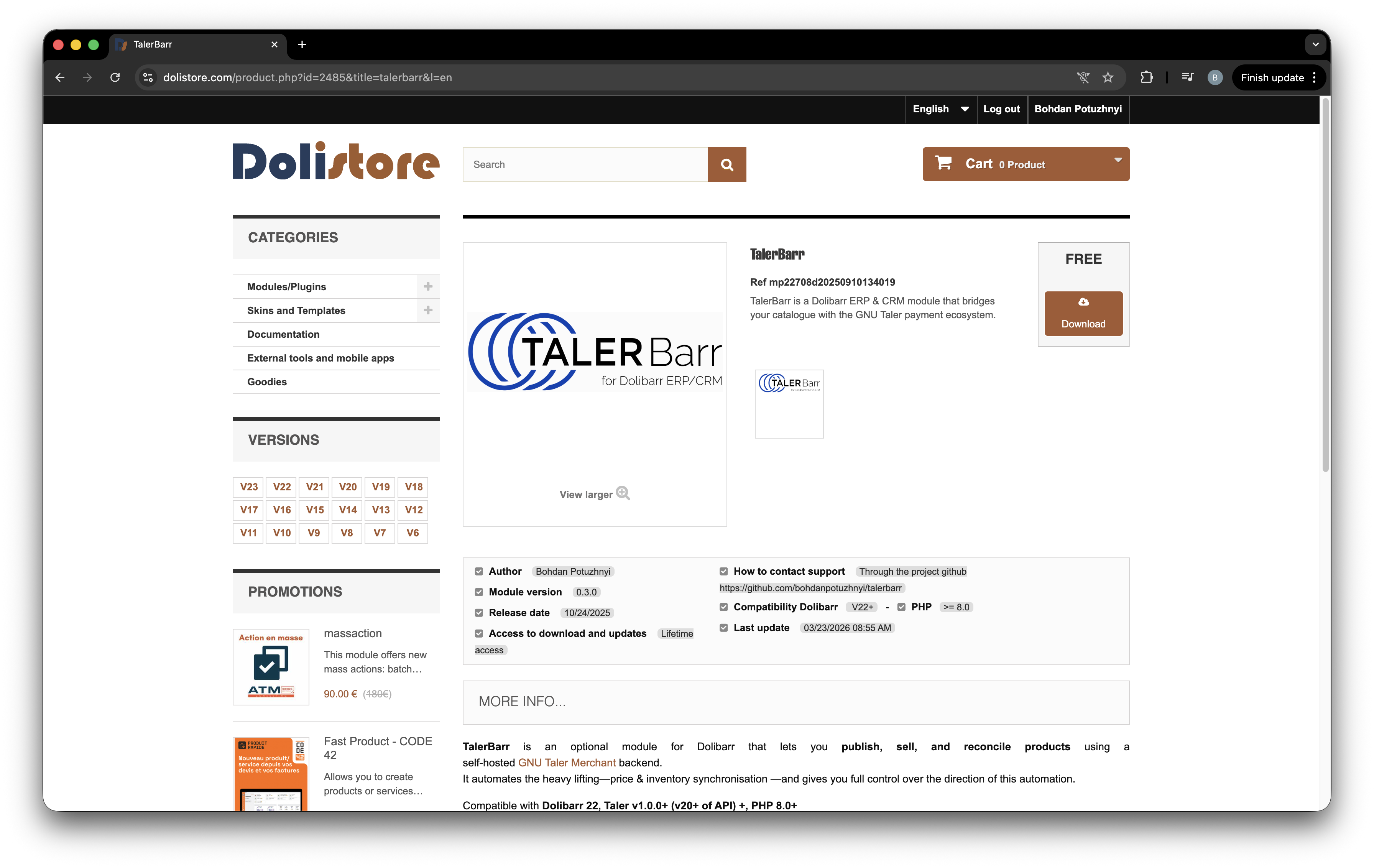
Stránka balíčku TalerBarr v DoliStore.#
-
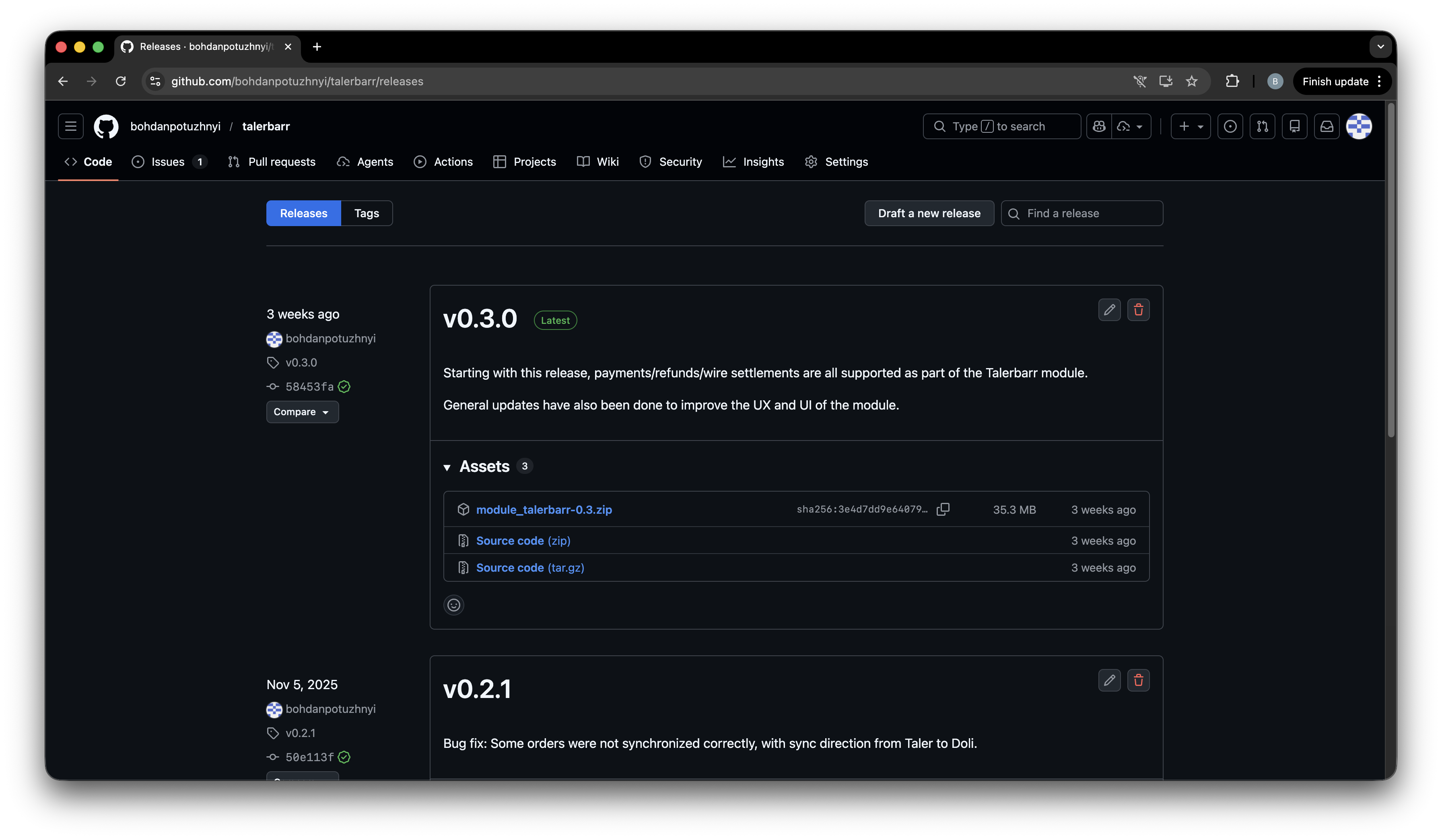
Stránka vydání TalerBarr na GitHubu.#
TalerBarr on Taler git repository
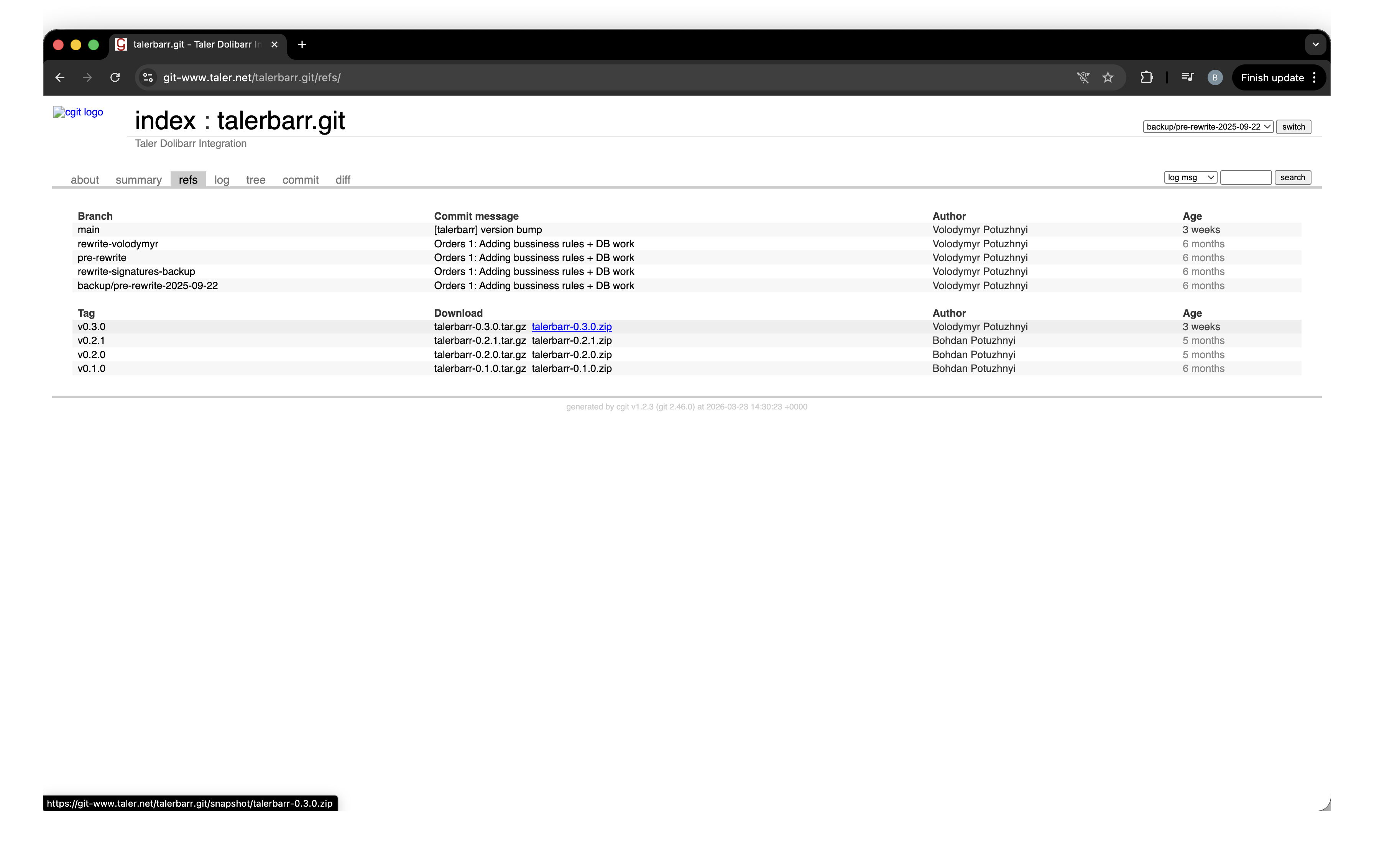
Stránka TalerBarr v Taler Git.#
2.3.2.3.2. Instalace do Dolibarr#
Za tímto účelem otevřete svou instanci Dolibarr, přihlaste se jako administrátor a ujistěte se, že jsou povoleny požadované moduly. Na domovské stránce klikněte na Setup v levém postranním panelu a poté otevřete Setup -> Modules/Applications, jak je znázorněno na obrázku níže.
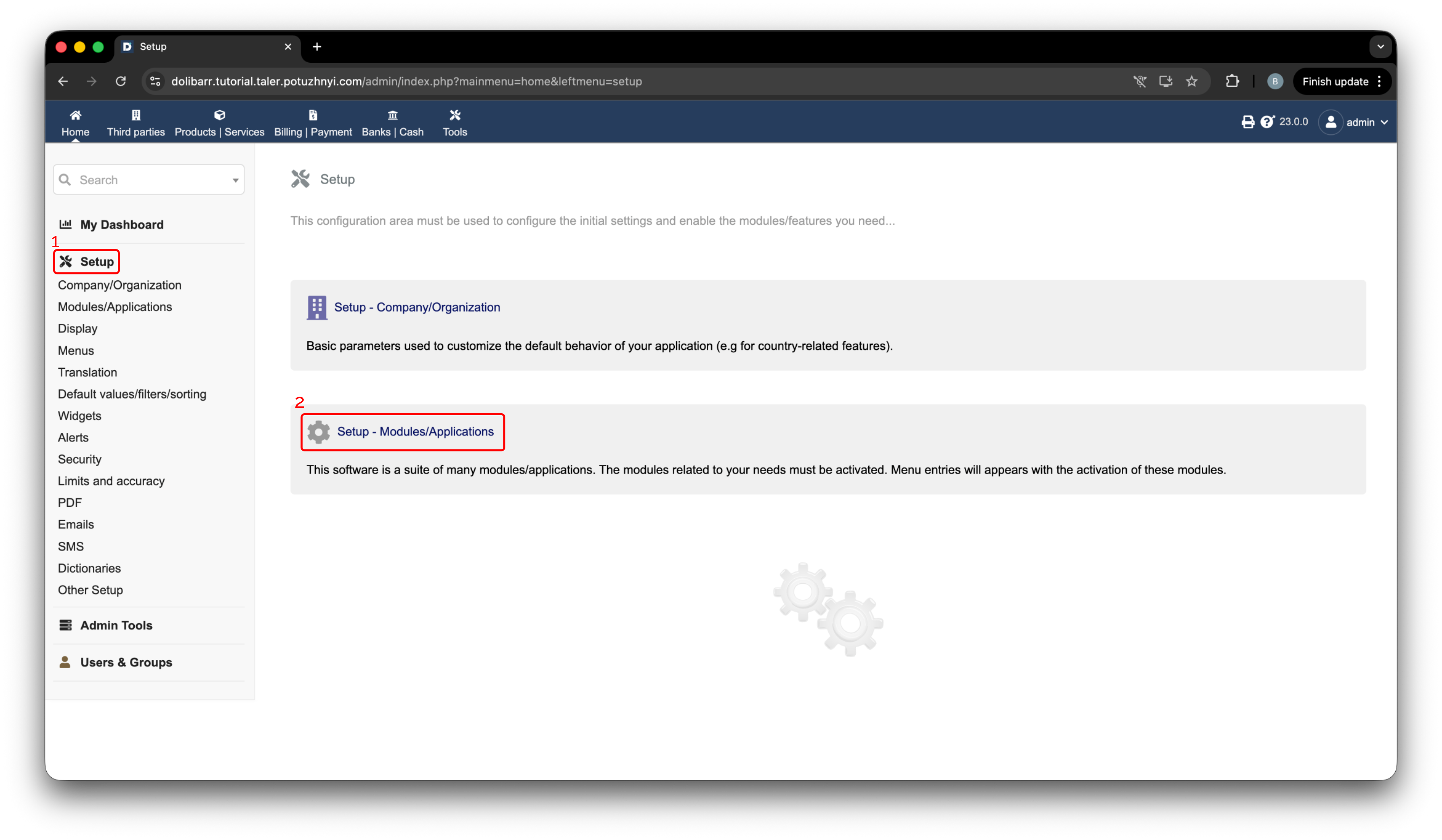
Navigace nastavení Dolibarr.#
Dále klikněte na Deploy/install external app/module. Poté klikněte na Choose file a vyberte čerstvě stažený archiv .zip, jak je znázorněno na obrázku níže.
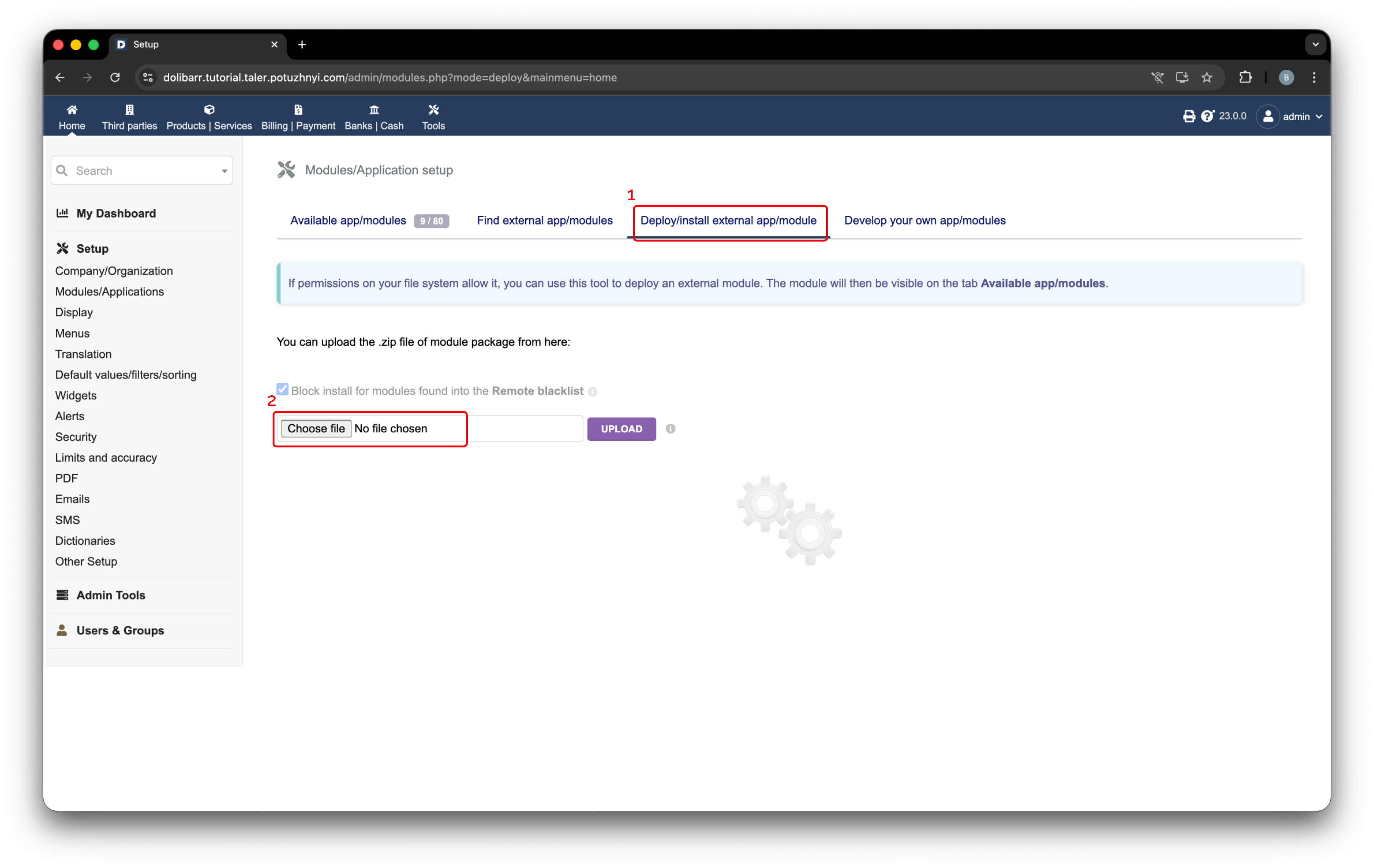
Stránka instalace externího modulu Dolibarr.#
Jakmile je soubor vybrán, zobrazí se v nahrávacím formuláři. Stiskněte Upload, čímž modul nainstalujete. Po úspěšném nahrání se v pravém horním rohu zobrazí potvrzující zpráva.
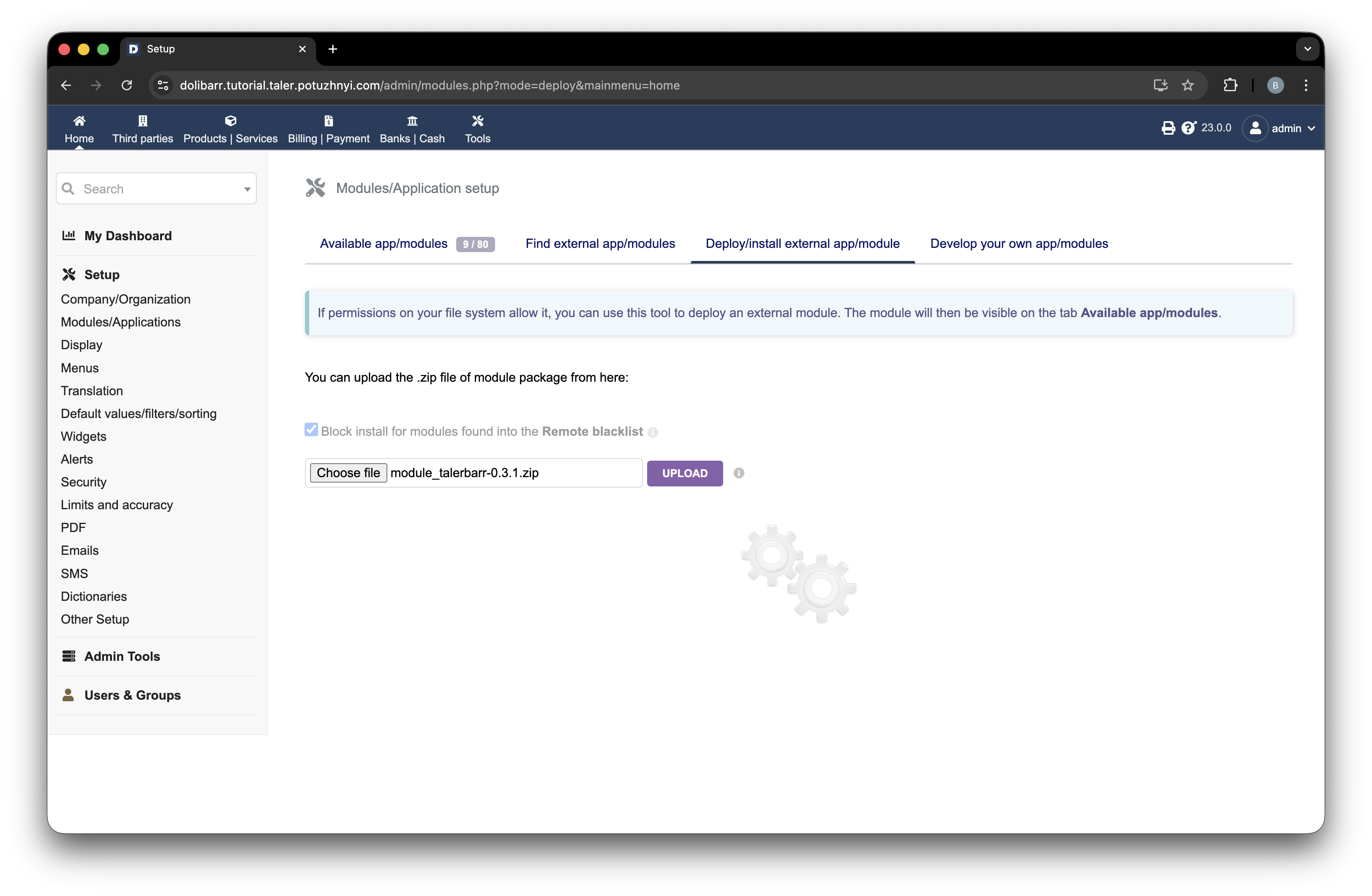
Vybraný archiv TalerBarr připravený k nahrání v Dolibarr.#
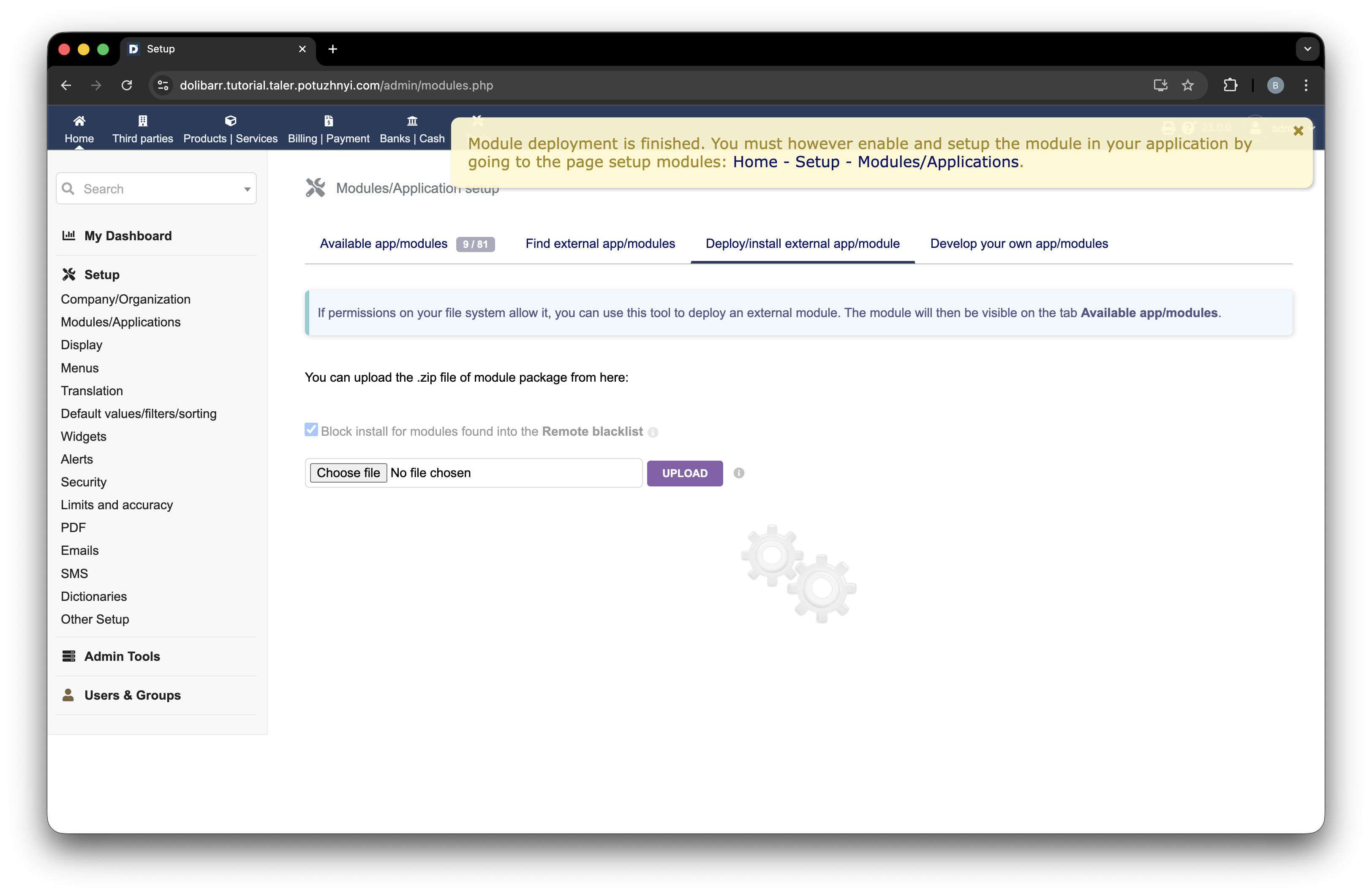
Modul TalerBarr úspěšně nasazen v Dolibarr.#
2.3.2.4. Instalace ze zdrojového repozitáře#
Modul lze ze zdrojového kódu nainstalovat dvěma běžnými způsoby.
Pokud postupujete podle dřívějšího vývojářsky orientovaného nastavení Dolibarr z Instalace Dolibarr a Talerbarr z příkazové řádky, umístěte modul do ~/dolibarr/custom:
cd ~/dolibarr/custom
git clone https://github.com/bohdanpotuzhnyi/talerbarr.git
Pro standardnější instalaci Dolibarr umístěte modul do $DOLIBARR_HOME/htdocs/custom, pokud váš poskytovatel Dolibarr nebo oficiální instalační příručka Dolibarr pro váš typ instalace neuvádí jinak:
cd $DOLIBARR_HOME/htdocs/custom
git clone https://github.com/bohdanpotuzhnyi/talerbarr.git
Případně můžete použít stejný modul z Taler Git:
git clone git://git.gnunet.org/talerbarr.git
Jakmile jsou soubory přítomny, obnovte stránku modulů Dolibarr. Dolibarr by měl nový modul zjistit automaticky.
2.3.2.5. Povolení modulu#
Chcete-li modul povolit, otevřete Setup -> Modules/Applications.
V seznamu modulů najděte TalerBarr a povolte jej pomocí přepínače zobrazeného na obrázku níže. Číslo 1 označuje ovládací prvek aktivace. Po aktivaci přepínač zezelená, jak je znázorněno u čísla 2.
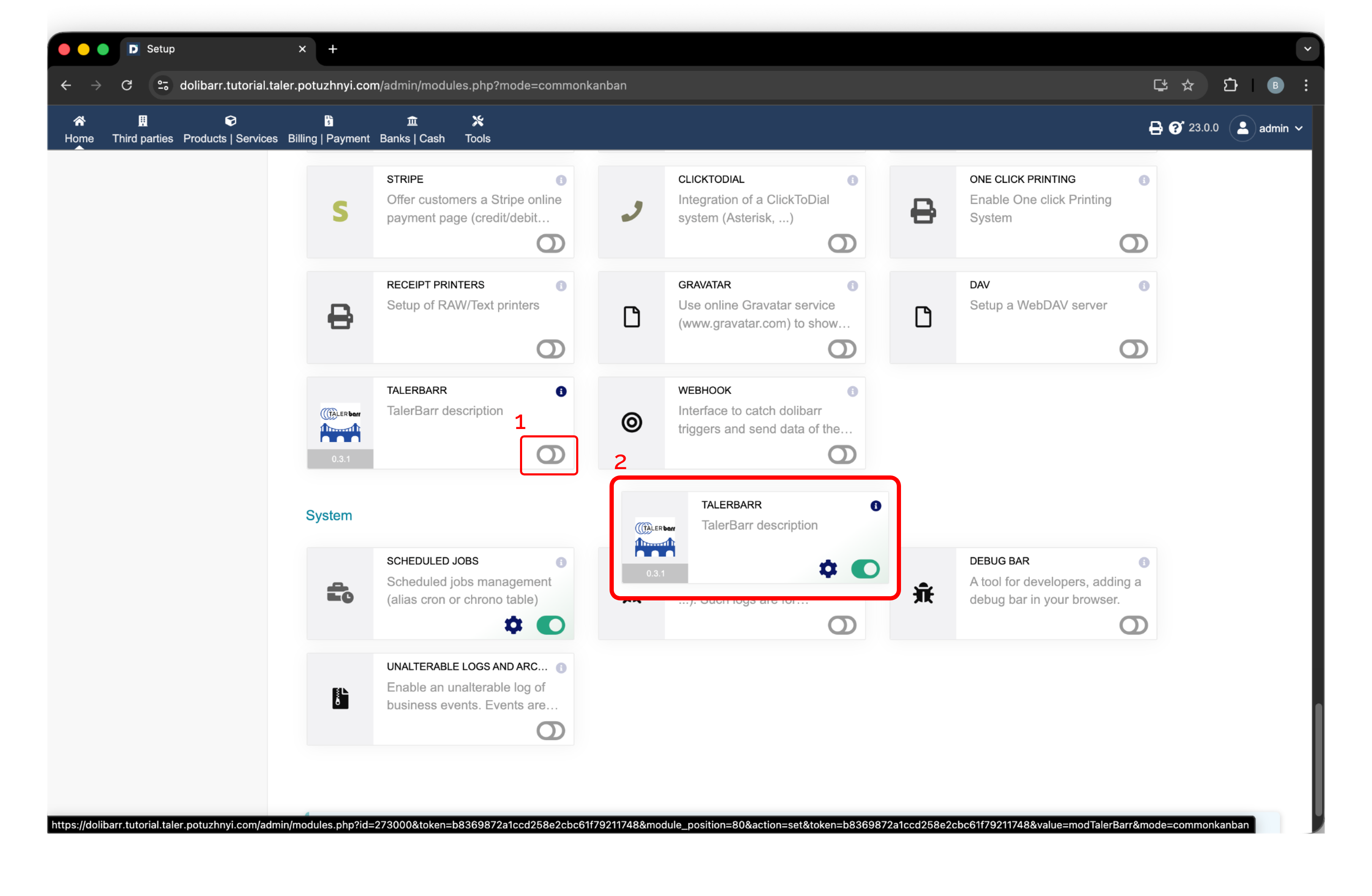
Aktivace TalerBarr v Dolibarr. Číslo 1 označuje přepínač povolení a číslo 2 zobrazuje aktivní stav.#
Po povolení modulu se v horní navigační liště zobrazí TalerBarr. Otevřete jej, abyste modul poprvé zpřístupnili. Jelikož zatím neexistuje žádná konfigurace, TalerBarr zobrazí úvodní konfigurační obrazovku a požádá vás o její vytvoření, jak je zobrazeno níže.
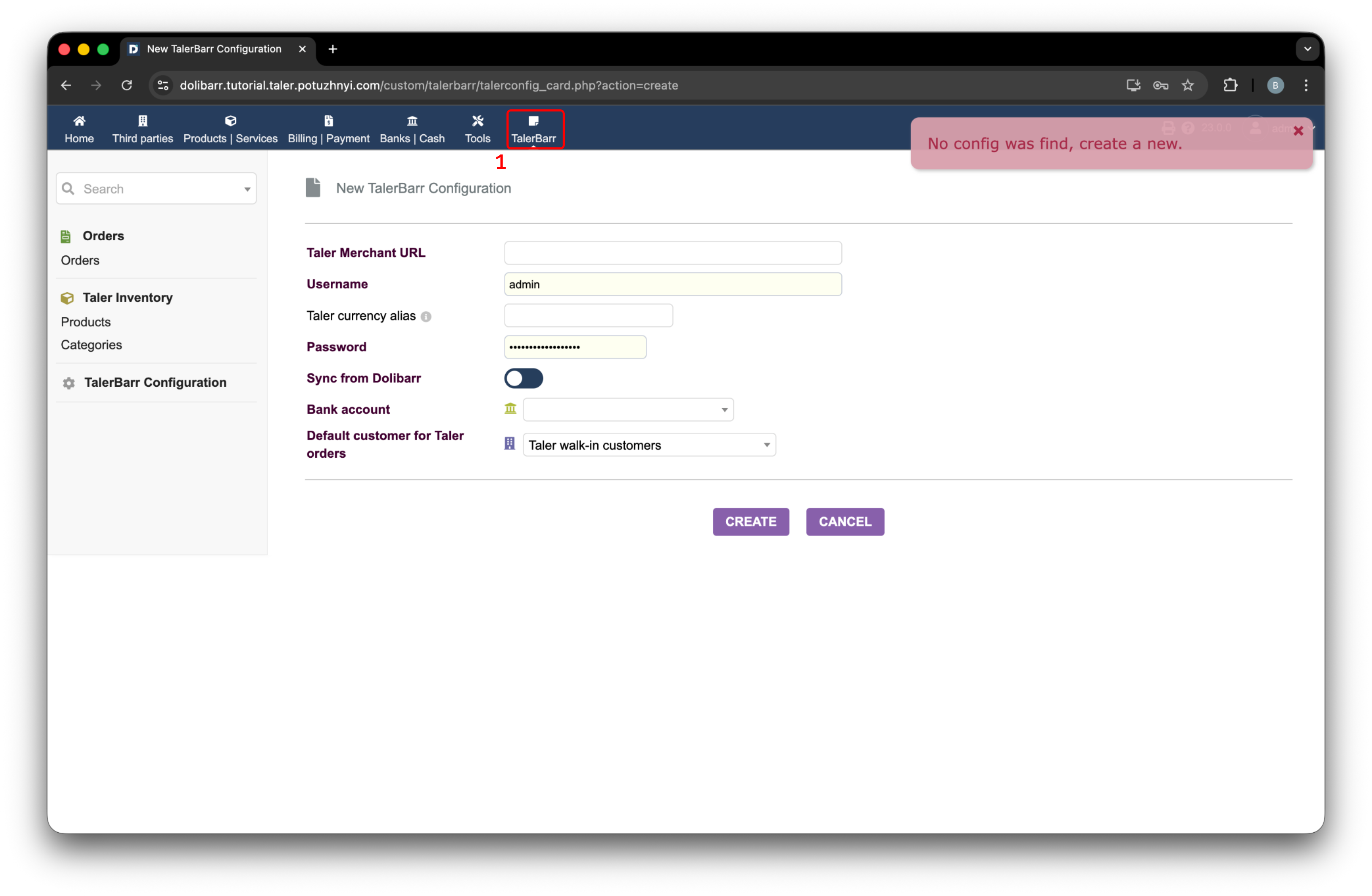
Úvodní konfigurační stránka TalerBarr zobrazená po otevření modulu bez existující konfigurace.#
Podrobnosti o postupu konfigurace najdete v Konfigurace TalerBarr.
2.3.2.6. Co se stane po aktivaci#
Při inicializaci modulu TalerBarr připraví stranu Dolibarr pro platební tok Taler. Na základě návrhu modulu to zahrnuje pomocné objekty, jako jsou:
Výchozí zákazník pro objednávky vzniklé z Taler
Platební metoda Taler
Účetní tok založený na zúčtovacím účtu, používaný pro odsouhlasení
To znamená, že modul je navržen tak, aby zvládl celou cestu od synchronizace produktů až po vypořádání objednávek.
2.3.2.7. Další krok#
Po instalaci a povolení modulu pokračujte částí Konfigurace TalerBarr, kde propojíte Dolibarr se svým backendem obchodníka Taler a zvolíte režim synchronizace.