

2.4.2. Instalace a konfigurace#
Než nainstalujete modul LibEuFin Connector, ujistěte se, že již máte údaje EBICS od své banky a funkční nastavení libeufin-nexus na vašem systému Dolibarr. Pro stranu libeufin-nexus postupujte podle manuálu GNU Taler Nexus.
2.4.2.1. Předpoklady#
Zjednodušeně řečeno potřebujete:
Dolibarr v22+
Přístup/údaje EBICS od vaší banky
Ve většině případů to stačí.
Konkrétněji řečeno, musíte také nainstalovat libeufin-nexus. K tomu potřebujete přístup root, nebo musíte vědět, jak nainstalovat libeufin ze zdrojového kódu.
Naštěstí tento modul zobrazuje i pokyny, které mohou vašim správcům systému usnadnit a urychlit instalaci.
Pro plné využití modulu samozřejmě pravděpodobně budete chtít aktivovat následující moduly Dolibarr:
Prodejní objednávky
Dodavatelé
Faktury
Banka a pokladna
Naplánované úlohy
2.4.2.2. Instalace LibEuFin-Nexus a PostgreSQL#
Prosíme, prosíme, prosíme, postupujte podle dokumentace Taler ohledně kroků instalace libeufin: manuál GNU Taler Nexus.
Jediná speciální věc, kterou musíte udělat, je vytvořit roli, pod kterou běží Dolibarr, a udělit této roli přístup k postgres:///libeufin-nexus. Pro tuto část vám modul může zobrazit následující příkazy, které možná budete muset sdílet se svým správcem:
Nastavení PostgreSQL:
apt-get install postgresql postgresql-client
systemctl enable --now postgresql
Vytvořte roli PostgreSQL. Tato se generuje, pokud chybí databázová role Nexus:
runuser -u postgres -- psql -tc 'SELECT 1 FROM pg_roles WHERE rolname = '\''<role>'\''' | grep -q 1 || runuser -u postgres -- createuser --no-superuser --no-createdb --no-createrole '<role>'
Vytvořte databázi PostgreSQL. Tato se generuje, pokud chybí databáze Nexus:
runuser -u postgres -- psql -tc 'SELECT 1 FROM pg_database WHERE datname = '\''<database>'\''' | grep -q 1 || runuser -u postgres -- createdb --owner='<role>' '<database>'
Sonda PostgreSQL, zobrazená v diagnostice:
psql '<postgres-connection-string>' -v ON_ERROR_STOP=1 -tAc "SELECT 1;"
Jakmile máte tuto část hotovou, můžeme se pustit do instalace konektorového modulu v Dolibarr.
2.4.2.3. Instalace konektoru LibEuFin#
Instalace je poměrně jednoduchá. Musíte získat soubor .zip modulu z GitHub releases. Modul by měl být později k dispozici i na DoliStore, takže můžete použít i tento balíček.
Jakmile modul získáte, musíte přejít do Dolibarr. Níže si můžete ověřit, jak na to. Stačí klepat na tlačítka ve stejném pořadí. Nejde o nic jiného než u ostatních vlastních modulů pro Dolibarr.
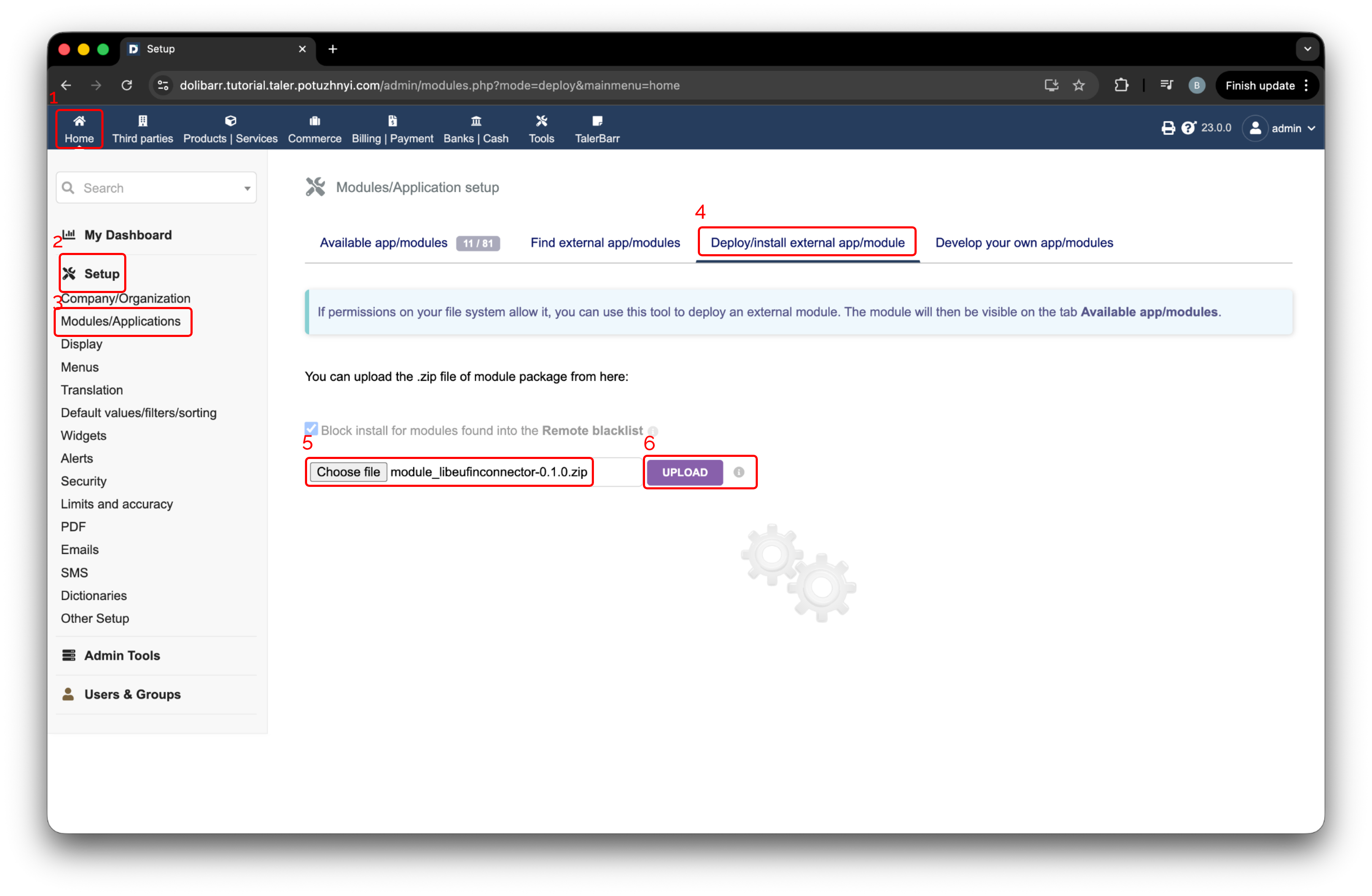
Stránka nastavení Dolibarr pro instalaci externího modulu.#
Klikněte na odkaz v zobrazeném banneru. Jeho umístění najdete na dalším obrázku.
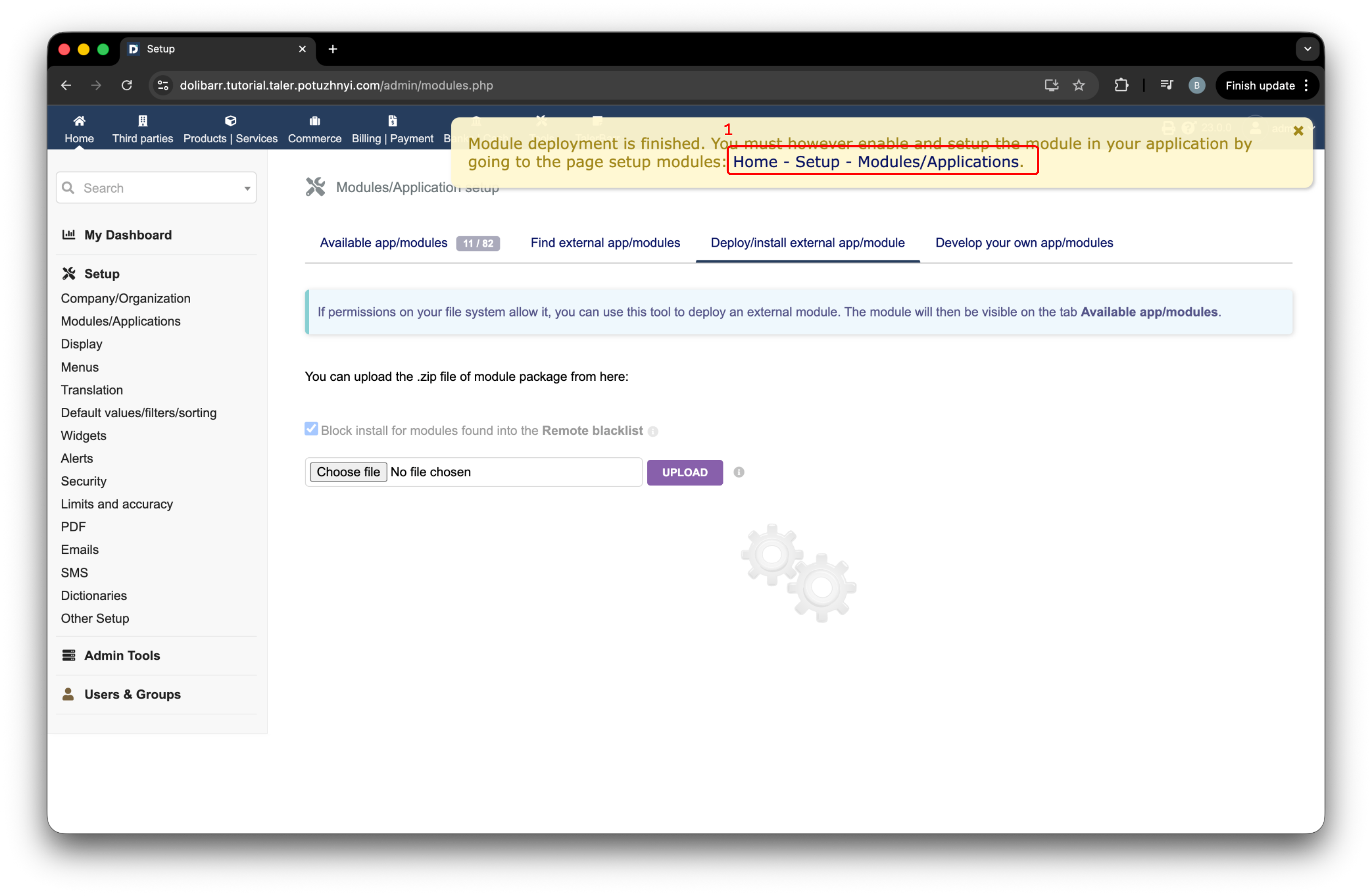
Banner Dolibarr zobrazený po nasazení modulu.#
Modul samozřejmě musíte aktivovat. Ujistěte se, že oblast označená číslem 1 má zelený přepínač, poté stiskněte ikonu nastavení (ozubené kolo). Tím jste modul úspěšně nainstalovali a budeme pokračovat jeho konfigurací.
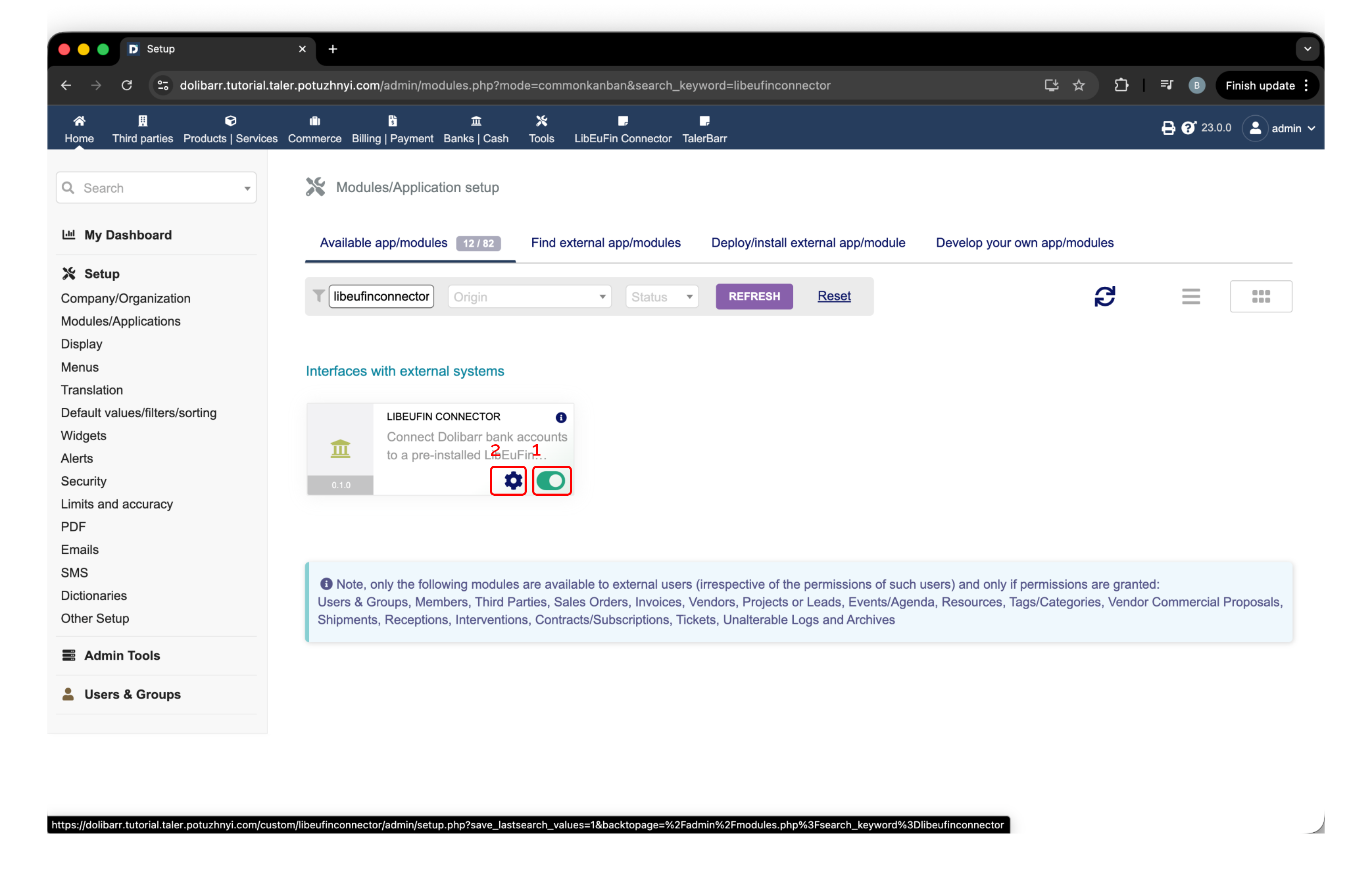
Tlačítko aktivace a nastavení LibEuFin Connector v Dolibarr.#
2.4.2.4. Konfigurace LibEuFin Connector#
Pokud jste na stroji s Dolibarr ještě nenainstalovali libeufin-nexus, modul to zjistí a zobrazí pěkný žlutý banner připomínající, že jej musíte nainstalovat.
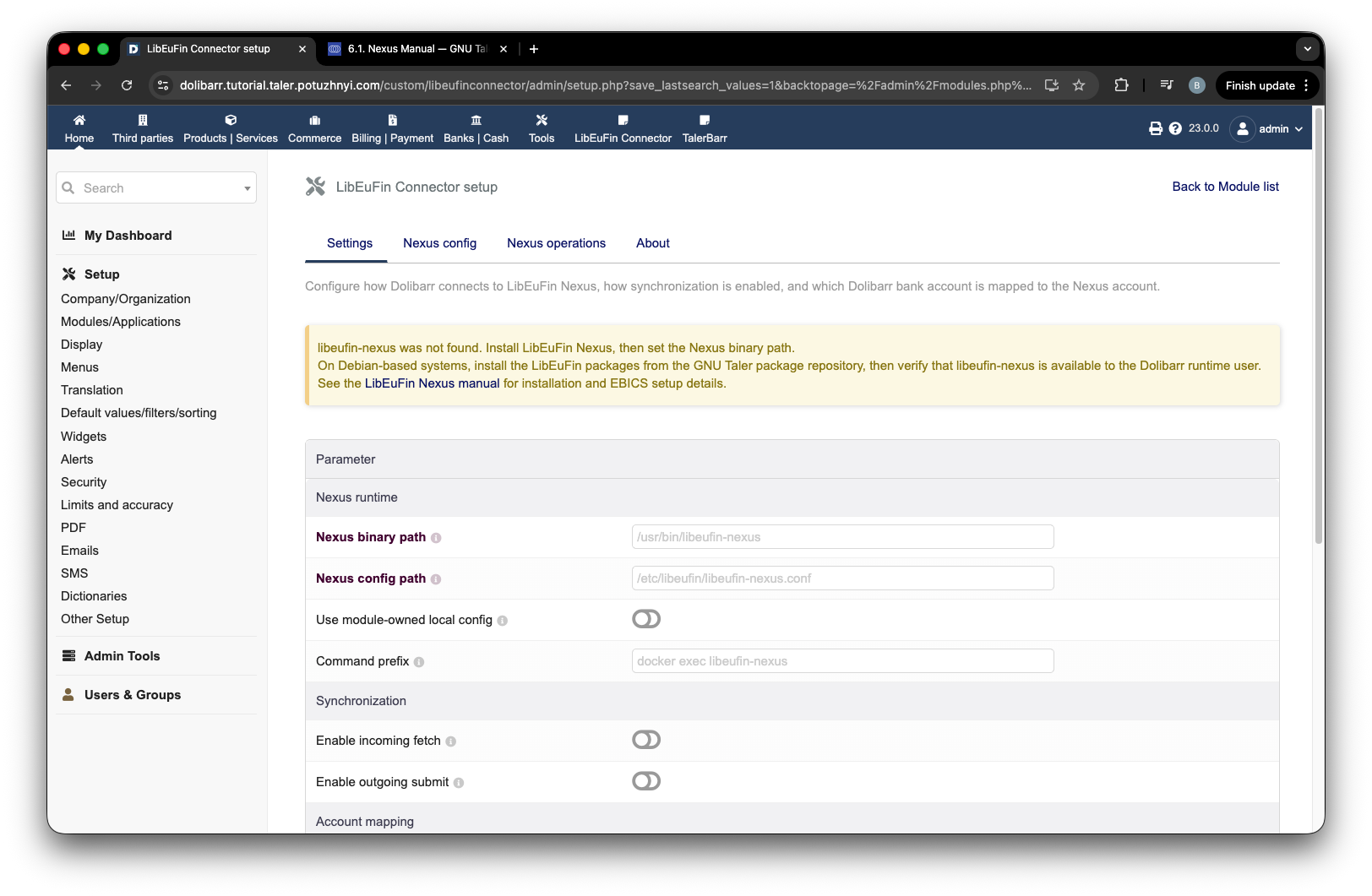
Stránka konfigurace s upozorněním na chybějící libeufin-nexus.#
Jakmile tento drobný problém vyřešíte, můžete stránku nastavení znovu načíst. Modul zjistí cestu k modulu a zobrazí ji zde, jak je vidět na dalším obrázku. Dále se doporučuje nastavit Use module-owned local config na true, označené číslem 1. V opačném případě se ujistěte, že uživatel, pod kterým běží Dolibarr, má přístup k souboru Nexus config path.
Popisky 2 a 3 jsou v podstatě jen volby, pomocí kterých můžete filtrovat, zda v modulu uvidíte příchozí a odchozí transakce.
Popisek Demo skutečně znamená demo. Aktivuje speciální obrazovku, Demo, která poskytuje především dvě věci:
Vytváření falešných příchozích transakcí
Zobrazení toho, co má aktuálně v paměti samotný libeufin-nexus
Poté, co jste ověřili, že modul funguje, a plánujete pracovat pouze v produkčním prostředí, jej VYPNĚTE. Musí zešednout. Dodatečnou ochranu poskytuje skutečnost, že neadministrátorský uživatel musí mít explicitně udělené oprávnění, aby ji viděl. Vytváření falešných příchozích plateb ale v produkčních systémech není žádoucí.
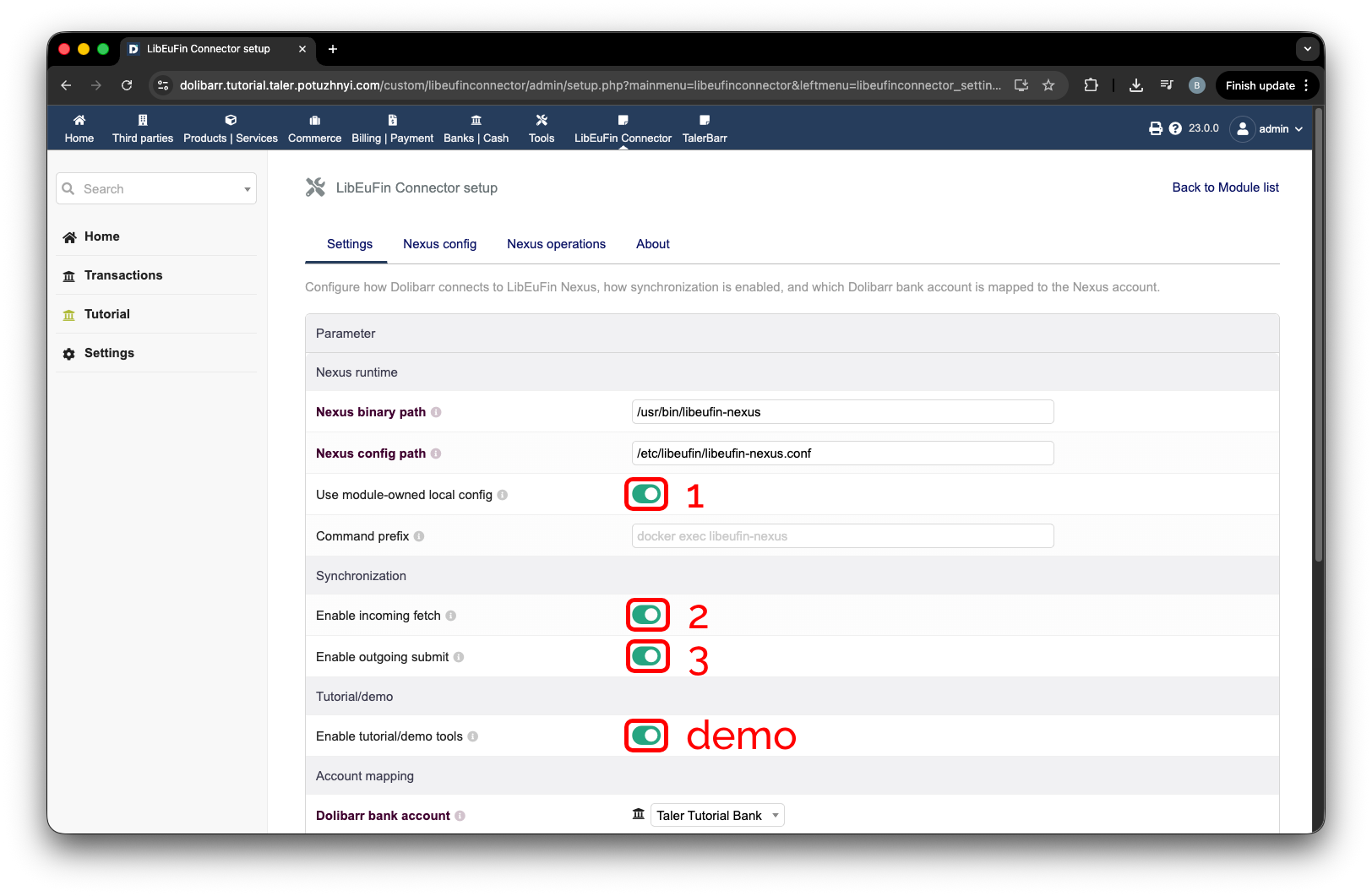
Hlavní nastavení LibEuFin Connector.#
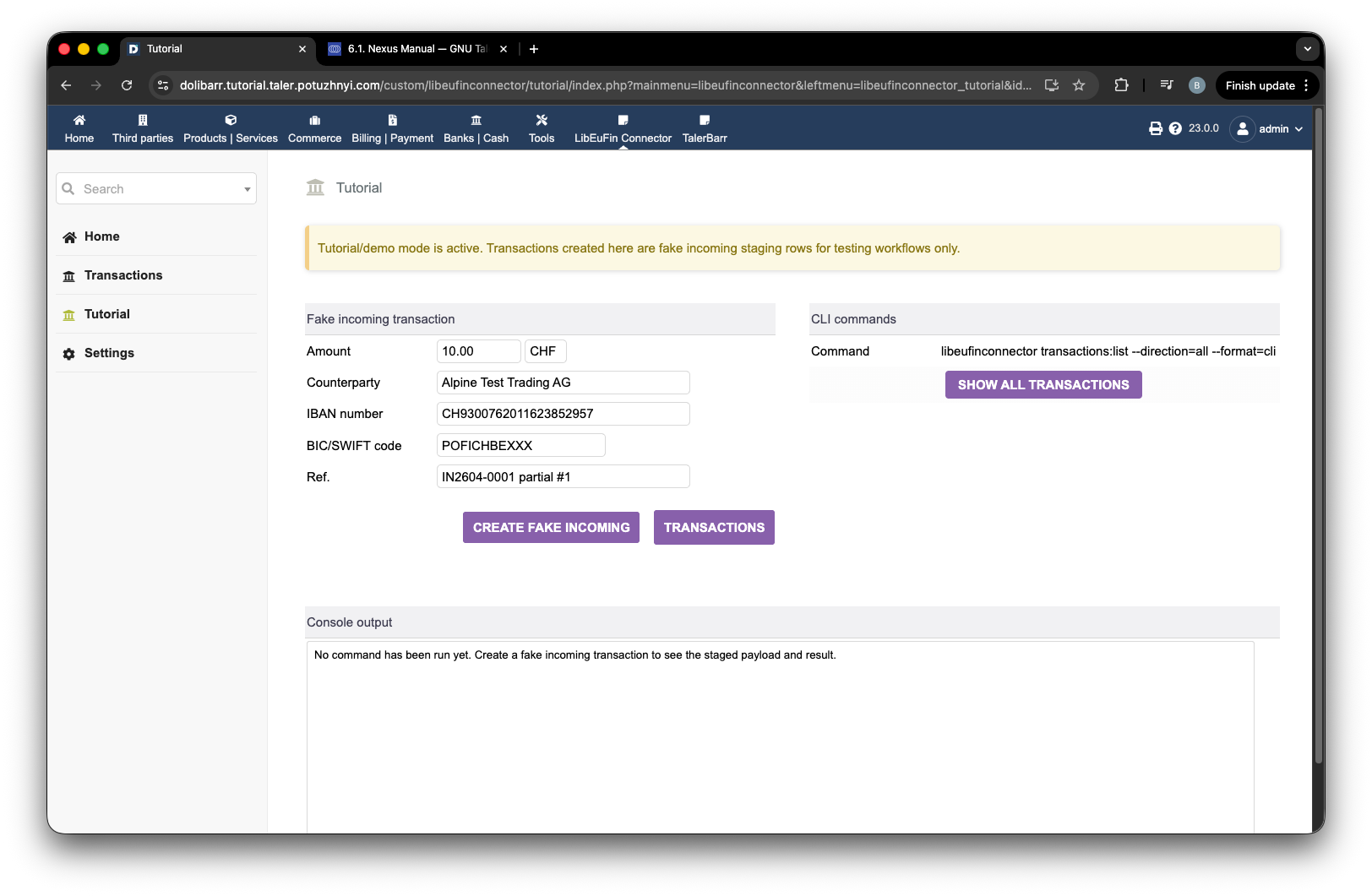
Demo obrazovka LibEuFin Connector.#
Jakmile máme zkontrolováno vše z první části, můžeme sjet níže. Hlavní věc, kterou zde musíte nastavit, je bankovní účet, pro který chcete aktivovat libeufin. V ideálním případě vyberete bankovní účet z výběru a všechny údaje se pak automaticky vyplní z dat, která jste dříve zadali v Dolibarr. Ukázku najdete na dalším obrázku. Po zadání všech bankovních údajů stačí stisknout tlačítko uložit, označené číslem 2, a konfiguraci modulu máte hotovou, i když ne konfiguraci celého systému.
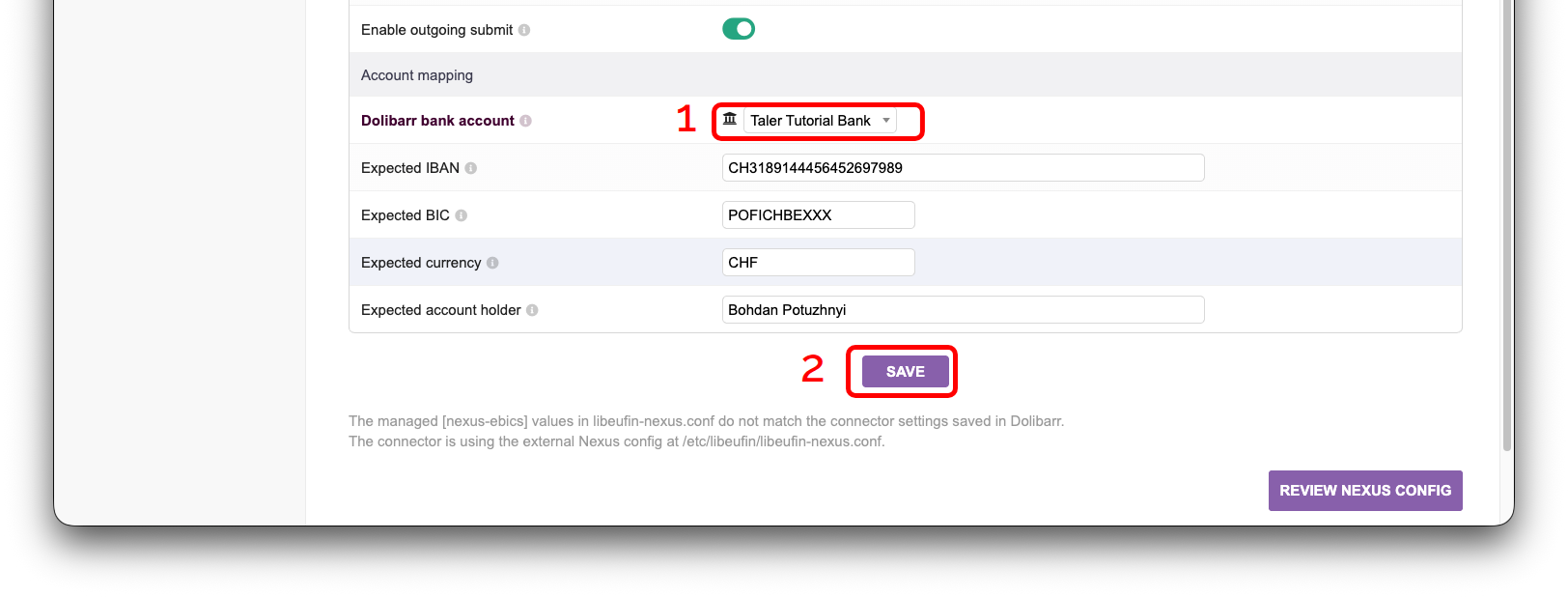
Konfigurace bankovního účtu LibEuFin Connector.#
Jak je vidět z banneru na dalším obrázku, tímto nastavení ještě nekončí. Konkrétně nyní musíme vytvořit konfigurační soubor libeufin-nexus. Za tímto účelem stiskněte tlačítko Nexus config, označené číslem 1.
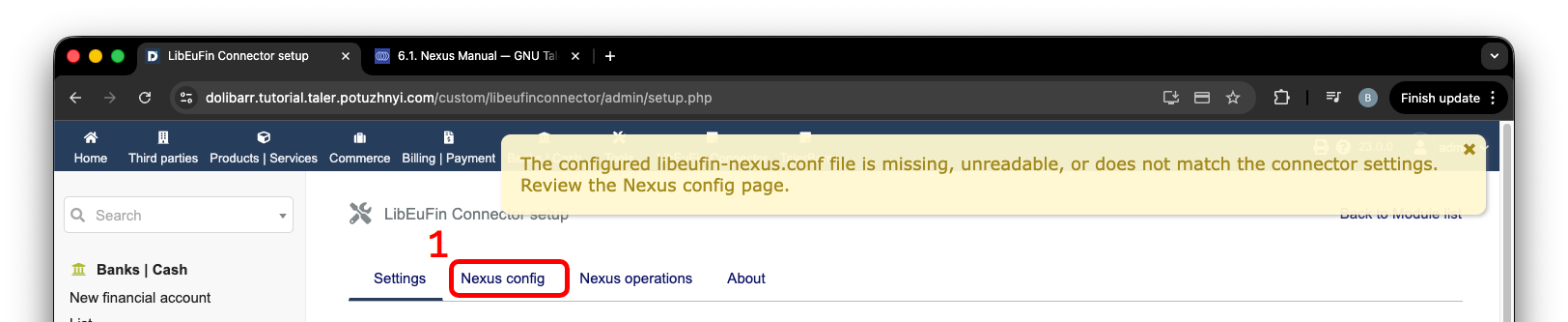
Upozornění na konfiguraci a tlačítko Nexus config.#
Po přechodu na stránku Nexus config pravděpodobně uvidíte několik žlutých rámečků, jak je vidět na dalším obrázku, které upozorňují na problémy s konfigurací. K jejich opravě stačí sjet dolů a vyplnit prázdná pole údaji, které jste obdrželi od své banky.
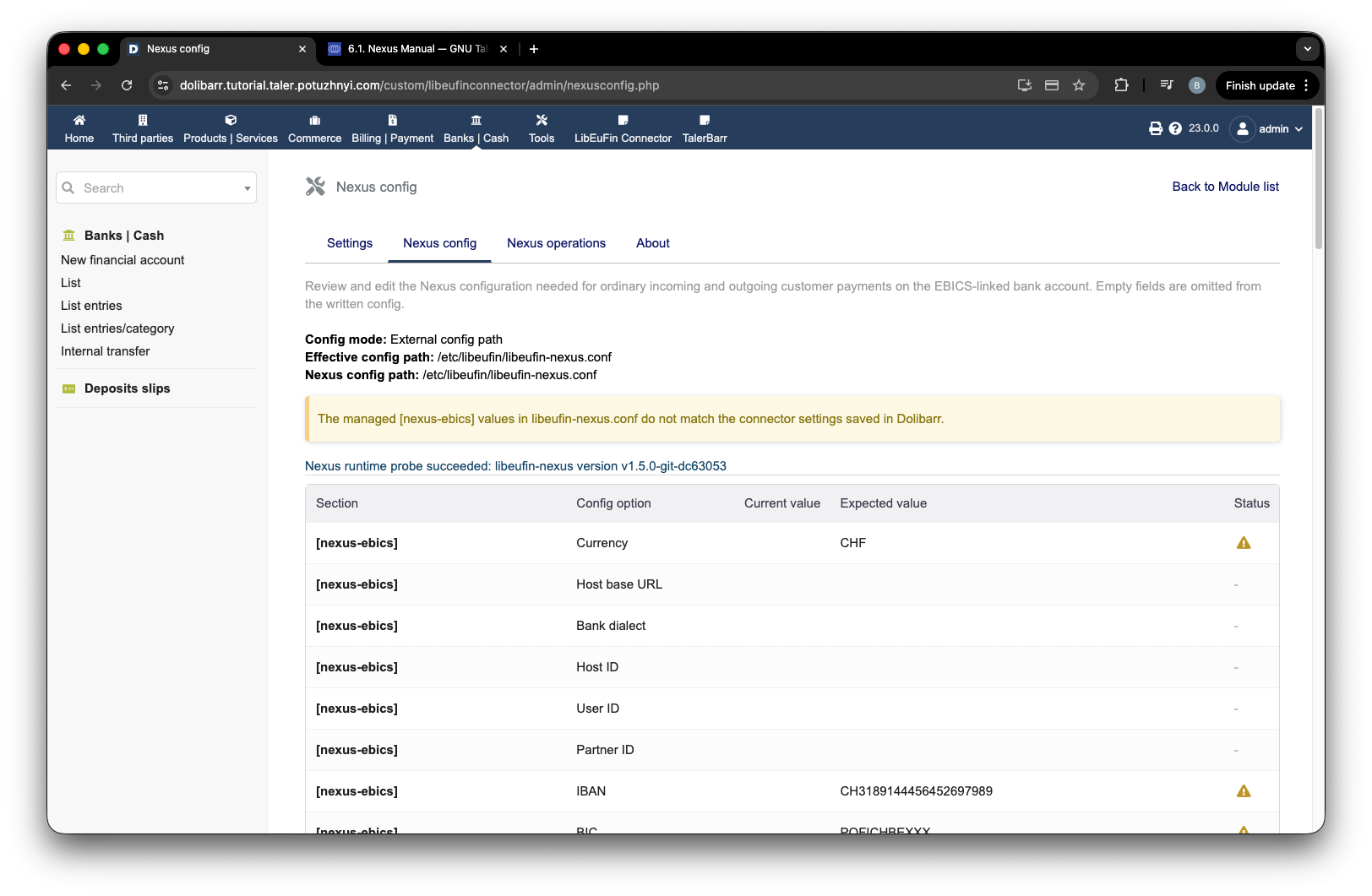
Stránka Nexus config s upozorněními na chybějící konfiguraci.#
Příklad toho, jak mohou vyplněná data vypadat, je zobrazen na dalším obrázku. Sjeďte dolů a stiskněte write managed keys to config.
Poznámka
Pokud se zobrazí Failed to write the managed Nexus configuration keys (directory_not_writable), vraťte se zpět do části nastavení a přepněte Use module-owned local config na zelenou/true.
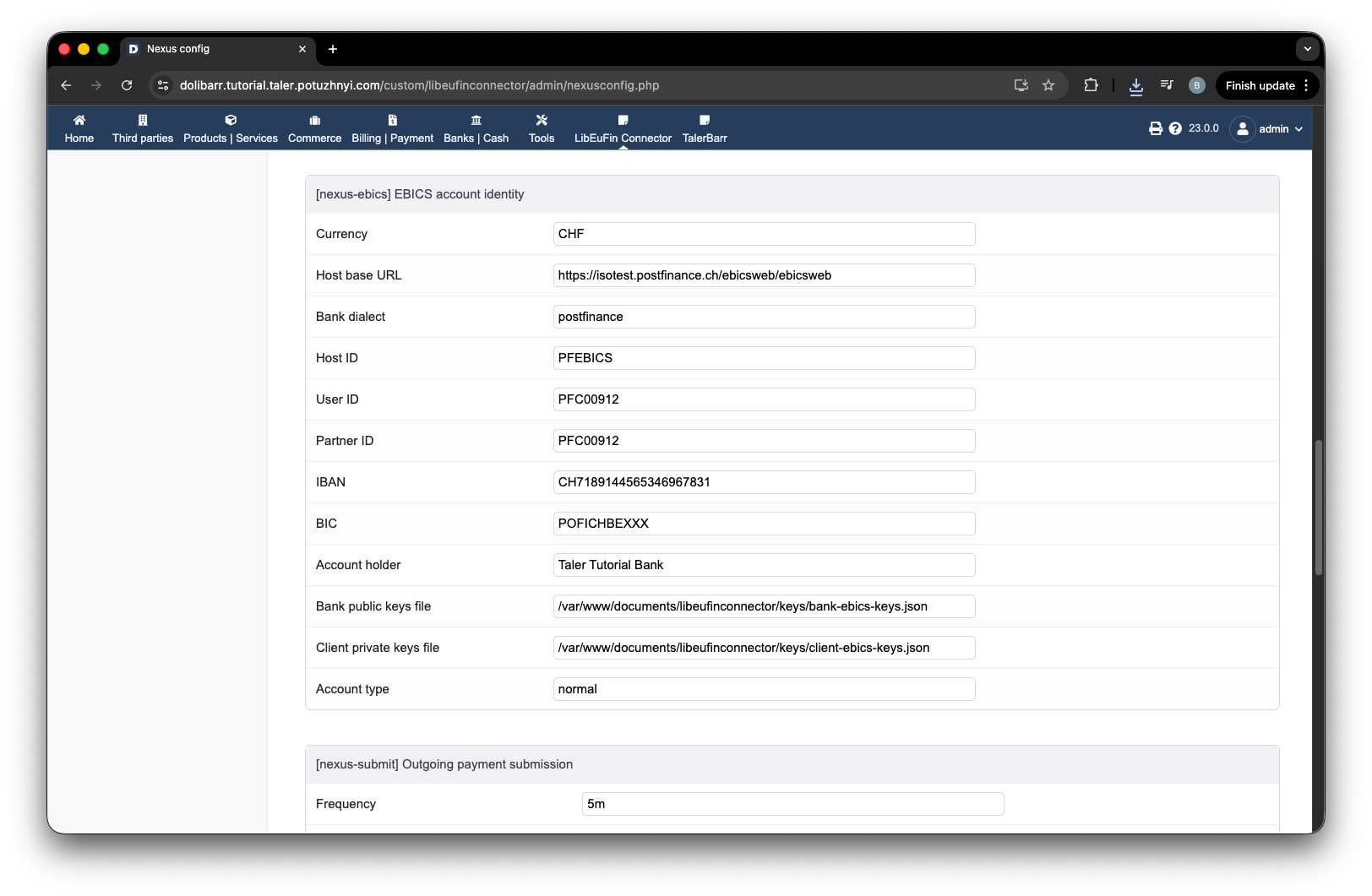
Vyplněný konfigurační formulář Nexus.#
Konfigurace se ověří, a pokud je vše v pořádku, oblast označená číslem 1 neobsahuje žádné žluté bloky. Zobrazí se obrazovka podobná té následující.
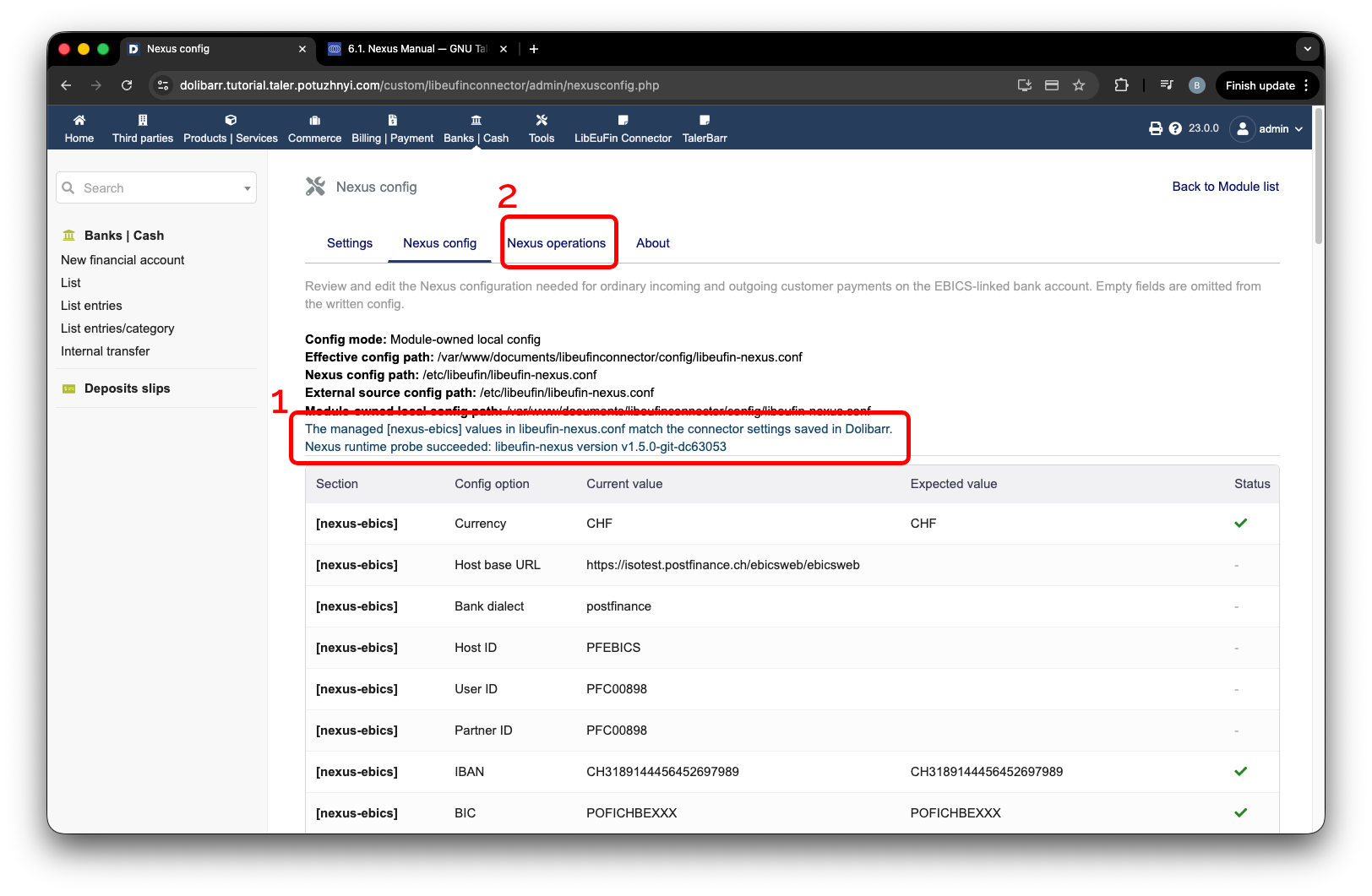
Konfigurace Nexus úspěšně ověřena.#
Nyní, když máte správnou konfiguraci, vás od používání modulu dělí už jen poslední malý krok: skutečné spuštění libeufin-nexus. Za tímto účelem přejděte na Nexus operations, označené číslem 2 na předchozím obrázku.
2.4.2.5. Spuštění libeufin-nexus#
Tento krok je trochu ošemetný, postup je ale poměrně jednoduchý. Provedete následující:
Inicializujte databázi Nexus.
Ujistěte se, že banka nemá uložené žádné klíče.
Spusťte
Ebics setup. Vygeneruje a odešle klíče bance a selže – samozřejmě pouze v případě, že jsou údaje EBICS správné.Aktivujte účet u banky.
Spusťte
Ebics setupznovu. Selže, ale pokud jste vše předtím udělali správně, zobrazí se nové tlačítko pro přijetí klíčů.Přijetím klíčů bude nastavení dokončeno.
Poněkud názorněji:
Než provedete jakékoli další kroky, ujistěte se, že banka nemá uložené žádné vaše klíče z předchozí doby. Pokud ano, požádejte banku, aby je před dalším postupem odstranila.
Pokud jste nenainstalovali PostgreSQL, nevytvořili databázi nebo nevytvořili uživatele, modul vás na to upozorní žlutou poznámkou, označenou číslem 1 na dalším obrázku. Kliknutím na číslo 2 se zobrazí protokoly a případné kroky k řešení. Pokud žluté rámečky nevidíte, můžete jednoduše pokračovat stisknutím tlačítka označeného číslem 3. Tím se spustí proces, při kterém modul připraví databázi libeufin-nexus. Po několika sekundách, přibližně 10–20 sekundách, můžete obrazovku aktualizovat. Pokud je vše v pořádku, uvidíte stav běhu Success. Poté můžete stisknout tlačítko označené číslem 4. Stejně jako předtím můžete stránku aktualizovat po 10–20 sekundách.
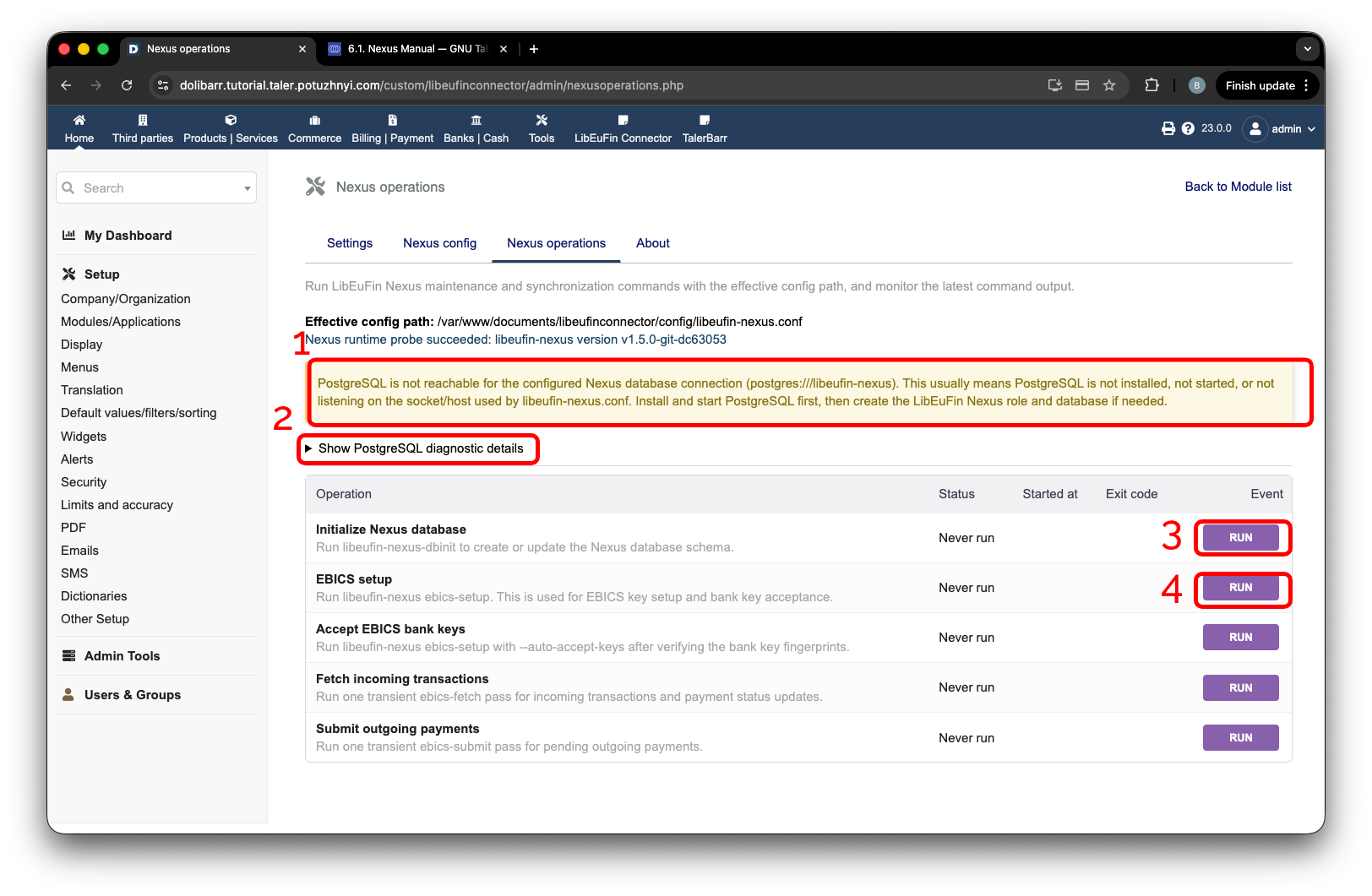
Stránka Nexus operations před nastavením EBICS.#
Pokud jste vše předtím udělali správně, uvidíte, že EBICS setup selhal. Chybu můžete dále prozkoumat stisknutím oblasti označené číslem 1. Poté se rozbalí protokoly. Chcete vidět text podobný tomu, který je zobrazen u čísla 2 – ten v podstatě znamená, že jednoduše musíte navštívit svou banku a dokončit aktivaci účtu.
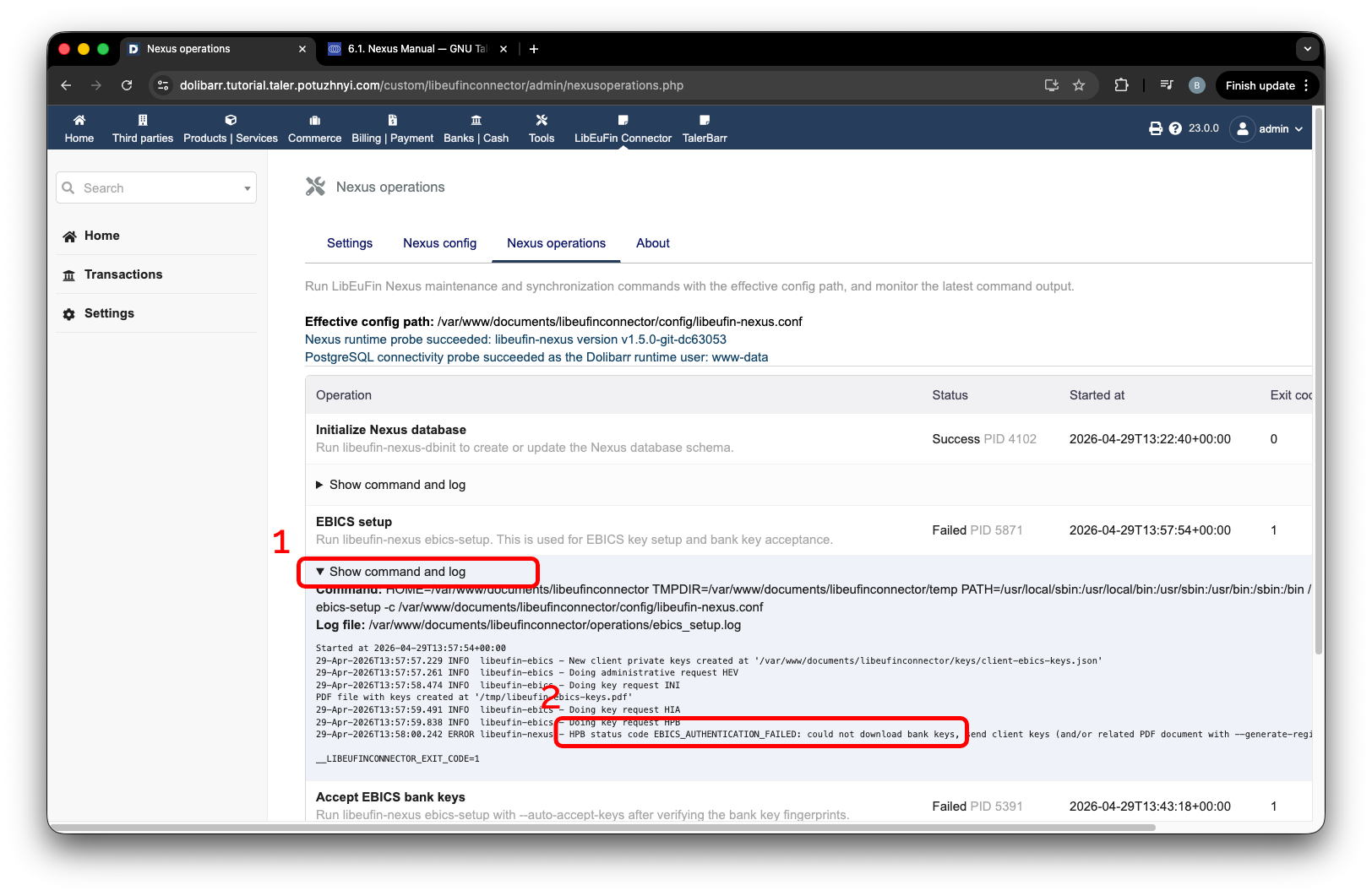
Selhání nastavení EBICS po odeslání klíčů bance.#
Jakmile od banky obdržíte potvrzení, že váš účet byl aktivován, můžete se vrátit na stránku modulu a znovu stisknout Run EBICS setup. Po 10–20 sekundách stránku aktualizujte a zobrazí se vám další stránka.
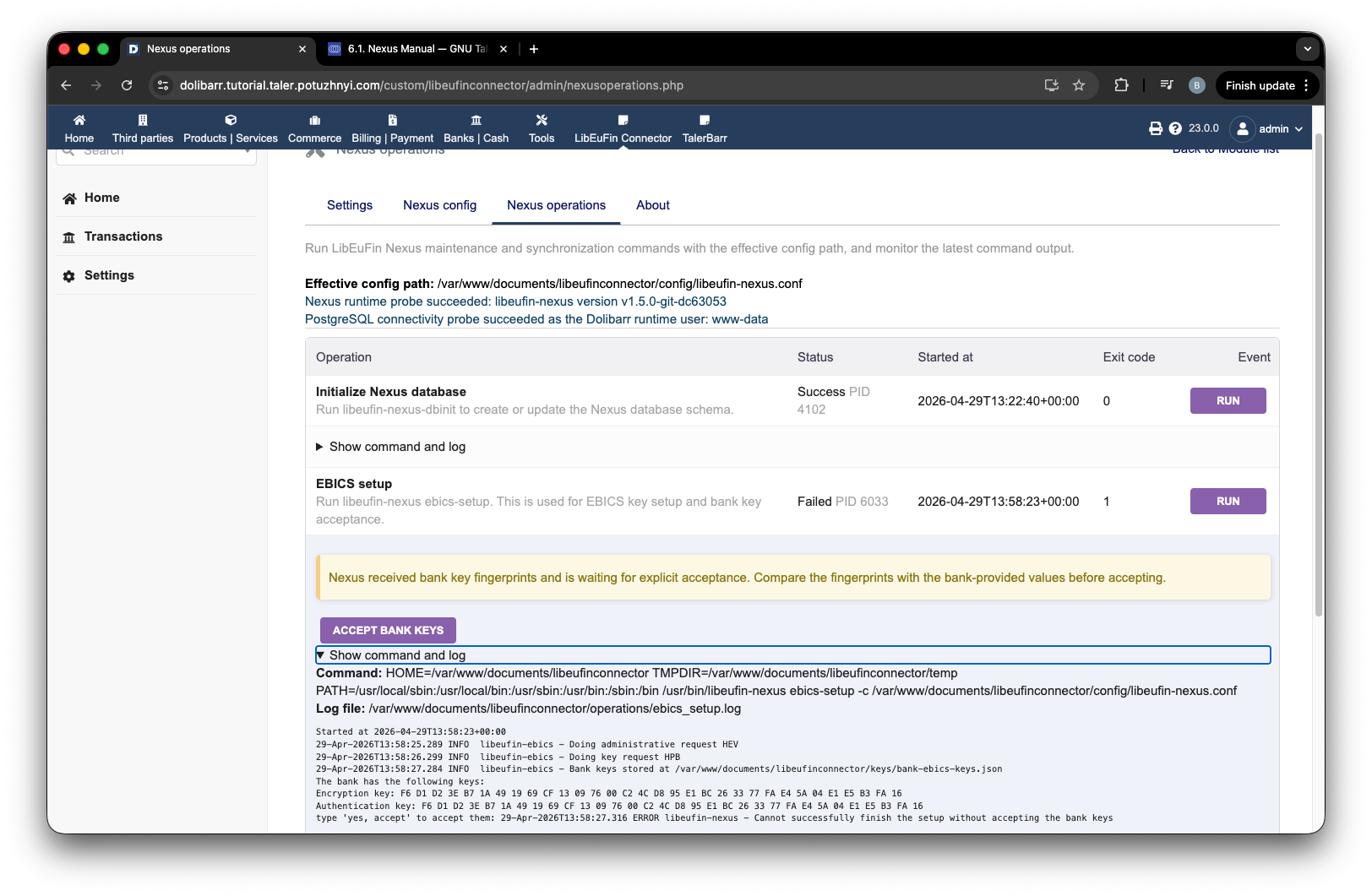
Stránka nastavení EBICS s bankovními klíči připravenými k přijetí.#
Nyní můžete porovnat klíče s těmi, které zobrazuje vaše banka, a stisknout Accept bank keys. Po 10–20 sekundách stránku aktualizujte. Poté máte svůj Dolibarr nakonfigurován ke komunikaci s bankou. Můžete rovněž spustit Fetch incoming transactions a Fetch outgoing payments. Vše musí proběhnout úspěšně, jak je vidět na další obrazovce.
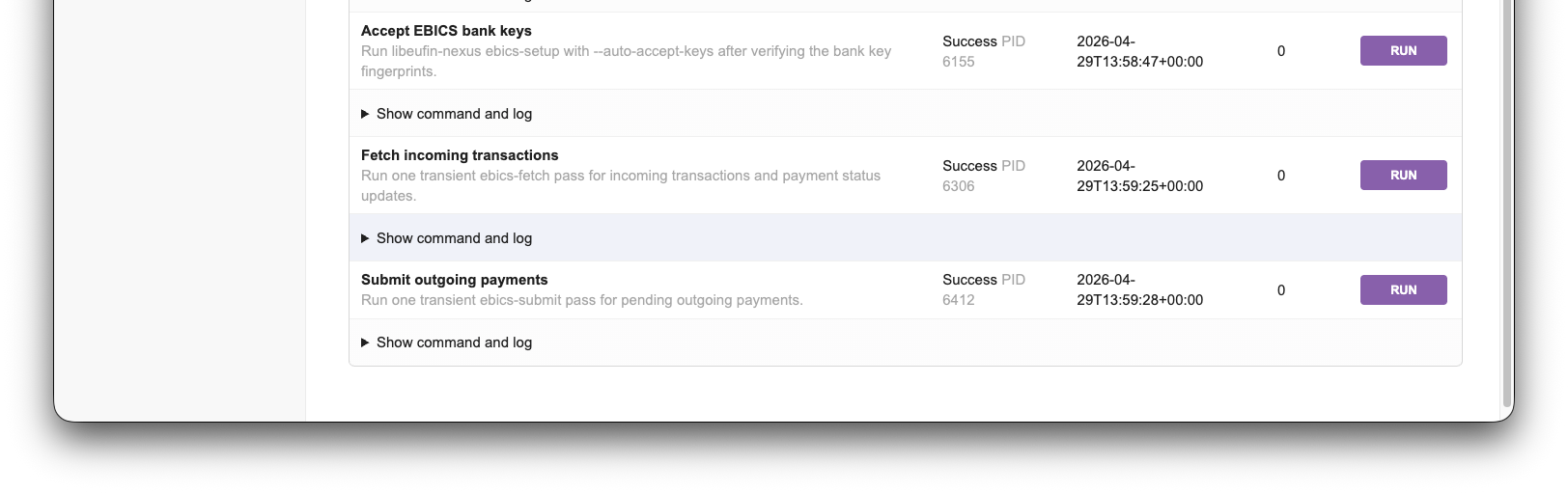
Úspěšné operace Nexus po nastavení EBICS.#
Nyní můžete přejít na domovskou stránku, zobrazenou na dalším obrázku. A tímto ještě jednou gratulujeme k rozběhnutí libeufin a LibEuFin Connector v Dolibarr.
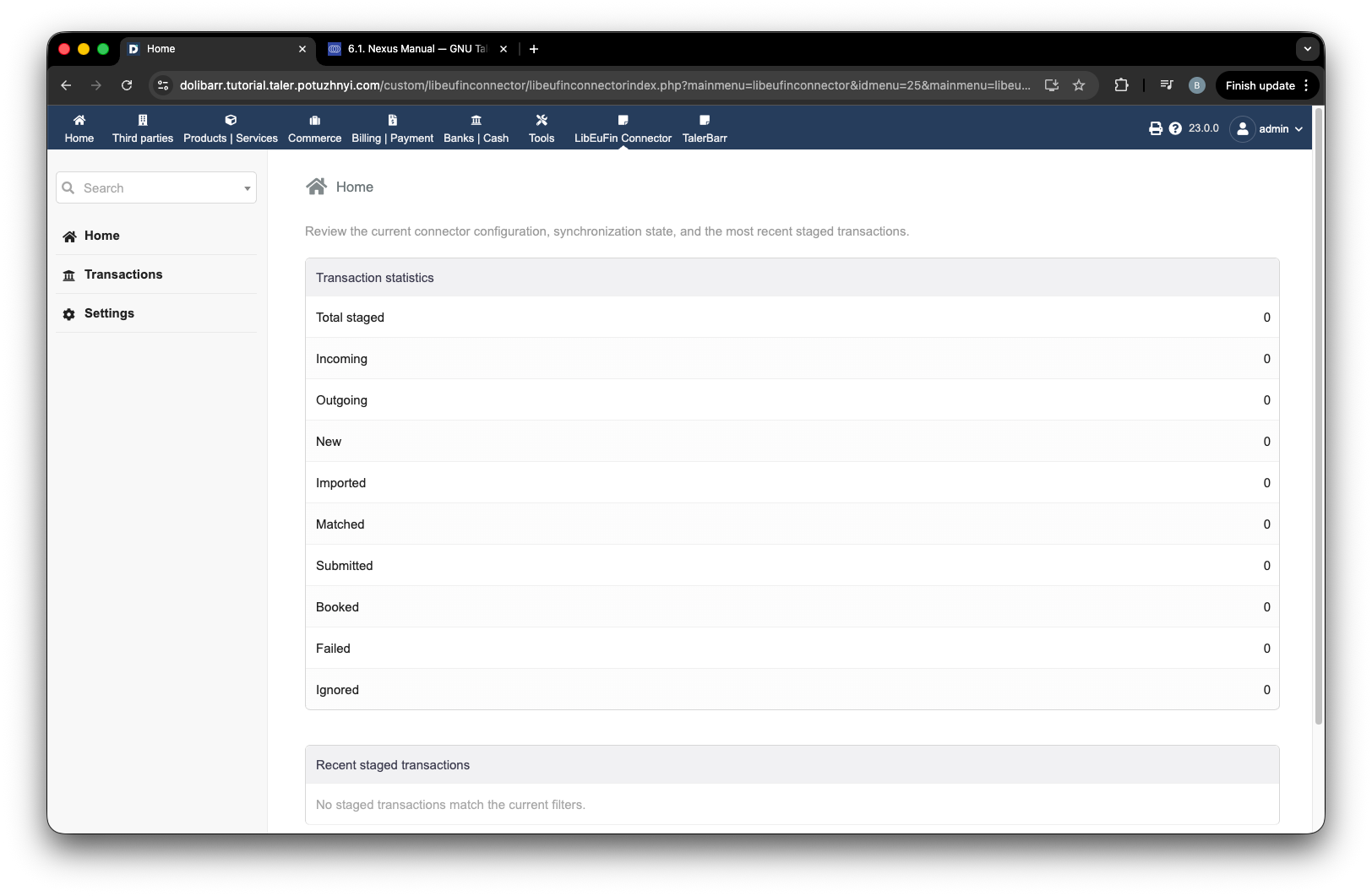
Domovská stránka LibEuFin Connector po úspěšném nastavení.#
2.4.2.6. Další krok#
Po instalaci a povolení modulu pokračujte částmi Příchozí transakce a Odchozí transakce, kde se dozvíte, jak v tomto modulu fungují příchozí a odchozí platby.