

2.3.4. Bestand verwalten#
TalerBarr kann Produkt- und Bestandsinformationen zwischen Dolibarr und dem Taler-Merchant-Warenbestand synchronisieren. Dies kann auf zwei Arten erfolgen: von Dolibarr zu Taler oder von Taler zu Dolibarr. Welcher Weg aktiv ist, hängt von der Wahl ab, die Sie im vorherigen Konfigurations-Tutorial oder direkt in der Konfigurationskarte getroffen haben. In jedem Fall können Sie die aktuell gewählte Richtung stets auf der Startseite des Moduls überprüfen, wie unten gezeigt.
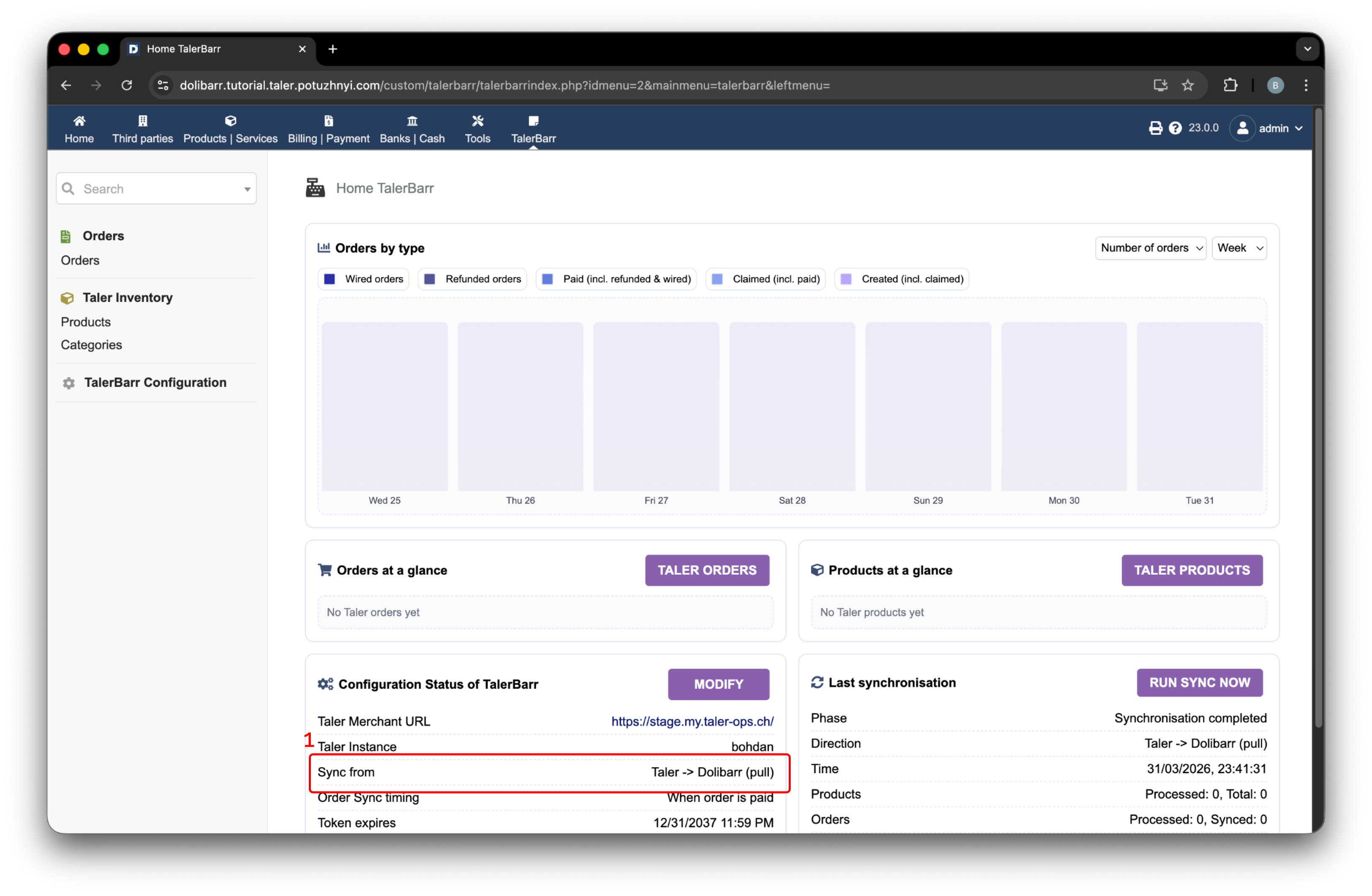
TalerBarr-Startseite mit hervorgehobener aktiver Synchronisierungsrichtung.#
Betrachten Sie dieses Tutorial bitte in erster Linie als Beschreibung, wie die Bestandsführung mit dem TalerBarr-Modul funktioniert. Für die genaue Bedeutung der Dolibarr- und Taler-Bestandsobjekte ist es immer besser, die Originalquellen zu konsultieren, etwa die GNU-Taler-Dokumentation und die Dokumentation des Dolibarr-Produktmoduls.
2.3.4.1. Bestand von Dolibarr aus verwalten#
Diesen Ablauf sollten Sie verwenden, wenn Ihre Konfiguration auf Dolibarr -> Taler eingestellt ist. Der typische Workflow ist:
Produkte in Dolibarr erstellen oder aktualisieren.
Bestandsmengen in Dolibarr anpassen.
Das Taler-System öffnen und prüfen, dass das Produkt dort vorhanden ist.
Zum Beispiel:
Navigieren Sie über die obere Leiste zu Products | Services.
Klicken Sie auf New product.
Füllen Sie die relevanten Felder aus.
Ein Beispiel sehen Sie im nächsten Bild. Nachdem alle Felder ausgefüllt sind, scrollen Sie nach unten und klicken Sie auf Create.
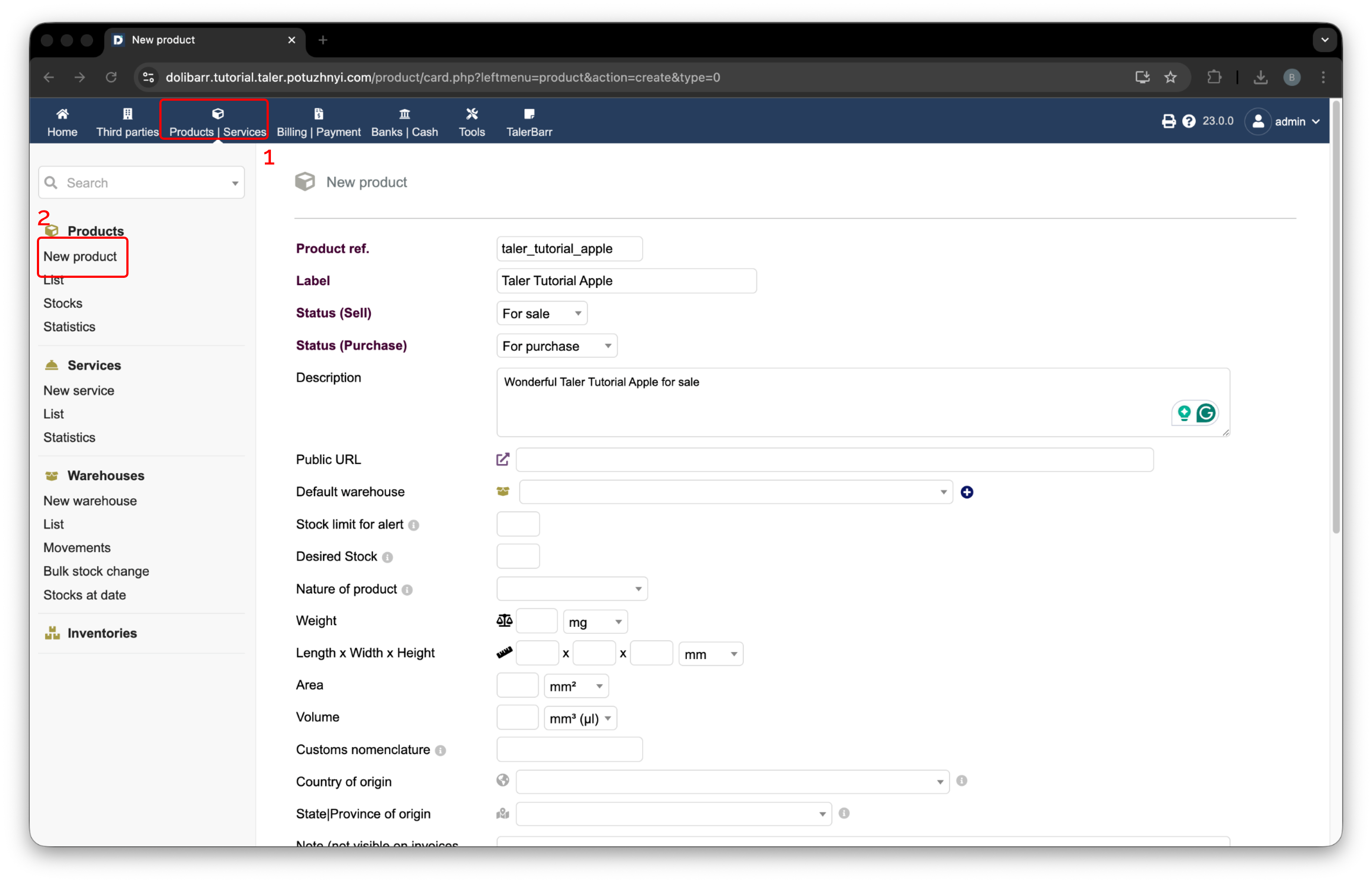
Erstellen eines neuen Produkts in Dolibarr.#
Nachdem Sie die Schaltfläche gedrückt haben, wird das Produkt in Dolibarr erstellt. Das TalerBarr-Modul wird dann ausgelöst, erstellt die entsprechende interne Produktlogik und sendet das Produkt an Taler. Danach erscheint die Standard-Produktseite von Dolibarr, wie im nächsten Bild gezeigt.
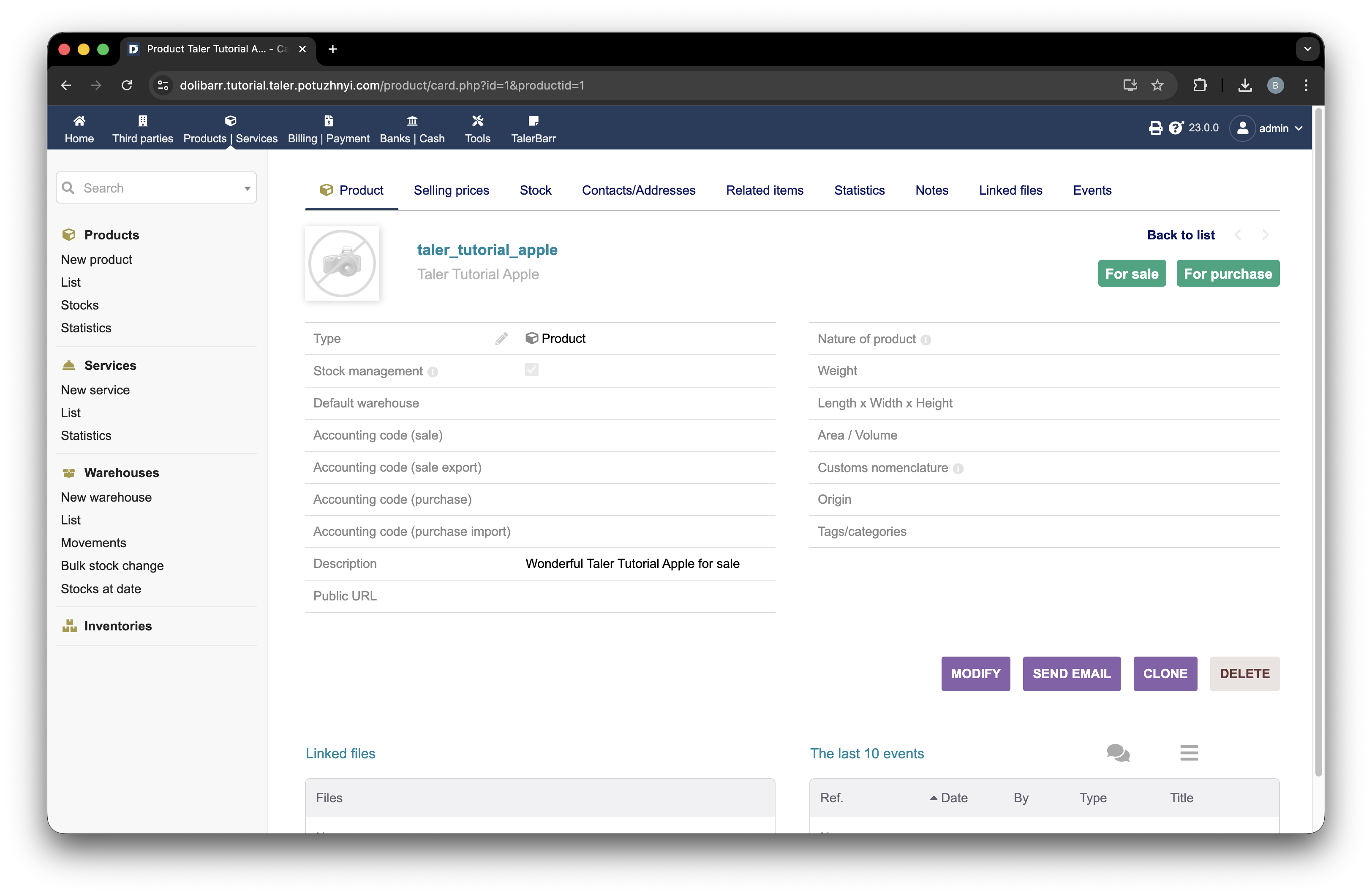
Beispielhafte Produktseite in Dolibarr nach der Erstellung.#
Um zu prüfen, dass TalerBarr den Bestand tatsächlich verarbeitet hat, öffnen Sie die TalerBarr-Modulseite über Markierung 1 im nächsten Bild. Öffnen Sie dann über Markierung 2 die Produktliste. Dort erscheint die Tabelle mit allen verarbeiteten Produkten. Durch Klicken auf Markierung 3 können Sie die einzelne Produktseite öffnen.
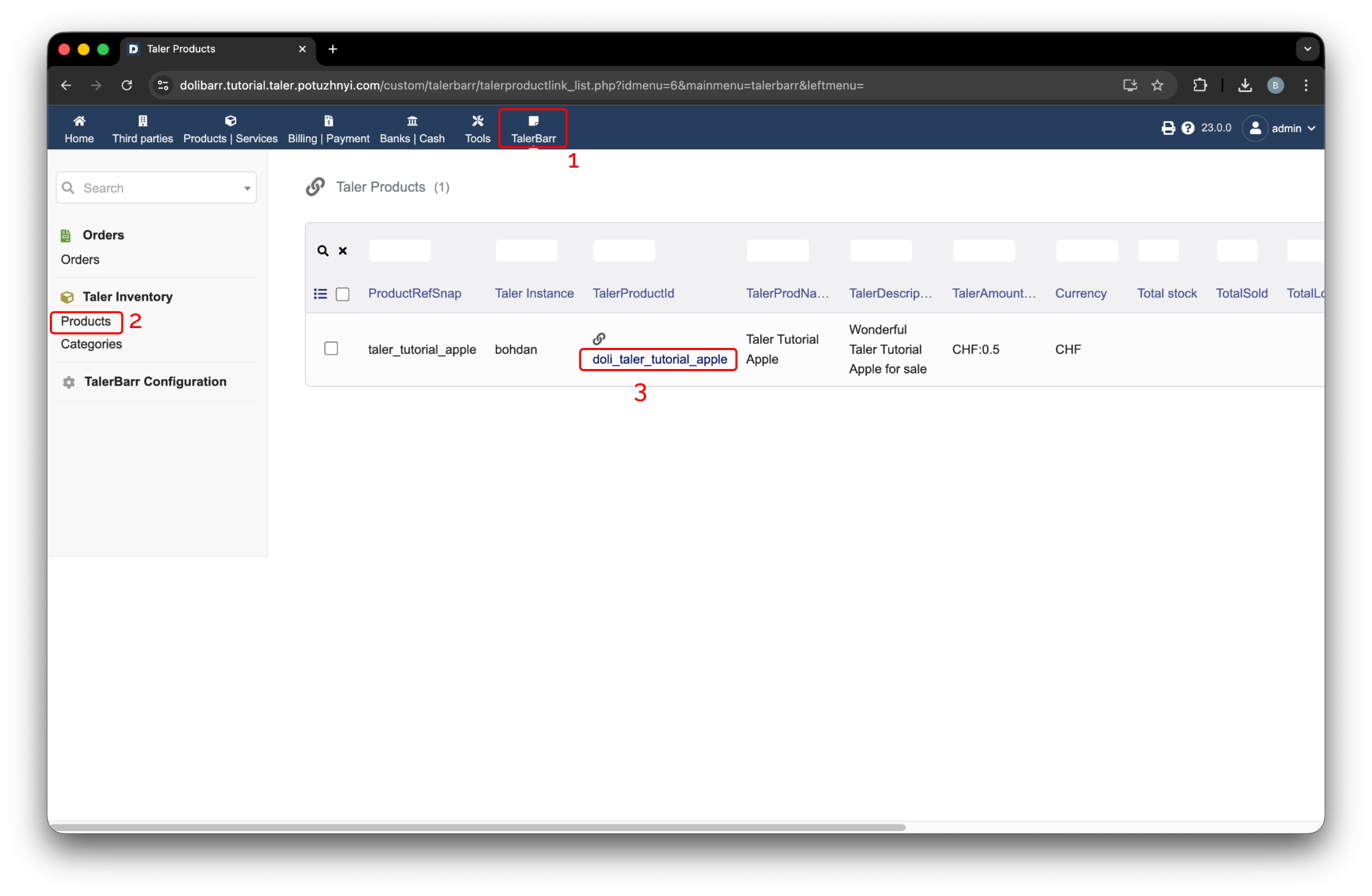
TalerBarr-Produktliste.#
Nach dem Klicken öffnet sich ein neuer Bildschirm. Ein Beispiel für das zuvor erstellte Produkt sehen Sie unten.
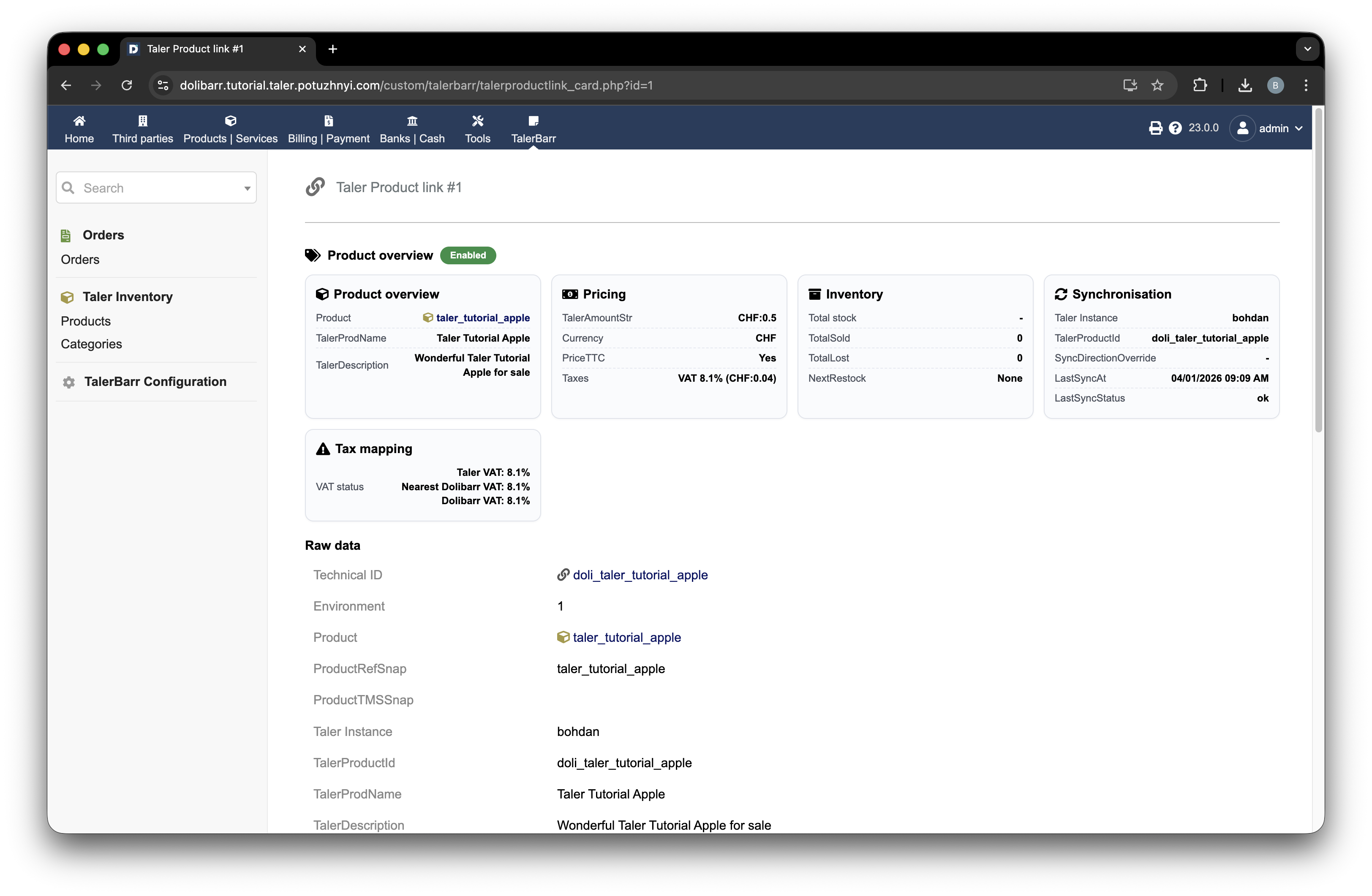
TalerBarr-Produktkarte für das verarbeitete Produkt.#
An dieser Stelle können Sie zu Taler Merchant navigieren und dasselbe Produkt dort finden.
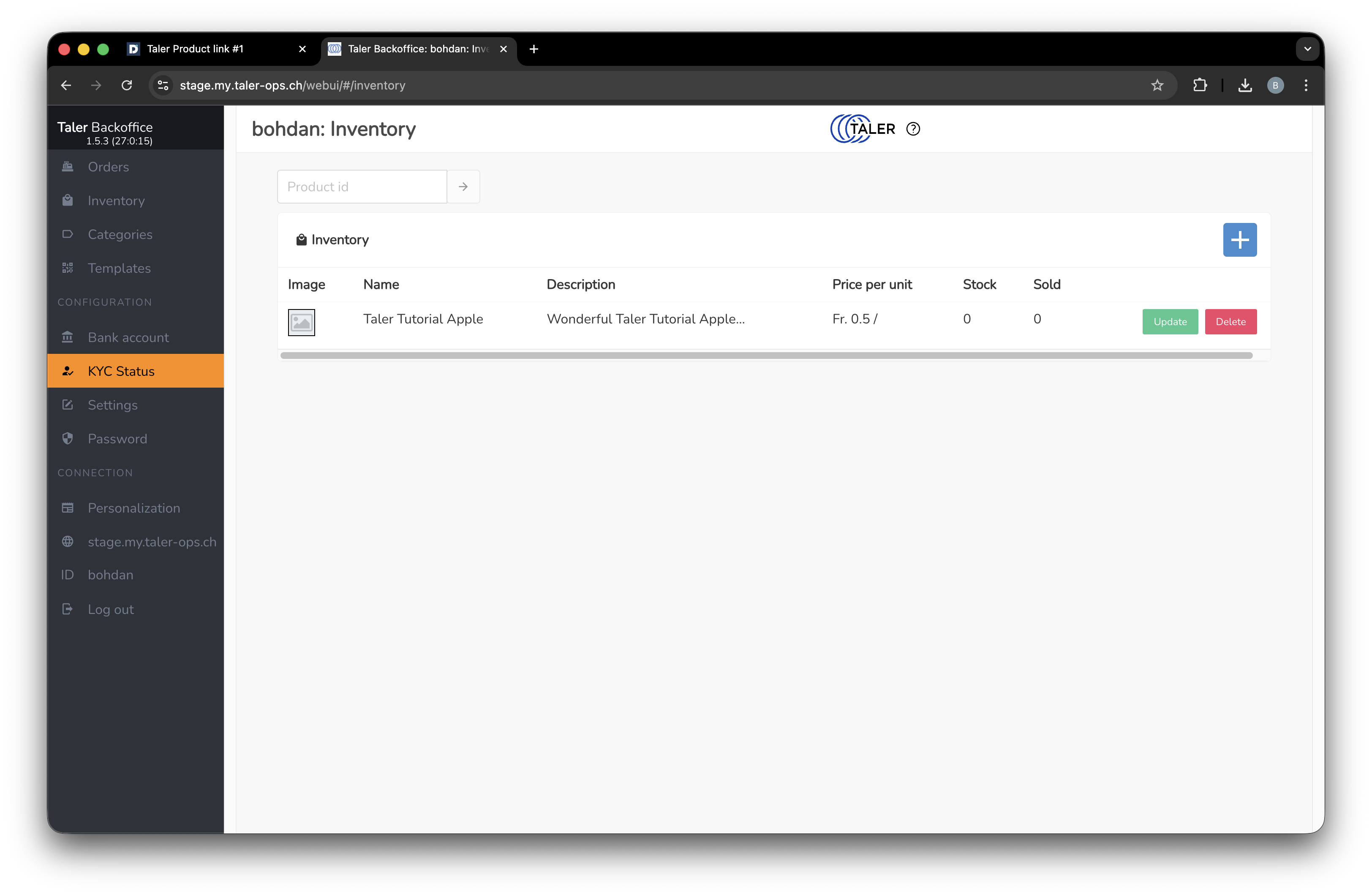
Dasselbe Produkt sichtbar in der Bestandsliste von Taler Merchant.#
2.3.4.2. Bestand von Taler aus verwalten#
Bevor Sie mit diesem Ablauf beginnen, stellen Sie sicher, dass Ihre Konfiguration auf Taler -> Dolibarr eingestellt ist.
Navigieren Sie anschließend zur Taler-Seite zum Erstellen von Produkten.
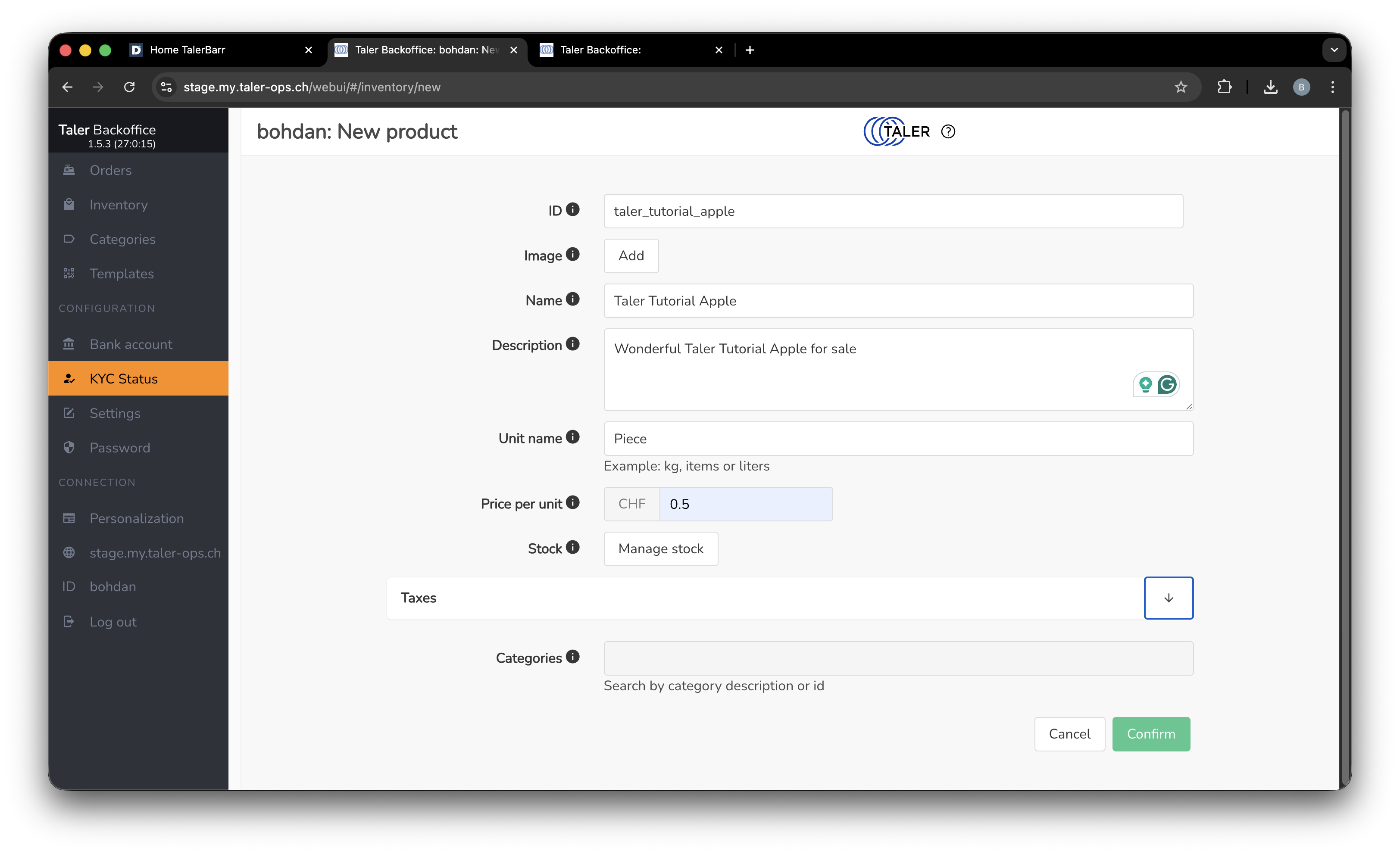
Erstellen eines Produkts auf der Taler-Seite.#
Nachdem Sie das Produkt gespeichert haben, können Sie zur TalerBarr-Produktlistenseite in Dolibarr navigieren, wo Sie das neu erstellte Produkt finden. Die Bildschirme entsprechen denen der Bestandsprodukt-Ansicht des Moduls, die im vorherigen Unterabschnitt gezeigt wurde.
2.3.4.3. Was TalerBarr synchronisiert und wie es funktioniert#
Das Modul verfolgt Produktverknüpfungen zwischen beiden Systemen und hält relevante Bestandsinformationen abgeglichen, darunter:
Produktidentität
Produktname
Preis
Bestandsmenge
Anzahl der verkauften Artikel
Verlorene Artikel
Steuern
Die Bestandssynchronisierung ist nicht nur eine manuelle Aktion. Gemäß dem Moduldesign und den Implementierungsberichten nutzt TalerBarr mehrere Mechanismen gemeinsam:
Trigger auf der Dolibarr-Seite und der Taler-Webhook-Dienst werden verwendet, um auf bestandsbezogene Änderungen zu horchen und die relevanten Aktualisierungen auf dem verbundenen System zu verarbeiten.
Eine manuelle Aktion Run sync now auf der TalerBarr-Startseite ermöglicht es dem Verkäufer, eine sofortige Synchronisierung zu erzwingen.
Eine tägliche Hintergrund-Cron-Überprüfung hilft, sich von verpassten Ereignissen oder vorübergehend fehlschlagenden Verbindungen zu erholen.
Einfach ausgedrückt bedeutet dies, dass die Synchronisierung tagsüber normalerweise ereignisgesteuert erfolgt, während eine periodische Hintergrundüberprüfung sicherstellt, dass beide Systeme abgeglichen bleiben, selbst wenn auf einer Seite ein Fehler auftritt.
2.3.4.4. Nächster Schritt#
Sobald die Produktsynchronisierung funktioniert, fahren Sie mit Bestellungen verwalten fort, um den Bestell-Workflow zu testen.