

2.4.2. Installieren und Konfigurieren#
Bevor Sie das LibEuFin-Connector-Modul installieren, stellen Sie sicher, dass Sie bereits EBICS-Daten von Ihrer Bank sowie eine funktionierende libeufin-nexus-Einrichtung auf Ihrem Dolibarr-System haben. Folgen Sie für die libeufin-nexus-Seite bitte dem GNU-Taler-Nexus-Handbuch.
2.4.2.1. Voraussetzungen#
Einfach ausgedrückt benötigen Sie:
Dolibarr v22+
EBICS-Zugang/-Daten von Ihrer Bank
In den meisten Fällen reicht dies aus.
Genauer gesagt müssen Sie auch libeufin-nexus installieren. Dafür benötigen Sie Root-Zugriff, oder Sie müssen wissen, wie man libeufin aus dem Quellcode installiert.
Erfreulicherweise zeigt dieses Modul auch einige Anweisungen, die Ihren Systemadministratoren helfen können, die Installation einfacher und schneller zu gestalten.
Für die vollständige Nutzung des Moduls möchten Sie natürlich wahrscheinlich die folgenden Dolibarr-Module aktivieren:
Verkaufsaufträge
Lieferanten
Rechnungen
Bank & Kasse
Geplante Aufgaben
2.4.2.2. Installation von LibEuFin-Nexus und PostgreSQL#
Bitte, bitte, bitte folgen Sie für die libeufin-Installationsschritte den Taler-Dokumenten: GNU-Taler-Nexus-Handbuch.
Das Einzige, was Sie zusätzlich tun müssen, ist die Rolle zu erstellen, unter der Dolibarr läuft, und dieser Rolle Zugriff auf postgres:///libeufin-nexus zu geben. Für diesen Teil zeigt Ihnen das Modul eventuell die folgenden Befehle, die Sie möglicherweise mit Ihrem Administrator teilen müssen:
PostgreSQL-Einrichtung:
apt-get install postgresql postgresql-client
systemctl enable --now postgresql
PostgreSQL-Rolle erstellen. Dies wird generiert, wenn die Nexus-DB-Rolle fehlt:
runuser -u postgres -- psql -tc 'SELECT 1 FROM pg_roles WHERE rolname = '\''<role>'\''' | grep -q 1 || runuser -u postgres -- createuser --no-superuser --no-createdb --no-createrole '<role>'
PostgreSQL-Datenbank erstellen. Dies wird generiert, wenn die Nexus-DB-Datenbank fehlt:
runuser -u postgres -- psql -tc 'SELECT 1 FROM pg_database WHERE datname = '\''<database>'\''' | grep -q 1 || runuser -u postgres -- createdb --owner='<role>' '<database>'
PostgreSQL-Test, in der Diagnose angezeigt:
psql '<postgres-connection-string>' -v ON_ERROR_STOP=1 -tAc "SELECT 1;"
Sobald Sie mit diesem Teil fertig sind, können wir uns tatsächlich der Installation des Connector-Moduls in Dolibarr widmen.
2.4.2.3. Installation des LibEuFin-Connectors#
Die Installation ist recht einfach. Sie müssen die .zip-Datei des Moduls von den GitHub-Releases herunterladen. Das Modul soll später auch auf DoliStore verfügbar sein, sodass Sie auch dieses Paket verwenden können.
Nachdem Sie das Modul erhalten haben, müssen Sie zu Dolibarr wechseln. Nachfolgend können Sie sehen, wie das geht. Tippen Sie einfach in derselben Reihenfolge auf die Schaltflächen. Dies unterscheidet sich nicht von anderen benutzerdefinierten Modulen für Dolibarr.
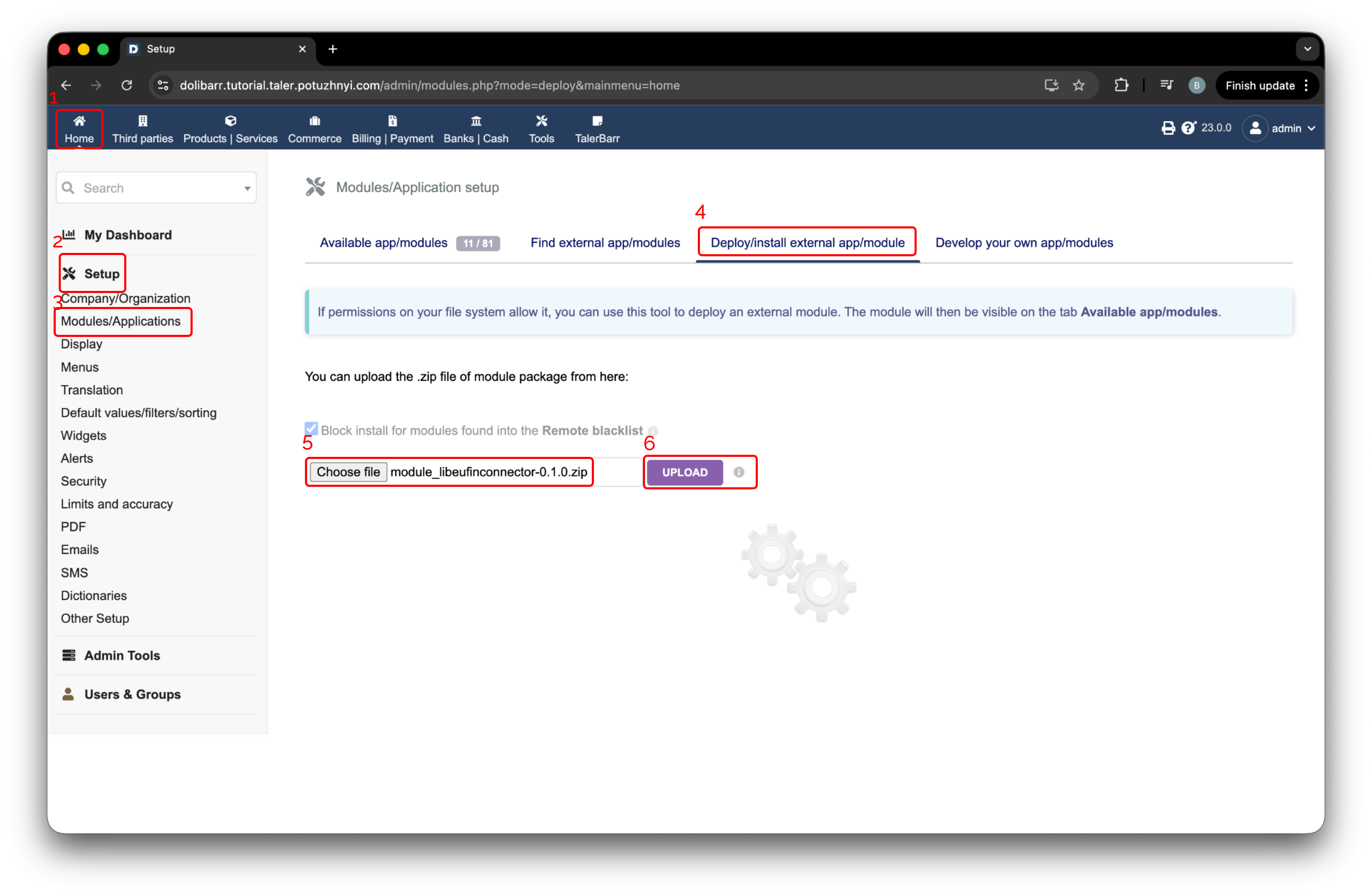
Dolibarr-Einrichtungsseite zur Installation eines externen Moduls.#
Folgen Sie dem Link im erscheinenden Banner. Die Position sehen Sie im nächsten Bild.
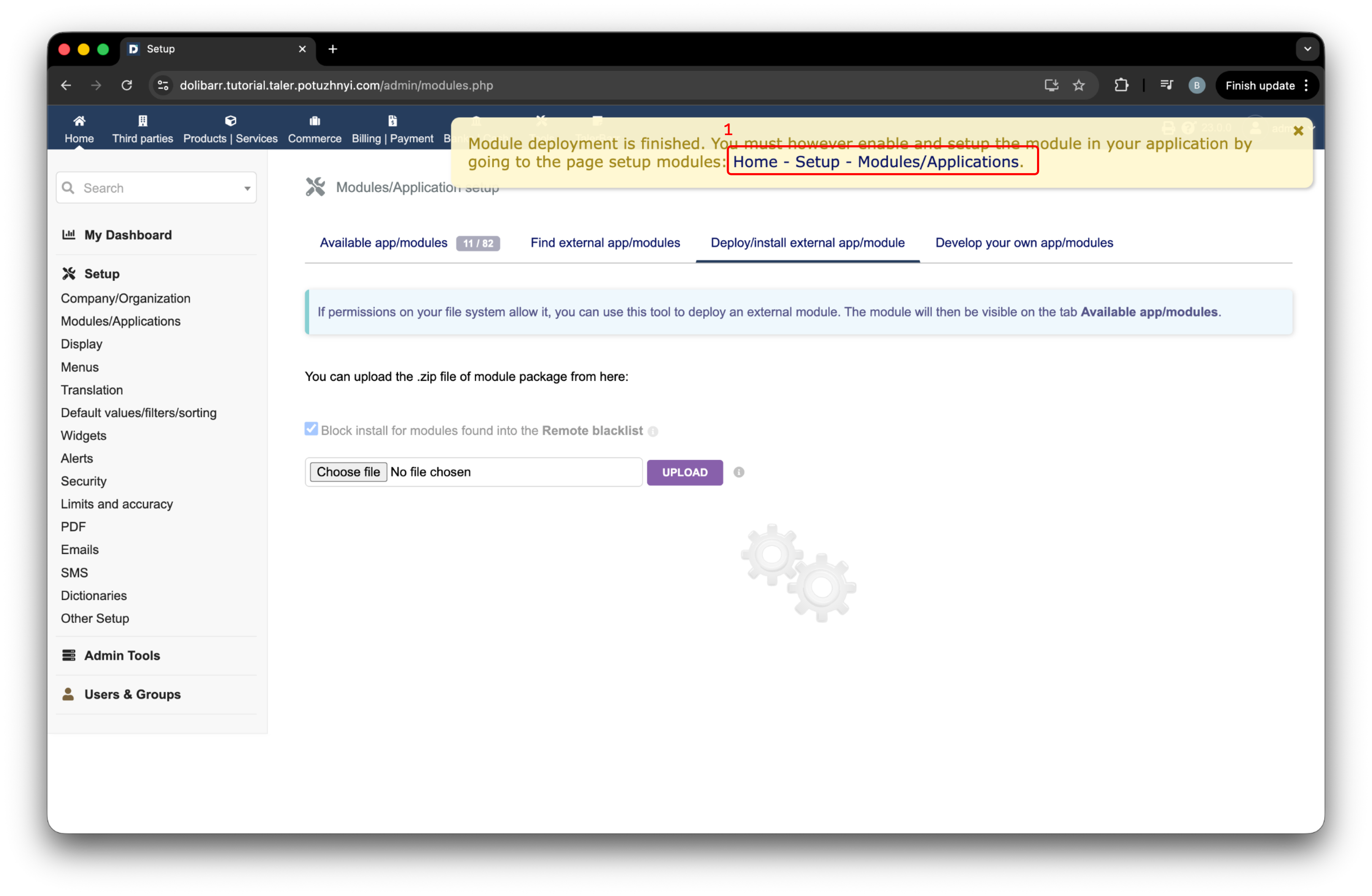
Dolibarr-Banner, das nach der Bereitstellung des Moduls angezeigt wird.#
Natürlich müssen Sie das Modul aktivieren. Stellen Sie sicher, dass der mit 1 gekennzeichnete Bereich einen grünen Schalter zeigt, und klicken Sie dann auf das Einstellungen-/Zahnrad-Symbol. Damit haben Sie das Modul erfolgreich installiert, und wir fahren mit dessen Konfiguration fort.
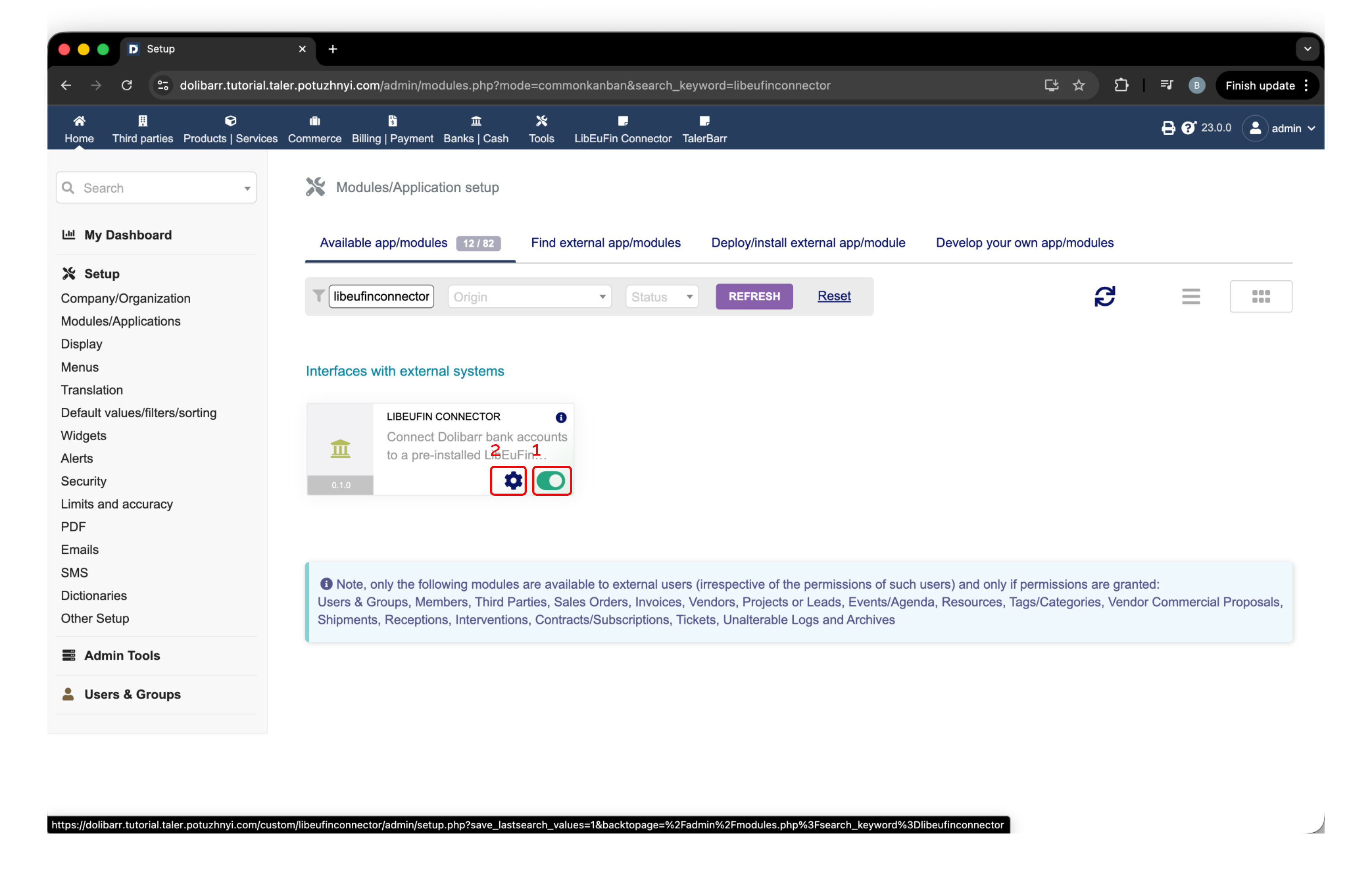
Aktivierungs- und Einstellungsschaltfläche des LibEuFin Connector in Dolibarr.#
2.4.2.4. Konfiguration des LibEuFin Connector#
Wenn Sie libeufin-nexus nicht auf der Maschine mit Dolibarr installiert haben, erkennt das Modul dies und zeigt ein hübsches gelbes Banner an, das Sie daran erinnert, dass Sie es installieren müssen.
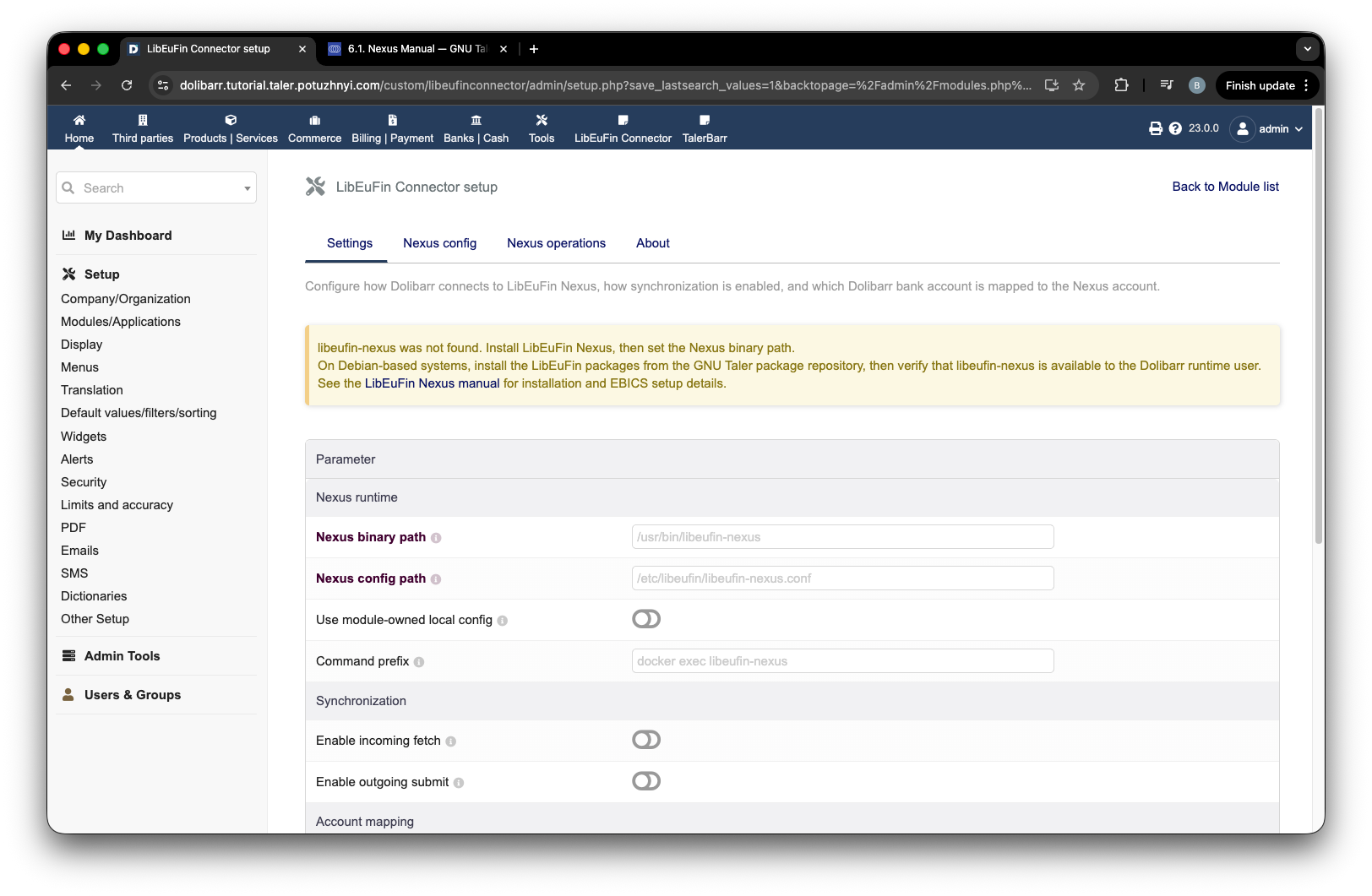
Konfigurationsseite mit Warnung, dass libeufin-nexus fehlt.#
Sobald Sie dieses kleine Problem behoben haben, können Sie die Einrichtungsseite neu laden. Das Modul erkennt den Modulpfad und zeigt ihn hier an, wie im nächsten Bild. Als Nächstes wird empfohlen, Use module-owned local config (mit 1 gekennzeichnet) auf „true“ zu setzen. Andernfalls stellen Sie sicher, dass der Benutzer, unter dem Dolibarr läuft, Zugriff auf die Datei Nexus config path hat.
Die Markierungen 2 und 3 sind im Grunde nur Auswahlmöglichkeiten, mit denen Sie filtern können, ob Sie eingehende und ausgehende Transaktionen im Modul sehen.
Die Markierung Demo bedeutet wirklich Demo. Sie aktiviert einen speziellen Bildschirm, Demo, der hauptsächlich zwei Dinge bietet:
Fingierte eingehende Transaktionen erstellen
Sehen, was das eigentliche libeufin-nexus im Speicher hat
Nachdem Sie getestet haben, dass das Modul funktioniert, und Sie planen, nur noch in produktiven Umgebungen zu arbeiten, SCHALTEN SIE ES AUS. Es muss grau werden. Ein zusätzlicher Schutz besteht darin, dass einem Nicht-Administrator-Benutzer die Berechtigung erteilt werden muss, es zu sehen. Dennoch sind fingierte eingehende Zahlungen für produktive Systeme nicht geeignet.
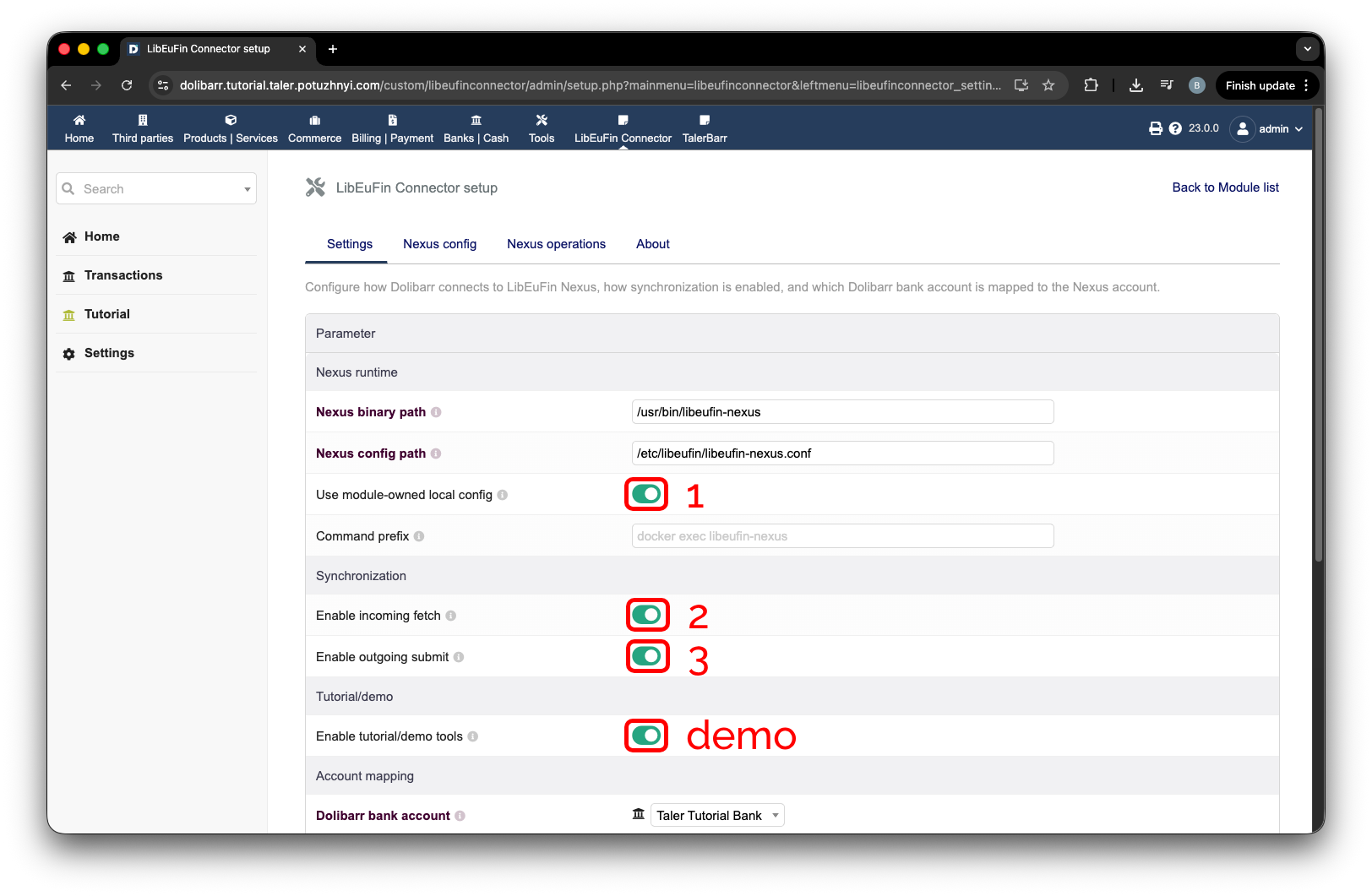
Haupteinstellungen des LibEuFin Connector.#
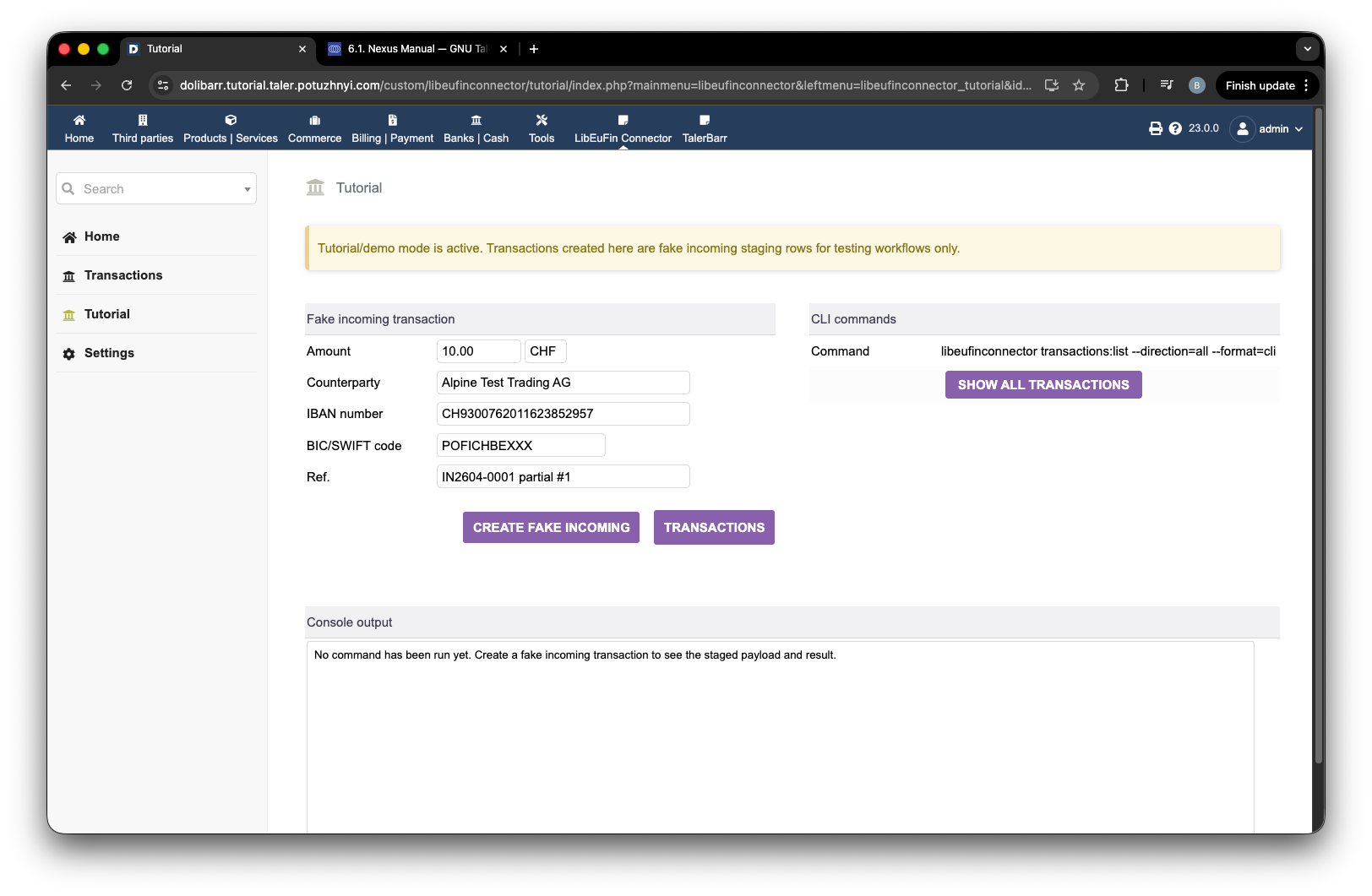
Demo-Bildschirm des LibEuFin Connector.#
Nachdem wir alle Punkte aus dem ersten Teil überprüft haben, können wir nach unten scrollen. Hier müssen Sie hauptsächlich das Bankkonto festlegen, für das Sie libeufin aktivieren möchten. Im Idealfall wählen Sie das Bankkonto aus der Auswahlliste aus, und alle Daten werden automatisch aus den zuvor in Dolibarr eingegebenen Daten ausgefüllt. Ein Beispiel sehen Sie im nächsten Bild. Nachdem Sie alle Bankdaten eingegeben haben, können Sie einfach die mit 2 gekennzeichnete Speichern-Schaltfläche drücken, und die Modulkonfiguration ist abgeschlossen – die Konfiguration des Gesamtsystems jedoch noch nicht.
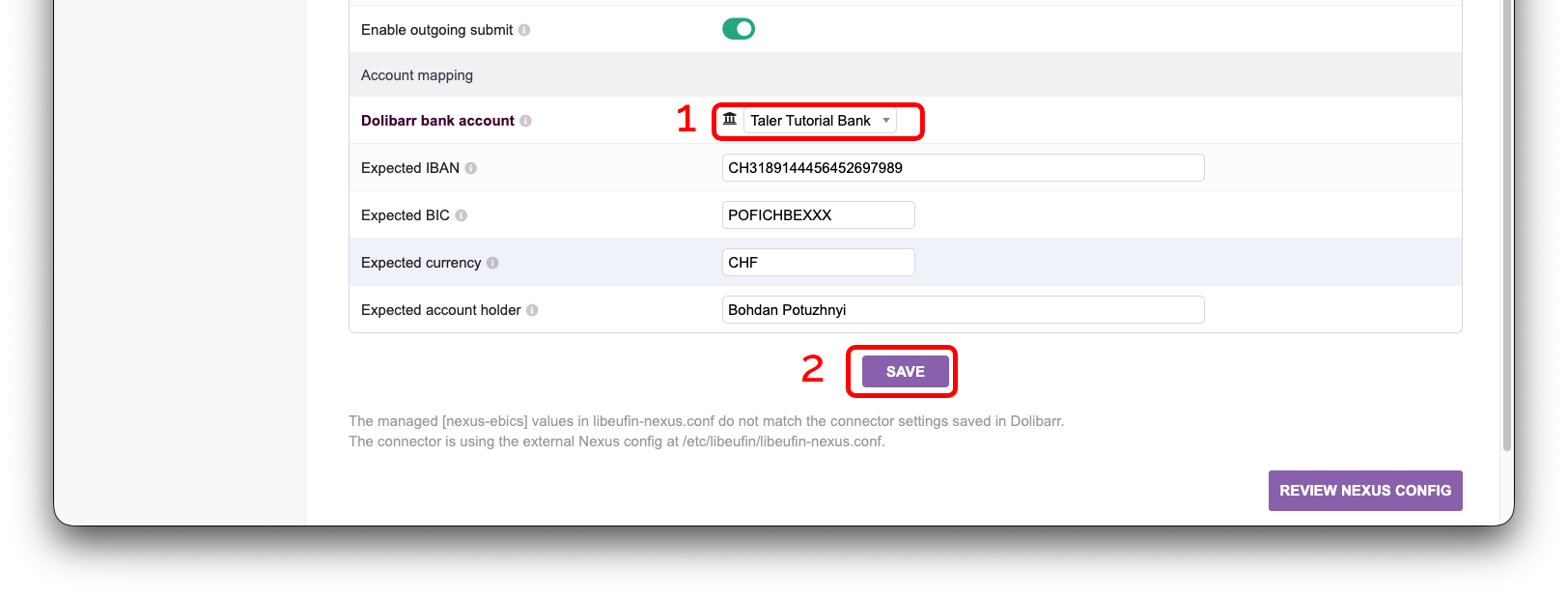
Bankkonto-Konfiguration des LibEuFin Connector.#
Wie Sie am Banner erkennen können, das im nächsten Bild erscheint, sind das noch nicht alle erforderlichen Einstellungen. Genauer gesagt müssen wir nun die Konfigurationsdatei von libeufin-nexus bearbeiten. Klicken Sie dazu auf die mit 1 gekennzeichnete Schaltfläche Nexus config.
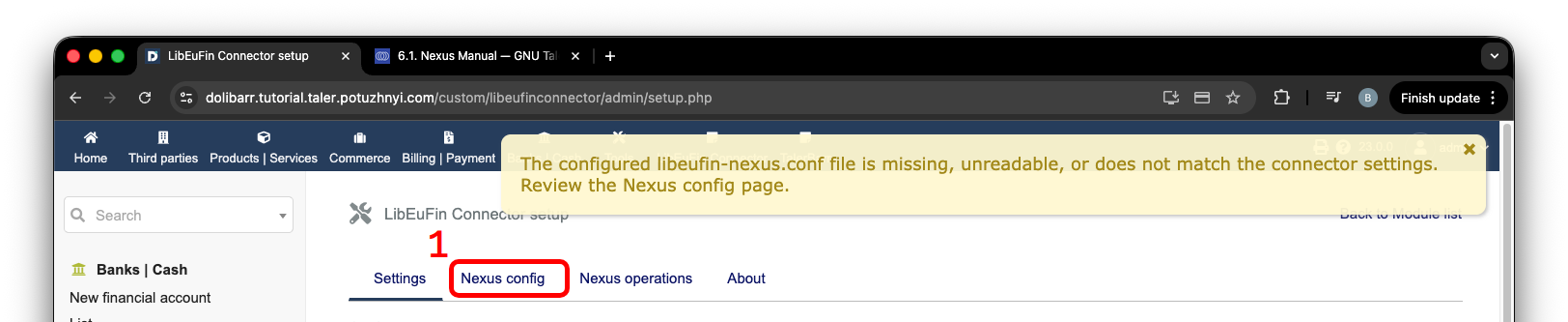
Konfigurationswarnung und Schaltfläche „Nexus config“.#
Nachdem Sie zur Seite Nexus config navigiert sind, sehen Sie wahrscheinlich einige gelbe Felder, wie im nächsten Bild, die auf Probleme mit der Konfiguration hinweisen. Um diese zu beheben, scrollen Sie einfach nach unten und füllen Sie die leeren Felder mit den Daten aus, die Sie von Ihrer Bank erhalten haben.
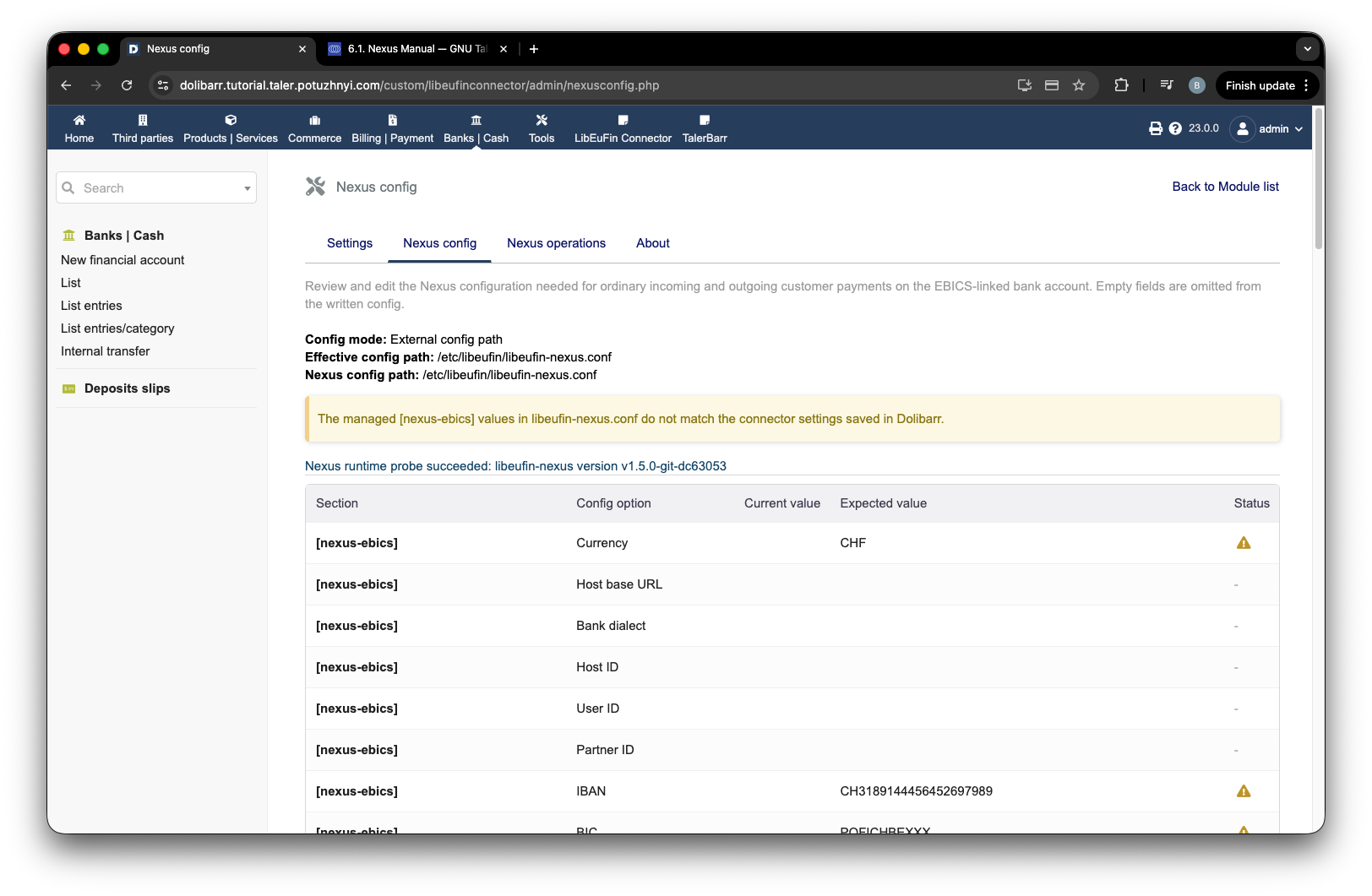
Seite „Nexus config“ mit Warnungen zu fehlender Konfiguration.#
Ein Beispiel, wie die ausgefüllten Daten aussehen könnten, sehen Sie im nächsten Bild. Scrollen Sie nach unten und klicken Sie auf write managed keys to config.
Bemerkung
Wenn Failed to write the managed Nexus configuration keys (directory_not_writable) angezeigt wird, gehen Sie zurück zum Einstellungsbereich und schalten Sie Use module-owned local config auf grün/true.
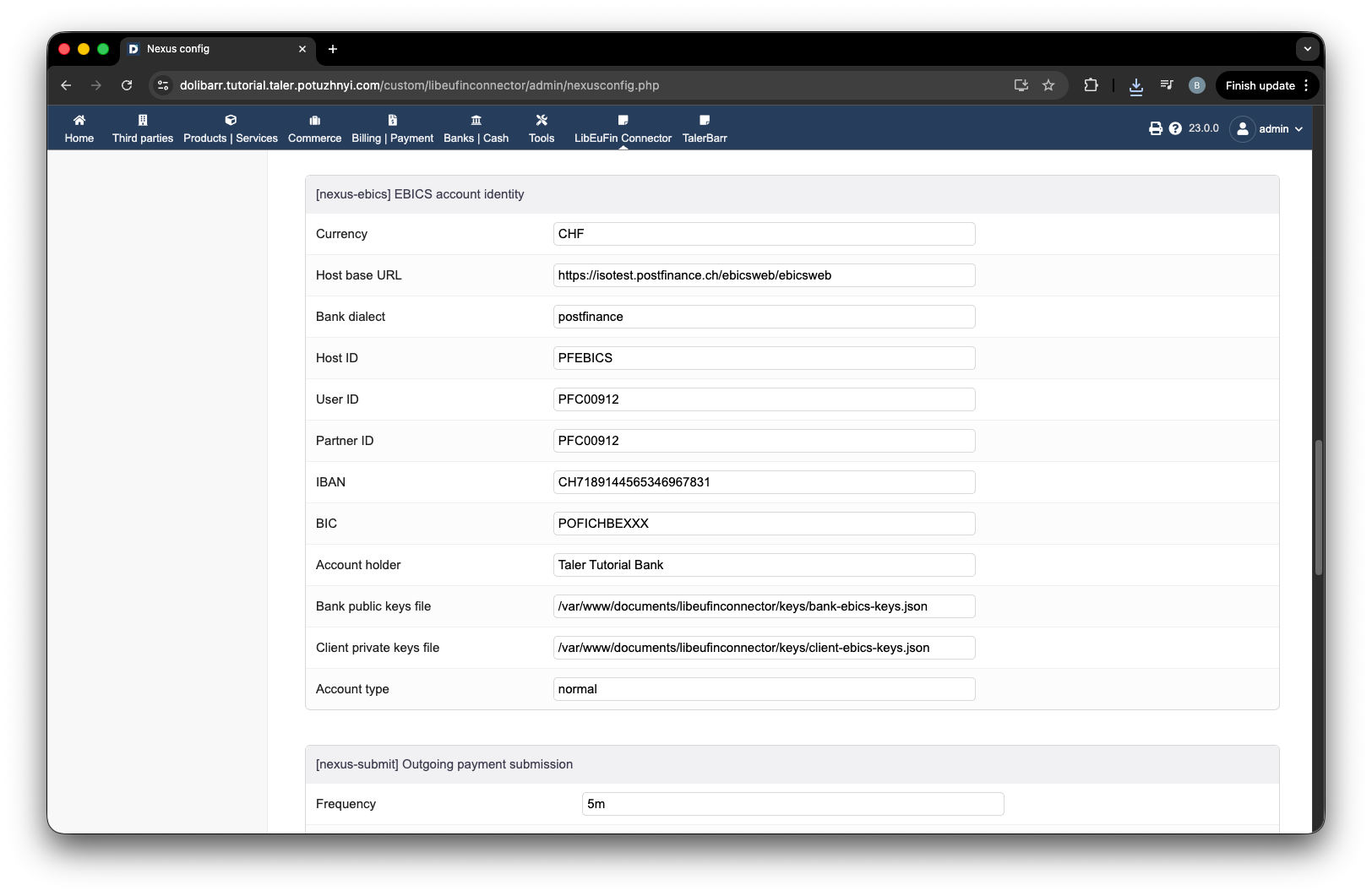
Ausgefülltes Nexus-Konfigurationsformular.#
Die Konfiguration wird überprüft, und wenn alles in Ordnung ist, enthält der mit 1 gekennzeichnete Bereich keine gelben Felder. Sie sehen einen Bildschirm wie den folgenden.
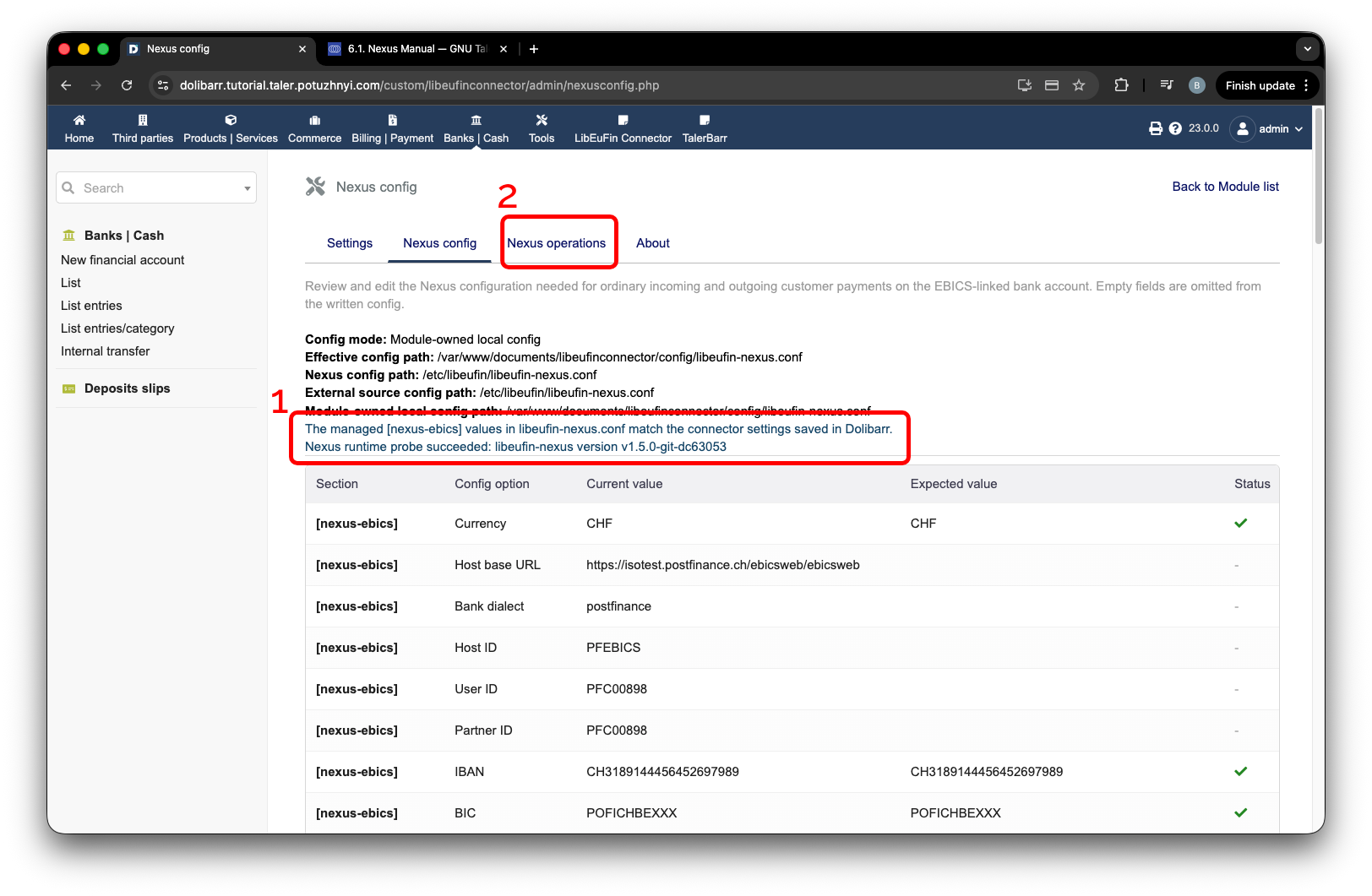
Nexus-Konfiguration erfolgreich überprüft.#
Nachdem Sie nun eine korrekte Konfiguration haben, trennt Sie nur noch ein letzter kleiner Schritt von der Nutzung des Moduls: das tatsächliche Starten von libeufin-nexus. Navigieren Sie dazu zu Nexus operations, im vorherigen Bild mit 2 gekennzeichnet.
2.4.2.5. libeufin-nexus starten#
Dieser Schritt ist etwas knifflig, doch der Ablauf ist recht einfach. Sie gehen wie folgt vor:
Die Nexus-Datenbank initialisieren.
Stellen Sie sicher, dass die Bank keine gespeicherten Schlüssel hat.
Führen Sie
Ebics setupaus. Es generiert Schlüssel und sendet sie an die Bank und schlägt dabei fehl – natürlich nur, wenn die EBICS-Daten korrekt sind.Aktivieren Sie das Konto bei der Bank.
Führen Sie
Ebics setuperneut aus. Es schlägt fehl, aber wenn Sie zuvor alles richtig gemacht haben, erscheint eine neue Schaltfläche zum Akzeptieren der Schlüssel.Durch das Akzeptieren der Schlüssel wird die Einrichtung abgeschlossen.
Etwas anschaulicher dargestellt:
Bevor Sie weitere Schritte durchführen, stellen Sie sicher, dass die Bank keine von Ihnen zuvor gespeicherten Schlüssel mehr besitzt. Falls doch, bitten Sie Ihre Bank, diese zu löschen, bevor Sie fortfahren.
Wenn Sie PostgreSQL nicht installiert, keine Datenbank angelegt oder keinen Benutzer erstellt haben, teilt Ihnen das Modul dies über einen gelben Hinweis mit, im nächsten Bild mit 1 gekennzeichnet. Durch Klicken auf 2 werden Protokolle sowie mögliche Lösungsschritte angezeigt. Wenn Sie keine gelben Felder sehen, können Sie einfach fortfahren, indem Sie die mit 3 gekennzeichnete Schaltfläche drücken. Damit beginnt der Vorgang, bei dem das Modul die libeufin-nexus-Datenbank vorbereitet. Nach einigen Sekunden, 10–20 Sekunden, können Sie den Bildschirm aktualisieren. Wenn alles in Ordnung ist, sehen Sie den Ausführungsstatus als Success. Danach können Sie die mit 4 gekennzeichnete Schaltfläche drücken. Wie zuvor können Sie die Seite nach 10–20 Sekunden aktualisieren.
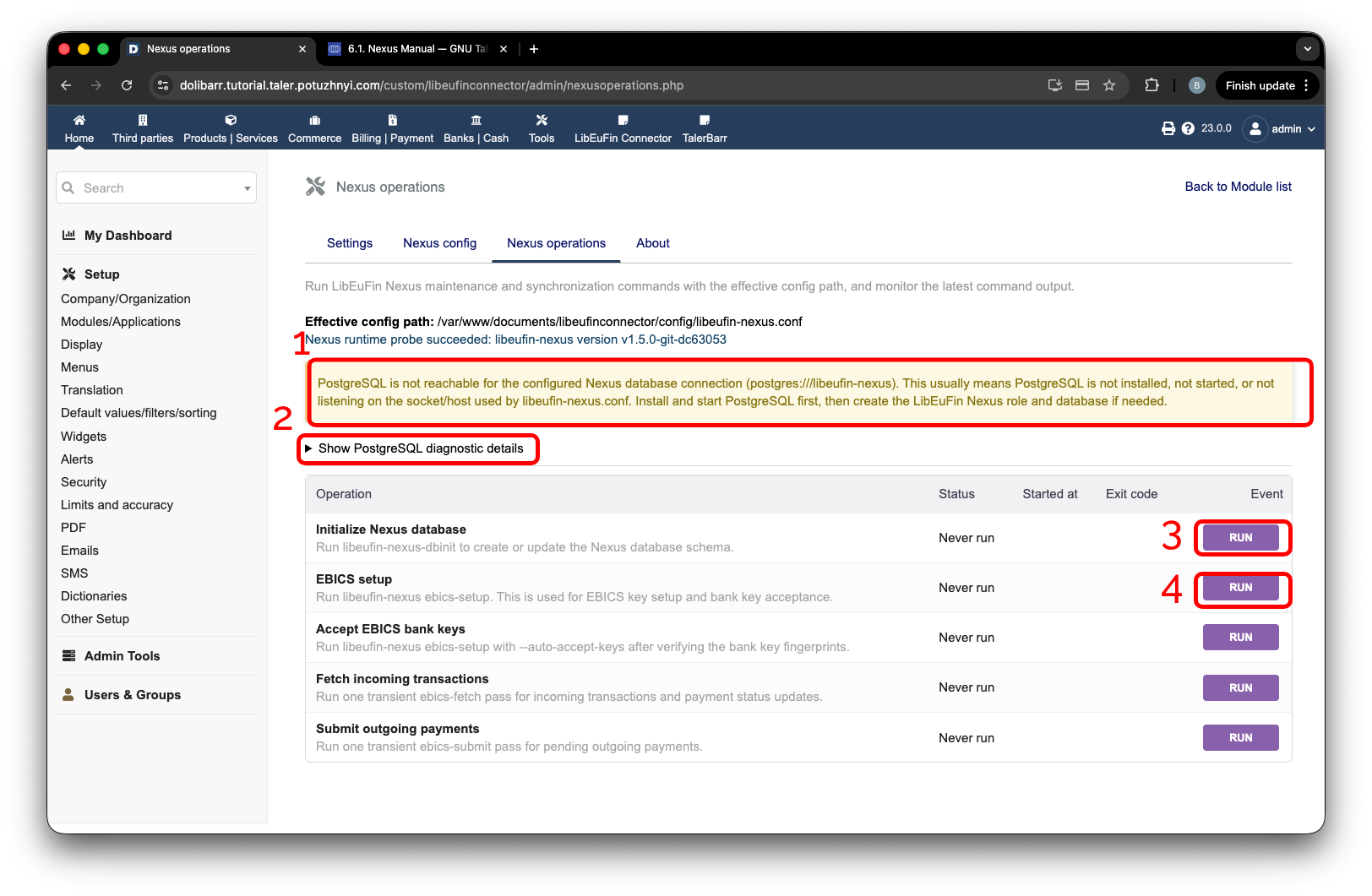
Seite „Nexus operations“ vor der EBICS-Einrichtung.#
Wenn Sie zuvor alles richtig gemacht haben, sehen Sie, dass EBICS setup fehlgeschlagen ist. Sie können den Fehler genauer untersuchen, indem Sie auf den mit 1 gekennzeichneten Bereich klicken. Danach werden Protokolle eingeblendet. Was Sie sehen möchten, ist ein Text wie der bei 2 gezeigte, der im Wesentlichen bedeutet, dass Sie lediglich zu Ihrer Bank gehen und die Kontoaktivierung abschließen müssen.
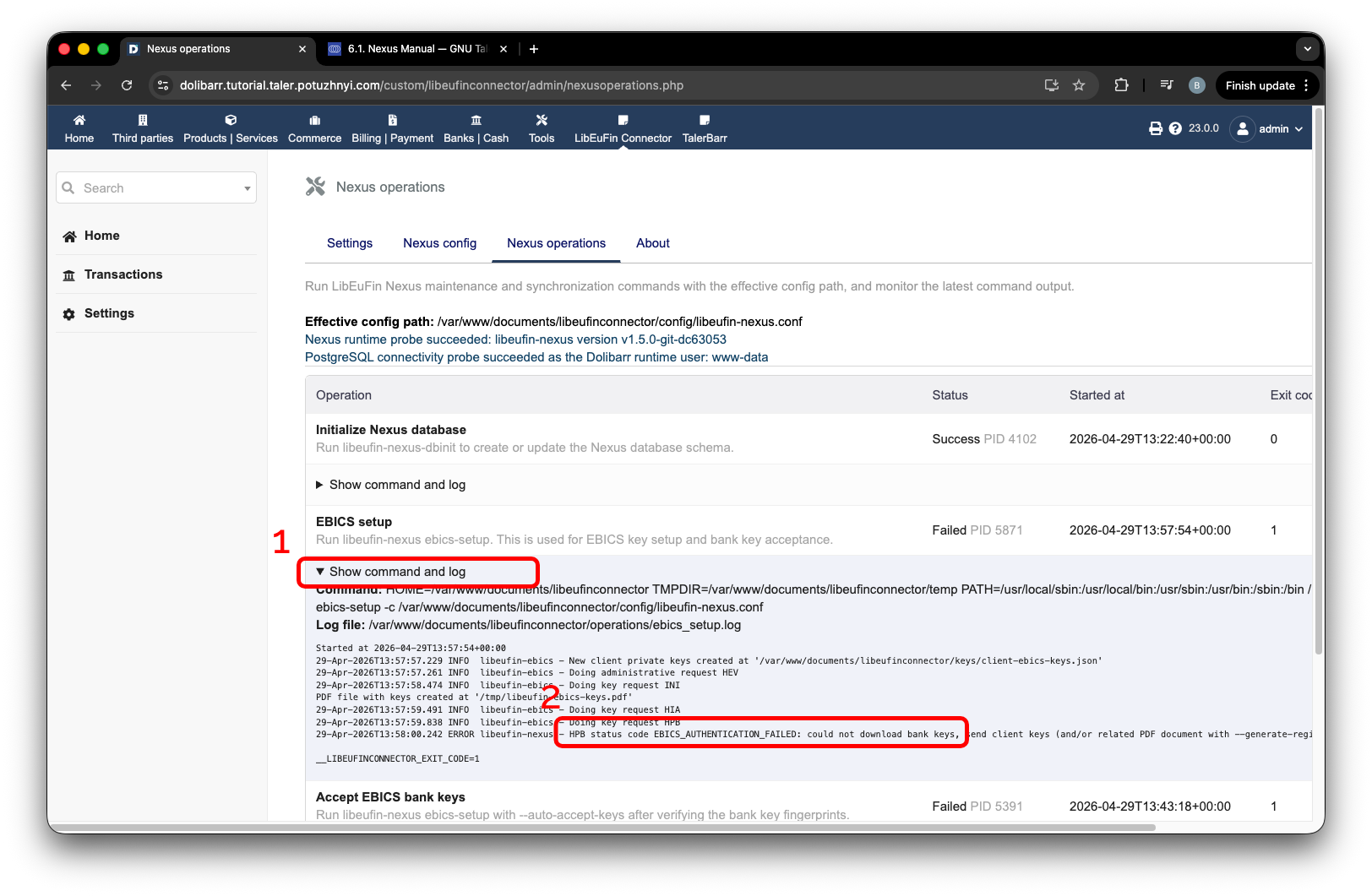
Fehlgeschlagene EBICS-Einrichtung nach dem Senden der Schlüssel an die Bank.#
Nachdem Sie von der Bank die Bestätigung erhalten haben, dass Ihr Konto aktiviert wurde, können Sie zur Modulseite zurückkehren und noch einmal auf Run EBICS setup klicken. Aktualisieren Sie die Seite nach 10–20 Sekunden, und Sie sehen die nächste Seite.
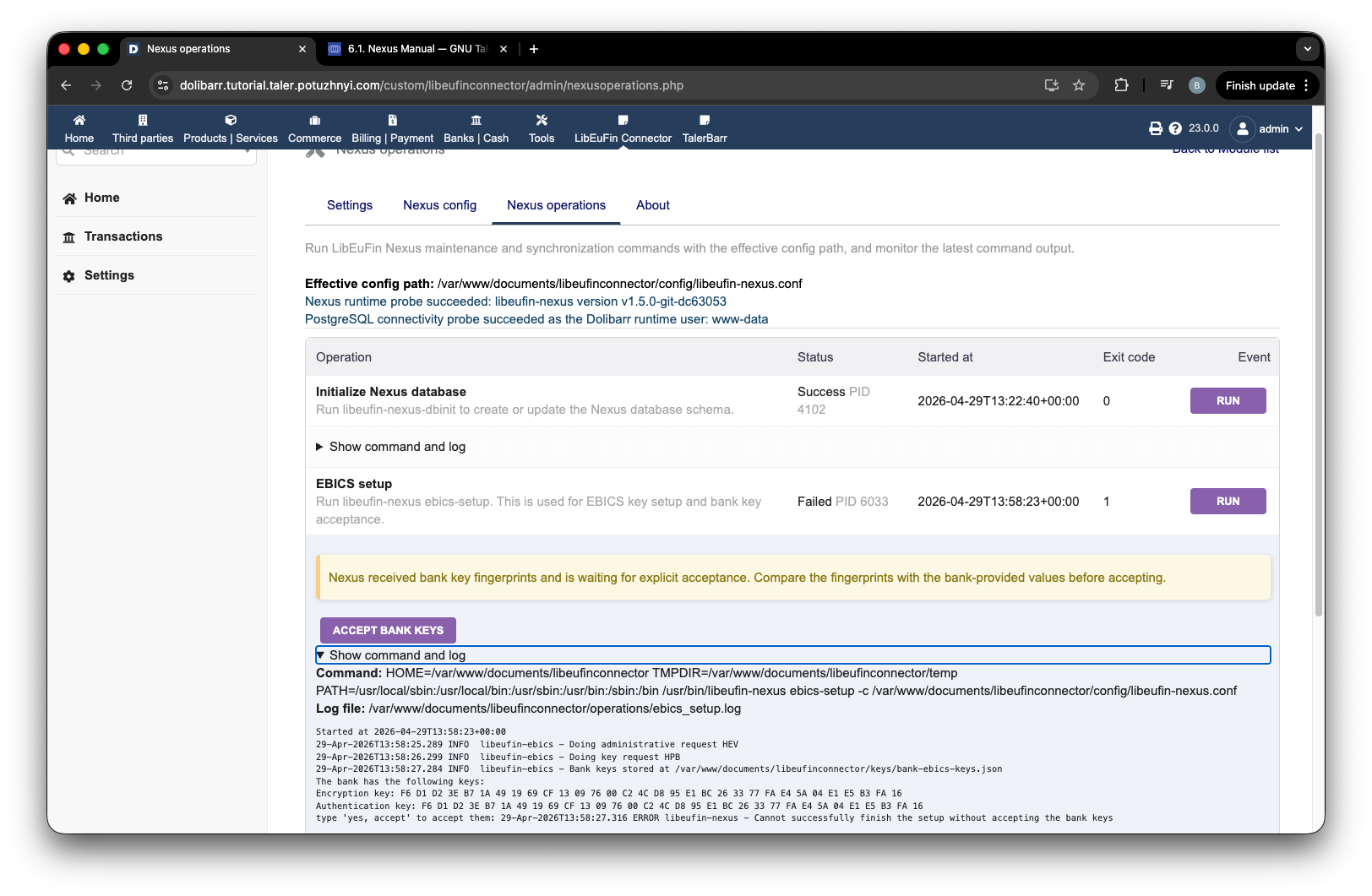
EBICS-Einrichtungsseite mit zur Annahme bereiten Bankschlüsseln.#
Sie können nun die Schlüssel mit den von Ihrer Bank angezeigten vergleichen und auf Accept bank keys klicken. Aktualisieren Sie die Seite nach 10–20 Sekunden. Danach haben Sie Ihr Dolibarr so konfiguriert, dass es mit Ihrer Bank kommuniziert. Sie können auch Fetch incoming transactions und Fetch outgoing payments ausführen. All dies muss erfolgreich sein, wie im nächsten Bildschirm.
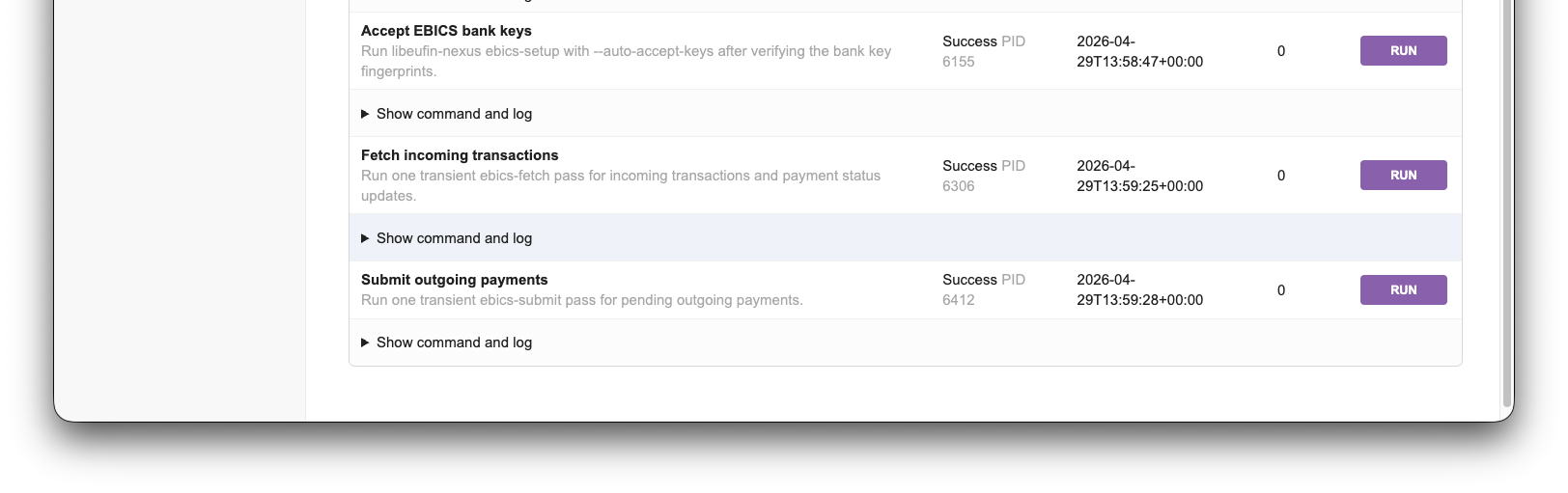
Erfolgreiche Nexus-Vorgänge nach der EBICS-Einrichtung.#
Jetzt können Sie zur Startseite navigieren, die im nächsten Bild gezeigt wird. Und damit: Herzlichen Glückwunsch, dass Sie libeufin und den LibEuFin Connector auf Dolibarr erfolgreich zum Laufen gebracht haben.
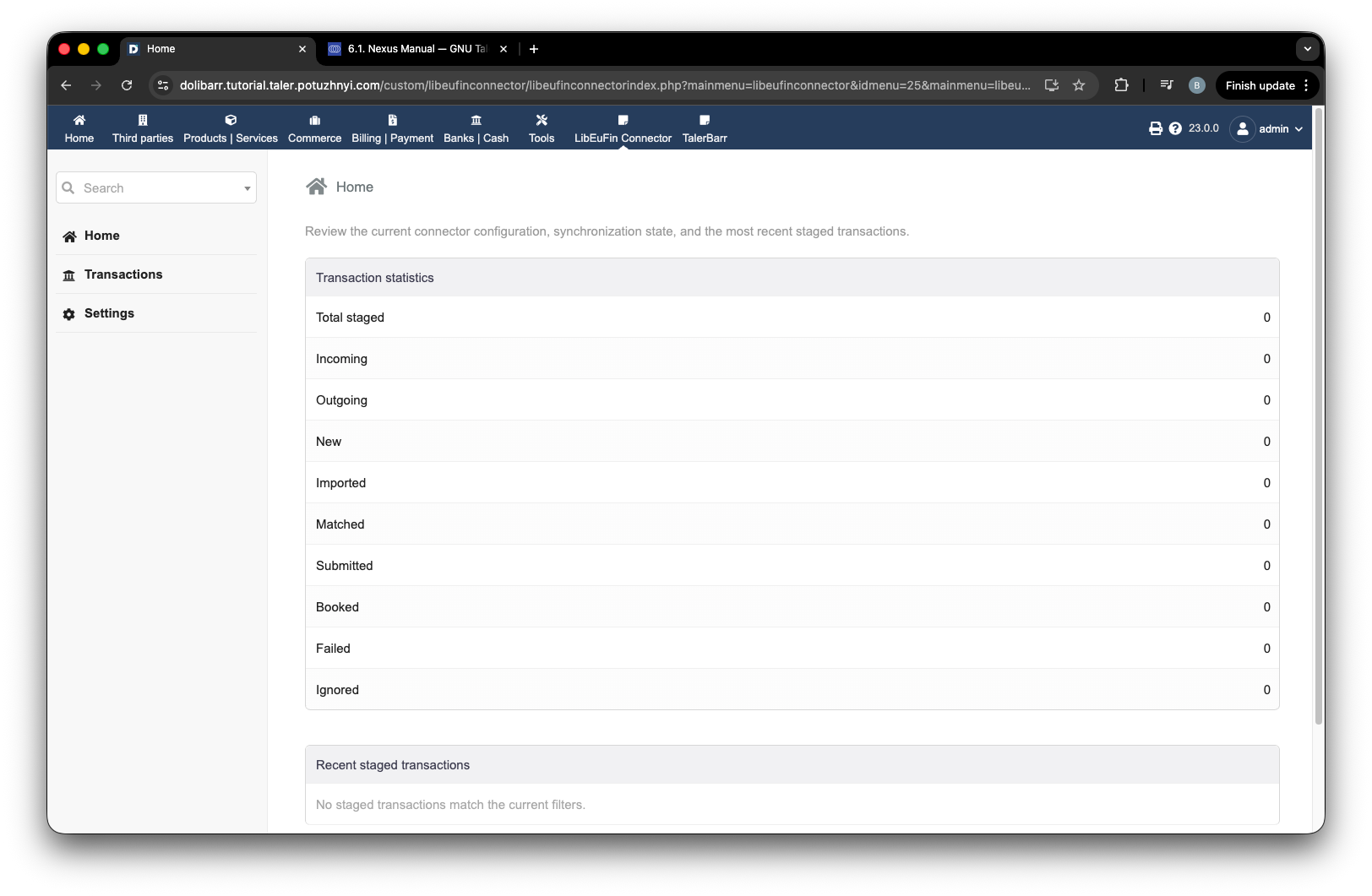
Startseite des LibEuFin Connector nach erfolgreicher Einrichtung.#
2.4.2.6. Nächster Schritt#
Nachdem das Modul installiert und aktiviert ist, fahren Sie mit Eingehende Transaktionen und Ausgehende Transaktionen fort, um zu sehen, wie eingehende und ausgehende Zahlungen in diesem Modul funktionieren.