

2.3.5. Bestellungen verwalten#
Eines der Hauptziele dieses Moduls ist natürlich, Zahlungen in Dolibarr mittels Taler tatsächlich zu ermöglichen. Um dies in jedem ERP normalerweise zu erreichen, muss eine Art von Rechnung/Bestellung erstellt werden, abhängig vom ERP und seiner internen Logik, aber letztlich dreht sich alles um diese Logik.
Wie immer gilt der Hinweis, dass alle hier gezeigten Screenshots lediglich dazu dienen, zu veranschaulichen, wie die Synchronisierung von Bestellungen/Zahlungen im Talerbarr-Modul funktioniert. Dennoch zeigen wir einige Bildschirme aus Dolibarr und Taler; für die genauen Anleitungen konsultieren Sie bitte deren Original-Tutorials, etwa die Dolibarr-Dokumentation zu Verkaufsaufträgen und das Taler-Bestellungs-Tutorial.
2.3.5.1. Übersicht über den Bestellungslebenszyklus#
Für den vollständigen Lebenszyklus einer Bestellung auf der Taler-Seite können Sie das Taler-Bestellungs-Tutorial konsultieren.
Für die Zwecke dieses Modul-Tutorials sieht der vereinfachte Lebenszyklus so aus:
Created (Unpaid) -> Paid -|- Settled -> Done
                          |
                          |- Refunded -> Done
Dieses Tutorial konzentriert sich auf den Teil Created -> Paid des Ablaufs. Rückerstattungen und die Abwicklung per Banküberweisung werden in Rückerstattungen verwalten und Banküberweisungen verwalten behandelt.
Eine Bestellung kann natürlich unbezahlt bleiben. In diesem Fall hängt das genaue Verhalten vom gewählten Synchronisierungsmodus ab:
Wenn die Bestellung von Dolibarr stammt, kann der Verkäufer den Taler-Zahlungsablauf bei Bedarf nach Ablauf der Zahlungsfrist erneut erstellen.
Wenn die Bestellung von Taler stammt und der Modus sync on order created ist, ist die unbezahlte Bestellung in Dolibarr sichtbar, da sie bereits zum Zeitpunkt der Erstellung importiert wurde.
Wenn die Bestellung von Taler stammt und der Modus sync on order paid ist, erscheint sie erst in Dolibarr, wenn die Zahlung abgeschlossen ist.
Für Rückerstattungen muss der Verkäufer, der mit Synchronisierung von Dolibarr arbeitet, gegebenenfalls andere Wege der Rückerstattungsabwicklung nutzen, wenn die Rückerstattungsfrist auf der Taler-Seite bereits abgelaufen ist.
In allen Fällen ist die Grundidee einfach: Der Verkäufer erstellt die Bestellung auf dem gewählten System, und die Zahlungsinformationen werden anschließend in den Dolibarr-ERP-Ablauf übertragen.
2.3.5.2. Bestellungen auf der Taler-Seite erstellen#
Wenn Taler der Bestellungseingangspunkt ist, stehen zwei Synchronisierungszeitpunkte zur Verfügung:
Sync when order is created Die Bestellung erscheint in Dolibarr unmittelbar, nachdem sie auf der Taler-Seite erstellt wurde.
Sync when order is paid Die Bestellung erscheint in Dolibarr erst, nachdem der Kunde bezahlt hat.
Der zweite Modus ist nützlich, wenn nur abgeschlossene Käufe ERP-Datensätze erzeugen sollen. Dies hält den Belegfluss minimal und verhindert, dass das ERP mit temporären oder abgebrochenen Kundensitzungen/-bestellungen gefüllt wird. Wenn eine Bestellung in Taler erfolgreich bezahlt wurde, ist sie ein guter Kandidat, um in den Finanz- und Bestellungsabläufen von Dolibarr zu erscheinen.
2.3.5.3. Bestellungen aus Dolibarr#
Wenn Dolibarr die maßgebliche Datenquelle ist, bleibt der Workflow nah am Standard-Bestellprozess von Dolibarr. Der Hauptunterschied besteht darin, dass die Zahlungsmethode Taler sein sollte, damit TalerBarr die entsprechende Bestellung auf der Taler-Seite erstellen und deren Zahlungslebenszyklus verfolgen kann.
Erstellen Sie im standardmäßigen Dolibarr-Bestellungserstellungsablauf die Bestellung und stellen Sie sicher, dass als Zahlungsmethode Taler ausgewählt ist.
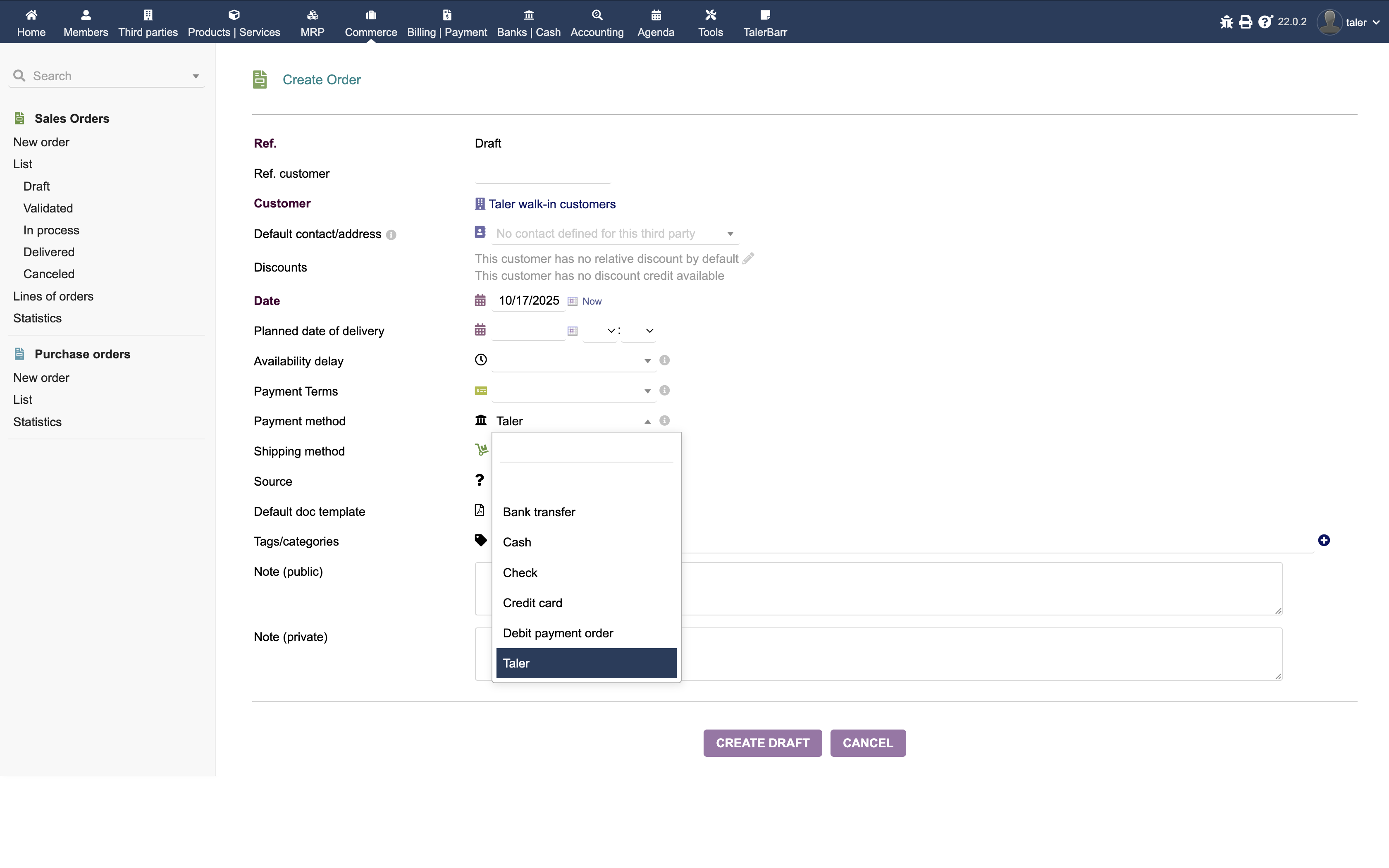
Erstellen einer Bestellung in Dolibarr mit Taler als gewählter Zahlungsmethode.#
Nachdem die Bestellung erstellt, mit Produkten gefüllt und validiert wurde, sendet TalerBarr die Anfrage an das Taler-Backend und erstellt dort die entsprechende Taler-Bestellung mit denselben Details.
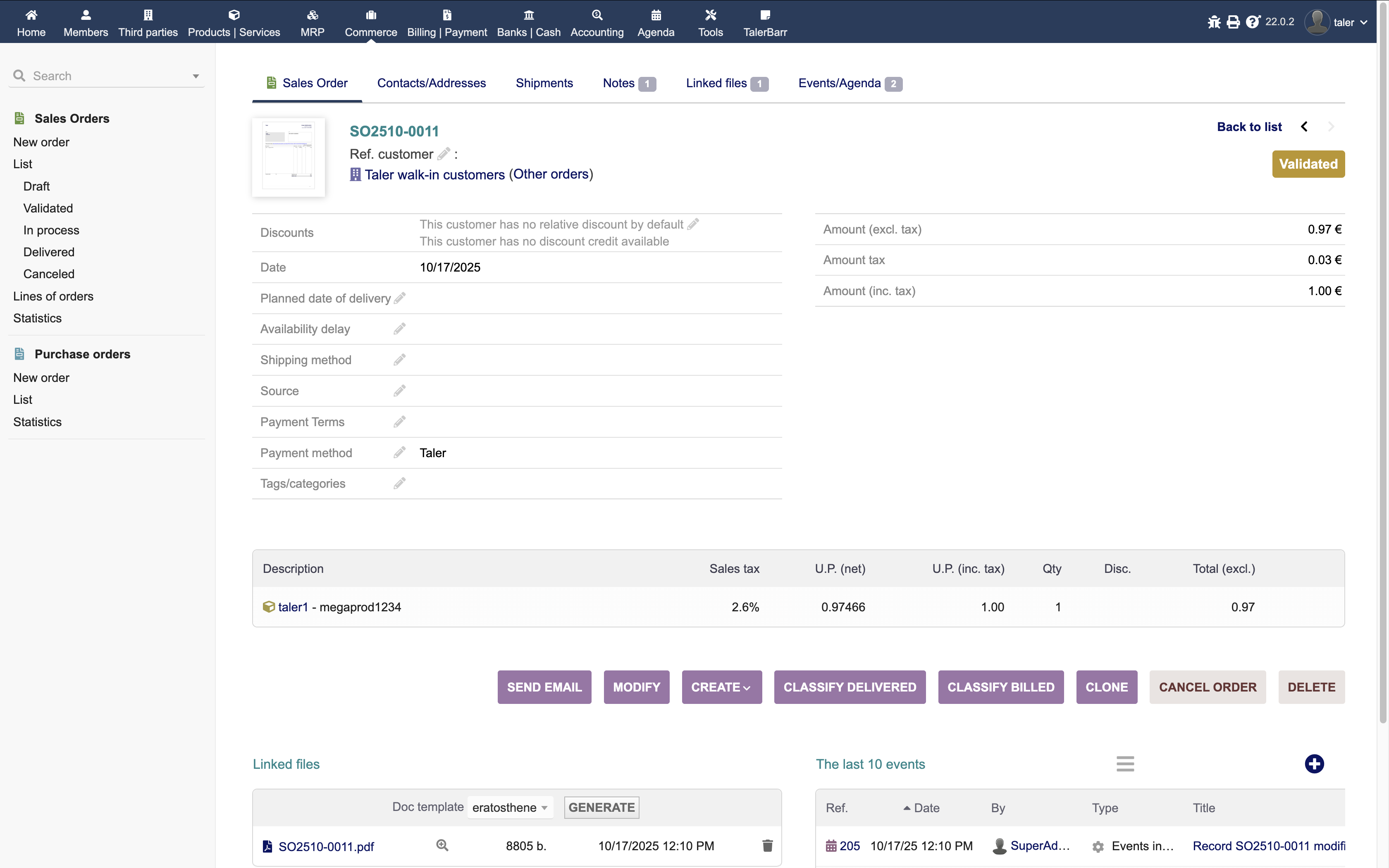
Dolibarr-Bestellung nach Erstellung und Validierung.#
Der nächste operative Schritt besteht darin, den Zahlungslink mit dem Kunden zu teilen. Die Taler-Status-URL finden Sie in den Bestellnotizen. Diese URL enthält den QR-Code und die Zahlungsseite, mit denen der Kunde die Zahlung mit einem Taler-Wallet abschließen kann.
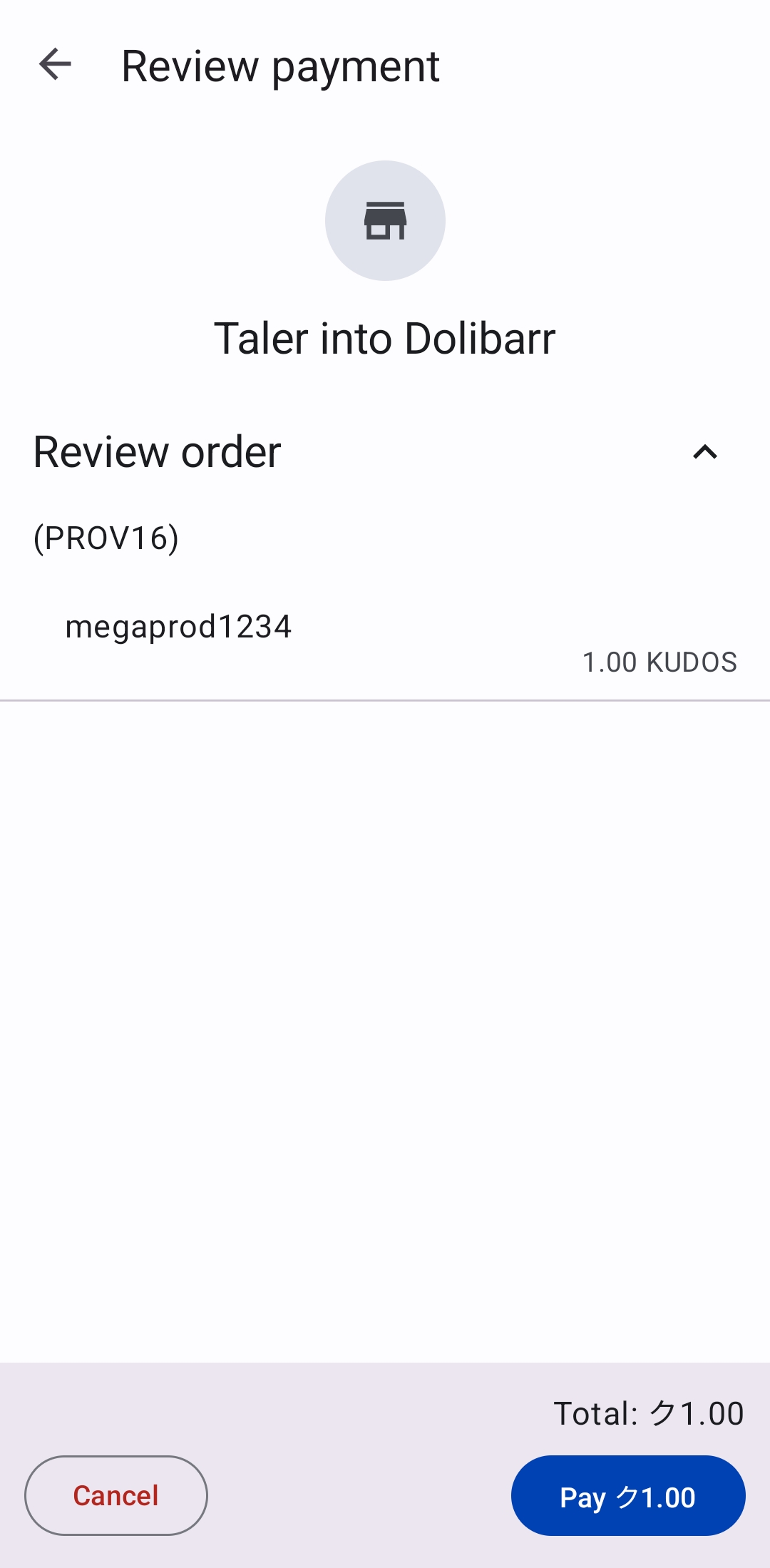
Taler-Wallet-Zahlungsbildschirm.#
Sobald der Kunde bezahlt hat, können Sie zur Dolibarr-Bestellung zurückkehren und die zugehörigen Objekte prüfen. An diesem Punkt ist die Rechnung bereits als bezahlt markiert.
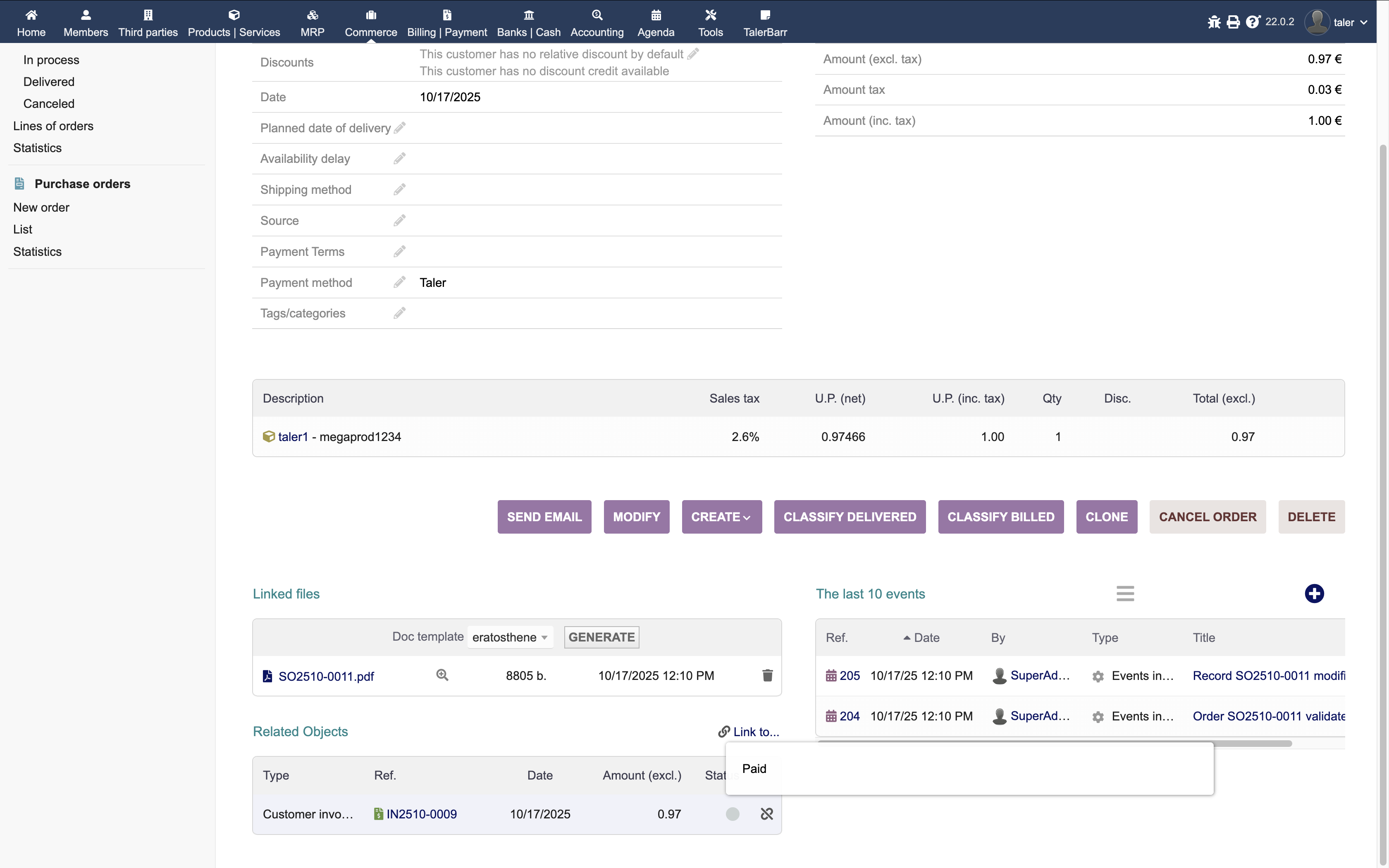
Dolibarr-Bestellung mit der bezahlten Rechnung sichtbar in den zugehörigen Objekten.#
Wenn Sie die Rechnung öffnen, können Sie überprüfen, dass die Zahlung korrekt erfasst und auf dem erwarteten Konto verrechnet wurde.
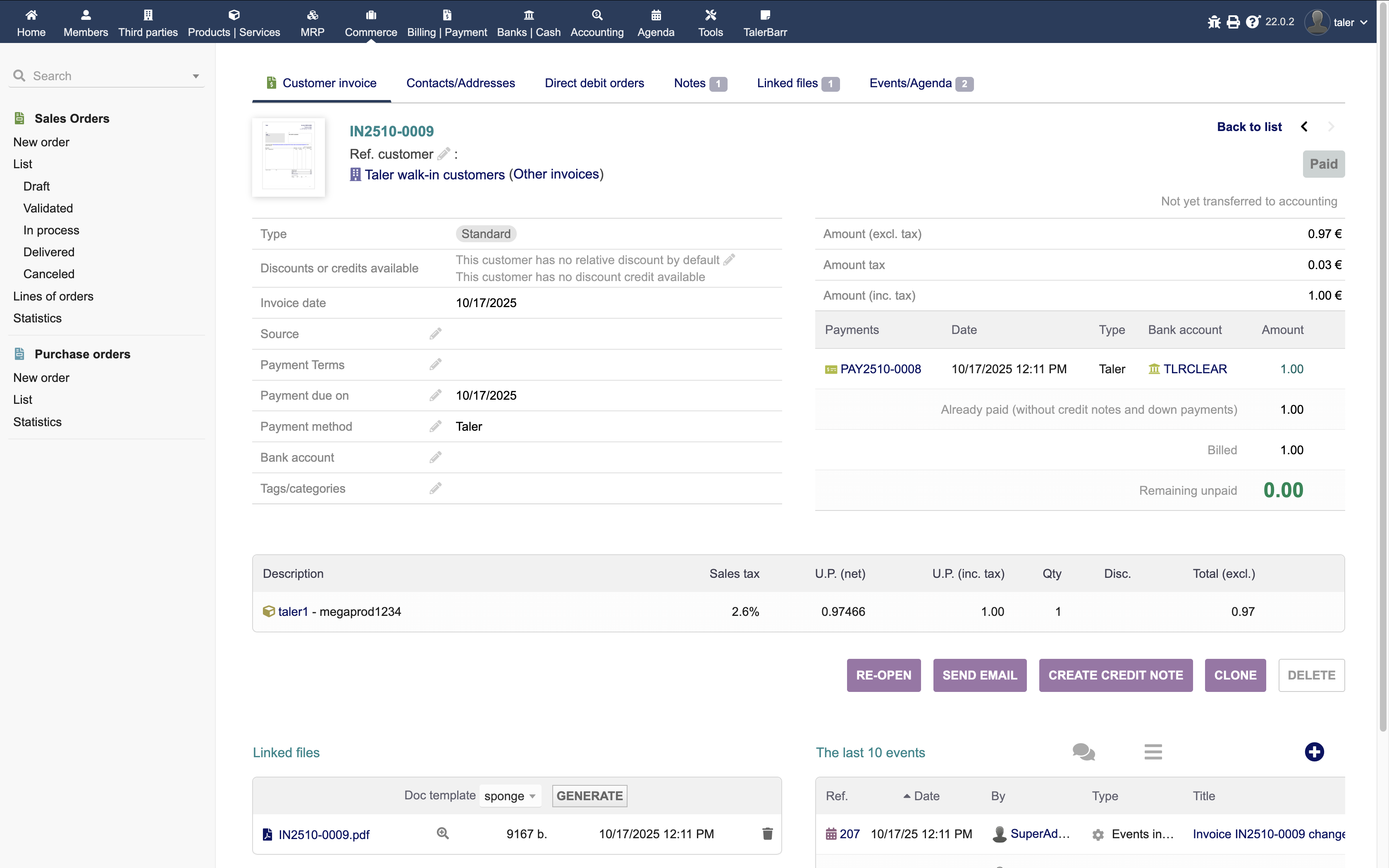
Bezahlte Dolibarr-Rechnung, erstellt aus dem Taler-Zahlungsablauf.#
In der Praxis bedeutet dies, dass das Teilen des Zahlungslinks die einzige neue Aufgabe des Betreibers in diesem Modus ist. Die übrige Buchhaltungs- und Dokumentenverknüpfungsarbeit wird automatisch von TalerBarr erledigt.
2.3.5.4. Bestellungen von Taler bei Bestellungserstellung#
Dieser Modus ist nützlich, wenn Dolibarr von Taler stammende Bestellungen sehen soll, sobald sie erstellt werden, noch bevor sie bezahlt sind. Er ist das Gegenteil des selektiveren Modus Sync when order is paid, der im nächsten Abschnitt beschrieben wird.
Wir beginnen damit, die Bestellung auf der Taler-Merchant-Seite zu erstellen.
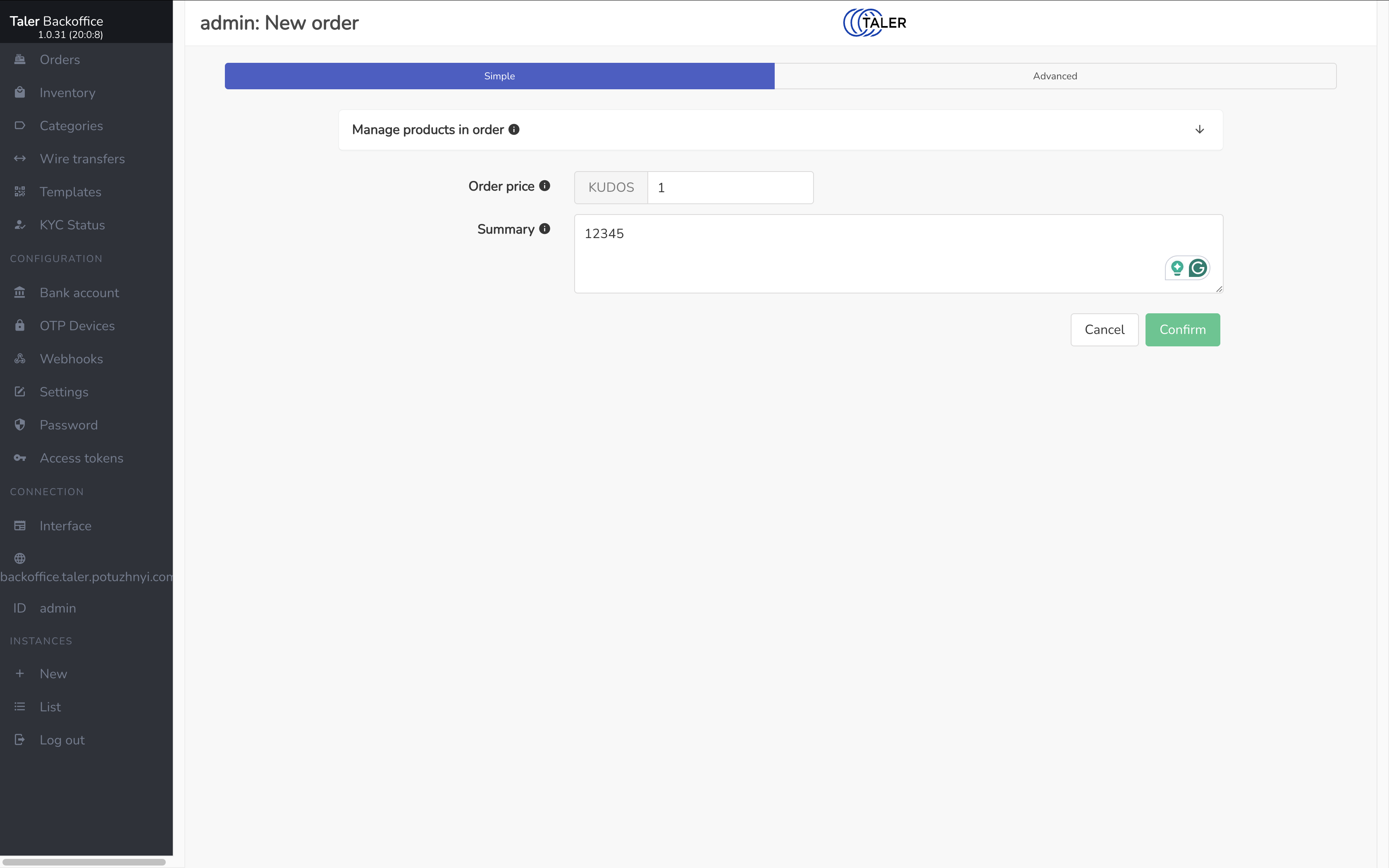
Erstellen einer Bestellung in Taler SPAA.#
Nach dem Speichern sind die Bestelldetails auf der Taler-Seite verfügbar.
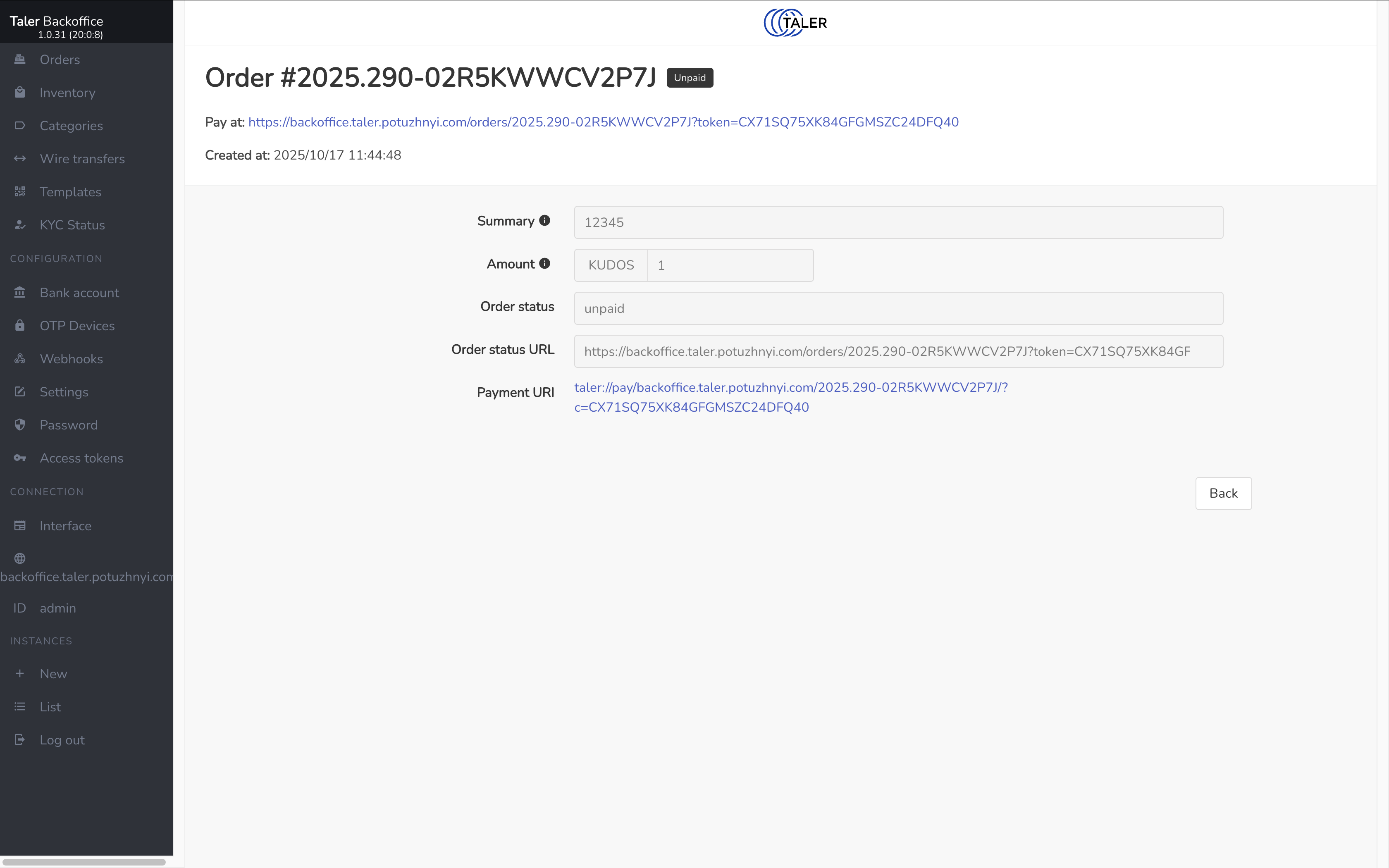
Neu erstellte Bestellung in Taler SPAA.#
Da der Synchronisierungsmodus when order is created ist, erscheint die Bestellung nun sofort in Dolibarr.
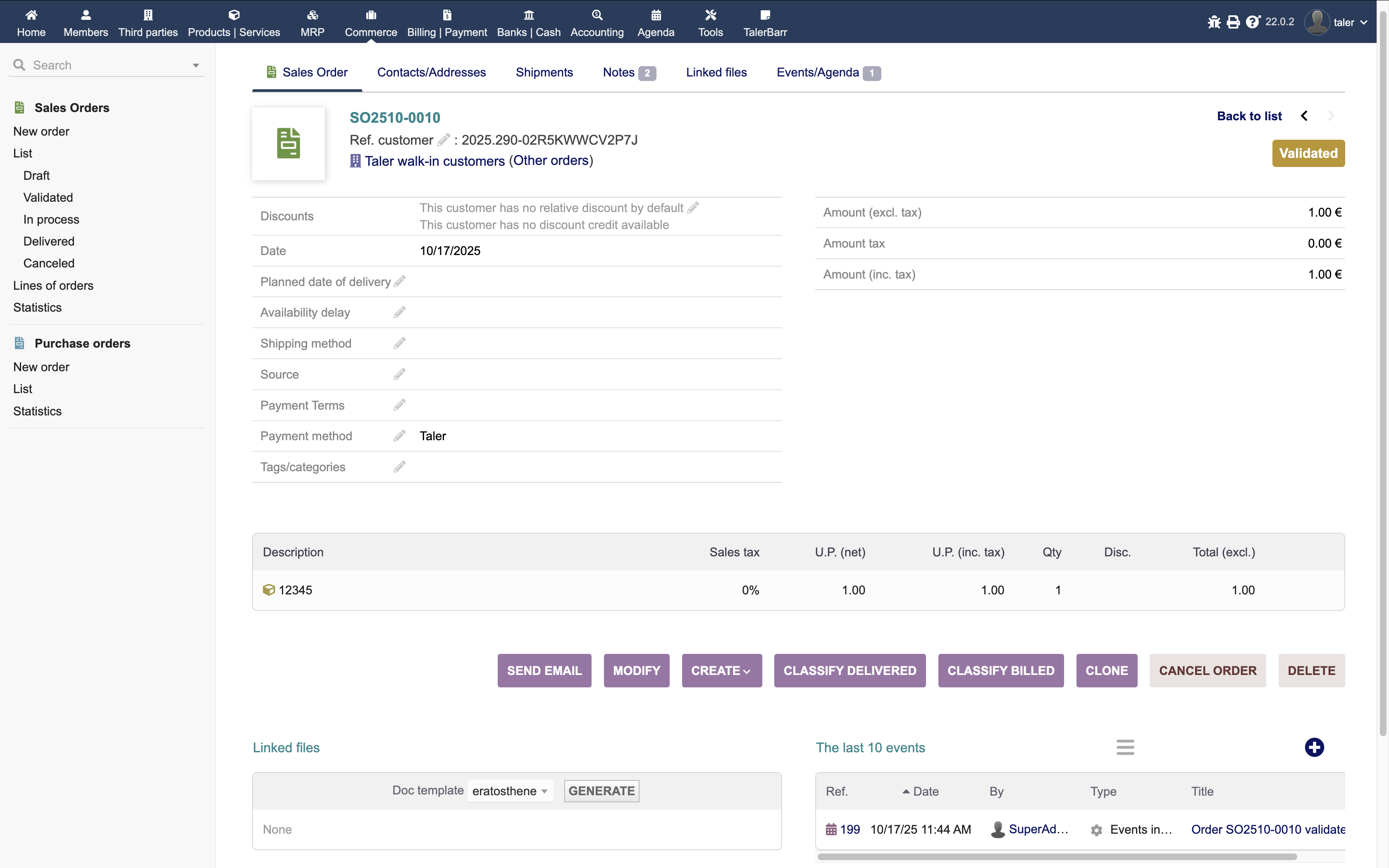
Dolibarr-Bestellliste mit der neu importierten Taler-Bestellung.#
Von dort kann der Verkäufer den QR-Code oder den Taler-Zahlungslink mit dem Kunden teilen und ihn mit einem Taler-Wallet bezahlen lassen.
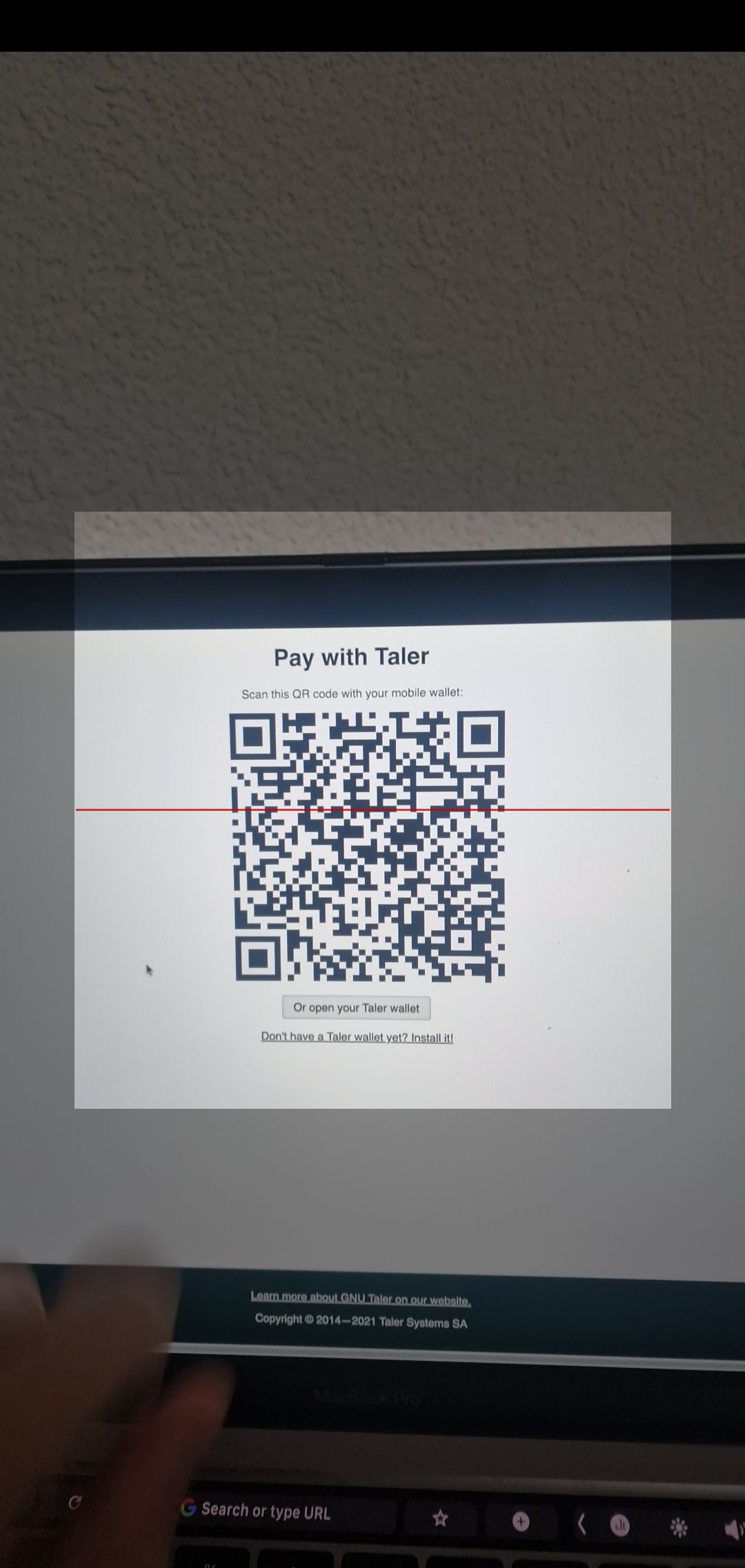
Mit der Taler-Wallet-App geöffneter Taler-Zahlungs-QR-Code.#
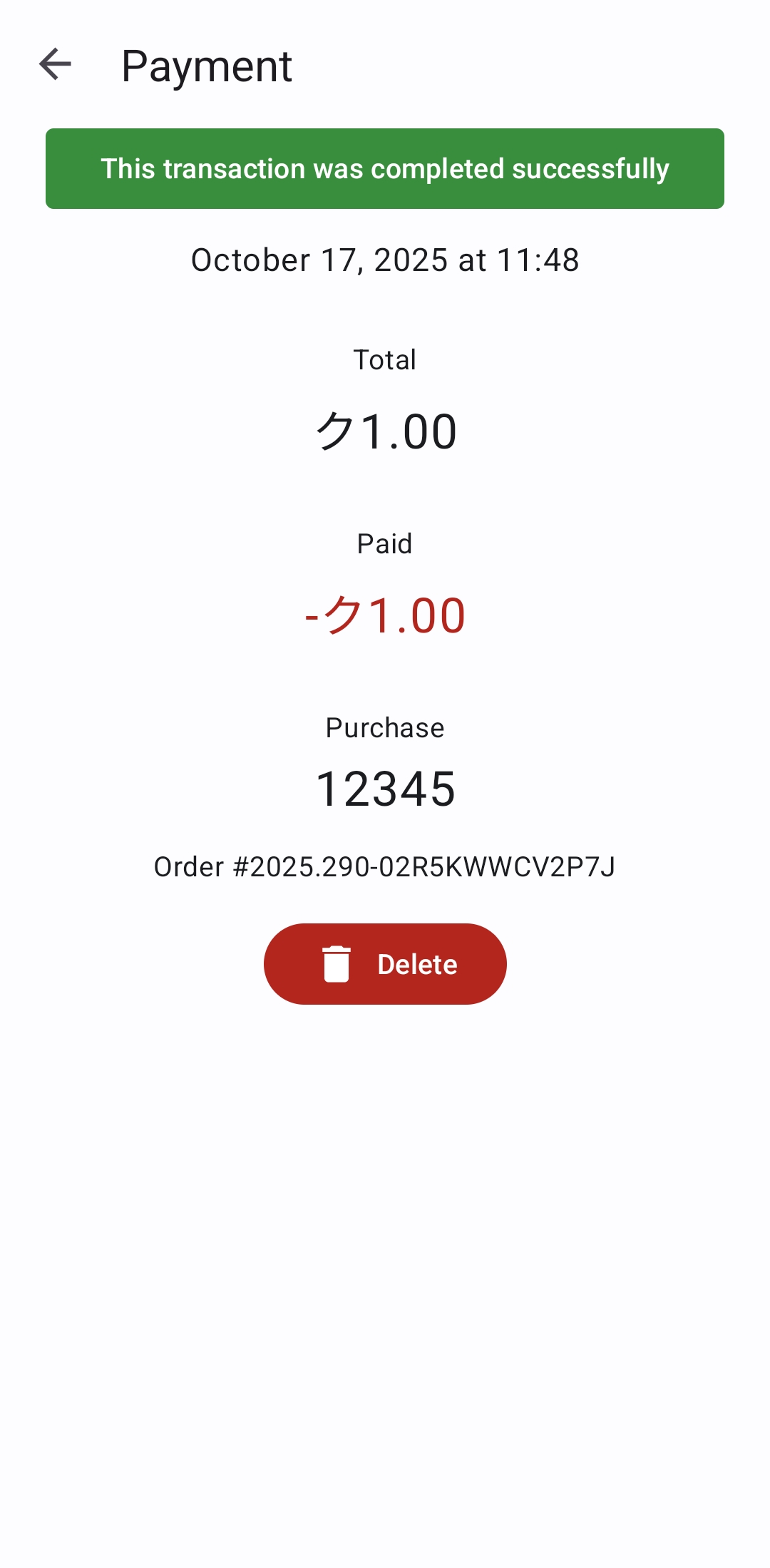
Die Taler-Wallet-App zeigt dem Benutzer die Zahlungsbestätigung.#
Nachdem der Kunde die Zahlung durchgeführt hat, können Sie den Zahlungsstatus über Taler prüfen oder zu Dolibarr zurückkehren und überprüfen, dass die zahlungsbezogenen Objekte erschienen sind.
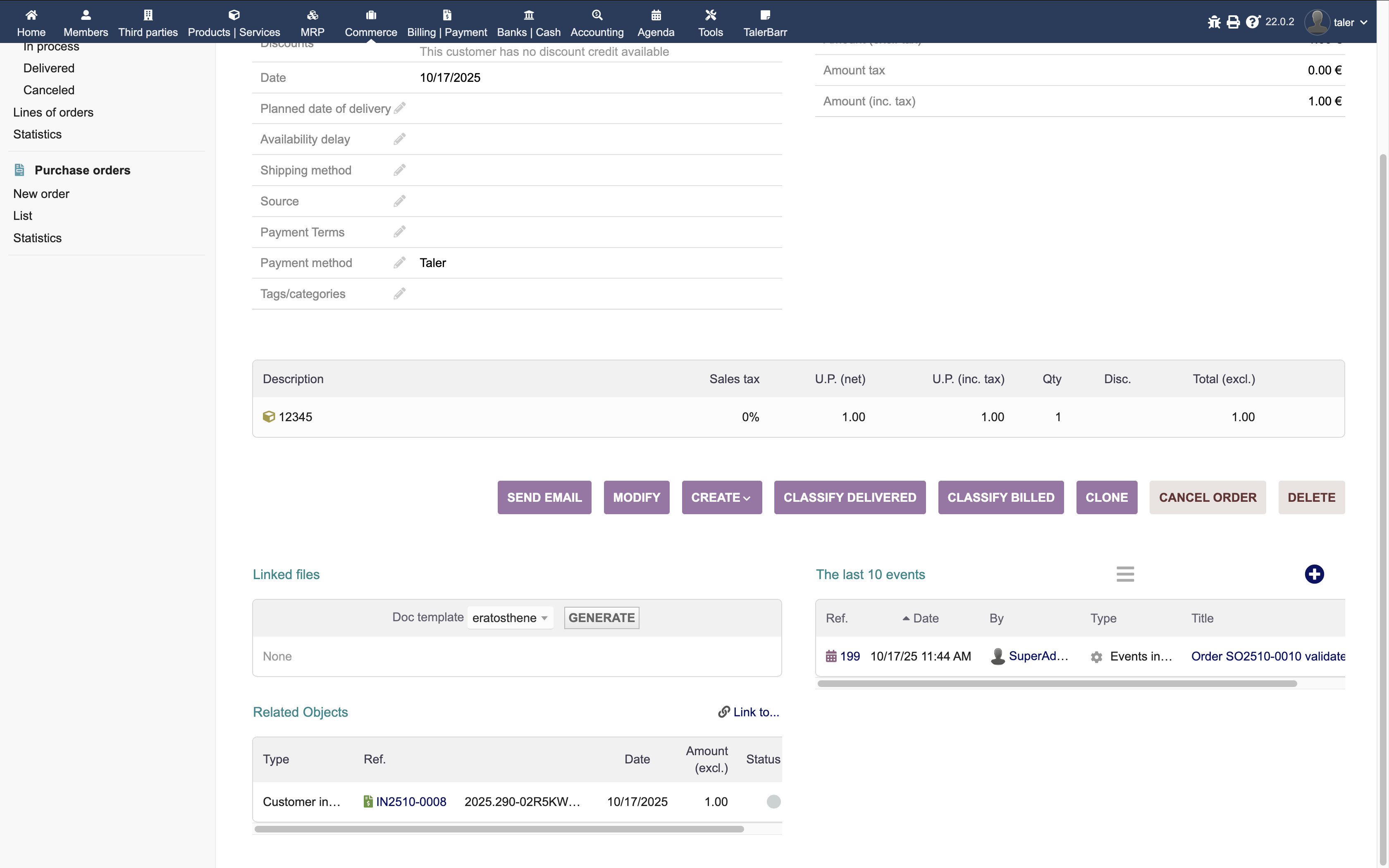
Dolibarr-Bestellung mit den verknüpften zahlungsbezogenen Objekten.#
Wenn Sie die verknüpfte Rechnung öffnen, können Sie bestätigen, dass die Transaktion vollständig erfasst und über den erwarteten Kontenablauf verrechnet wurde.
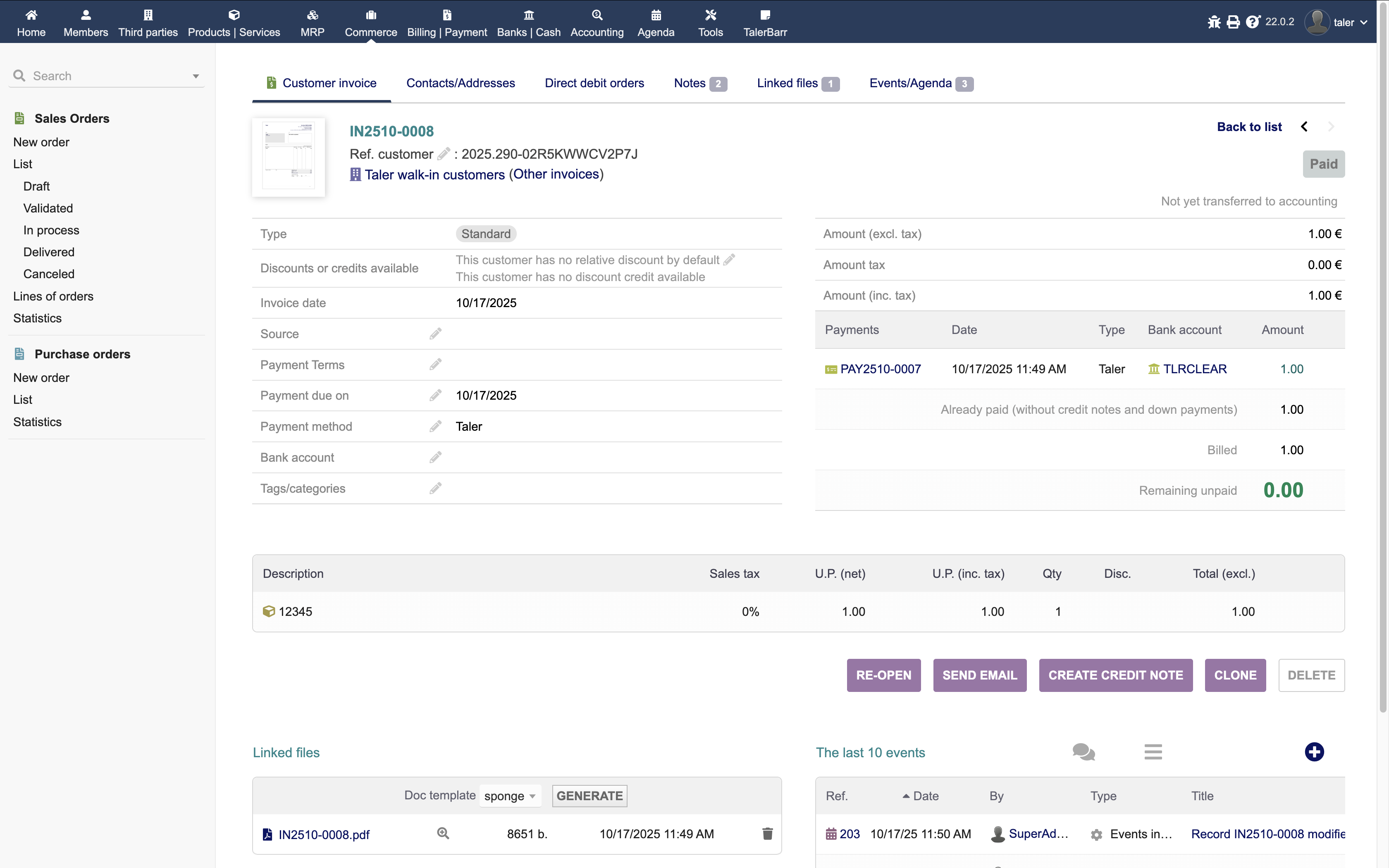
Rechnungsdetails nach Zahlung der von Taler erstellten Bestellung.#
Dieser Modus ist daher nützlich, wenn das ERP neue Taler-Bestellungen sofort widerspiegeln soll, noch bevor der Kunde die Zahlung abgeschlossen hat.
2.3.5.5. Bestellungen von Taler bei Bestellungsbezahlung#
Dies ist der interessanteste Modus, wenn der Verkäufer möchte, dass Bestellungen erst im ERP erscheinen, nachdem sie tatsächlich bezahlt wurden. Er ist besonders nützlich für Verkaufsautomaten-, Kiosk-, Kaffeemaschinen- oder ähnliche Umgebungen, in denen viele Kundensitzungen beginnen können, aber nur abgeschlossene Käufe zu ERP-Objekten werden sollen.
Bevor Sie eine neue Bestellung erstellen, ist es hilfreich, den aktuellen Zustand sowohl in Dolibarr als auch in TalerBarr zu betrachten. Im folgenden Beispiel enthalten die Dolibarr-Bestellliste und die TalerBarr-Bestellliste bereits eine Reihe zuvor synchronisierter Objekte.
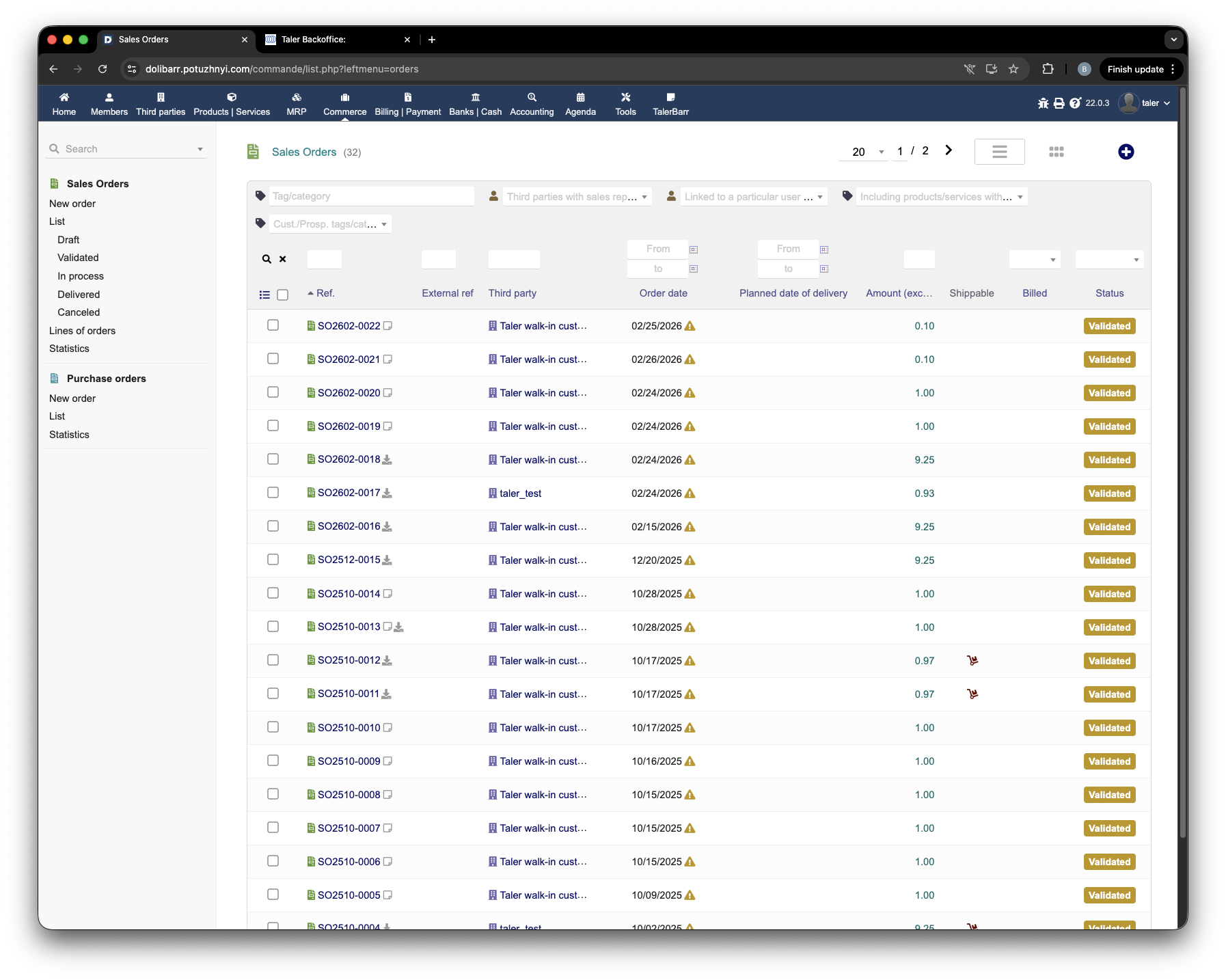
Dolibarr-Bestellliste vor der Erstellung der neuen Taler-Bestellung.#
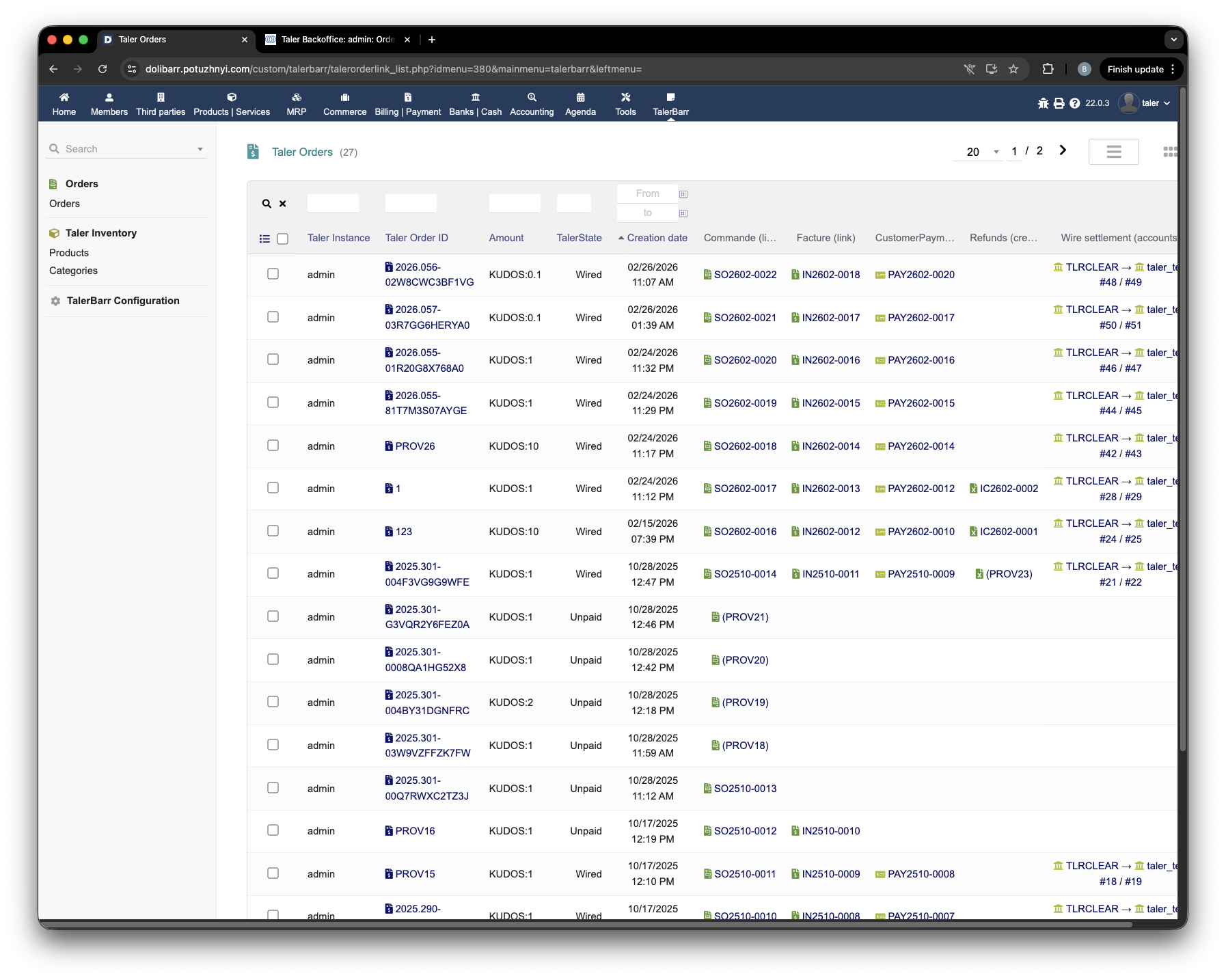
TalerBarr-Bestellliste vor der Zahlung der neuen Taler-Bestellung.#
Nun wird die Bestellung auf der Taler-Seite erstellt. Die nächsten beiden Bilder zeigen den Erstellungsablauf in Taler SPAA.
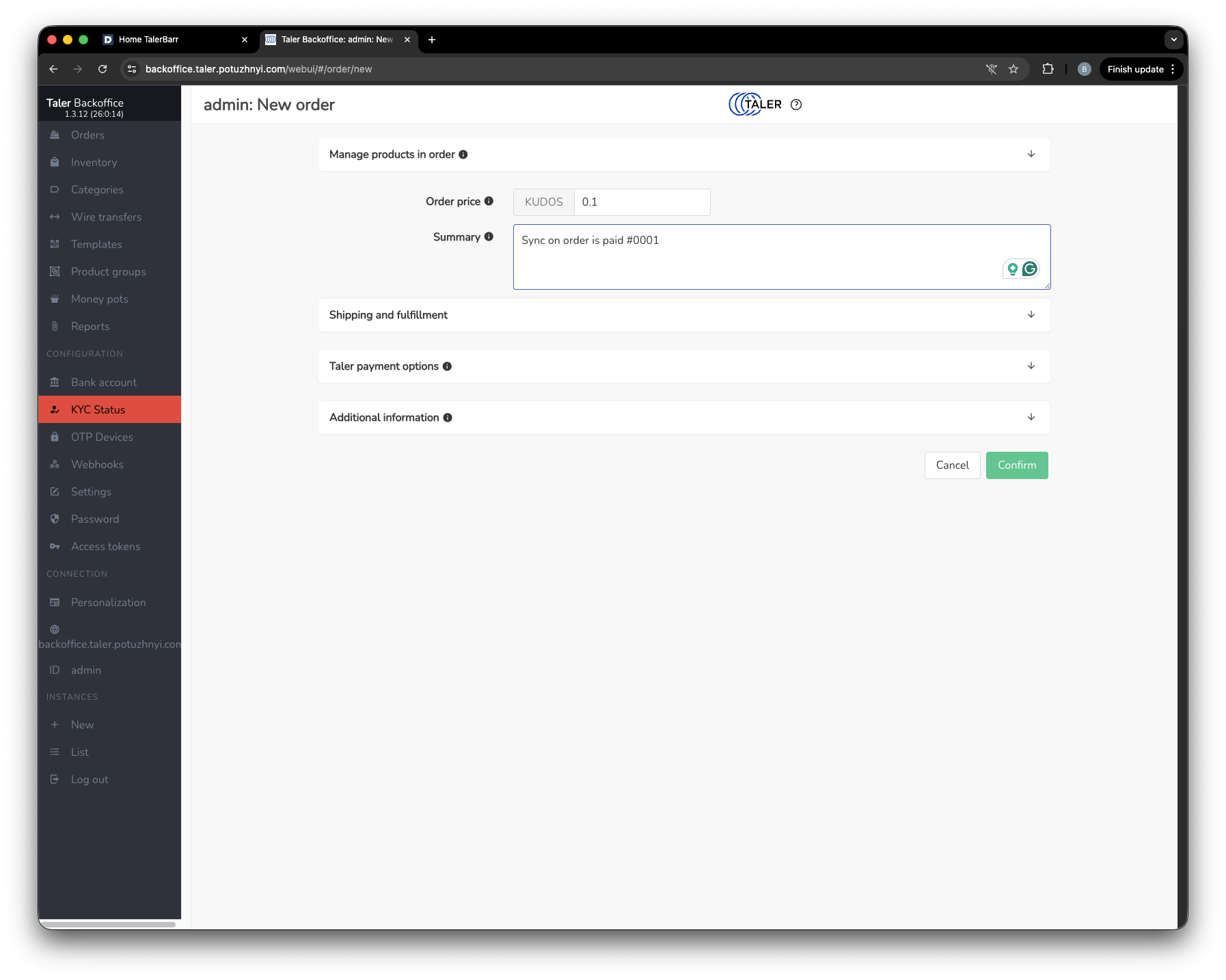
Erstellen der Bestellung in Taler SPAA.#
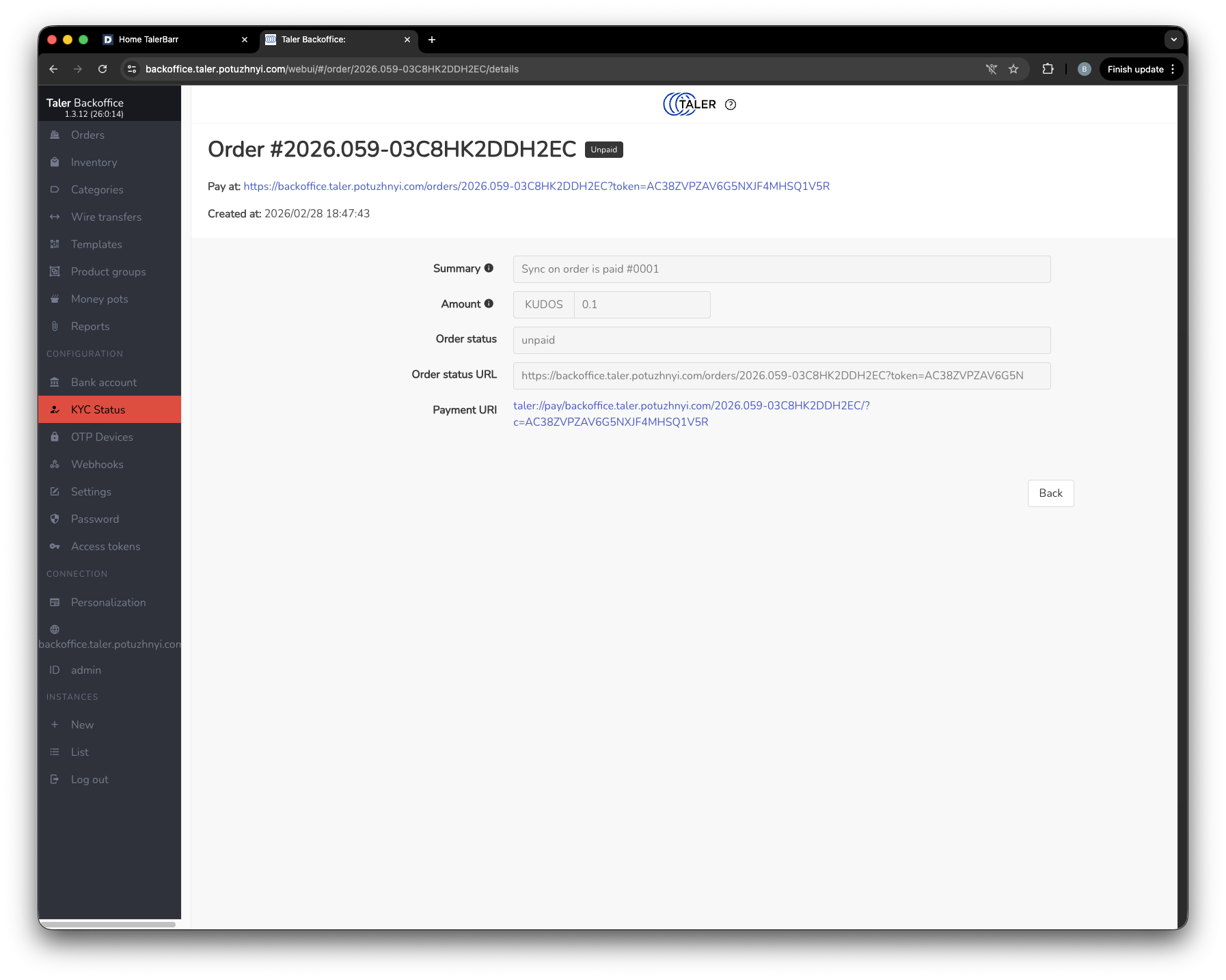
Neu erstellte Bestellung auf der Taler-Seite.#
An diesem Punkt wurde die Bestellung erstellt, aber noch nicht bezahlt. Da die Konfiguration Sync when order is paid ist, erscheint die Bestellung noch nicht in der Dolibarr-Bestellliste.
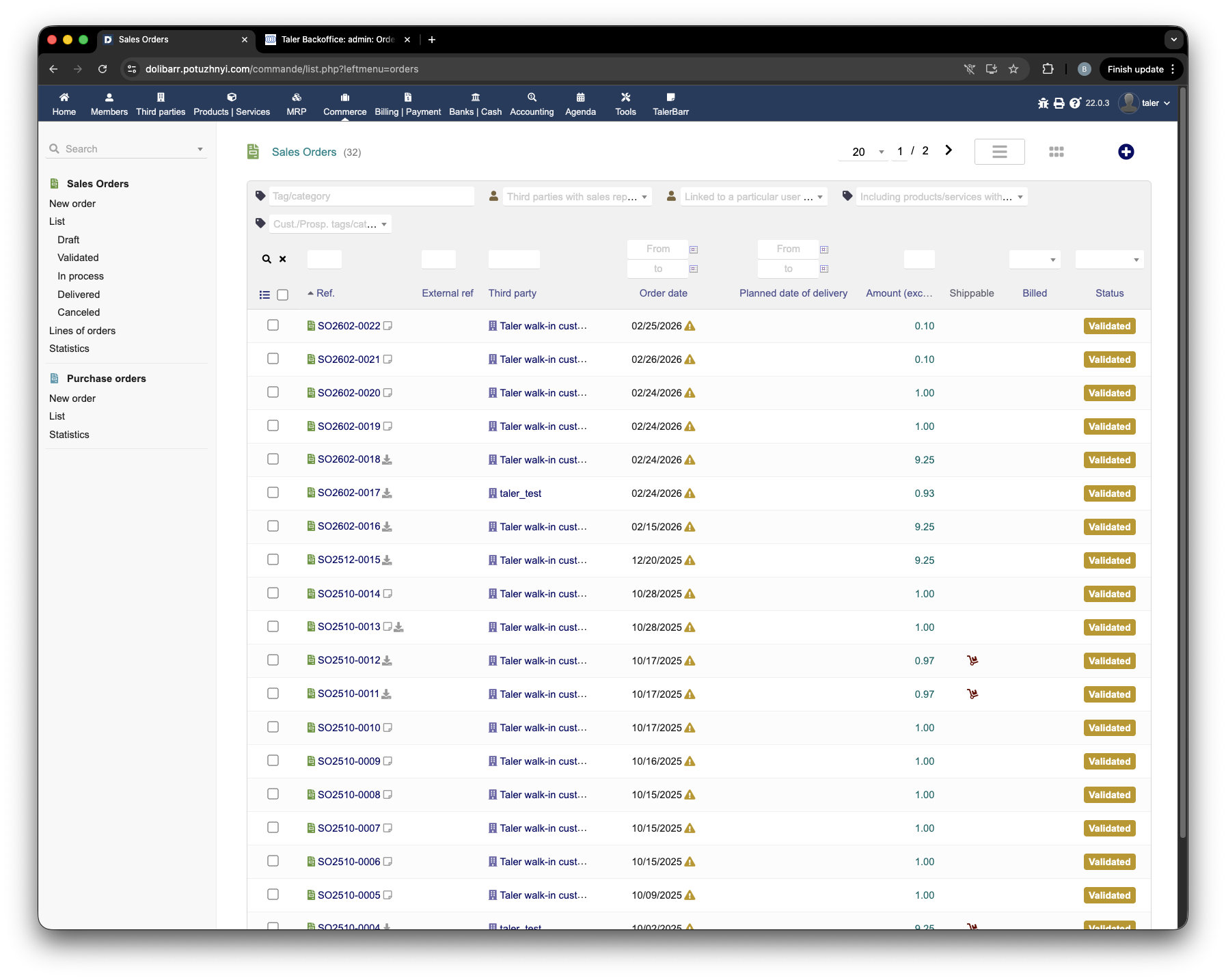
Dolibarr-Bestellliste zeigt, dass die unbezahlte Taler-Bestellung noch nicht importiert ist.#
TalerBarr erkennt jedoch bereits, dass eine neue Bestellung auf der Taler-Seite existiert, und verfolgt sie in seinen eigenen Modultabellen. In diesem Stadium gibt es noch keine verknüpften Dolibarr-Objekte wie Bestellung, Rechnung, Zahlung, Rückerstattung oder Banküberweisung.
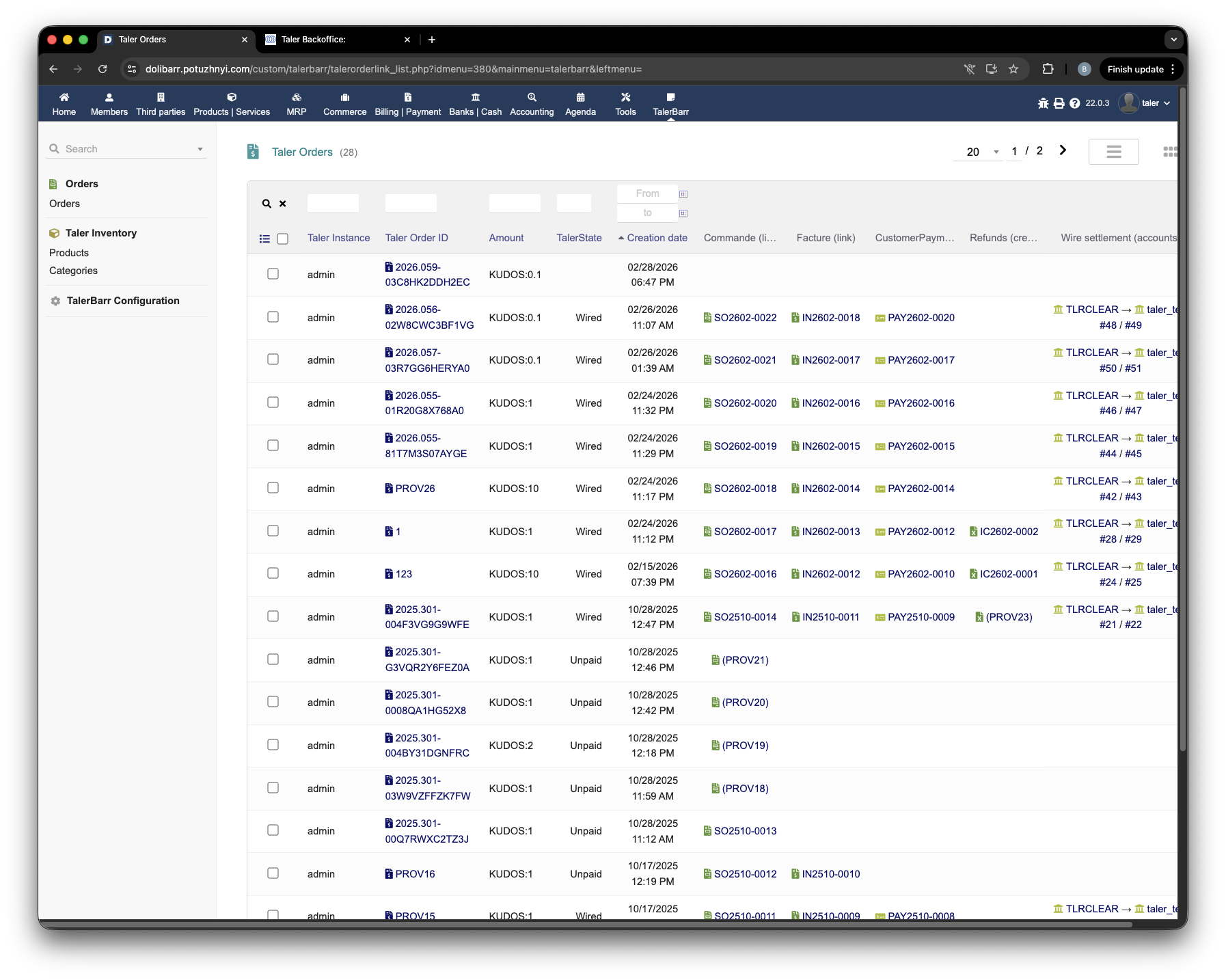
TalerBarr-Bestellliste mit der erkannten, aber unbezahlten Bestellung.#
Wenn Sie die entsprechende TalerBarr-Bestellkarte öffnen, sehen Sie, dass bisher nur die allgemeinen Bestellinformationen verfügbar sind.
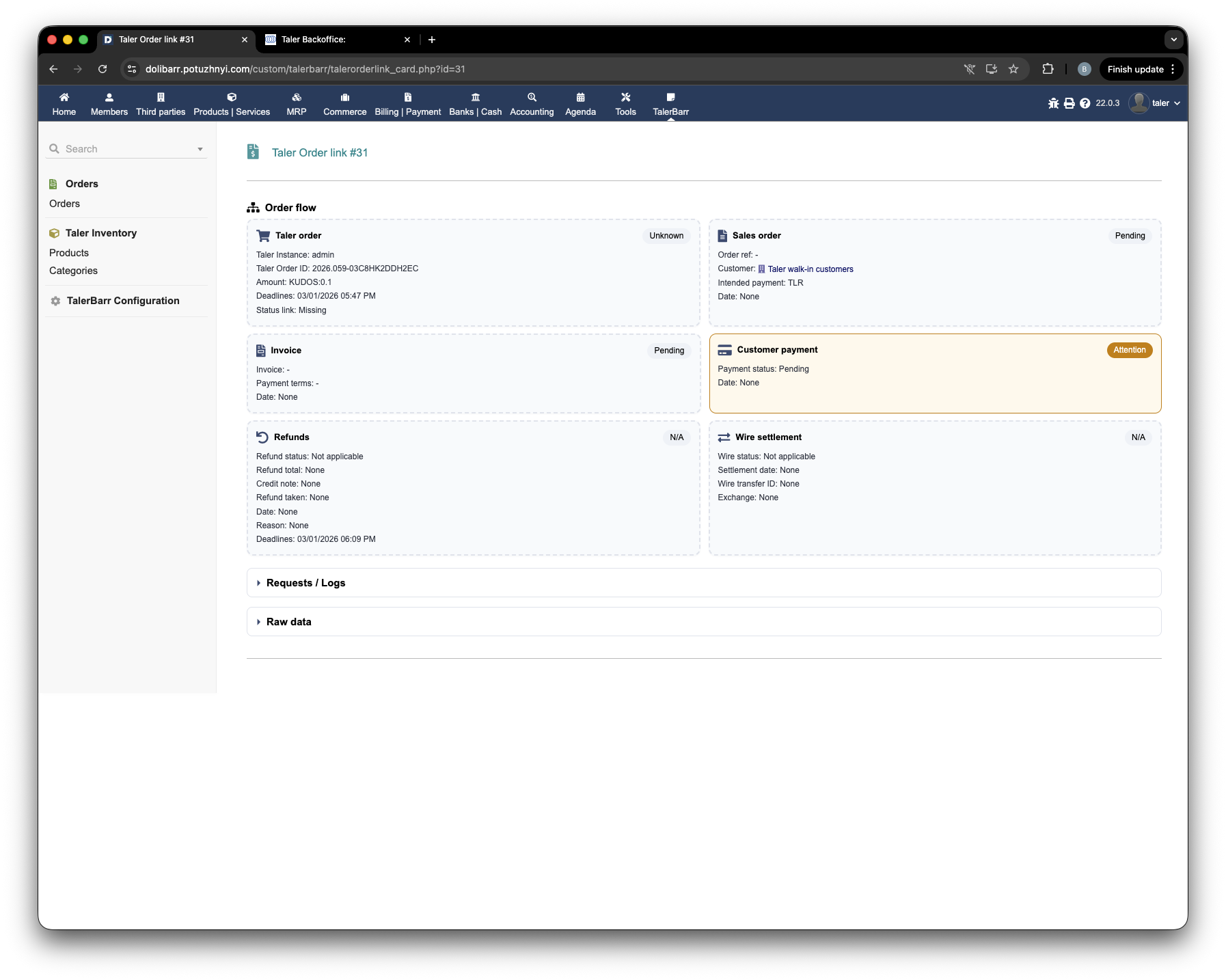
TalerBarr-Bestellkarte vor der Zahlung, mit nur den allgemeinen erfassten Informationen.#
Der nächste Schritt besteht darin, die Bestellung mit einem Taler-Wallet zu bezahlen.
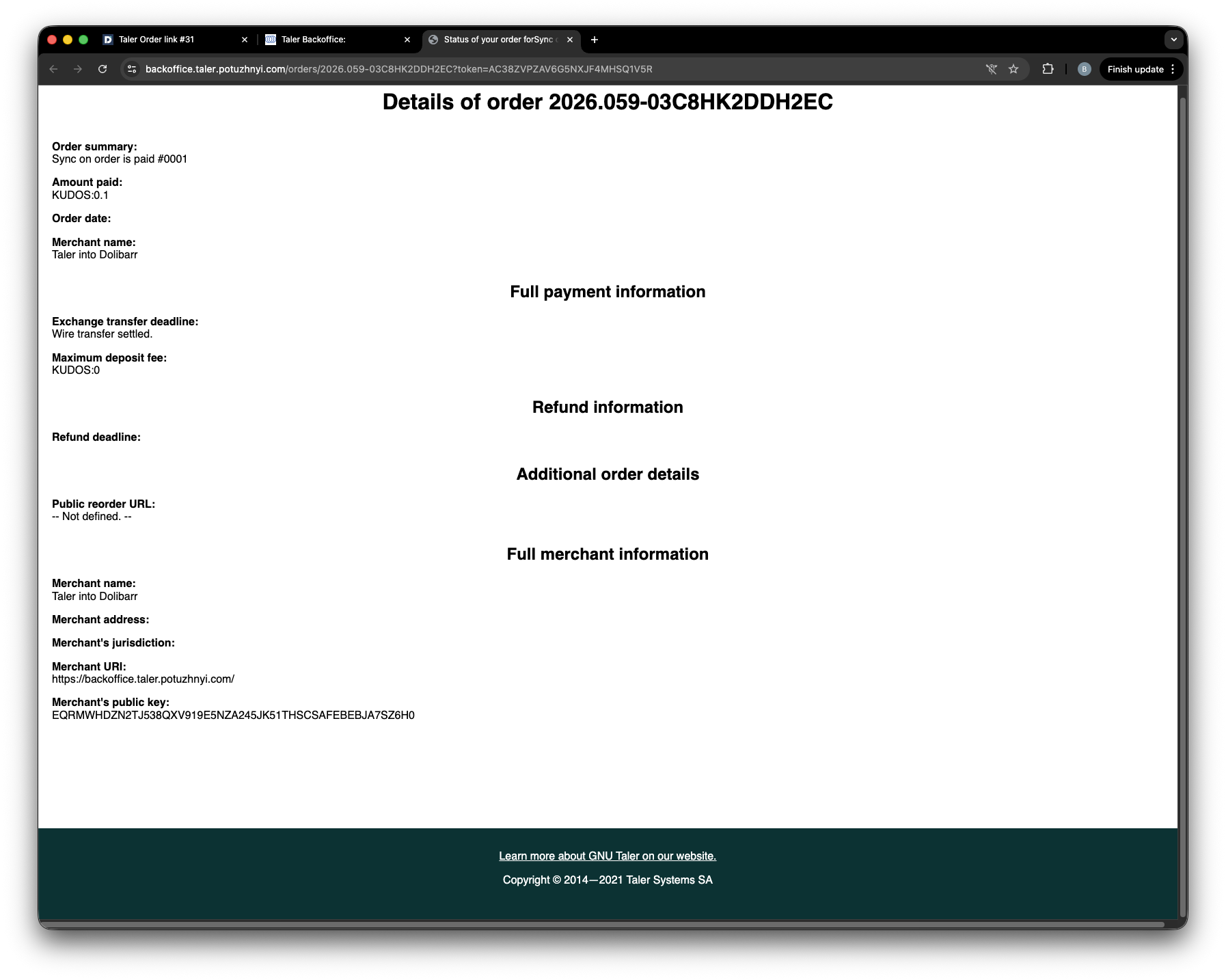
Bezahlen der Bestellung mit einem Taler-Wallet.#
Nach der Zahlung zeigt auch Taler SPAA, dass die Bestellung bezahlt wurde.
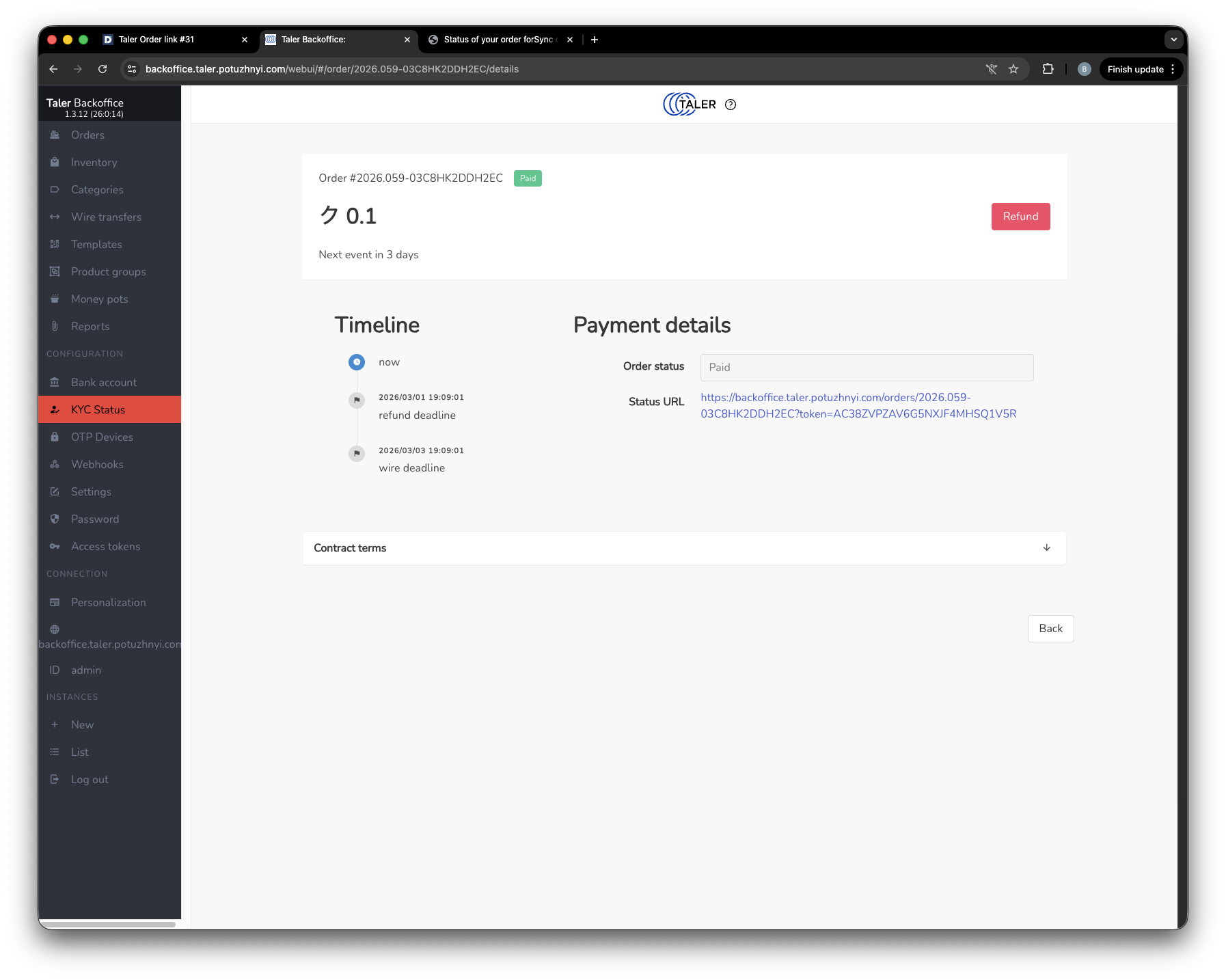
Taler SPAA zeigt die Bestellung als bezahlt.#
Wenn Sie nun zu Dolibarr zurückkehren, erscheint die neue Bestellung in der Dolibarr-Bestellliste.
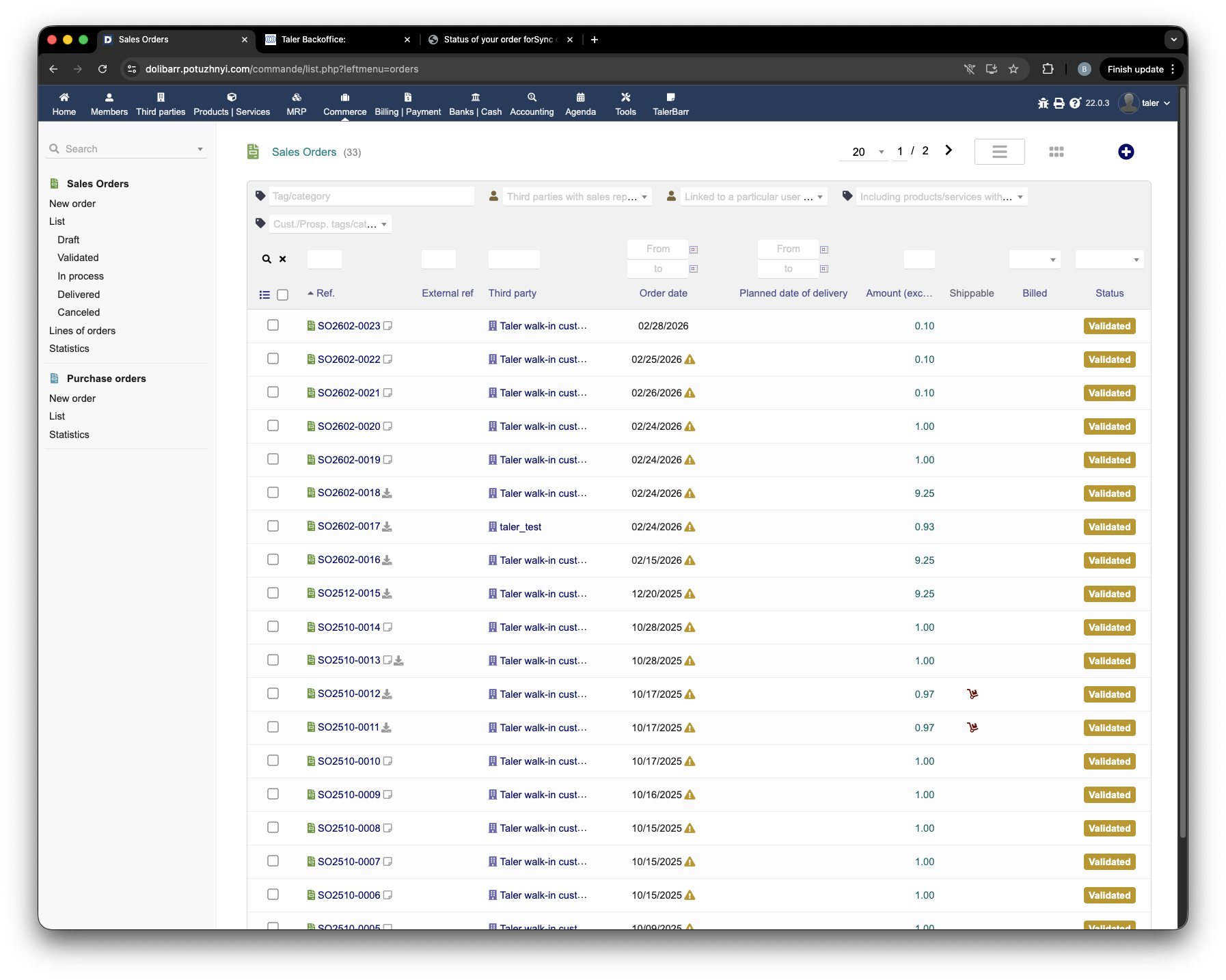
Dolibarr-Bestellliste, nachdem die Taler-Bestellung bezahlt wurde.#
Die TalerBarr-Bestelltabelle wird ebenfalls aktualisiert. Im Gegensatz zum unbezahlten Zustand kann das Modul nun verknüpfte Geschäftsobjekte anzeigen, die auf der Dolibarr-Seite erstellt wurden.
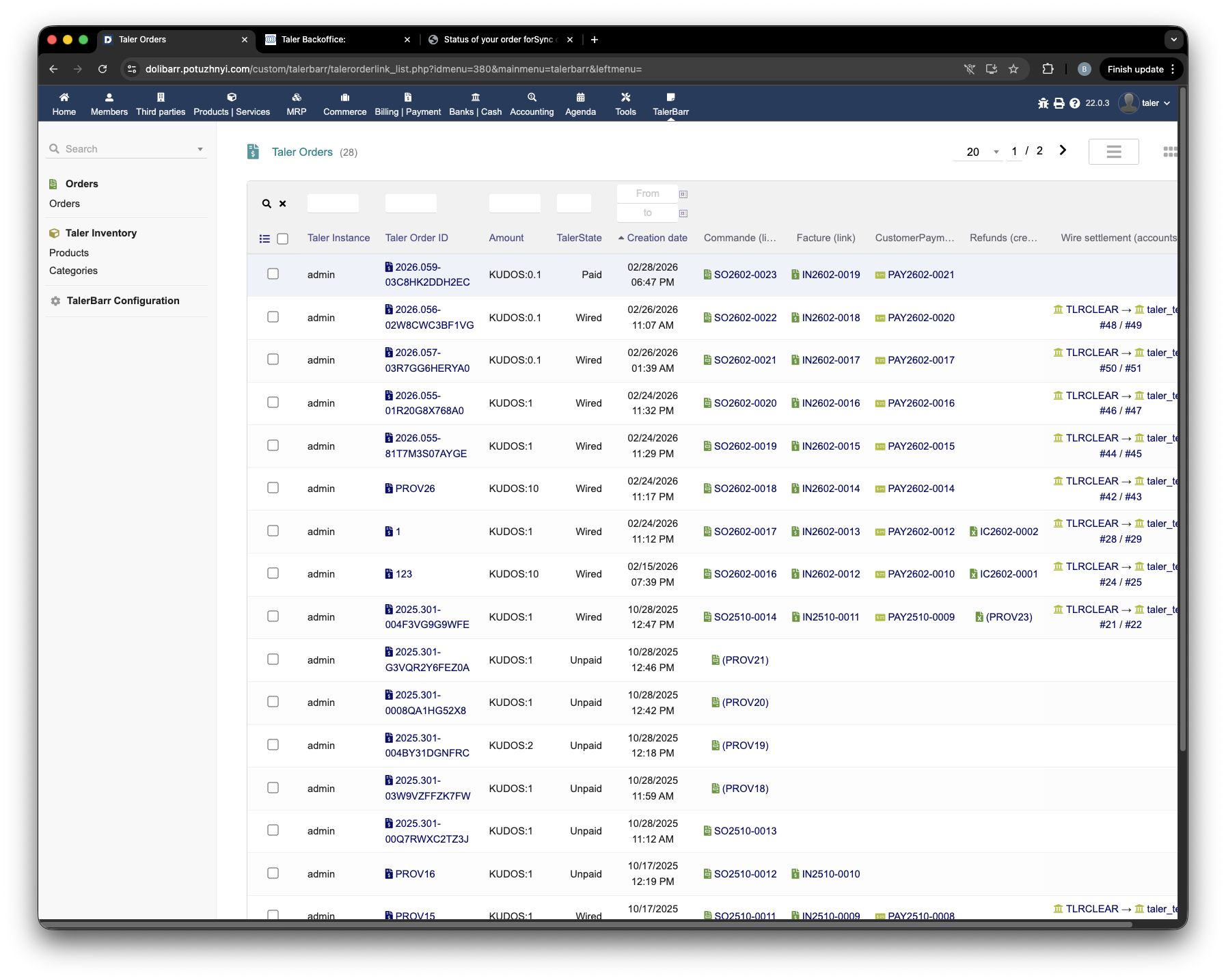
TalerBarr-Bestellliste nach der Zahlung, jetzt mit verknüpften Objekten.#
Wenn Sie die TalerBarr-Bestellkarte erneut öffnen, sehen Sie den aktualisierten Zustand des Objekts und die verknüpften Elemente.
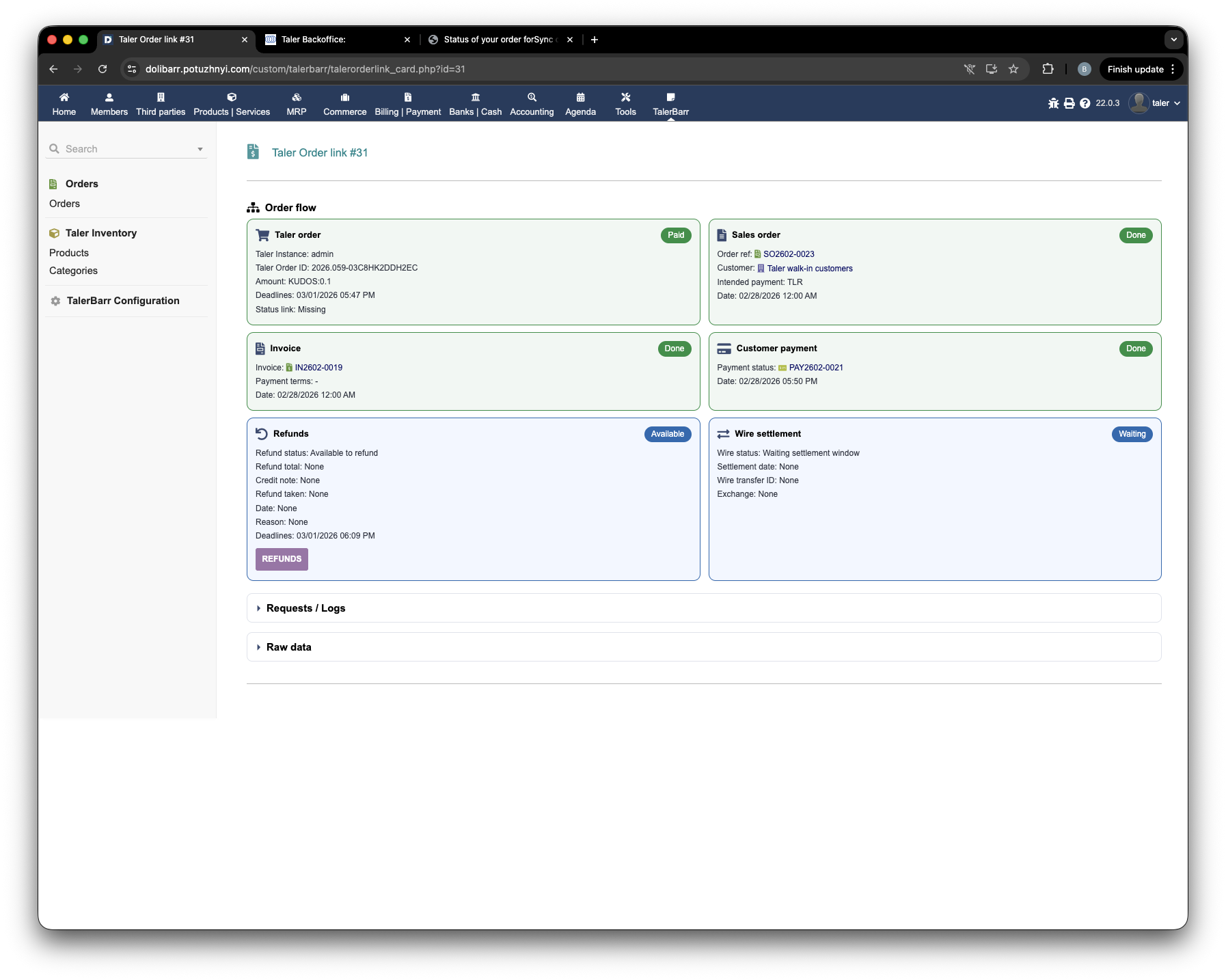
TalerBarr-Bestellkarte nach der Zahlung mit den verknüpften Dolibarr-Objekten.#
In diesem Stadium verknüpft das Modul die Bestellung auf der Taler-Seite mit den entsprechenden Dolibarr-Geschäftsobjekten, etwa dem Verkaufsauftrag, der Rechnung und der Zahlung. Dies ist der Hauptvorteil des Modus Sync when order is paid: Nur abgeschlossene Käufe werden Teil des ERP-Bestellungsablaufs.
2.3.5.6. Nächster Schritt#
Sobald eine bezahlte Bestellung durchgängig funktioniert, fahren Sie mit Rückerstattungen verwalten fort, um die Stornoabwicklung zu testen, und mit Banküberweisungen verwalten, um den Abwicklungsablauf zu überprüfen.