

2.3.4. Gestionar el inventario#
TalerBarr puede sincronizar la información de productos y existencias entre Dolibarr y el inventario de Taler Merchant. Esto se puede hacer de dos formas: de Dolibarr a Taler o de Taler a Dolibarr. La ruta activa depende de la elección realizada en el tutorial de configuración anterior, o directamente en la tarjeta de configuración. En cualquier caso, siempre puede verificar la dirección de sincronización seleccionada actualmente en la página de inicio del módulo, como se muestra a continuación.
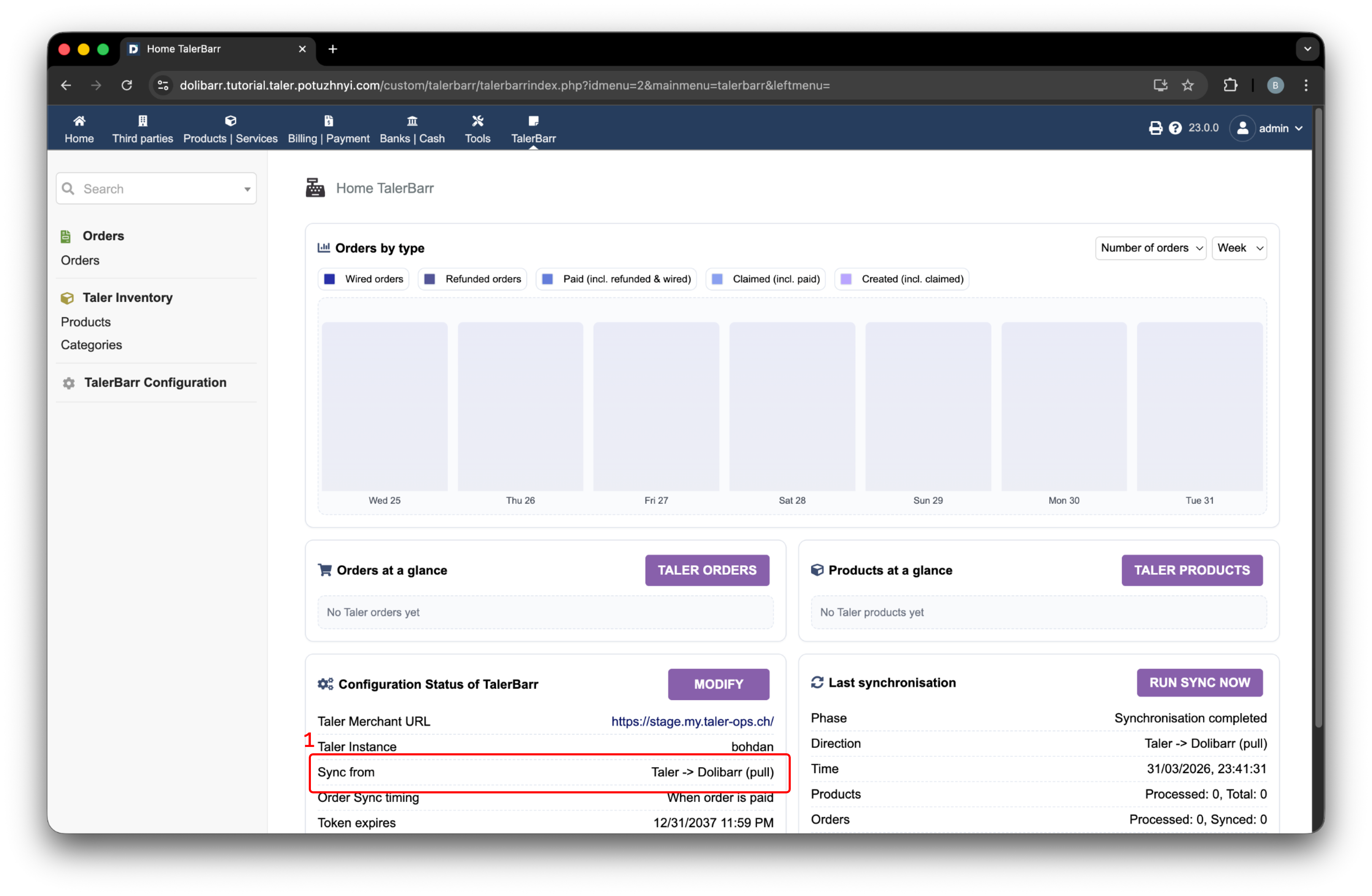
Página de inicio de TalerBarr con la dirección de sincronización activa resaltada.#
Considere este tutorial principalmente como una descripción de cómo funciona el inventario con el módulo TalerBarr. Para el significado detallado de los objetos de inventario de Dolibarr y Taler, siempre es mejor consultar las fuentes originales, como la documentación de GNU Taler y la documentación del módulo de productos de Dolibarr.
2.3.4.1. Cómo operar el inventario desde Dolibarr#
Debe usar este flujo si su configuración está establecida en Dolibarr -> Taler. El flujo de trabajo típico es:
Crear o actualizar productos en Dolibarr.
Ajustar los niveles de existencias en Dolibarr.
Abrir el sistema Taler y verificar que el producto esté presente allí.
Por ejemplo:
Navegue usando la barra superior hasta Products | Services.
Pulse New product.
Rellene los campos correspondientes.
A continuación se muestra un ejemplo. Después de rellenar todos los campos, desplácese hacia abajo y pulse Create.
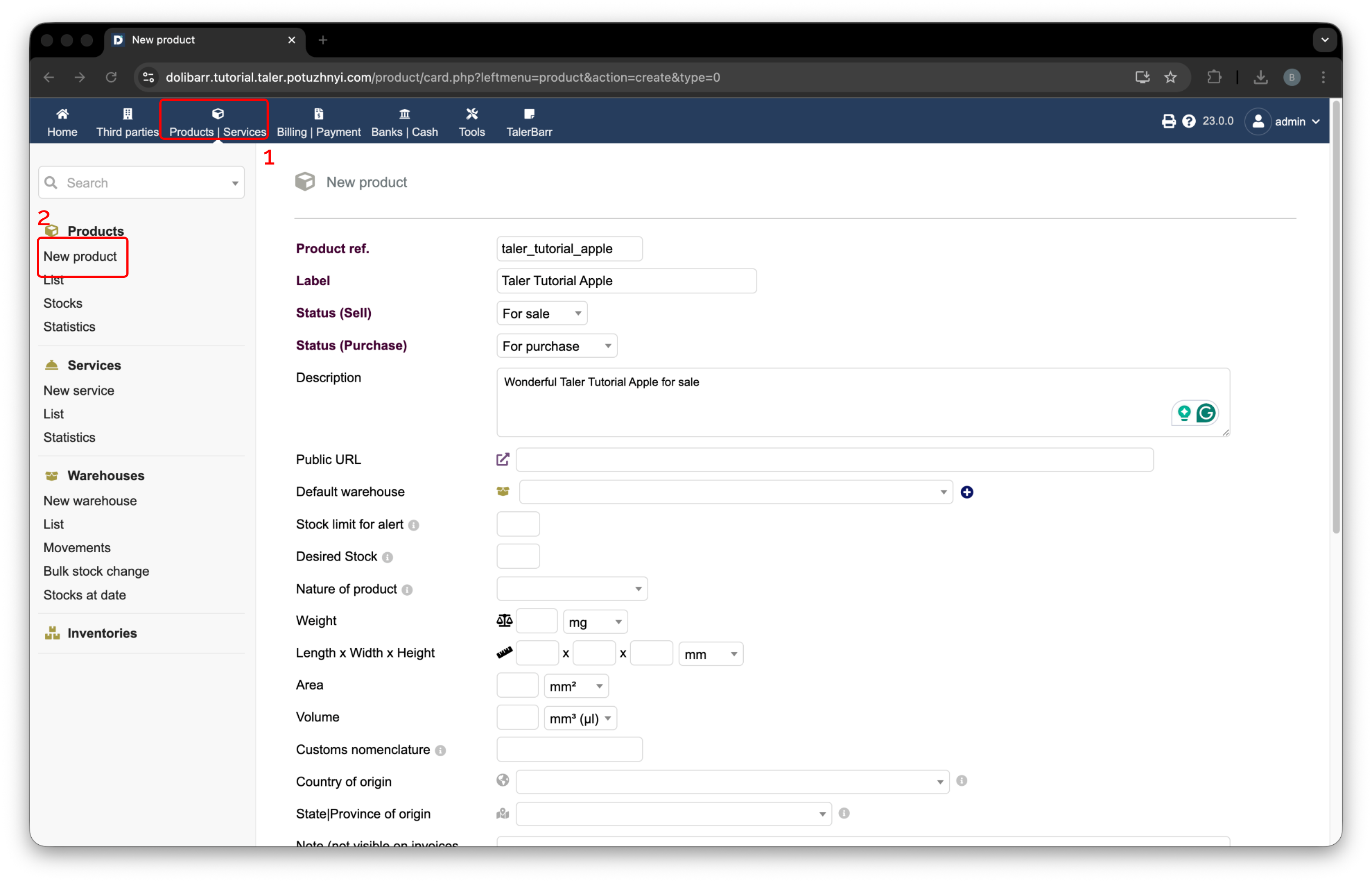
Creación de un nuevo producto en Dolibarr.#
Después de pulsar el botón, el producto se crea en Dolibarr. El módulo TalerBarr se activa entonces, crea la lógica de producto interna correspondiente y envía el producto a Taler. Después de eso, aparece la página de producto estándar de Dolibarr, como se muestra en la siguiente imagen.
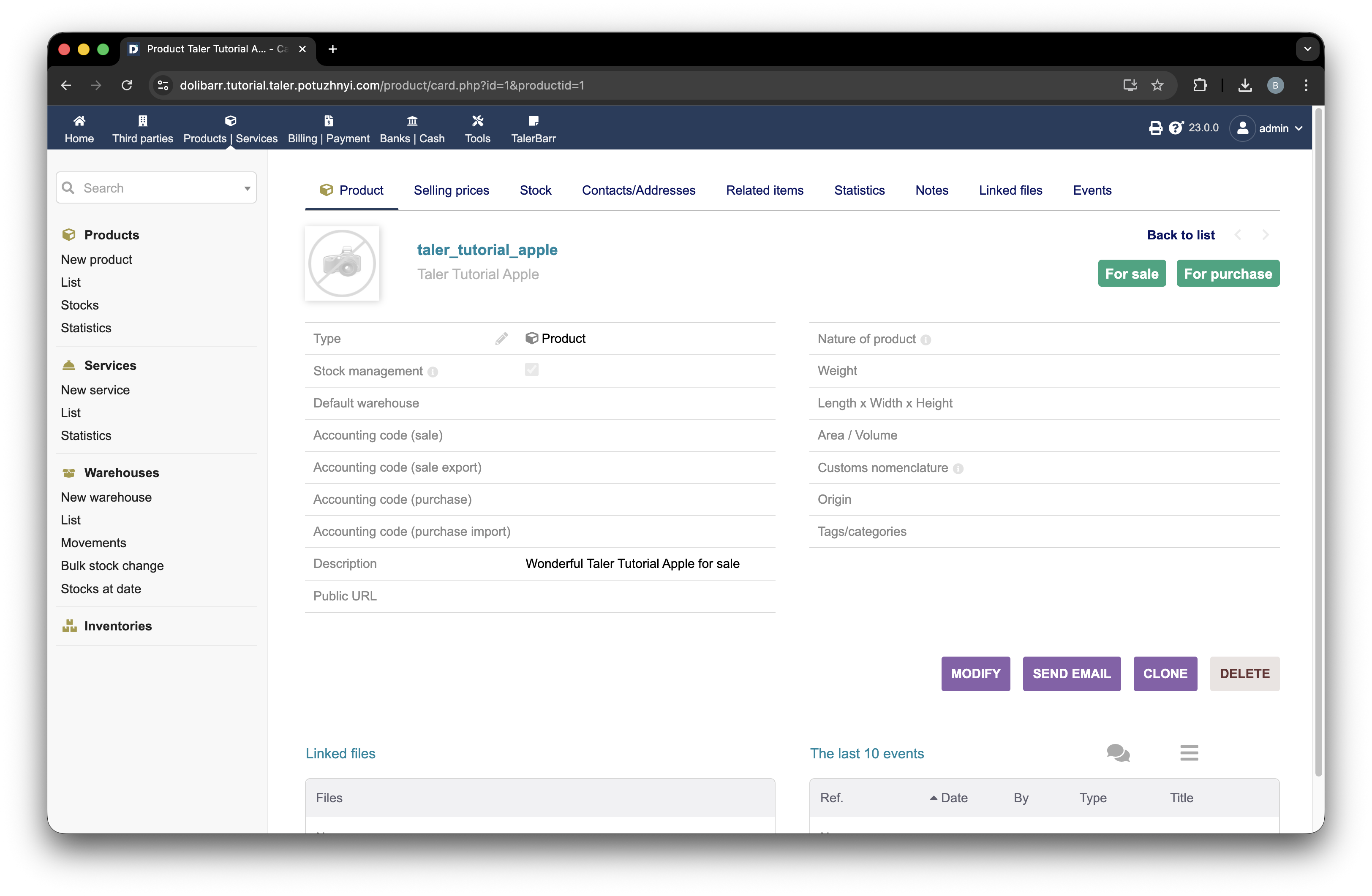
Ejemplo de página de producto en Dolibarr después de la creación.#
Para comprobar que TalerBarr ha procesado realmente el inventario, abra la página del módulo TalerBarr usando la etiqueta 1 en la siguiente imagen. Luego abra la lista de productos usando la etiqueta 2. Allí aparece la tabla con todos los productos procesados. Al pulsar la etiqueta 3, puede abrir la página del producto individual.
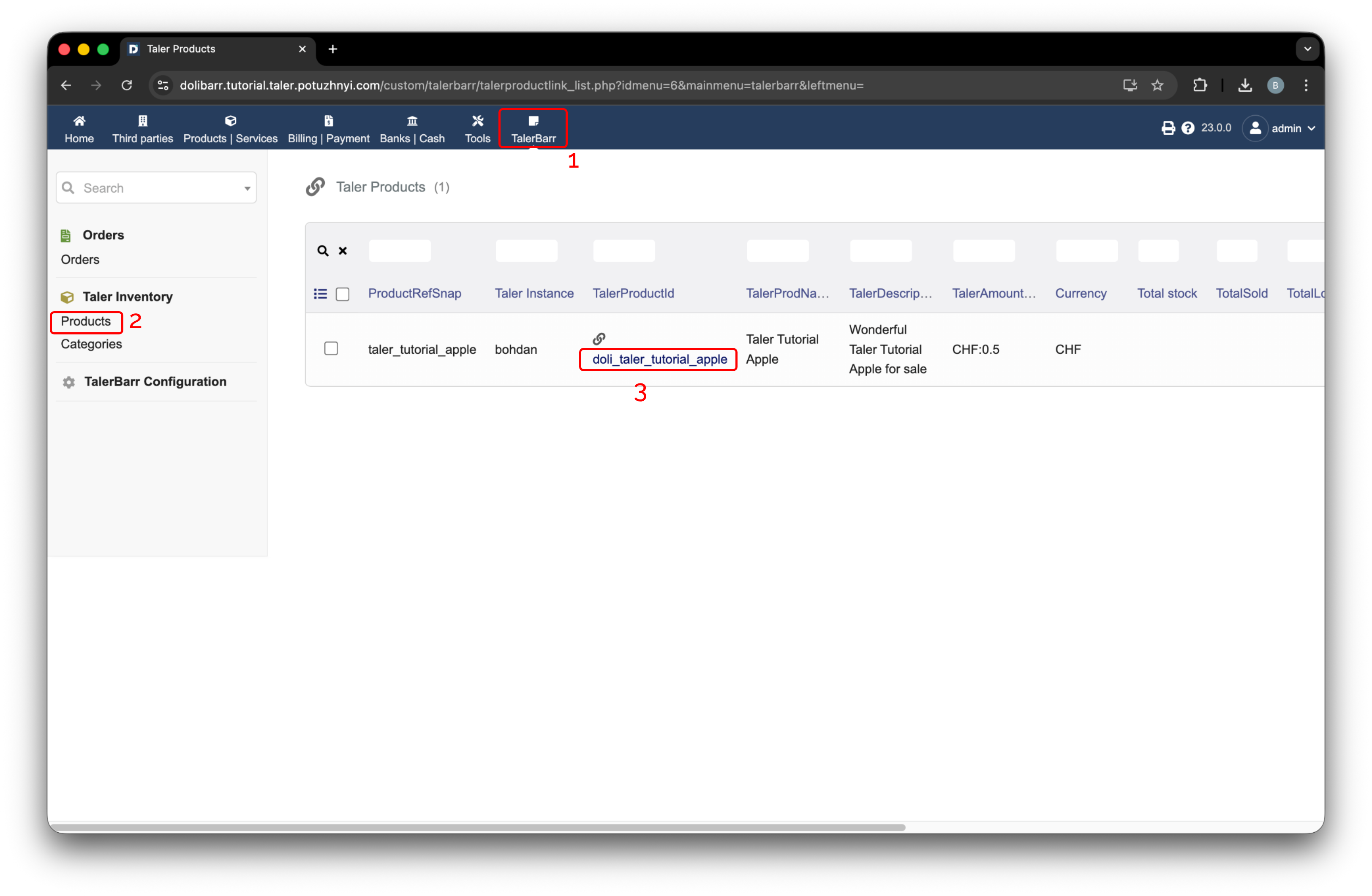
Lista de productos de TalerBarr.#
Después de hacer clic en él, se abre una nueva pantalla. A continuación se muestra un ejemplo del producto creado anteriormente.
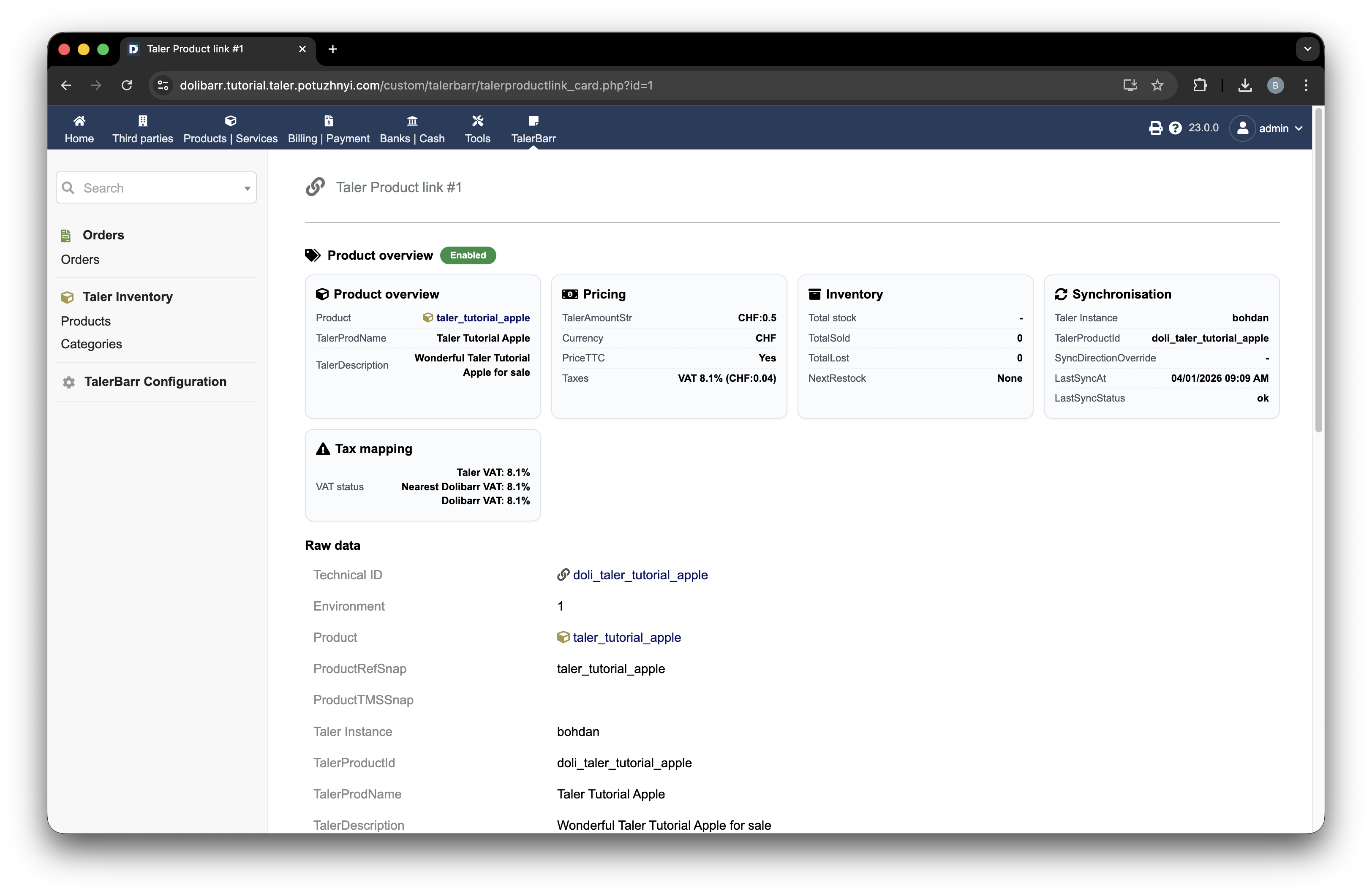
Ficha de producto de TalerBarr para el producto procesado.#
En este punto, puede navegar a Taler Merchant y encontrar allí el mismo producto.
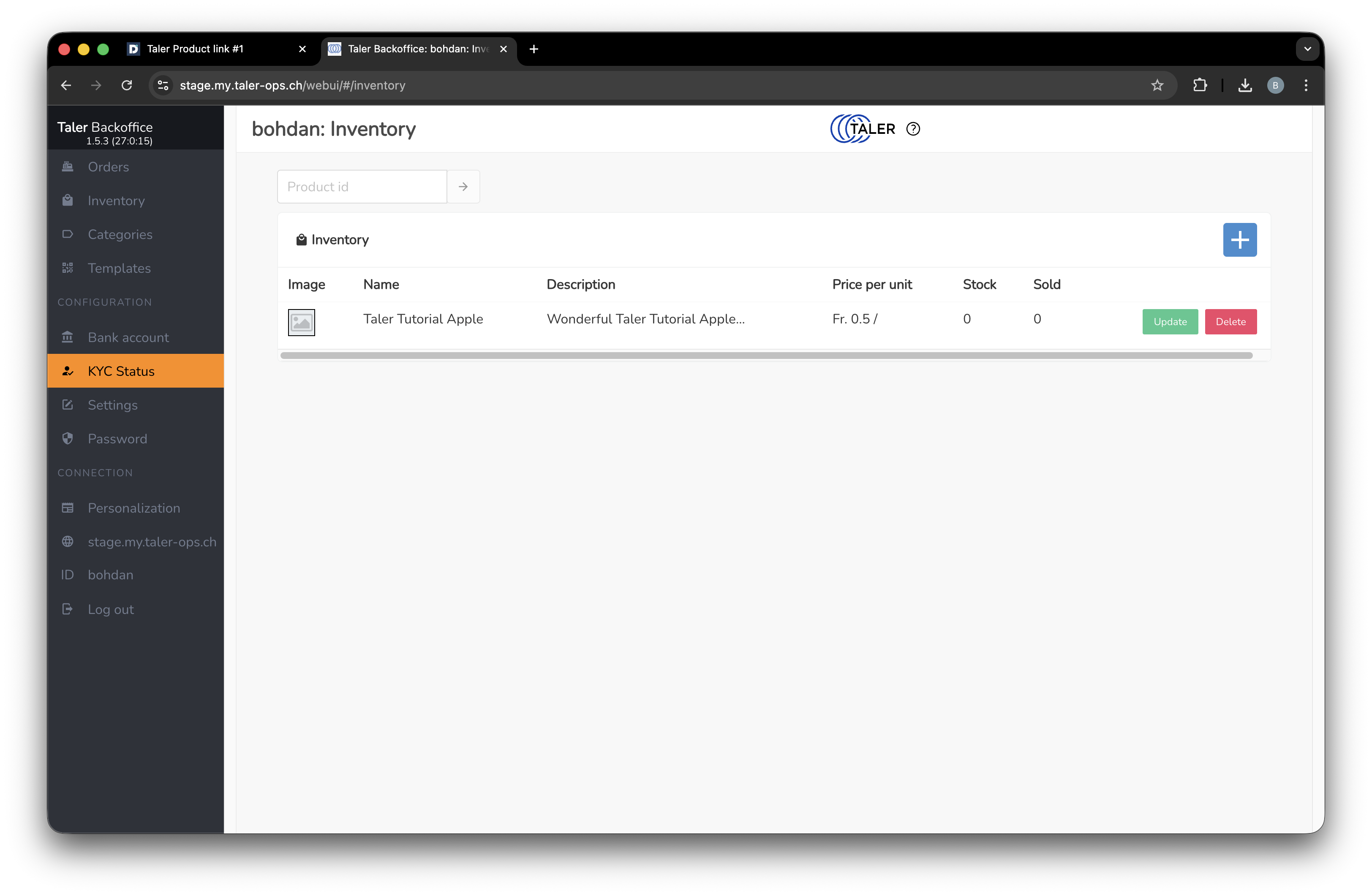
El mismo producto visible en la lista de inventario de Taler Merchant.#
2.3.4.2. Cómo operar el inventario desde Taler#
Antes de iniciar este flujo, asegúrese de que su configuración esté establecida en Taler -> Dolibarr.
A continuación, navegue hasta la página de creación de productos de Taler.
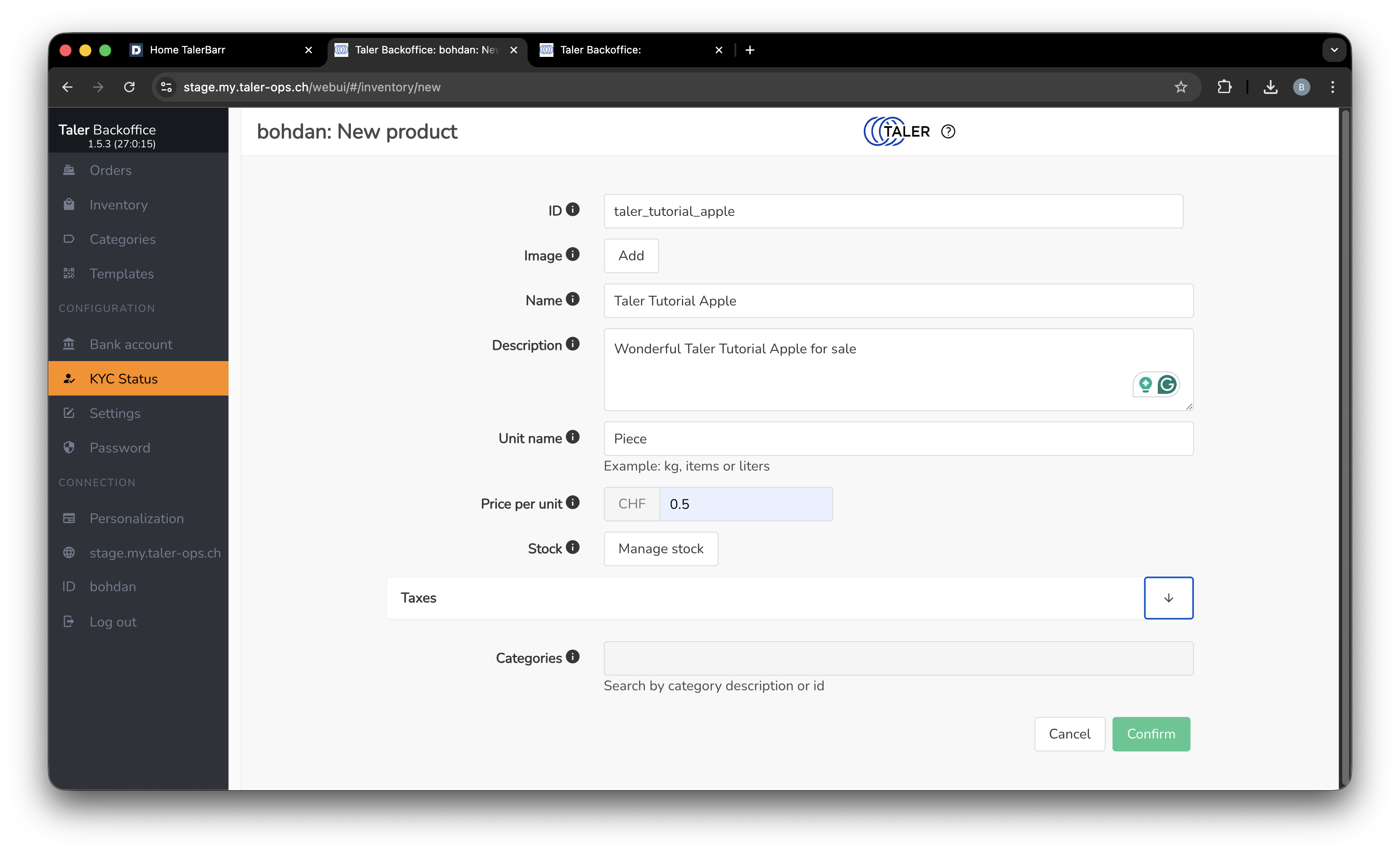
Creación de un producto en el lado de Taler.#
Después de guardar el producto, puede navegar a la página de la lista de productos de TalerBarr en Dolibarr, donde encontrará el producto recién creado. Las pantallas son las mismas que en la vista de productos de inventario del módulo mostrada en la subsección anterior.
2.3.4.3. Qué sincroniza TalerBarr y cómo funciona#
El módulo hace un seguimiento de los vínculos de productos entre ambos sistemas y mantiene alineada la información de inventario relevante, incluyendo:
Identificación del producto
Nombre del producto
Precio
Cantidad en stock
Número de artículos vendidos
Artículos perdidos
Impuestos
La sincronización de inventario no es solo una acción manual. Según el diseño del módulo y los informes de implementación, TalerBarr utiliza varios mecanismos en conjunto:
Los disparadores del lado de Dolibarr y el servicio webhook de Taler se utilizan para detectar cambios relacionados con el inventario y procesar las actualizaciones correspondientes en el sistema conectado.
Una acción manual Run sync now en la página de inicio de TalerBarr permite al comerciante forzar una sincronización inmediata.
Una revisión diaria en segundo plano mediante cron ayuda a recuperarse de eventos perdidos o de conexiones que fallan temporalmente.
En términos simples, esto significa que la sincronización normalmente está impulsada por eventos durante el día, mientras que la verificación periódica en segundo plano ayuda a garantizar que ambos sistemas permanezcan alineados incluso si se produce un error en uno de los lados.
2.3.4.4. Siguiente paso#
Una vez que la sincronización de productos funcione, continúe con Gestionar pedidos para probar el flujo de trabajo de pedidos.