

2.3.5. Gestionar pedidos#
Por supuesto, uno de los principales objetivos de este módulo es permitir realmente los pagos en Dolibarr usando Taler. Para hacer esto de forma normal en cualquier ERP, hay que crear algún tipo de factura/pedido, según el ERP y su lógica interna, pero al final todo gira en torno a esta lógica.
Como siempre, cabe señalar que todas las capturas de pantalla aquí presentadas solo tienen como fin mostrar cómo funciona la sincronización de pedidos/pagos en el módulo Talerbarr; aun así, mostramos algunas pantallas de Dolibarr y Taler, pero para guías precisas consulte sus tutoriales originales, como la documentación de pedidos de venta de Dolibarr y el tutorial de pedidos de Taler.
2.3.5.1. Resumen del ciclo de vida del pedido#
Para conocer el ciclo de vida completo del pedido en el lado de Taler, puede consultar el tutorial de pedidos de Taler.
A efectos de este tutorial del módulo, el ciclo de vida simplificado es:
Created (Unpaid) -> Paid -|- Settled -> Done
                          |
                          |- Refunded -> Done
Este tutorial se centra en la parte Creado -> Pagado del flujo. Los reembolsos y la liquidación por transferencia bancaria se tratan en Gestionar reembolsos y Gestionar transferencias bancarias.
Por supuesto, un pedido puede quedar sin pagar. En ese caso, el comportamiento exacto depende del modo de sincronización seleccionado:
Si el pedido proviene de Dolibarr, el comerciante puede volver a crear el flujo de pago de Taler después del tiempo de espera del pago si es necesario.
Si el pedido proviene de Taler y el modo es sincronizar al crear el pedido, el pedido no pagado será visible en Dolibarr porque ya se importó en el momento de su creación.
Si el pedido proviene de Taler y el modo es sincronizar al pagar el pedido, no aparecerá en Dolibarr hasta que se complete el pago.
Para los reembolsos, el comerciante que trabaja con sincronización desde Dolibarr puede necesitar usar otras vías de gestión de reembolsos si el plazo de reembolso en el lado de Taler ya ha vencido.
En todos los casos, la idea central es simple: el comerciante crea el pedido en el sistema elegido, y la información de pago se transmite después al flujo del ERP de Dolibarr.
2.3.5.2. Crear pedidos en el lado de Taler#
Cuando Taler es el punto de entrada del pedido, hay disponibles dos momentos de sincronización:
Sincronizar cuando se crea el pedido El pedido aparece en Dolibarr inmediatamente después de crearse en el lado de Taler.
Sincronizar cuando se paga el pedido El pedido aparece en Dolibarr solo después de que el cliente lo haya pagado.
El segundo modo es útil cuando solo las compras completadas deben generar registros en el ERP. Esto mantiene el flujo documental al mínimo y evita llenar el ERP con sesiones o pedidos de clientes temporales o abandonados. Si un pedido se pagó correctamente en Taler, es entonces un buen candidato para aparecer en los flujos financieros y de pedidos de Dolibarr.
2.3.5.3. Pedidos desde Dolibarr#
Cuando Dolibarr es la fuente de la verdad, el flujo de trabajo se mantiene cercano al proceso estándar de pedidos de Dolibarr. La principal diferencia es que el método de pago debe ser Taler, para que TalerBarr pueda crear el pedido correspondiente en el lado de Taler y hacer un seguimiento de su ciclo de vida de pago.
En el flujo estándar de creación de pedidos de Dolibarr, cree el pedido y asegúrese de que el método de pago seleccionado sea Taler.
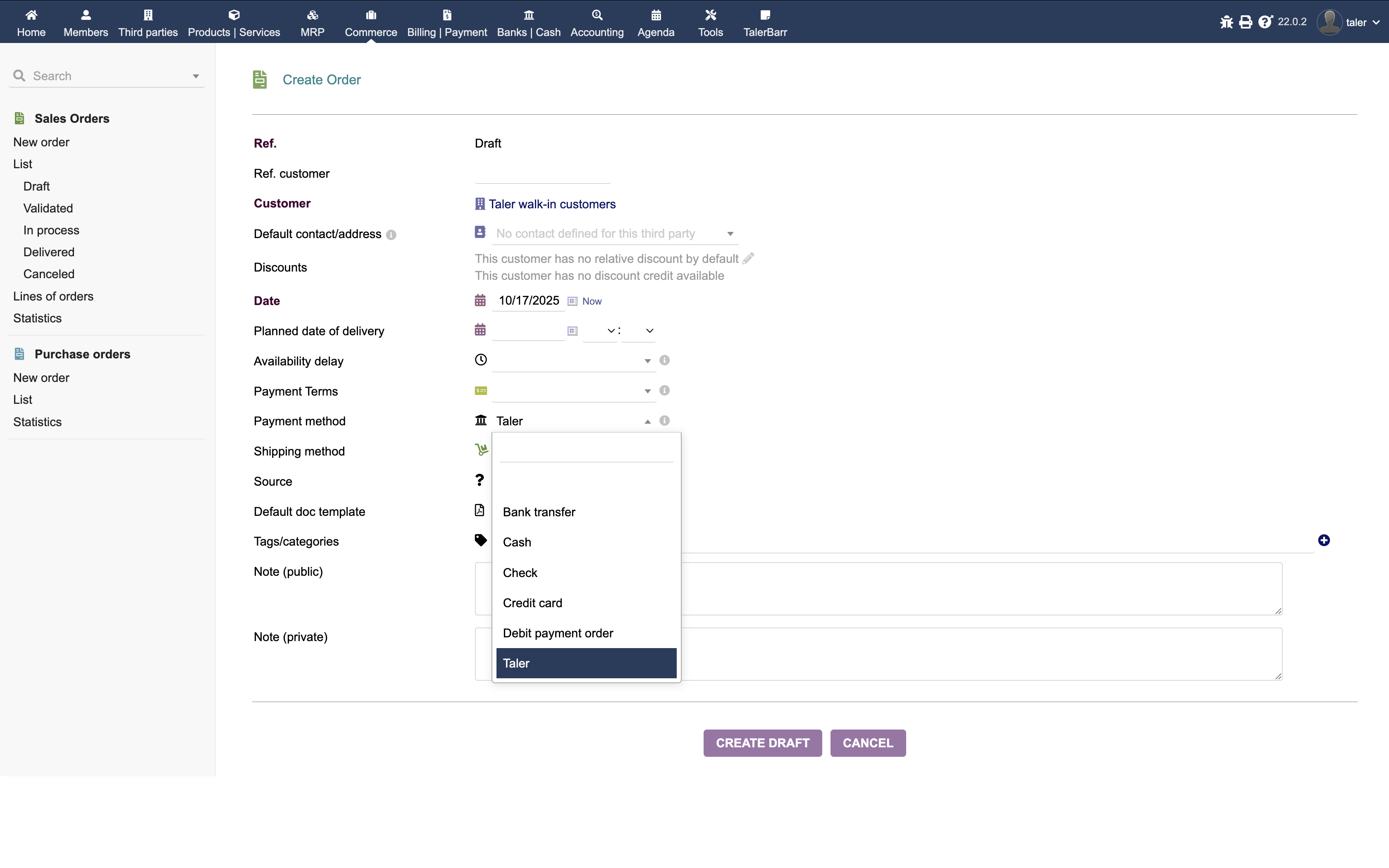
Creación de un pedido en Dolibarr con Taler seleccionado como método de pago.#
Después de crear, rellenar con productos y validar el pedido, TalerBarr envía la solicitud al backend de Taler y crea allí el pedido de Taler correspondiente con los mismos detalles.
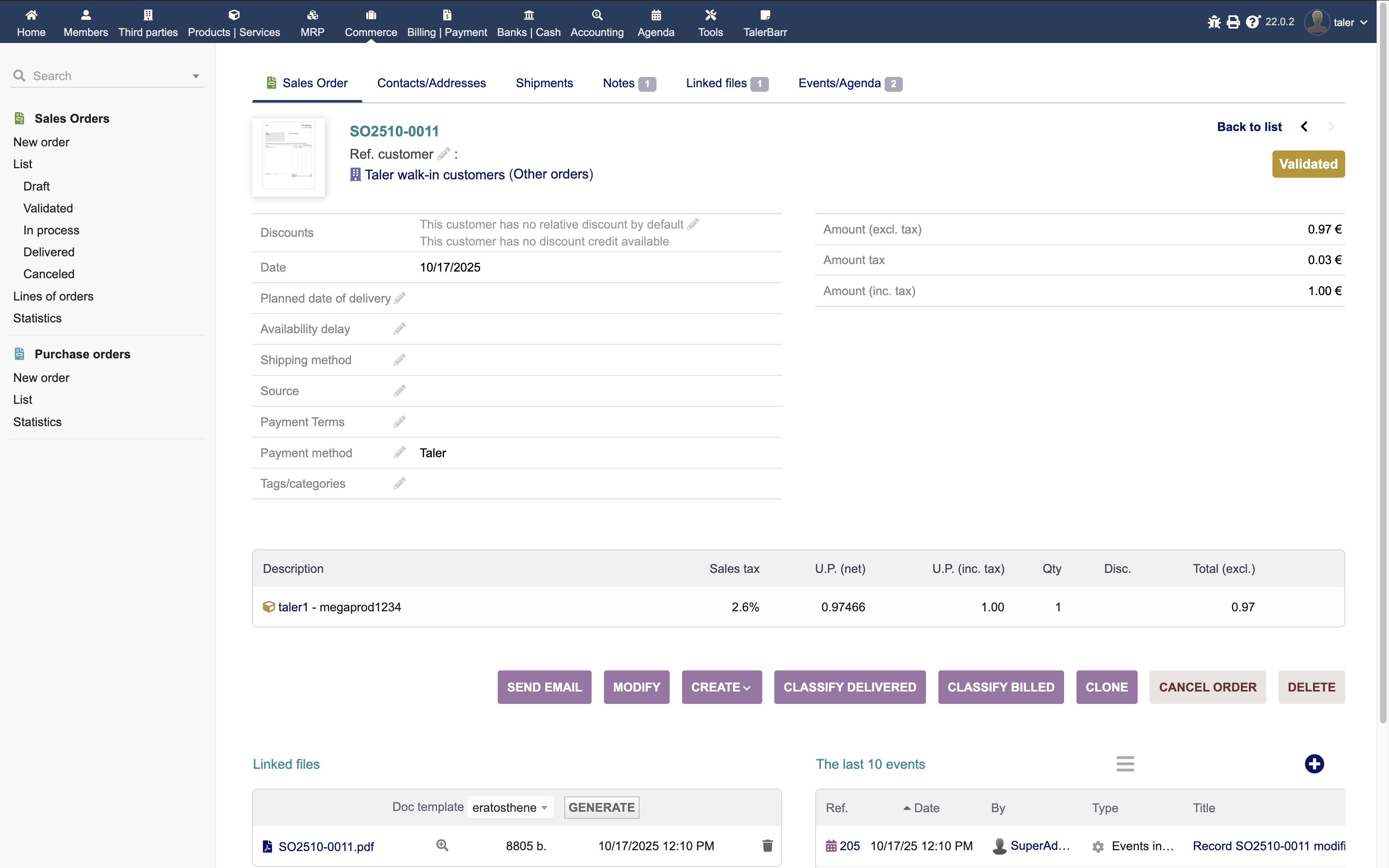
Pedido de Dolibarr después de la creación y validación.#
El siguiente paso operativo es compartir el enlace de pago con el cliente. Puede encontrar la URL de estado de Taler en las notas del pedido. Esa URL contiene el código QR y la página de pago que el cliente puede usar para completar el pago con una cartera de Taler.
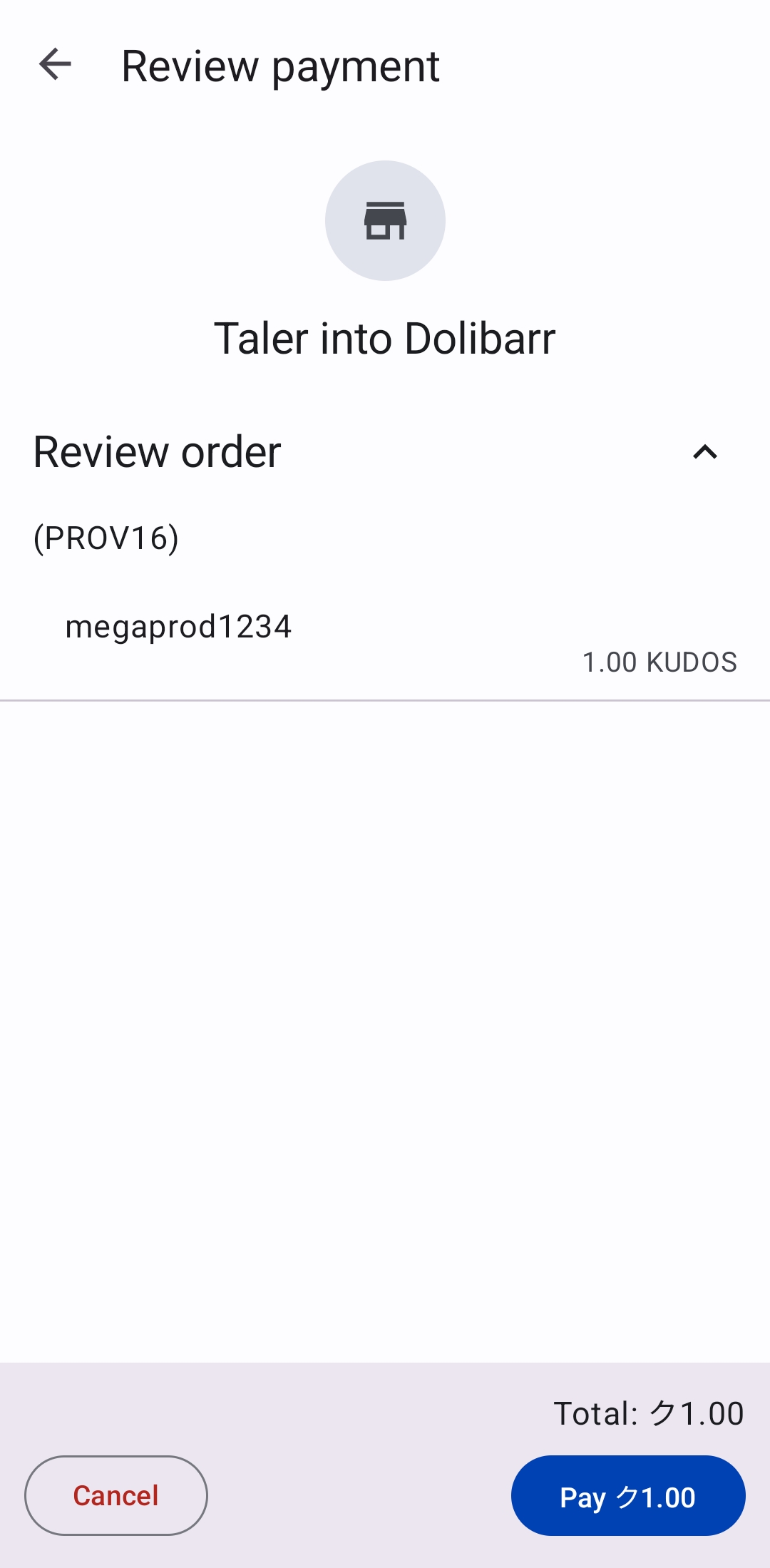
Pantalla de pago de la cartera Taler.#
Una vez que el cliente haya pagado, puede volver al pedido de Dolibarr y comprobar los objetos relacionados. En este punto, la factura ya aparece marcada como pagada.
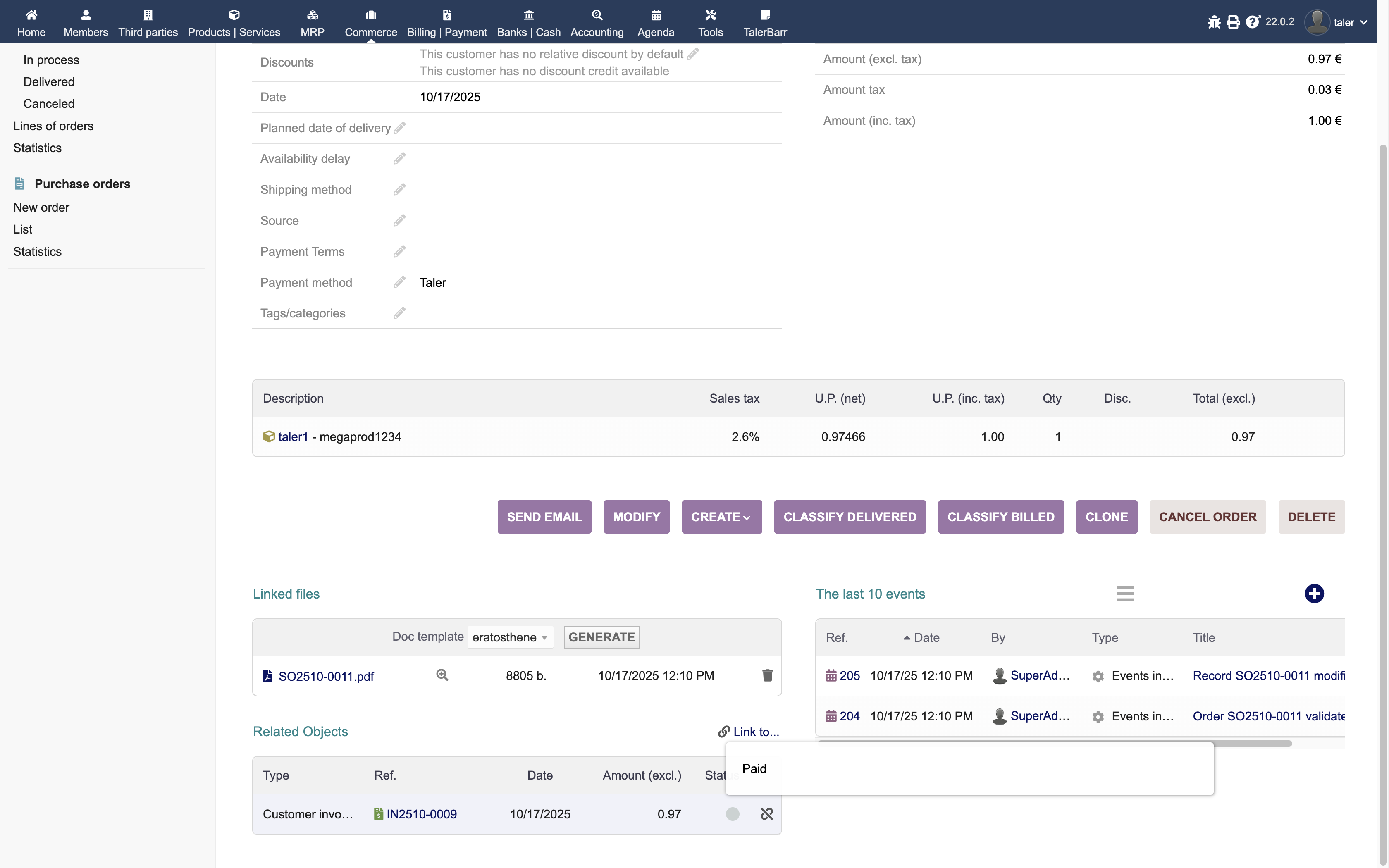
Pedido de Dolibarr con la factura pagada visible en los objetos relacionados.#
Si abre la factura, puede verificar que el pago se registró y liquidó correctamente en la cuenta esperada.
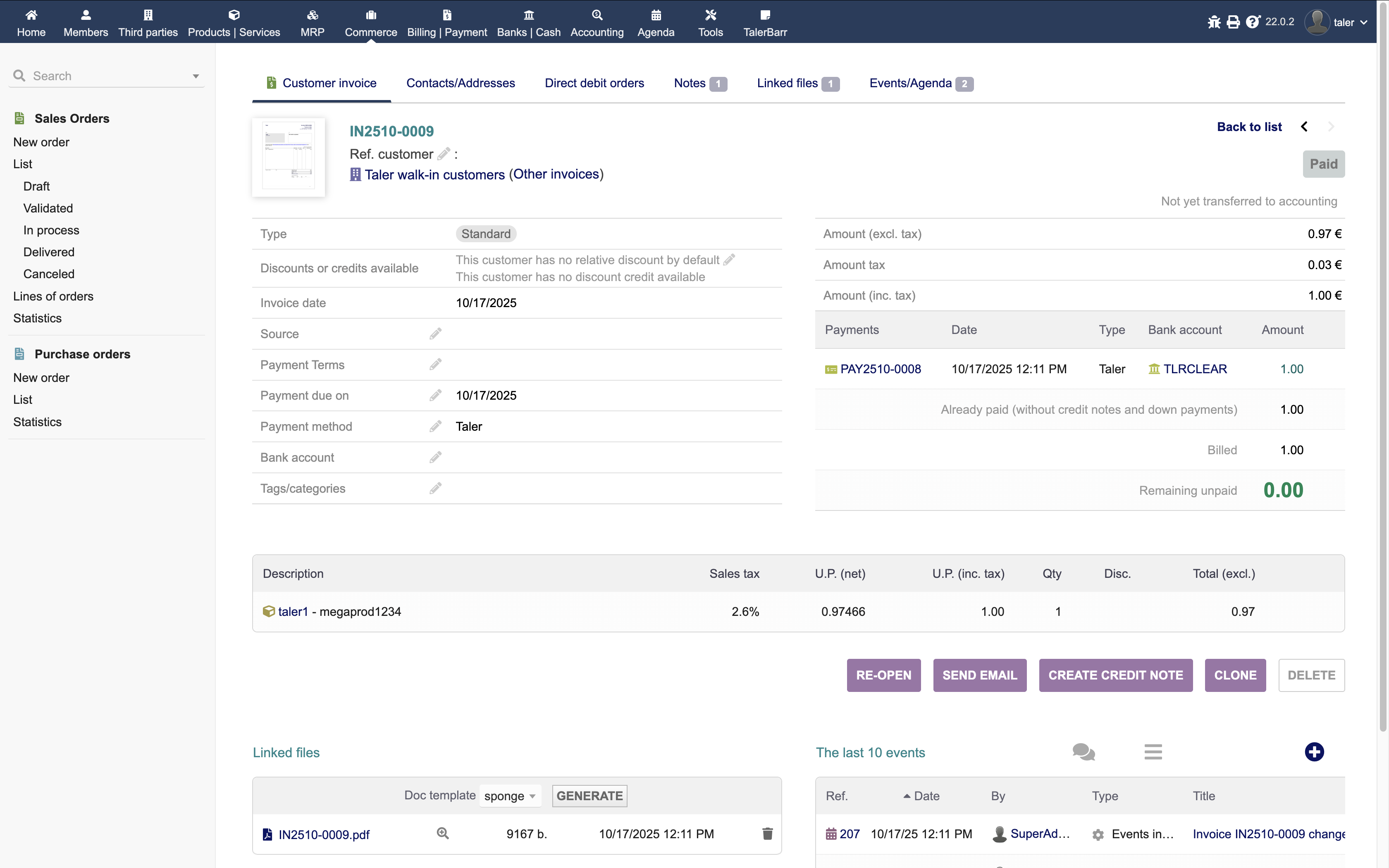
Factura de Dolibarr pagada, creada a partir del flujo de pago de Taler.#
En la práctica, esto significa que compartir el enlace de pago es la única tarea nueva del operador en este modo. El resto del trabajo de contabilidad y vinculación de documentos lo gestiona automáticamente TalerBarr.
2.3.5.4. Pedidos desde Taler al crear el pedido#
Este modo es útil cuando desea que Dolibarr vea los pedidos originados en Taler tan pronto como se crean, incluso antes de que se paguen. Es lo opuesto al modo más selectivo Sincronizar cuando se paga el pedido, descrito en la siguiente sección.
Empezamos creando el pedido en el lado de Taler Merchant.
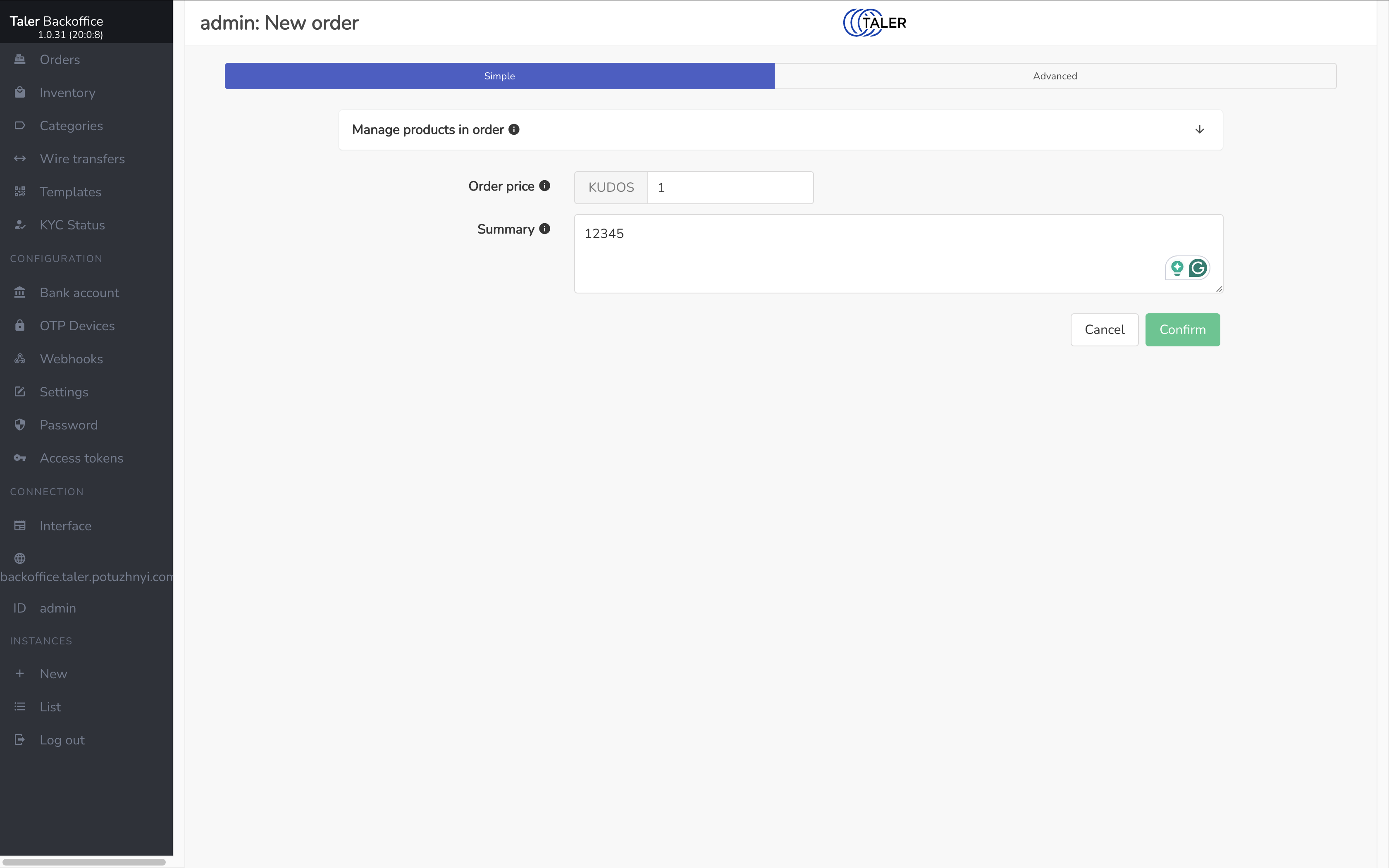
Creación de un pedido en Taler SPAA.#
Después de guardarlo, los detalles del pedido quedan disponibles en el lado de Taler.
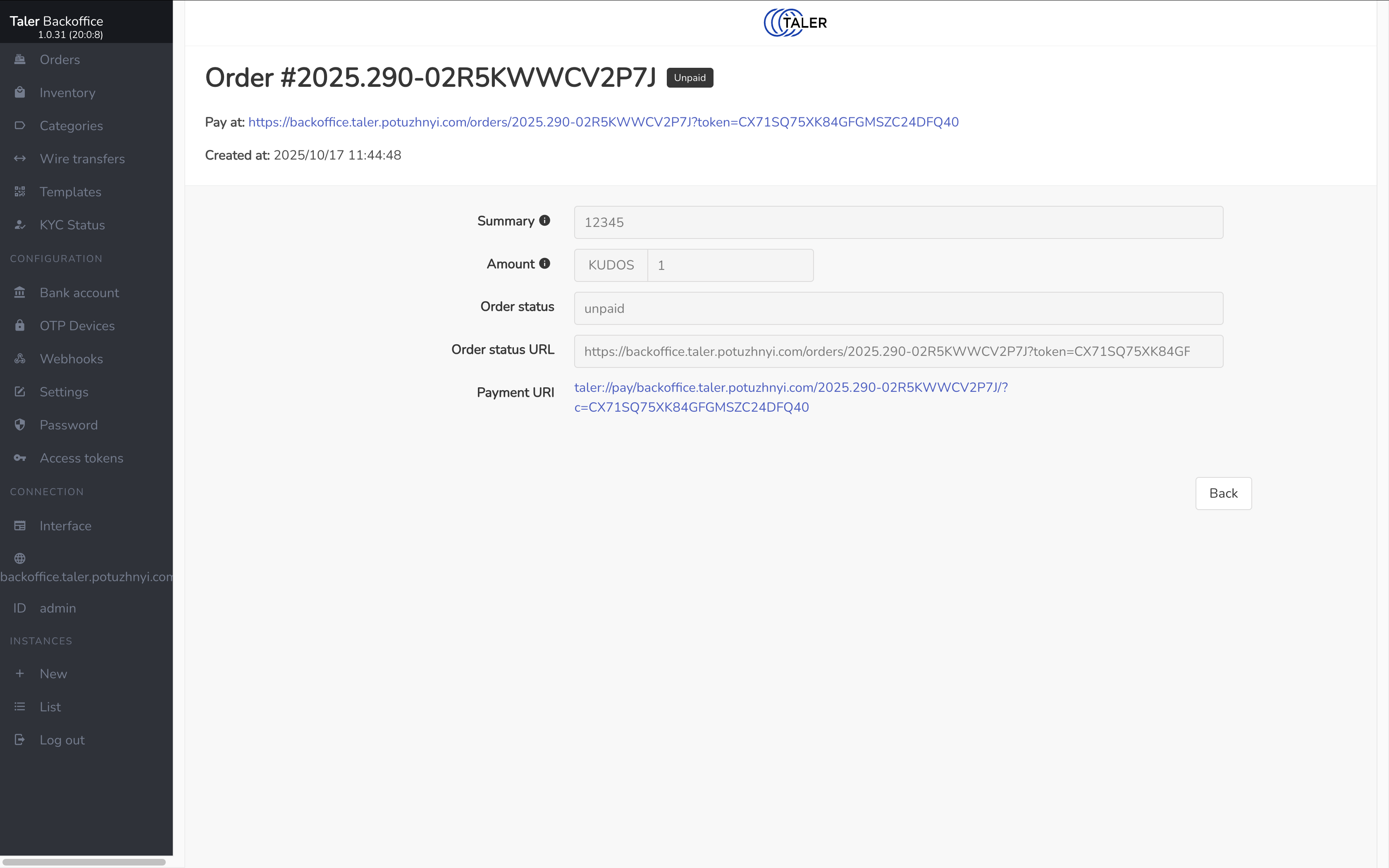
Pedido recién creado en Taler SPAA.#
Como el modo de sincronización es al crear el pedido, el pedido ahora aparece inmediatamente en Dolibarr.
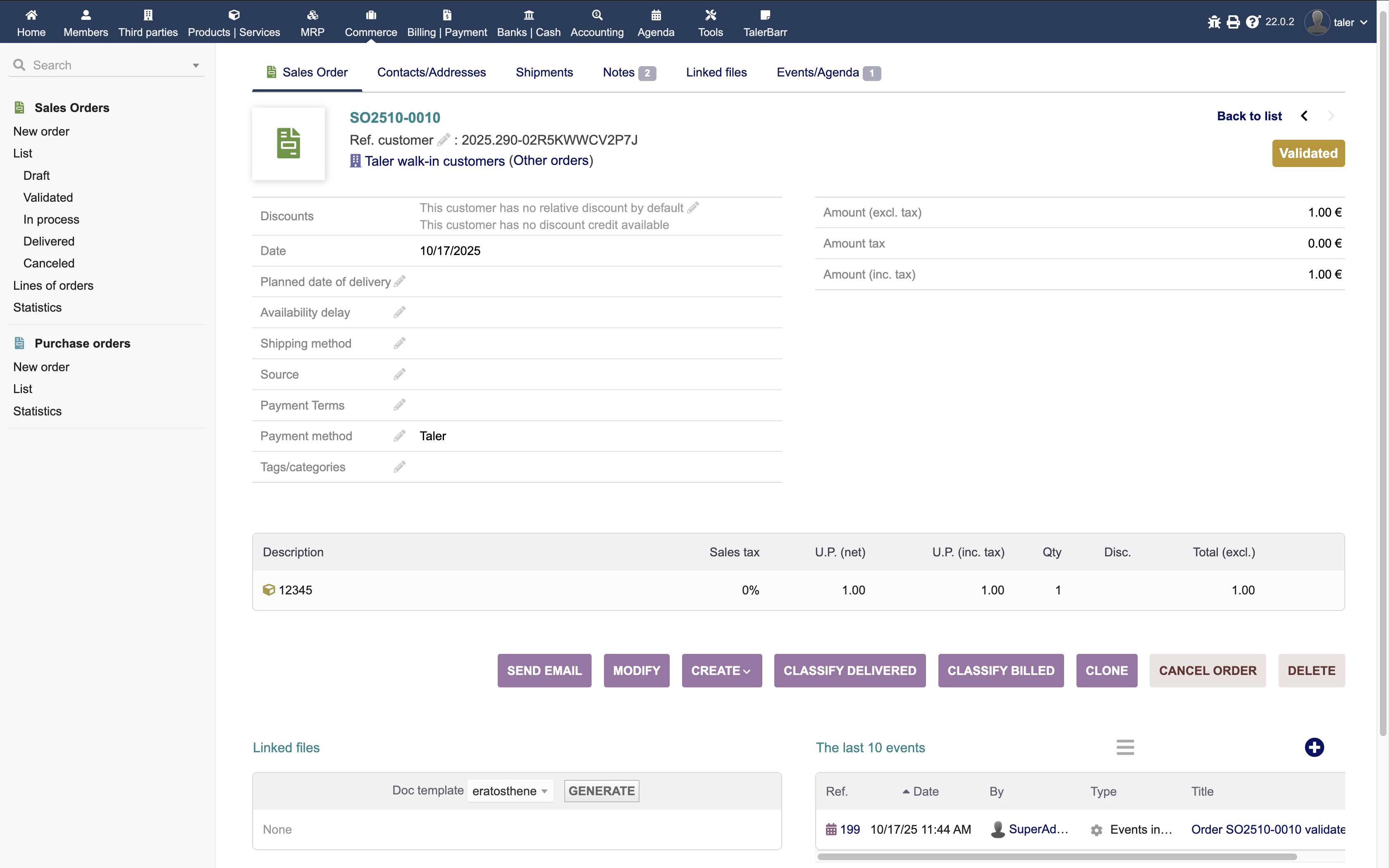
Lista de pedidos de Dolibarr con el pedido de Taler recién importado.#
Desde allí, el comerciante puede compartir el código QR o el enlace de pago de Taler con el cliente y dejar que este pague con una cartera de Taler.
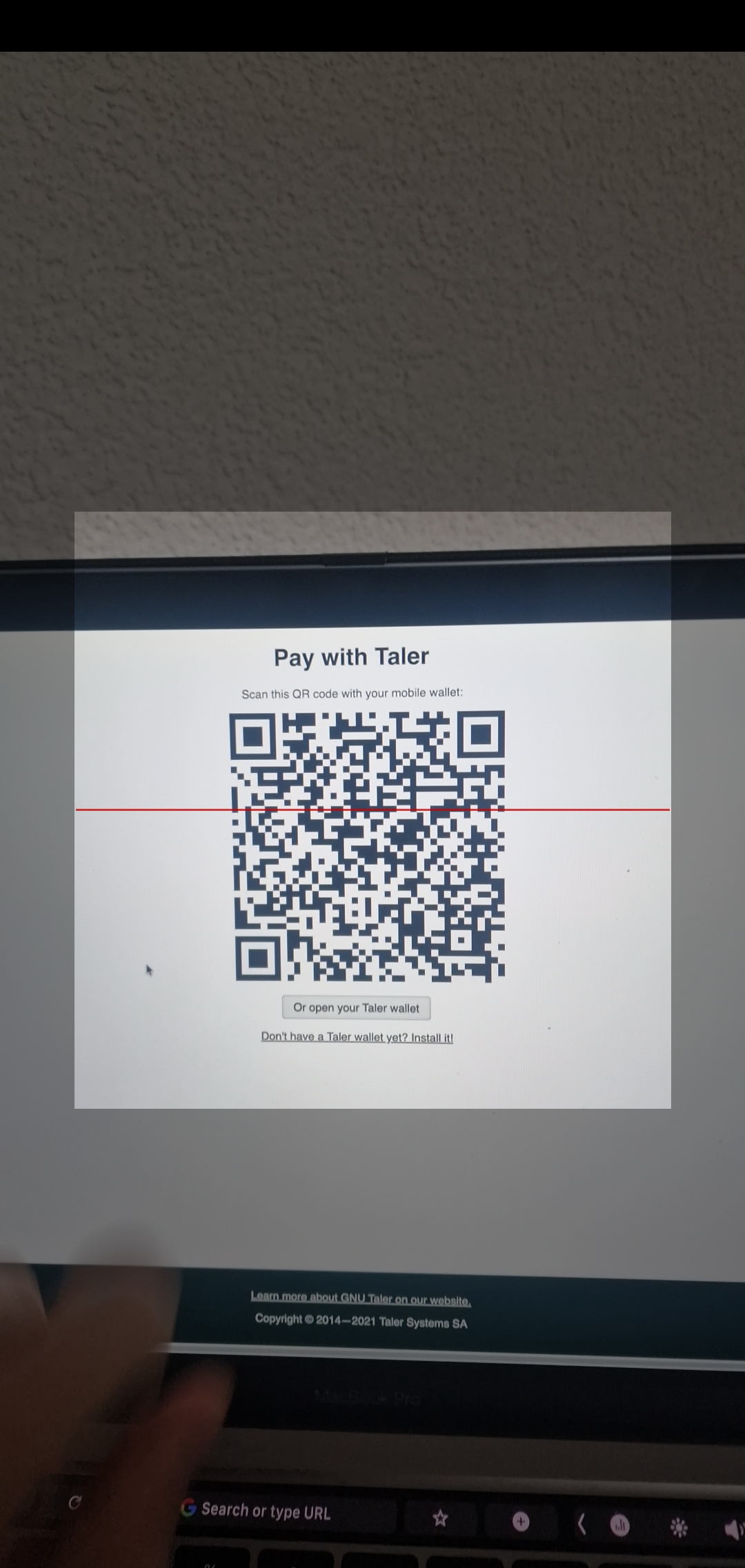
Código QR de pago de Taler abierto con la aplicación de cartera de Taler.#
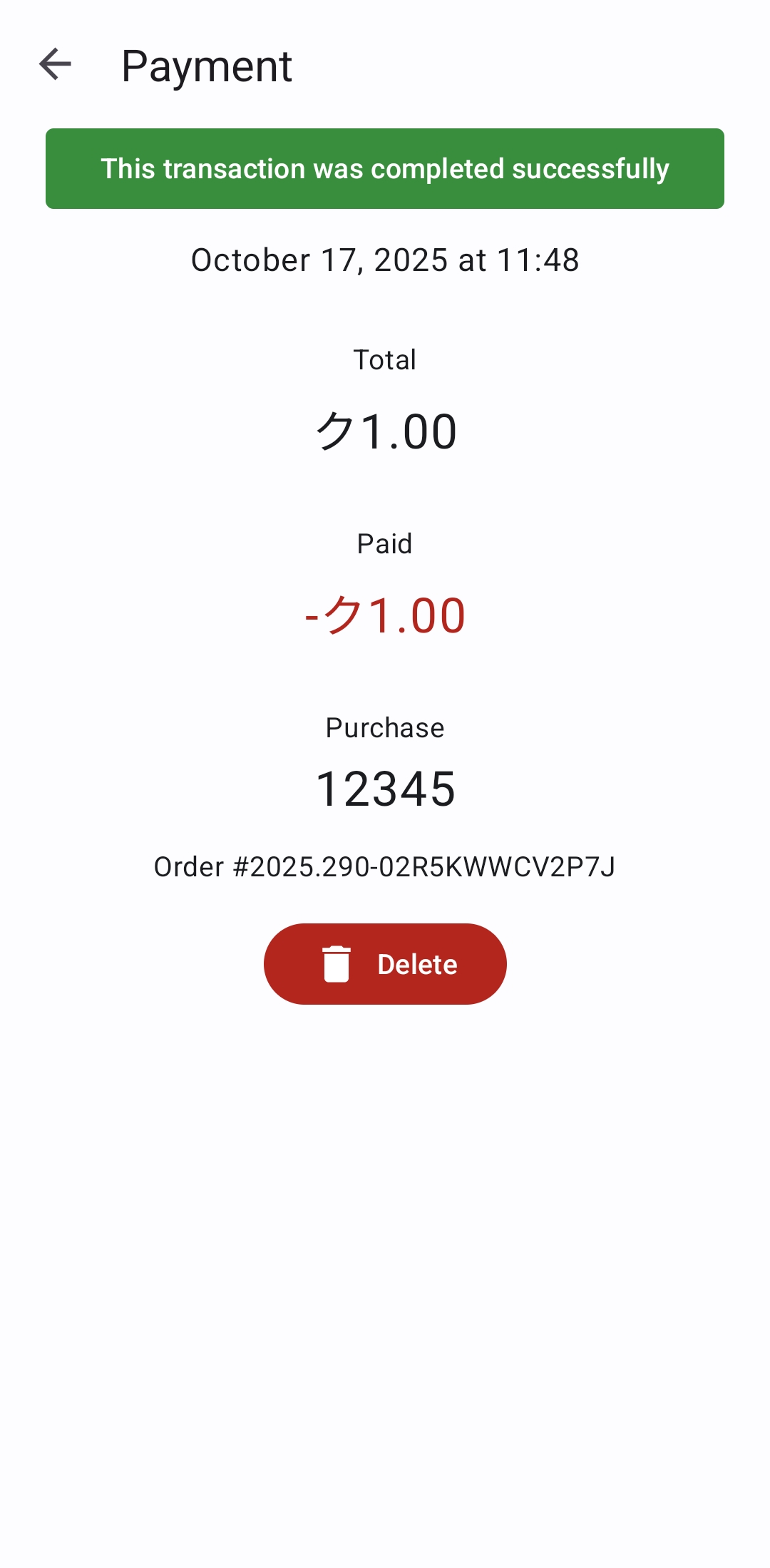
La aplicación de cartera de Taler muestra al usuario la confirmación del pago.#
Una vez que el cliente ha realizado el pago, puede comprobar el estado del pago a través de Taler, o volver a Dolibarr y verificar que los objetos relacionados con el pago hayan aparecido.
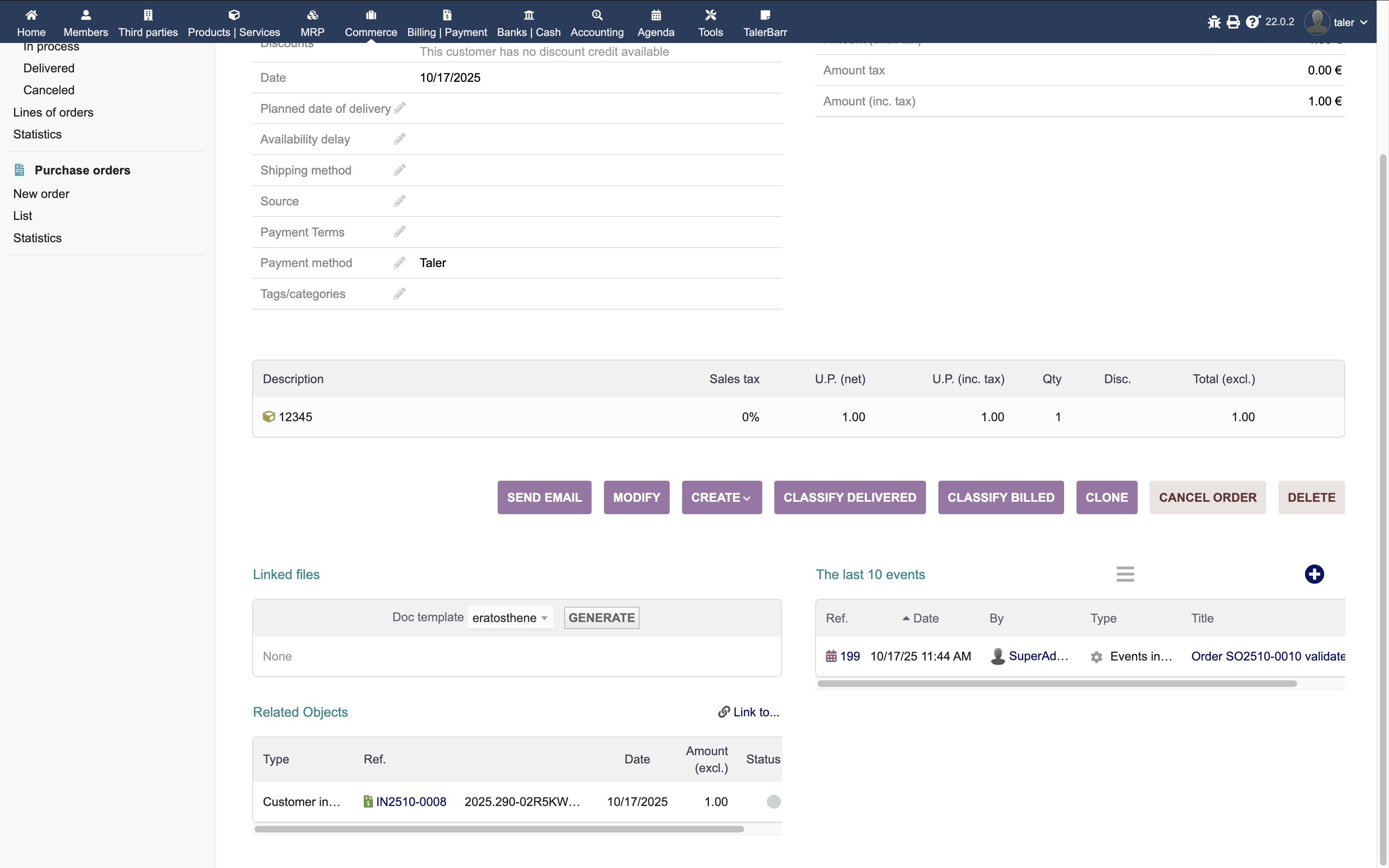
Pedido de Dolibarr mostrando los objetos relacionados con el pago vinculados.#
Si abre la factura vinculada, puede confirmar que la transacción se registró y liquidó completamente usando el flujo de cuenta esperado.
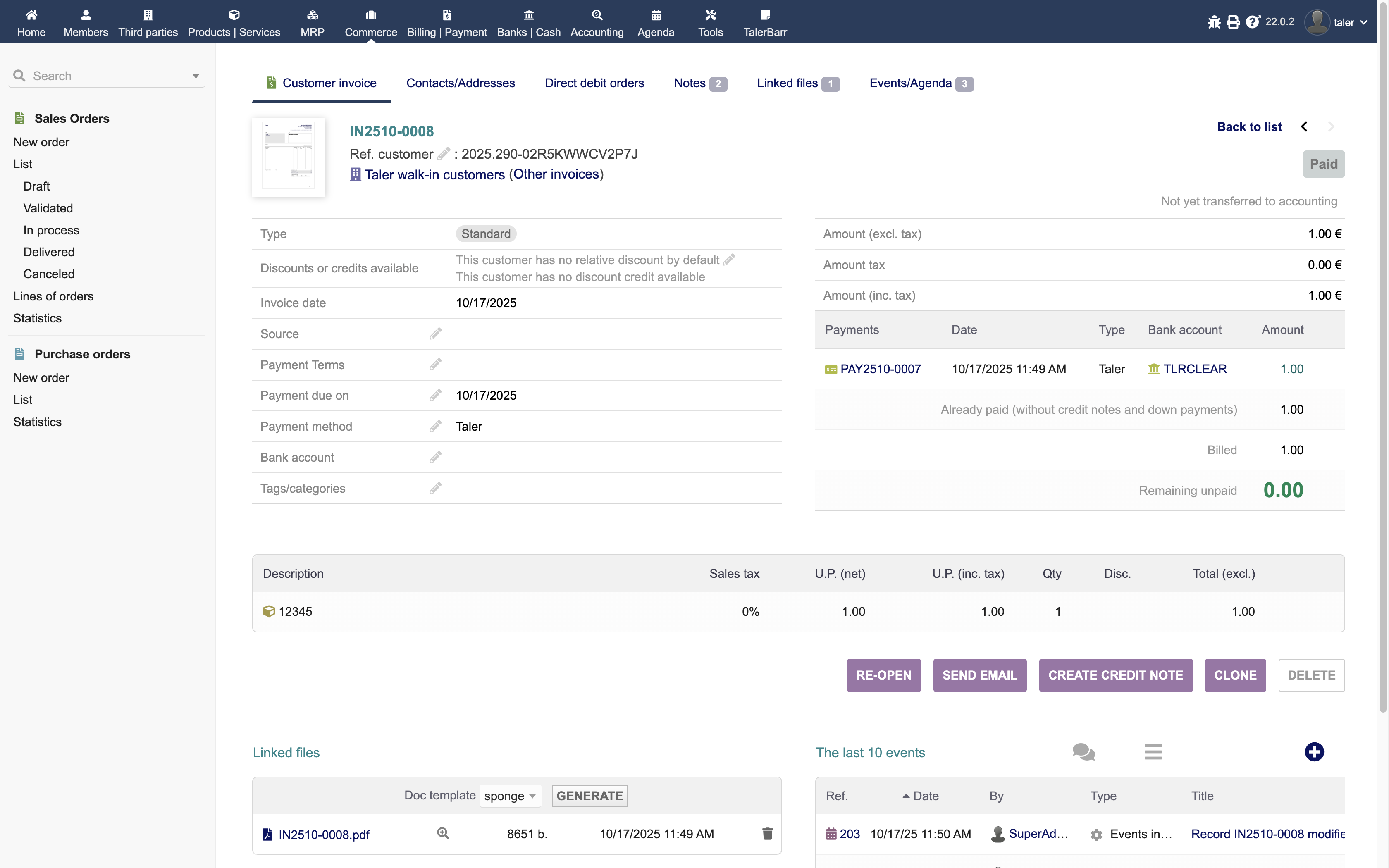
Detalles de la factura después del pago del pedido creado en Taler.#
Este modo resulta útil, por lo tanto, cuando el ERP debe reflejar de inmediato los nuevos pedidos de Taler, incluso antes de que el cliente haya completado el pago.
2.3.5.5. Pedidos desde Taler al pagar el pedido#
Este es el modo más interesante cuando el comerciante desea que los pedidos aparezcan en el ERP solo después de haberse pagado realmente. Es especialmente útil para configuraciones de venta automática, quioscos, máquinas de café o similares, donde pueden iniciarse muchas sesiones de clientes, pero solo las compras completadas deben convertirse en objetos del ERP.
Antes de crear un nuevo pedido, es útil observar el estado actual tanto en Dolibarr como en TalerBarr. En el siguiente ejemplo, la lista de pedidos de Dolibarr y la lista de pedidos de TalerBarr ya contienen varios objetos previamente sincronizados.
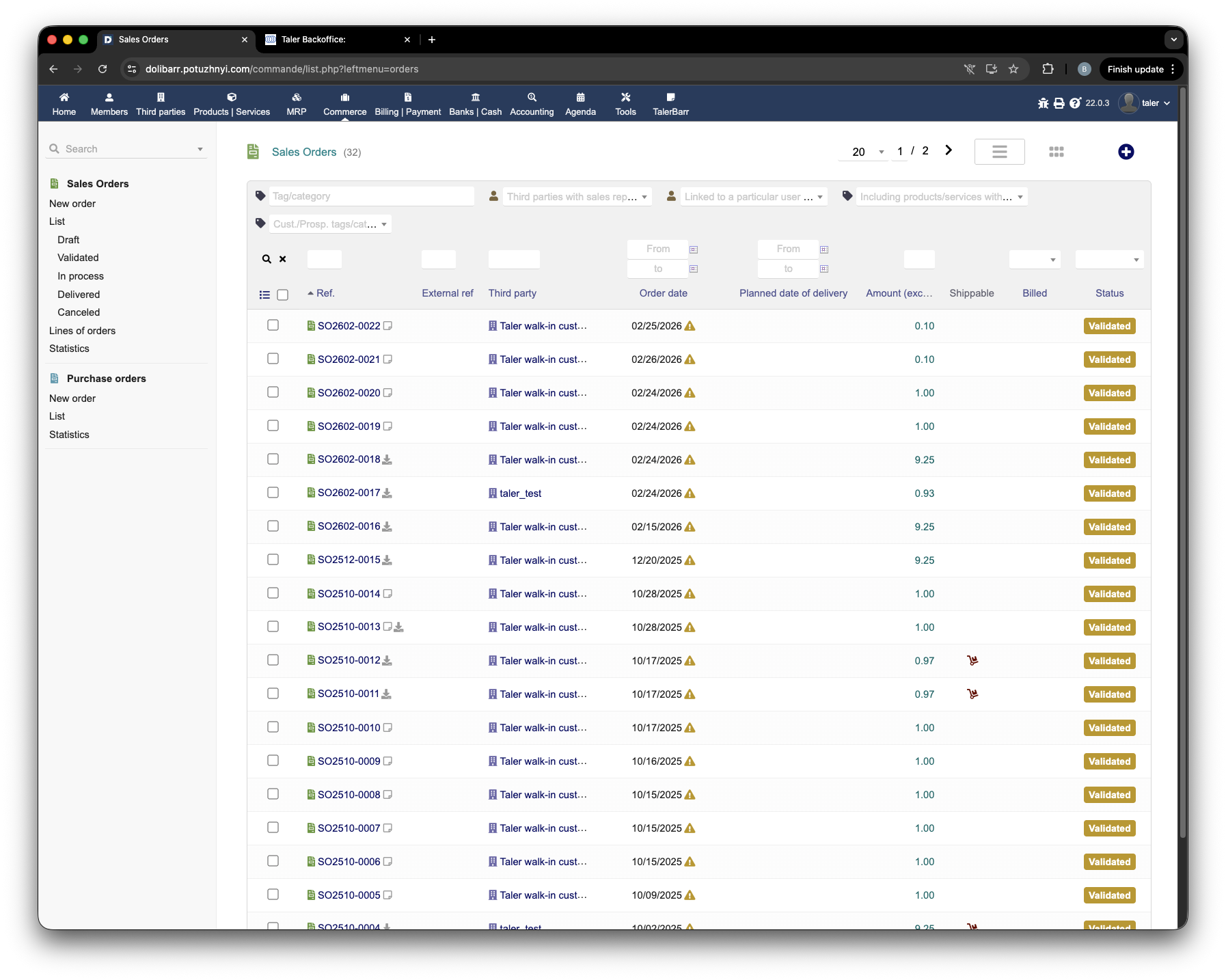
Lista de pedidos de Dolibarr antes de crear el nuevo pedido de Taler.#
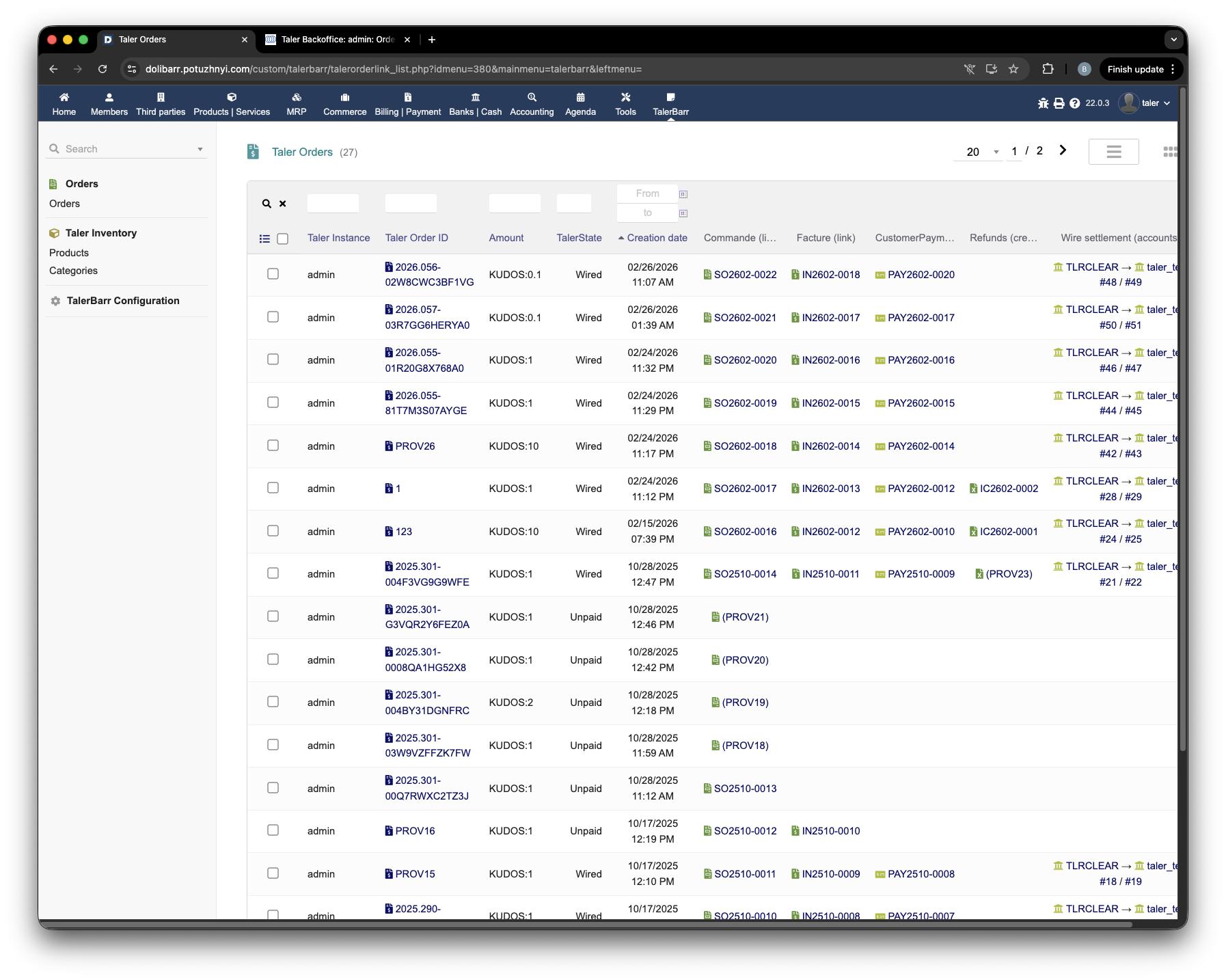
Lista de pedidos de TalerBarr antes del pago del nuevo pedido de Taler.#
Ahora se crea el pedido en el lado de Taler. Las siguientes dos imágenes muestran el flujo de creación en Taler SPAA.
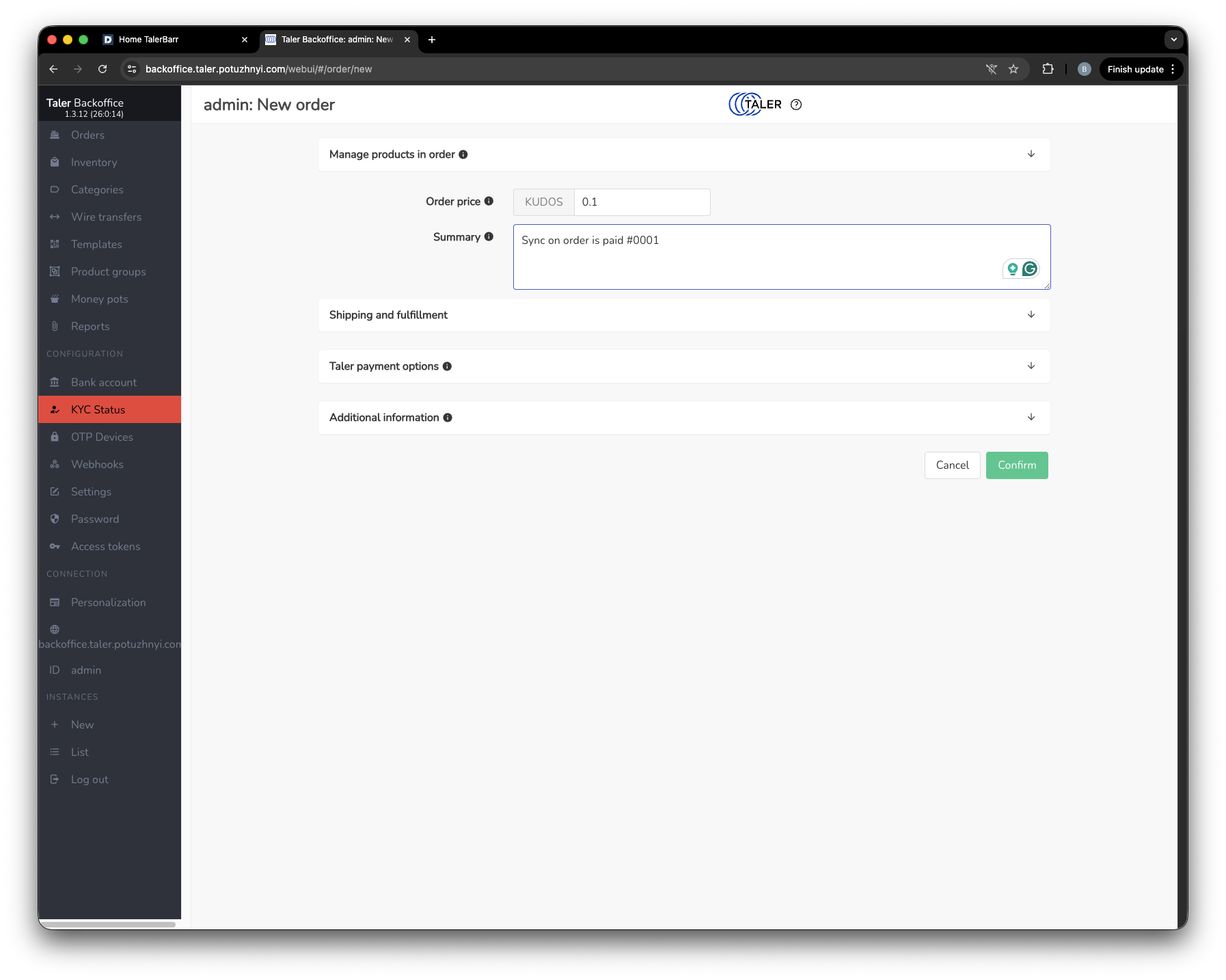
Creación del pedido en Taler SPAA.#
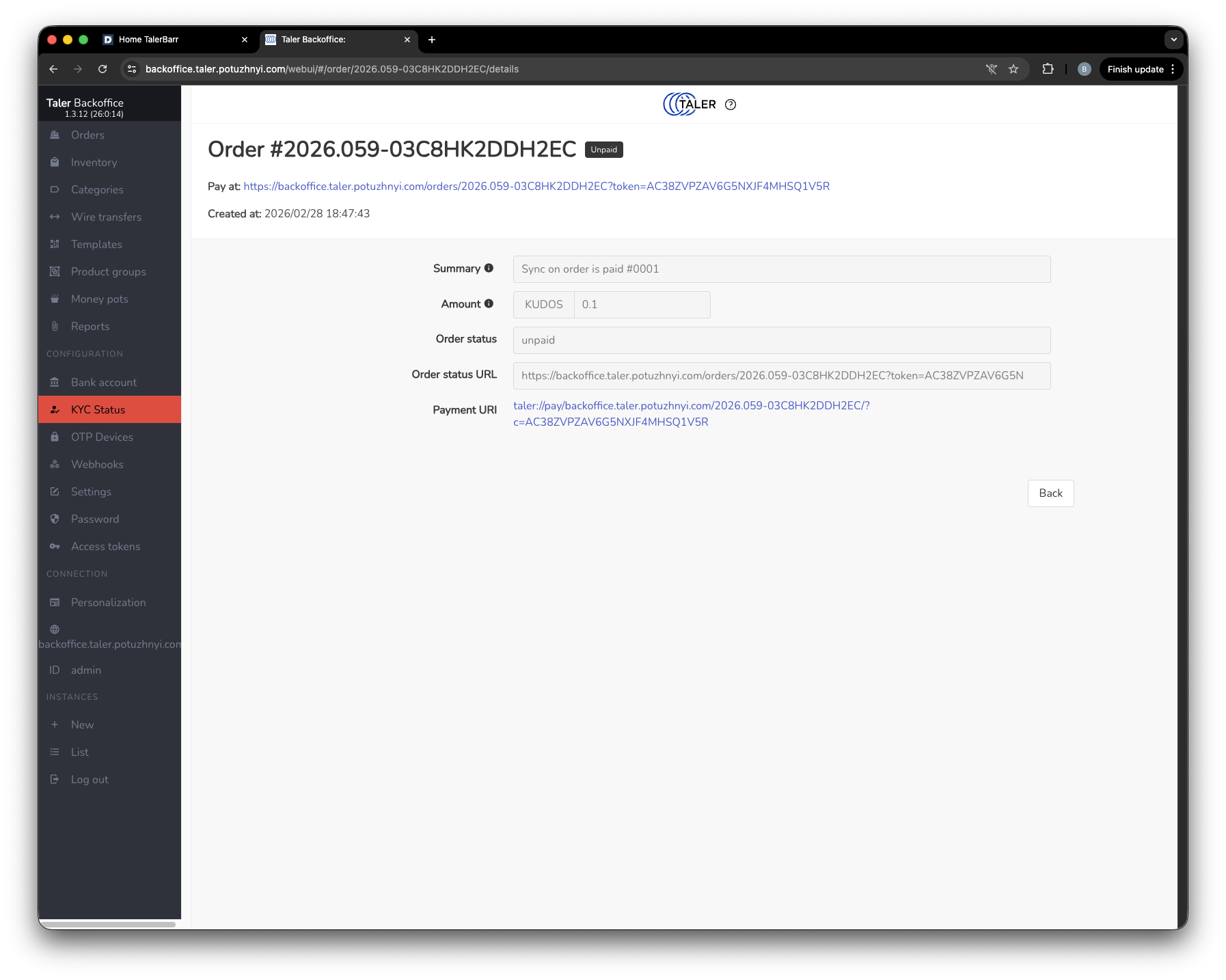
Pedido recién creado en el lado de Taler.#
En este punto, el pedido se ha creado pero aún no se ha pagado. Como la configuración es Sincronizar cuando se paga el pedido, el pedido todavía no aparece en la lista de pedidos de Dolibarr.
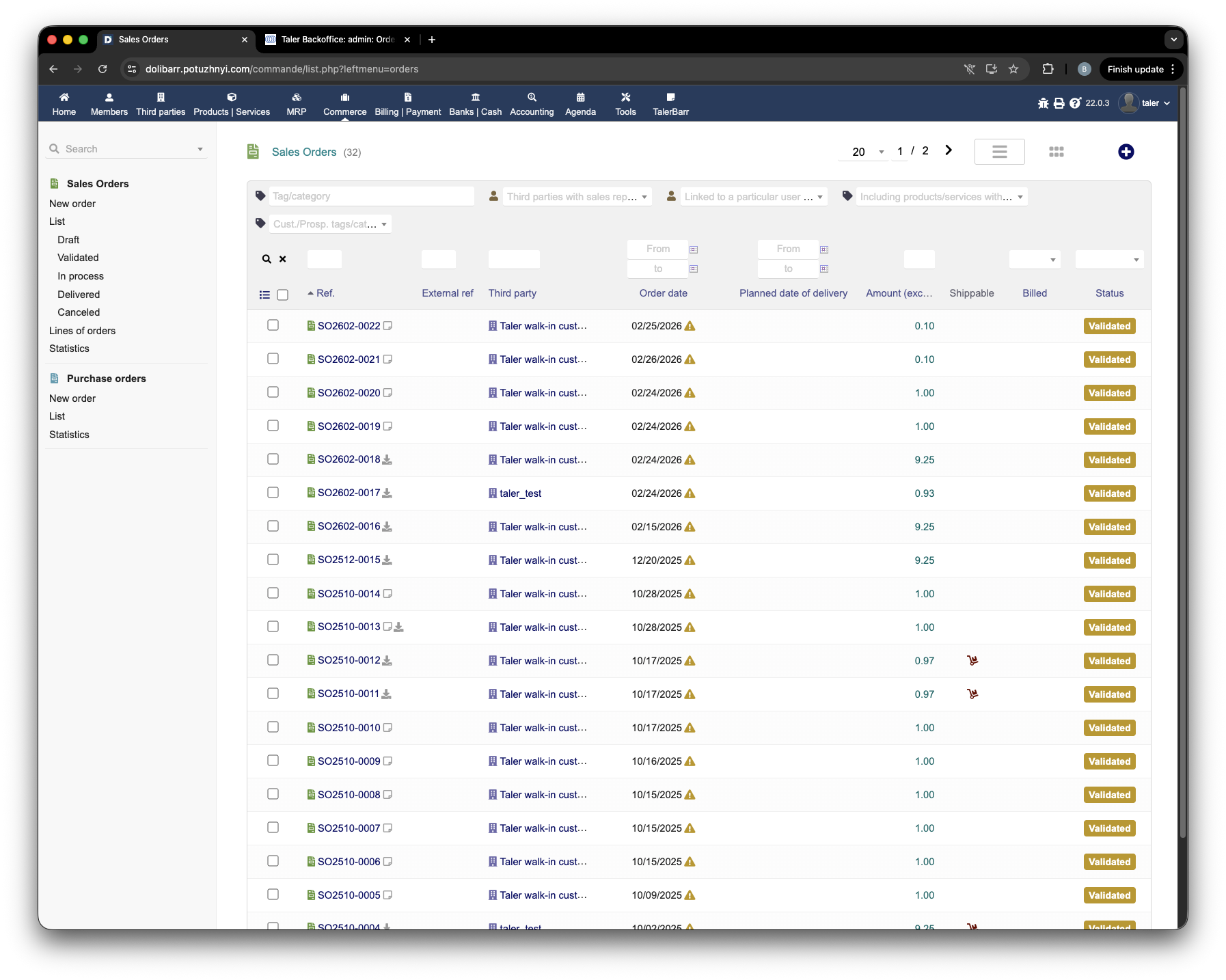
Lista de pedidos de Dolibarr mostrando que el pedido de Taler sin pagar todavía no se ha importado.#
Sin embargo, TalerBarr ya detecta que existe un nuevo pedido del lado de Taler y lleva su propio seguimiento en las tablas del módulo. En esta etapa todavía no hay objetos de Dolibarr vinculados, como pedido, factura, pago, reembolso o transferencia bancaria.
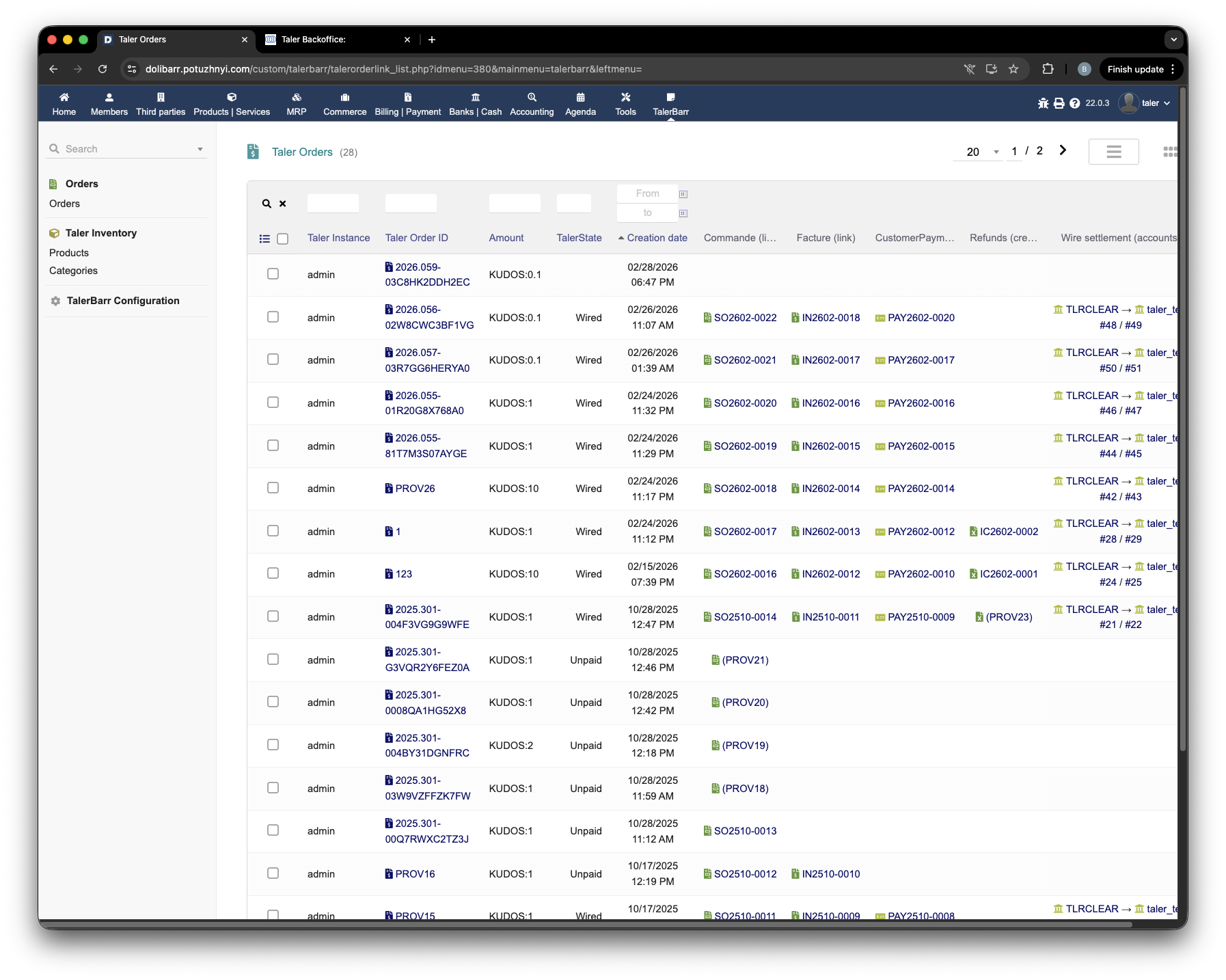
Lista de pedidos de TalerBarr con el pedido detectado pero sin pagar.#
Si abre la ficha del pedido de TalerBarr correspondiente, puede ver que hasta ahora solo está disponible la información general del pedido.
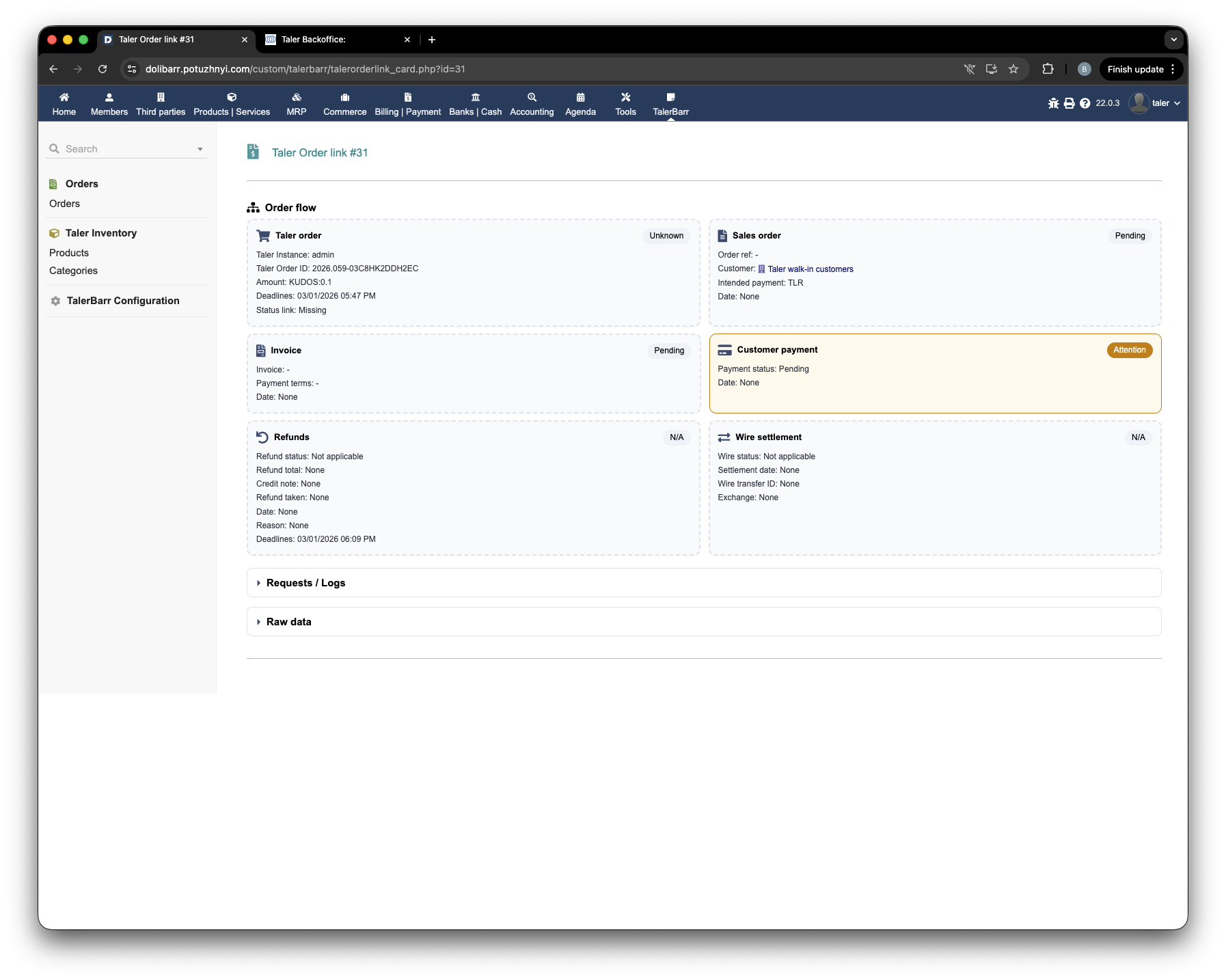
Ficha del pedido de TalerBarr antes del pago, con solo la información general registrada.#
El siguiente paso es pagar el pedido con una cartera de Taler.
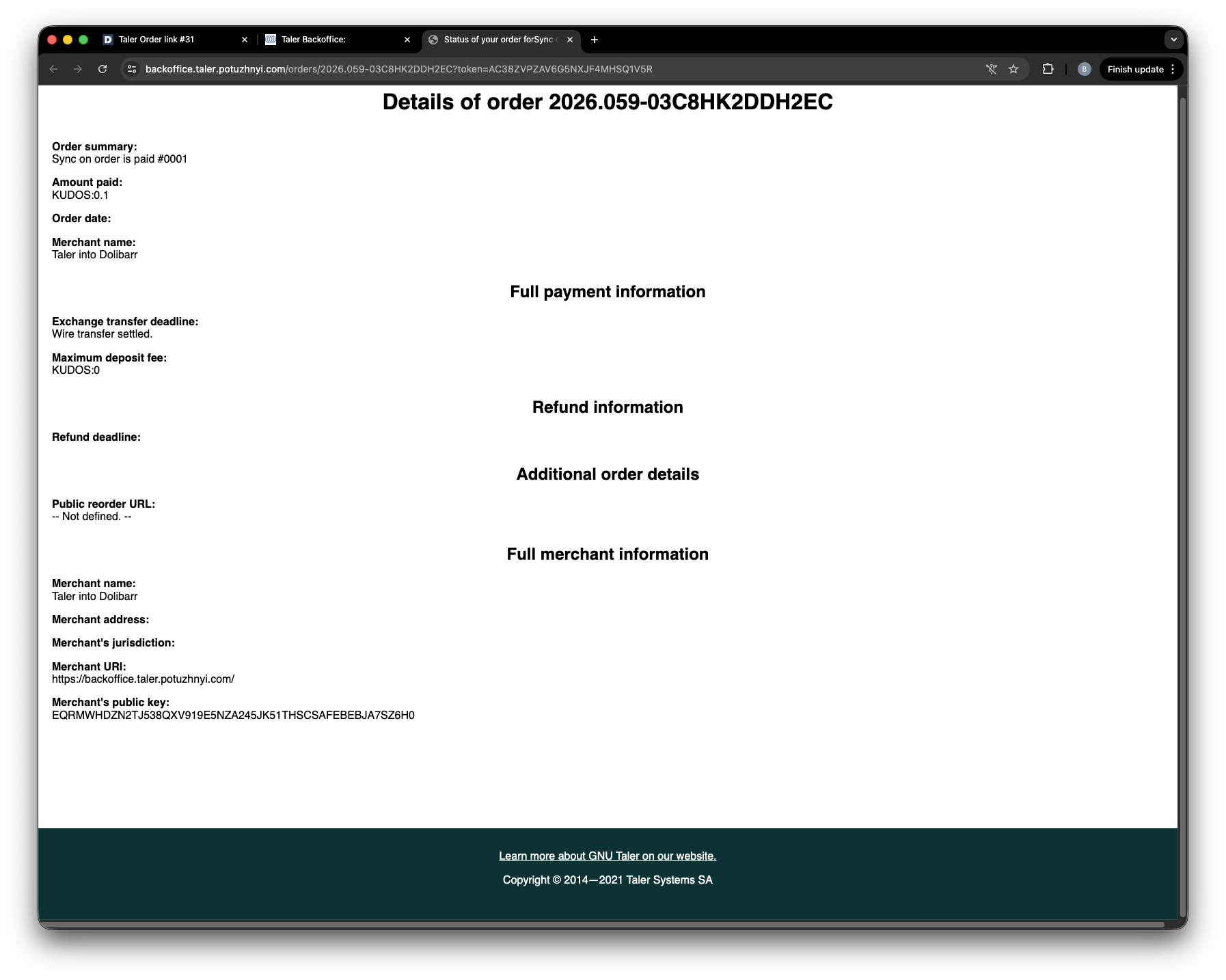
Pago del pedido con una cartera de Taler.#
Después del pago, Taler SPAA también muestra que el pedido se ha pagado.
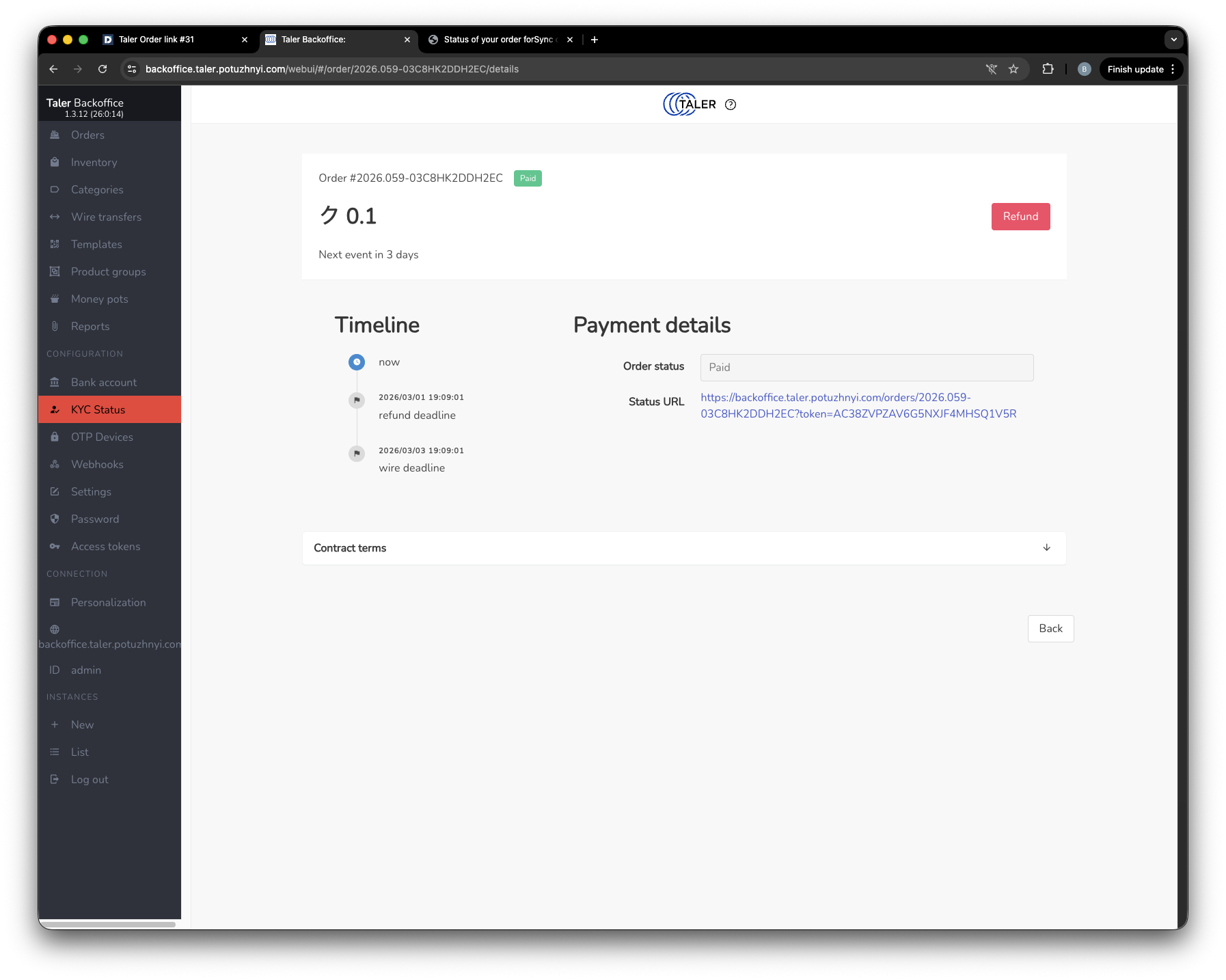
Taler SPAA mostrando el pedido como pagado.#
Ahora, si vuelve a Dolibarr, el nuevo pedido aparece en la lista de pedidos de Dolibarr.
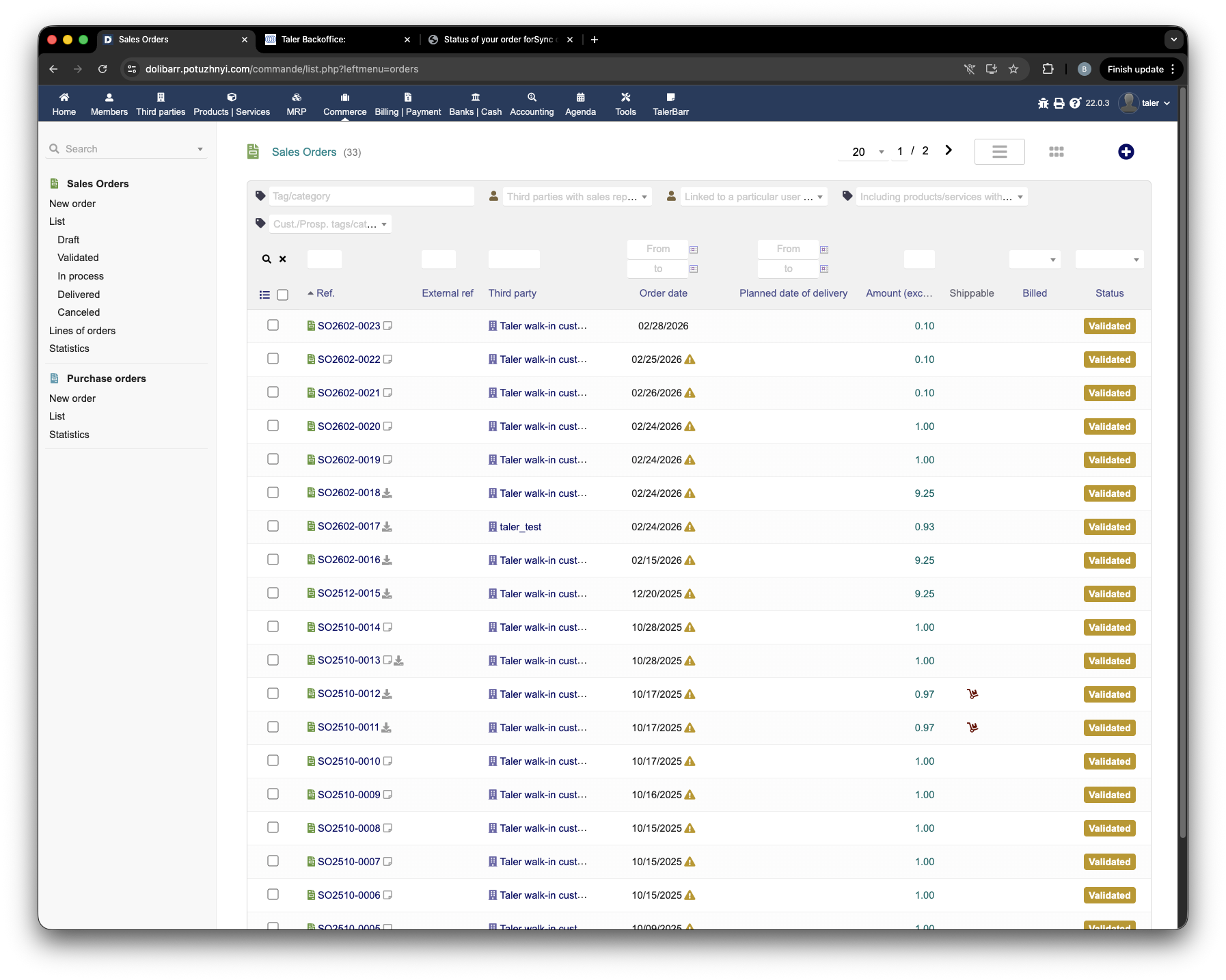
Lista de pedidos de Dolibarr después de pagarse el pedido de Taler.#
La tabla de pedidos de TalerBarr también se actualiza. A diferencia del estado sin pagar, el módulo ahora puede mostrar los objetos de negocio vinculados creados en el lado de Dolibarr.
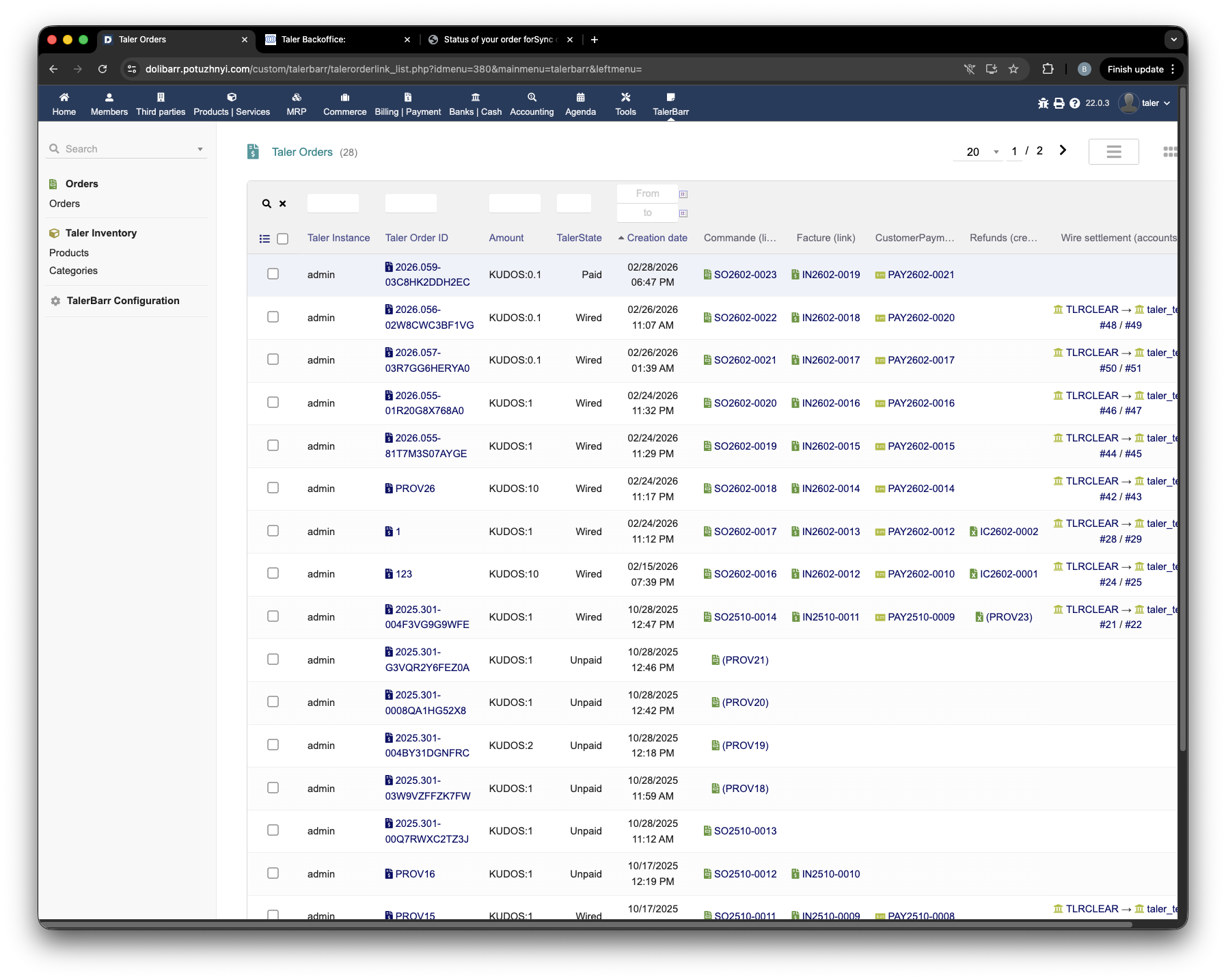
Lista de pedidos de TalerBarr después del pago, mostrando ahora los objetos vinculados.#
Si vuelve a abrir la ficha del pedido de TalerBarr, puede ver el estado actualizado del objeto y los elementos vinculados.
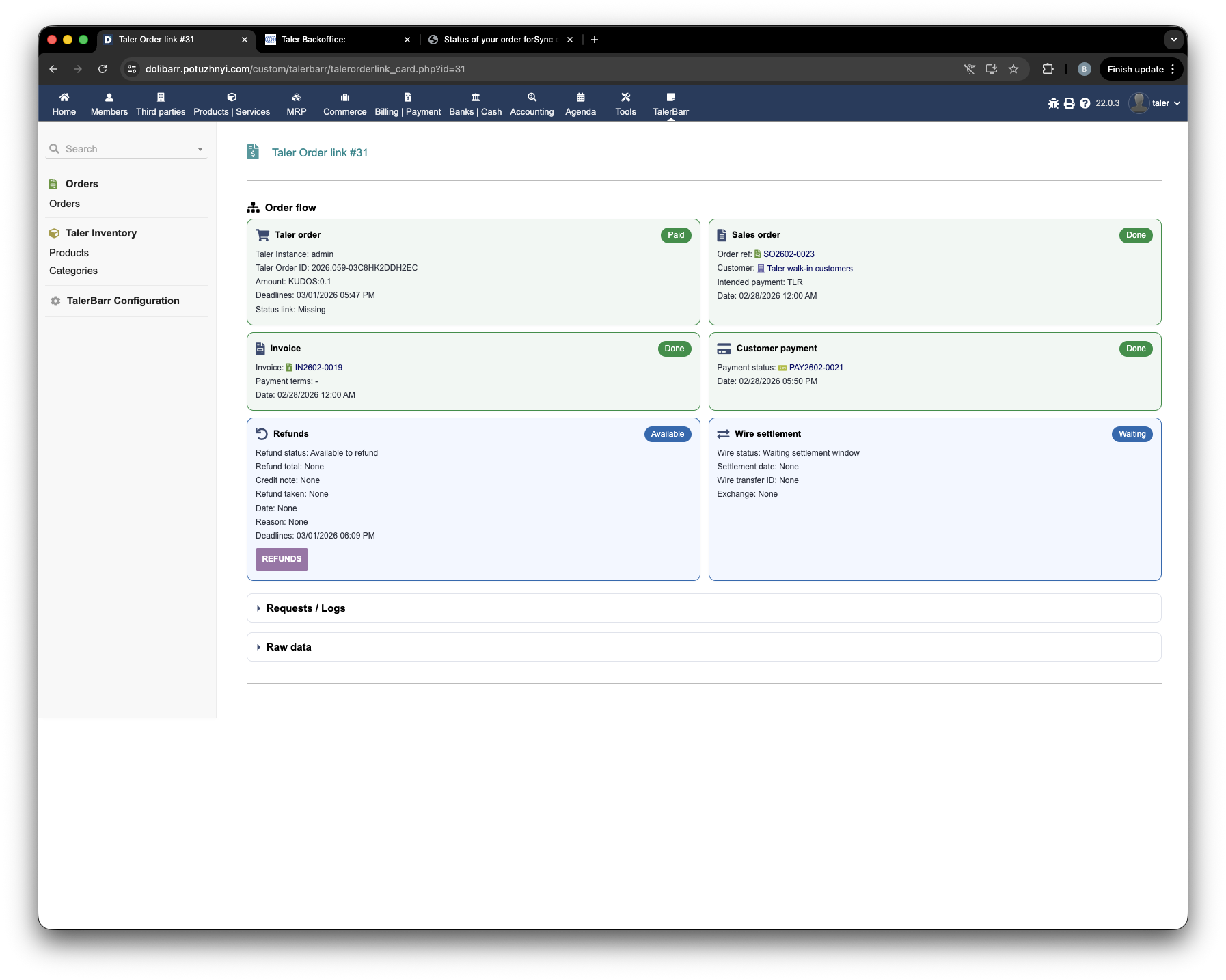
Ficha del pedido de TalerBarr después del pago, con los objetos de Dolibarr vinculados.#
En esta etapa, el módulo vincula el pedido del lado de Taler con los objetos de negocio correspondientes de Dolibarr, como el pedido de venta, la factura y el pago. Esta es la principal ventaja del modo Sincronizar cuando se paga el pedido: solo las compras completadas pasan a formar parte del flujo de pedidos del ERP.
2.3.5.6. Siguiente paso#
Una vez que un pedido pagado funcione de extremo a extremo, continúe con Gestionar reembolsos para probar la gestión de reversiones, y con Gestionar transferencias bancarias para revisar el flujo de liquidación.