

2.3.4. Gérer l’inventaire#
TalerBarr peut synchroniser les informations de produits et de stock entre Dolibarr et l’inventaire Taler Merchant. Cela peut se faire de deux manières : de Dolibarr vers Taler ou de Taler vers Dolibarr. Le chemin actif dépend du choix effectué dans le tutoriel de configuration précédent, ou directement dans la fiche de configuration. Dans tous les cas, vous pouvez toujours vérifier le sens actuellement sélectionné sur la page d’accueil du module, comme indiqué ci-dessous.
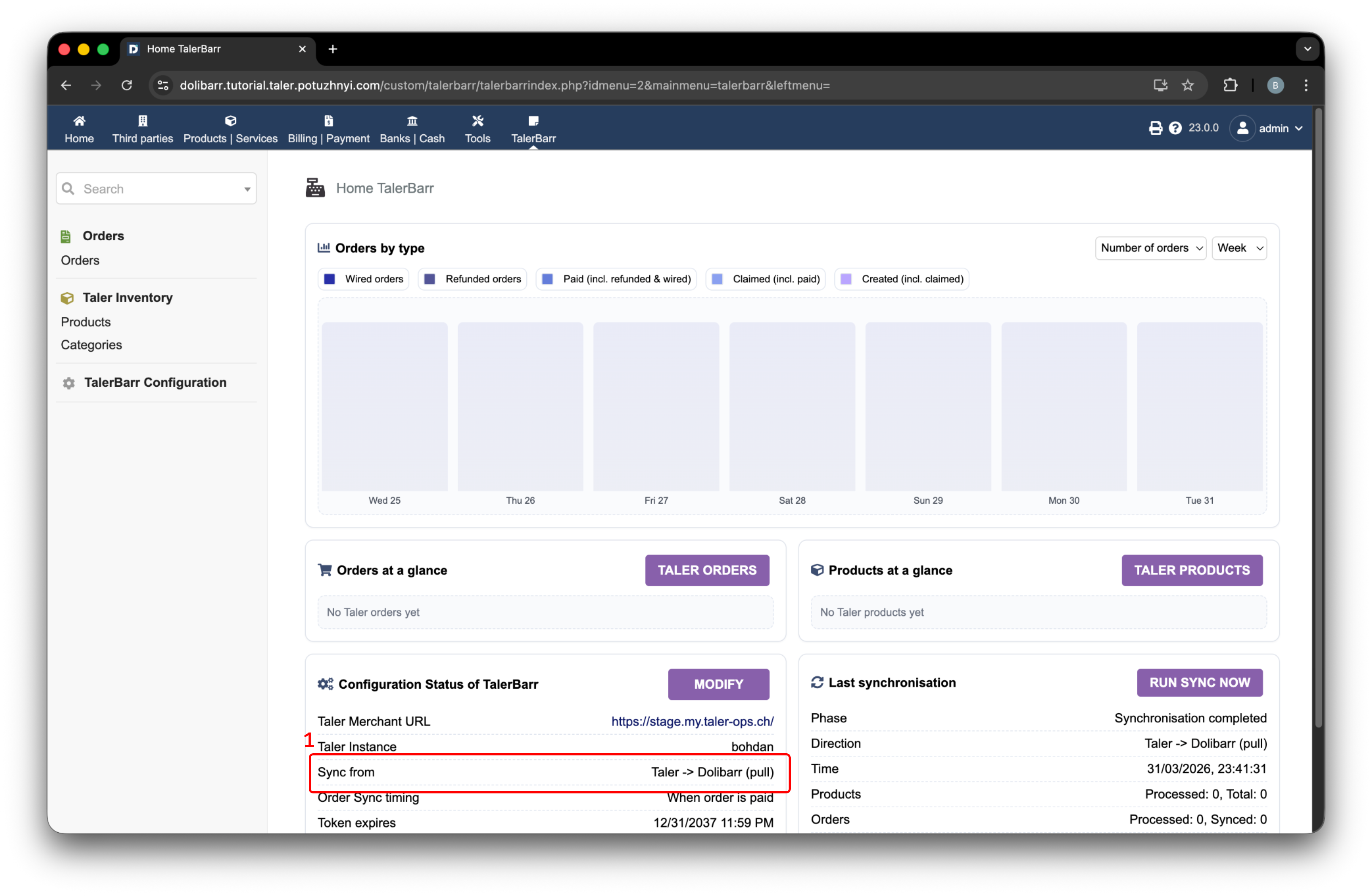
Page d’accueil de TalerBarr avec le sens de synchronisation actif mis en évidence.#
Veuillez considérer ce tutoriel principalement comme une description du fonctionnement de l’inventaire avec le module TalerBarr. Pour la signification détaillée des objets d’inventaire Dolibarr et Taler, il est toujours préférable de consulter les sources originales, telles que la documentation GNU Taler et la documentation du module Produits de Dolibarr.
2.3.4.1. Comment gérer l’inventaire depuis Dolibarr#
Vous devez utiliser ce flux si votre configuration est définie sur Dolibarr -> Taler. Le flux de travail typique est le suivant :
Créer ou mettre à jour des produits dans Dolibarr.
Ajustez les niveaux de stock dans Dolibarr.
Ouvrez le système Taler et vérifiez que le produit y est présent.
Par exemple :
Naviguez à l’aide de la barre supérieure vers Products | Services.
Appuyez sur New product.
Remplissez les champs pertinents.
Un exemple est présenté dans l’image suivante. Une fois tous les champs remplis, faites défiler vers le bas et appuyez sur Create.
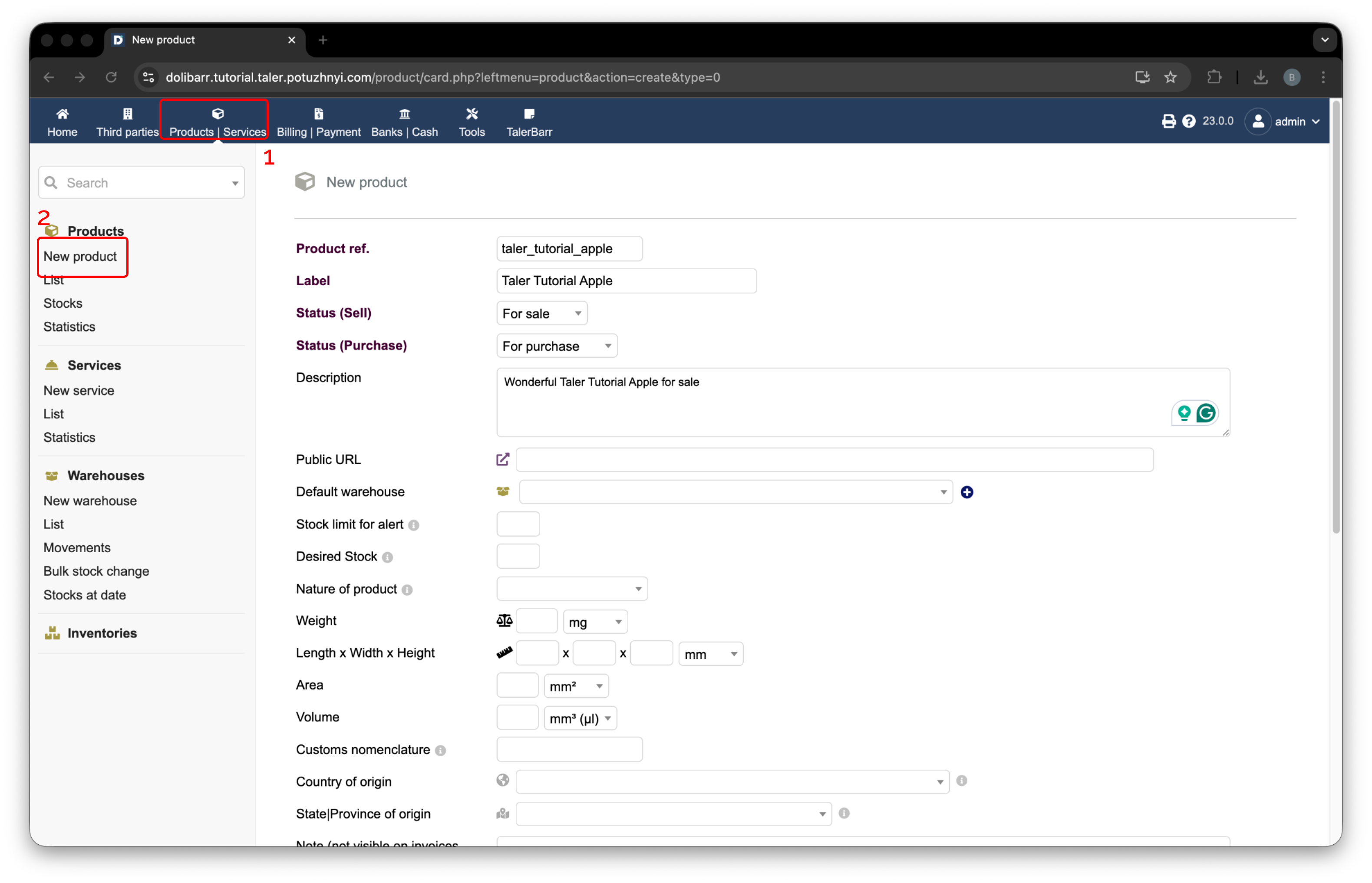
Création d’un nouveau produit dans Dolibarr.#
Après avoir appuyé sur le bouton, le produit est créé dans Dolibarr. Le module TalerBarr est alors déclenché, crée la logique produit interne correspondante, et envoie le produit à Taler. Ensuite, la page produit standard de Dolibarr apparaît, comme indiqué dans l’image suivante.
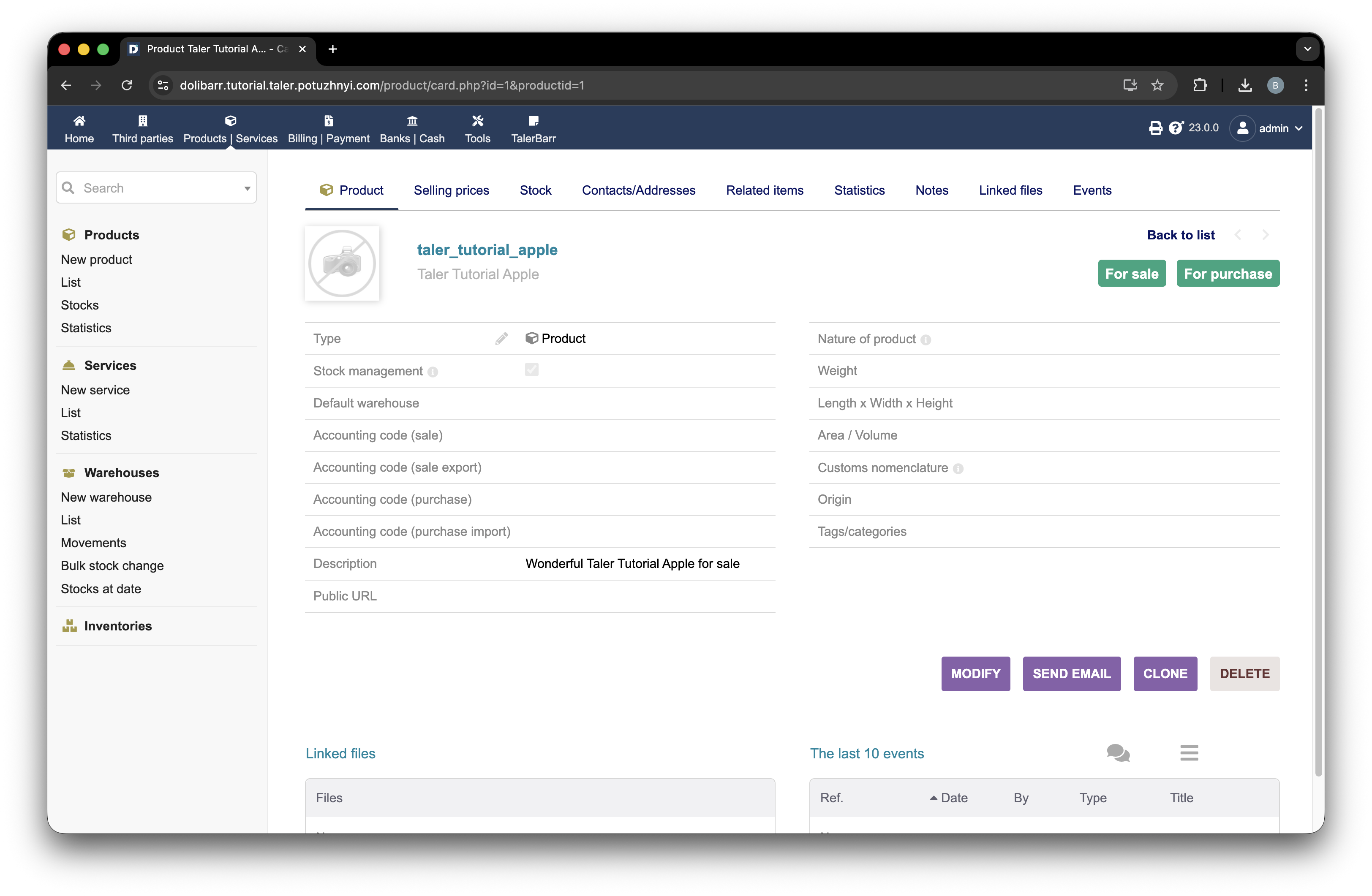
Exemple de page produit dans Dolibarr après création.#
Pour vérifier que TalerBarr a bien traité l’inventaire, ouvrez la page du module TalerBarr à l’aide du repère 1 dans l’image suivante. Ouvrez ensuite la liste des produits à l’aide du repère 2. Le tableau contenant tous les produits traités y apparaît. En appuyant sur le repère 3, vous pouvez ouvrir la page du produit individuel.
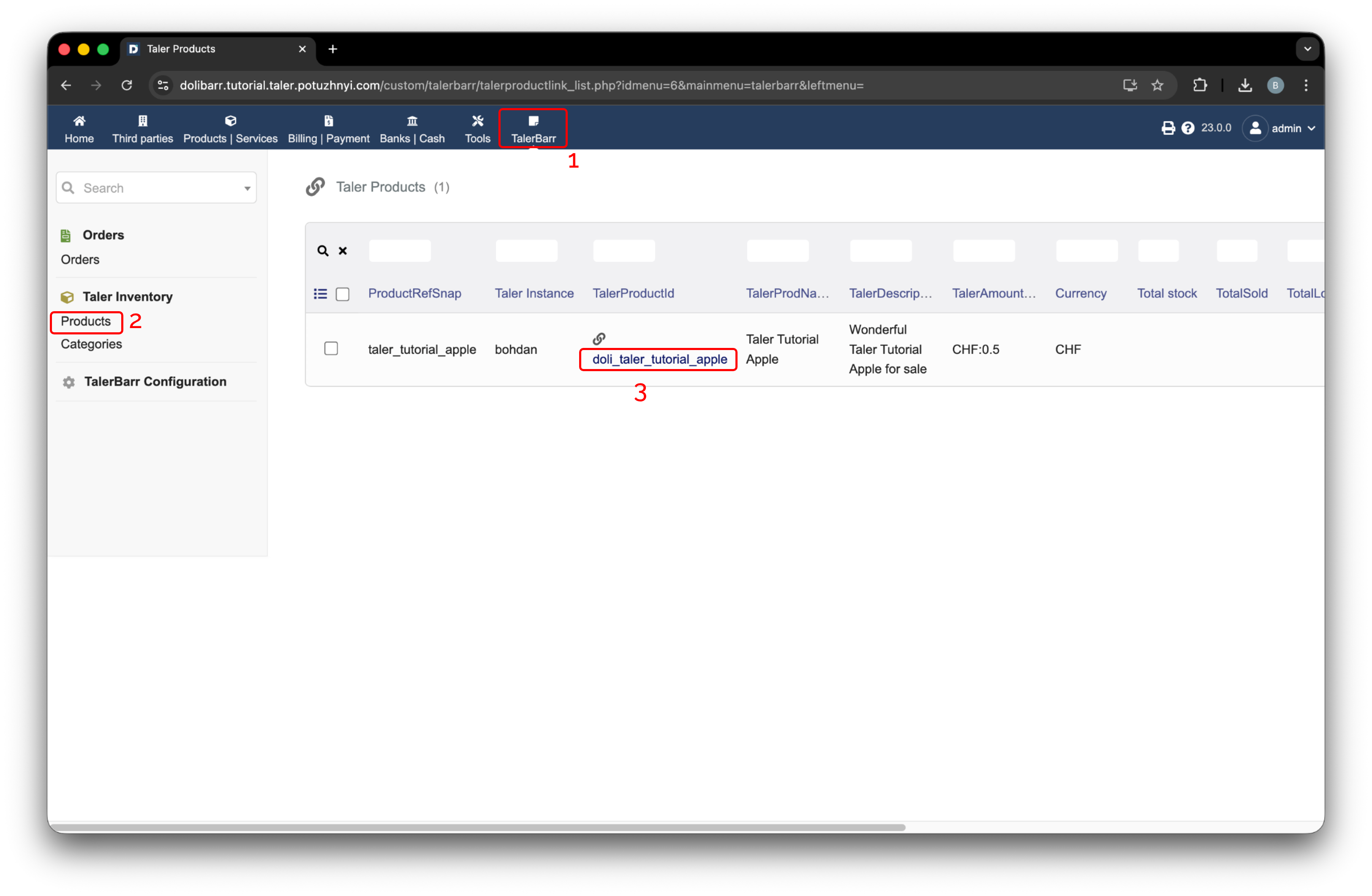
Liste des produits TalerBarr.#
Après avoir cliqué dessus, un nouvel écran s’ouvre. Un exemple pour le produit précédemment créé est présenté ci-dessous.
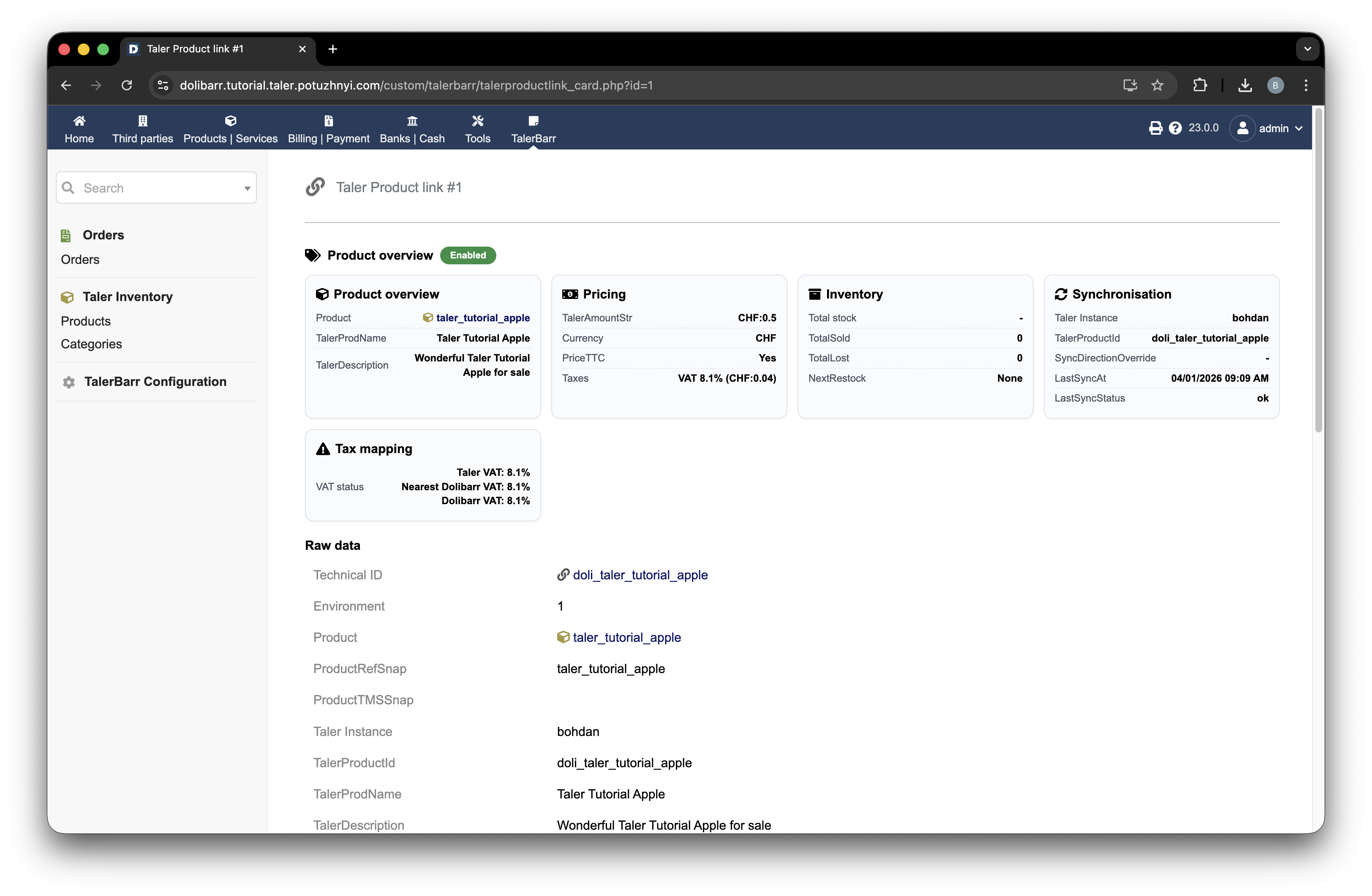
Fiche produit TalerBarr pour le produit traité.#
À ce stade, vous pouvez accéder à Taler Merchant et y retrouver le même produit.
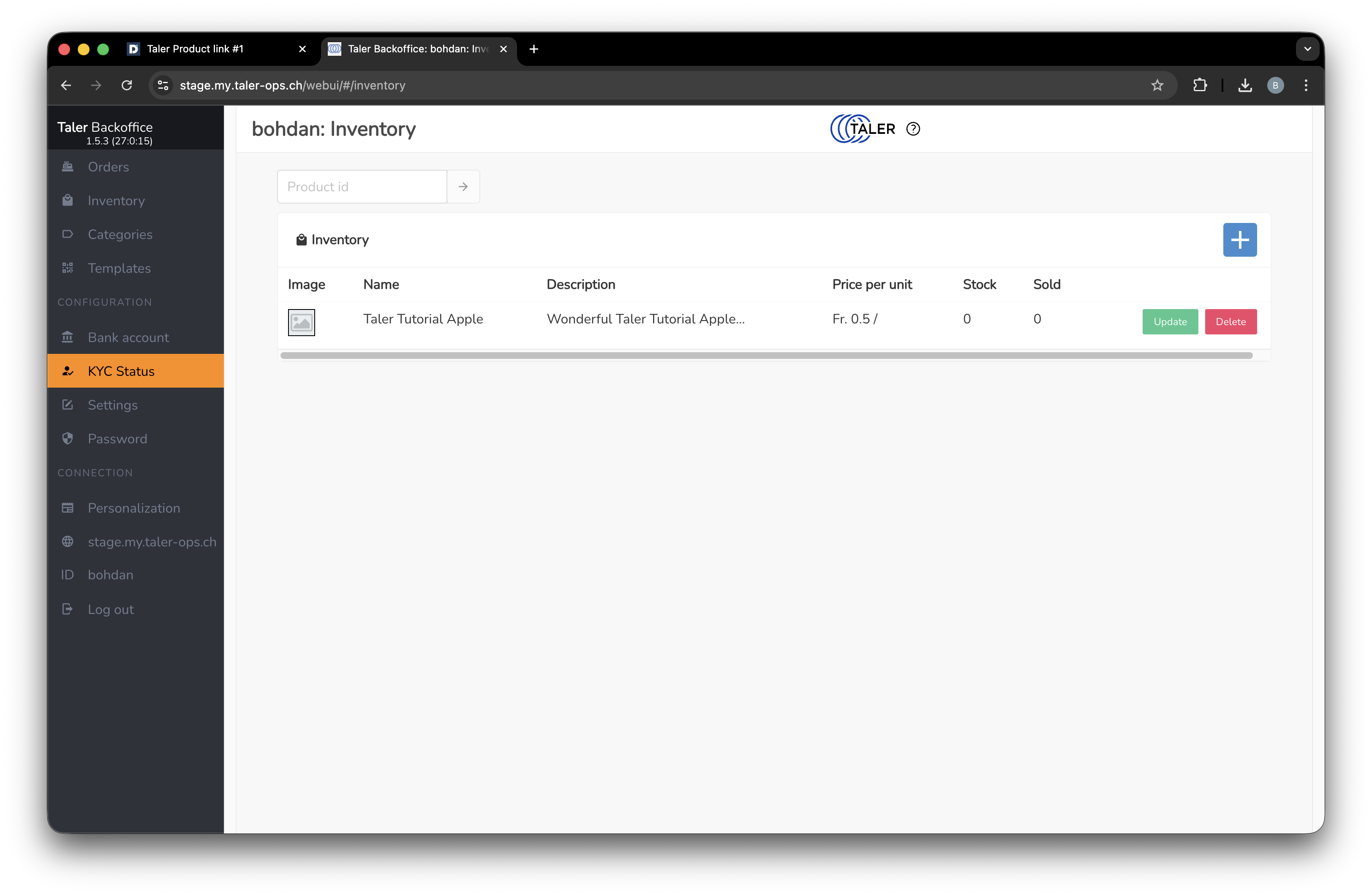
Le même produit visible dans la liste d’inventaire Taler Merchant.#
2.3.4.2. Comment gérer l’inventaire depuis Taler#
Avant de commencer ce flux, assurez-vous que votre configuration est définie sur Taler -> Dolibarr.
Ensuite, accédez à la page de création de produit Taler.
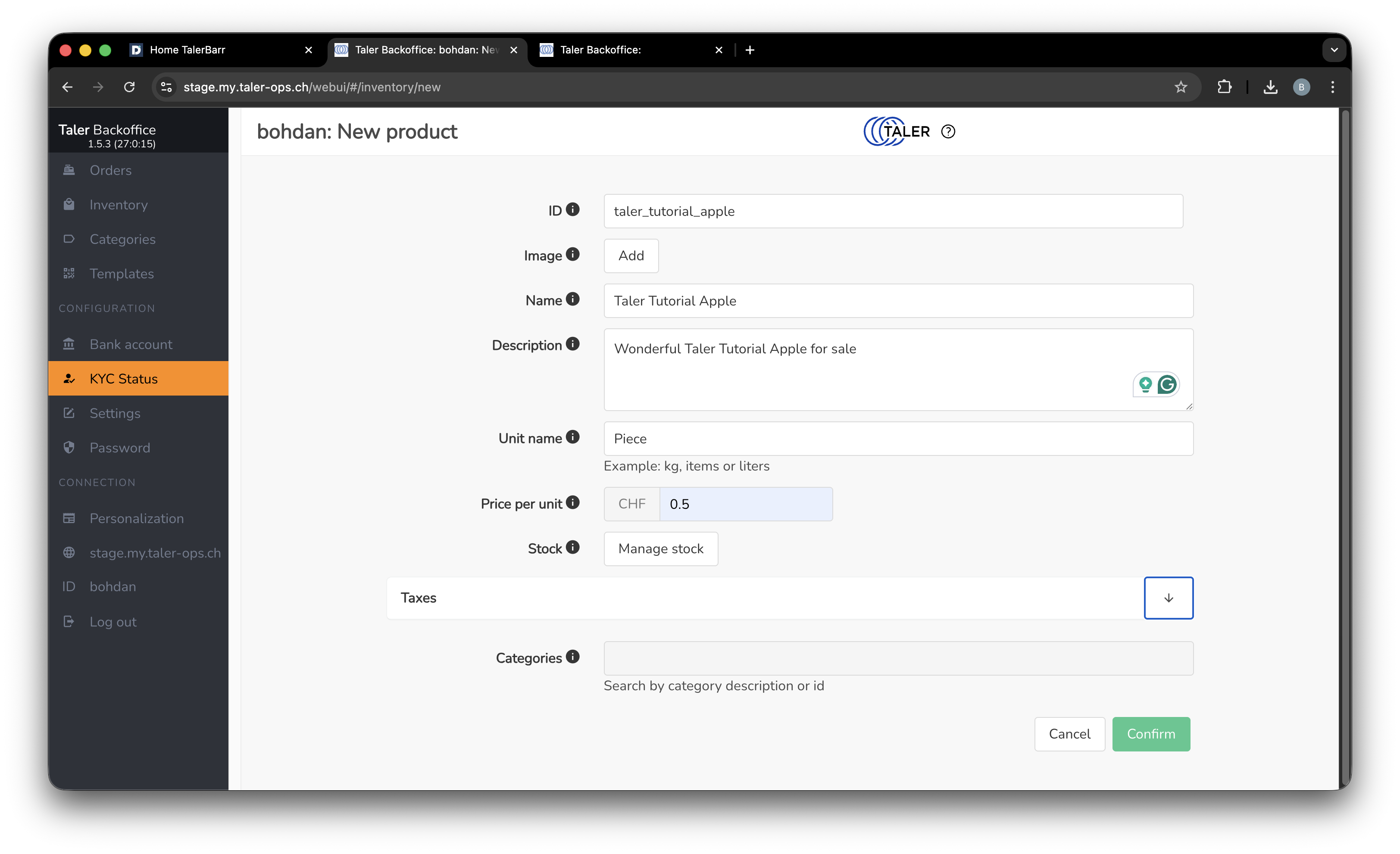
Création d’un produit du côté Taler.#
Après avoir enregistré le produit, vous pouvez accéder à la page de la liste des produits TalerBarr dans Dolibarr, où vous trouverez le produit nouvellement créé. Les écrans sont identiques à ceux de la vue des produits d’inventaire du module présentée dans la sous-section précédente.
2.3.4.3. Ce que TalerBarr synchronise et comment cela fonctionne#
Le module suit les liens entre produits des deux systèmes et maintient les informations d’inventaire pertinentes alignées, notamment :
Identité du produit
Nom du produit
Prix
Quantité en stock
Articles vendus
Articles perdus
Taxes
La synchronisation de l’inventaire n’est pas uniquement une action manuelle. Selon la conception du module et les rapports de mise en œuvre, TalerBarr utilise plusieurs mécanismes conjointement :
Des déclencheurs côté Dolibarr et le service webhook Taler sont utilisés pour surveiller les changements liés à l’inventaire et traiter les mises à jour correspondantes sur le système connecté.
Une action manuelle Run sync now sur la page d’accueil de TalerBarr permet au commerçant de forcer une synchronisation immédiate.
Une nouvelle vérification quotidienne en arrière-plan via une tâche cron aide à récupérer les événements manqués ou les connexions temporairement défaillantes.
En termes simples, cela signifie que la synchronisation est normalement pilotée par événements pendant la journée, tandis qu’une vérification périodique en arrière-plan permet de s’assurer que les deux systèmes restent alignés même en cas d’erreur d’un côté.
2.3.4.4. Étape suivante#
Une fois que la synchronisation des produits fonctionne, poursuivez avec Gérer les commandes pour tester le flux de commandes.