

2.4.2. Installer et configurer#
Avant d’installer le module Connecteur LibEuFin, assurez-vous de déjà disposer des données EBICS de votre banque et d’une installation fonctionnelle de libeufin-nexus sur votre système Dolibarr. Pour la partie libeufin-nexus, veuillez suivre le manuel GNU Taler Nexus.
2.4.2.1. Conditions préalables#
En termes simples, vous avez besoin de :
Dolibarr v22+
Accès/données EBICS de votre banque
Dans la plupart des cas, cela suffit.
Plus précisément, vous devez également installer libeufin-nexus. Pour cela, vous avez besoin d’un accès root, ou vous devez savoir comment installer libeufin à partir des sources.
Heureusement, ce module affiche également des instructions qui peuvent aider vos administrateurs système à rendre l’installation plus simple et plus rapide.
Bien entendu, pour une utilisation complète du module, vous voudrez probablement activer les modules Dolibarr suivants :
Commandes clients
Fournisseurs
Factures
Banque & Caisse
Tâches planifiées
2.4.2.2. Installation de LibEuFin-Nexus et PostgreSQL#
S’il vous plaît, s’il vous plaît, s’il vous plaît, suivez la documentation Taler pour les étapes d’installation de libeufin : manuel GNU Taler Nexus.
La seule chose particulière à faire est de créer le rôle qui exécute Dolibarr et de lui donner accès à postgres:///libeufin-nexus. Pour cette partie, le module peut vous afficher les commandes suivantes, que vous devrez peut-être partager avec votre administrateur :
Configuration de PostgreSQL :
apt-get install postgresql postgresql-client
systemctl enable --now postgresql
Créer le rôle PostgreSQL. Ceci est généré lorsque le rôle de la base de données Nexus est manquant :
runuser -u postgres -- psql -tc 'SELECT 1 FROM pg_roles WHERE rolname = '\''<role>'\''' | grep -q 1 || runuser -u postgres -- createuser --no-superuser --no-createdb --no-createrole '<role>'
Créer la base de données PostgreSQL. Ceci est généré lorsque la base de données Nexus est manquante :
runuser -u postgres -- psql -tc 'SELECT 1 FROM pg_database WHERE datname = '\''<database>'\''' | grep -q 1 || runuser -u postgres -- createdb --owner='<role>' '<database>'
Sonde PostgreSQL, affichée dans les diagnostics :
psql '<postgres-connection-string>' -v ON_ERROR_STOP=1 -tAc "SELECT 1;"
Dès que vous avez terminé cette partie, nous pouvons passer en revue l’installation du module connecteur dans Dolibarr.
2.4.2.3. Installation du connecteur LibEuFin#
L’installation est assez simple. Vous devez récupérer le fichier .zip du module depuis les releases GitHub. Le module devrait également être disponible ultérieurement sur DoliStore, vous pourrez donc également utiliser ce paquet.
Après avoir récupéré le module, vous devez aller dans Dolibarr. Ci-dessous, vous pouvez voir comment procéder. Il vous suffit d’appuyer sur les boutons dans le même ordre. Cela ne diffère pas des autres modules personnalisés pour Dolibarr.
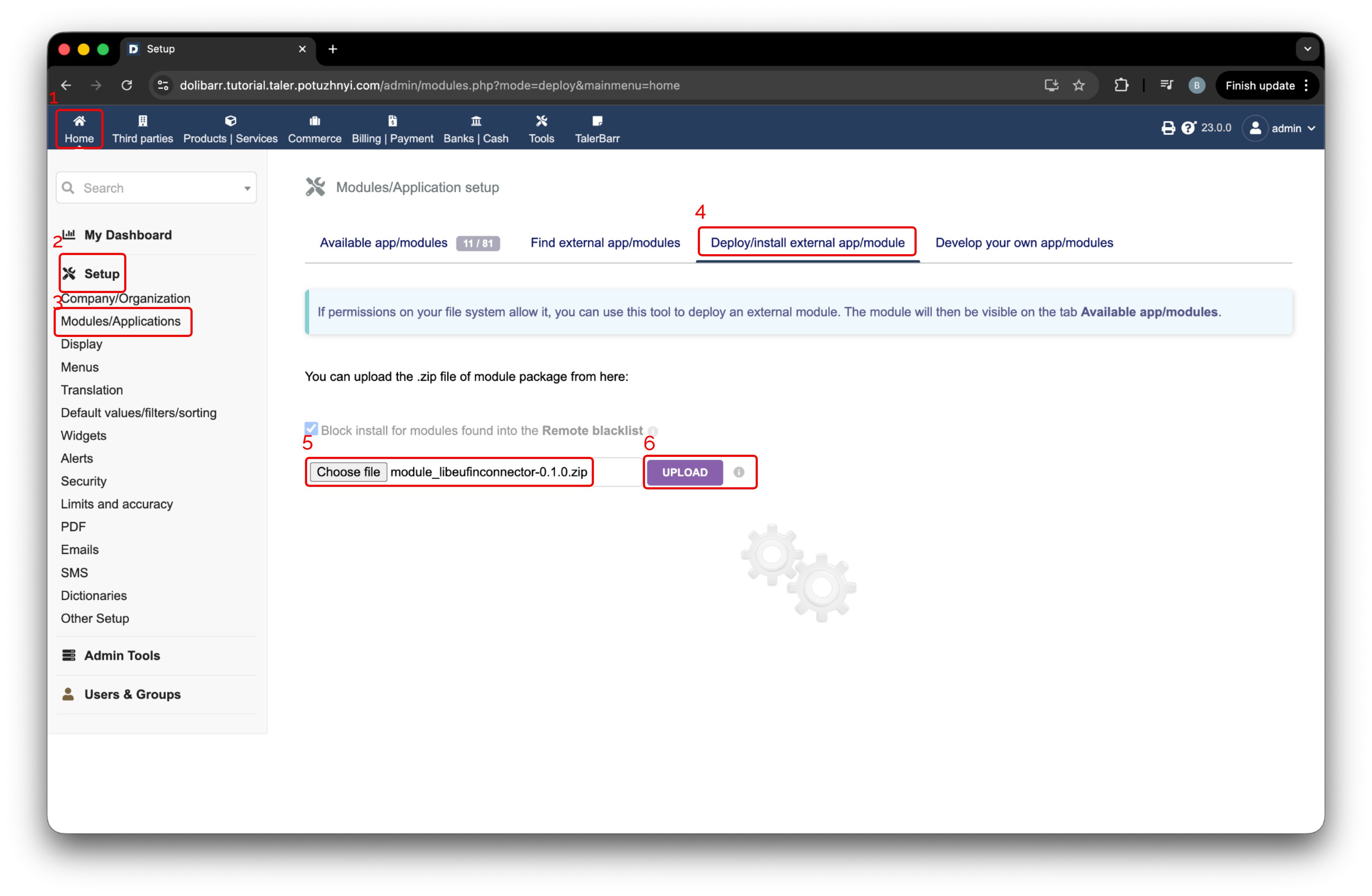
Page de configuration Dolibarr pour l’installation d’un module externe.#
Suivez le lien dans la bannière qui apparaît. Consultez l’image suivante pour son emplacement.
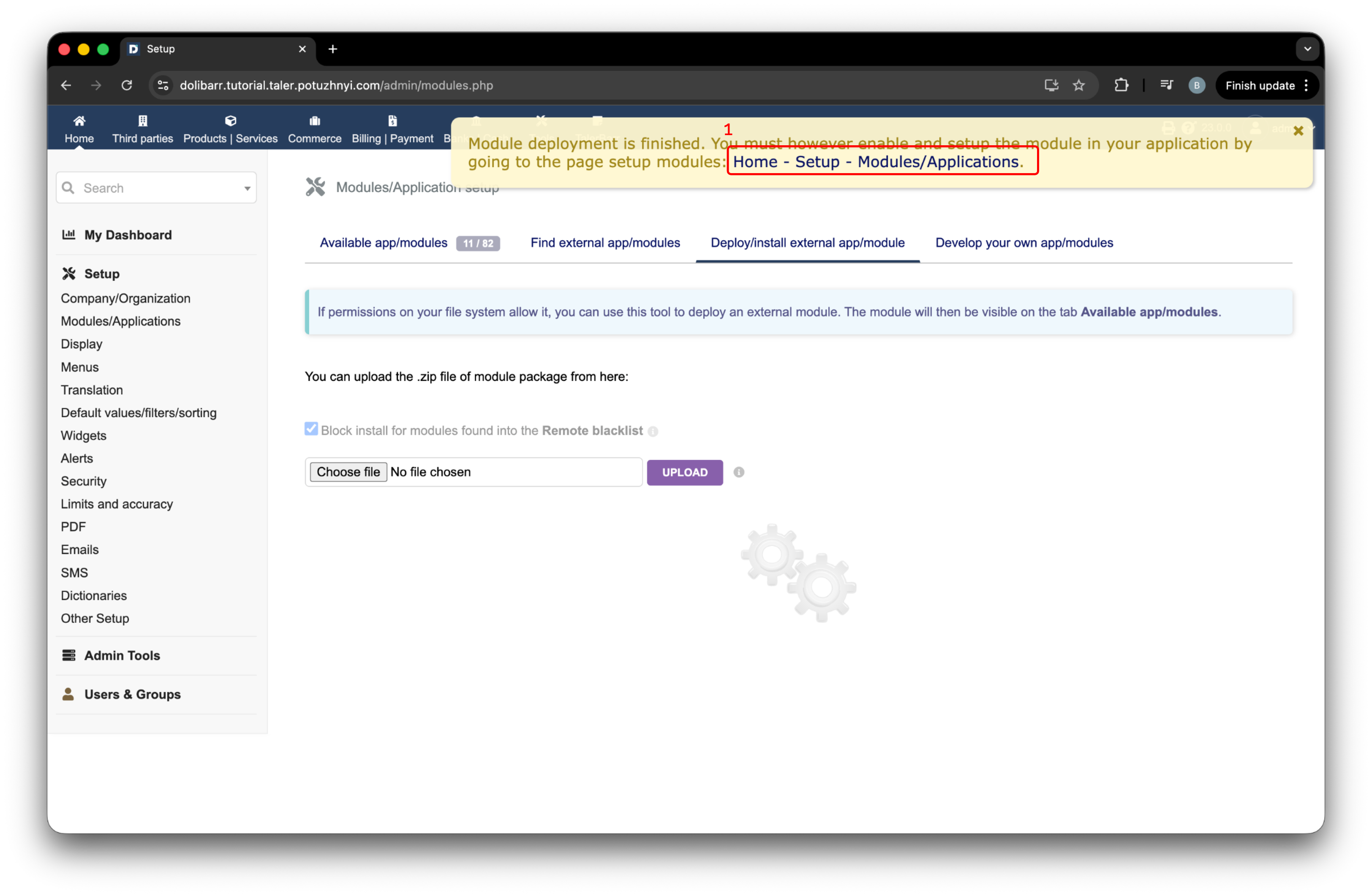
Bannière Dolibarr affichée après le déploiement du module.#
Bien sûr, vous devez activer le module. Assurez-vous que la zone indiquée par le repère 1 affiche un commutateur vert, puis appuyez sur l’icône des paramètres/engrenage. Vous avez ainsi installé le module avec succès, et nous poursuivons avec sa configuration.
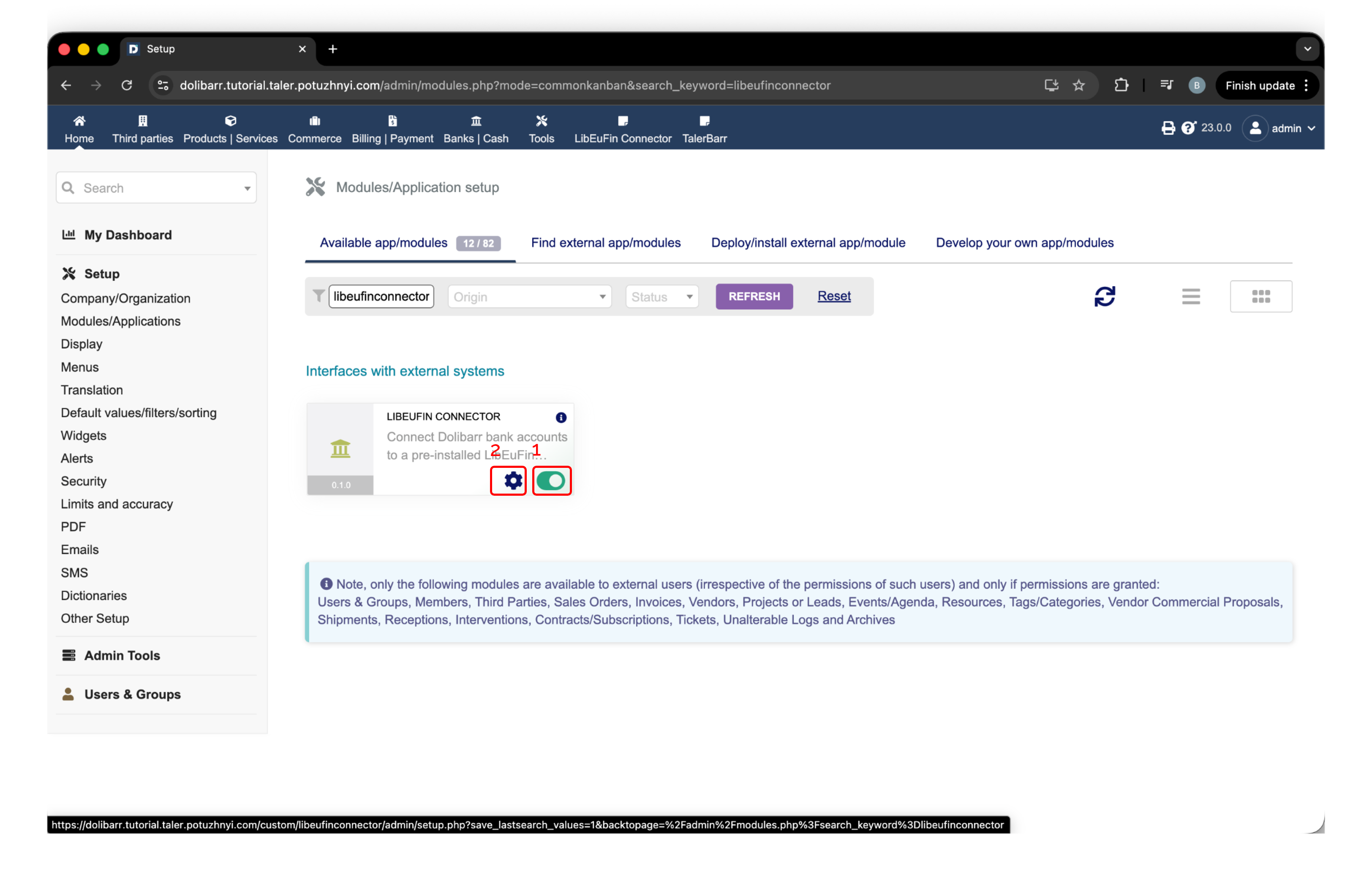
Bouton d’activation et de paramètres du connecteur LibEuFin dans Dolibarr.#
2.4.2.4. Configuration du connecteur LibEuFin#
Si vous n’avez pas installé libeufin-nexus sur la machine hébergeant Dolibarr, le module le détectera et affichera une charmante bannière jaune vous rappelant que vous devez l’installer.
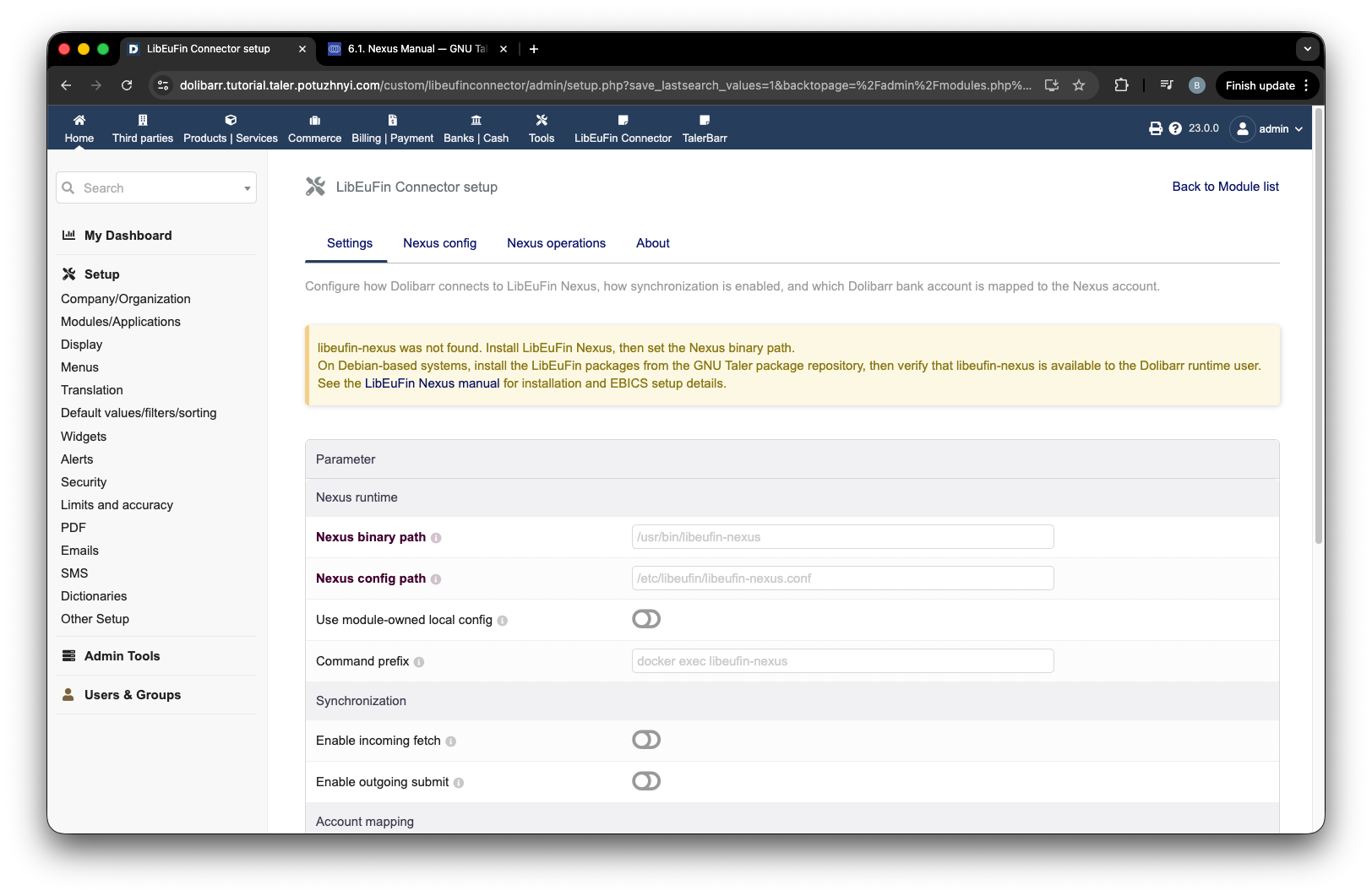
Page de configuration avertissant que libeufin-nexus est manquant.#
Dès que vous avez résolu ce petit problème, vous pouvez recharger la page de configuration. Le module détectera le chemin du module et l’affichera ici, comme dans l’image suivante. Ensuite, il est conseillé de définir Use module-owned local config sur vrai, repéré par 1. Sinon, assurez-vous que l’utilisateur qui exécute Dolibarr a accès au fichier Nexus config path.
Les repères 2 et 3 correspondent essentiellement à des choix permettant de filtrer si vous verrez les transactions entrantes et sortantes dans le module.
Le repère Demo signifie vraiment démonstration. Il active un écran spécial, Démo, qui offre principalement 2 choses :
Créer de fausses transactions entrantes
Voir ce que libeufin-nexus a réellement en mémoire
Après avoir vérifié que le module fonctionne, et si vous prévoyez de travailler uniquement dans des environnements de production, DÉSACTIVEZ-LE. Il doit devenir gris. Une protection supplémentaire existe du fait qu’un utilisateur non administrateur doit se voir accorder une autorisation pour le voir. Néanmoins, simuler des paiements entrants n’est pas approprié pour les systèmes de production.
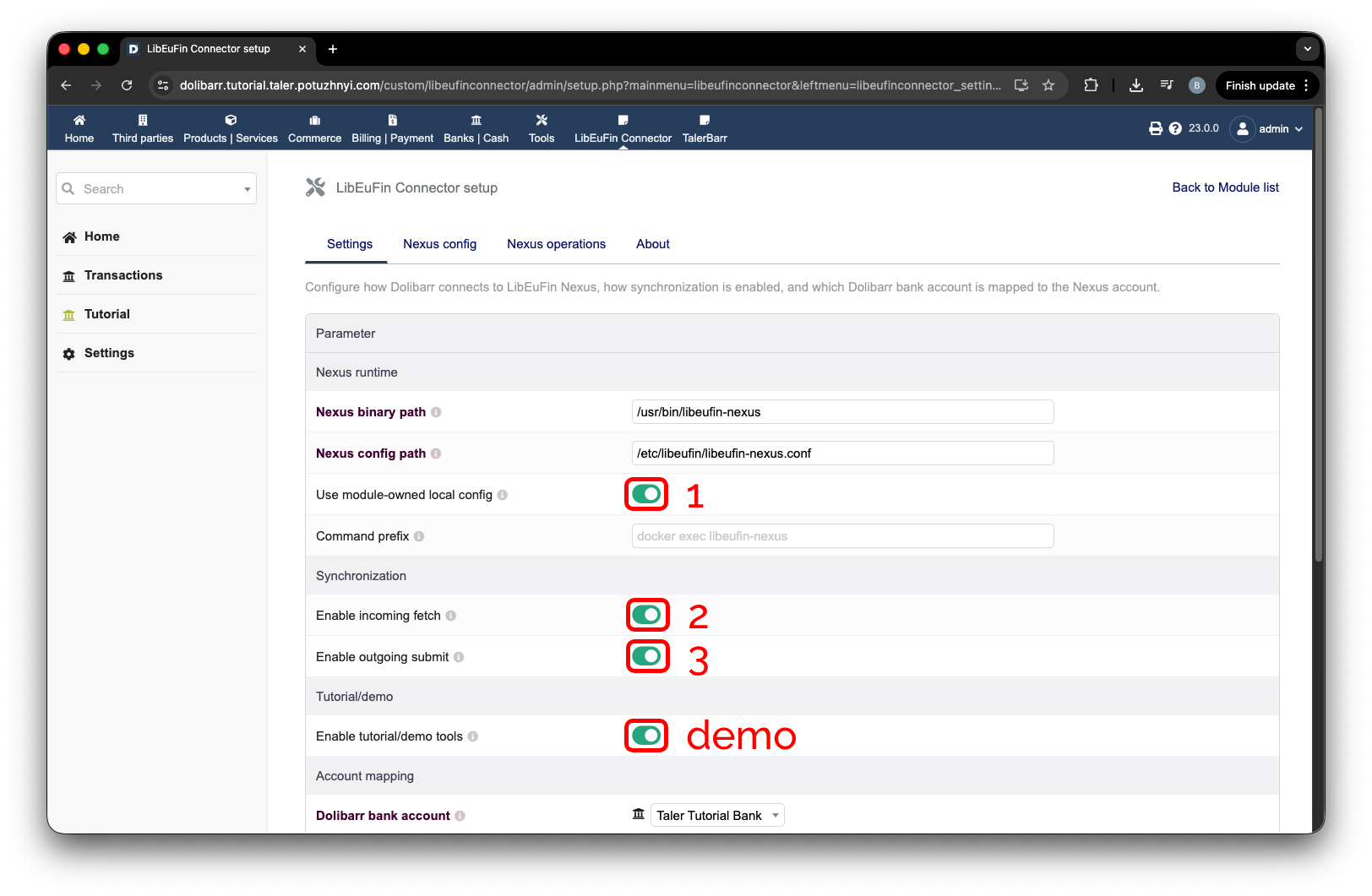
Paramètres principaux du connecteur LibEuFin.#
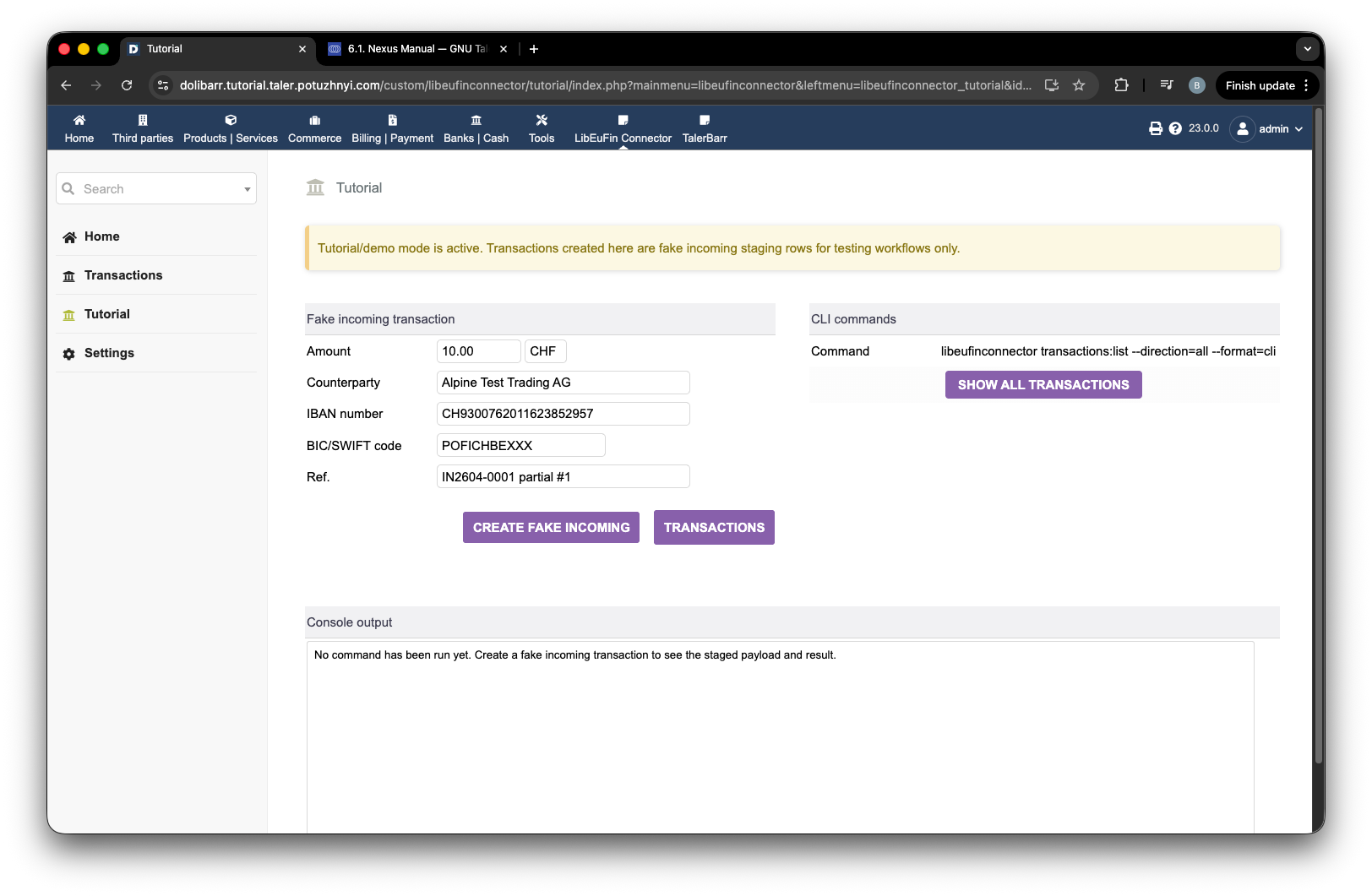
Écran de démonstration du connecteur LibEuFin.#
Maintenant que nous avons vérifié tous les éléments de la première partie, nous pouvons faire défiler vers le bas. Ici, l’élément principal à définir est le compte bancaire pour lequel vous souhaitez activer libeufin. Idéalement, vous sélectionnez le compte bancaire dans le sélecteur, et toutes les données seront automatiquement remplies à partir des données précédemment saisies dans Dolibarr. Pour un exemple, consultez l’image suivante. Après avoir saisi tous les détails bancaires, vous pouvez simplement appuyer sur le bouton d’enregistrement, repéré 2, et vous en avez terminé avec la configuration du module, mais pas avec la configuration du système général.
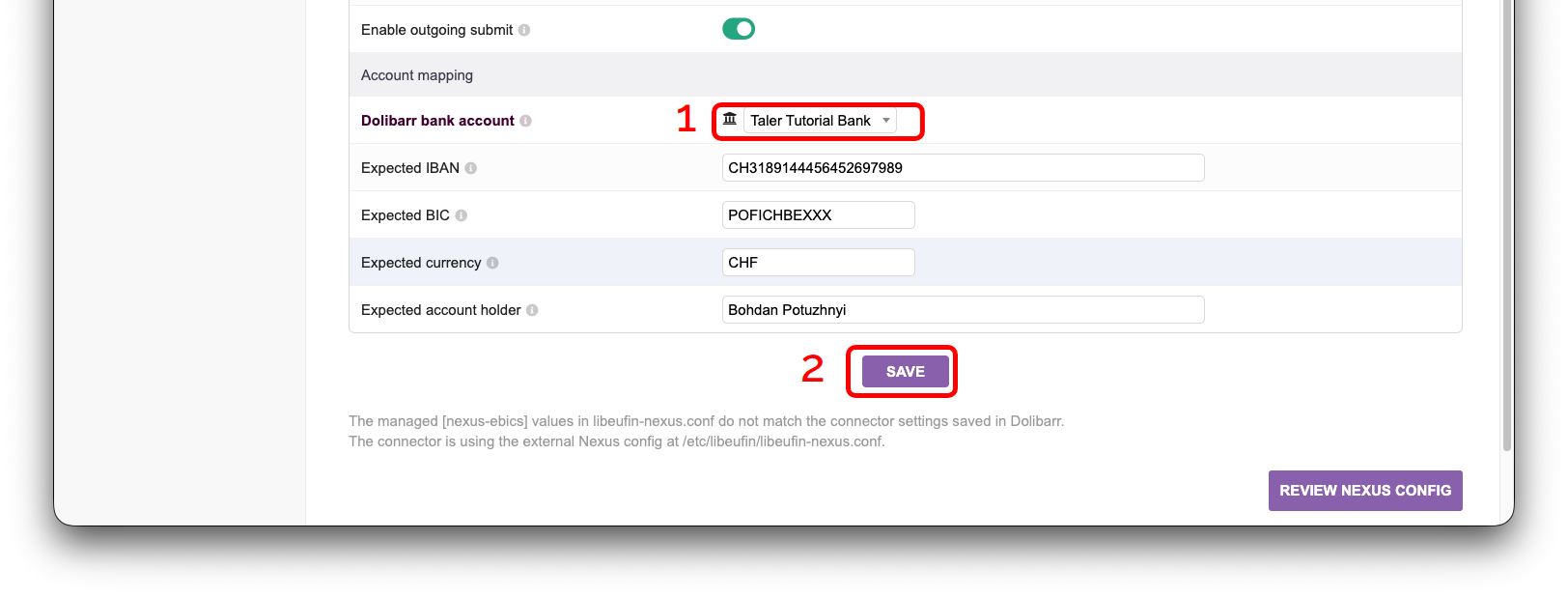
Configuration du compte bancaire du connecteur LibEuFin.#
Comme vous pouvez le voir grâce à la bannière apparue dans l’image suivante, ce ne sont pas tous les paramètres à configurer. Plus précisément, nous devons maintenant configurer le fichier de configuration de libeufin-nexus. Pour cela, appuyez sur le bouton Nexus config, repéré 1.
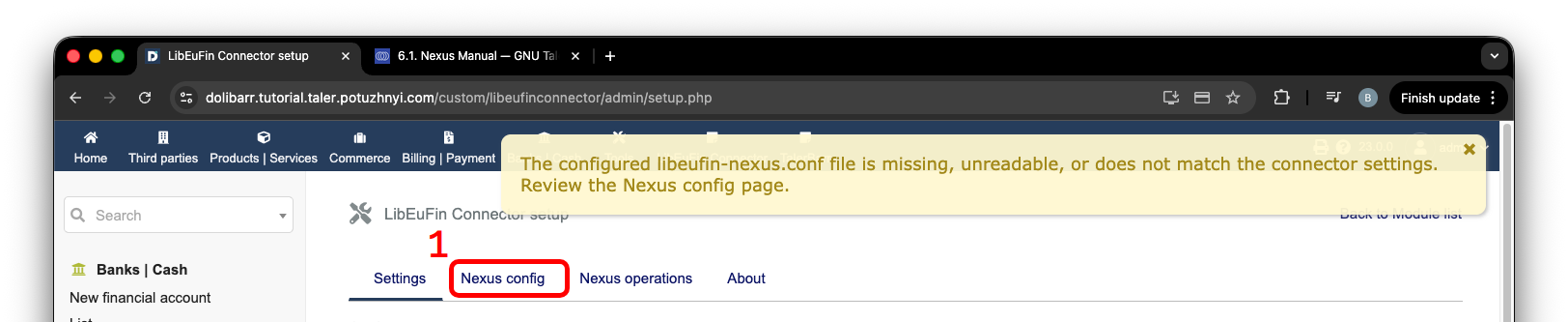
Avertissement de configuration et bouton Nexus config.#
Après avoir accédé à la page Nexus config, vous verrez probablement des encadrés jaunes, comme dans l’image suivante, indiquant des problèmes de configuration. Pour les résoudre, faites simplement défiler vers le bas et remplissez les champs vides avec les données reçues de votre banque.
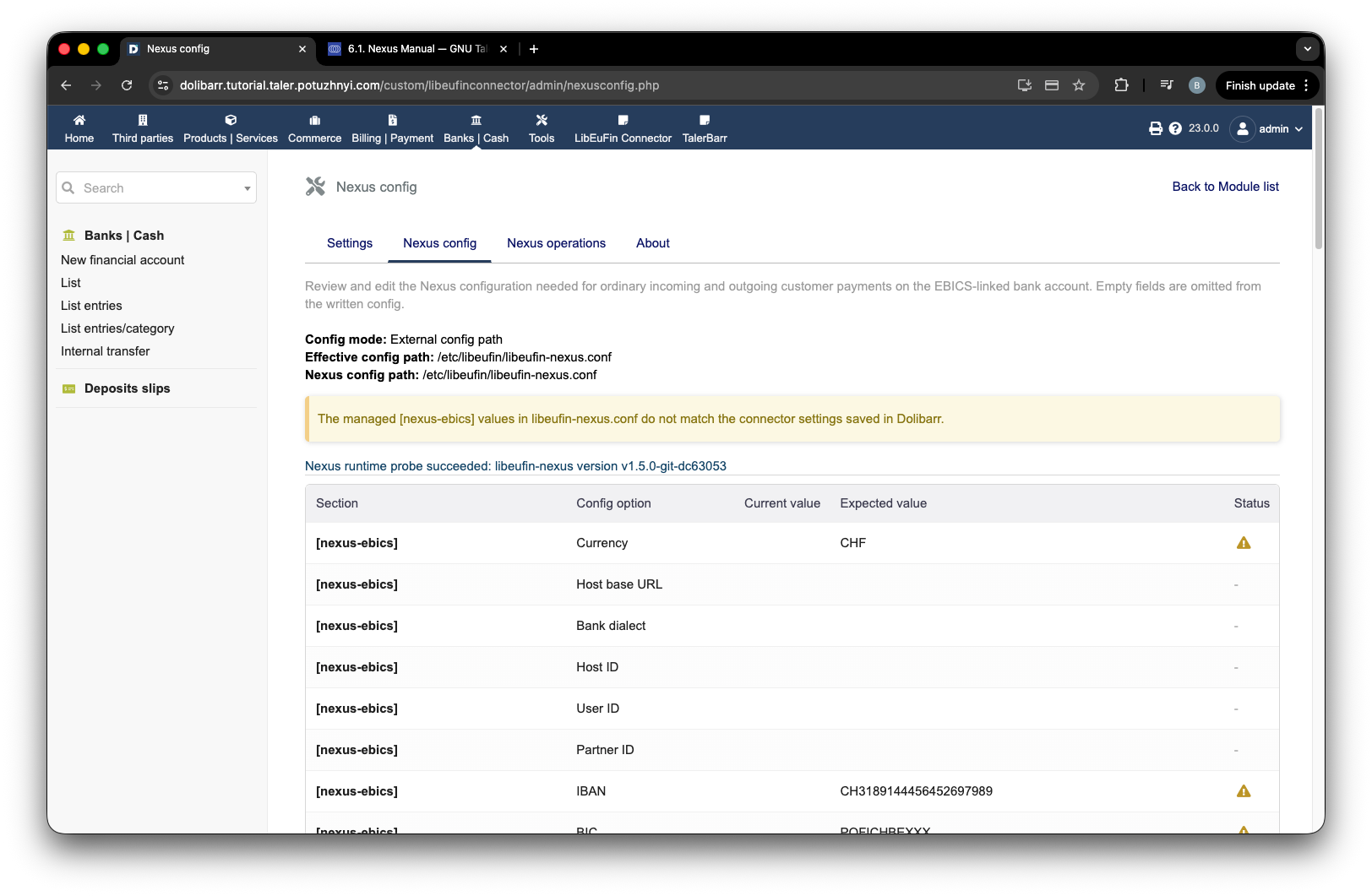
Page Nexus config avec des avertissements de configuration manquante.#
Un exemple de ce à quoi les données remplies pourraient ressembler est présenté dans l’image suivante. Faites défiler vers le bas et appuyez sur write managed keys to config.
Note
Si vous voyez Failed to write the managed Nexus configuration keys (directory_not_writable), retournez à la partie paramètres et basculez Use module-owned local config sur vert/vrai.
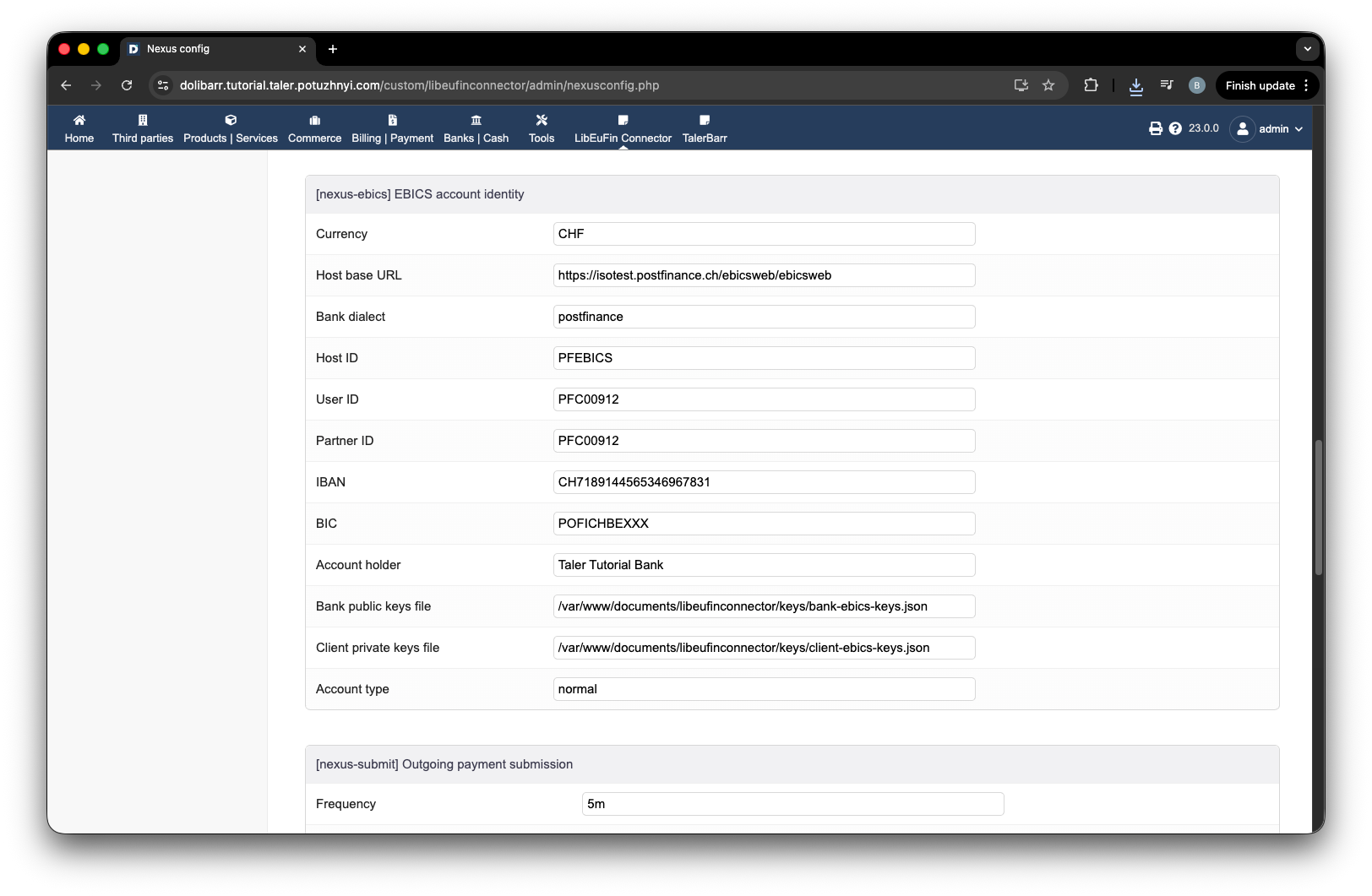
Formulaire de configuration Nexus rempli.#
La configuration sera vérifiée, et si tout est correct, la zone du repère 1 ne contient aucun bloc jaune. Vous verrez un écran comme le suivant.
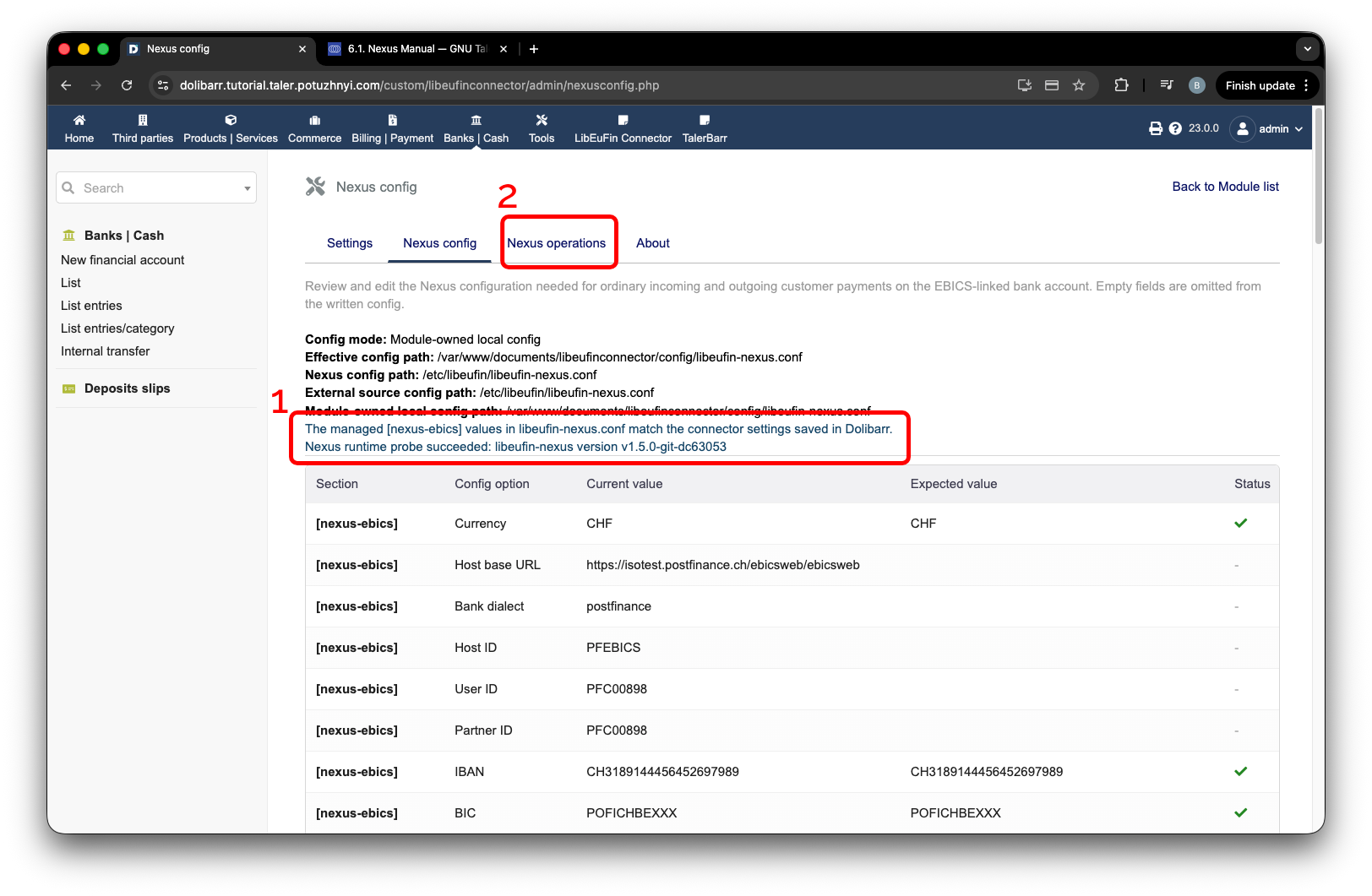
Configuration Nexus vérifiée avec succès.#
Maintenant que votre configuration est correcte, il ne reste plus qu’une petite étape avant de pouvoir utiliser le module : démarrer réellement libeufin-nexus. Pour cela, accédez à Nexus operations, repéré 2 dans l’image précédente.
2.4.2.5. Démarrage de libeufin-nexus#
Cette étape est un peu délicate, mais la procédure est assez simple. Procédez comme suit :
Initialiser la base de données Nexus.
Assurez-vous que la banque n’a aucune clé enregistrée.
Exécutez
Ebics setup. Cela génère et envoie les clés à la banque, puis échoue, bien entendu uniquement si les données EBICS sont correctes.Activez le compte auprès de la banque.
Exécutez à nouveau
Ebics setup. Cela échouera, mais si vous avez tout fait correctement auparavant, un nouveau bouton pour accepter les clés apparaîtra.En acceptant les clés, la configuration sera terminée.
De manière un peu plus illustrée :
Avant de poursuivre, assurez-vous que la banque ne conserve aucune de vos clés enregistrées précédemment. Si c’est le cas, veillez à demander à votre banque de les supprimer avant de continuer.
Si vous n’avez pas installé PostgreSQL, ou si vous n’avez pas créé de base de données, ou si vous n’avez pas créé d’utilisateur, le module vous en informera via une note jaune, repère 1 dans l’image suivante. En cliquant sur le repère 2, les journaux s’afficheront, ainsi que d’éventuelles étapes de résolution. Si vous ne voyez pas d’encadrés jaunes, vous pouvez simplement continuer en appuyant sur le bouton repéré 3. Cela démarre le processus par lequel le module prépare la base de données libeufin-nexus. Après quelques secondes, 10 à 20 secondes, vous pouvez actualiser l’écran. Si tout va bien, le statut d’exécution affichera Success. Vous pouvez ensuite appuyer sur le bouton repéré 4. Comme précédemment, vous pouvez actualiser la page après 10 à 20 secondes.
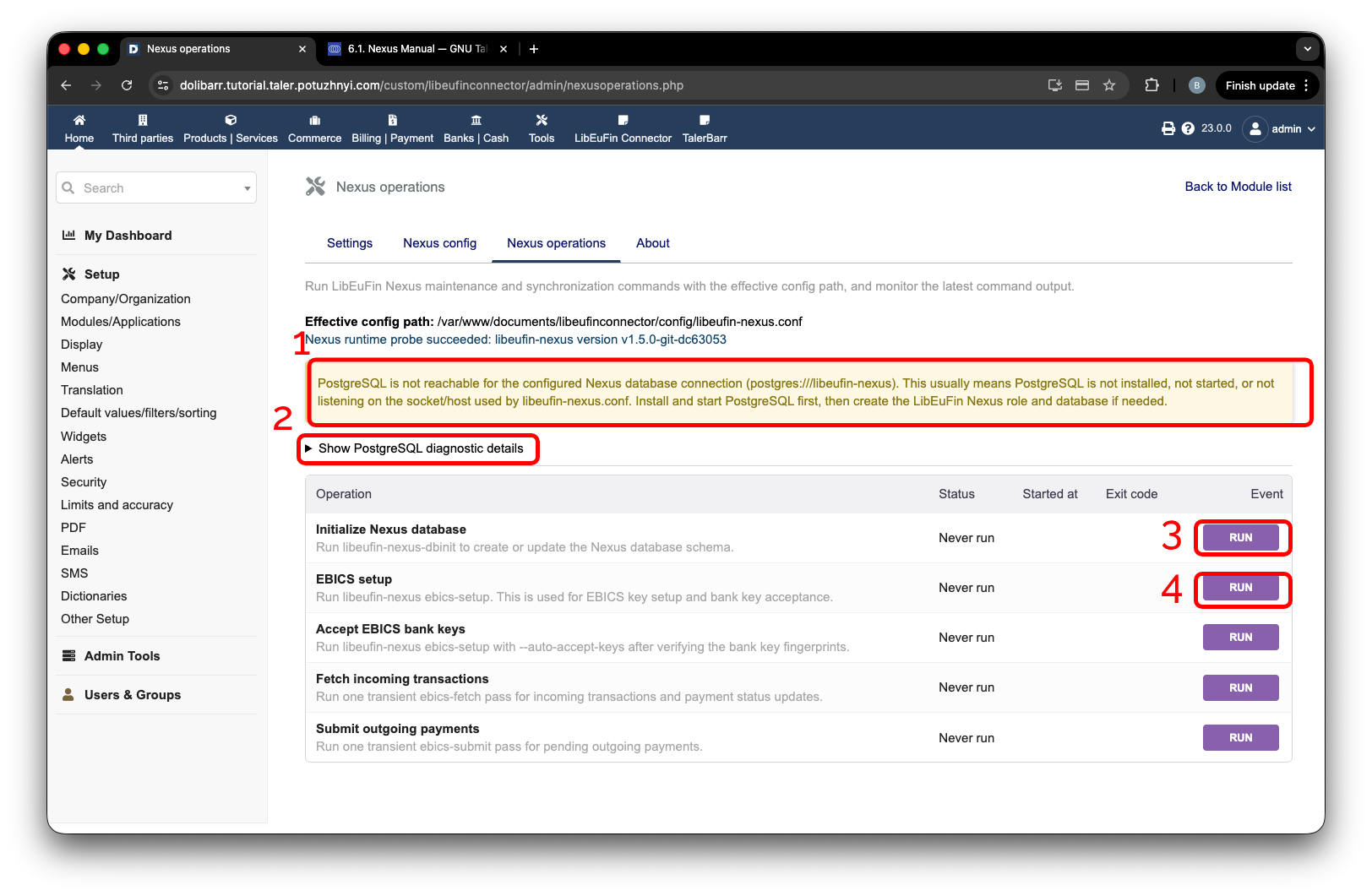
Page des opérations Nexus avant la configuration EBICS.#
Si vous avez tout fait correctement auparavant, vous constaterez que EBICS setup a échoué. Vous pouvez approfondir l’analyse de l’erreur en appuyant sur la zone repérée par 1. Les journaux s’afficheront alors. Ce que vous devez voir est un texte semblable à celui indiqué par le repère 2, ce qui signifie essentiellement que vous devez simplement vous rendre auprès de votre banque pour finaliser l’activation du compte.
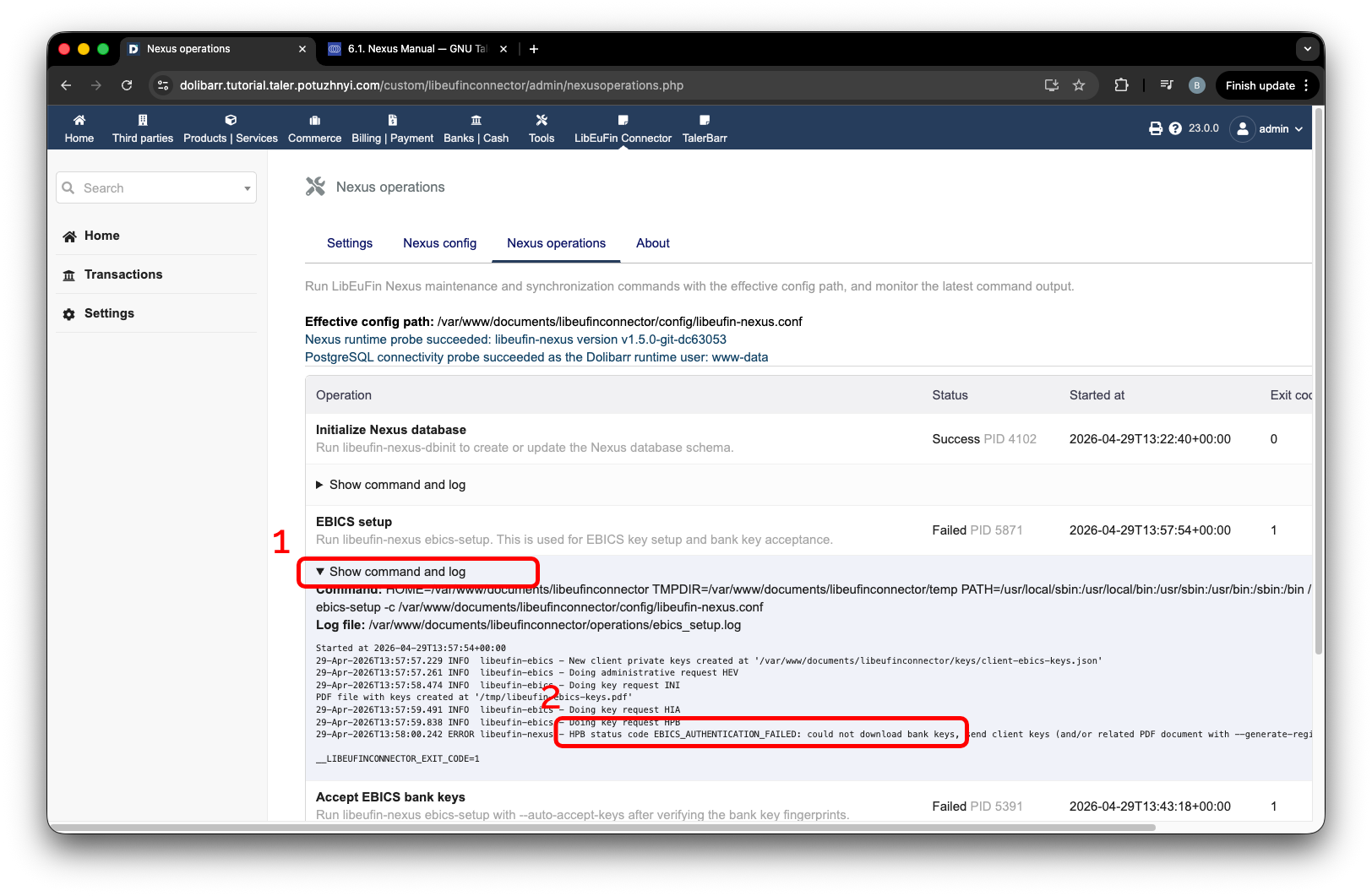
Échec de la configuration EBICS après l’envoi des clés à la banque.#
Après avoir reçu la confirmation de la banque que votre compte a été activé, vous pouvez retourner à la page du module et appuyer à nouveau sur Run EBICS setup. Actualisez la page après 10 à 20 secondes, et vous verrez la page suivante.
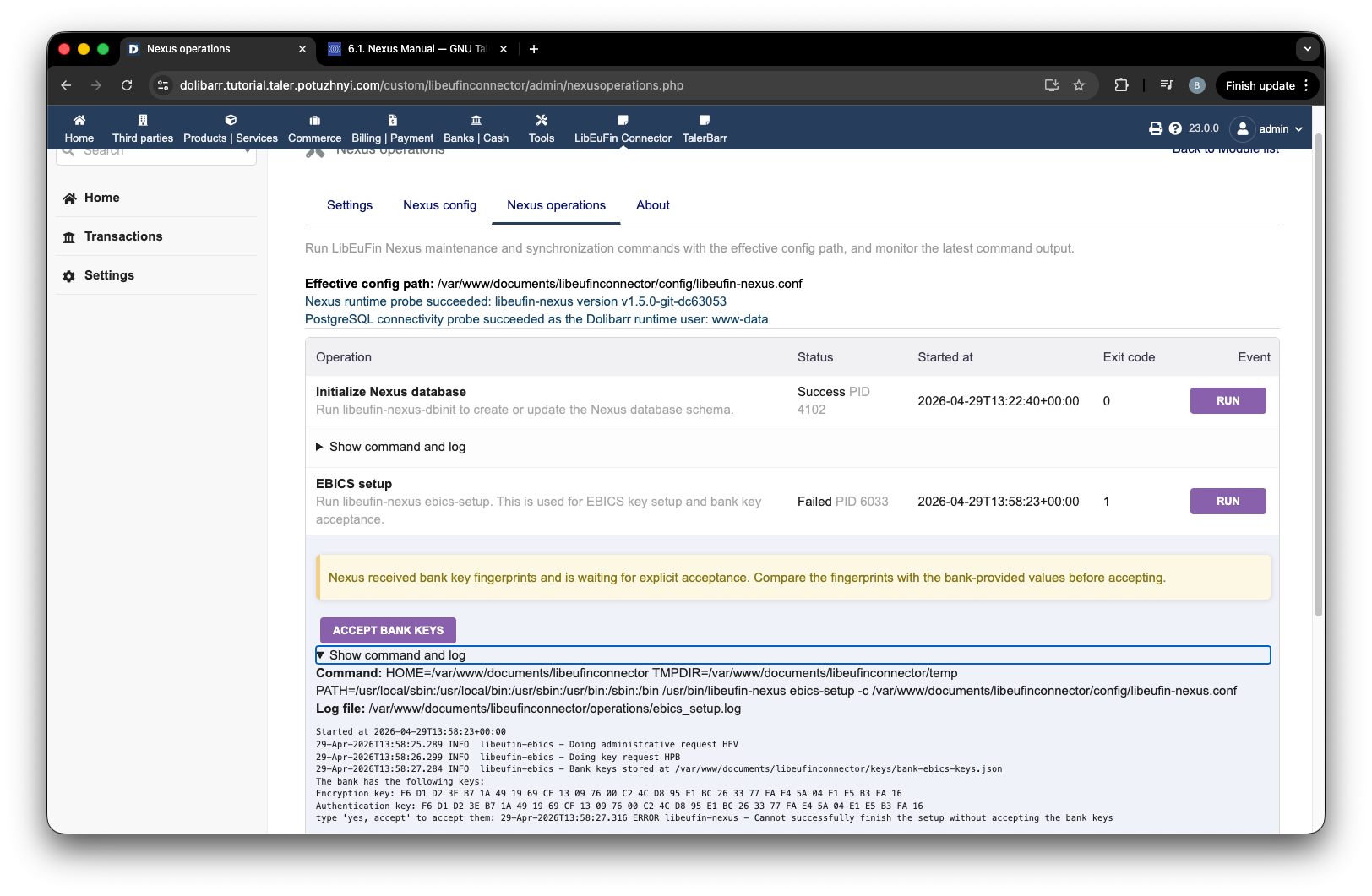
Page de configuration EBICS avec les clés bancaires prêtes à être acceptées.#
Vous pouvez maintenant comparer les clés avec celles indiquées par votre banque et appuyer sur Accept bank keys. Actualisez la page dans 10 à 20 secondes. Après cela, votre Dolibarr est configuré pour communiquer avec votre banque. Vous pouvez également exécuter Fetch incoming transactions et Fetch outgoing payments. Tout ceci doit réussir, comme dans l’écran suivant.
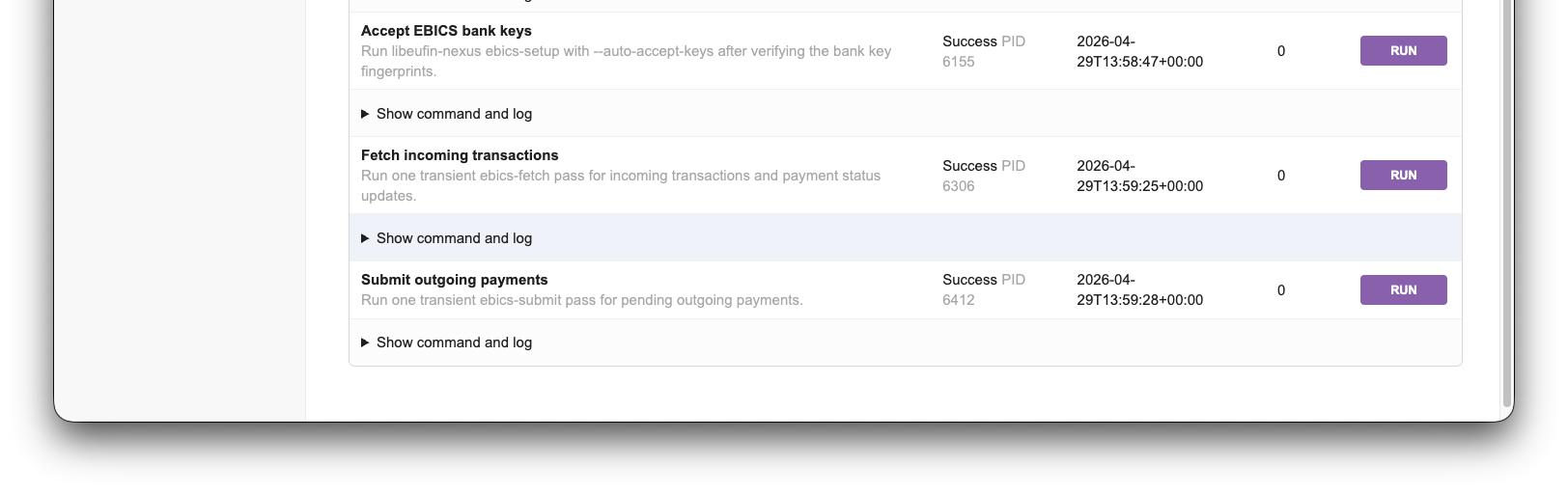
Opérations Nexus réussies après la configuration EBICS.#
Vous pouvez maintenant accéder à la page d’accueil, présentée dans l’image suivante. Et ainsi, encore une fois, félicitations pour avoir mis en fonctionnement libeufin et le connecteur LibEuFin sur Dolibarr.
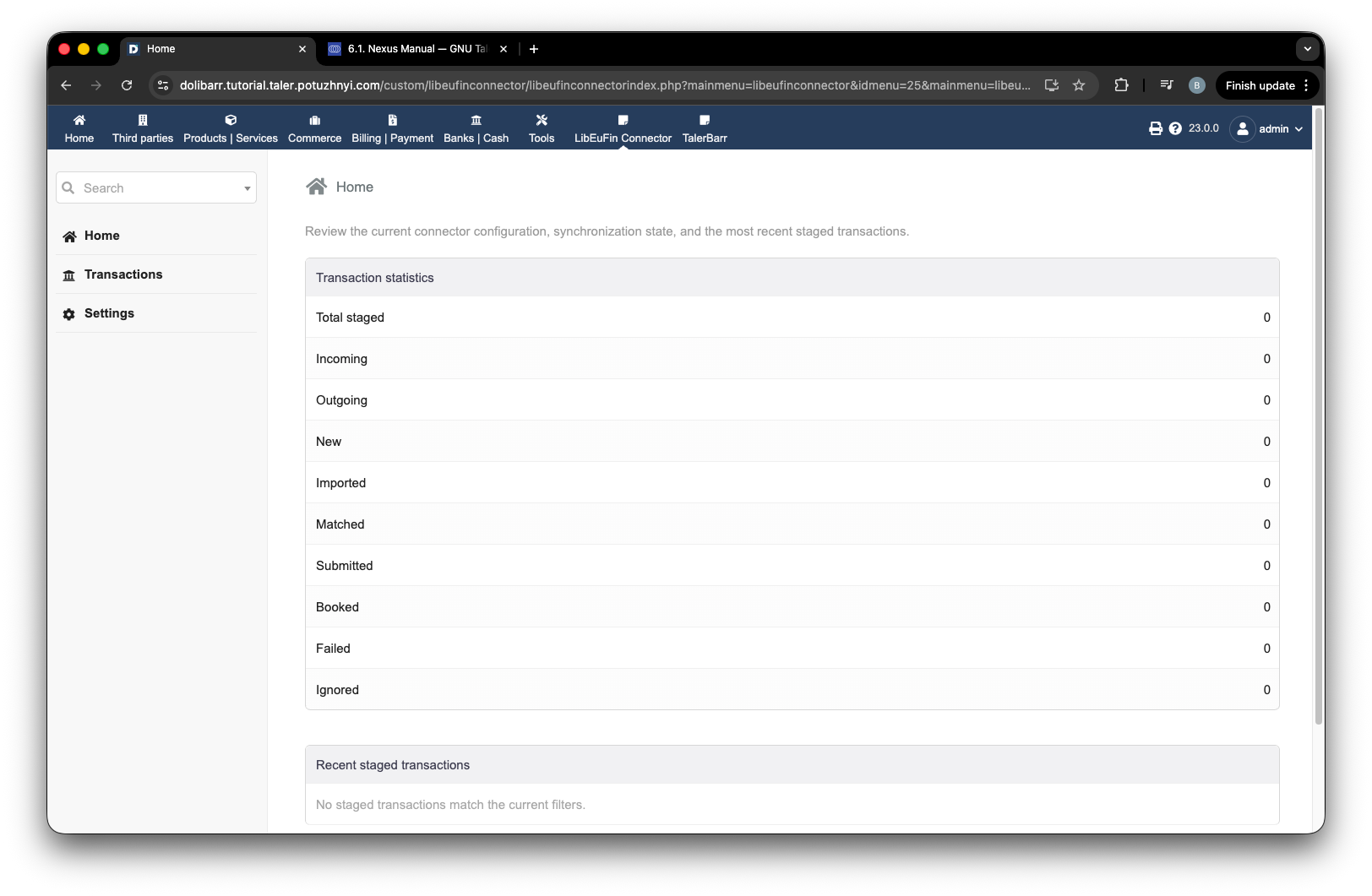
Page d’accueil du connecteur LibEuFin après une configuration réussie.#
2.4.2.6. Étape suivante#
Une fois le module installé et activé, poursuivez avec Transactions entrantes et Transactions sortantes pour voir comment fonctionnent les paiements entrants et sortants dans ce module.