

2.4.3. 入金取引#
このモジュールは、以下の入金方法をサポートしています:
顧客注文の支払い
仕入先注文のクレジットノート
通常、モジュールは支払いと銀行明細行を自動作成することで、取引を請求書に自動的に関連付けようとします。必要な場合に備えて、手動オプションもいくつか用意されています。以下でさらに例を示します。
2.4.3.1. 顧客注文の支払い#
まず、顧客注文が必要です。次の画像にサンプルを示します。
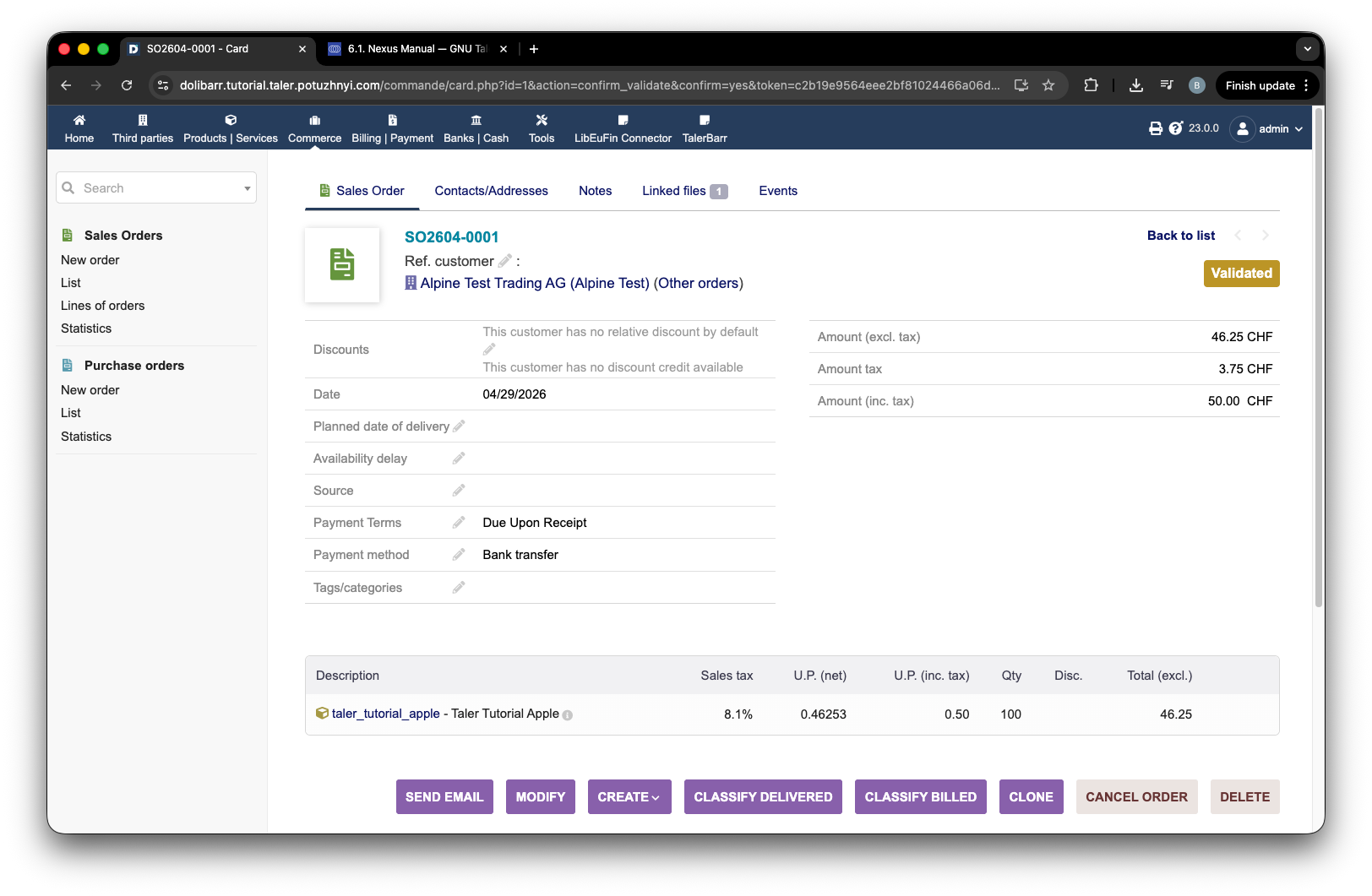
Dolibarrにおける顧客注文の例。#
この後、当然ながら請求書も作成する必要があります。支払い方法は Bank transfer でなければならず、設定時に選択した銀行口座と一致している必要があります。
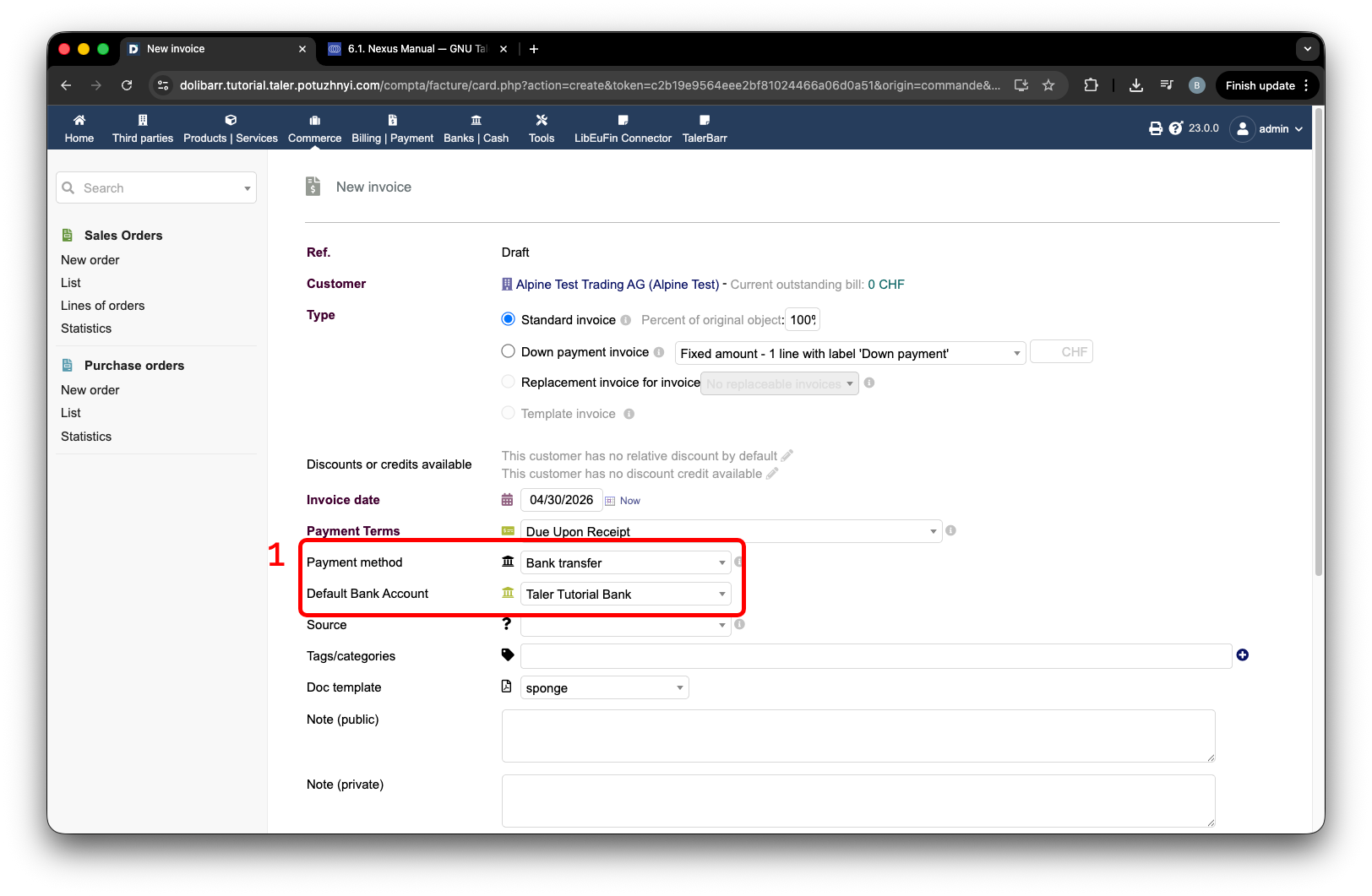
送金用に設定された顧客請求書。#
請求書を作成して検証すると、次の画像のラベル1に請求書参照番号が表示されます。その後、顧客に支払いを依頼できます。
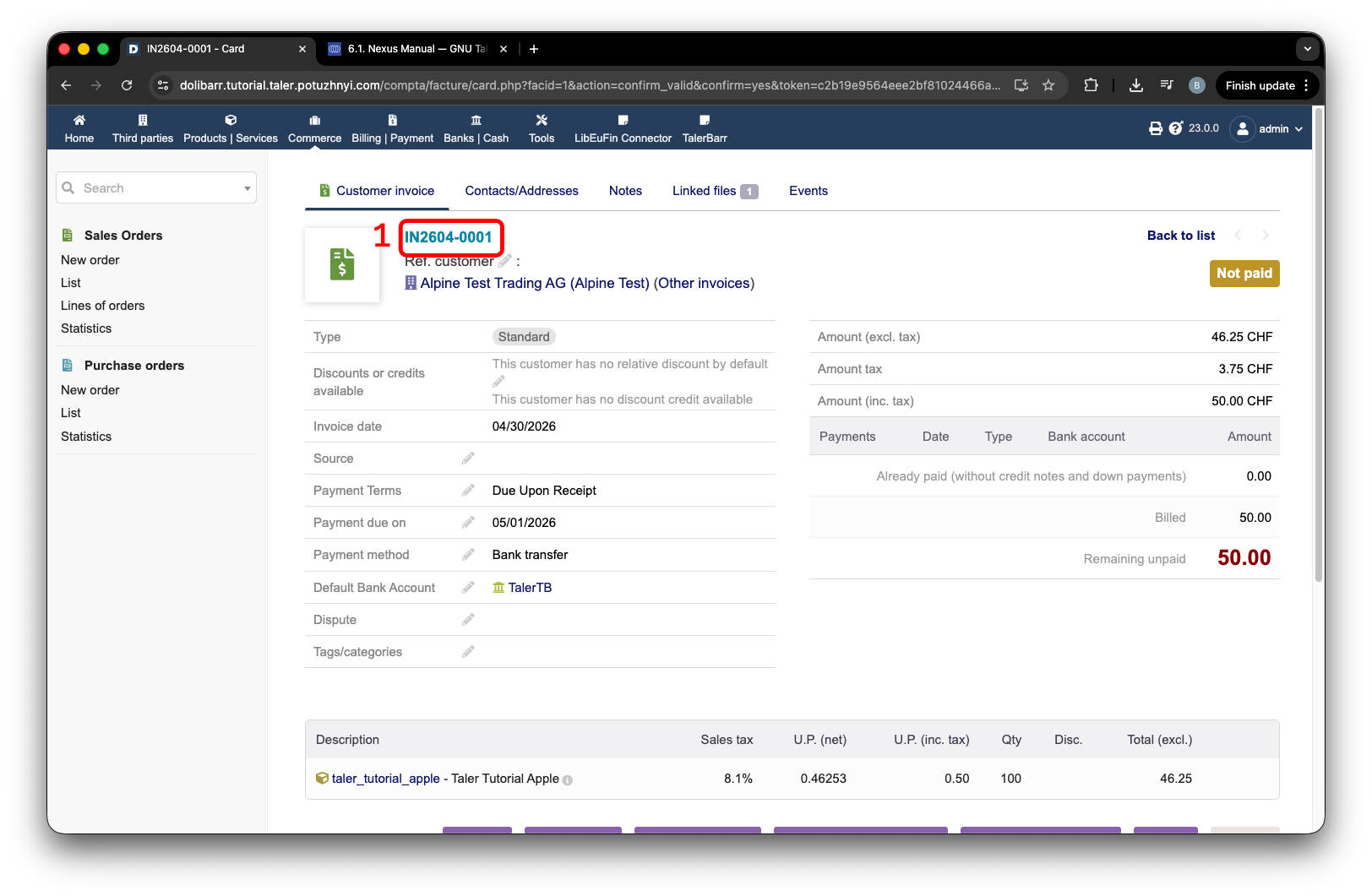
請求書参照番号付きの検証済み顧客請求書。#
このチュートリアルの一部として、私たちは顧客として振る舞います。そのために、専用のチュートリアル/デモ画面を使用します。LibEuFin Connectorの上部ナビゲーションバーのボタン(ラベル1)を押し、次に Tutorial ボタン(ラベル2)を押します。この後、フィールド(ラベル3)にすべての正しいデータを入力したことを確認し、**Create fake incoming**(ラベル4)を押します。
このチュートリアルでは、2つのケースを紹介します。
参照番号に、一致させるための正しい番号が含まれている場合。
参照番号に誤った番号が含まれており、システムが自動的に一致させられない場合。
まず正しい番号による自動マッチングから始めます。これは Ref. ブロックに IN2604-0001 という文字列を使用することでほぼ確実に実現できます。テストのため、2回目の部分支払いとなる #2 の支払いも追加しています。
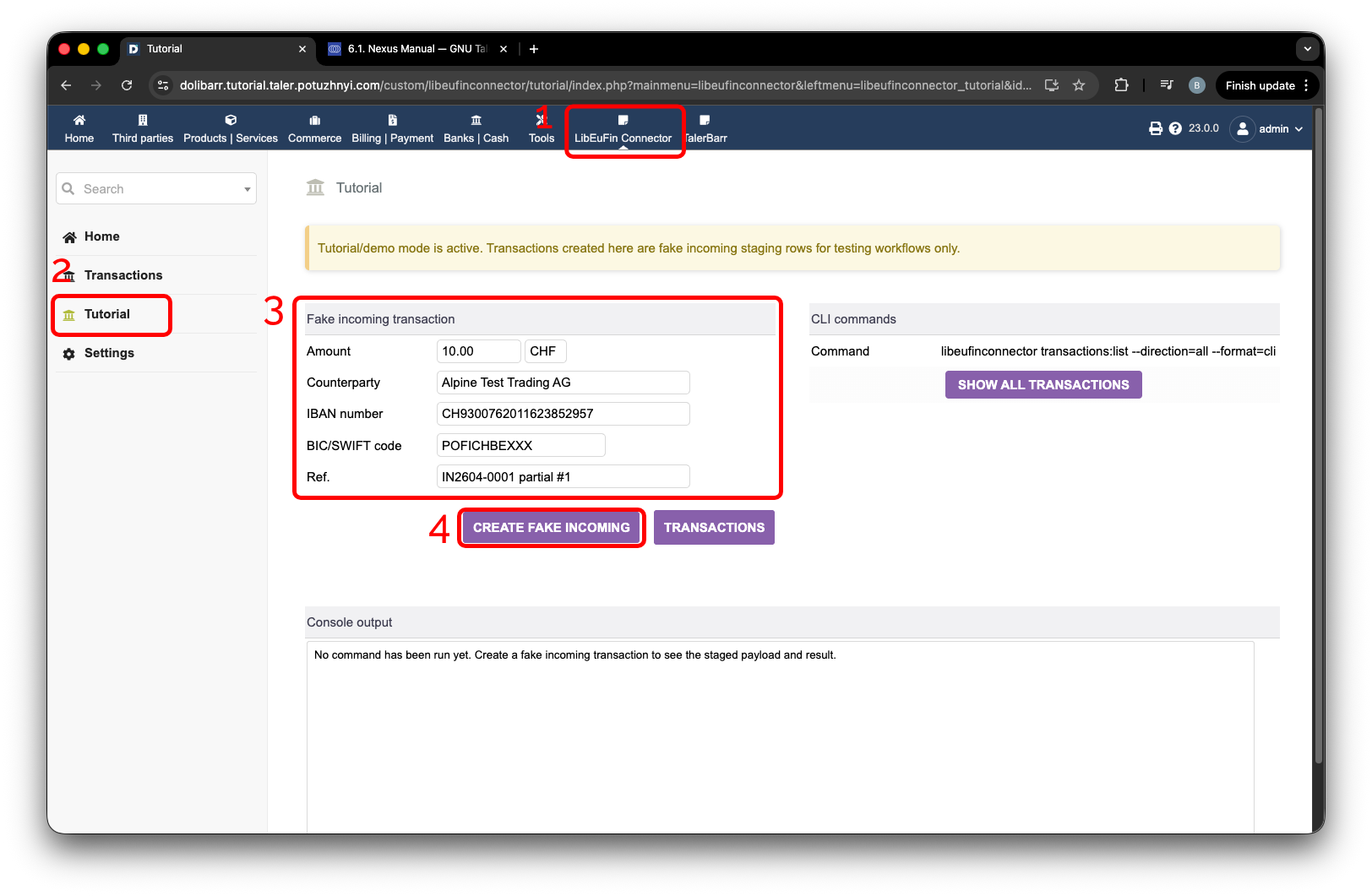
請求書参照番号が一致する仮の入金を作成する。#
両方の支払いが作成されたので、Transactions ページ(ラベル1)に移動し、**Stage incoming fetch**(ラベル2)を押します。ボタンを押すとすぐにページが再読み込みされます。完了すると、いくつのオブジェクトがあるかを知らせる通知(ラベル3)が表示されます。次の画像を確認してください。
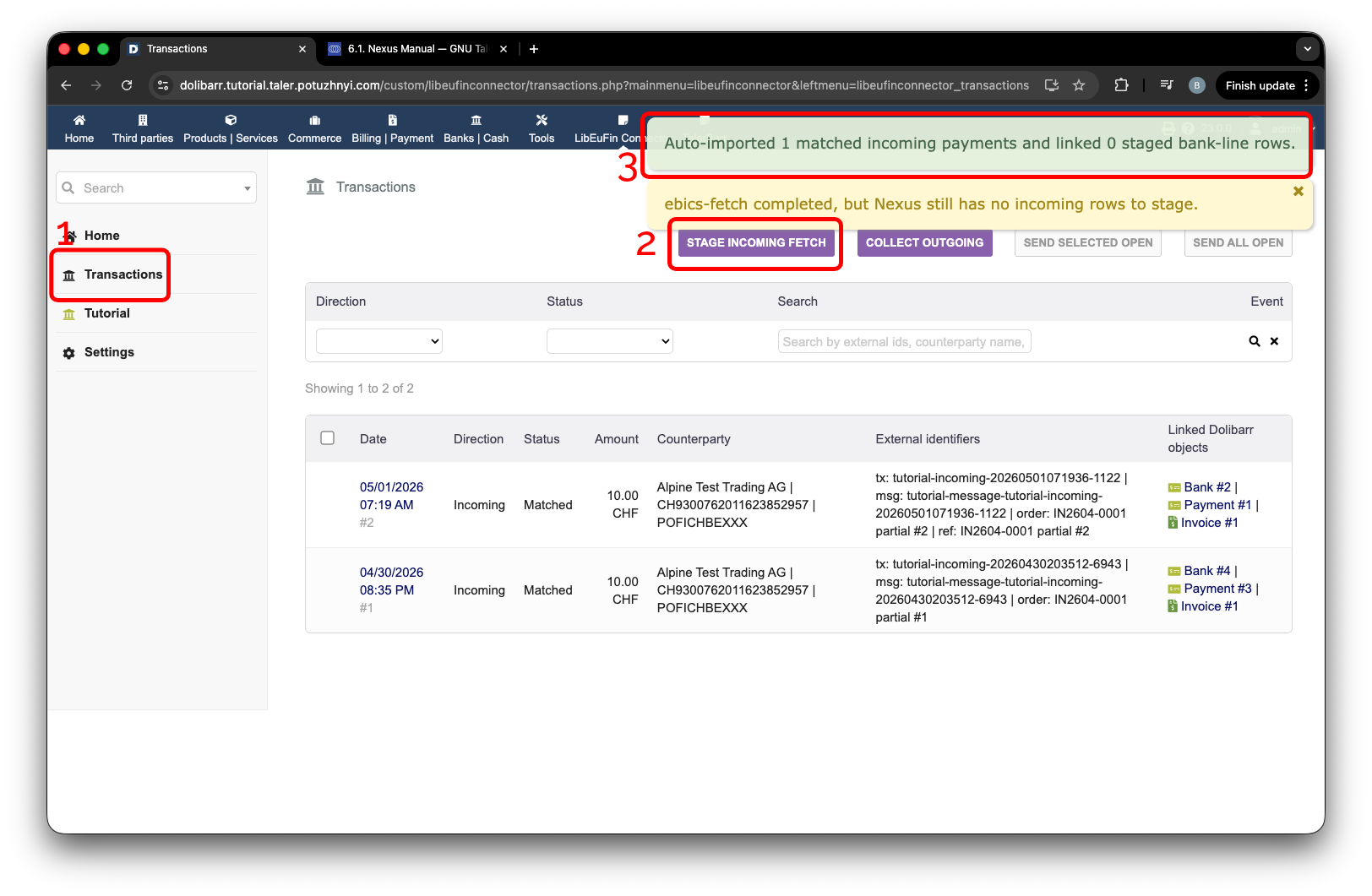
自動的に一致した支払いによる入金取引の取得。#
次に、参照番号に請求書参照が含まれていない支払いを作成してみましょう。
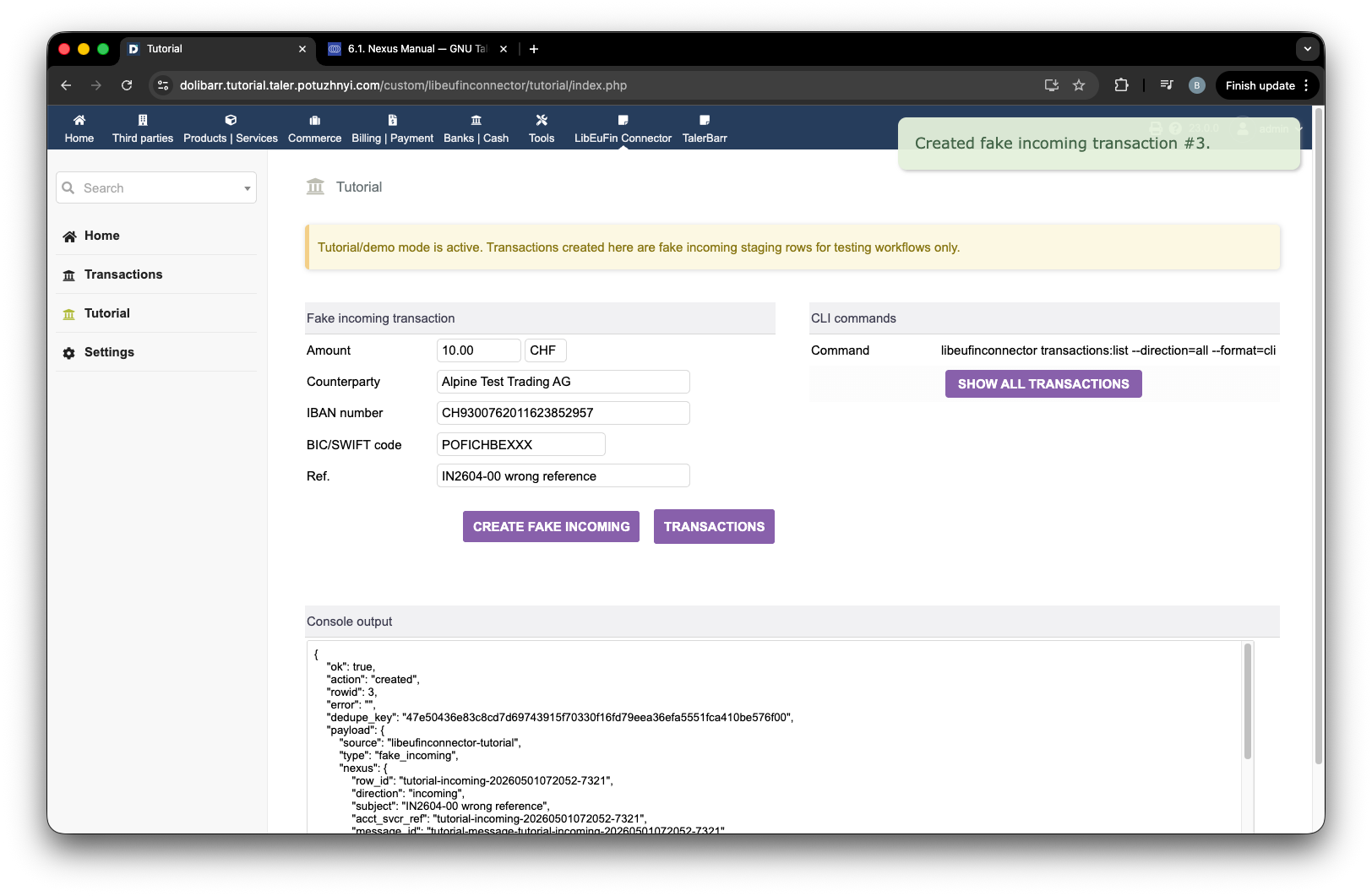
請求書参照が一致しない仮の入金を作成する。#
もう一度 Stage incoming fetch を実行します。再読み込みが行われるとすぐに、一致していない取引があることを知らせる通知が表示されます。ここで、ラベル2のリンクを押すと、取引ページが開きます。
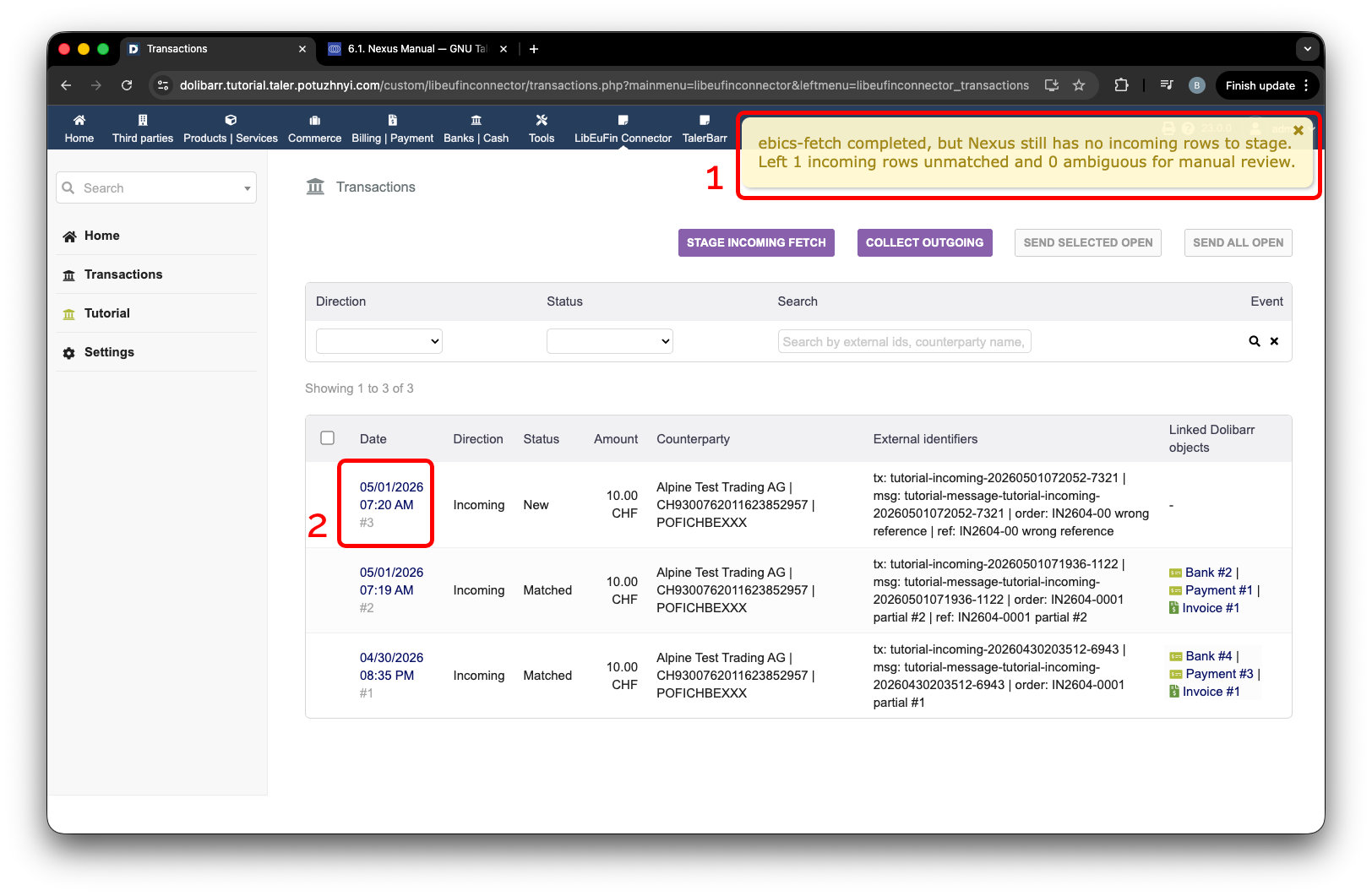
一致していない入金取引に関する通知。#
次のようなページが開きます。一致させるには、下にスクロールして手動接続の項目に移動し、リンクを作成したい対象のオブジェクトを選択します。
請求書/クレジットノート
支払い
銀行明細行
ここで請求書を選択し、次の画像のラベル1にある保存ボタンを押します。このボタンを押すと、ラベル2の領域にリンクが表示されます。
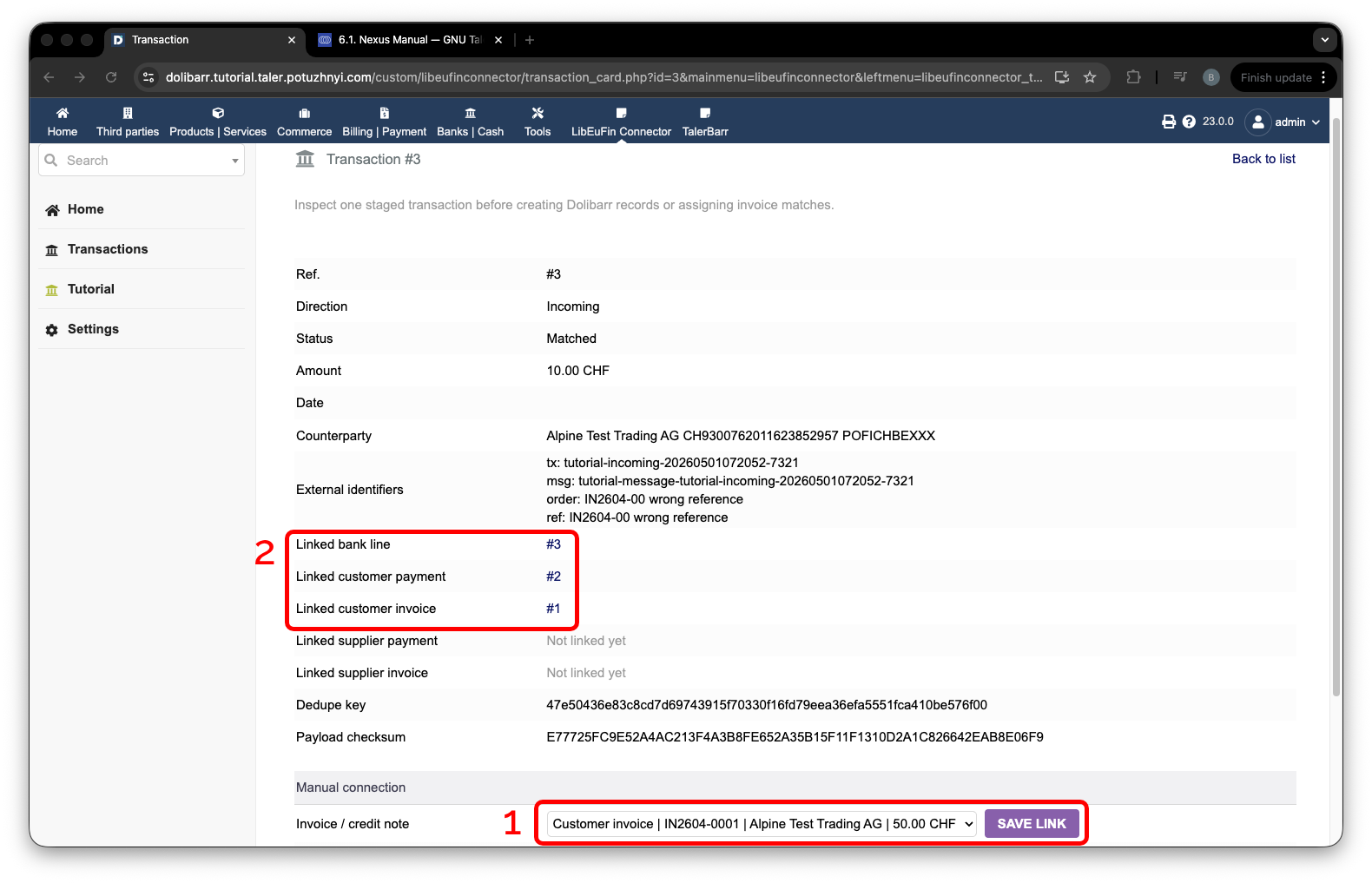
入金取引の手動マッチング。#
ここで確認したいのは、このオブジェクトが実際に請求書の金額としてカウントされたかどうかです。そのために、注文請求書に戻ります。そこには、顧客によって行われた支払い(この場合は仮の顧客として振る舞う私たち自身によるもの)が、次の画像のラベル1に表示されています。
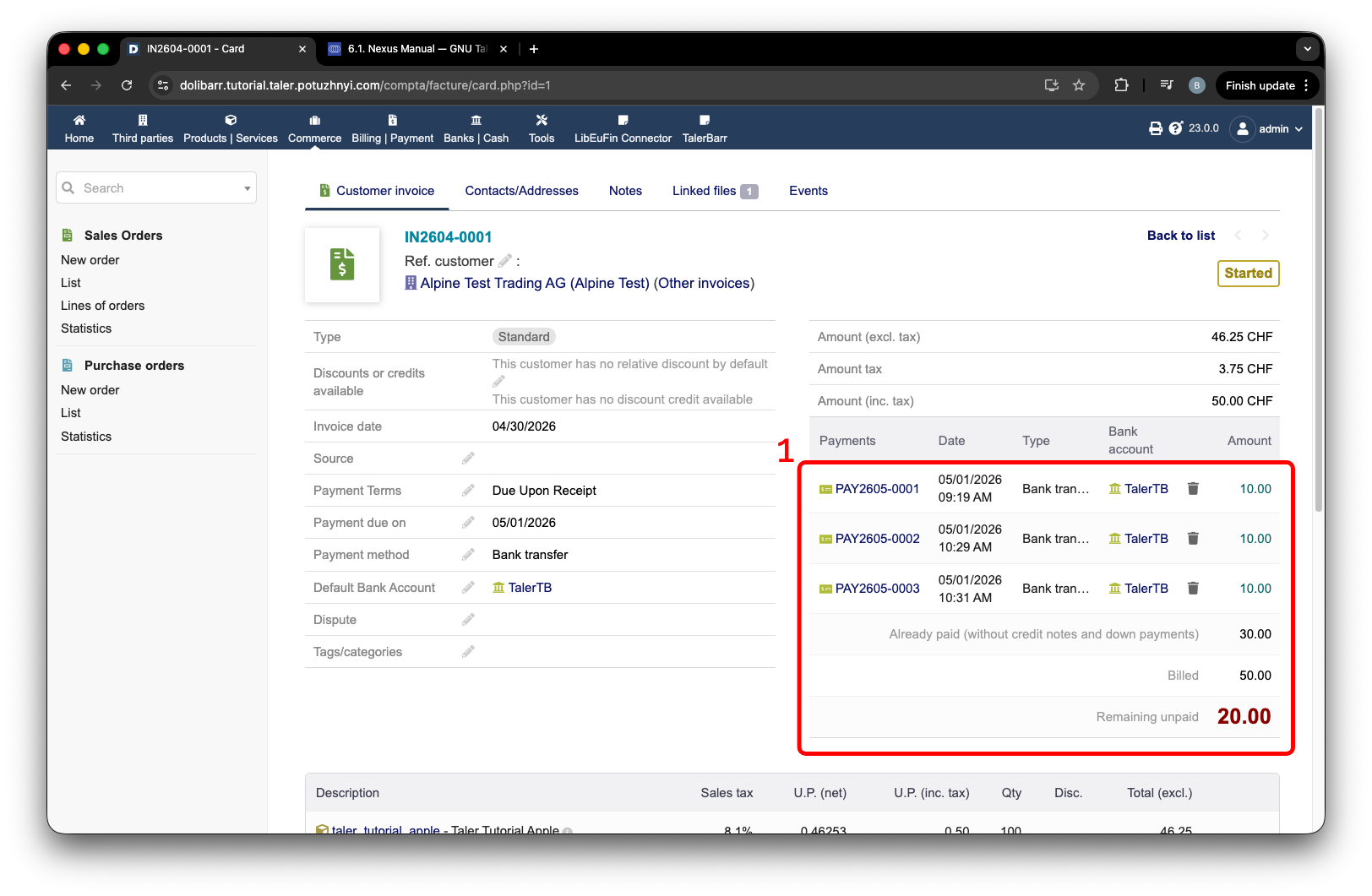
リンクされた支払いを示す顧客請求書。#
最終の支払い(私の場合は #4)を作成し、それを取得することで完了させることもできます。
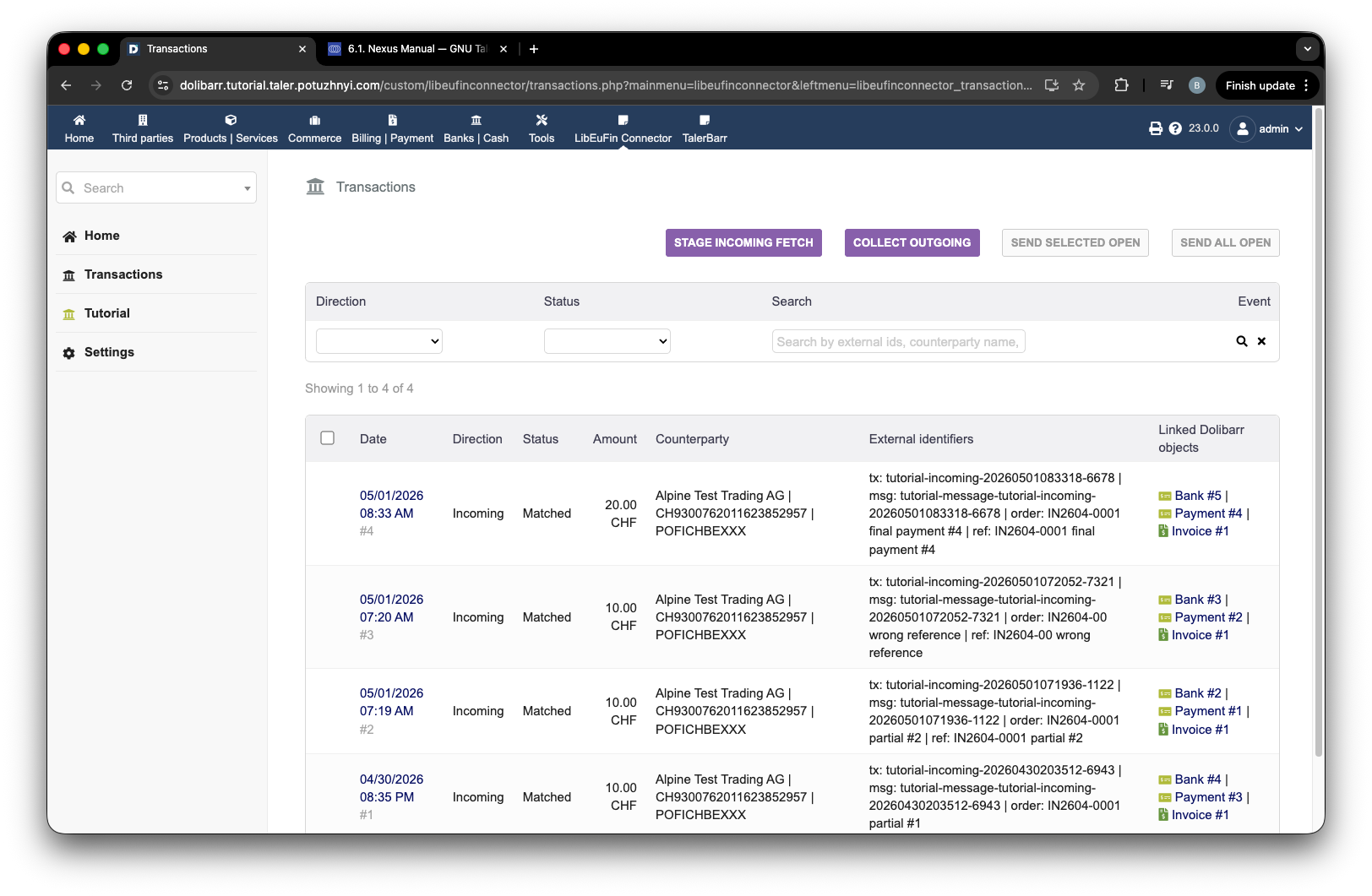
顧客請求書に対する最終入金の作成。#
顧客の支払いを更新すると、注文が支払い済みであることが確認できます。その後は、社内の業務手順に従って支払いを検証し、注文を確定させることができます。
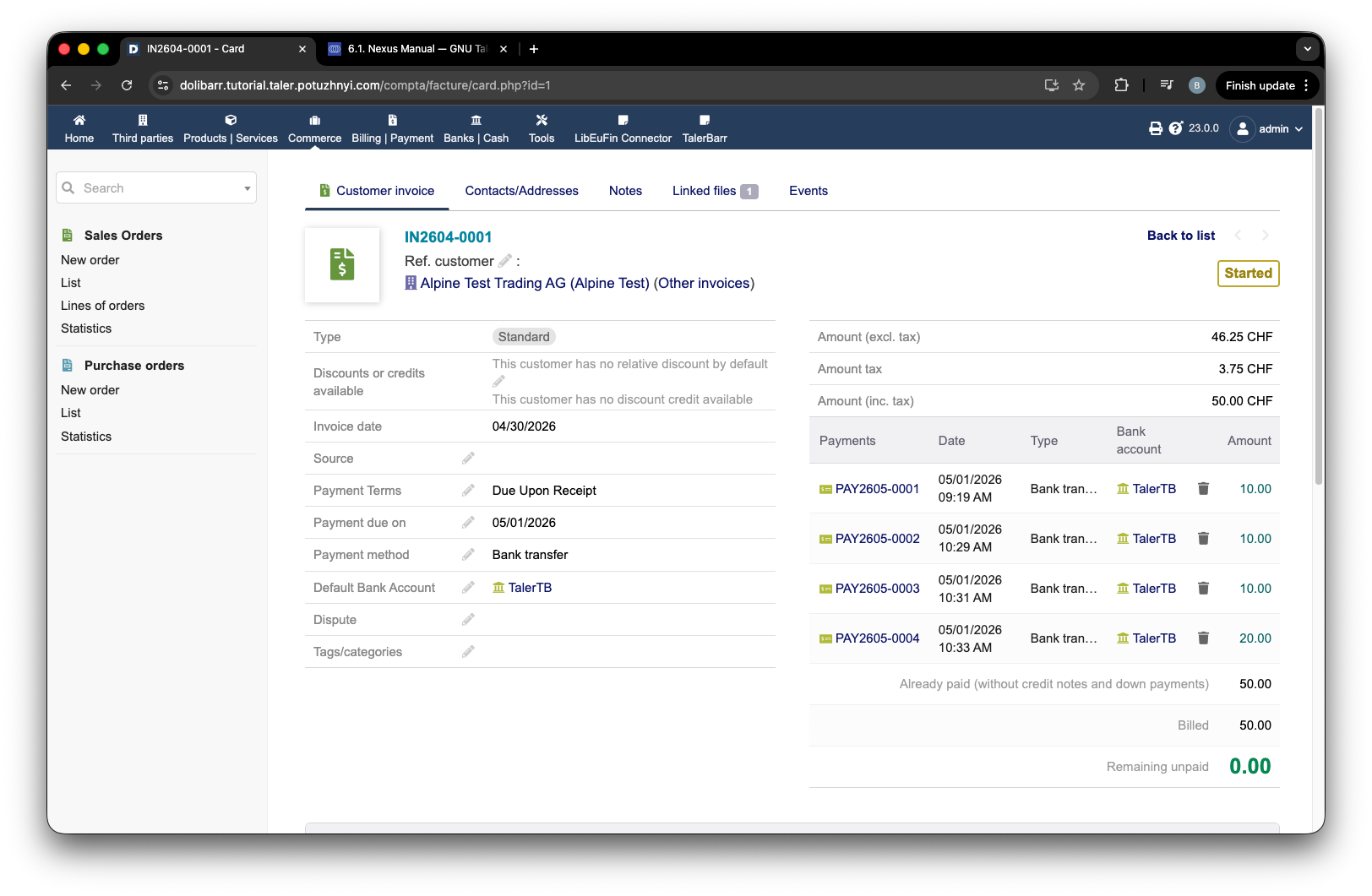
入金取引後に支払い済みとなった顧客請求書。#
2.4.3.2. 仕入先注文のクレジットノート#
このロジックは、購入元の会社が送金によって返金を行うケースをサポートするために追加されています。この例では、出金取引 チュートリアルの仕入先注文を使用します。
このロジックは、顧客注文の請求書の場合とよく似ています。
まず、仕入先請求書に対するクレジットノートを作成する必要があります。
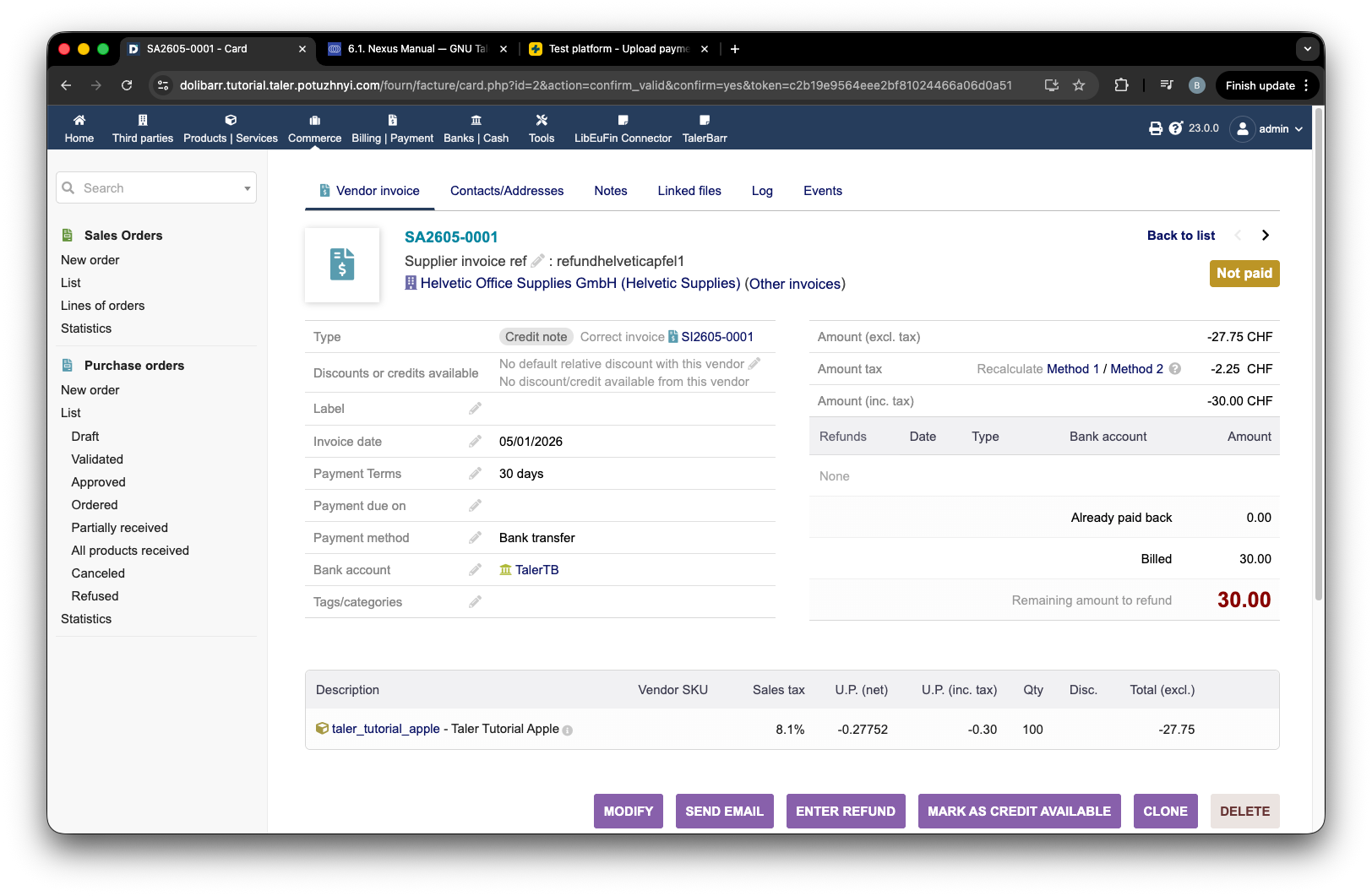
Dolibarrにおける仕入先請求書のクレジットノート。#
この後、顧客請求書の場合と同様に、チュートリアルページに移動し、このクレジットノートに対する支払いを作成します。手順については次の画像を確認してください。
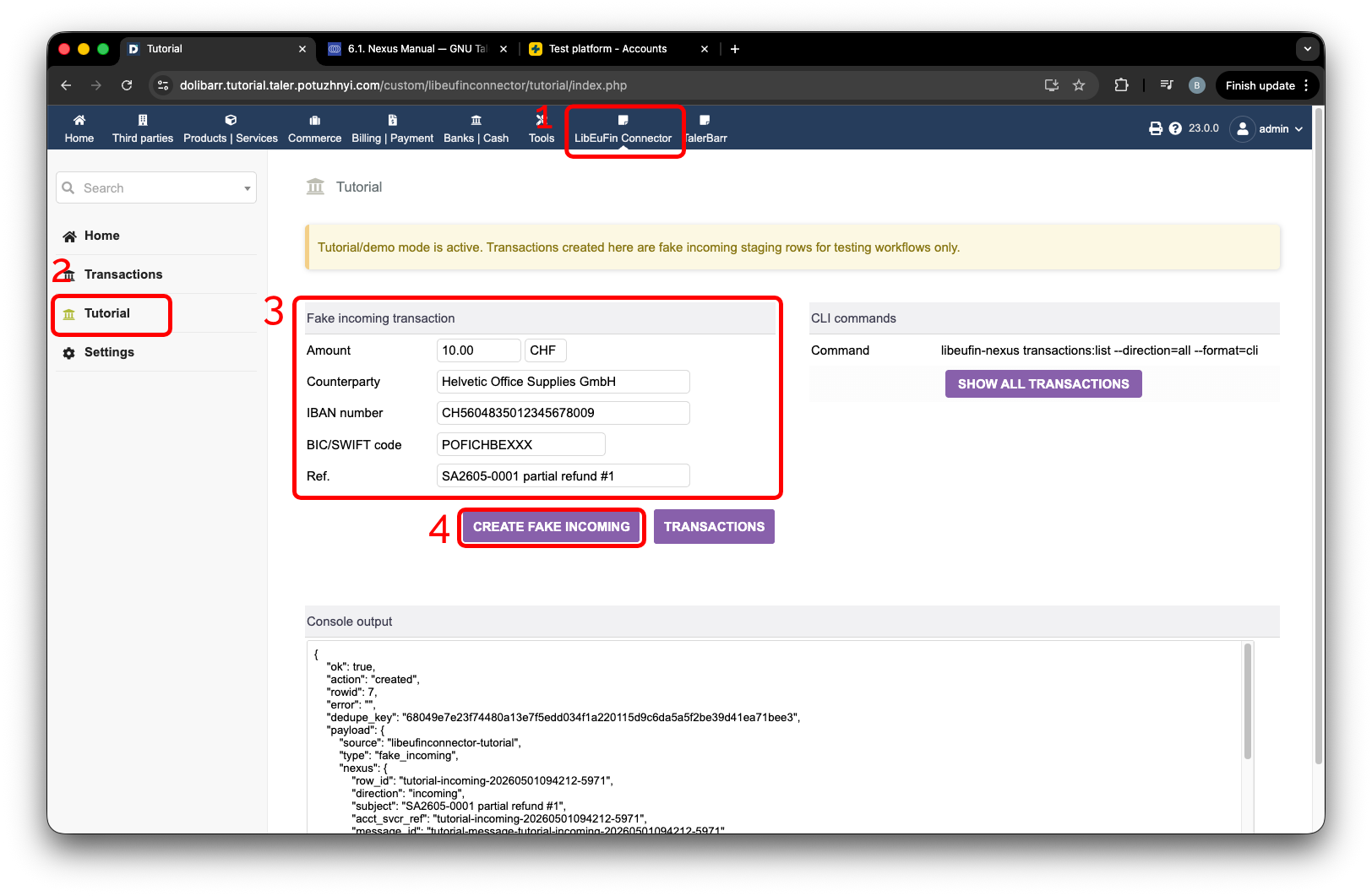
仕入先クレジットノートに対する仮の入金の作成。#
Transactions ページ(ラベル1)に移動し、Stage incoming fetch ボタン(ラベル2)を押します。しばらくしてページが再読み込みされると、入金取引が自動的にインポートされたことを知らせる注記(ラベル3)が表示されます。
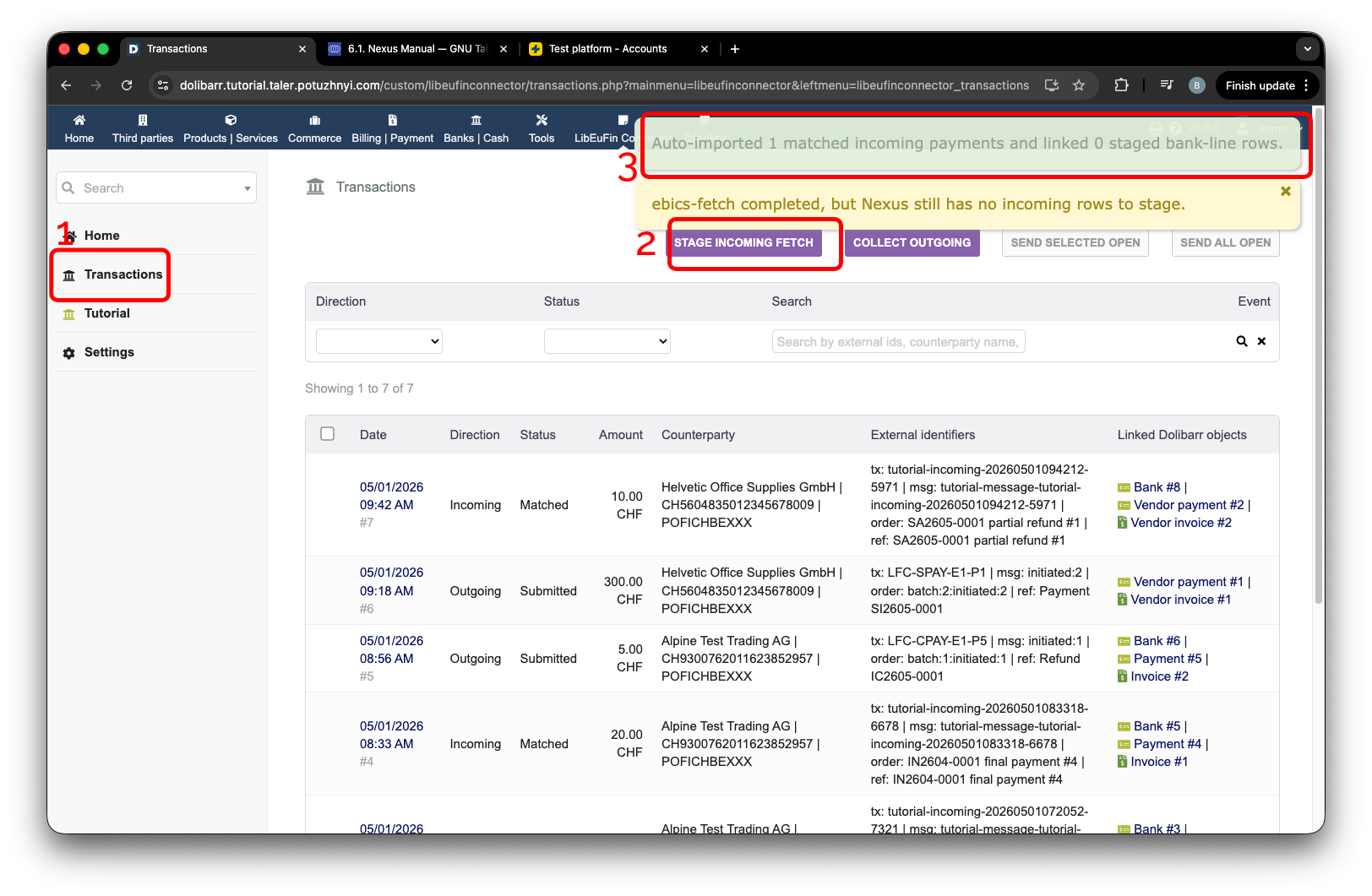
仕入先クレジットノートに対する自動インポートされた入金取引。#
さらにいくつかの入金を追加した後、クレジットノートのページに移動して、支払いが行われたかどうかを確認できます。前述の通り、今後どのように進めて完全な解決を図るかは業務ルール次第です。また、先ほどの顧客請求書の例と同様に、クレジットノートに対して手動でマッチングを行うこともできます。
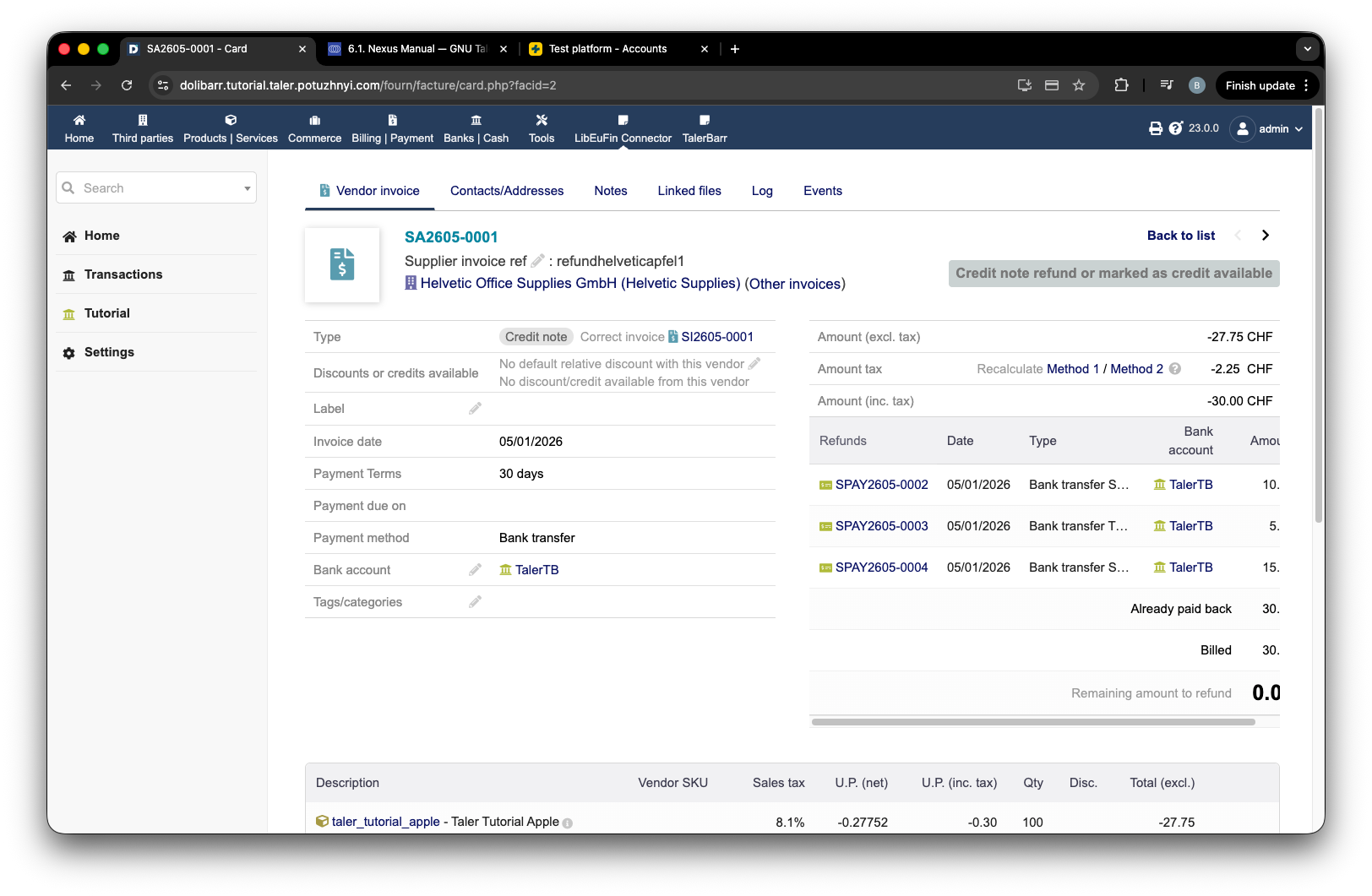
入金後の仕入先クレジットノート。#
2.4.3.3. 次のステップ#
入金取引の仕組みを確認できたところで、ぜひ 出金取引 チュートリアルもご覧ください。まだモジュールをインストールしていない場合は、インストールと設定 を確認してください。
ここで使用されている標準のDolibarrオブジェクトの詳細については、Dolibarrの公式ドキュメントにある 顧客請求書 と 仕入先請求書 も確認してください。