

2.3.4. 在庫を管理する#
TalerBarrは、Dolibarrと Taler マーチャントの在庫との間で、商品と在庫情報を同期できます。これは、DolibarrからTalerへ、またはTalerからDolibarrへの2つの方法で行えます。どちらのパスが有効になるかは、前の設定チュートリアルで行った選択、または設定カードで直接行った選択によって決まります。いずれの場合も、以下に示すように、モジュールのホームページで現在選択されている方向をいつでも確認できます。
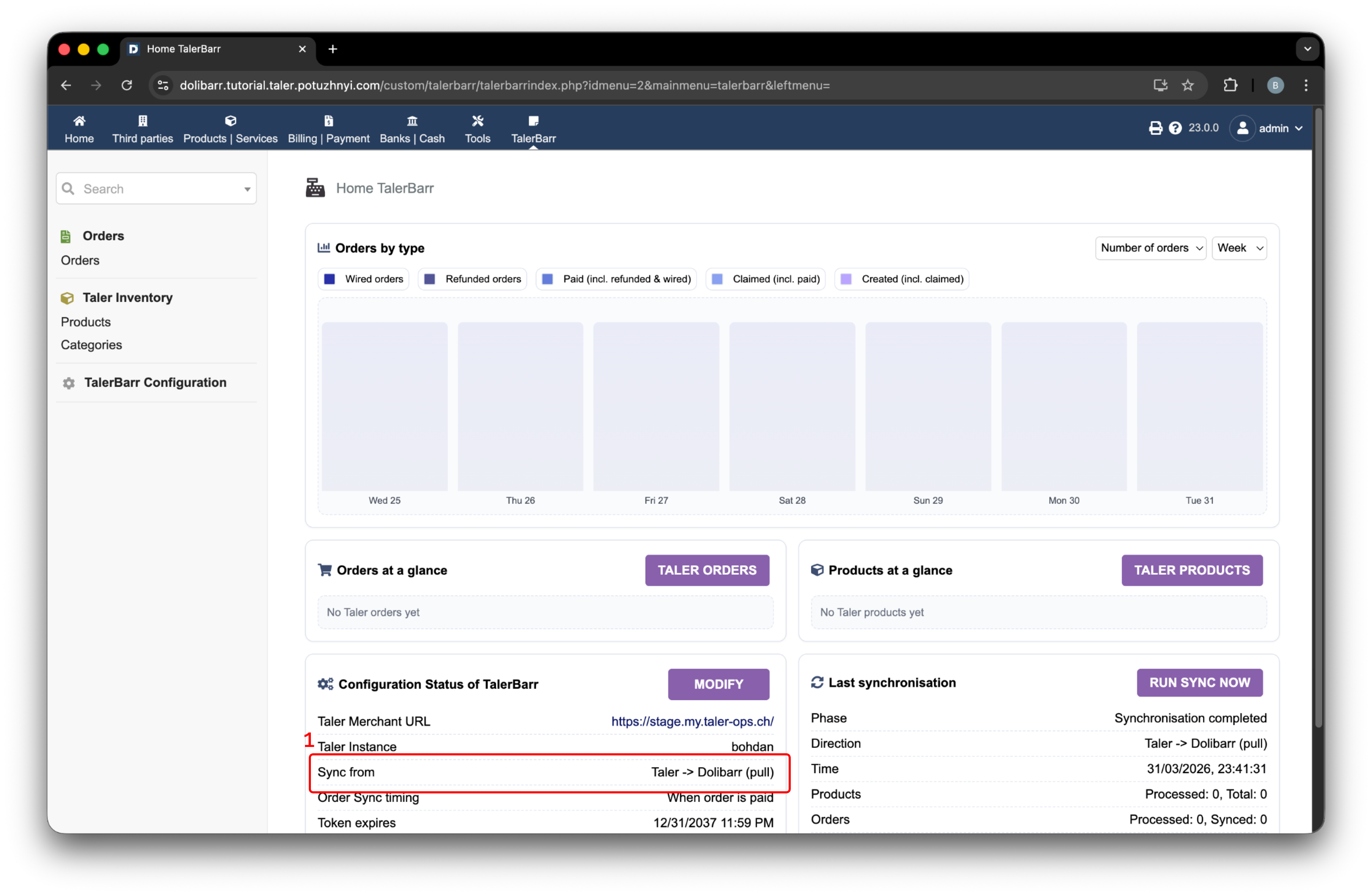
アクティブな同期方向がハイライトされたTalerBarrホームページ。#
このチュートリアルは、主にTalerBarrモジュールでの在庫の動作についての説明とお考えください。DolibarrとTalerの在庫オブジェクトの詳細な意味については、GNU Taler documentation や Dolibarr Products module documentation などの元の情報源を参照することを常にお勧めします。
2.3.4.1. Dolibarrから在庫を操作する方法#
設定が Dolibarr -> Taler になっている場合は、このフローを使用してください。一般的なワークフローは次のとおりです。
Dolibarrで商品を作成または更新します。
Dolibarrで在庫レベルを調整します。
Talerシステムを開き、そこに商品が存在することを確認します。
例:
トップバーから Products | Services に移動します。
New product を押します。
関連するフィールドに入力します。
次の画像に例を示します。すべてのフィールドに入力したら、下にスクロールして Create を押します。
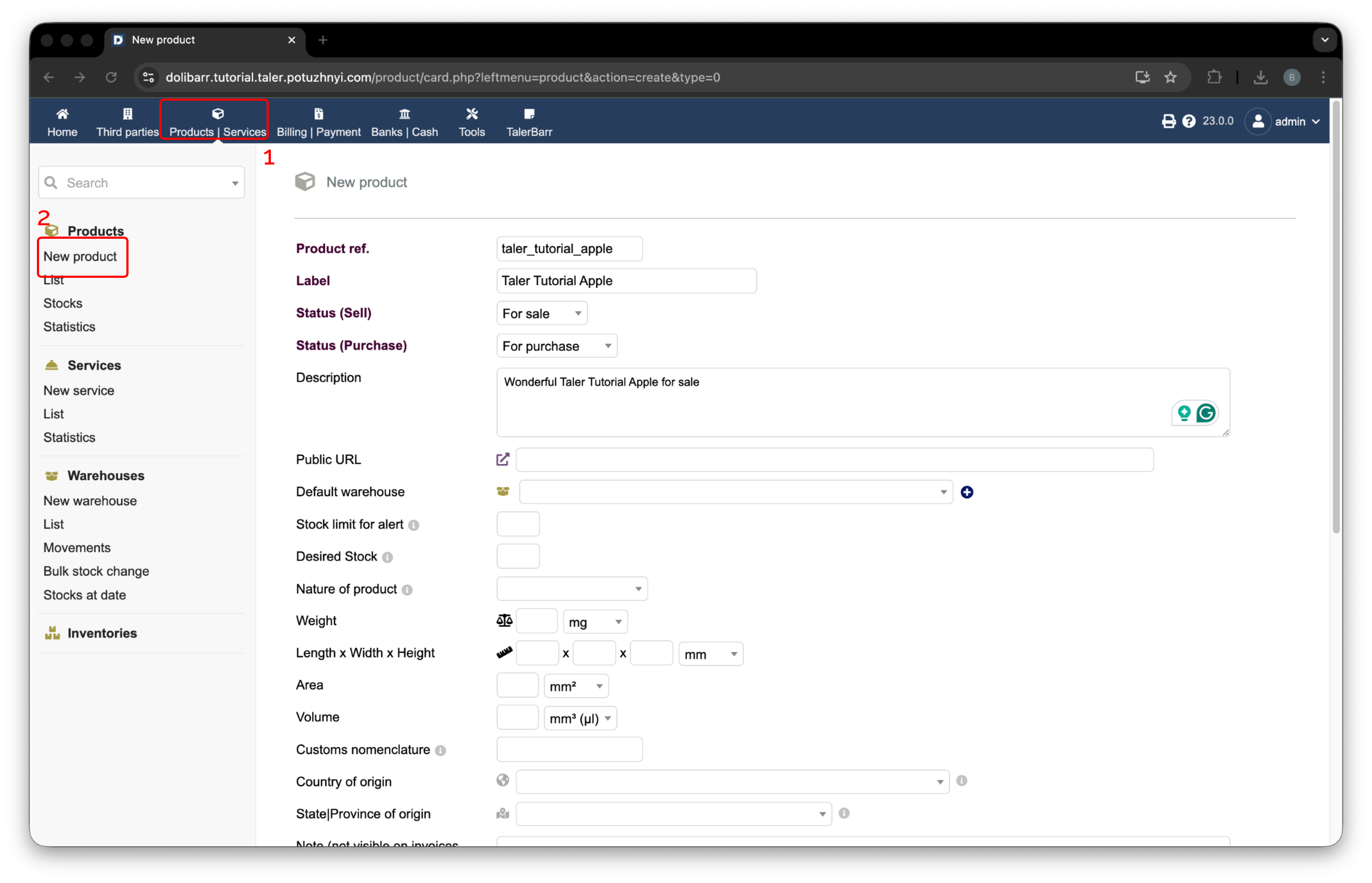
Dolibarrでの新規商品作成。#
ボタンを押すと、Dolibarrで商品が作成されます。続いてTalerBarrモジュールがトリガーされ、対応する内部商品ロジックを作成し、商品をTalerに送信します。その後、次の画像に示すように、標準のDolibarr商品ページが表示されます。
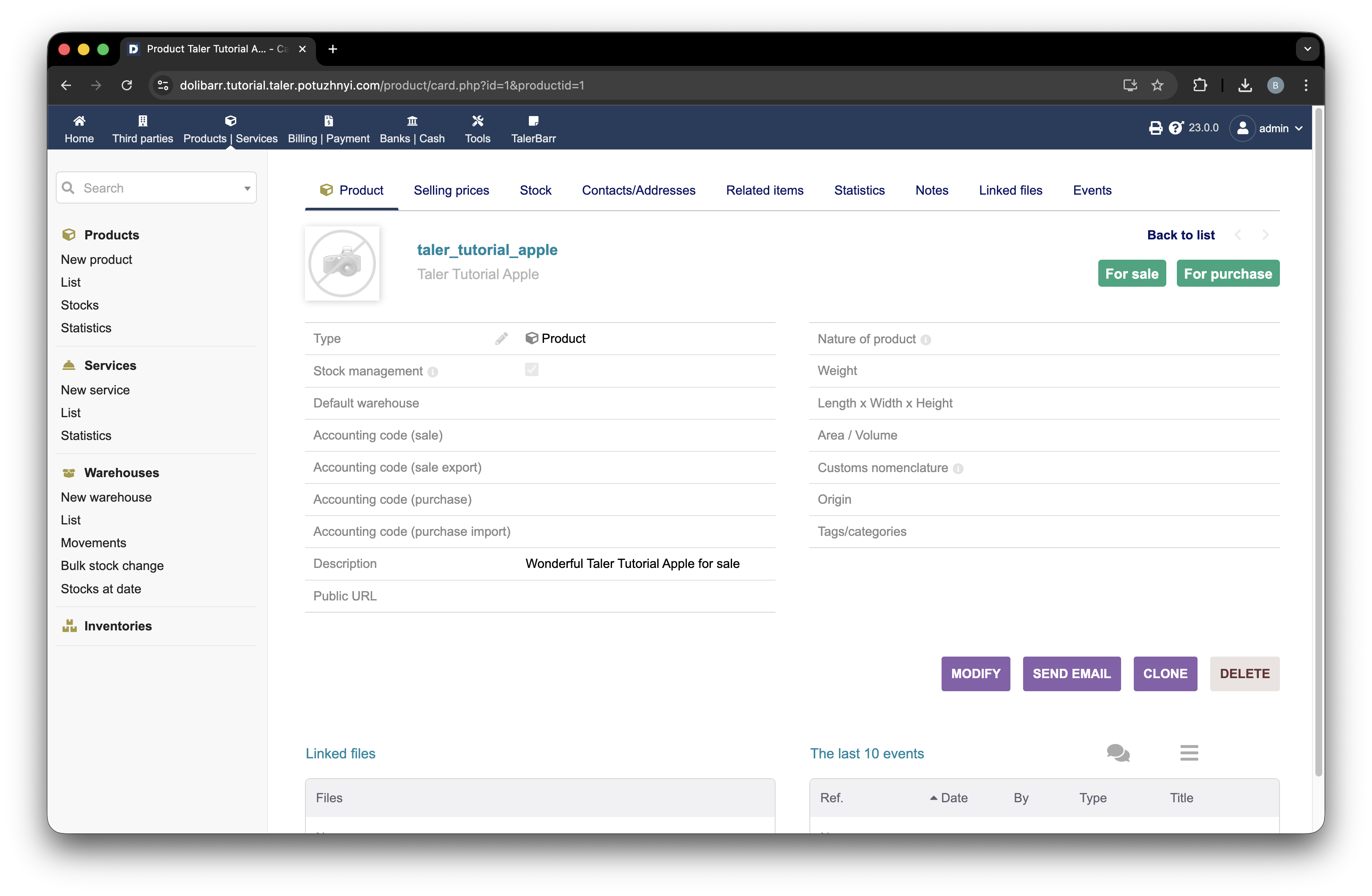
作成後のDolibarrにおける商品ページの例。#
TalerBarrが実際に在庫を処理したことを確認するには、次の画像のラベル1を使用してTalerBarrモジュールページを開きます。次に、ラベル2を使用して商品リストを開きます。そこに処理済みのすべての商品を含むテーブルが表示されます。ラベル3を押すと、個々の商品ページを開くことができます。
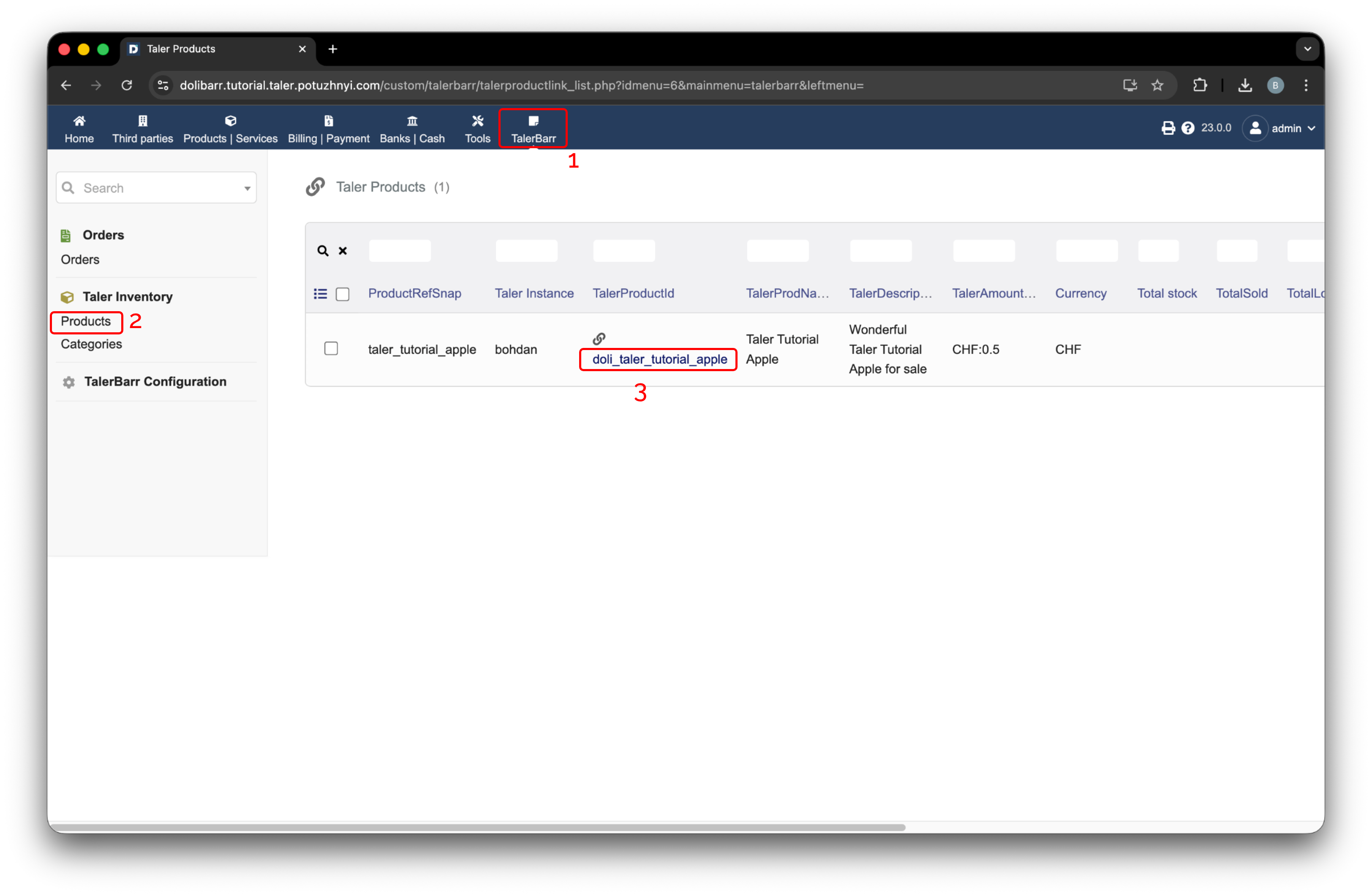
TalerBarr商品リスト。#
クリックすると、新しい画面が開きます。以下に、先ほど作成した商品の例を示します。
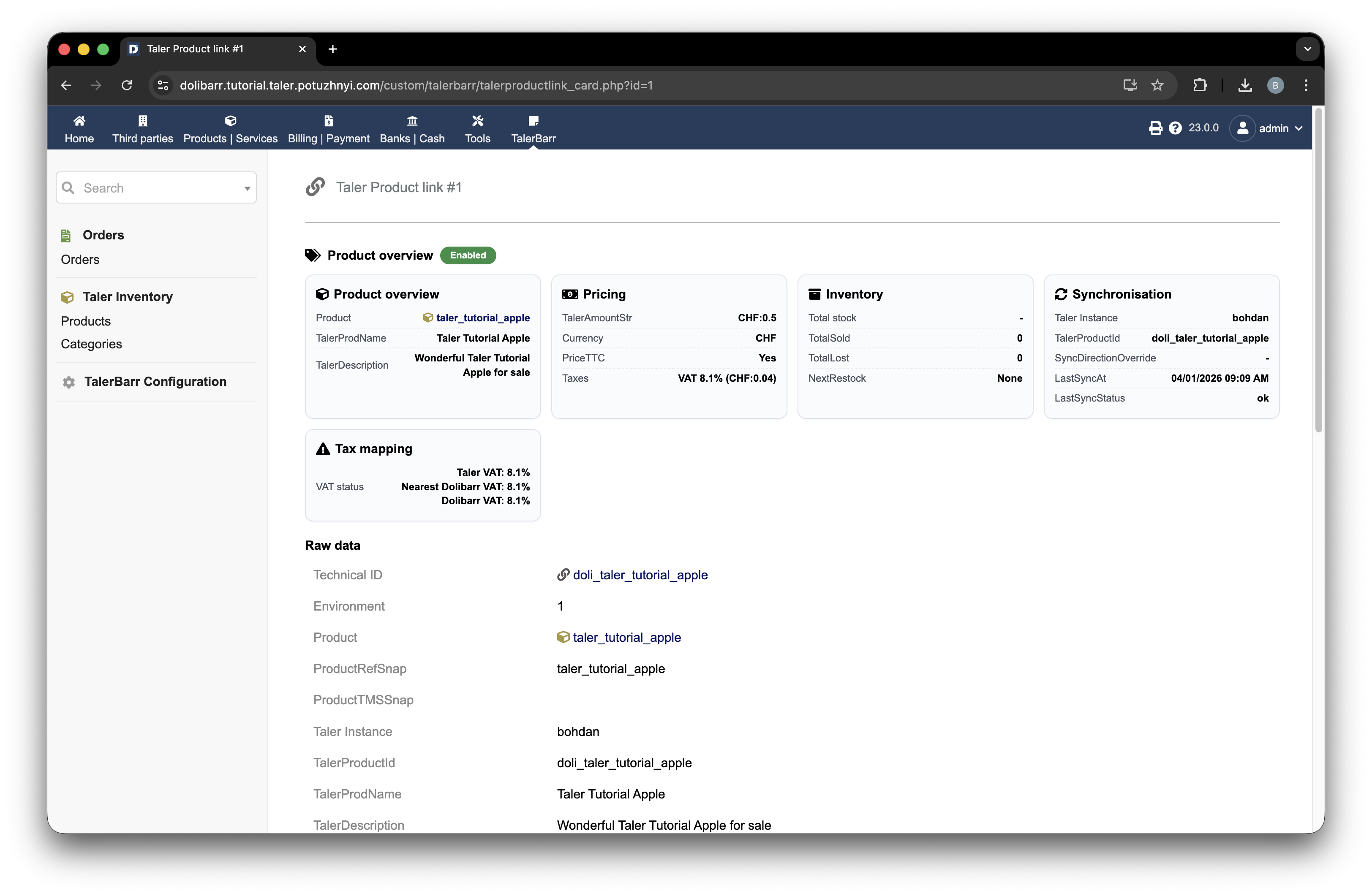
処理済みの商品のTalerBarr商品カード。#
この時点で、Taler Merchantに移動すると、同じ商品がそこにあることを確認できます。
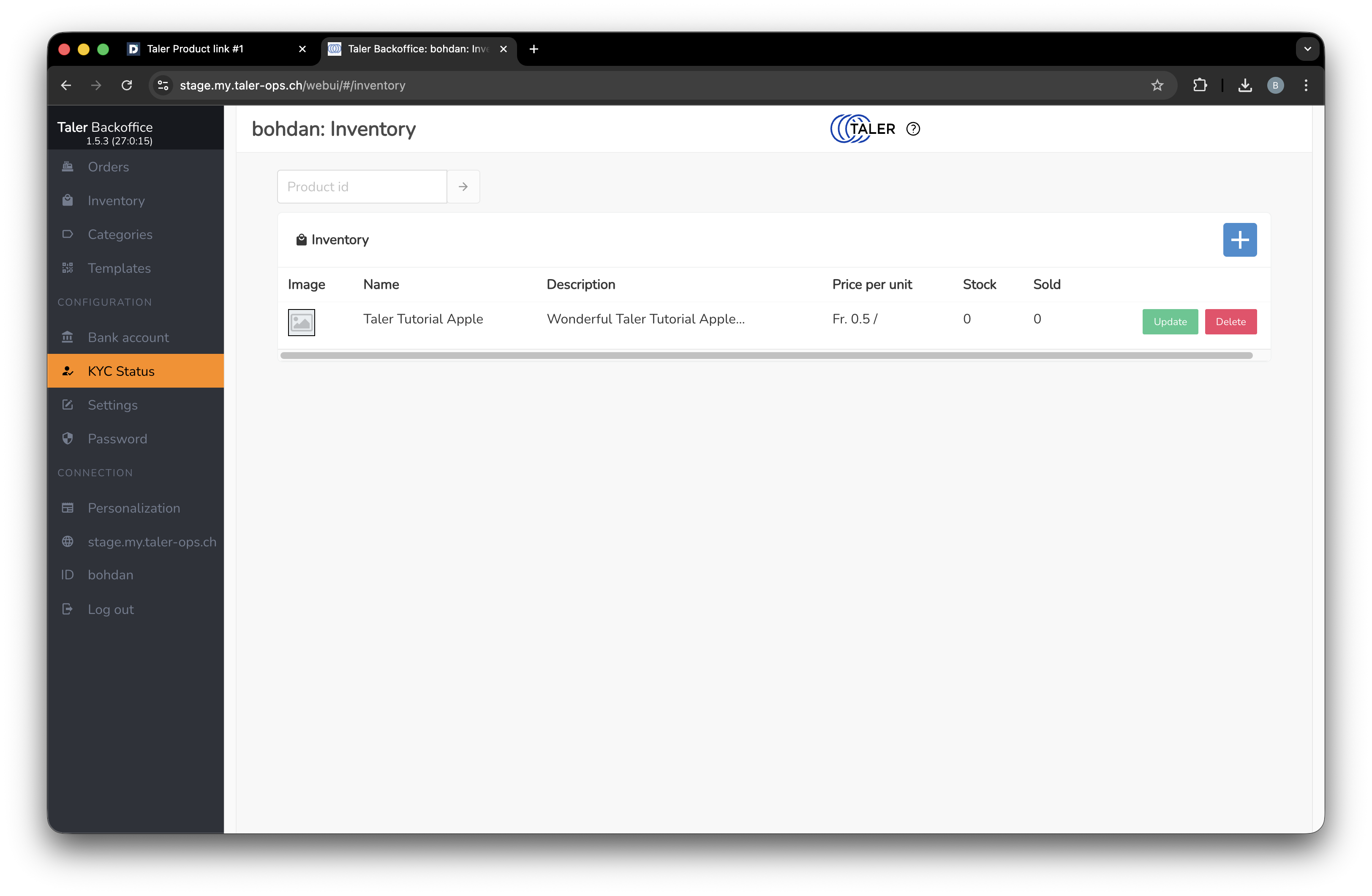
同じ商品がTaler Merchantの在庫リストに表示されています。#
2.3.4.2. Talerから在庫を操作する方法#
このフローを開始する前に、設定が Taler -> Dolibarr になっていることを確認してください。
その後、Talerの商品作成ページに移動します。
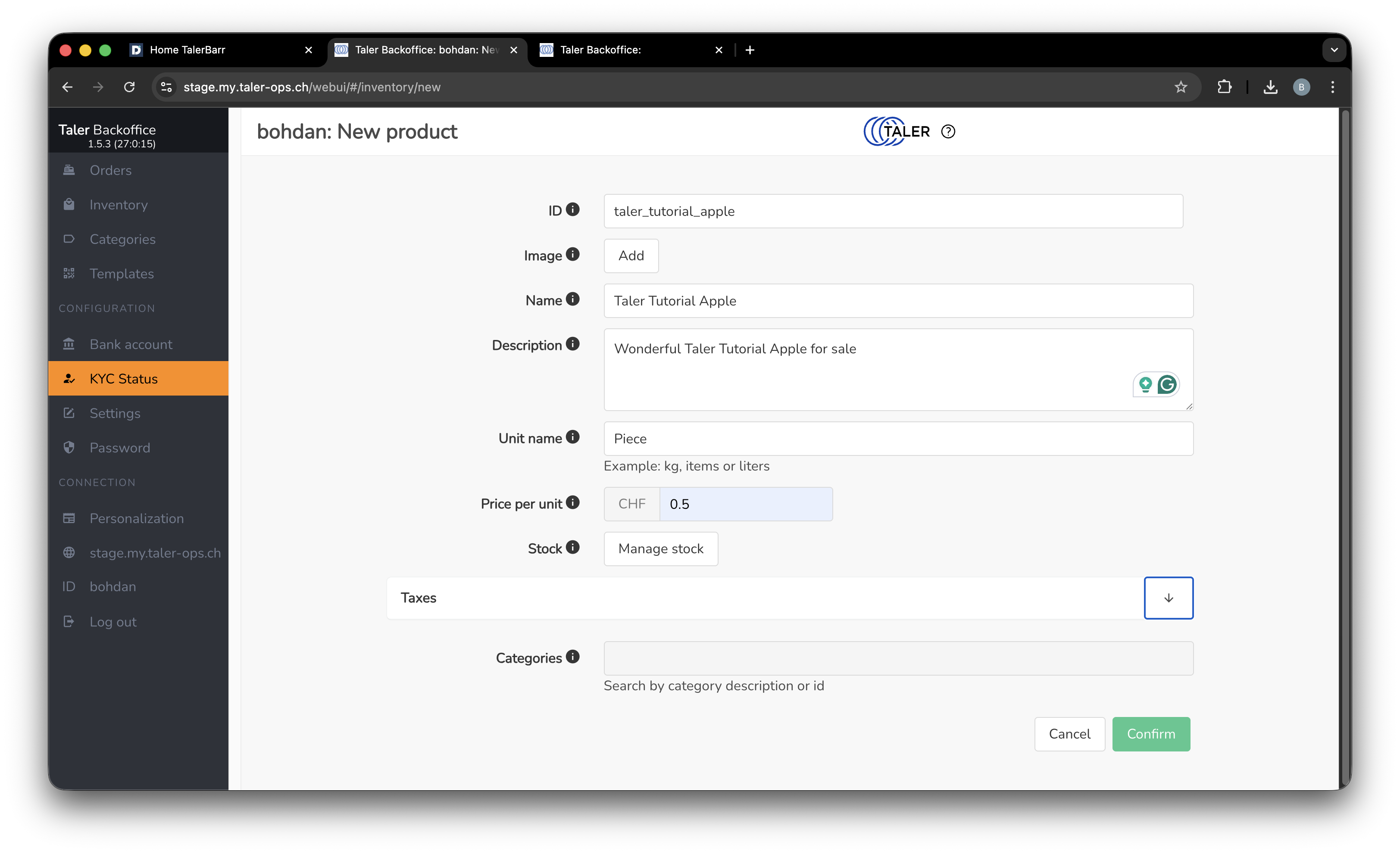
Taler側での商品の作成。#
商品を保存すると、Dolibarr内のTalerBarr商品リストページに移動でき、そこで新しく作成された商品を確認できます。画面は、前のサブセクションで示したモジュールの在庫商品ビューと同じです。
2.3.4.3. TalerBarrが同期する内容とその仕組み#
このモジュールは両システム間の商品リンクを追跡し、以下を含む関連する在庫情報を整合させます。
商品の識別情報
商品名
価格
在庫数量
販売アイテム数
紛失した商品
税
在庫の同期は手動操作だけではありません。モジュールの設計と実装レポートに基づき、TalerBarrはいくつかの仕組みを組み合わせて使用しています。
Dolibarr側のトリガーとTalerのウェブフックサービスを使用して、在庫関連の変更を監視し、接続先システムで関連する更新を処理します。
TalerBarrホームページ上の手動の Run sync now アクションを使用すると、マーチャントは即座に同期を強制的に実行できます。
毎日のバックグラウンドcron再確認により、見逃したイベントや一時的な接続障害からの復旧を助けます。
簡単に言うと、同期は通常日中はイベント駆動で行われ、定期的なバックグラウンド検証によって、一方の側でエラーが発生した場合でも両システムの整合性が保たれるようになっています。
2.3.4.4. 次のステップ#
商品の同期が機能したら、注文の管理 に進み、注文ワークフローをテストしてください。