

2.3.3. TalerBarr configureren#
De eerste keer dat u TalerBarr opent, controleert de module of er al een geldige verkoperconfiguratie bestaat. Bij een nieuwe installatie is er meestal nog geen opgeslagen configuratie, dus TalerBarr leidt u automatisch door naar de configuratiepagina, zoals hieronder weergegeven.
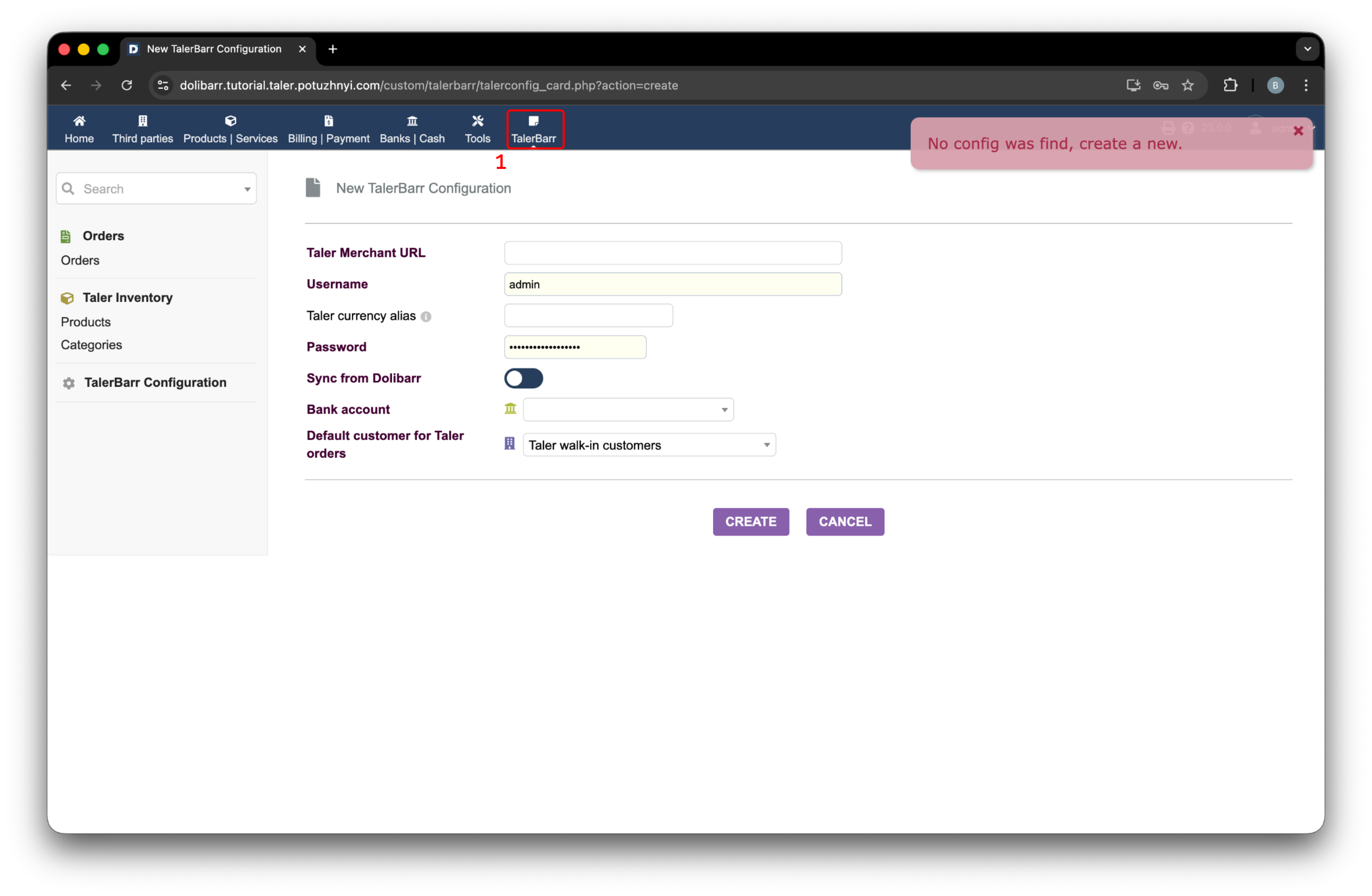
Initiële TalerBarr-configuratiepagina, weergegeven wanneer er nog geen verkoperconfiguratie beschikbaar is.#
2.3.3.1. Configuratieoverzicht#
De configuratiekaart bevat alle informatie die TalerBarr nodig heeft om met de GNU Taler Merchant-backend te communiceren. In de praktijk is dit waar u uw Dolibarr-instantie met uw verkoperinstantie verbindt.
Velden op de configuratiekaart zijn:
Taler Merchant-URL
Taler currency alias, nuttig in testopstellingen waarbij een testvaluta moet worden gekoppeld aan de basisvaluta van Dolibarr. Dit kan bijvoorbeeld worden gebruikt wanneer u met Kudos wilt betalen terwijl uw Dolibarr-boekhouding in EUR, CHF of een andere officiële valuta wordt gevoerd.
Username, de gebruikersnaam van de Taler Merchant-instantie die u wilt gebruiken
Password, bij de hierboven genoemde gebruikersnaam
Sync direction, beschreven in Kies de synchronisatierichting
Order sync timing (optioneel), beschreven in Kies de timing van de ordersynchronisatie
Bank account, de Dolibarr-bankrekening waaraan overschrijvingen worden gekoppeld
Default customer for Taler orders
Wanneer u de configuratie aanmaakt, vraagt TalerBarr een toegangstoken op bij de verkoperbackend. De flow is zo ontworpen dat uw wachtwoord niet op de gebruikelijke manier in Dolibarr wordt opgeslagen. Het authenticatieverzoek wordt vanuit uw browser uitgevoerd, en Dolibarr ontvangt alleen het resulterende toegangstoken.
Als uw Taler Merchant-backend is geconfigureerd met meerfactorauthenticatie, verschijnt er een extra verificatiescherm. Deze flow wordt beschreven in Tweefactorauthenticatieflow.
2.3.3.2. Kies de synchronisatierichting#
De synchronisatierichting bepaalt welke kant fungeert als de belangrijkste bron van waarheid. Dit vereenvoudigt zowel de werking als het onderhoud. Momenteel worden twee richtingen ondersteund.
Dolibarr -> Taler Gebruik dit wanneer Dolibarr uw belangrijkste bron van waarheid is voor producten en verkooporders, en u vooral statusupdates over betalingen, terugbetalingen en afwikkeling van de Taler-kant wilt ontvangen.
Taler -> Dolibarr Gebruik dit wanneer u al een Taler-verkoperinstantie hebt en wilt dat de ERP-kant de relevante bedrijfsobjecten ontvangt en bijhoudt, zodat u kunt profiteren van de workflow- en rapportagefuncties die ERP-systemen normaal gesproken bieden.
De gekozen richting is van invloed op zowel de voorraad- als de orderafhandeling. Dit verandert niets aan het feit dat betalingsinformatie nog steeds van Taler wordt ontvangen.
Hoewel TalerBarr u niet belet om de configuratie later te wijzigen, wordt aangeraden om waar mogelijk één synchronisatierichting te blijven gebruiken. Tijdens de ontwikkeling is het wijzigen van richting getest, maar de overgang bleek een lastig geval te zijn. Voor stabiliteit en gegevensconsistentie is het beter om deze instelling ongewijzigd te laten zodra het systeem actief in gebruik is.
2.3.3.3. Kies de timing van de ordersynchronisatie#
Bij synchronisatie van Taler naar Dolibarr ondersteunt de module twee werkingsmodellen:
When order is created Dolibarr ontvangt de order zodra deze aan de Taler-kant bestaat.
Wanneer de order is betaald Dolibarr ontvangt de order pas nadat de klant de betaling daadwerkelijk heeft voltooid.
De tweede modus is nuttig voor verkoopautomaten, kiosk- of quick-service-opstellingen waarbij u niet wilt dat onbetaalde conceptactiviteit naar het ERP wordt gepusht en daar als overbodige gegevens wordt opgeslagen.
2.3.3.4. Normale inlogflow#
Elke configuratieflow begint met het hoofdconfiguratieformulier. In de volgende afbeelding ziet u een voorbeeld van een ingevulde configuratie.
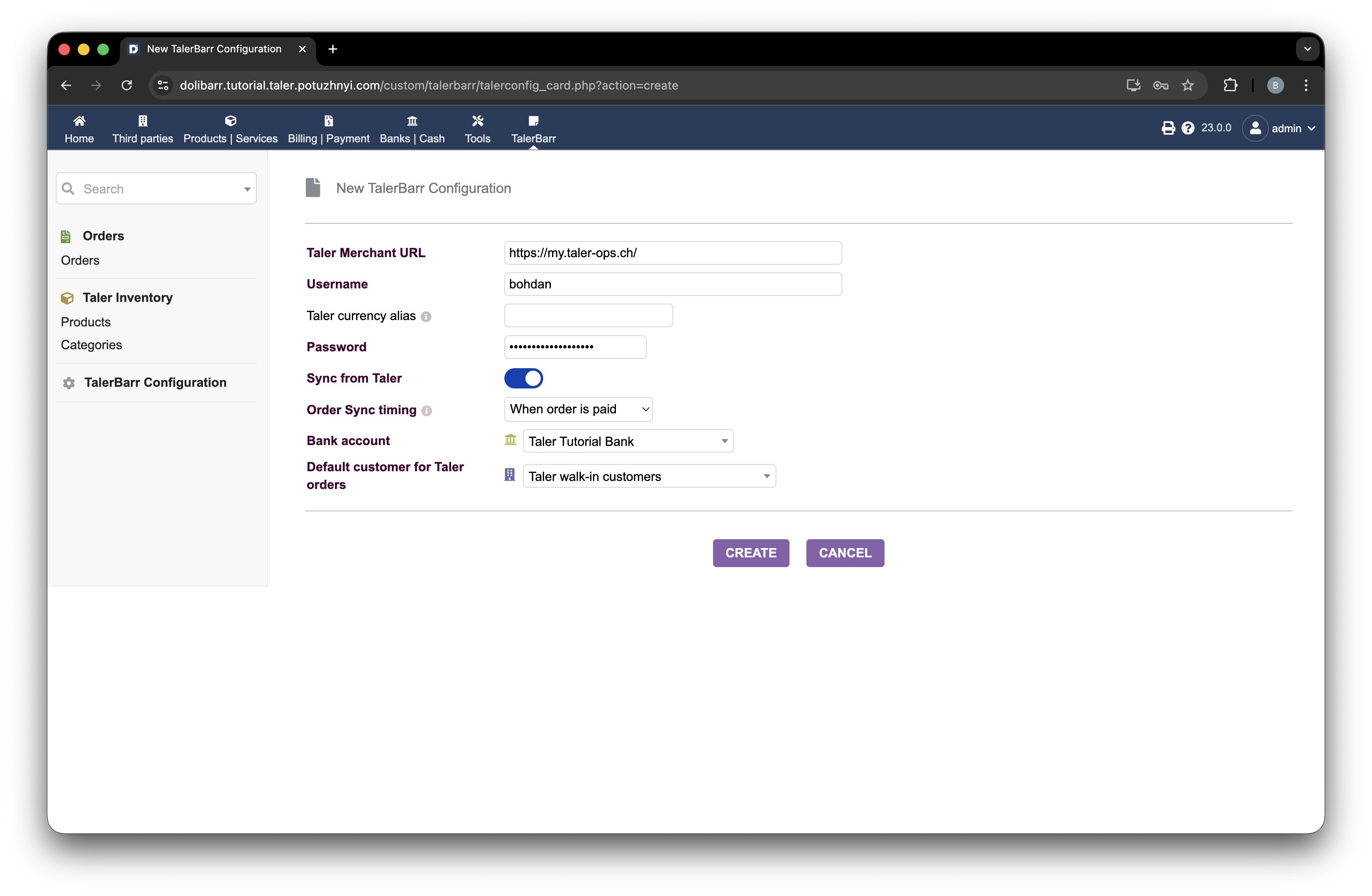
Voorbeeld van een ingevuld TalerBarr-configuratieformulier.#
Voordat u dit doet, moet u de Dolibarr-bankrekening aanmaken die overeenkomt met de rekening die aan de Taler-verkoperkant is geconfigureerd. In de voorbeelden van deze tutorial gebruik ik een bankrekening genaamd Taler Tutorial Bank. Zorg ervoor dat u uw bankrekening correct configureert voordat u de TalerBarr-configuratie opslaat.
Voor Dolibarr-instructies over het aanmaken van een bank- of kasrekening, zie Create a new account / cash.
Zodra u op Create drukt, wordt de configuratie geverifieerd. Als er iets mis is, wordt er een foutmelding getoond. Als uw opstelling twee- of meerfactorauthenticatie vereist, wordt u doorgeleid naar Tweefactorauthenticatieflow. Als geen aanvullende verificatie nodig is, wordt u doorgeleid naar Moduleconfiguratie en startpagina.
2.3.3.5. Tweefactorauthenticatieflow#
Dit geval doet zich voor wanneer uw Taler Merchant-backend is geconfigureerd om met meerfactorauthenticatie te werken. Omdat TalerBarr een toegangstoken opvraagt in plaats van uw wachtwoord rechtstreeks in Dolibarr op te slaan, moet u uw autorisatie mogelijk via een of meer aanvullende kanalen bevestigen. Het precieze aantal en type uitdagingen hangt af van de configuratie van de verkoperbackend. Alle informatie die nodig is voor de verificatie wordt getoond op het scherm dat verschijnt na de eerste configuratie-indiening.
Eerst verschijnt het verificatiescherm. Op dit scherm selecteert u de methode waarmee u uw identiteit wilt bevestigen. In het onderstaande voorbeeld zijn er twee opties beschikbaar: e-mail en sms.
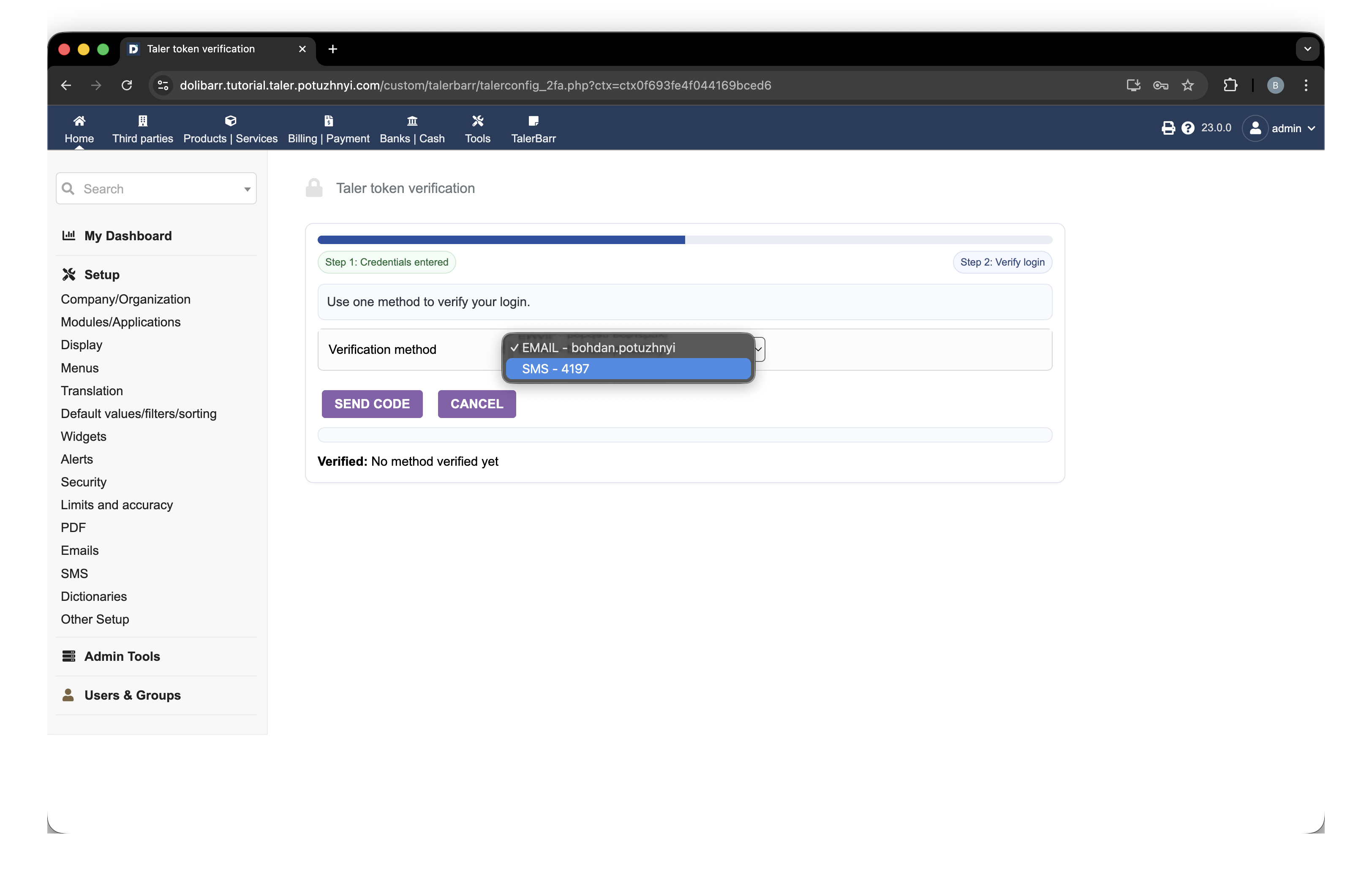
Tweefactorauthenticatiescherm met de beschikbare verificatiemethoden.#
Nadat u de methode hebt geselecteerd en op Send code hebt gedrukt, wordt het verzoek naar het Taler-systeem verzonden. Als het verzoek slaagt, ziet u een bevestigingsbericht samen met een nieuw veld waarin u de ontvangen code kunt invoeren.
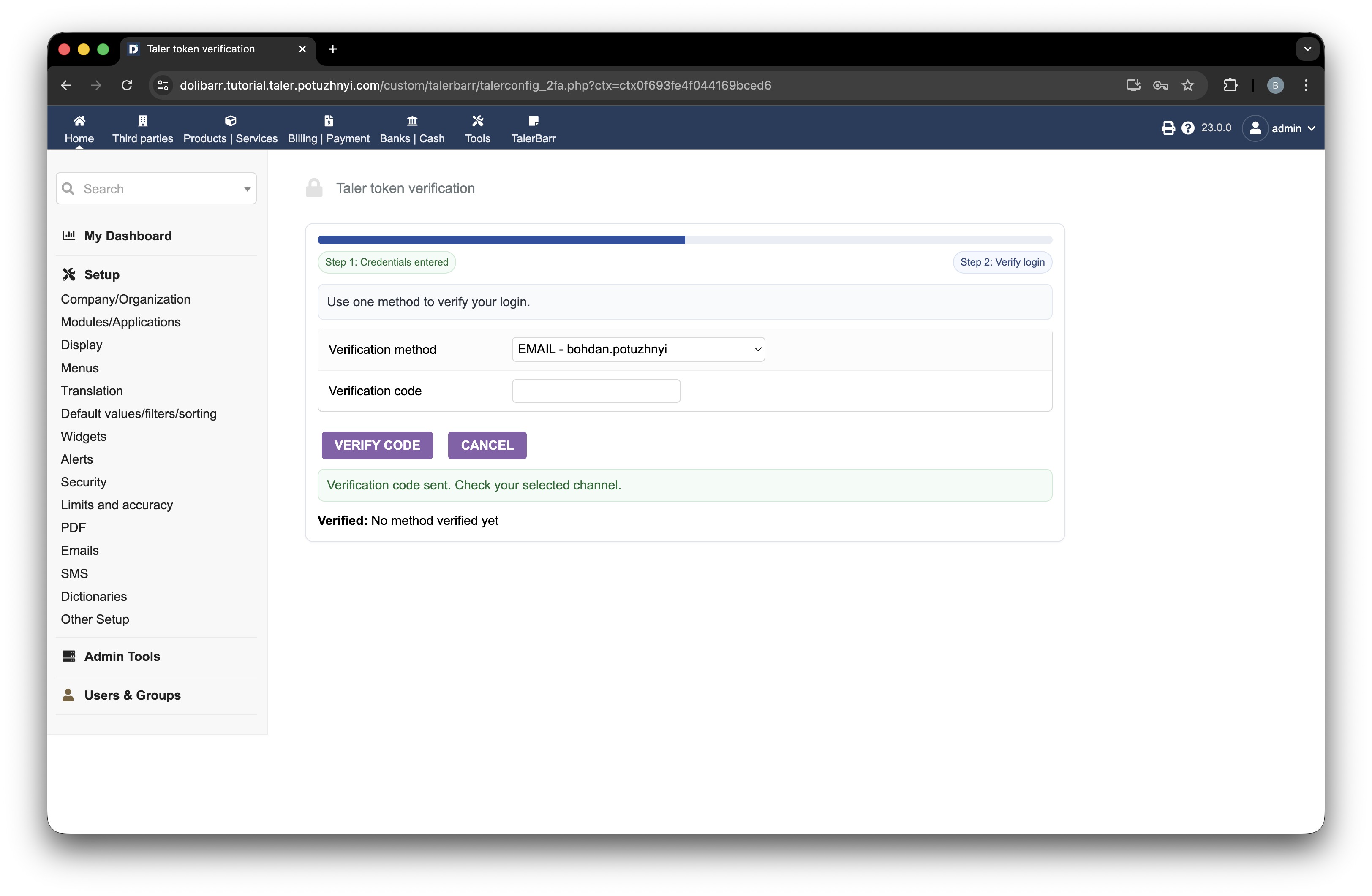
Tweefactorauthenticatiescherm na het aanvragen van de verificatiecode.#
Zodra u de code hebt ontvangen en ingevoerd, drukt u op Verify code. Er wordt vervolgens een tussentoestand getoond terwijl de verificatie wordt verwerkt, zoals weergegeven in de volgende afbeelding.
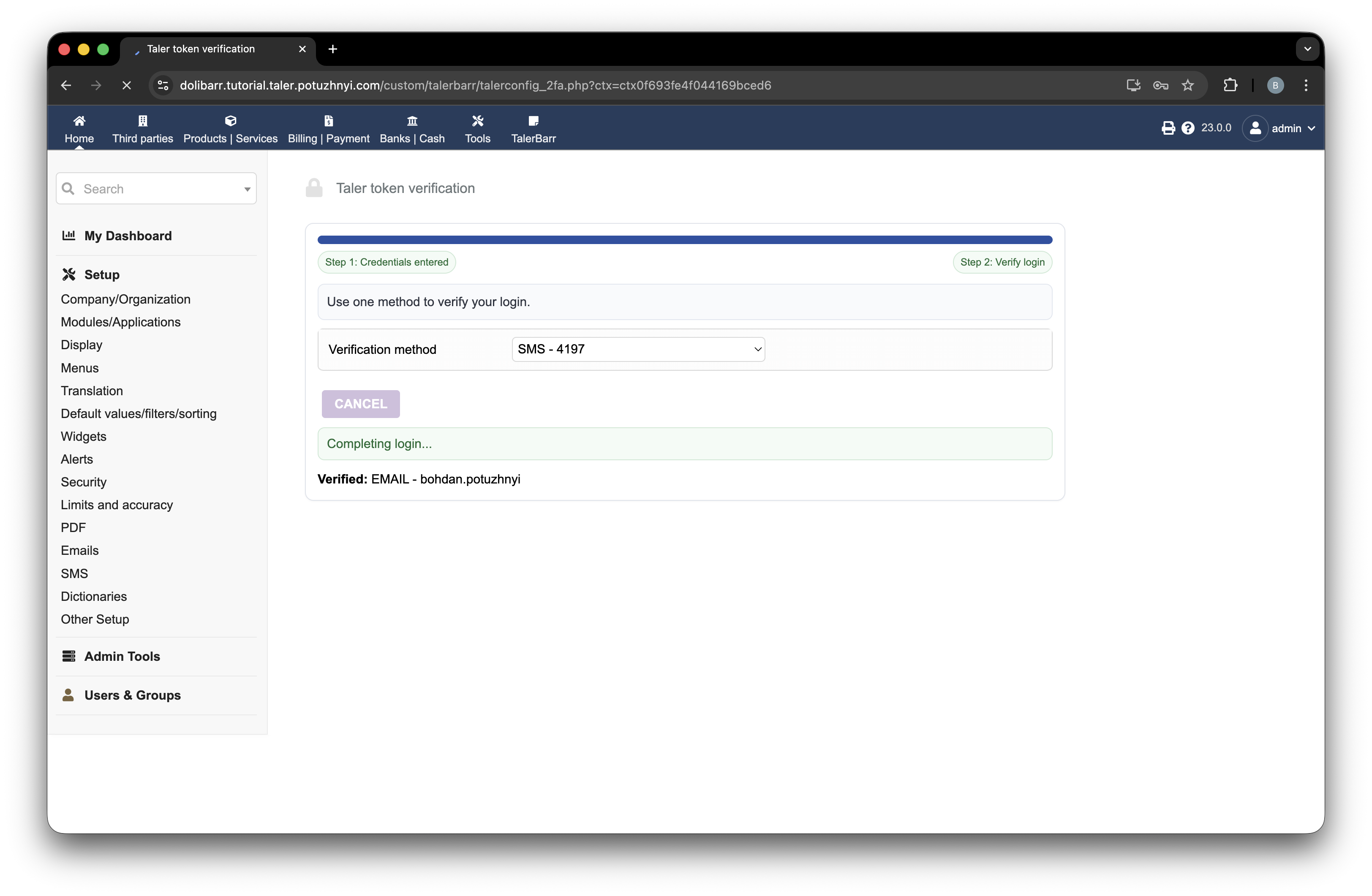
Tweefactorauthenticatieverificatie is bezig.#
Hierna (als de verificatie is geslaagd) wordt u doorgestuurd naar het volgende scherm.
2.3.3.6. Moduleconfiguratie en startpagina#
Na een succesvolle configuratiecontrole is het volgende scherm het configuratiekaartscherm.
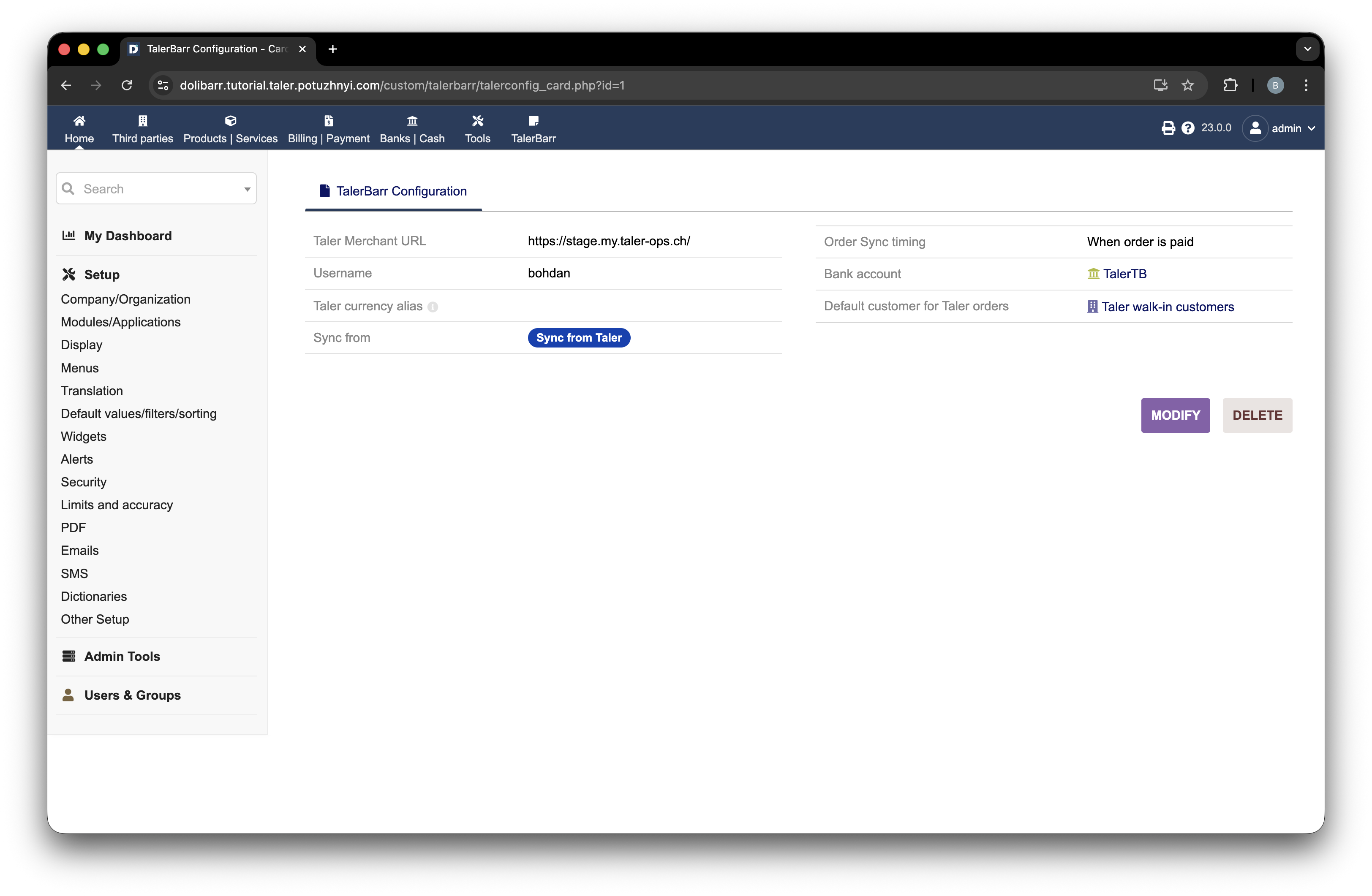
TalerBarr-configuratiekaart, weergegeven na succesvolle verificatie.#
Dit scherm bevat een korte samenvatting van uw configuratie.
Hierna kunt u naar de startpagina navigeren door op de bovenbalk te klikken. Op de startpagina biedt de module een klein statistiekengedeelte samen met een kort overzicht van het aantal producten en orders, de configuratiestatus en informatie over de laatste synchronisatie.
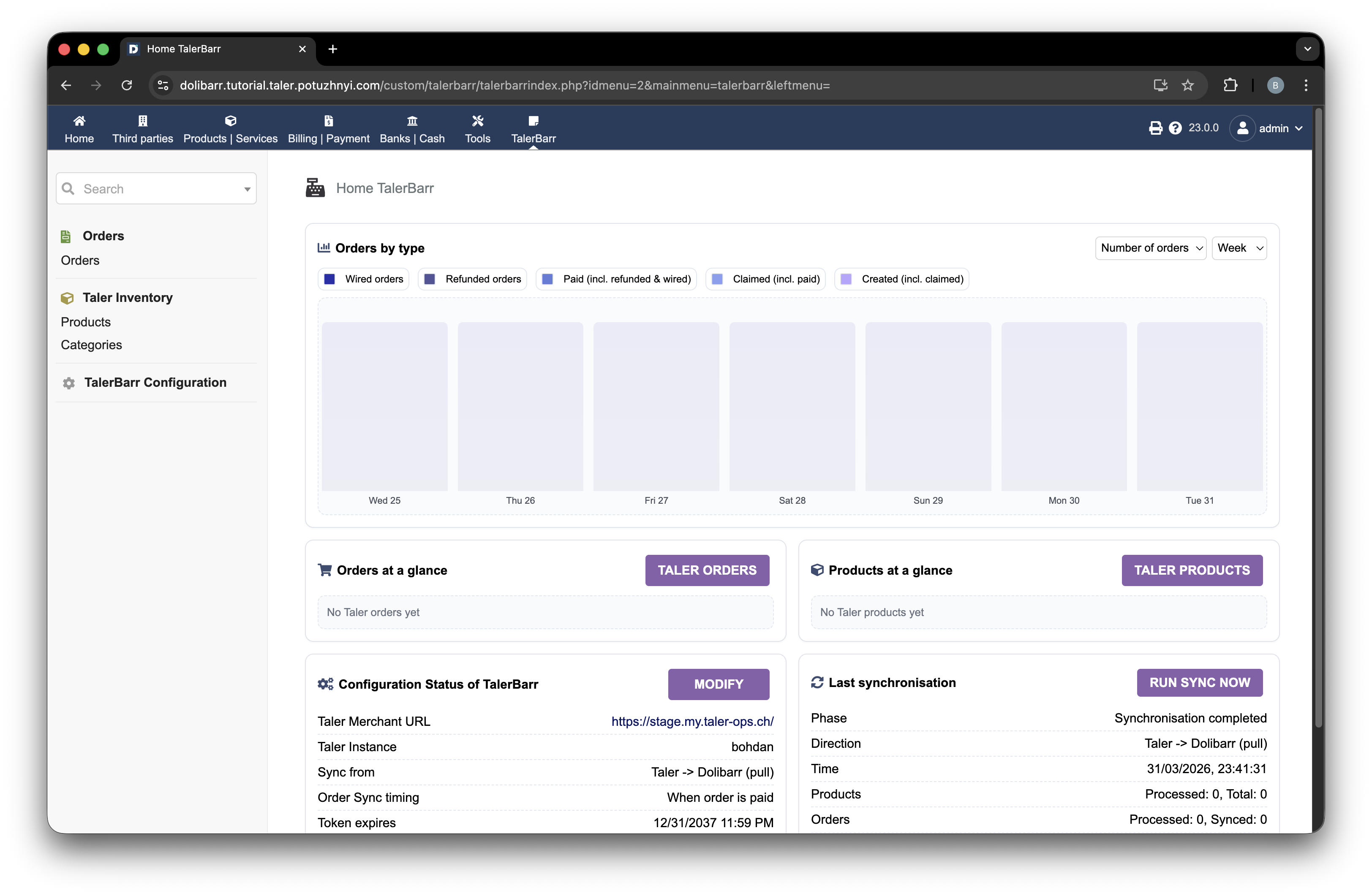
Startpagina van de TalerBarr-module met configuratie- en synchronisatieoverzicht.#
Ga vervolgens verder met de volgende tutorials om te leren hoe u werkt met Voorraad beheren en Bestellingen beheren.