Een donatie doen en een belastingontvangstbewijs verkrijgen
Inhoud
1.6. Een donatie doen en een belastingontvangstbewijs verkrijgen#
Met de GNU Taler-portemonnee kunt u privé, veilige donaties doen aan organisaties en projecten die het Taler-betalingssysteem ondersteunen. Als zowel uw belastingdienst als de goede-doelenorganisatie dit ondersteunen, kan uw portemonnee ook een privacyvriendelijk ontvangstbewijs genereren van uw totale jaarlijkse donaties, wat uw belastingaangifte vereenvoudigt.
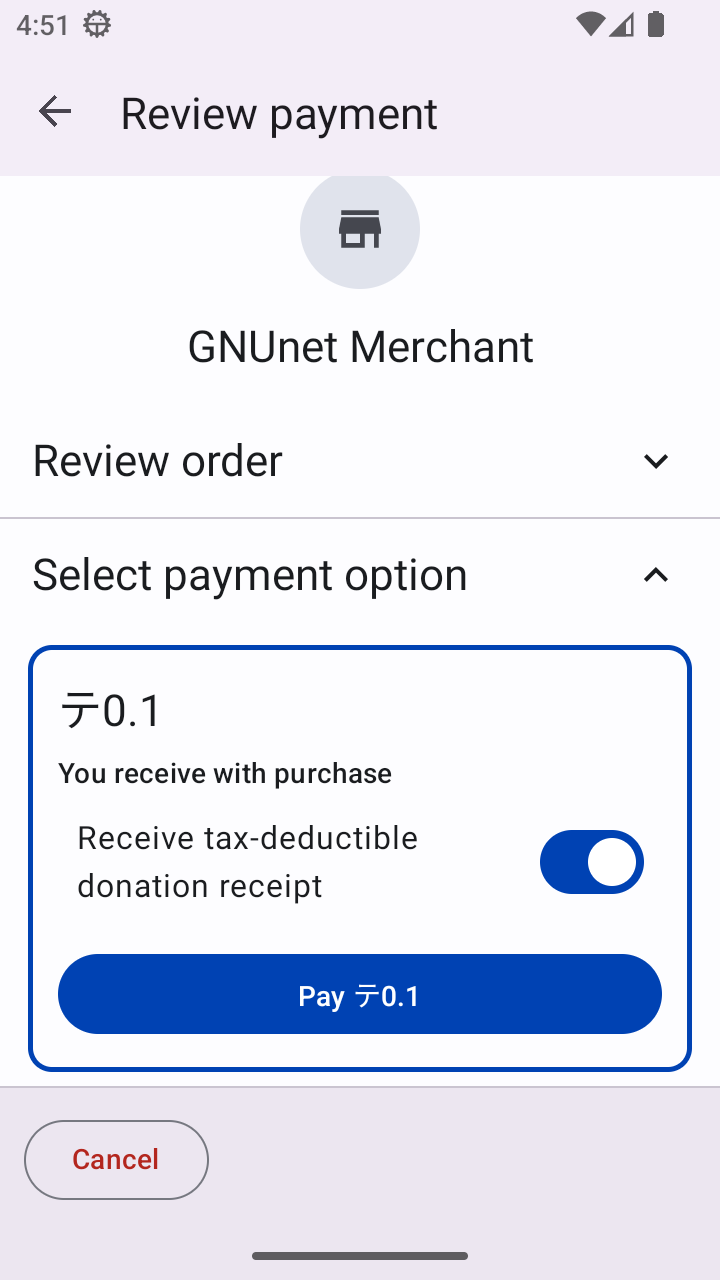
Na het scannen van de QR-code opent de portemonnee het scherm Review payment.
Een donatie beoordelen vóór betaling in de Taler-portemonnee.#
Dit scherm vat de donatieorder samen die van de verkoper is ontvangen.
Het toont:
Merchant name – de organisatie die de donatie ontvangt (bijvoorbeeld GNUnet Merchant).
Donation amount – het totale te betalen bedrag.
Tax receipt option – een schakelaar waarmee u een fiscaal aftrekbaar donatiebewijs kunt aanvragen.
Pay button – bevestigt de betaling en voltooit de donatie.
Om een belastingontvangstbewijs aan te vragen, schakelt u de schakelaar “Receive tax-deductible donation receipt” in voordat u op de knop Pay drukt.
Als u geen belastingontvangstbewijs nodig hebt, laat u de schakelaar gewoon uitgeschakeld en gaat u verder.
Notitie
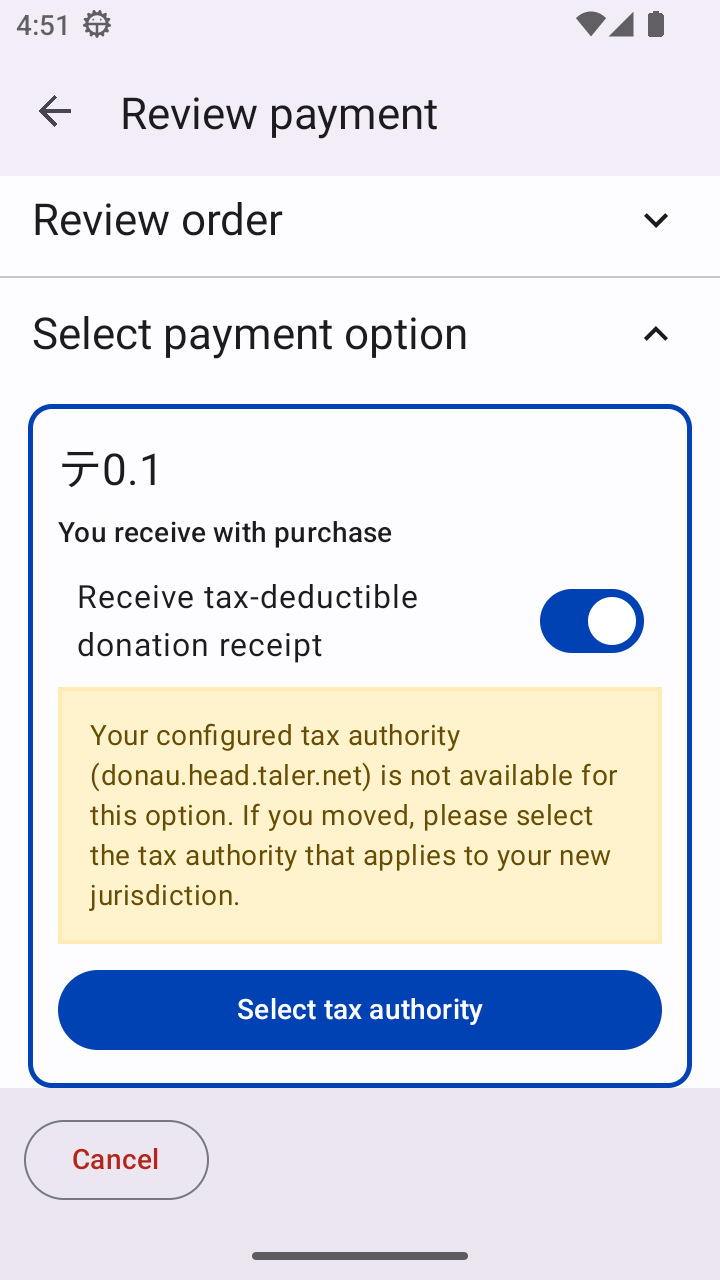
Als er geen donatie-autoriteit is geconfigureerd in uw portemonnee, of als de geconfigureerde autoriteit dit type betaling niet ondersteunt, toont het inschakelen van de schakelaar “Receive tax-deductible donation receipt” een optie om Select tax authority te kiezen.
In dit geval hebt u twee opties:
Proceed without a tax receipt – laat de schakelaar uit en druk op Pay om de donatie te voltooien. Uw donatie wordt normaal verwerkt, maar er wordt geen belastingontvangstbewijs uitgegeven.
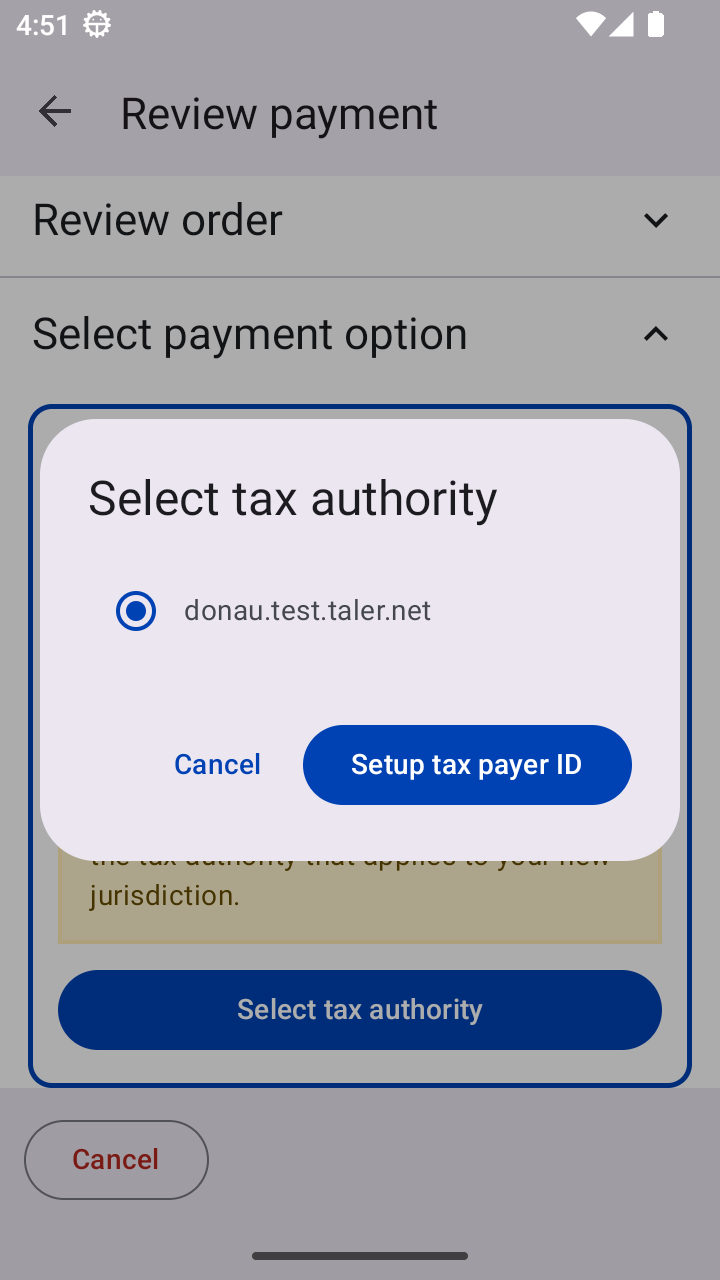
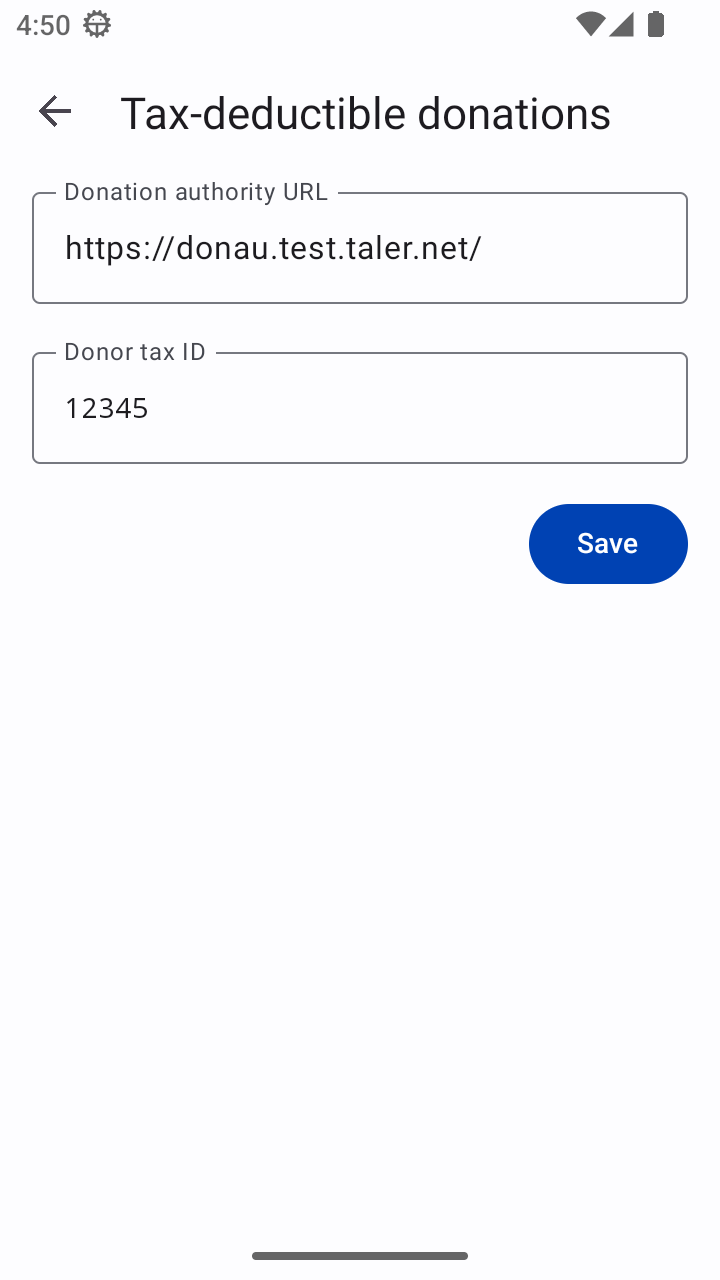
Configure a donation authority die deze betaling ondersteunt – druk op de knop Select tax authority om deze in te stellen en voer het tax payer ID in.
Scherm Setup tax authority in de Taler-portemonnee.#
Dit zorgt ervoor dat alleen geldige belastingautoriteiten worden gebruikt voor het genereren van officiële belastingontvangstbewijzen, op basis van de door de verkoper ondersteunde rechtsgebieden.
Zodra alles correct is, tikt u op de knop Pay om de donatie te voltooien. U kunt ook onderaan het scherm Cancel selecteren om het proces te stoppen.
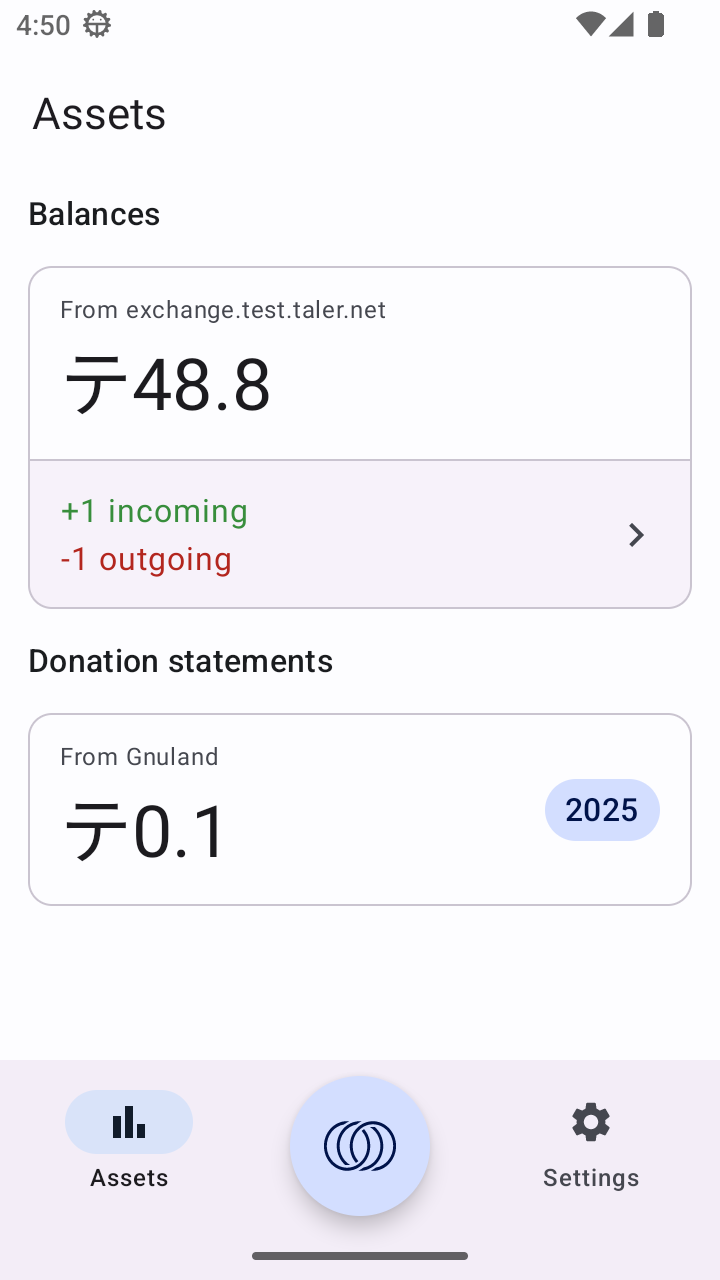
Na een succesvolle betaling toont de portemonnee het gedeelte Donation statements op de pagina Assets.
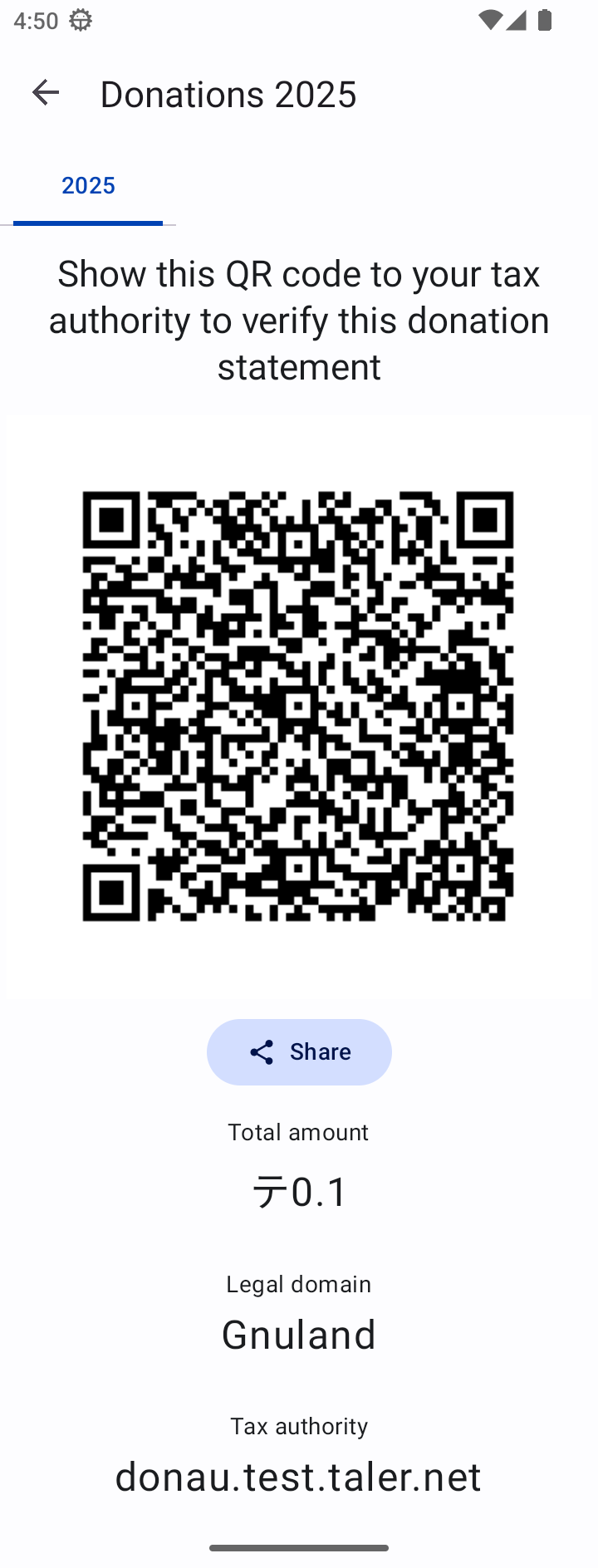
Aan het einde van het jaar, wanneer u belastingaangifte moet doen, opent u dit gedeelte en klikt u op de vermelding voor uw respectievelijke belastingautoriteit.
U kunt deze QR-code aan uw belastingautoriteit verstrekken om uw belastingaftrek te claimen.
Uw belastingautoriteit kan de echtheid van deze verklaring verifiëren met hun officiële verificatiesysteem.
Notitie
Aan het einde van het jaar ontvangt u één gecombineerde donatieverklaring die alle donaties omvat die tijdens die belastingperiode via Taler zijn gedaan. Dit vereenvoudigt uw administratie en waarborgt uw privacy — de belastingautoriteit verneemt alleen uw totale aftrekbare bedrag, niet de afzonderlijke goede doelen die u hebt gesteund.