

2.4.2. Instalacja i konfiguracja#
Przed zainstalowaniem modułu LibEuFin Connector upewnij się, że masz już dane EBICS od swojego banku oraz działającą konfigurację libeufin-nexus w swoim systemie Dolibarr. W zakresie strony libeufin-nexus postępuj zgodnie z podręcznikiem GNU Taler Nexus.
2.4.2.1. Wymagania wstępne#
Mówiąc prościej, potrzebujesz:
Dolibarr w wersji 22 lub nowszej
Dostępu/danych EBICS od swojego banku
W większości przypadków to wystarczy.
Dokładniej rzecz ujmując, musisz również zainstalować libeufin-nexus. W tym celu potrzebujesz dostępu roota lub wiedzy, jak zainstalować libeufin ze źródeł.
Na szczęście ten moduł pokazuje również pewne instrukcje, które mogą pomóc administratorom systemu przeprowadzić instalację szybciej i łatwiej.
Oczywiście, aby w pełni korzystać z modułu, prawdopodobnie warto aktywować następujące moduły Dolibarr:
Zamówienia sprzedaży
Dostawcy
Faktury
Bank i kasa
Zadania zaplanowane
2.4.2.2. Instalacja LibEuFin-Nexus i PostgreSQL#
Proszę, proszę, proszę, postępuj zgodnie z dokumentacją Taler dotyczącą kroków instalacji libeufin: podręcznik GNU Taler Nexus.
Jedyną specjalną czynnością, jaką musisz wykonać, jest utworzenie roli, która uruchamia Dolibarr, i nadanie tej roli dostępu do postgres:///libeufin-nexus. W tej części moduł może pokazać Ci następujące polecenia, którymi możesz podzielić się ze swoim administratorem:
Konfiguracja PostgreSQL:
apt-get install postgresql postgresql-client
systemctl enable --now postgresql
Utwórz rolę PostgreSQL. Jest ona generowana, gdy brakuje roli bazy danych Nexus:
runuser -u postgres -- psql -tc 'SELECT 1 FROM pg_roles WHERE rolname = '\''<role>'\''' | grep -q 1 || runuser -u postgres -- createuser --no-superuser --no-createdb --no-createrole '<role>'
Utwórz bazę danych PostgreSQL. Jest ona generowana, gdy brakuje bazy danych Nexus:
runuser -u postgres -- psql -tc 'SELECT 1 FROM pg_database WHERE datname = '\''<database>'\''' | grep -q 1 || runuser -u postgres -- createdb --owner='<role>' '<database>'
Sonda PostgreSQL, wyświetlana w diagnostyce:
psql '<postgres-connection-string>' -v ON_ERROR_STOP=1 -tAc "SELECT 1;"
Gdy tylko zakończysz tę część, możemy przejść do przeglądu instalacji modułu łącznika w Dolibarr.
2.4.2.3. Instalacja LibEuFin Connector#
Instalacja jest dość prosta. Musisz pobrać plik .zip modułu z wydań na GitHubie. Moduł powinien być również dostępny później na DoliStore, więc możesz również skorzystać z tego pakietu.
Po uzyskaniu modułu musisz przejść do Dolibarr. Poniżej znajdziesz informacje, jak to zrobić. Wystarczy klikać przyciski w tej samej kolejności. Nie różni się to od instalacji innych niestandardowych modułów dla Dolibarr.
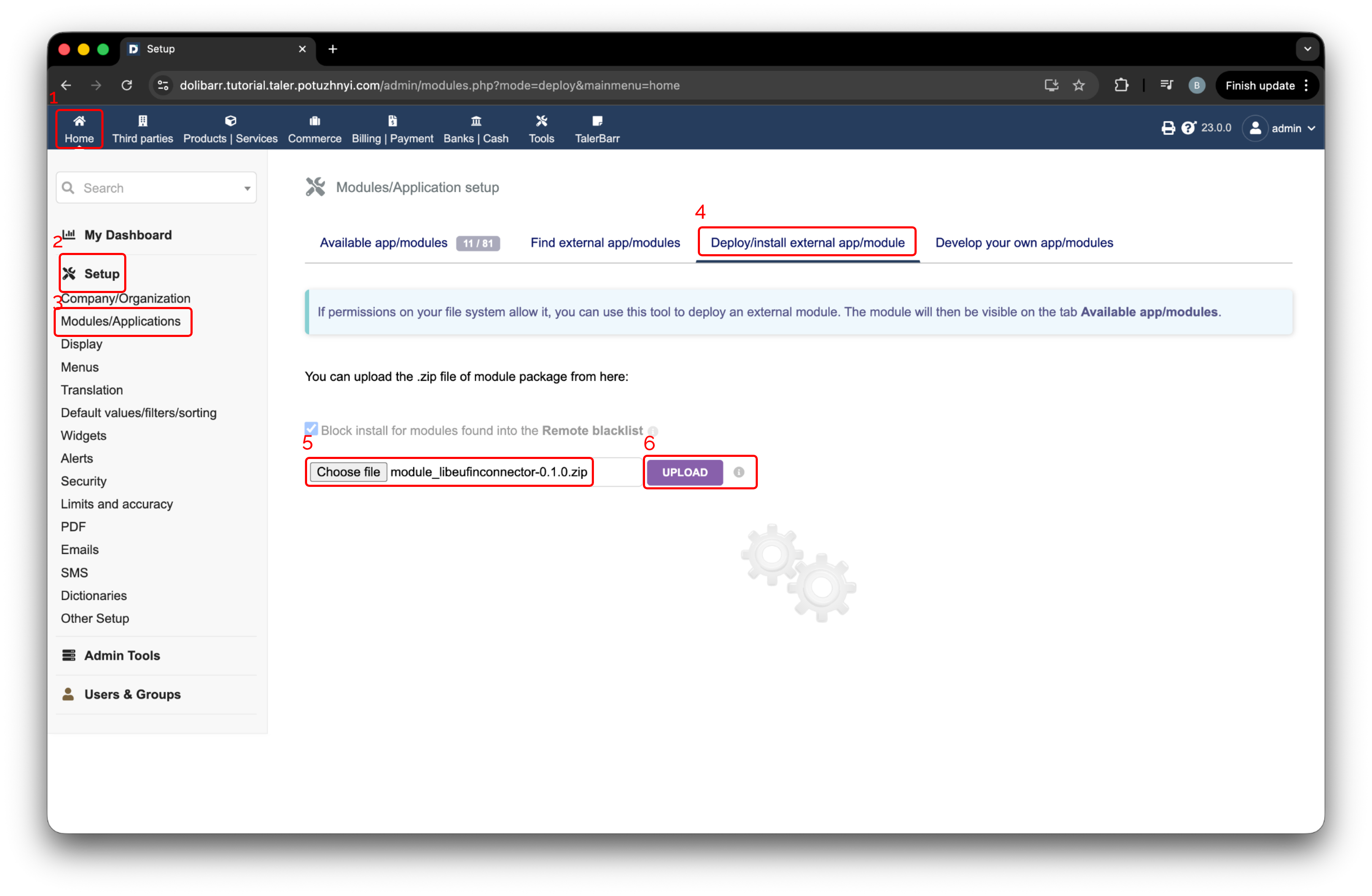
Strona konfiguracji Dolibarr do instalacji modułu zewnętrznego.#
Kliknij link w pojawiającym się banerze. Sprawdź jego lokalizację na następnym zrzucie ekranu.
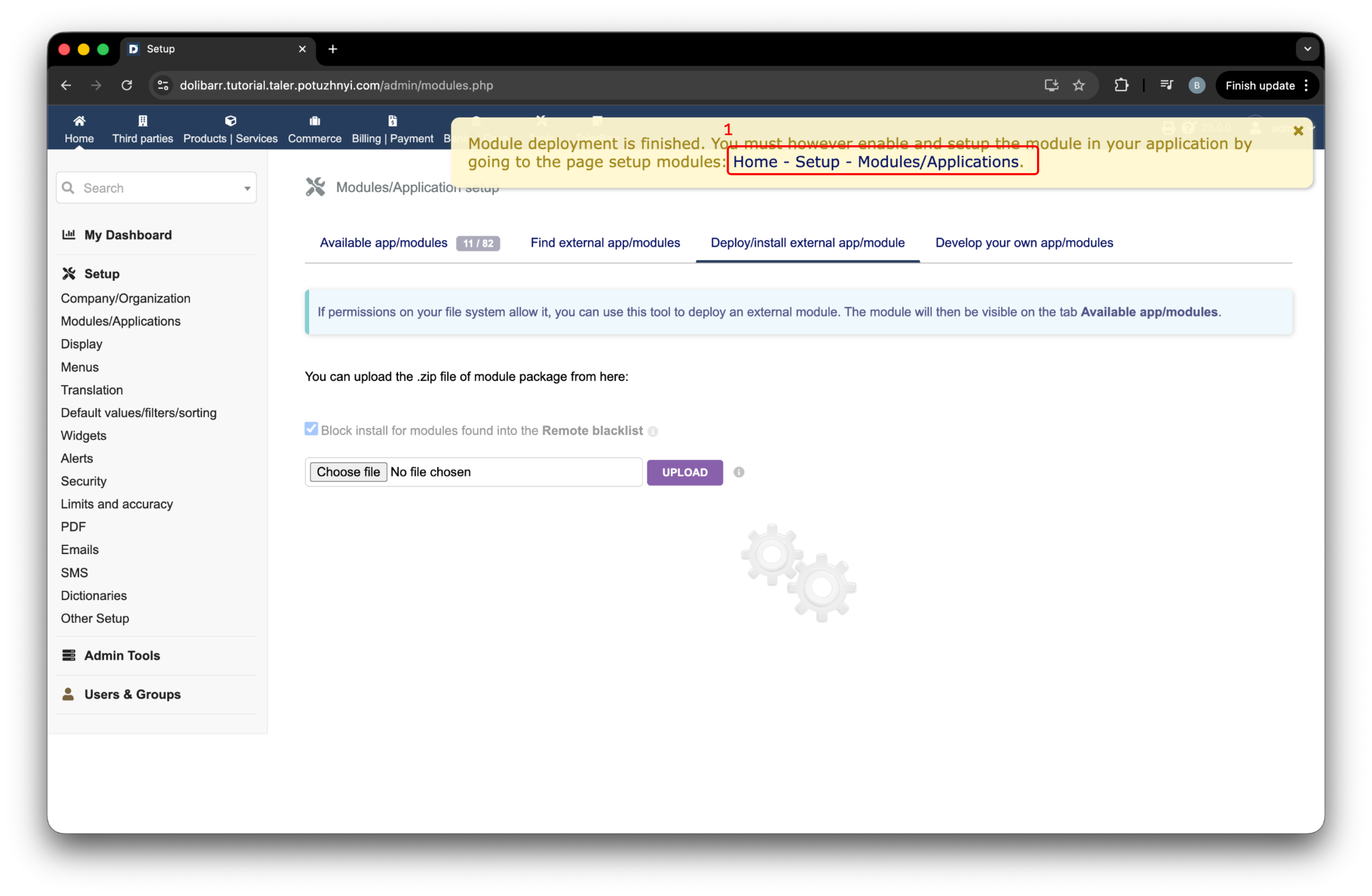
Baner Dolibarr wyświetlany po wdrożeniu modułu.#
Oczywiście musisz aktywować moduł. Upewnij się, że obszar oznaczony etykietą 1 ma zielony przełącznik, a następnie naciśnij ikonę ustawień/koła zębatego. W ten sposób pomyślnie zainstalowałeś moduł i możemy przejść do jego konfiguracji.
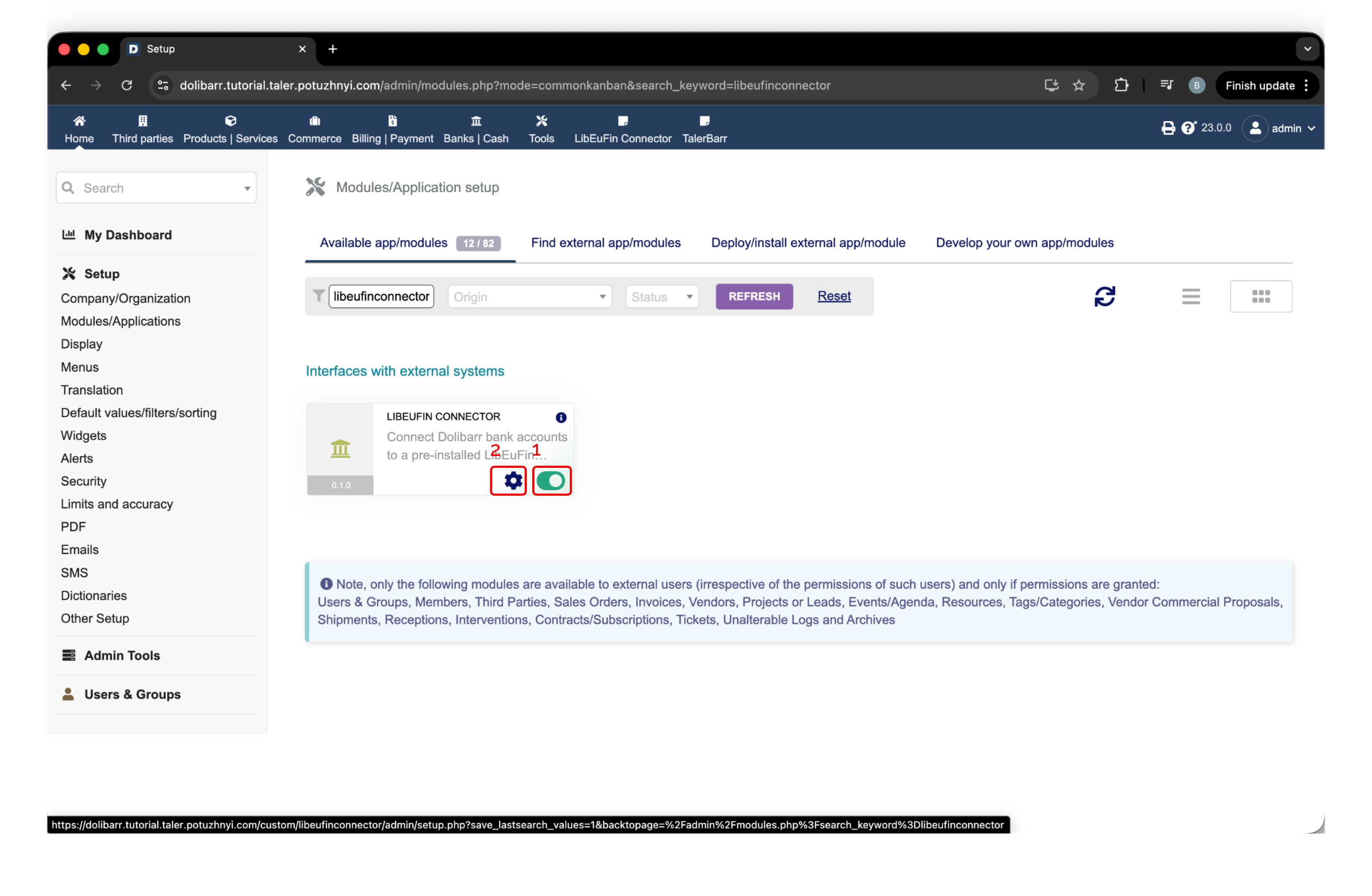
Przycisk aktywacji i ustawień LibEuFin Connector w Dolibarr.#
2.4.2.4. Konfiguracja LibEuFin Connector#
Jeśli nie zainstalowałeś libeufin-nexus na maszynie z Dolibarr, moduł to wykryje i wyświetli uroczy żółty baner przypominający o konieczności jego instalacji.
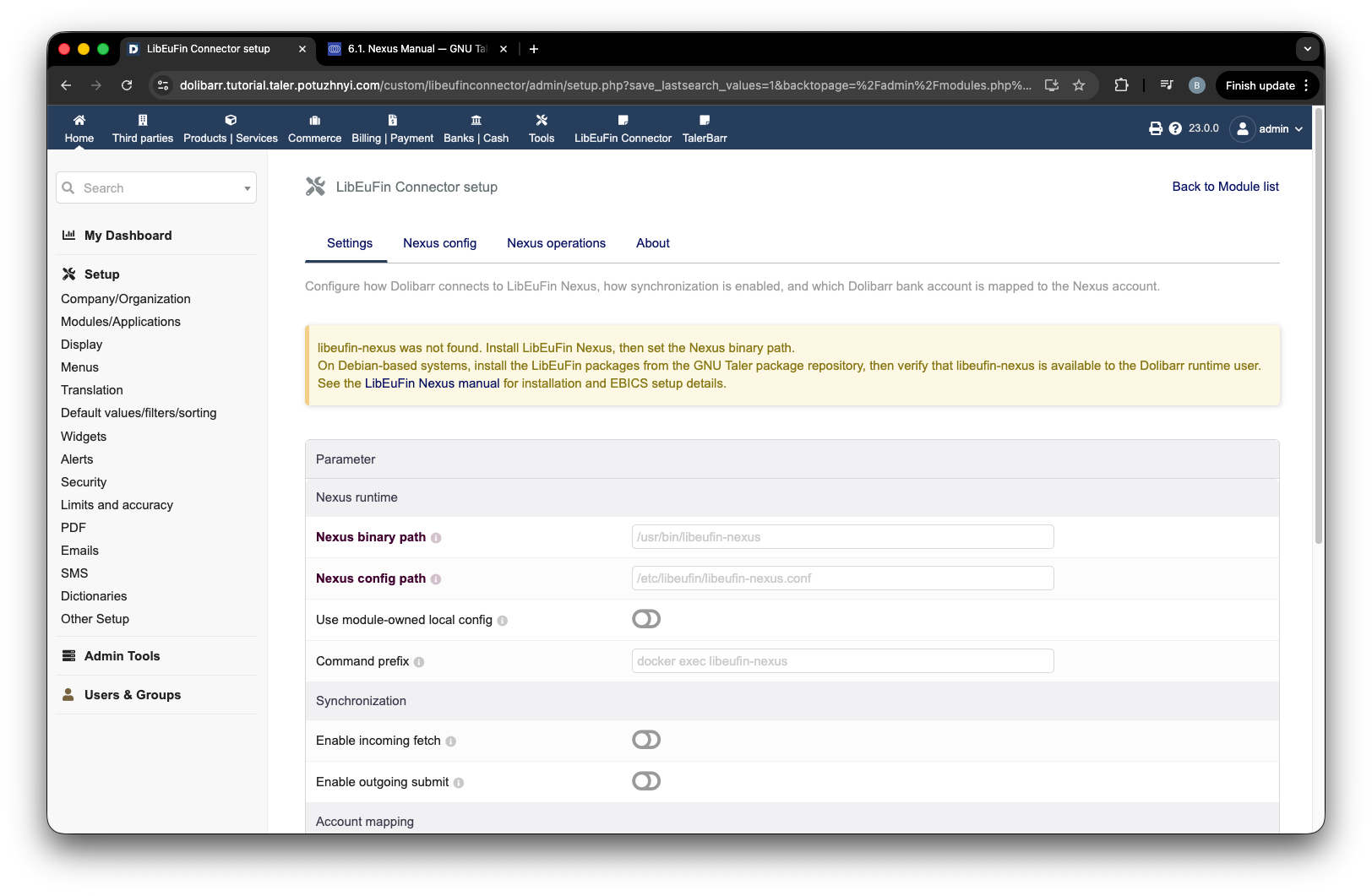
Strona konfiguracji z ostrzeżeniem o braku libeufin-nexus.#
Gdy tylko rozwiążesz ten drobny problem, możesz przeładować stronę konfiguracji. Moduł wykryje ścieżkę modułu i wyświetli ją tutaj, jak na następnym zrzucie ekranu. Następnie zaleca się ustawienie opcji Use module-owned local config na wartość true, oznaczonej etykietą 1. W przeciwnym razie upewnij się, że użytkownik uruchamiający Dolibarr ma dostęp do pliku Nexus config path.
Etykiety 2 i 3 to w zasadzie tylko opcje, za pomocą których możesz filtrować, czy w module mają być widoczne transakcje przychodzące i wychodzące.
Etykieta Demo oznacza naprawdę demo. Aktywuje ona specjalny ekran, Demo, który daje głównie 2 rzeczy:
Tworzenie fikcyjnych transakcji przychodzących
Podgląd tego, co aktualnie znajduje się w pamięci libeufin-nexus
Po przetestowaniu działania modułu, gdy planujesz pracować już tylko w środowiskach produkcyjnych, WYŁĄCZ TO. Musi stać się szare. Dodatkowym zabezpieczeniem jest fakt, że użytkownik niebędący administratorem musi otrzymać uprawnienie, aby to zobaczyć. Mimo to fałszowanie płatności przychodzących nie jest wskazane w systemach produkcyjnych.
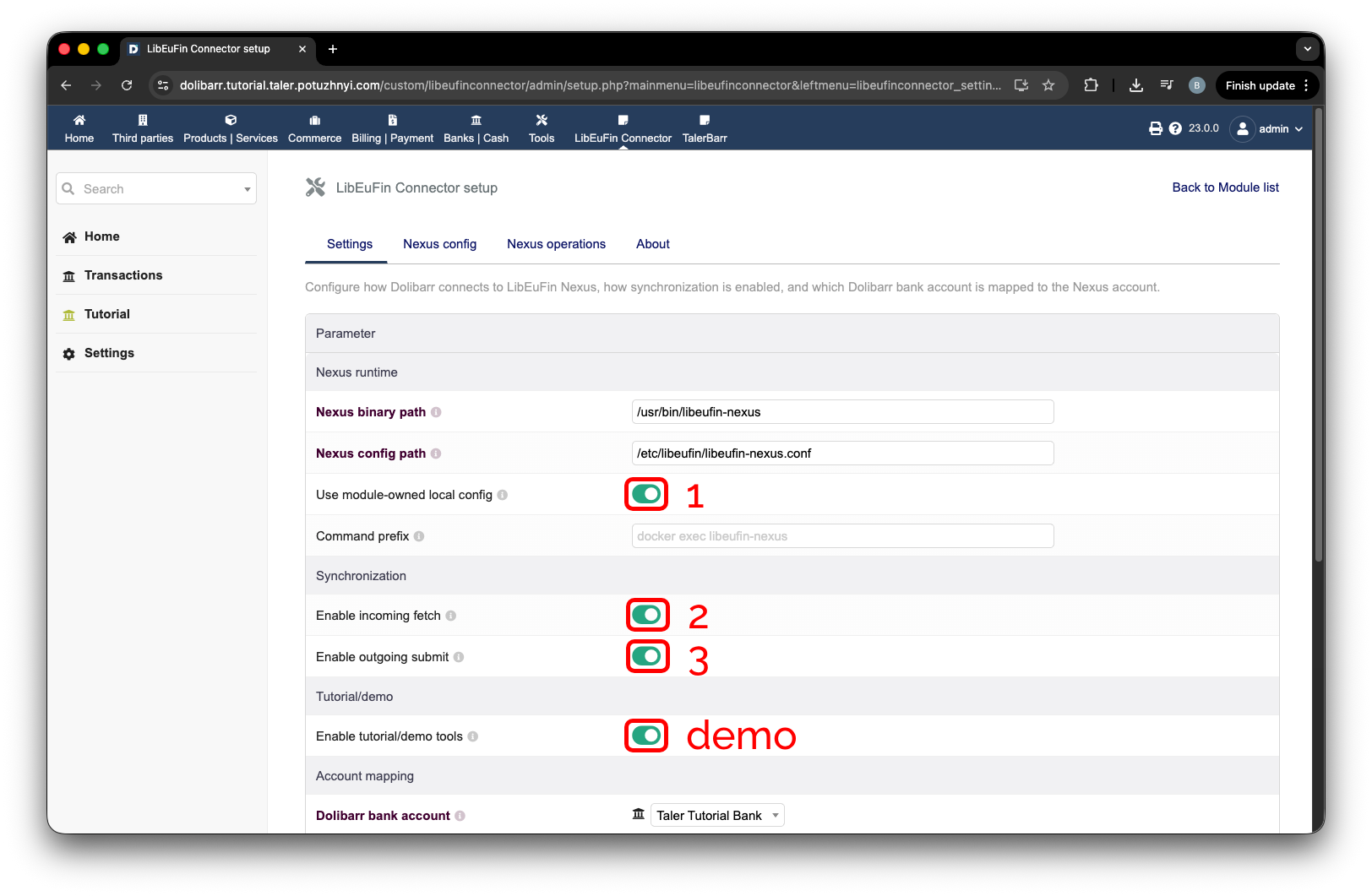
Główne ustawienia LibEuFin Connector.#
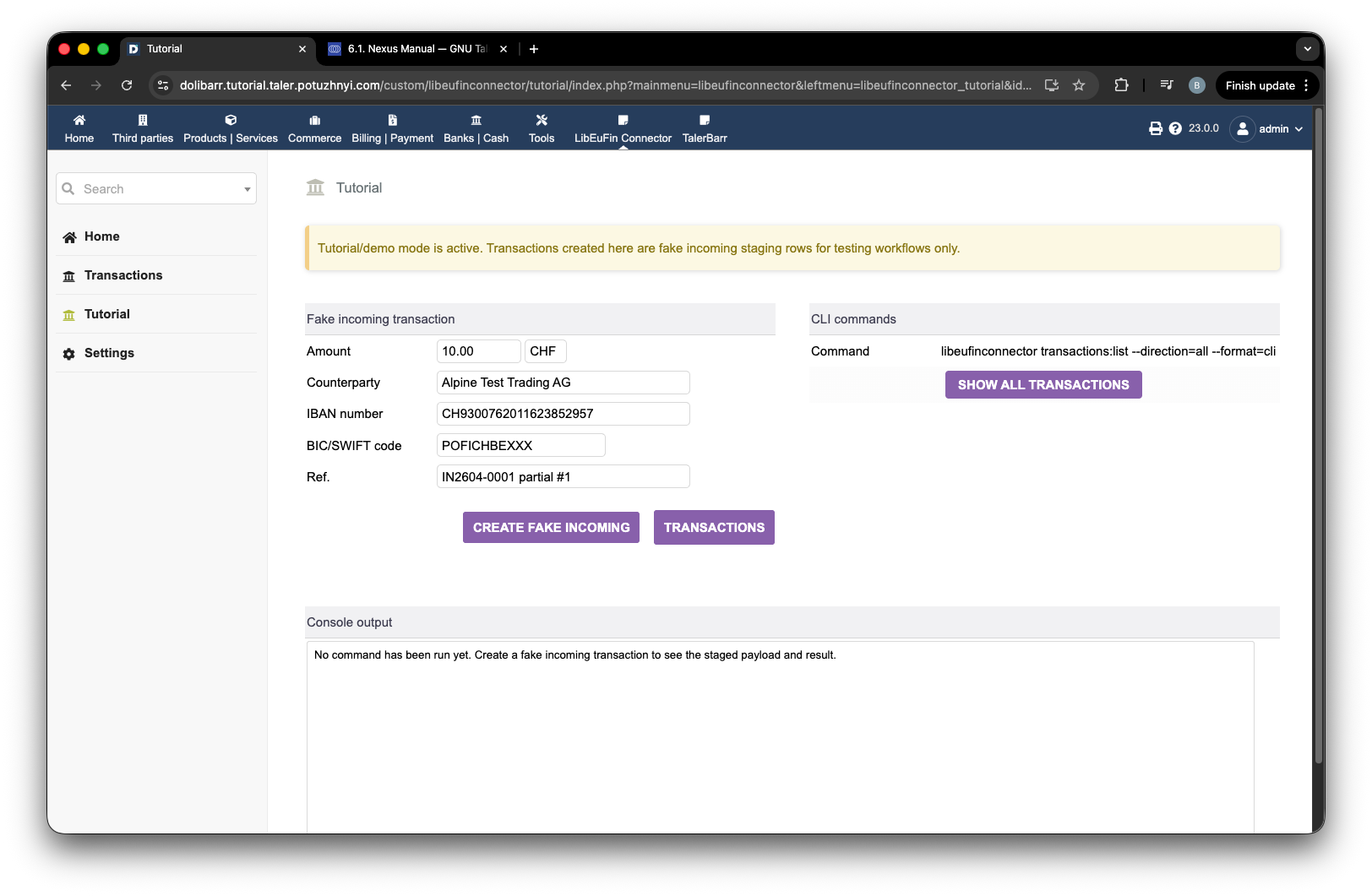
Ekran demonstracyjny LibEuFin Connector.#
Skoro sprawdziliśmy już wszystko z pierwszej części, możemy przewinąć w dół. Tutaj najważniejszą rzeczą, którą musisz ustawić, jest konto bankowe, dla którego chcesz aktywować libeufin. Najlepiej wybrać konto bankowe z listy wyboru — wtedy wszystkie dane zostaną automatycznie uzupełnione na podstawie danych wcześniej wprowadzonych w Dolibarr. Przykład znajdziesz na następnym zrzucie ekranu. Po wprowadzeniu wszystkich danych bankowych możesz po prostu nacisnąć przycisk zapisu, oznaczony etykietą 2, i konfiguracja modułu jest zakończona — choć konfiguracja całego systemu jeszcze nie.
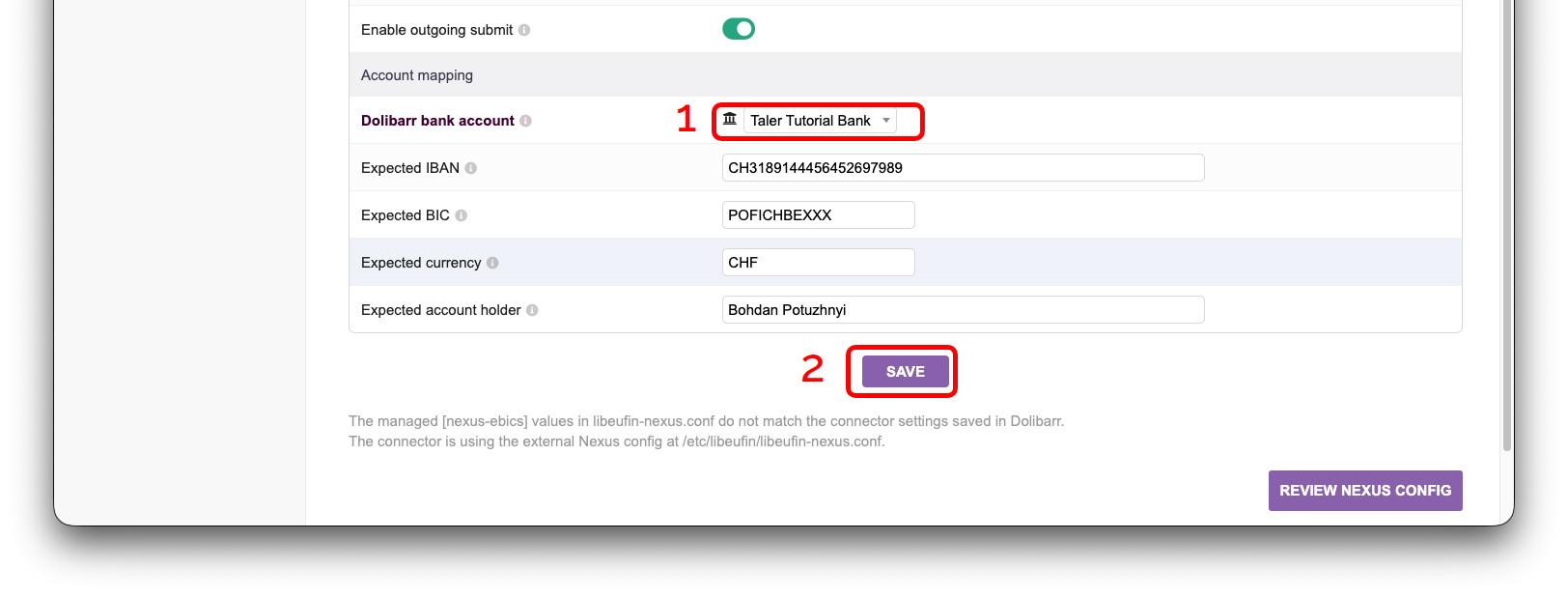
Konfiguracja konta bankowego LibEuFin Connector.#
Jak widać na banerze widocznym na następnym zrzucie ekranu, to nie wszystkie ustawienia, które trzeba wykonać. Dokładniej rzecz ujmując, teraz musimy zająć się plikiem konfiguracyjnym libeufin-nexus. W tym celu naciśnij przycisk Nexus config, oznaczony etykietą 1.
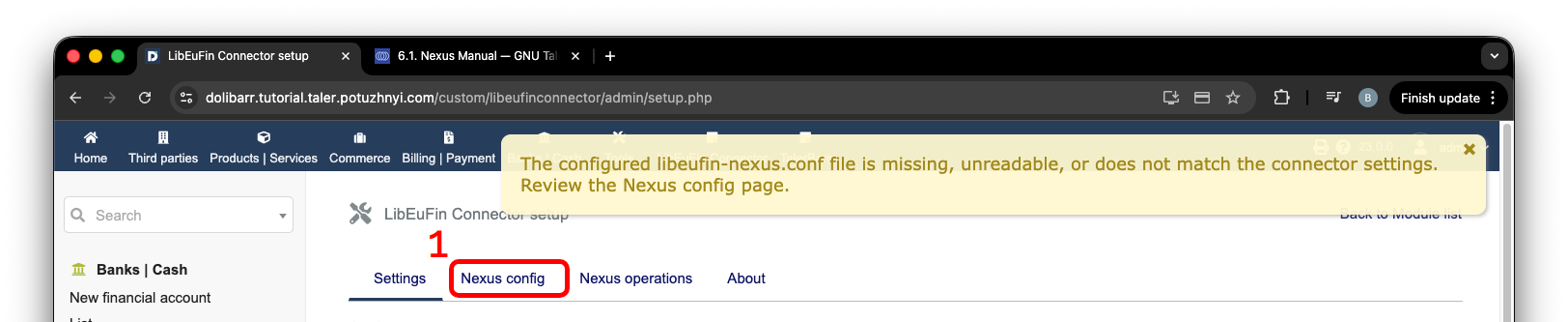
Ostrzeżenie konfiguracyjne i przycisk Nexus config.#
Po przejściu na stronę Nexus config prawdopodobnie zobaczysz kilka żółtych pól, jak na następnym zrzucie ekranu, wskazujących na problemy z konfiguracją. Aby je naprawić, po prostu przewiń w dół i wypełnij puste pola danymi otrzymanymi od swojego banku.
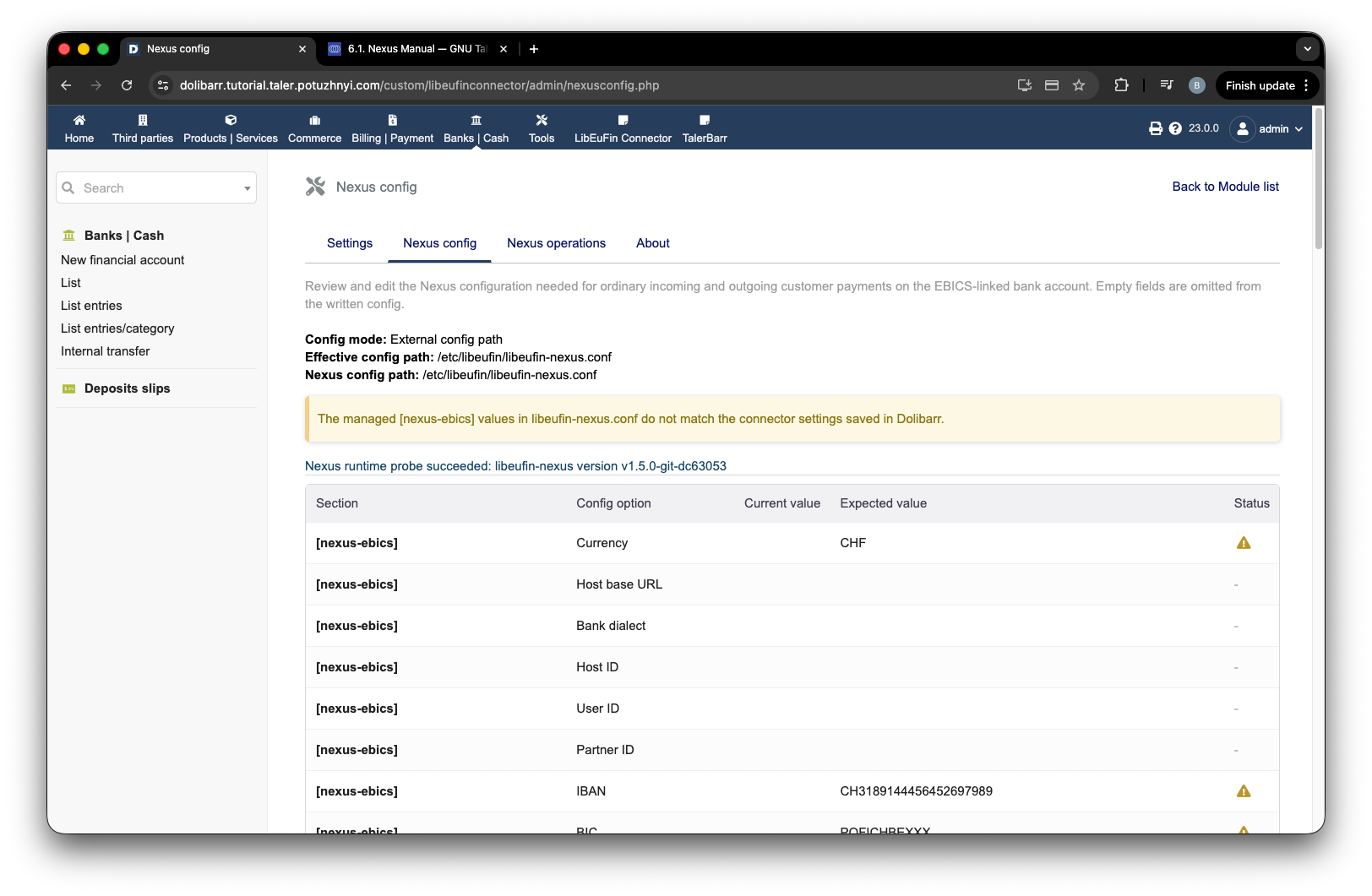
Strona konfiguracji Nexus z ostrzeżeniami o brakującej konfiguracji.#
Przykład tego, jak mogą wyglądać wypełnione dane, pokazano na następnym zrzucie ekranu. Przewiń w dół i naciśnij write managed keys to config.
Informacja
Jeśli zobaczysz komunikat Failed to write the managed Nexus configuration keys (directory_not_writable), wróć do części ustawień i przełącz Use module-owned local config na zielony/true.
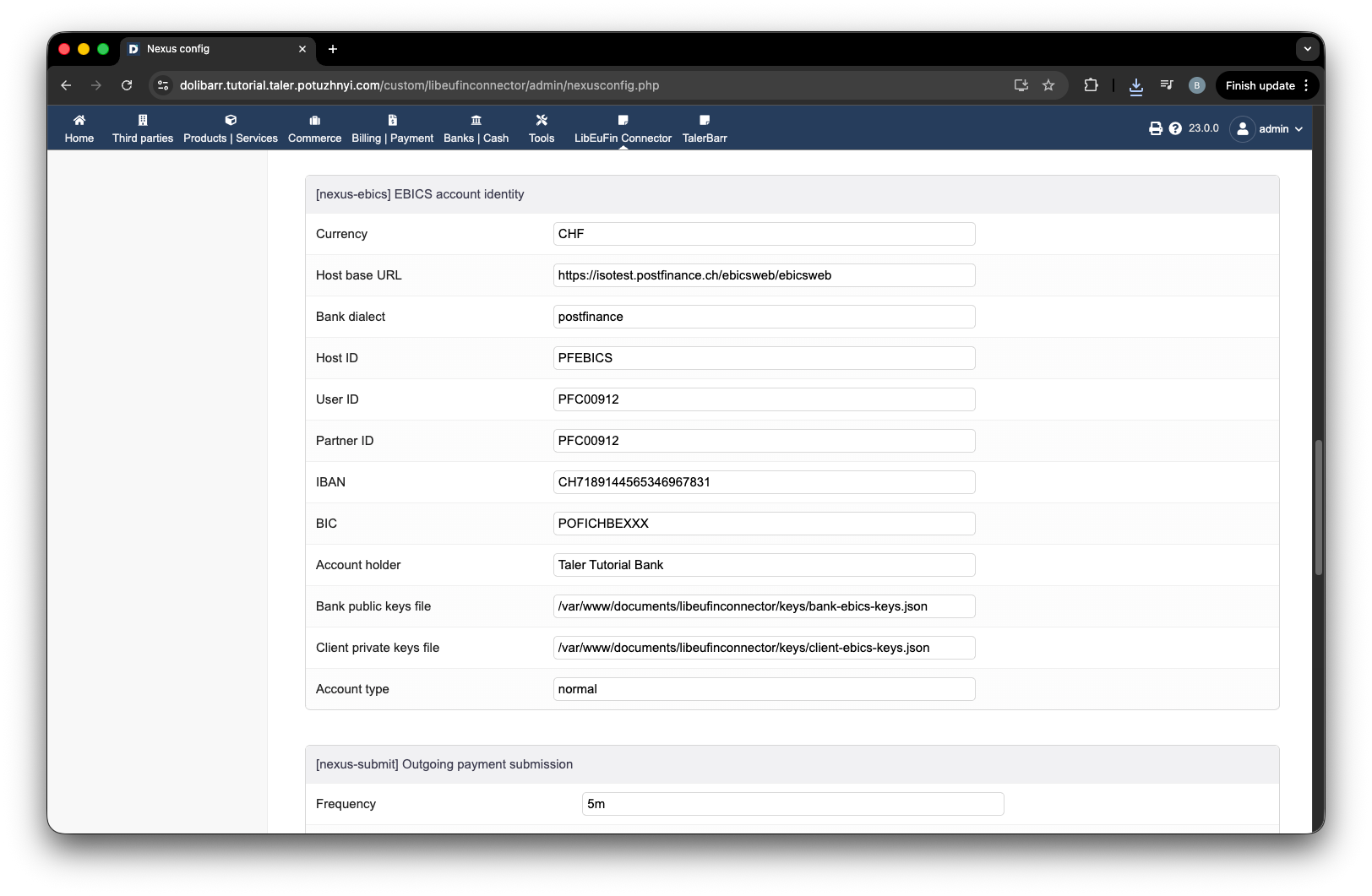
Wypełniony formularz konfiguracji Nexus.#
Konfiguracja zostanie zweryfikowana, a jeśli wszystko jest w porządku, obszar oznaczony etykietą 1 nie zawiera żółtych bloków. Zobaczysz ekran podobny do poniższego.
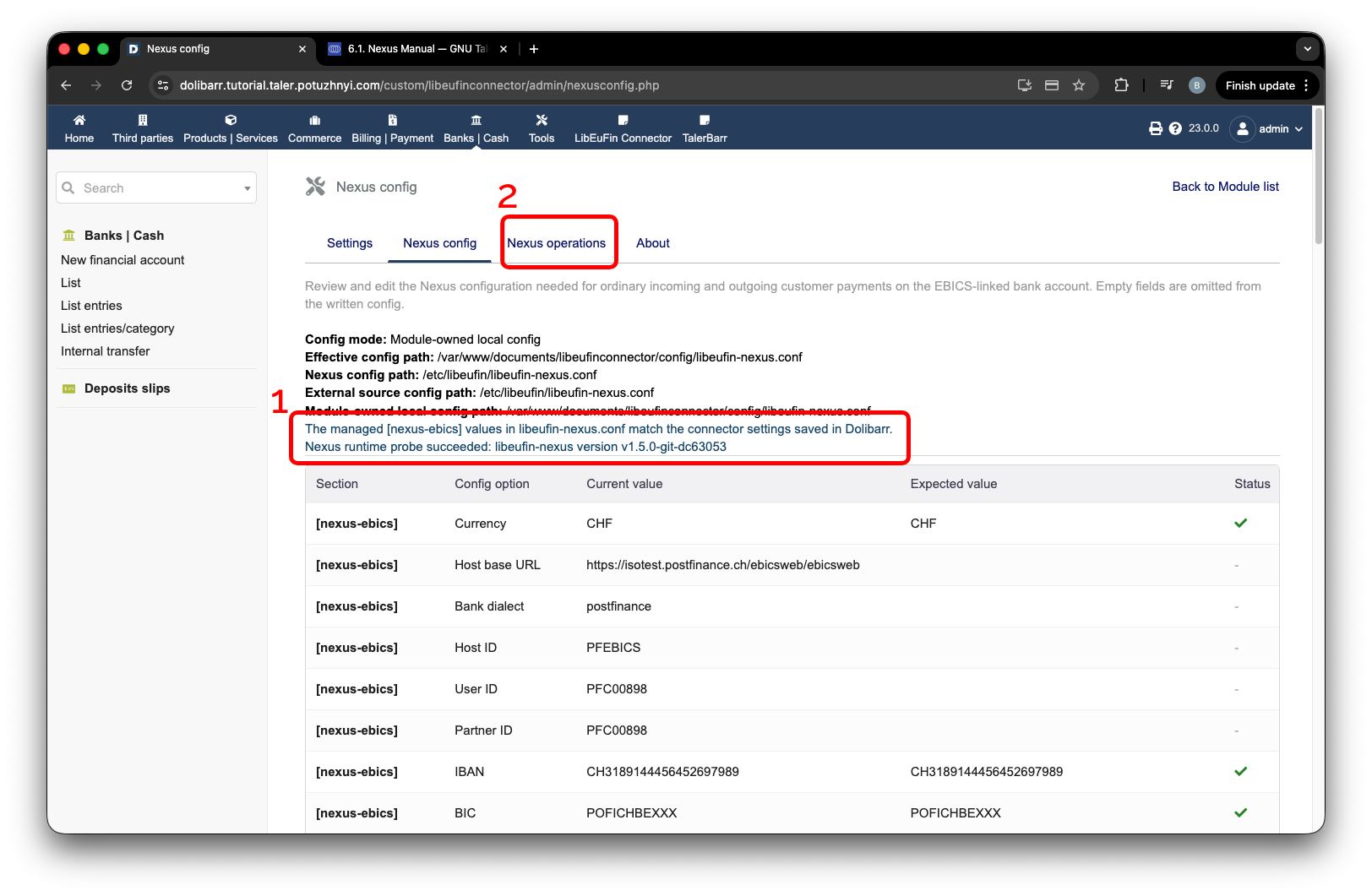
Pomyślnie zweryfikowana konfiguracja Nexus.#
Teraz, gdy masz poprawną konfigurację, tylko jeden ostatni, niewielki krok dzieli Cię od korzystania z modułu: faktyczne uruchomienie libeufin-nexus. W tym celu przejdź do Nexus operations, oznaczonego etykietą 2 na poprzednim zrzucie ekranu.
2.4.2.5. Uruchamianie libeufin-nexus#
To jest nieco trudniejsze, jednak sam protokół jest dość prosty. Wykonaj następujące kroki:
Zainicjuj bazę danych Nexus.
Upewnij się, że bank nie ma zapisanych żadnych kluczy.
Uruchom
Ebics setup. Wygeneruje on i wyśle klucze do banku, po czym zakończy się niepowodzeniem — oczywiście tylko w przypadku, gdy dane EBICS są poprawne.Aktywuj konto w banku.
Uruchom
Ebics setupponownie. Zakończy się niepowodzeniem, ale jeśli wszystko wcześniej zrobiłeś poprawnie, pojawi się nowy przycisk umożliwiający akceptację kluczy.Po zaakceptowaniu kluczy konfiguracja zostanie zakończona.
Nieco bardziej obrazowo:
Przed wykonaniem kolejnych kroków upewnij się, że bank nie posiada żadnych Twoich zapisanych kluczy z poprzedniego razu. Jeśli tak, poproś bank o ich usunięcie przed kontynuowaniem.
Jeśli nie zainstalowałeś PostgreSQL, nie utworzyłeś bazy danych lub nie utworzyłeś użytkownika, moduł poinformuje Cię o tym za pomocą żółtej notatki, etykieta 1 na następnym zrzucie ekranu. Po kliknięciu etykiety 2 zostaną wyświetlone logi wraz z możliwymi krokami rozwiązania problemu. Jeśli nie widzisz żółtych pól, możesz po prostu kontynuować, naciskając przycisk oznaczony etykietą 3. Rozpoczyna to proces przygotowania przez moduł bazy danych libeufin-nexus. Po kilkunastu sekundach (10–20 sekund) możesz odświeżyć ekran. Jeśli wszystko jest w porządku, zobaczysz status uruchomienia jako Success. Następnie możesz nacisnąć przycisk oznaczony etykietą 4. Podobnie jak wcześniej, możesz odświeżyć stronę po 10–20 sekundach.
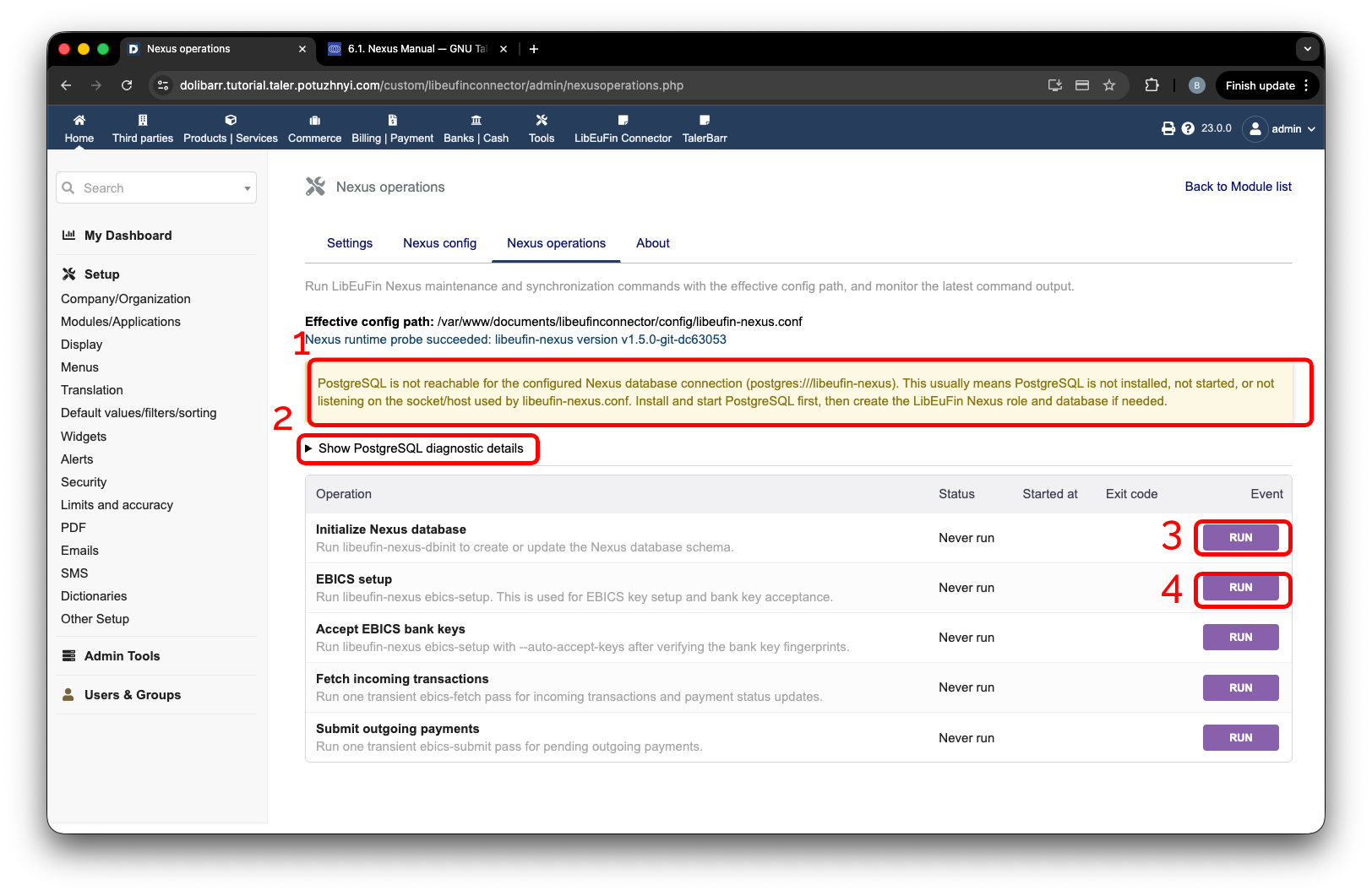
Strona operacji Nexus przed konfiguracją EBICS.#
Jeśli wszystko wcześniej zrobiłeś poprawnie, zobaczysz, że EBICS setup zakończyło się niepowodzeniem. Możesz zbadać błąd dokładniej, naciskając obszar oznaczony etykietą 1. Następnie rozwiną się logi. Powinieneś zobaczyć tekst podobny do tego oznaczonego etykietą 2, co w zasadzie oznacza, że wystarczy udać się do banku i dokończyć aktywację konta.
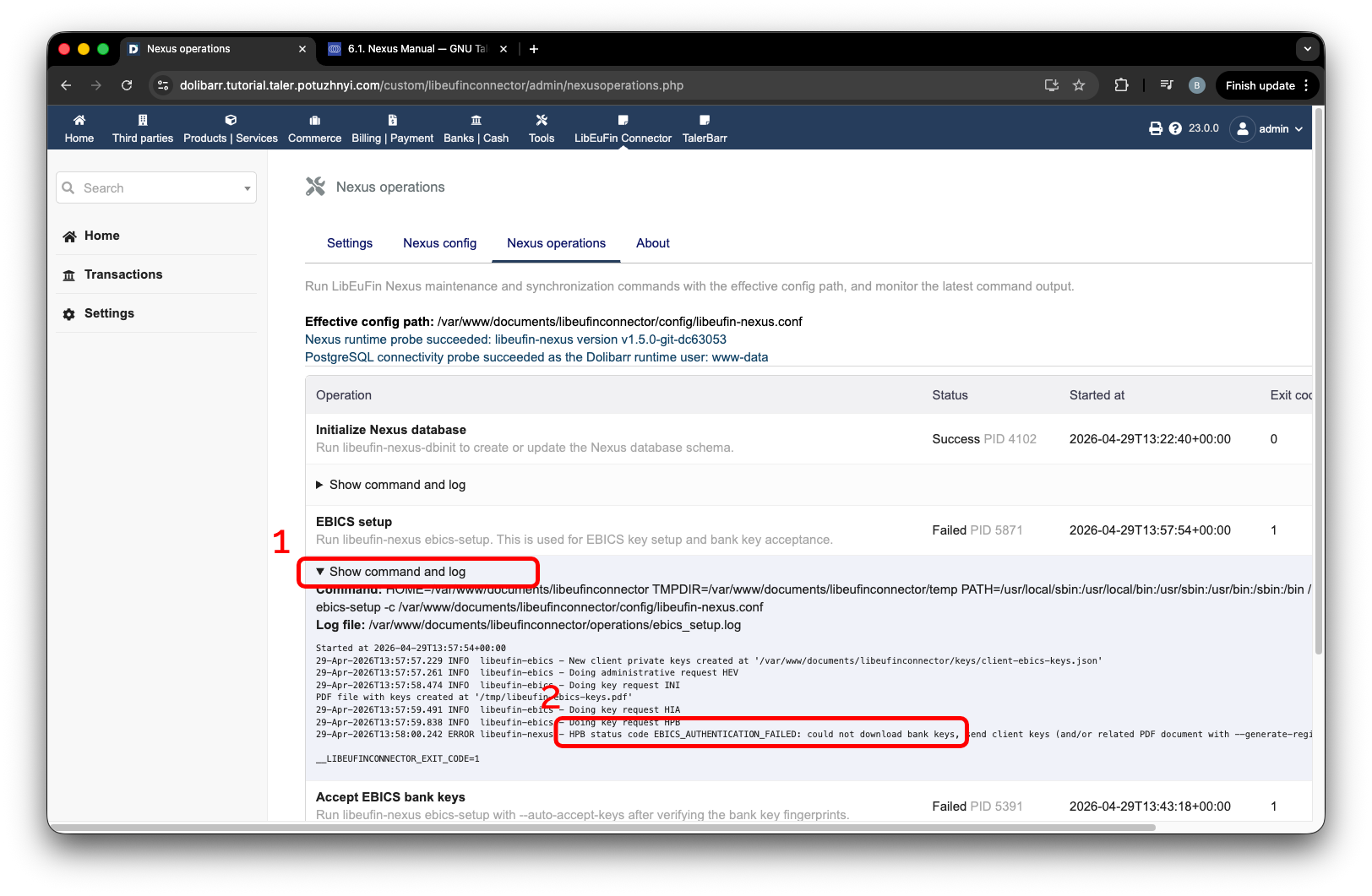
Niepowodzenie konfiguracji EBICS po wysłaniu kluczy do banku.#
Po otrzymaniu od banku potwierdzenia aktywacji konta możesz wrócić do strony modułu i ponownie nacisnąć Run EBICS setup. Odśwież stronę po 10–20 sekundach, a zobaczysz kolejny ekran.
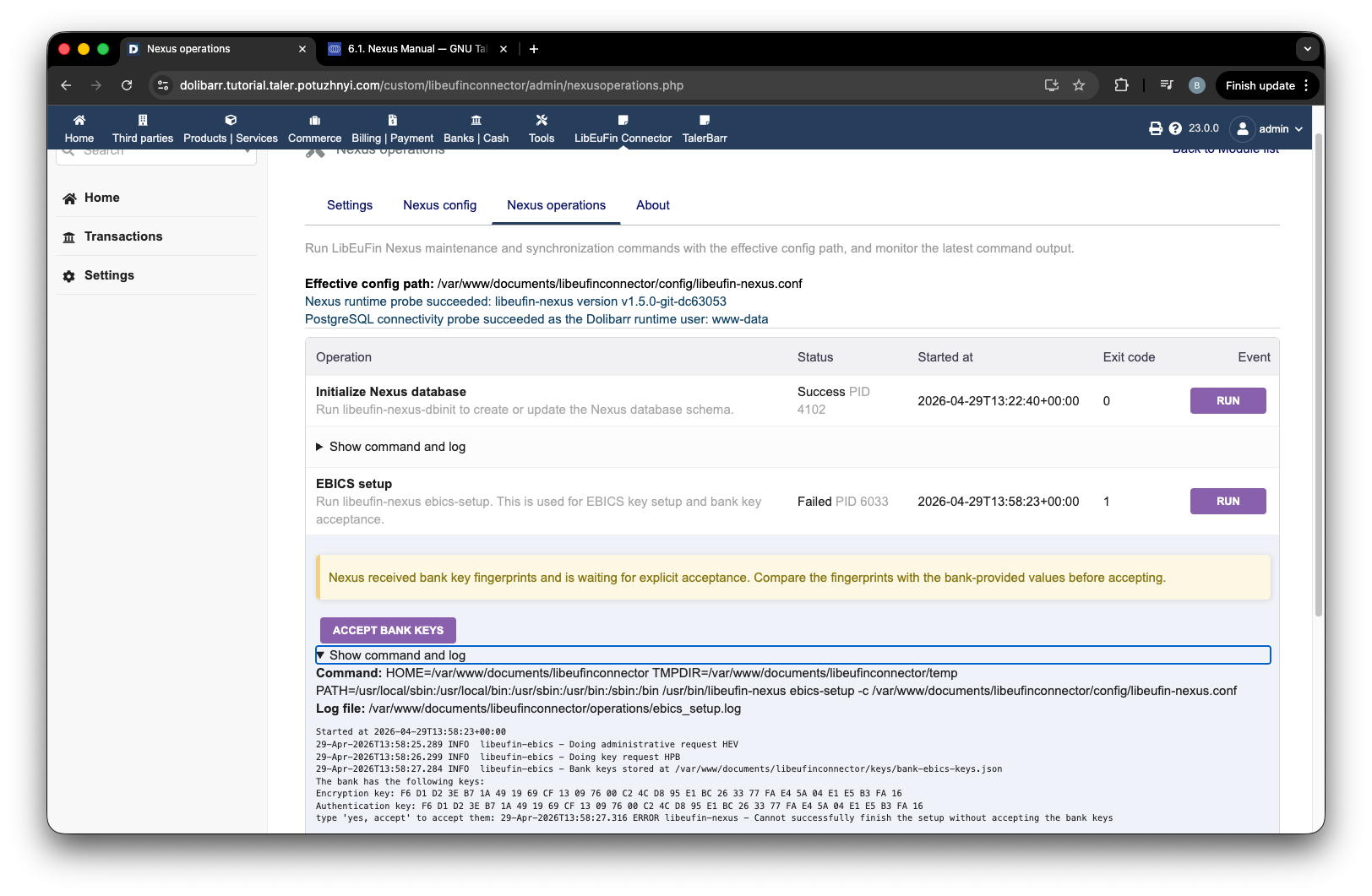
Strona konfiguracji EBICS z kluczami banku gotowymi do zaakceptowania.#
Możesz teraz porównać klucze z tymi pokazanymi przez Twój bank i nacisnąć Accept bank keys. Odśwież stronę po 10–20 sekundach. Po tym Twój Dolibarr jest skonfigurowany do komunikacji z bankiem. Możesz również uruchomić Fetch incoming transactions i Fetch outgoing payments. Wszystko to powinno zakończyć się powodzeniem, tak jak na następnym ekranie.
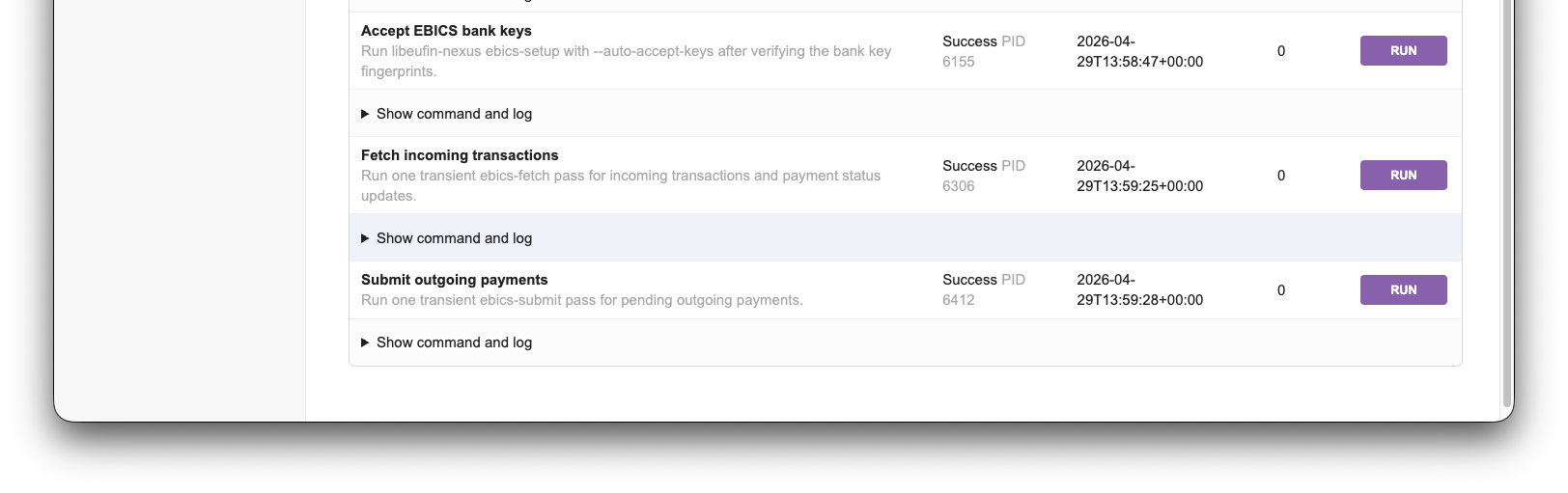
Pomyślne operacje Nexus po konfiguracji EBICS.#
Teraz możesz przejść do strony głównej, pokazanej na następnym zrzucie ekranu. I tym samym po raz kolejny gratulujemy uruchomienia libeufin i LibEuFin Connector w Dolibarr.
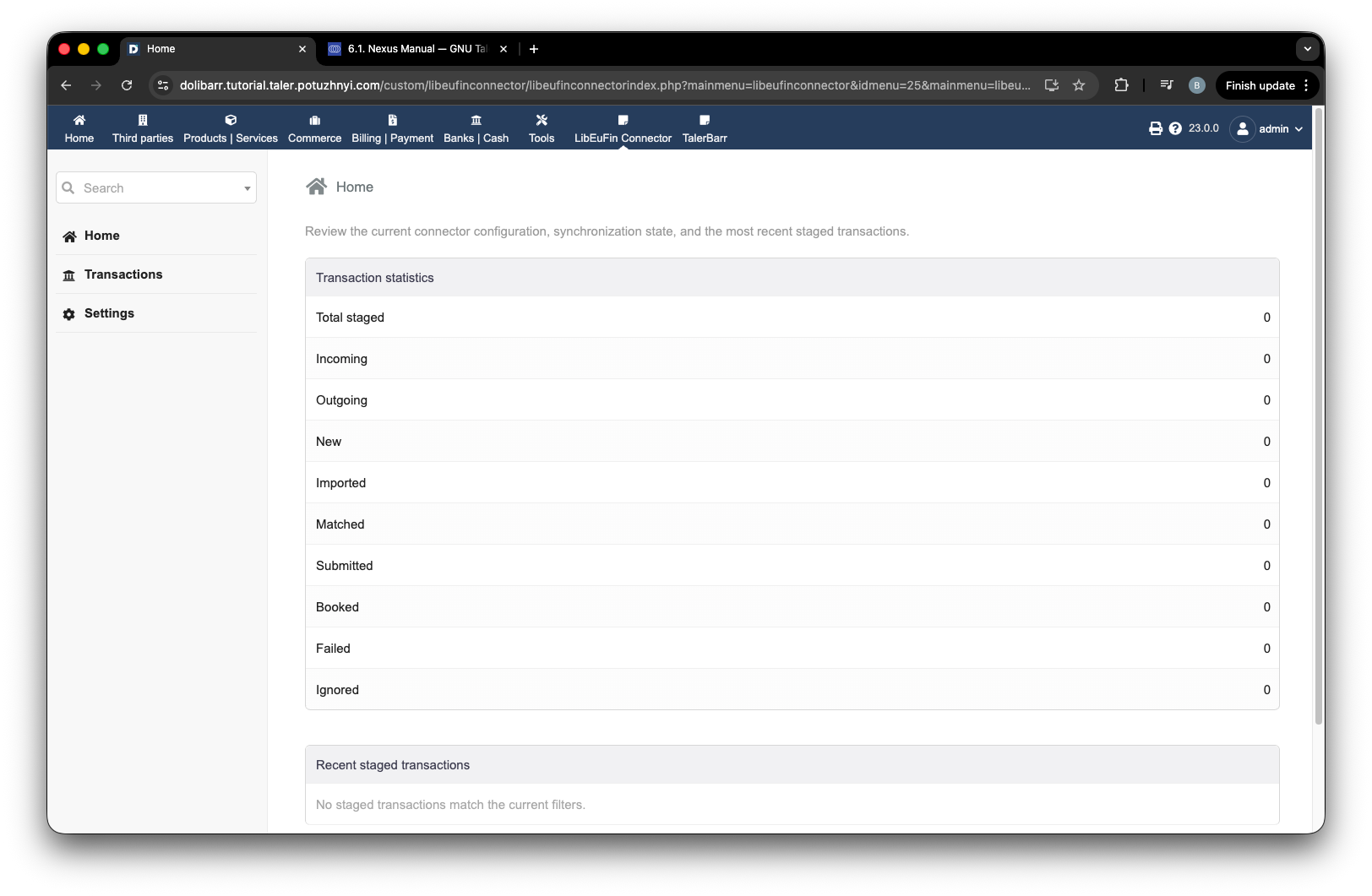
Strona główna LibEuFin Connector po pomyślnej konfiguracji.#
2.4.2.6. Kolejny krok#
Po zainstalowaniu i włączeniu modułu przejdź do Transakcje przychodzące i Transakcje wychodzące, aby zobaczyć, jak działają płatności przychodzące i wychodzące w tym module.