

2.3.4. Zarządzanie zapasami#
TalerBarr może synchronizować informacje o produktach i zapasach między Dolibarr a zapasami sprzedawcy Taler. Można to zrobić na dwa sposoby: z Dolibarr do Taler lub z Taler do Dolibarr. Aktywna ścieżka zależy od wyboru dokonanego we wcześniejszym samouczku konfiguracyjnym lub bezpośrednio na karcie konfiguracji. W każdym przypadku zawsze możesz zweryfikować aktualnie wybrany kierunek na stronie głównej modułu, jak pokazano poniżej.
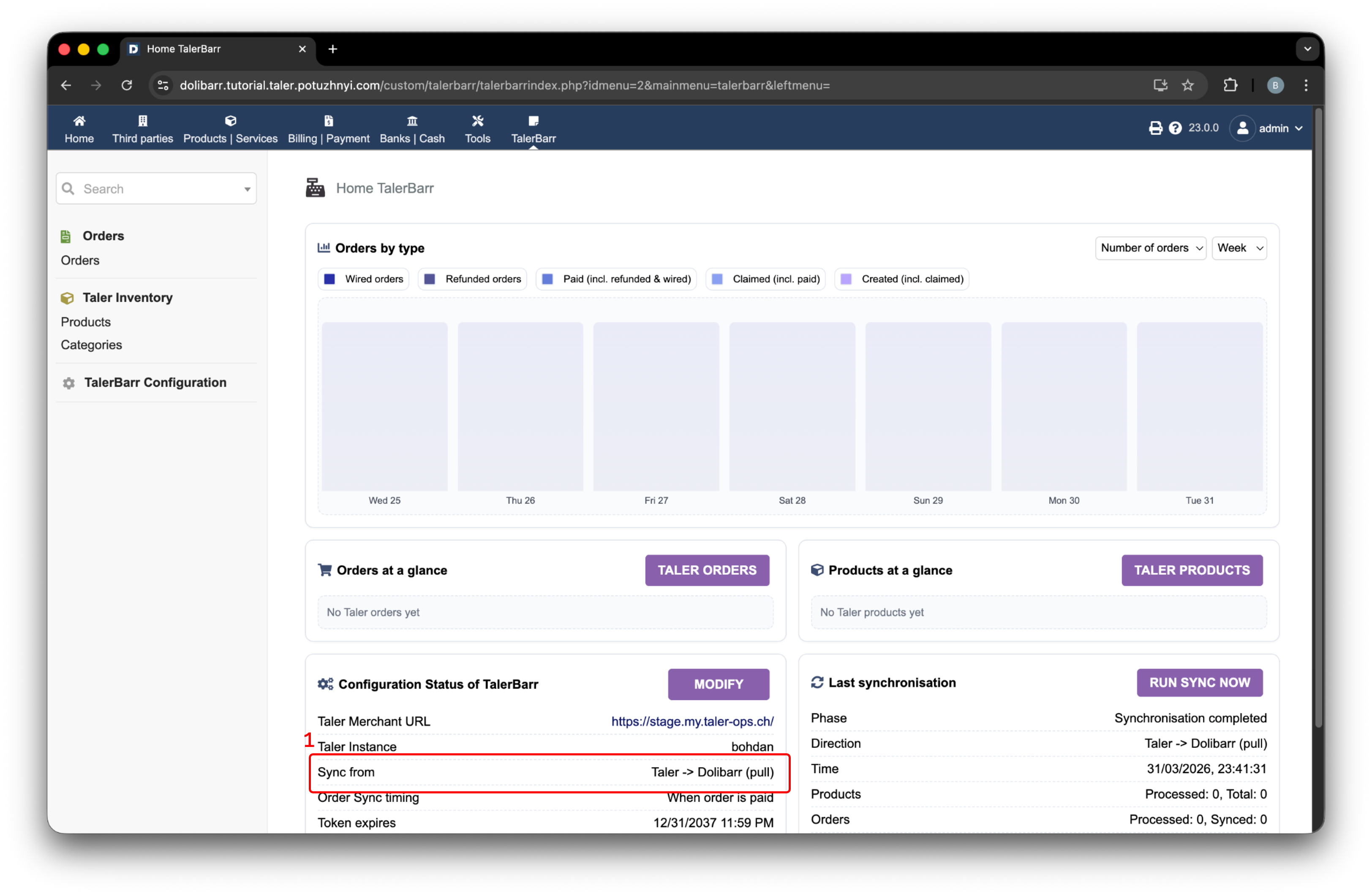
Strona główna TalerBarr z wyróżnionym aktywnym kierunkiem synchronizacji.#
Traktuj ten samouczek przede wszystkim jako opis działania zapasów w module TalerBarr. Aby poznać szczegółowe znaczenie obiektów zapasów Dolibarr i Taler, zawsze lepiej jest sięgnąć do materiałów źródłowych, takich jak dokumentacja GNU Taler i dokumentacja modułu produktów Dolibarr.
2.3.4.1. Jak zarządzać zapasami z poziomu Dolibarr#
Powinieneś skorzystać z tego przepływu, jeśli Twoja konfiguracja jest ustawiona na Dolibarr -> Taler. Typowy przebieg pracy wygląda tak:
Tworzenie lub aktualizowanie produktów w Dolibarr.
Dostosuj poziomy zapasów w Dolibarr.
Otwórz system Taler i zweryfikuj, że produkt jest tam obecny.
Na przykład:
Przejdź, korzystając z górnego paska, do Products | Services.
Naciśnij New product.
Wypełnij odpowiednie pola.
Przykład pokazano na następnym zrzucie ekranu. Po wypełnieniu wszystkich pól przewiń w dół i naciśnij Create.
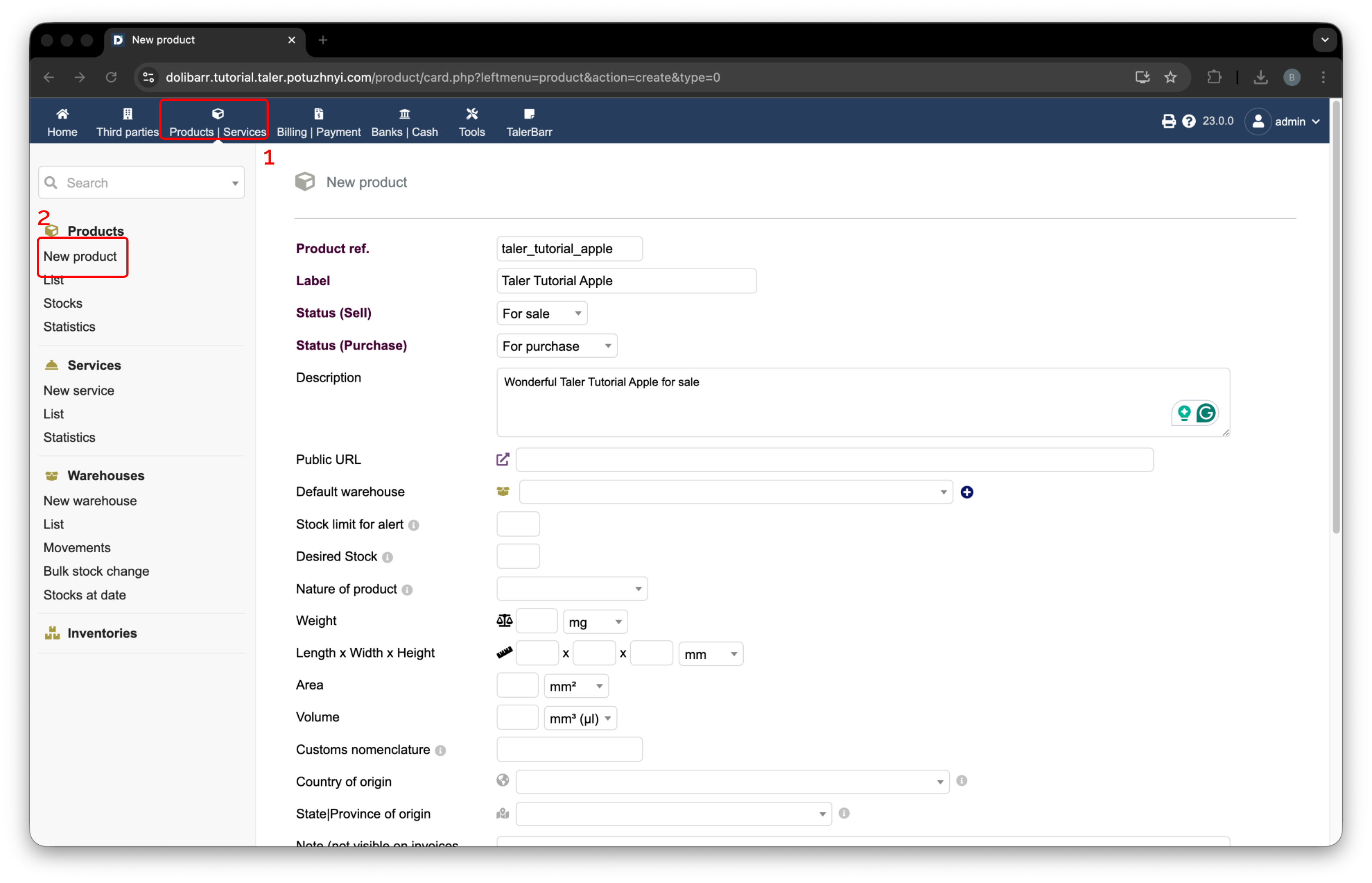
Tworzenie nowego produktu w Dolibarr.#
Po naciśnięciu przycisku produkt zostaje utworzony w Dolibarr. Uruchamiany jest wtedy moduł TalerBarr, który tworzy odpowiednią wewnętrzną logikę produktu i wysyła produkt do Taler. Następnie pojawia się standardowa strona produktu Dolibarr, jak pokazano na następnym zrzucie ekranu.
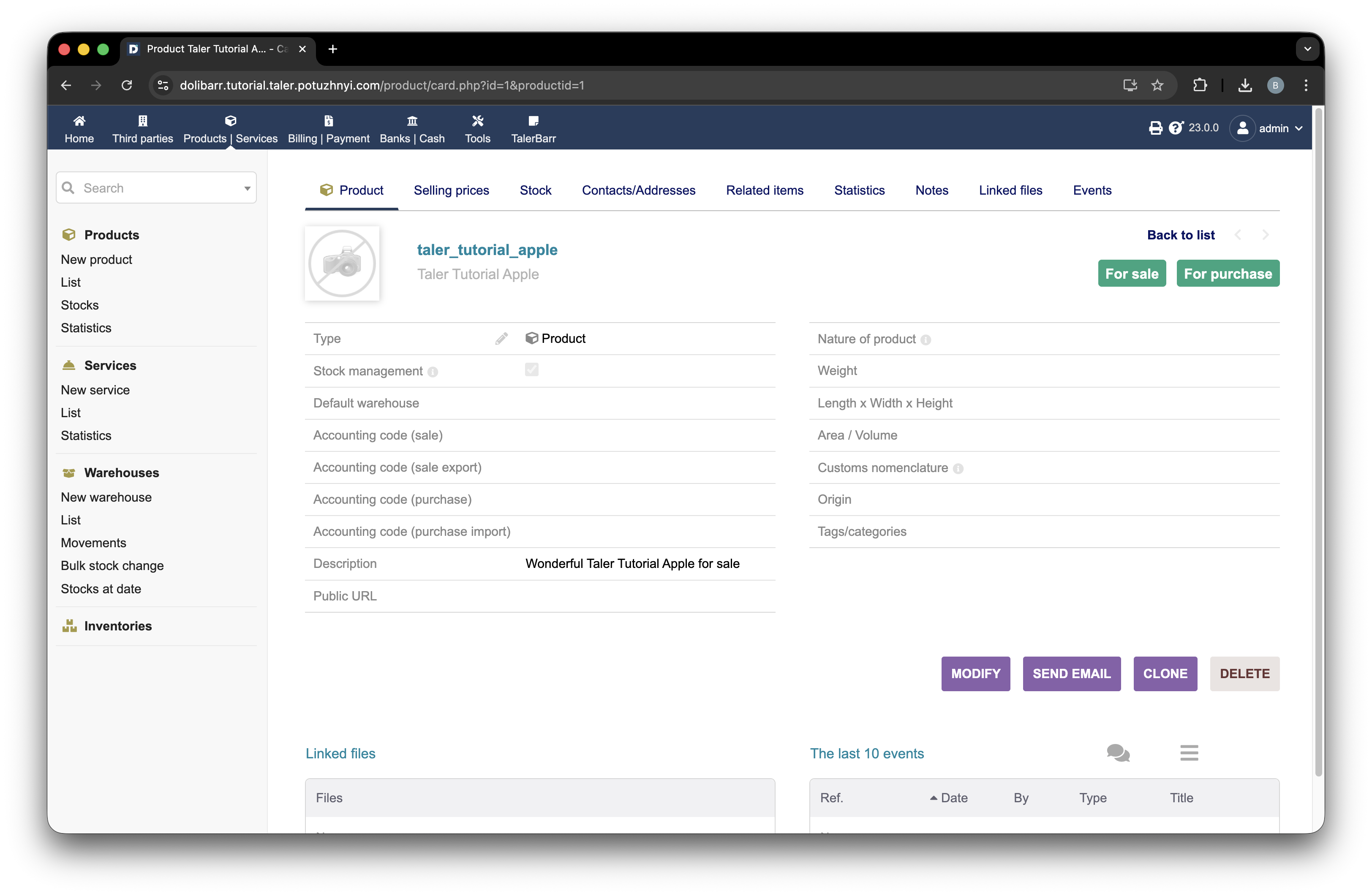
Przykładowa strona produktu w Dolibarr po utworzeniu.#
Aby sprawdzić, czy TalerBarr rzeczywiście przetworzył zapasy, otwórz stronę modułu TalerBarr, korzystając z etykiety 1 na następnym zrzucie ekranu. Następnie otwórz listę produktów za pomocą etykiety 2. Pojawi się tam tabela ze wszystkimi przetworzonymi produktami. Naciskając etykietę 3, możesz otworzyć stronę pojedynczego produktu.
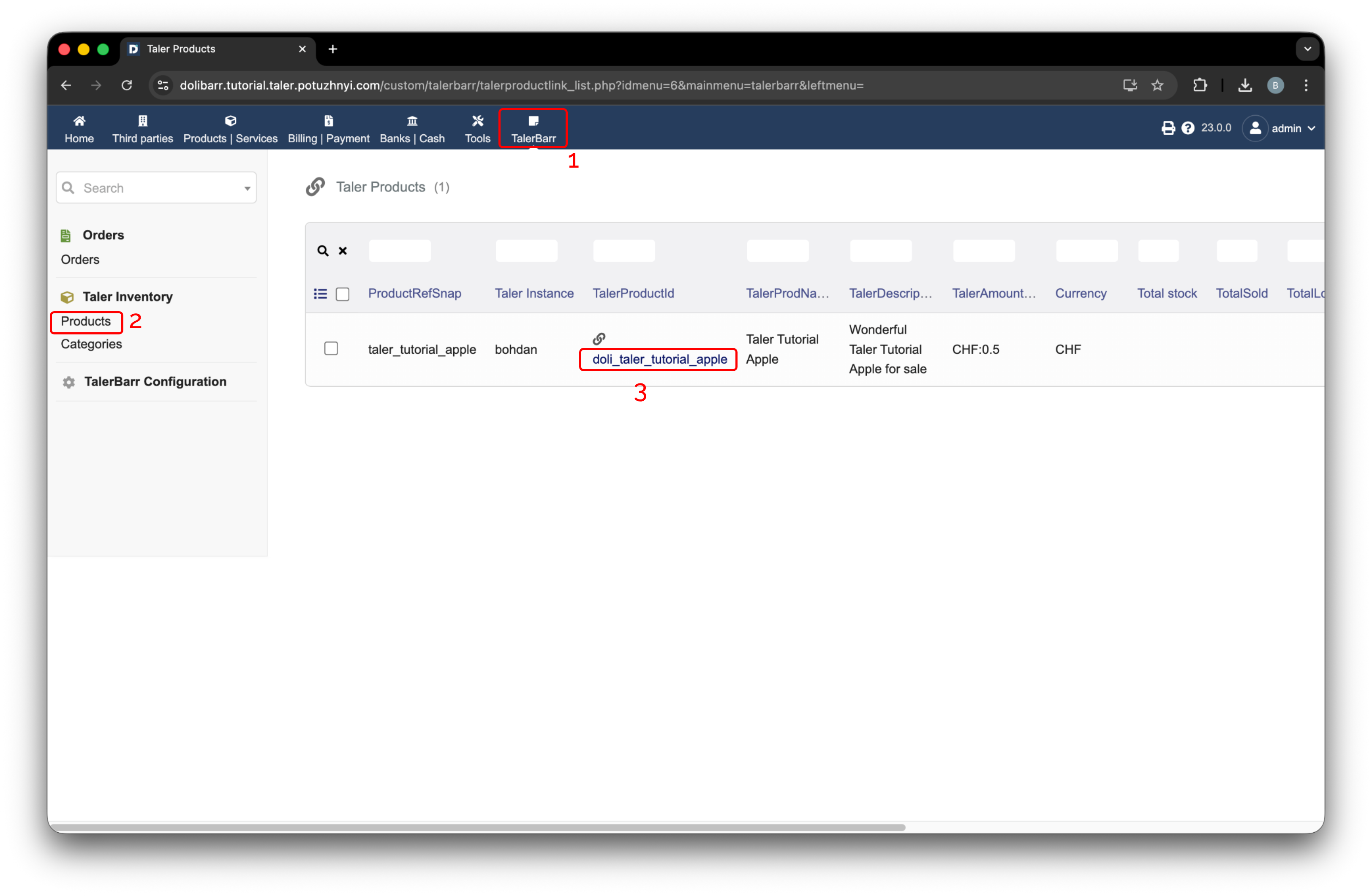
Lista produktów TalerBarr.#
Po kliknięciu otworzy się nowy ekran. Poniżej pokazano przykład dla wcześniej utworzonego produktu.
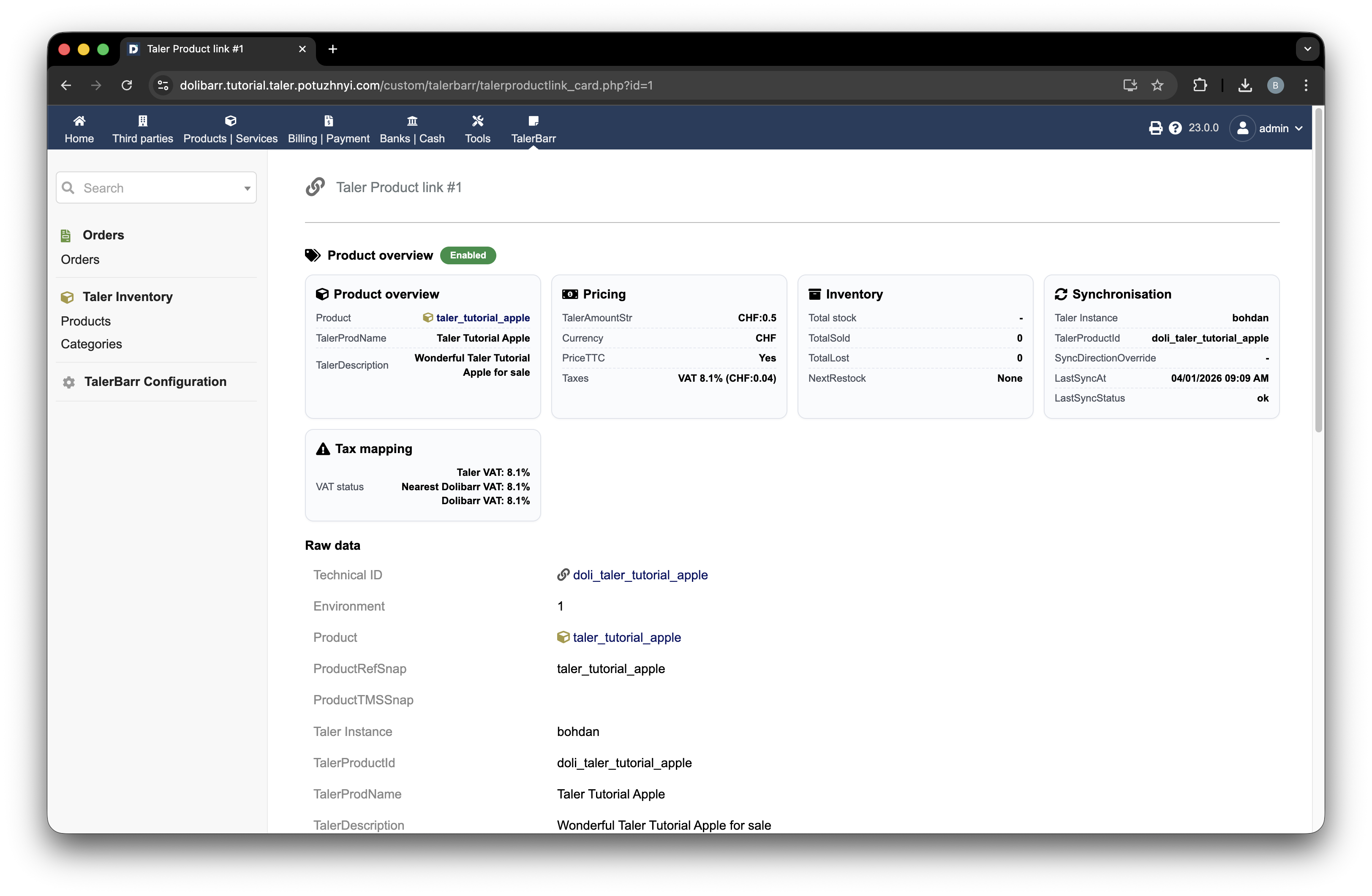
Karta produktu TalerBarr dla przetworzonego produktu.#
W tym momencie możesz przejść do Taler Merchant i znaleźć tam ten sam produkt.
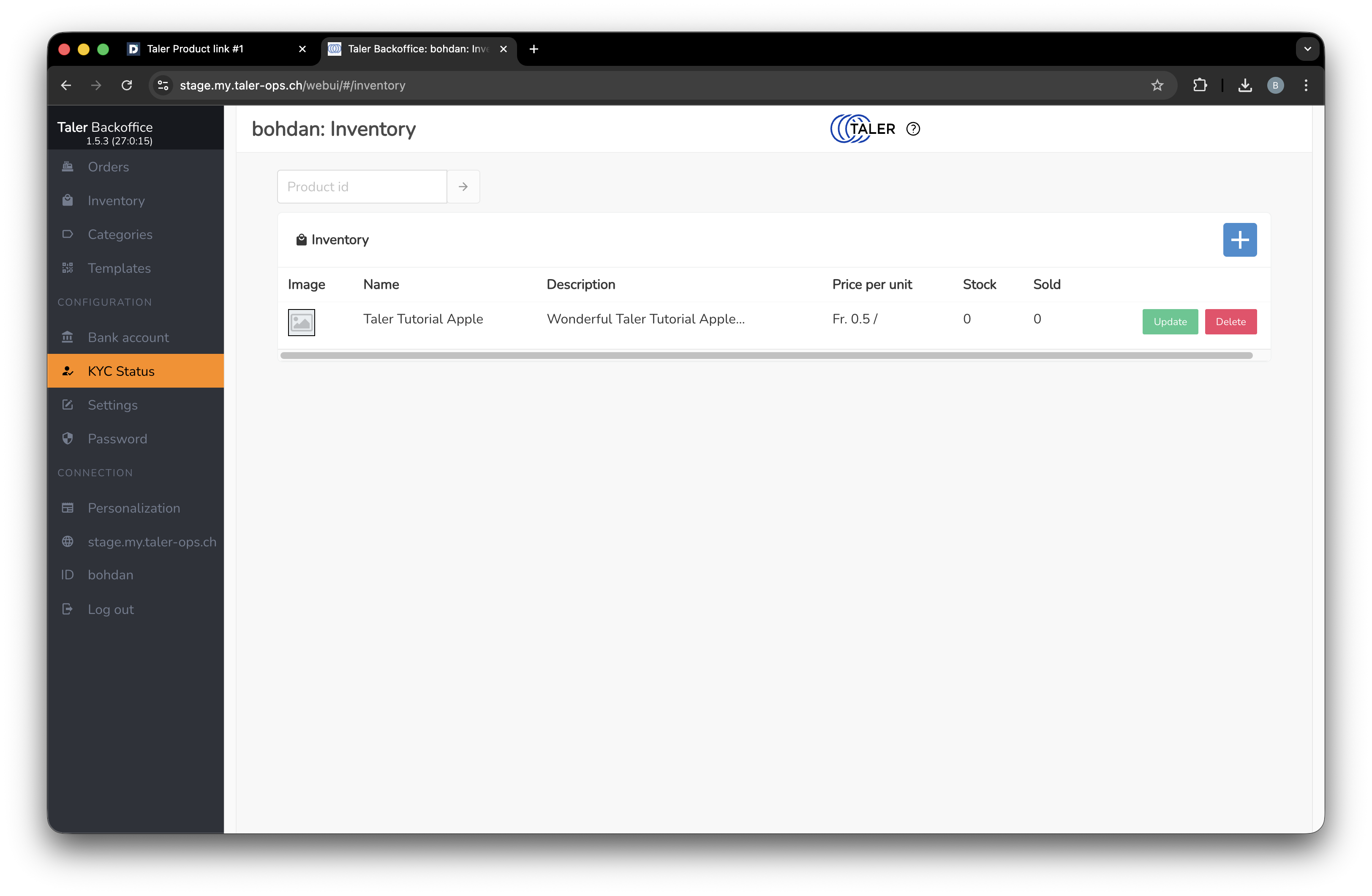
Ten sam produkt widoczny na liście zapasów Taler Merchant.#
2.3.4.2. Jak zarządzać zapasami z poziomu Taler#
Przed rozpoczęciem tego przepływu upewnij się, że Twoja konfiguracja jest ustawiona na Taler -> Dolibarr.
Następnie przejdź do strony tworzenia produktu w Taler.
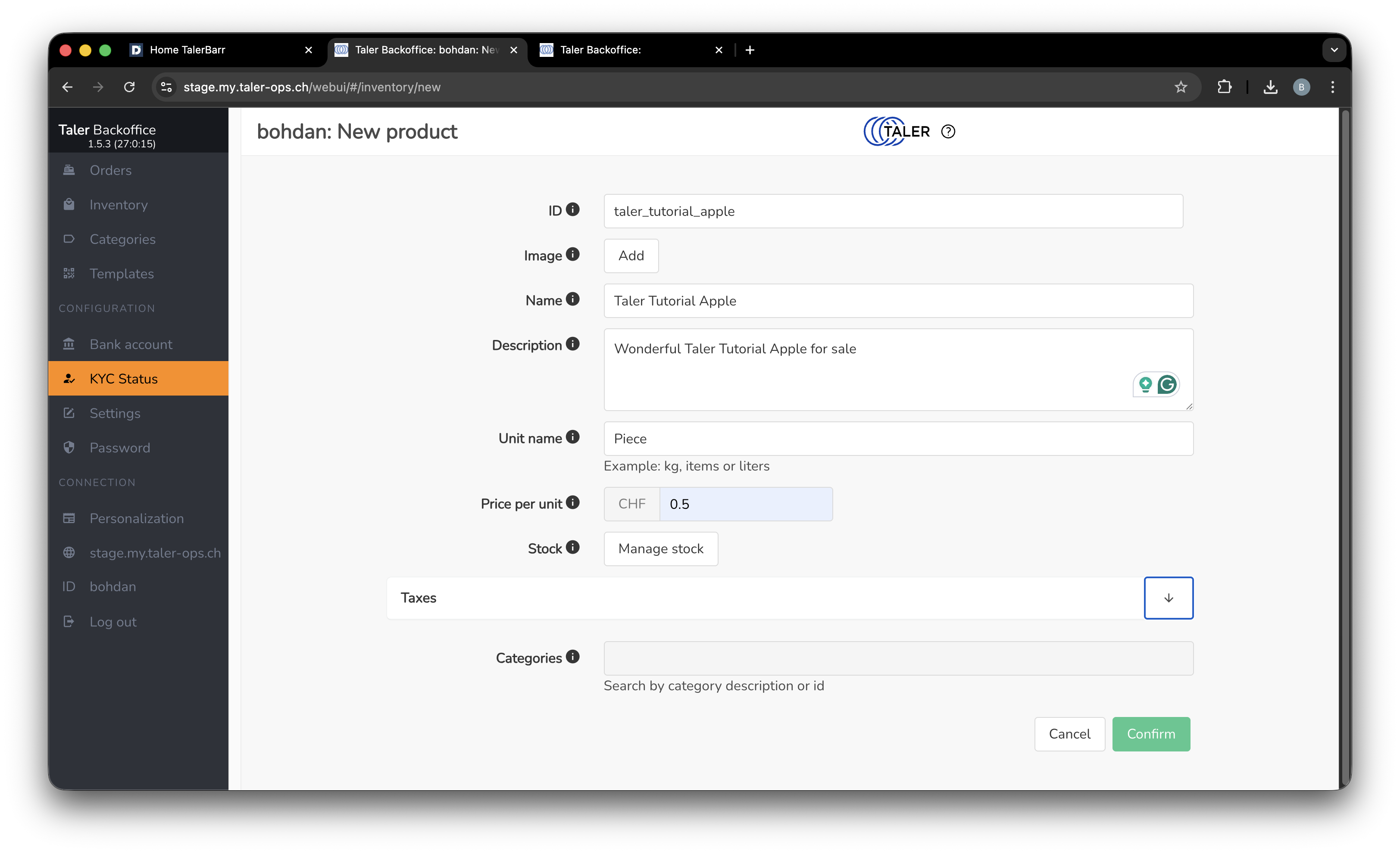
Tworzenie produktu po stronie Taler.#
Po zapisaniu produktu możesz przejść na stronę listy produktów TalerBarr w Dolibarr, gdzie znajdziesz nowo utworzony produkt. Ekrany są takie same jak w widoku produktów zapasów modułu pokazanym w poprzedniej podsekcji.
2.3.4.3. Co synchronizuje TalerBarr i jak to działa#
Moduł śledzi powiązania produktów między obydwoma systemami i utrzymuje spójność odpowiednich informacji o zapasach, obejmujących między innymi:
Identyfikator produktu
Nazwa produktu
Cena
Ilość zapasów
Sprzedane przedmioty
Utracone pozycje
Podatki
Synchronizacja zapasów nie jest wyłącznie czynnością ręczną. Zgodnie z założeniami projektowymi modułu i raportami implementacyjnymi TalerBarr wykorzystuje kilka mechanizmów jednocześnie:
Wyzwalacze po stronie Dolibarr oraz usługa webhook Taler są używane do nasłuchiwania zmian związanych z zapasami i przetwarzania odpowiednich aktualizacji w połączonym systemie.
Ręczna akcja Run sync now na stronie głównej TalerBarr pozwala sprzedawcy wymusić natychmiastową synchronizację.
Codzienne ponowne sprawdzanie w tle za pomocą crona pomaga odzyskać dane po pominiętych zdarzeniach lub tymczasowo nieudanych połączeniach.
Mówiąc prościej, oznacza to, że synchronizacja jest zwykle sterowana zdarzeniami w ciągu dnia, natomiast okresowa weryfikacja w tle pomaga upewnić się, że oba systemy pozostają spójne, nawet jeśli po jednej ze stron wystąpi błąd.
2.3.4.4. Kolejny krok#
Gdy synchronizacja produktów już działa, przejdź do Zarządzanie zamówieniami, aby przetestować przepływ zamówień.