

2.4.3. Вхідні транзакції#
Цей модуль підтримує такі вхідні платежі:
Платежі за замовленнями клієнтів
Кредит-ноти за замовленнями постачальників
Зазвичай модуль намагається автоматично зв’язати транзакцію з рахунком-фактурою, автоматично створюючи платіж і банківський рядок. Також є деякі ручні варіанти на випадок необхідності. Нижче наведено додаткові приклади.
2.4.3.1. Платежі за замовленнями клієнтів#
Спочатку вам потрібно мати замовлення клієнта. Приклад показано на наступному зображенні.
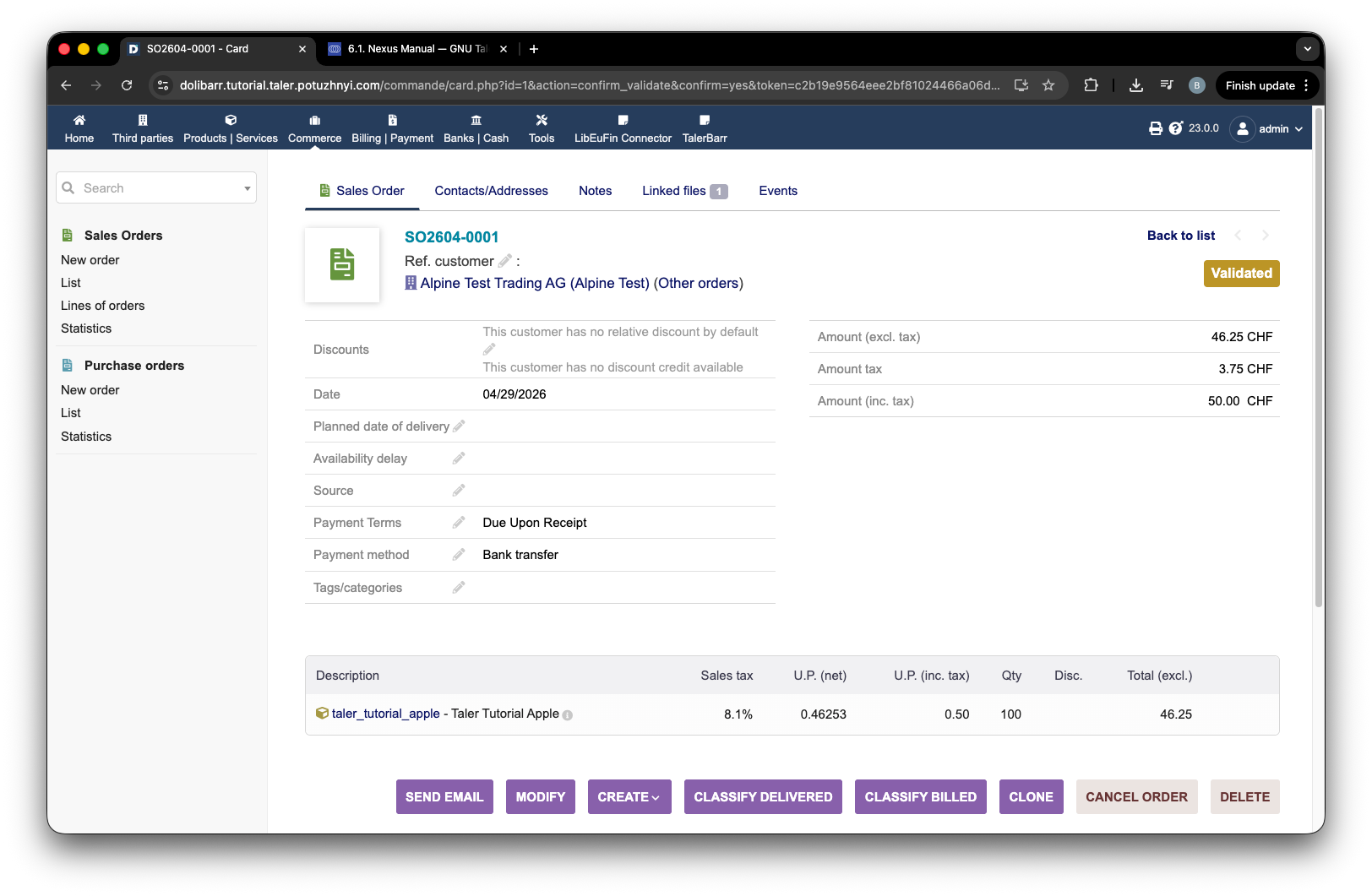
Приклад замовлення клієнта в Dolibarr.#
Після цього вам, звісно, також потрібно створити рахунок-фактуру. Способом оплати має бути Bank transfer, і він має відповідати банківському рахунку, обраному під час налаштування.
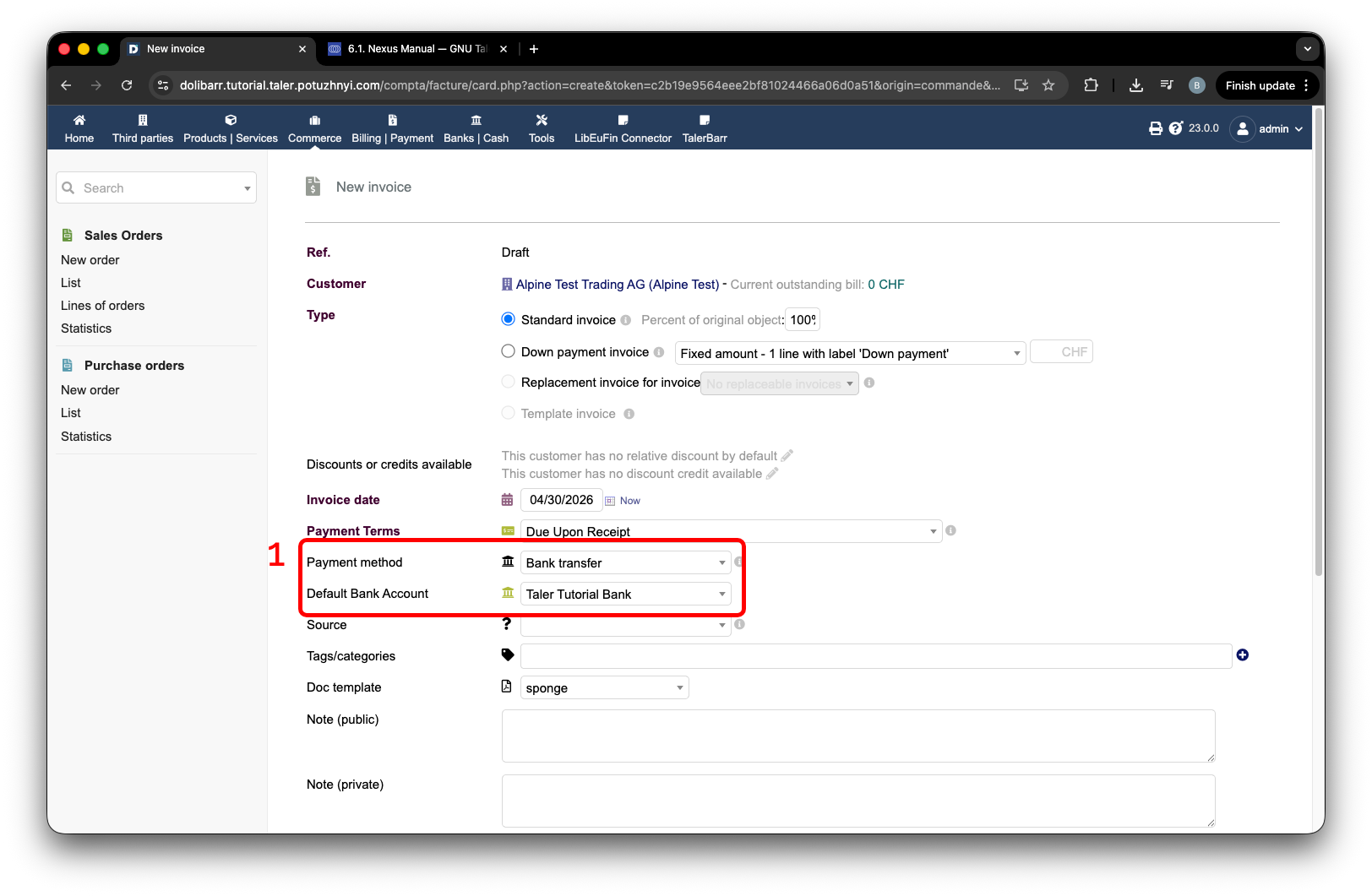
Рахунок-фактура клієнта, налаштований для банківського переказу.#
Щойно ви створите і підтвердите рахунок-фактуру, ви побачите номер рахунка-фактури, мітка 1 на наступному зображенні. Тоді ви можете попросити клієнта оплатити його.
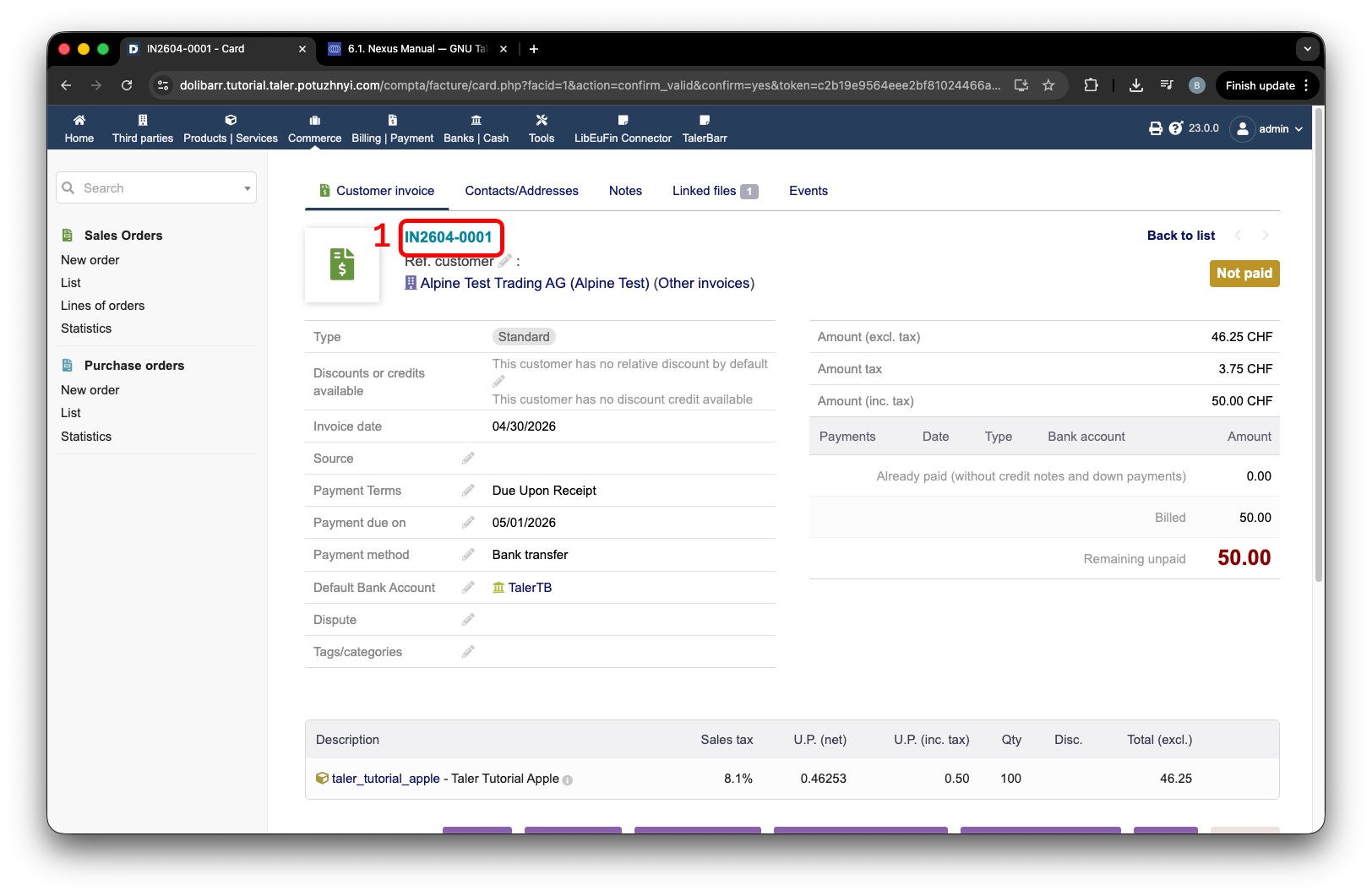
Підтверджений рахунок-фактура клієнта з номером рахунка.#
У рамках цього посібника ми виступатимемо в ролі клієнта. Для цього ми використовуємо спеціальний навчальний/демонстраційний екран. Натисніть кнопку конектора LibEuFin у верхній навігаційній панелі, мітка 1, потім натисніть кнопку Tutorial, мітка 2. Після цього обов’язково введіть усі правильні дані в поля, мітка 3, і натисніть Create fake incoming, мітка 4.
У цьому посібнику я покажу 2 можливості:
Призначення містить правильний номер для збігу.
Призначення містить неправильний номер, і система не може зіставити його автоматично.
Починаючи з правильного номера й автоматичного зіставлення: це переважно забезпечується використанням рядка IN2604-0001 у блоці Ref.. Для тестування я також додаю платіж #2, який є другим частковим платежем.
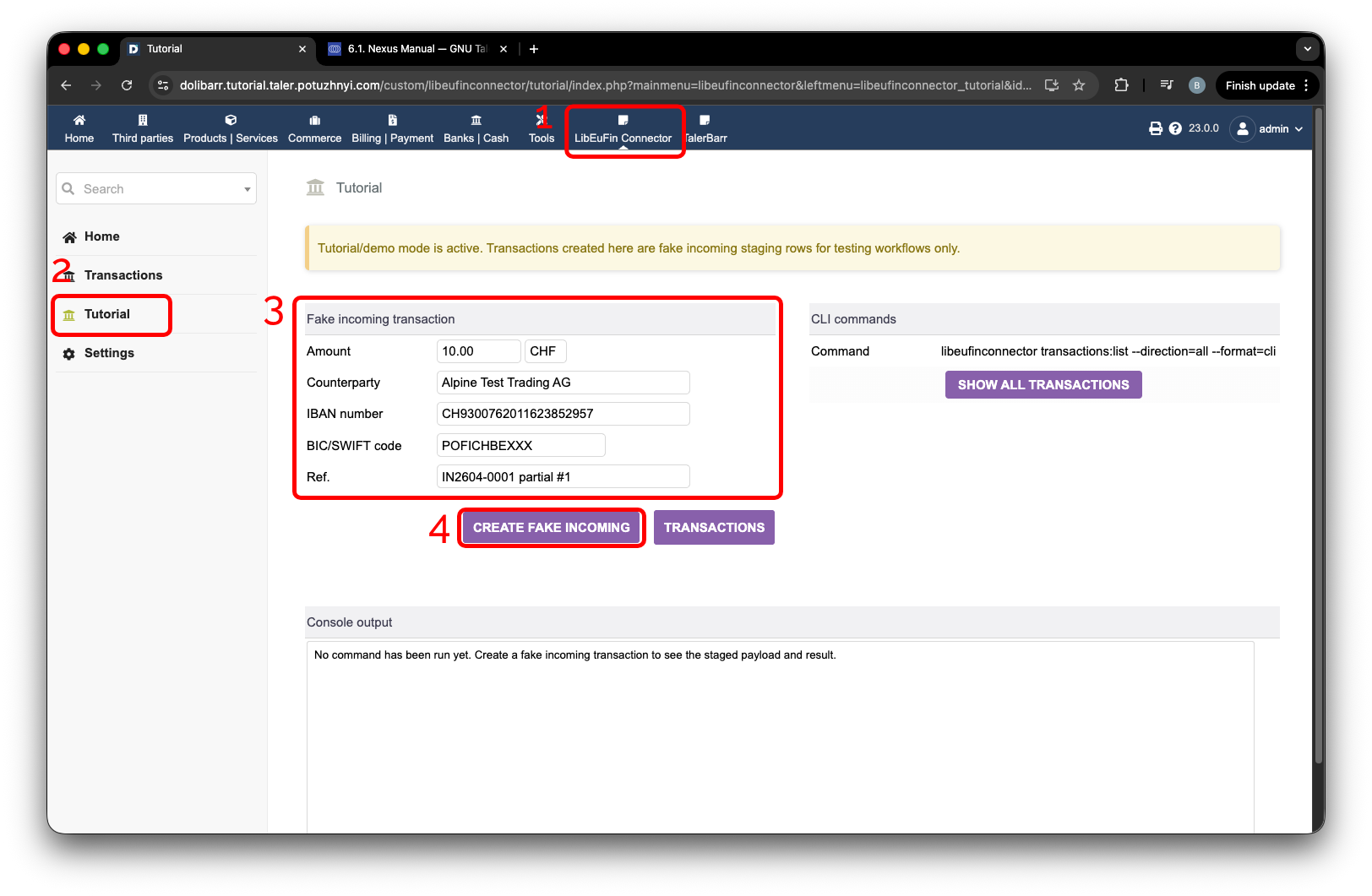
Створення фіктивних вхідних платежів зі збіжним призначенням рахунка-фактури.#
Тепер, коли обидва платежі створені, ми можемо перейти на сторінку Transactions, мітка 1, і натиснути Stage incoming fetch, мітка 2. Щойно ви натиснете кнопку, сторінка перезавантажиться. Коли це завершиться, з’являться сповіщення, мітка 3, що повідомляють, скільки об’єктів там є. Перевірте наступне зображення.
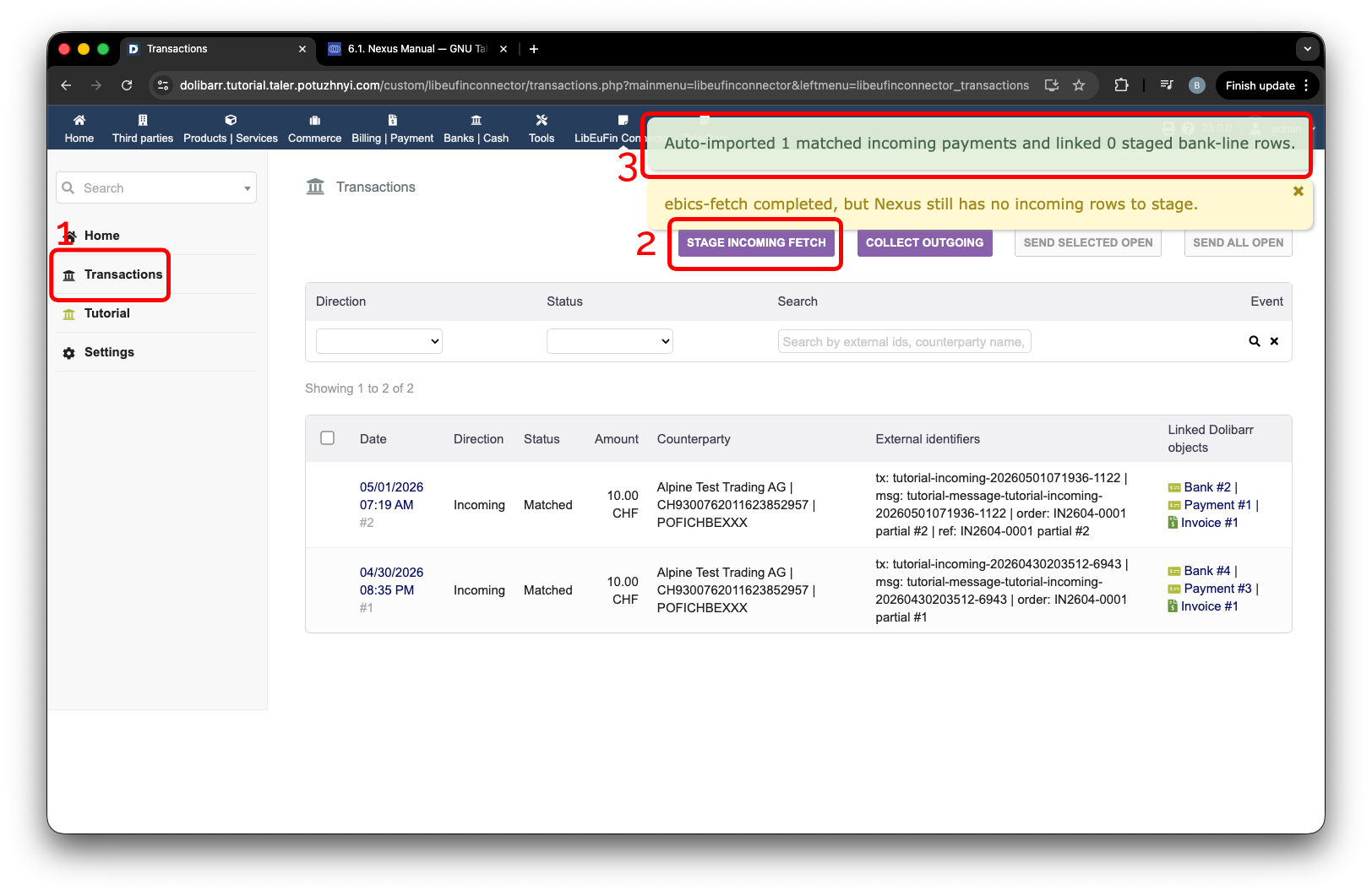
Отримання вхідних транзакцій з автоматично зіставленими платежами.#
Тепер ми можемо створити платіж, призначення якого не містить посилання на рахунок-фактуру.
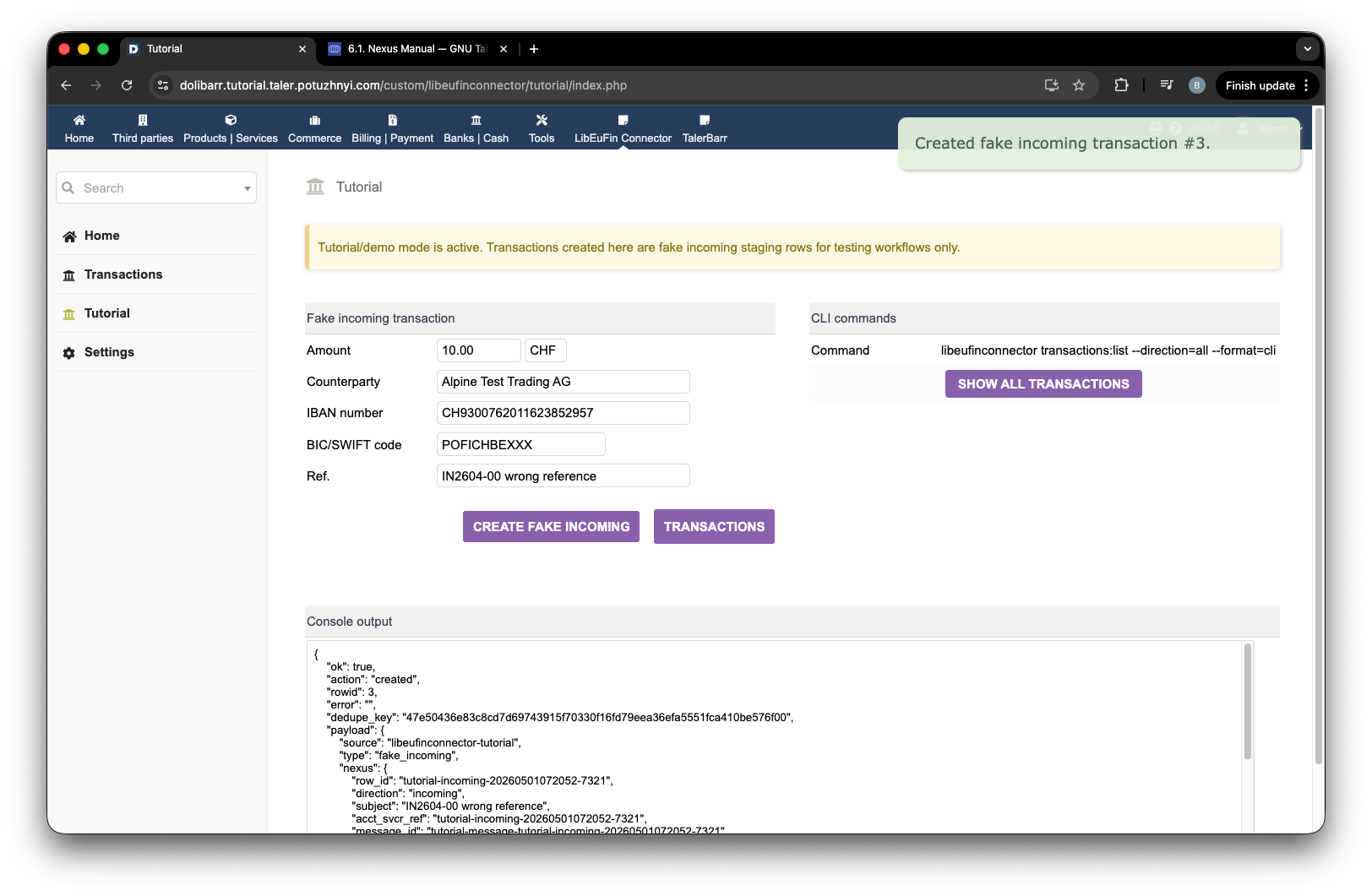
Створення фіктивного вхідного платежу без збіжного призначення рахунка-фактури.#
Знову запустіть Stage incoming fetch. Щойно відбудеться перезавантаження, з’являться сповіщення, що повідомляють про наявність незіставлених транзакцій. Для цього натисніть посилання під міткою 2, і відкриється сторінка транзакції.
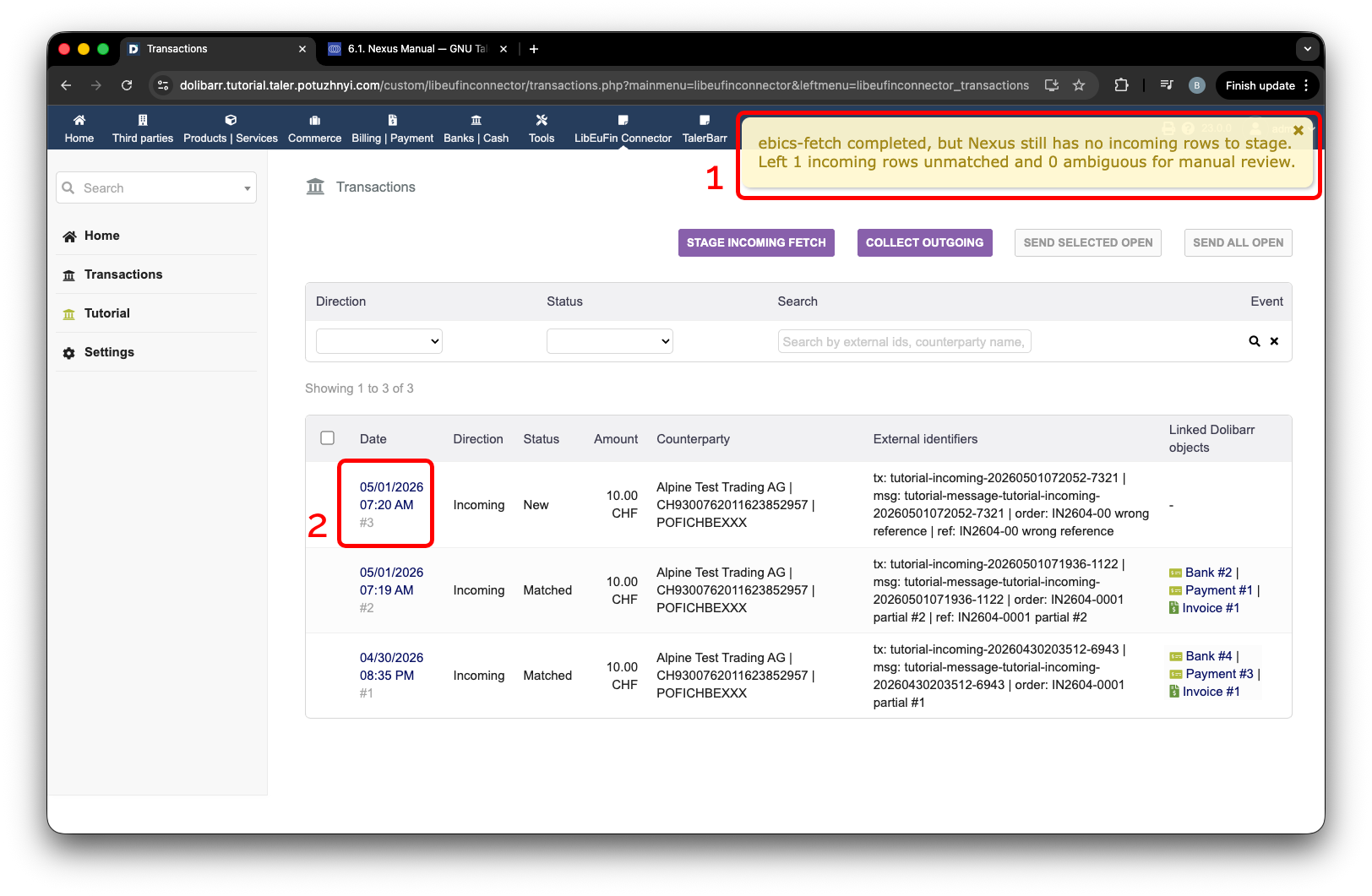
Сповіщення про незіставлені вхідні транзакції.#
Відкриється сторінка, подібна до наступної. Щоб зіставити її, прогорніть вниз до ручного з’єднання і виберіть об’єкт, з яким ви хочете створити зв’язок:
Рахунок-фактура/кредит-нота
Платіж
Банківський рядок
Тепер я обираю рахунок-фактуру і натискаю кнопку збереження, мітка 1 на наступному зображенні. Після натискання цієї кнопки в області, позначеній міткою 2, з’являються посилання.
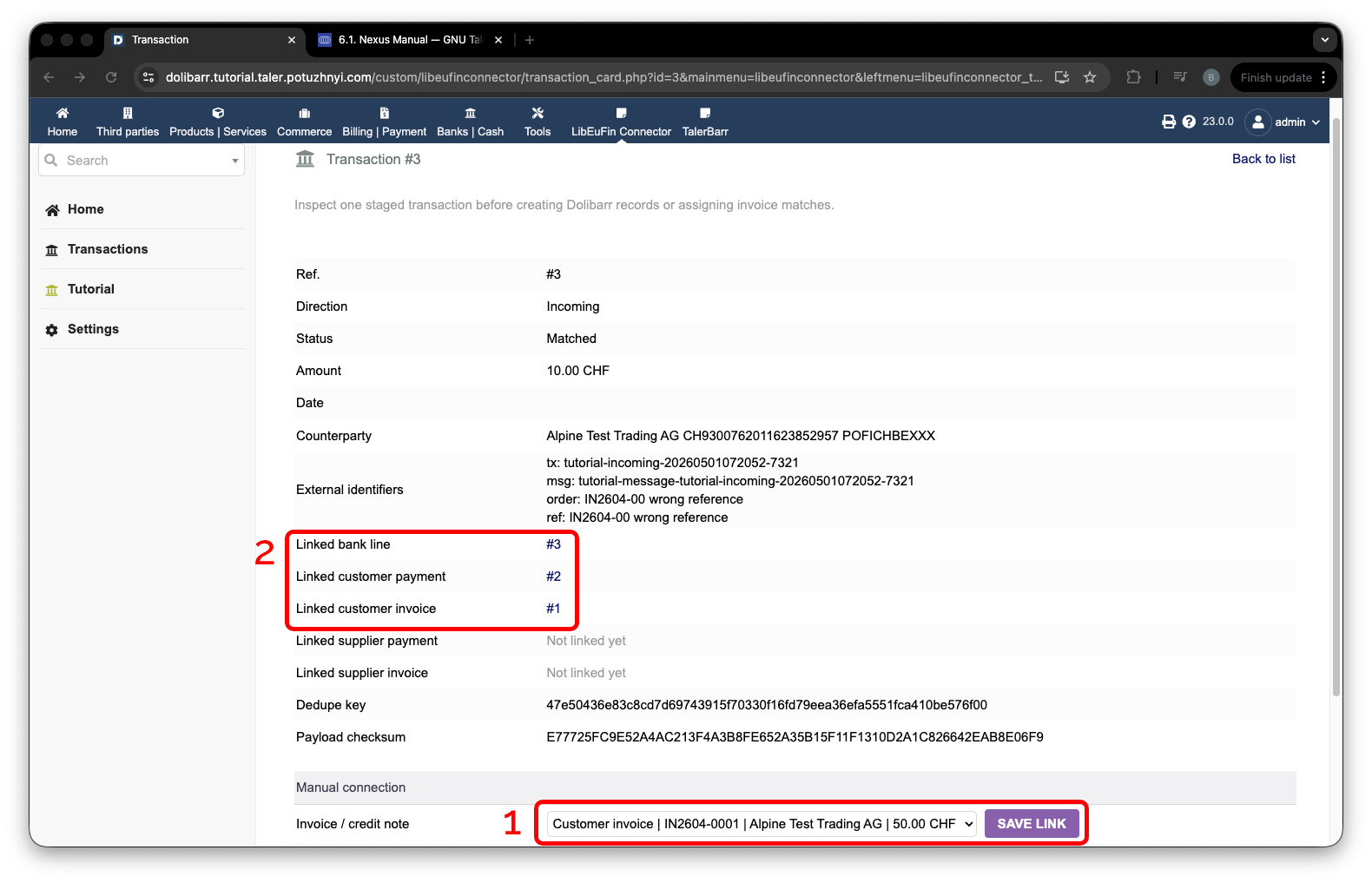
Ручне зіставлення вхідної транзакції.#
Тепер ми хочемо перевірити, що цей об’єкт справді враховано в сумі рахунка-фактури. Для цього поверніться до рахунка-фактури замовлення. Там ви можете знайти платежі, мітка 1 на наступному зображенні, які були здійснені клієнтом, або в цьому випадку нами, що виступаємо в ролі фіктивного клієнта.
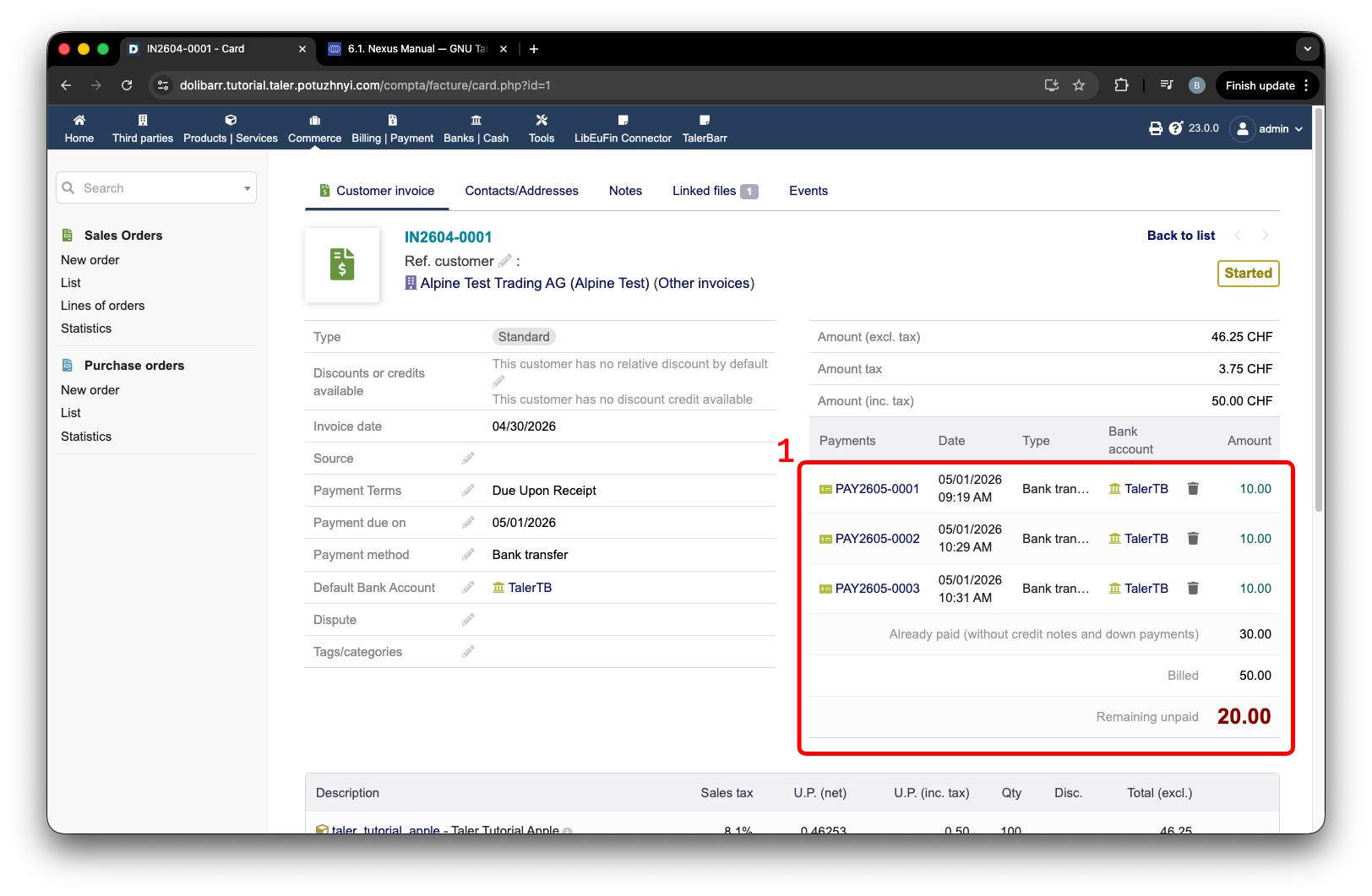
Рахунок-фактура клієнта з відображенням зв’язаних платежів.#
Ми також можемо завершити це, створивши останній платіж, у моєму випадку #4, і отримавши його.
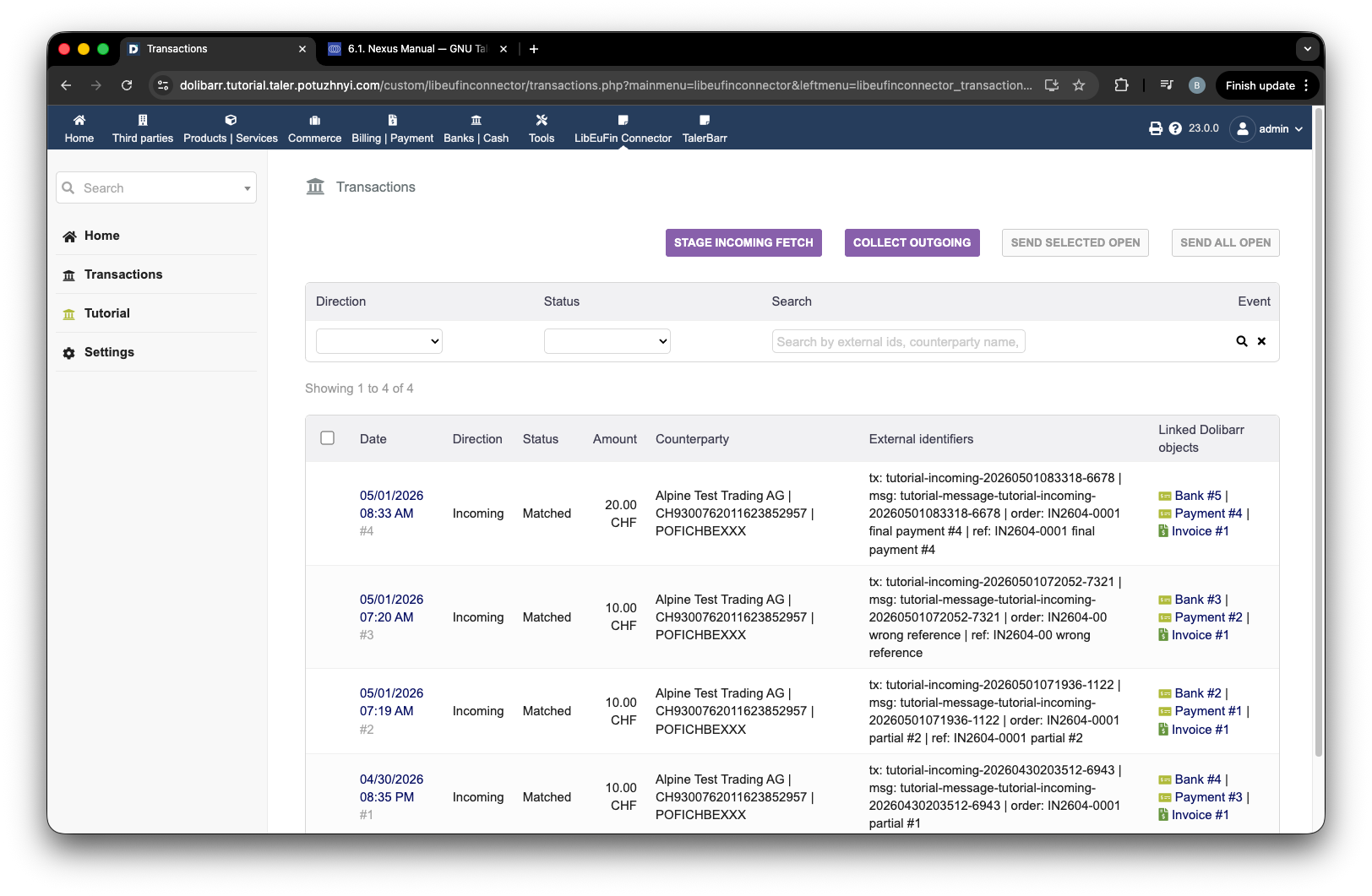
Створення останнього вхідного платежу для рахунка-фактури клієнта.#
Після оновлення платежу клієнта ми бачимо, що замовлення оплачено. Після цього ви можете дотримуватися внутрішніх бізнес-процедур для перевірки платежу та завершення замовлення.
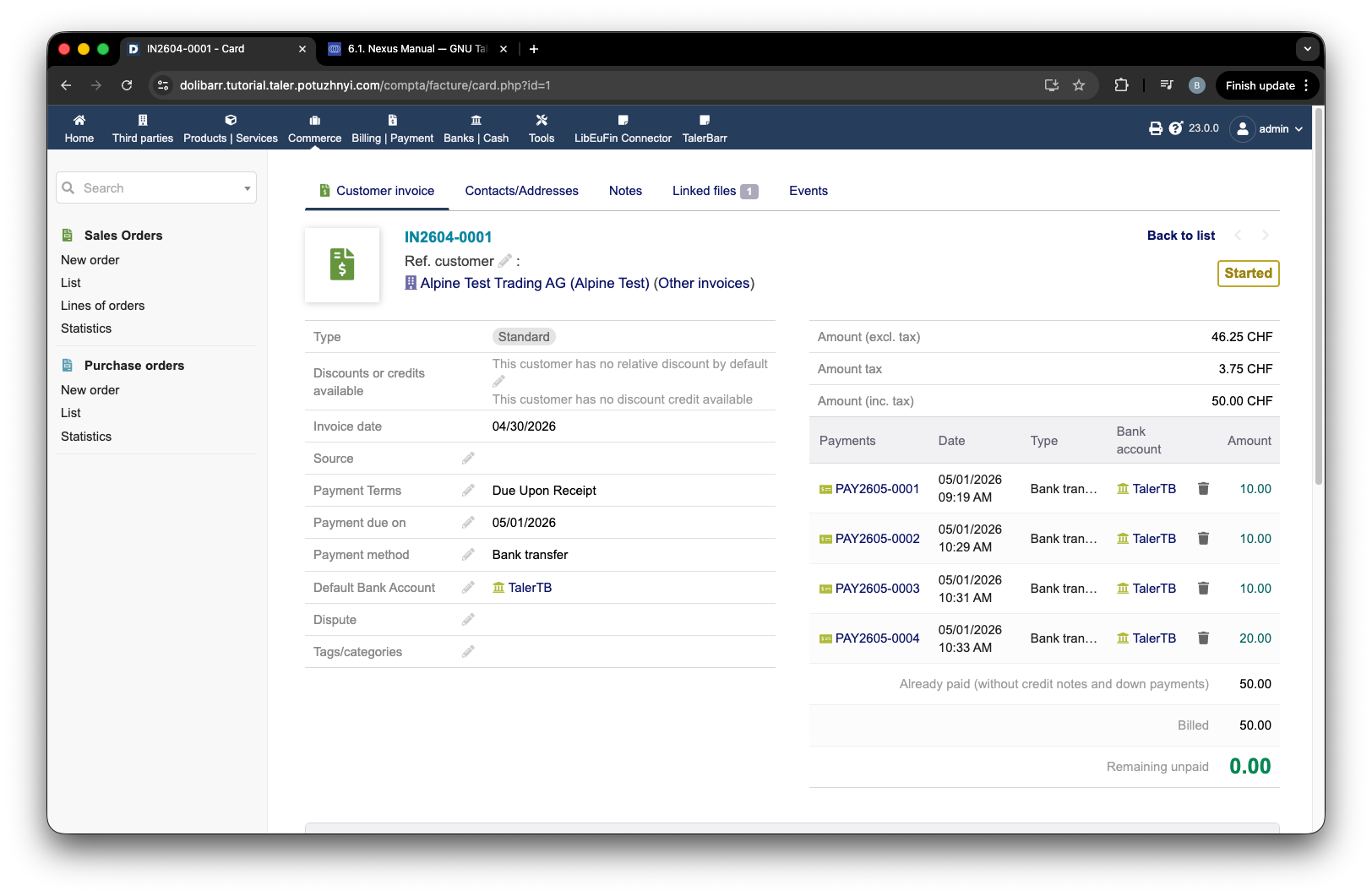
Рахунок-фактура клієнта, позначений як оплачений після вхідних транзакцій.#
2.4.3.2. Кредит-нота за замовленням постачальника#
Ця логіка додана для підтримки випадків, коли компанія, у якої ви щось купили, має надіслати вам відшкодування банківським переказом. Для цього прикладу ми використовуємо замовлення постачальника з посібника Вихідні транзакції.
Ця логіка досить схожа на логіку рахунка-фактури замовлення клієнта.
Спочатку вам потрібно створити кредит-ноту для рахунка-фактури постачальника.
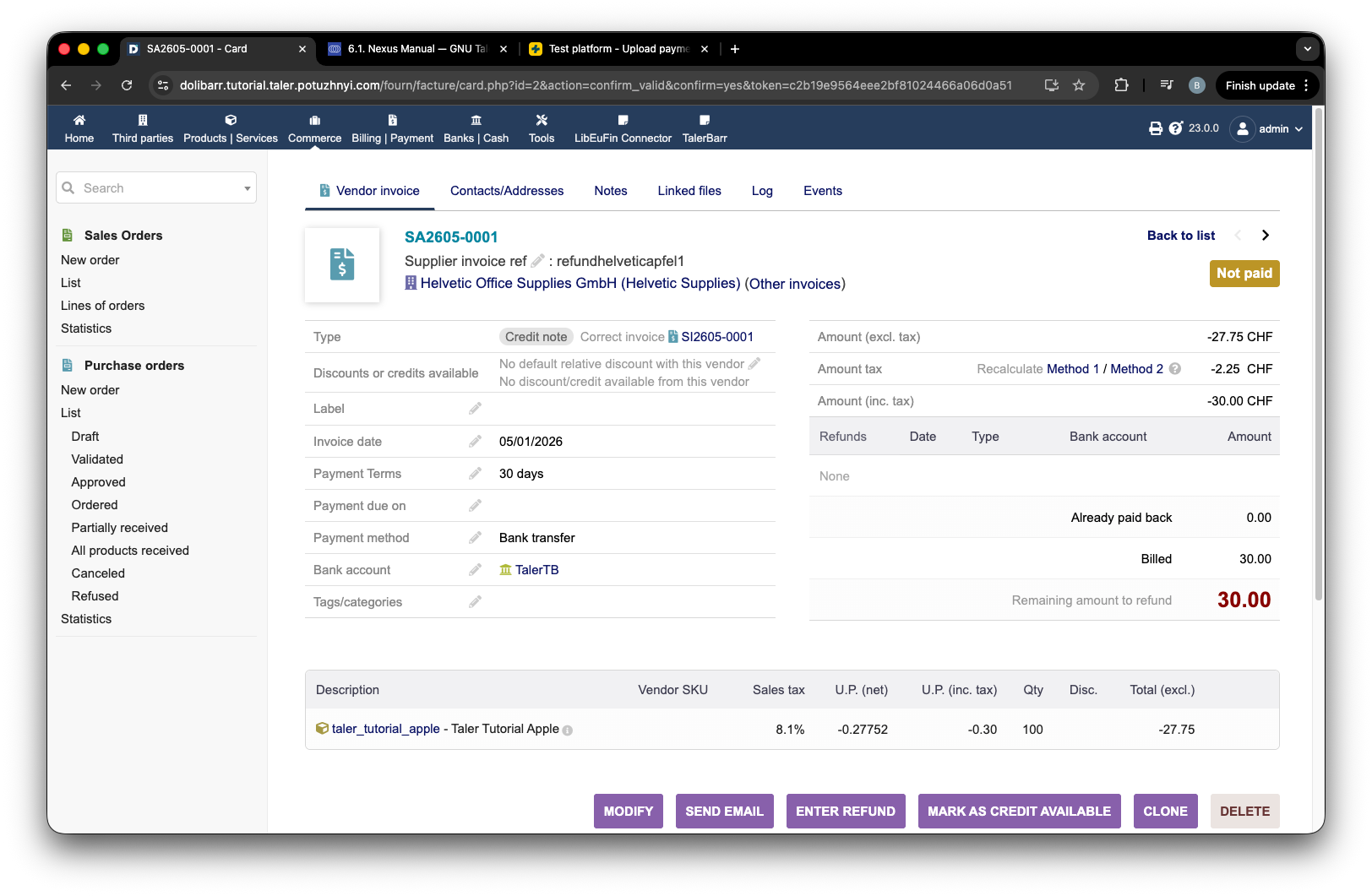
Кредит-нота рахунка-фактури постачальника в Dolibarr.#
Після цього, подібно до рахунка-фактури клієнта, перейдіть на навчальну сторінку і створіть платіж для цієї кредит-ноти. Перевірте наступне зображення, щоб дізнатися, як це зробити.
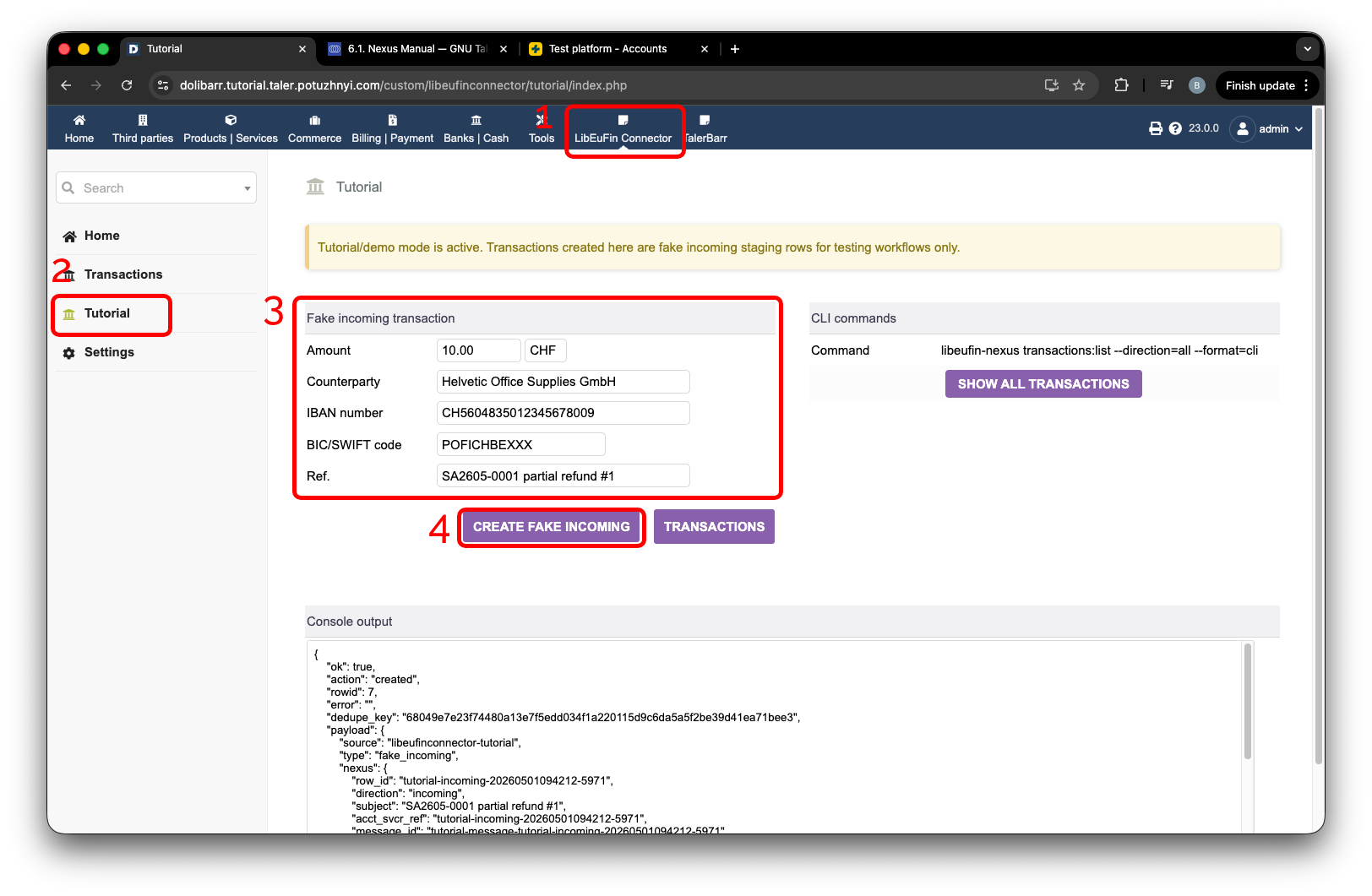
Створення фіктивного вхідного платежу для кредит-ноти постачальника.#
Перейдіть на сторінку Transactions, мітка 1, і натисніть кнопку Stage incoming fetch, мітка 2. Через деякий час і перезавантаження сторінки з’являється примітка, яка повідомляє, що вхідну транзакцію автоматично імпортовано, мітка 3.
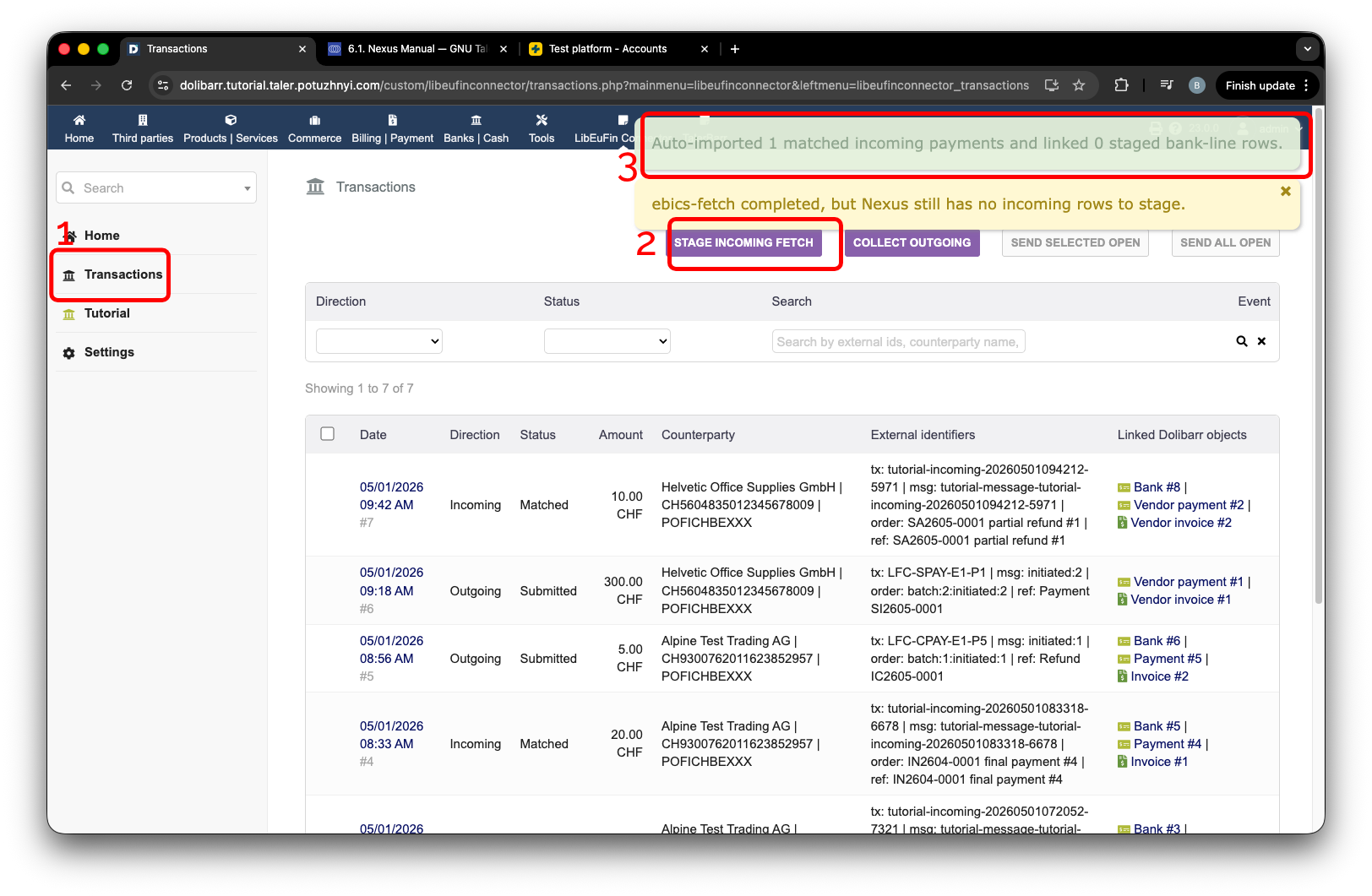
Автоматично імпортована вхідна транзакція для кредит-ноти постачальника.#
Додавши ще кілька вхідних платежів, ми можемо перейти на сторінку кредит-ноти і перевірити, що її було виплачено. Як і раніше, саме бізнес-правила визначають, як діяти далі і завершити процес. Так само, як і в попередньому прикладі з користувачем, ви можете виконати ручне зіставлення з кредит-нотою, як ми раніше робили для рахунка-фактури клієнта.
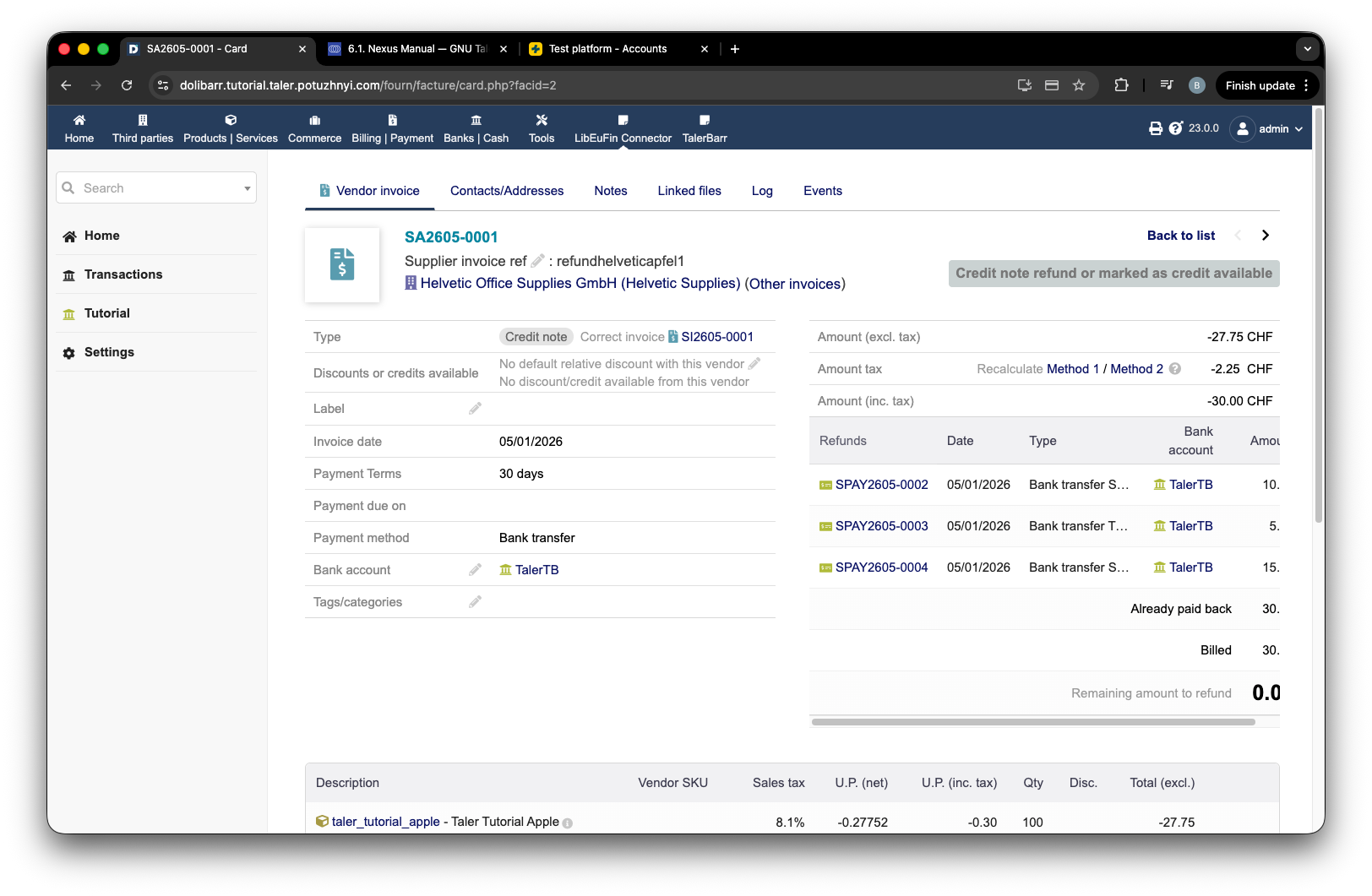
Кредит-нота постачальника після вхідних платежів.#
2.4.3.3. Наступний крок#
Тепер, коли ви побачили, як працюють вхідні транзакції, вам справді варто перевірити посібник Вихідні транзакції. Якщо ви ще не встановили модуль, перевірте Встановлення та налаштування.
Детальніше про стандартні об’єкти Dolibarr, що використовуються тут, також дивіться офіційну документацію Dolibarr про рахунки-фактури клієнтів і рахунки-фактури постачальників.