

2.4.2. Εγκατάσταση και διαμόρφωση#
Πριν εγκαταστήσετε την ενότητα LibEuFin Connector, βεβαιωθείτε ότι διαθέτετε ήδη δεδομένα EBICS από την τράπεζά σας και μια λειτουργική εγκατάσταση libeufin-nexus στο σύστημα Dolibarr σας. Για την πλευρά του libeufin-nexus, ακολουθήστε το εγχειρίδιο GNU Taler Nexus.
2.4.2.1. Προαπαιτούμενα#
Με απλά λόγια, χρειάζεστε:
Dolibarr v22+
Πρόσβαση/δεδομένα EBICS από την τράπεζά σας
Στις περισσότερες περιπτώσεις, αυτό αρκεί.
Πιο συγκεκριμένα, πρέπει επίσης να εγκαταστήσετε το libeufin-nexus. Για αυτό, χρειάζεστε πρόσβαση root, ή πρέπει να γνωρίζετε πώς να εγκαταστήσετε το libeufin από τον πηγαίο κώδικα.
Ευτυχώς, αυτή η ενότητα παρέχει επίσης κάποιες οδηγίες που μπορεί να βοηθήσουν τους διαχειριστές συστήματός σας να κάνουν την εγκατάσταση ευκολότερη και ταχύτερη.
Φυσικά, για πλήρη χρήση της ενότητας, πιθανότατα θα θελήσετε να ενεργοποιήσετε τις παρακάτω ενότητες του Dolibarr:
Παραγγελίες πωλήσεων
Προμηθευτές
Τιμολόγια
Τράπεζα & Ταμείο
Προγραμματισμένες εργασίες
2.4.2.2. Εγκατάσταση του LibEuFin-Nexus και της PostgreSQL#
Παρακαλούμε, παρακαλούμε, παρακαλούμε ακολουθήστε τα έγγραφα του Taler για τα βήματα εγκατάστασης του libeufin: εγχειρίδιο GNU Taler Nexus.
Το μόνο ιδιαίτερο πράγμα που πρέπει να κάνετε είναι να δημιουργήσετε τον ρόλο που εκτελεί το Dolibarr και να του δώσετε πρόσβαση στο postgres:///libeufin-nexus. Για αυτό το μέρος, η ενότητα μπορεί να σας εμφανίσει τις παρακάτω εντολές, τις οποίες ίσως χρειαστεί να μοιραστείτε με τον διαχειριστή σας:
Ρύθμιση PostgreSQL:
apt-get install postgresql postgresql-client
systemctl enable --now postgresql
Δημιουργία ρόλου PostgreSQL. Αυτό δημιουργείται όταν λείπει ο ρόλος της βάσης δεδομένων Nexus:
runuser -u postgres -- psql -tc 'SELECT 1 FROM pg_roles WHERE rolname = '\''<role>'\''' | grep -q 1 || runuser -u postgres -- createuser --no-superuser --no-createdb --no-createrole '<role>'
Δημιουργία βάσης δεδομένων PostgreSQL. Αυτό δημιουργείται όταν λείπει η βάση δεδομένων Nexus:
runuser -u postgres -- psql -tc 'SELECT 1 FROM pg_database WHERE datname = '\''<database>'\''' | grep -q 1 || runuser -u postgres -- createdb --owner='<role>' '<database>'
Δοκιμή PostgreSQL, όπως εμφανίζεται στα διαγνωστικά:
psql '<postgres-connection-string>' -v ON_ERROR_STOP=1 -tAc "SELECT 1;"
Μόλις ολοκληρώσετε αυτό το μέρος, μπορούμε πλέον να εξετάσουμε την εγκατάσταση της ενότητας σύνδεσης στο Dolibarr.
2.4.2.3. Εγκατάσταση του LibEuFin Connector#
Η εγκατάσταση είναι αρκετά εύκολη. Πρέπει να λάβετε το αρχείο .zip της ενότητας από τα GitHub releases. Η ενότητα θα πρέπει επίσης να είναι διαθέσιμη αργότερα στο DoliStore, οπότε μπορείτε να χρησιμοποιήσετε και αυτό το πακέτο.
Αφού αποκτήσετε την ενότητα, πρέπει να μεταβείτε στο Dolibarr. Παρακάτω μπορείτε να δείτε πώς να το κάνετε. Απλώς πατήστε τα κουμπιά με την ίδια σειρά. Αυτό δεν διαφέρει από άλλες προσαρμοσμένες ενότητες για το Dolibarr.
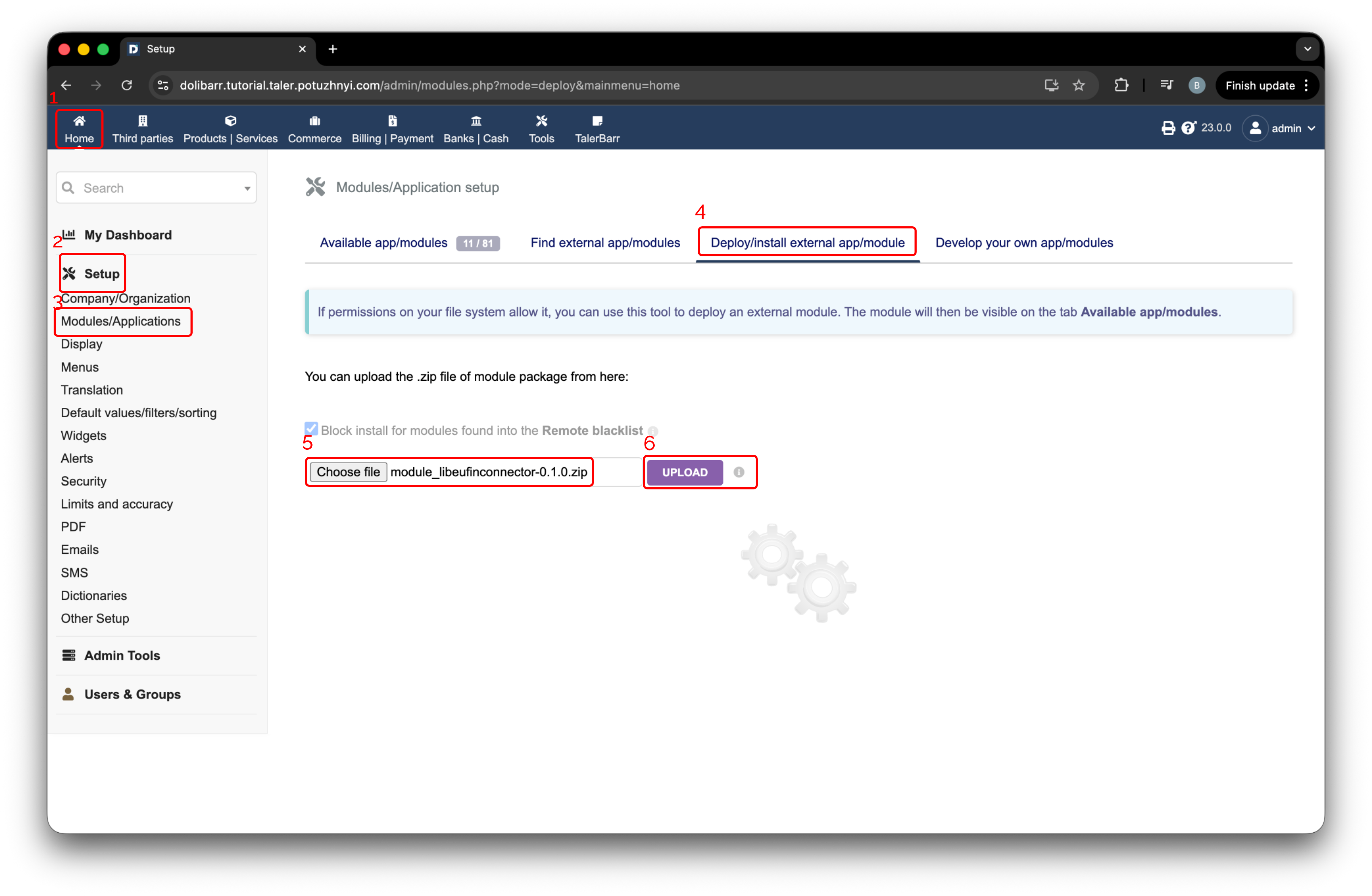
Σελίδα ρυθμίσεων του Dolibarr για την εγκατάσταση εξωτερικής ενότητας.#
Ακολουθήστε τον σύνδεσμο στο banner που εμφανίζεται. Δείτε την επόμενη εικόνα για τη θέση του.
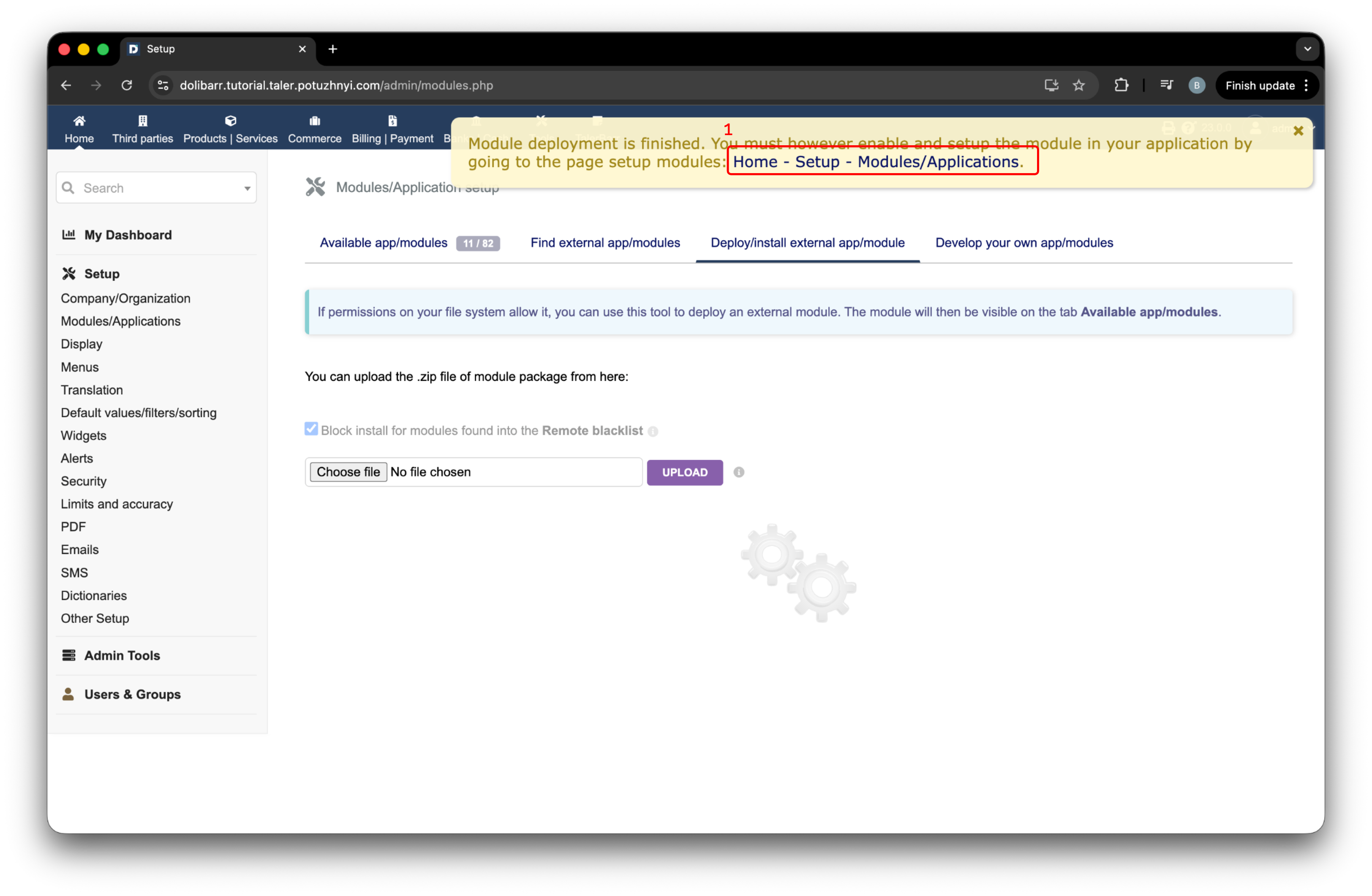
Banner του Dolibarr που εμφανίζεται μετά την ανάπτυξη της ενότητας.#
Φυσικά πρέπει να ενεργοποιήσετε την ενότητα. Βεβαιωθείτε ότι η περιοχή με την ετικέτα 1 έχει πράσινο διακόπτη και έπειτα πατήστε το εικονίδιο ρυθμίσεων/γραναζιού. Έτσι, έχετε εγκαταστήσει επιτυχώς την ενότητα και συνεχίζουμε με τη διαμόρφωσή της.
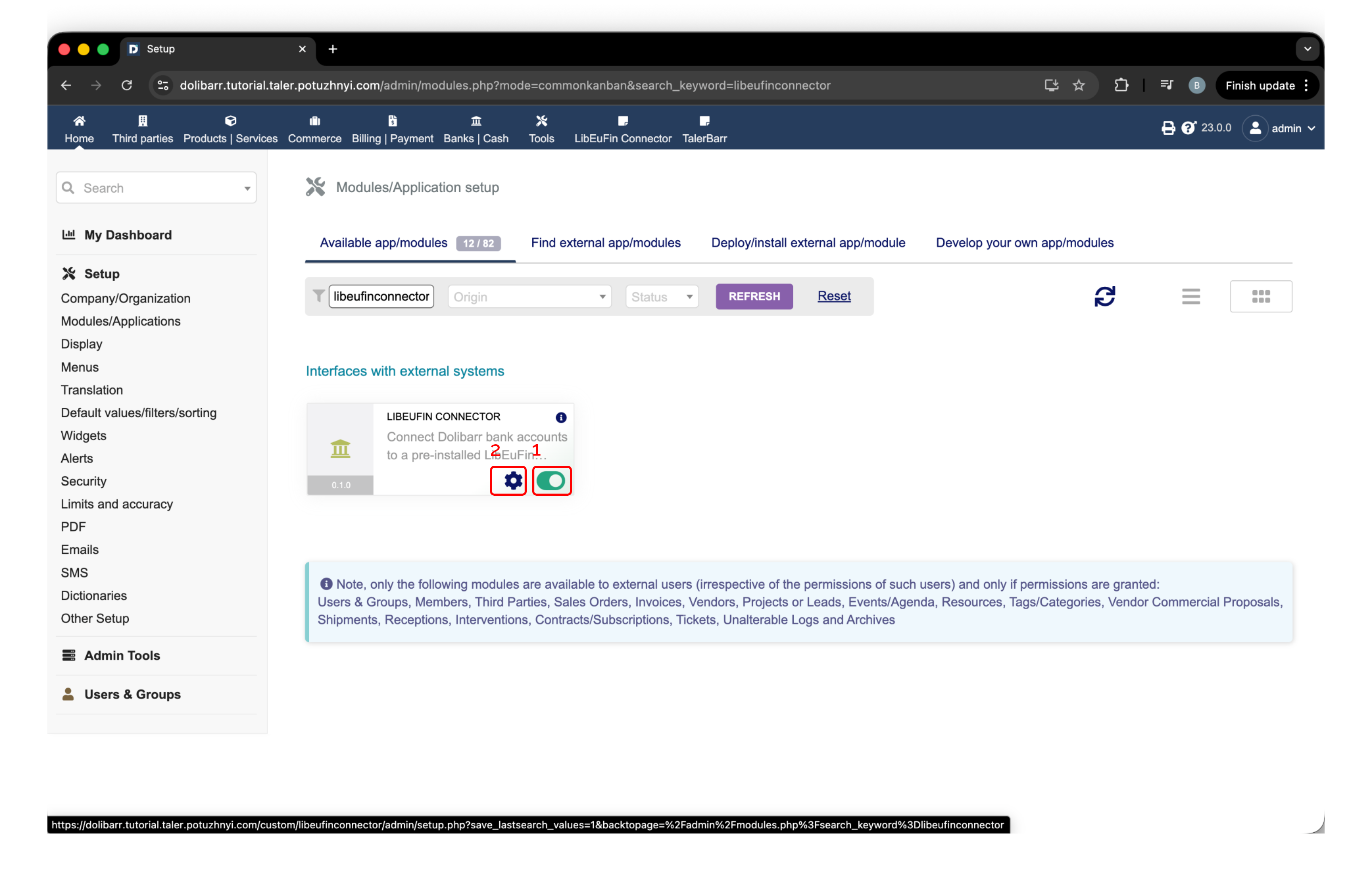
Κουμπί ενεργοποίησης και ρυθμίσεων του LibEuFin Connector στο Dolibarr.#
2.4.2.4. Διαμόρφωση του LibEuFin Connector#
Αν δεν έχετε εγκαταστήσει το libeufin-nexus στο μηχάνημα με το Dolibarr, η ενότητα θα το εντοπίσει και θα εμφανίσει ένα όμορφο κίτρινο banner που σας υπενθυμίζει ότι πρέπει να το εγκαταστήσετε.
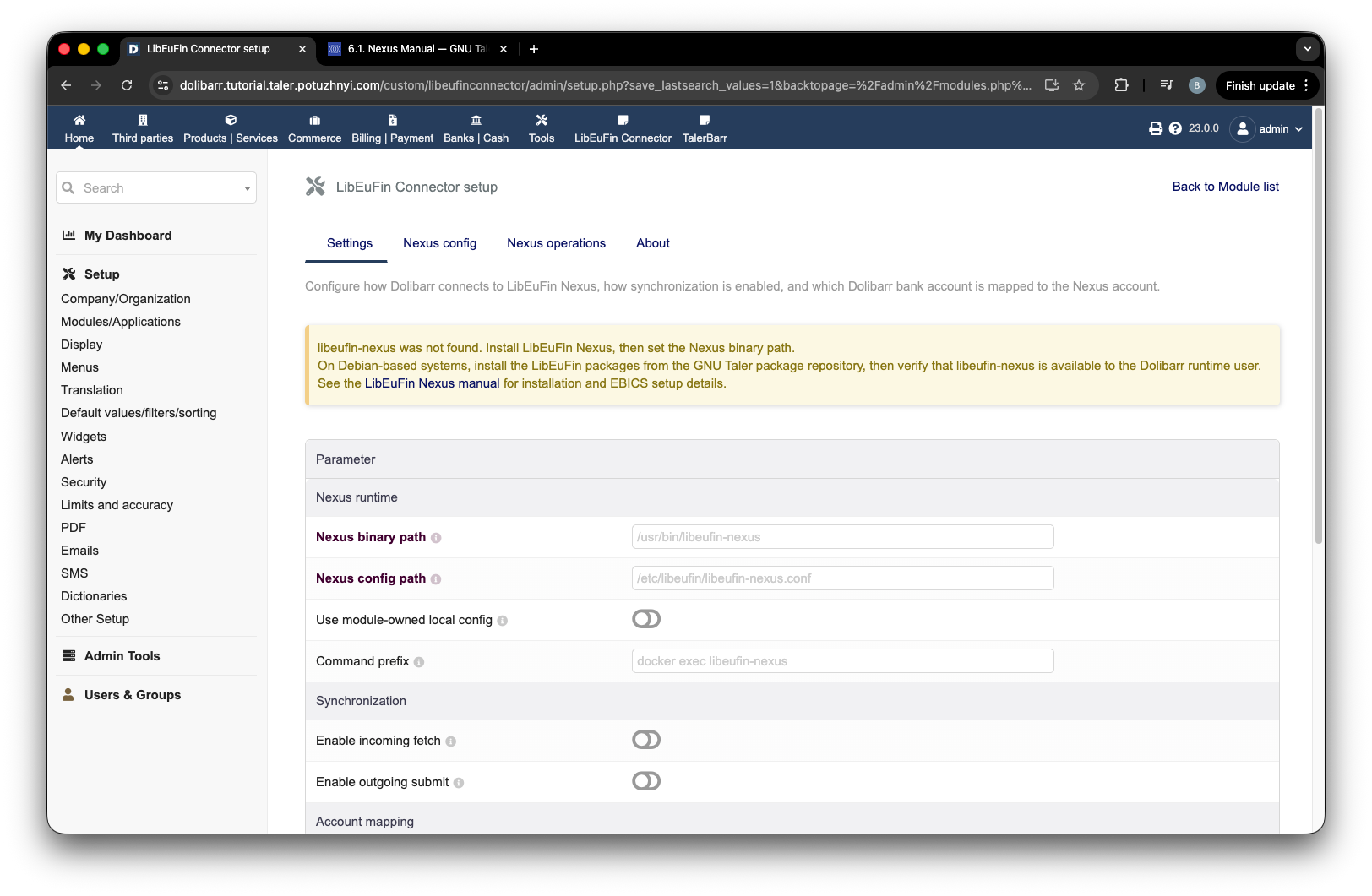
Σελίδα διαμόρφωσης με προειδοποίηση ότι λείπει το libeufin-nexus.#
Μόλις διορθώσετε αυτό το μικρό ζήτημα, μπορείτε να επαναφορτώσετε τη σελίδα ρυθμίσεων. Η ενότητα θα εντοπίσει τη διαδρομή της ενότητας και θα την εμφανίσει εδώ, όπως στην επόμενη εικόνα. Στη συνέχεια, συνιστάται να ορίσετε την επιλογή Χρήση τοπικής διαμόρφωσης που ανήκει στην ενότητα σε true, με ετικέτα 1. Διαφορετικά, βεβαιωθείτε ότι ο χρήστης που εκτελεί το Dolibarr έχει πρόσβαση στο αρχείο Nexus config path.
Οι ετικέτες 2 και 3 είναι ουσιαστικά επιλογές με τις οποίες μπορείτε να φιλτράρετε αν θα βλέπετε εισερχόμενες και εξερχόμενες συναλλαγές στην ενότητα.
Η ετικέτα Demo σημαίνει πραγματικά επίδειξη. Ενεργοποιεί μια ειδική οθόνη, Επίδειξη, η οποία προσφέρει κυρίως 2 πράγματα:
Δημιουργία εικονικών εισερχόμενων συναλλαγών
Προβολή του τι έχει πράγματι στη μνήμη του το libeufin-nexus
Αφού δοκιμάσετε ότι η ενότητα λειτουργεί και σκοπεύετε να εργαστείτε μόνο σε παραγωγικά περιβάλλοντα, ΑΠΕΝΕΡΓΟΠΟΙΗΣΤΕ ΤΗΝ. Πρέπει να γίνει γκρίζα. Υπάρχει επιπλέον προστασία στο γεγονός ότι ένας μη διαχειριστής χρήστης πρέπει να λάβει άδεια για να τη δει. Ωστόσο, η δημιουργία εικονικών εισερχόμενων πληρωμών δεν είναι καλή ιδέα για παραγωγικά συστήματα.
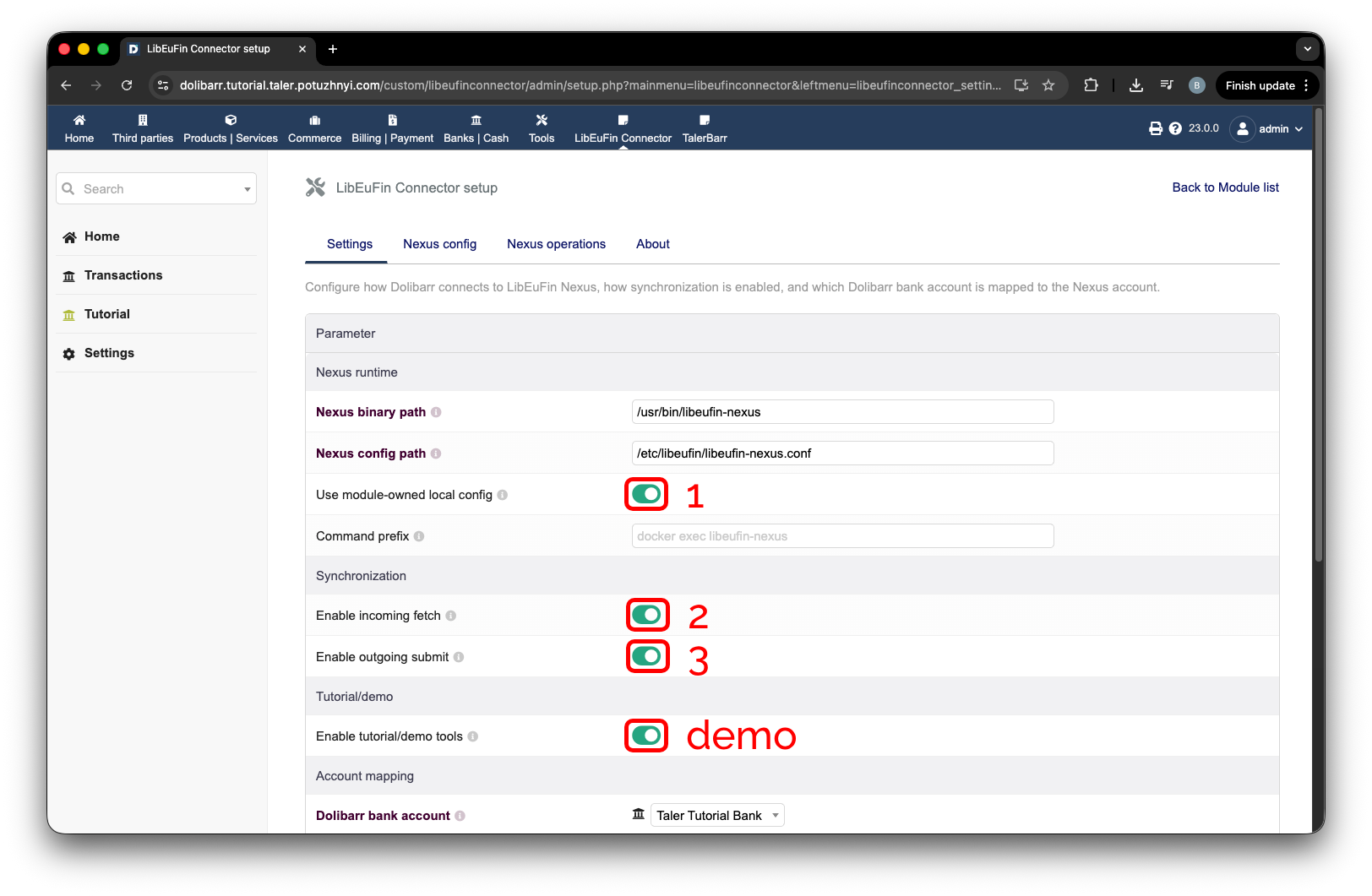
Κύριες ρυθμίσεις του LibEuFin Connector.#
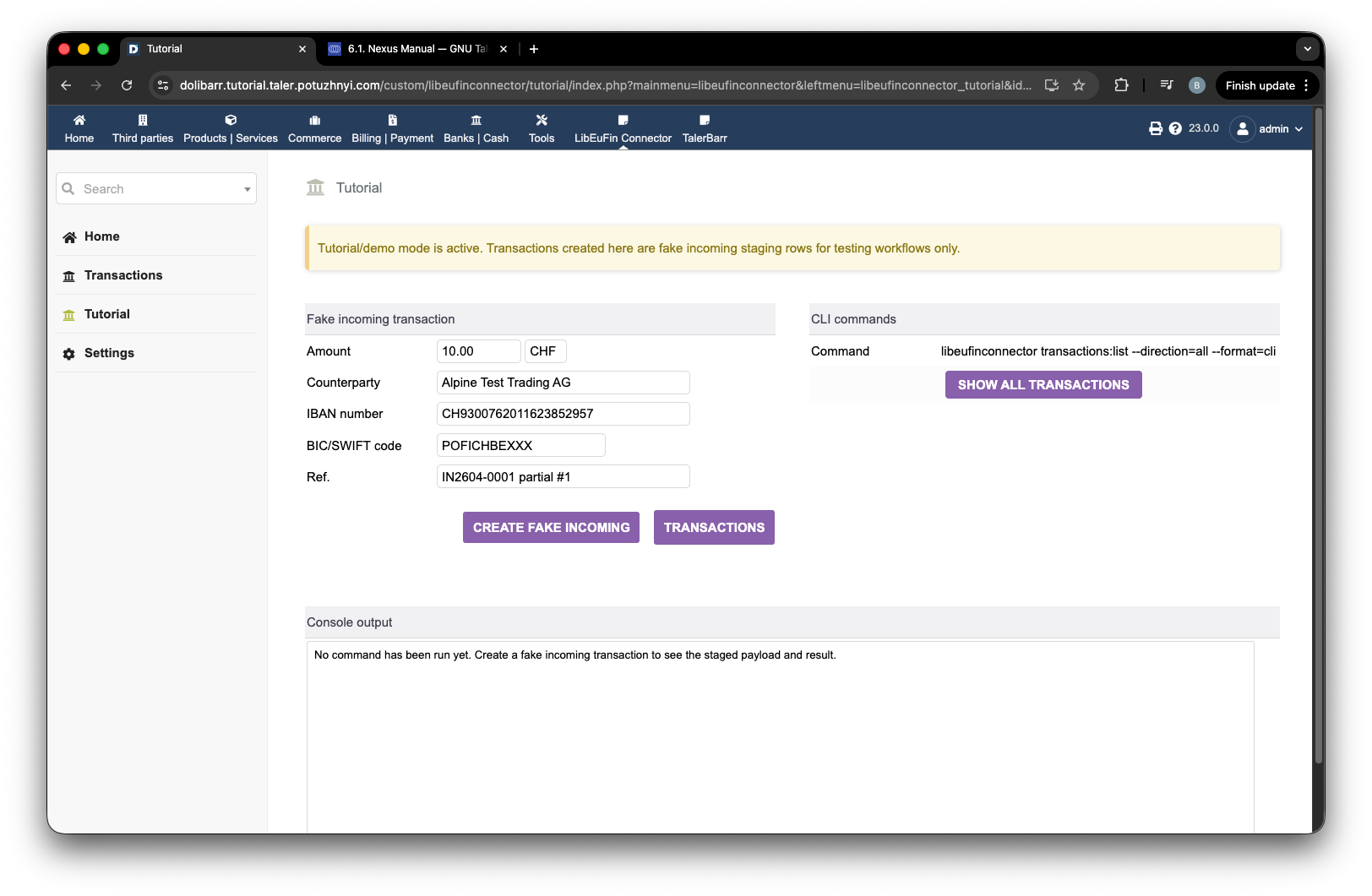
Οθόνη επίδειξης του LibEuFin Connector.#
Καθώς έχουμε ελέγξει όλα τα στοιχεία από το πρώτο μέρος, μπορούμε να κάνουμε κύλιση προς τα κάτω. Εδώ, το κύριο πράγμα που πρέπει να ορίσετε είναι ο τραπεζικός λογαριασμός για τον οποίο θέλετε να ενεργοποιήσετε το libeufin. Ιδανικά, επιλέγετε τον τραπεζικό λογαριασμό από τον επιλογέα, και τότε όλα τα δεδομένα θα συμπληρωθούν αυτόματα από τα δεδομένα που είχατε ήδη εισαγάγει στο Dolibarr. Για παράδειγμα, δείτε την επόμενη εικόνα. Αφού εισαγάγετε όλα τα τραπεζικά στοιχεία, μπορείτε απλώς να πατήσετε το κουμπί αποθήκευσης, με ετικέτα 2, και έχετε ολοκληρώσει τη διαμόρφωση της ενότητας, αλλά όχι τη διαμόρφωση του γενικού συστήματος.
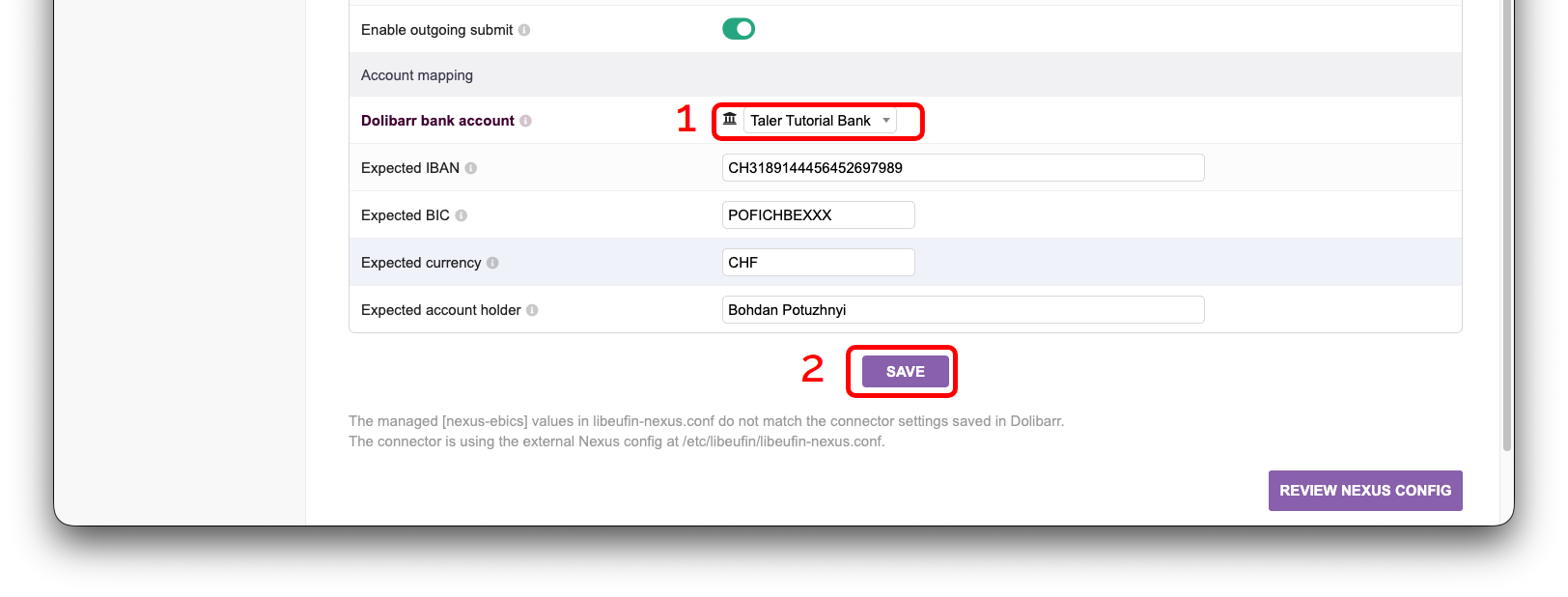
Διαμόρφωση τραπεζικού λογαριασμού του LibEuFin Connector.#
Όπως μπορείτε να δείτε από το banner που εμφανίστηκε στην επόμενη εικόνα, αυτές δεν είναι όλες οι ρυθμίσεις που πρέπει να γίνουν. Πιο συγκεκριμένα, τώρα πρέπει να διαμορφώσουμε το αρχείο ρυθμίσεων του libeufin-nexus. Για αυτό, πατήστε το κουμπί Nexus config, με ετικέτα 1.
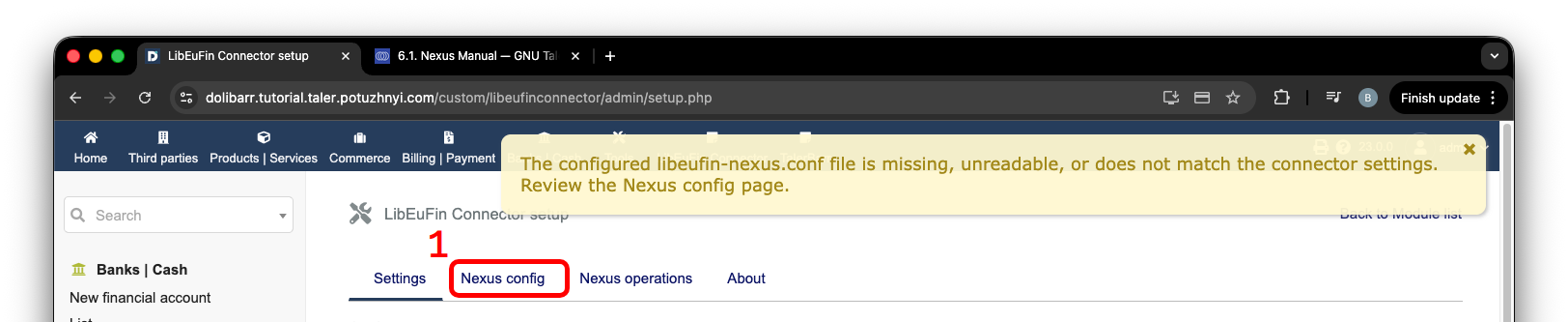
Προειδοποίηση διαμόρφωσης και κουμπί Nexus config.#
Αφού μεταβείτε στη σελίδα Nexus config, πιθανότατα θα δείτε κάποια κίτρινα πλαίσια, όπως στην επόμενη εικόνα, που υποδεικνύουν προβλήματα με τη διαμόρφωση. Για να τα διορθώσετε, απλώς κάντε κύλιση προς τα κάτω και συμπληρώστε τα κενά πεδία με τα δεδομένα που λάβατε από την τράπεζά σας.
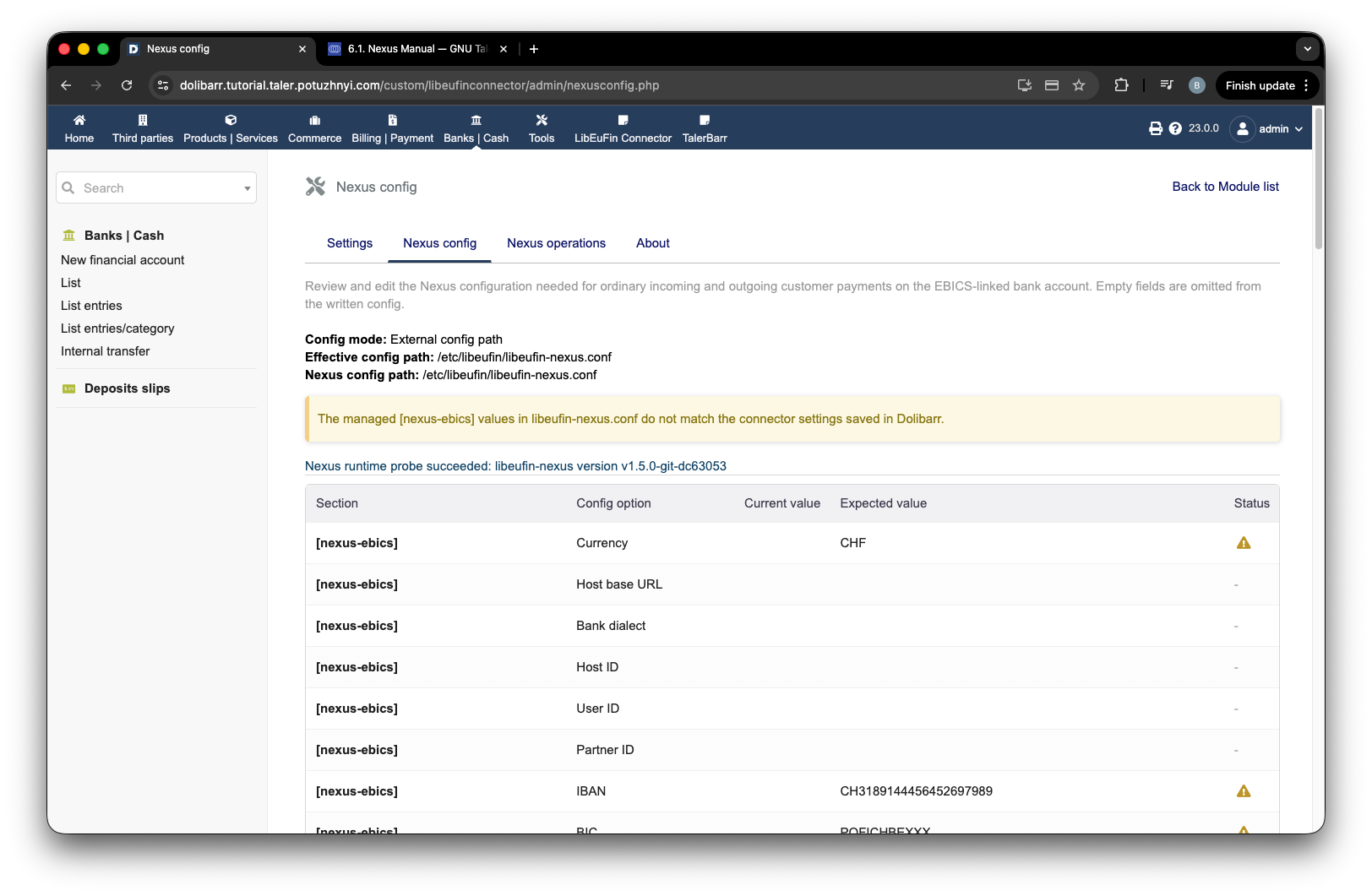
Σελίδα Nexus config με προειδοποιήσεις ελλιπούς διαμόρφωσης.#
Ένα παράδειγμα του πώς μπορεί να μοιάζουν τα συμπληρωμένα δεδομένα φαίνεται στην επόμενη εικόνα. Κάντε κύλιση προς τα κάτω και πατήστε write managed keys to config.
Σημείωση
Αν δείτε Failed to write the managed Nexus configuration keys (directory_not_writable), επιστρέψτε στο μέρος των ρυθμίσεων και αλλάξτε το Χρήση τοπικής διαμόρφωσης που ανήκει στην ενότητα σε πράσινο/true.
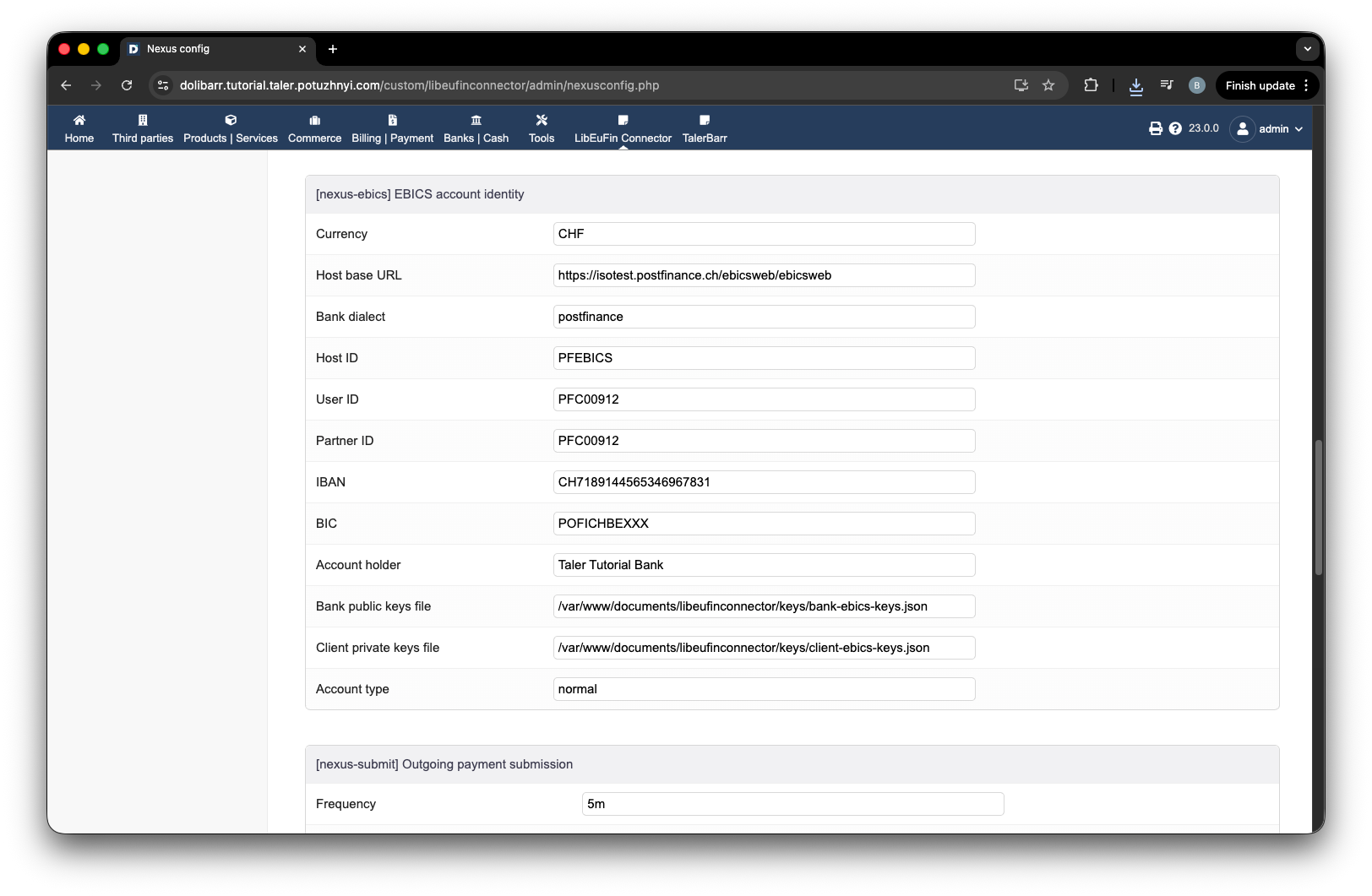
Συμπληρωμένη φόρμα διαμόρφωσης Nexus.#
Η διαμόρφωση θα επαληθευτεί και, αν όλα είναι σωστά, η περιοχή με ετικέτα 1 δεν έχει κίτρινα μπλοκ. Θα δείτε μια οθόνη σαν την επόμενη.
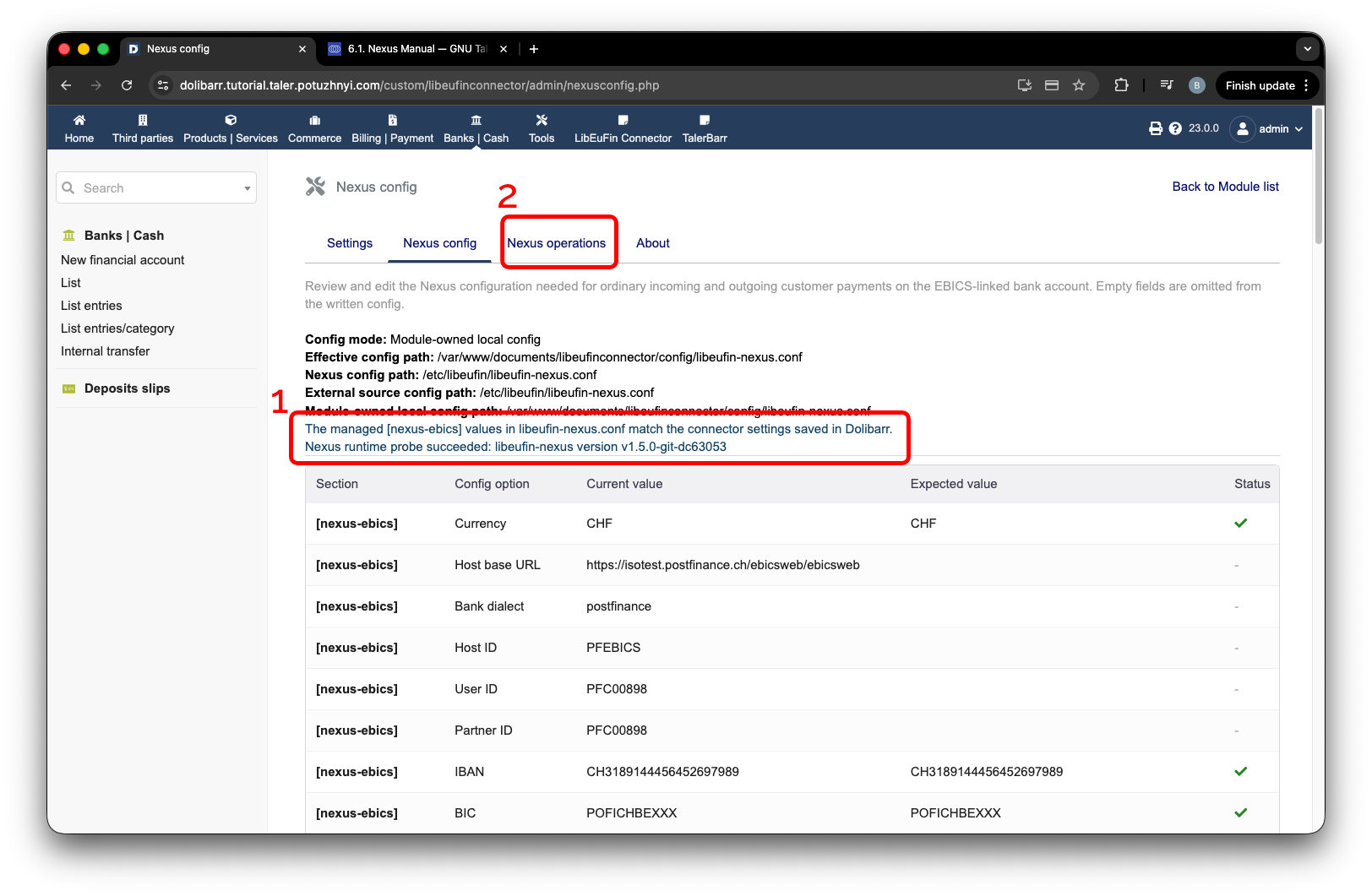
Η διαμόρφωση Nexus επαληθεύτηκε επιτυχώς.#
Τώρα που έχετε μια σωστή διαμόρφωση, μόνο ένα τελευταίο μικρό βήμα σας χωρίζει από τη χρήση της ενότητας: την πραγματική εκκίνηση του libeufin-nexus. Για αυτό, μεταβείτε στο Nexus operations, με ετικέτα 2 στην προηγούμενη εικόνα.
2.4.2.5. Εκκίνηση του libeufin-nexus#
Αυτό είναι λίγο περίπλοκο, ωστόσο το πρωτόκολλο είναι αρκετά απλό. Κάνετε τα εξής:
Αρχικοποιήστε τη βάση δεδομένων Nexus.
Βεβαιωθείτε ότι η τράπεζα δεν έχει αποθηκευμένα κλειδιά.
Εκτελέστε το
Ebics setup. Θα δημιουργήσει και θα στείλει κλειδιά στην τράπεζα και θα αποτύχει, φυσικά μόνο στην περίπτωση που τα δεδομένα EBICS είναι σωστά.Ενεργοποιήστε τον λογαριασμό στην τράπεζα.
Εκτελέστε ξανά το
Ebics setup. Θα αποτύχει, αλλά αν κάνατε τα πάντα σωστά προηγουμένως, θα εμφανιστεί ένα νέο κουμπί για την αποδοχή των κλειδιών.Αποδεχόμενοι τα κλειδιά, η ρύθμιση θα ολοκληρωθεί.
Με λίγο πιο εικονογραφημένο τρόπο:
Πριν κάνετε οποιαδήποτε περαιτέρω βήματα, βεβαιωθείτε ότι η τράπεζα δεν έχει κανένα από τα αποθηκευμένα κλειδιά σας από προηγούμενη φορά. Αν έχει, φροντίστε να ζητήσετε από την τράπεζά σας να τα διαγράψει πριν προχωρήσετε περαιτέρω.
Αν δεν έχετε εγκαταστήσει την PostgreSQL, ή δεν έχετε δημιουργήσει βάση δεδομένων, ή δεν έχετε δημιουργήσει χρήστη, η ενότητα θα σας το γνωστοποιήσει μέσω μιας κίτρινης σημείωσης, ετικέτα 1 στην επόμενη εικόνα. Κάνοντας κλικ στην ετικέτα 2, θα εμφανιστούν αρχεία καταγραφής, καθώς και πιθανά βήματα επίλυσης. Αν δεν βλέπετε κίτρινα πλαίσια, μπορείτε απλώς να προχωρήσετε πατώντας το κουμπί με ετικέτα 3. Αυτό ξεκινά τη διαδικασία προετοιμασίας της βάσης δεδομένων libeufin-nexus από την ενότητα. Μετά από μερικά δευτερόλεπτα, 10-20 δευτερόλεπτα, μπορείτε να ανανεώσετε την οθόνη. Αν όλα είναι εντάξει, θα δείτε την κατάσταση εκτέλεσης ως Success. Στη συνέχεια, μπορείτε να πατήσετε το κουμπί με ετικέτα 4. Όπως και πριν, μπορείτε να ανανεώσετε τη σελίδα μετά από 10-20 δευτερόλεπτα.
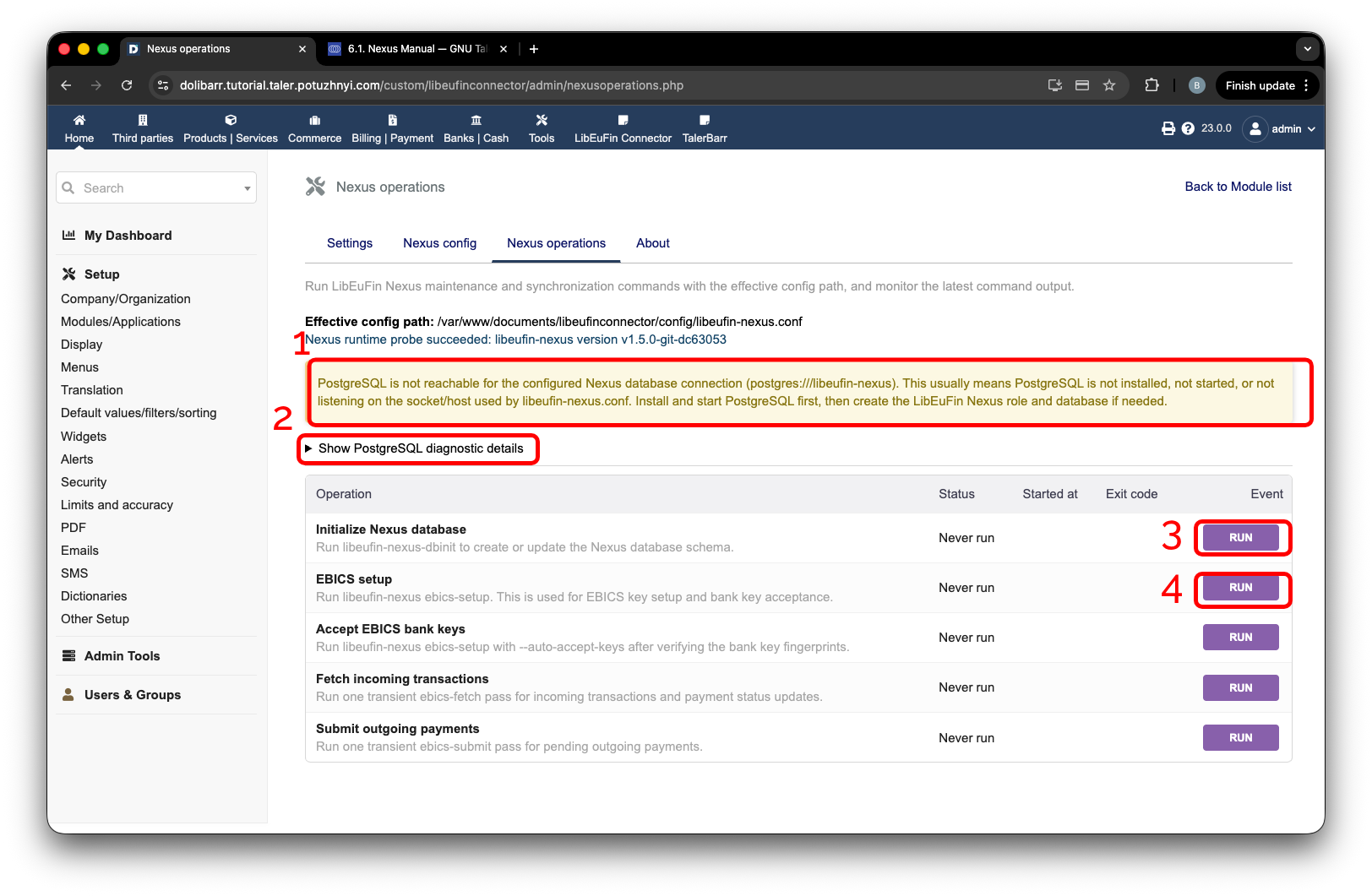
Σελίδα Nexus operations πριν τη ρύθμιση EBICS.#
Αν κάνατε τα πάντα σωστά προηγουμένως, αυτό που θα δείτε είναι ότι το EBICS setup απέτυχε. Μπορείτε να διερευνήσετε περαιτέρω το σφάλμα πατώντας στην περιοχή με ετικέτα 1. Στη συνέχεια, θα εμφανιστούν αρχεία καταγραφής. Αυτό που θέλετε να δείτε είναι κείμενο όπως αυτό που εμφανίζεται με ετικέτα 2, το οποίο ουσιαστικά σημαίνει ότι απλώς πρέπει να μεταβείτε στην τράπεζά σας και να ολοκληρώσετε την ενεργοποίηση του λογαριασμού.
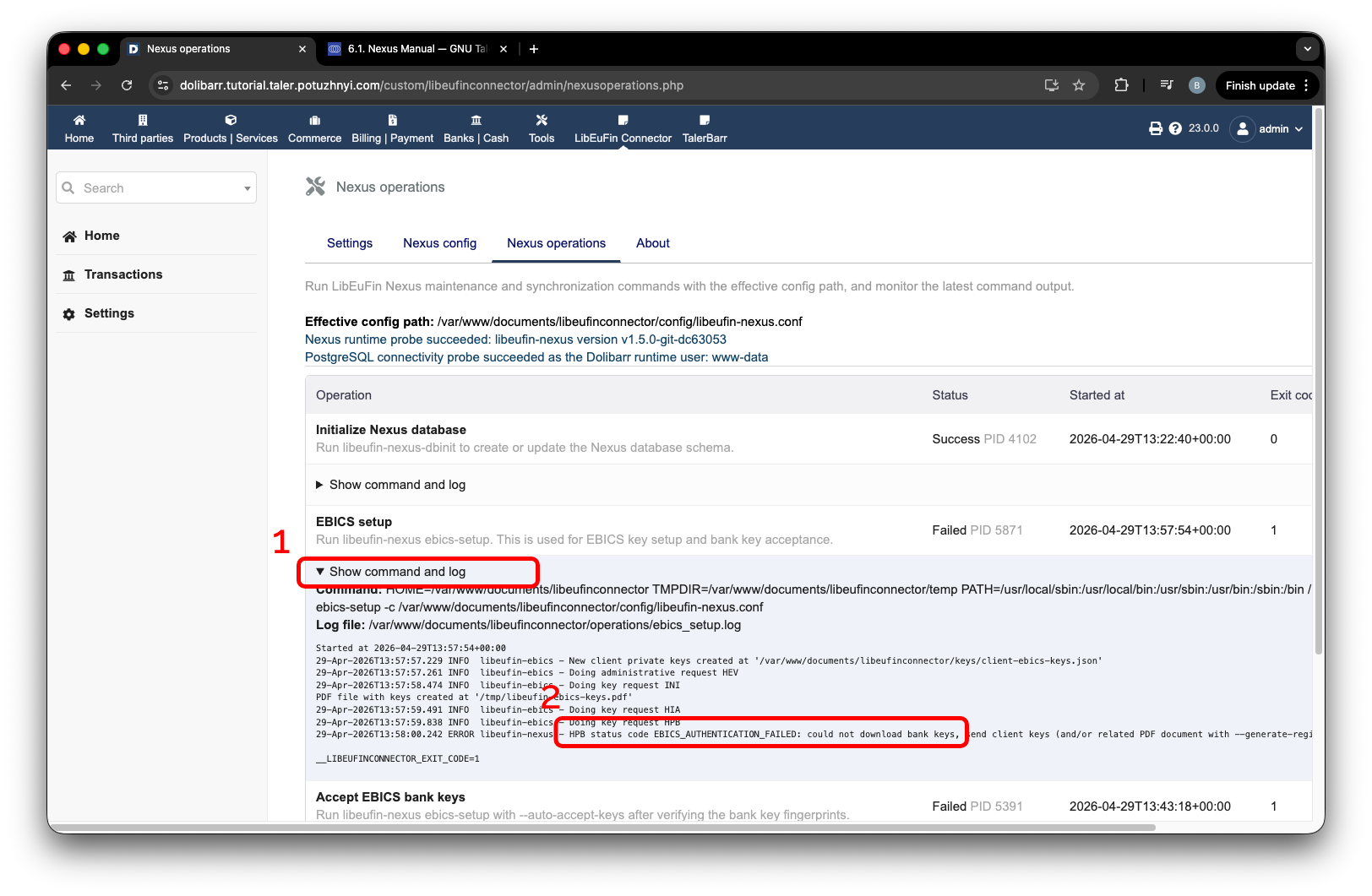
Αποτυχία ρύθμισης EBICS μετά την αποστολή κλειδιών στην τράπεζα.#
Αφού λάβετε επιβεβαίωση από την τράπεζα ότι ο λογαριασμός σας ενεργοποιήθηκε, μπορείτε να επιστρέψετε στη σελίδα της ενότητας και να πατήσετε ξανά Run EBICS setup. Ανανεώστε τη σελίδα μετά από 10-20 δευτερόλεπτα και θα δείτε την επόμενη σελίδα.
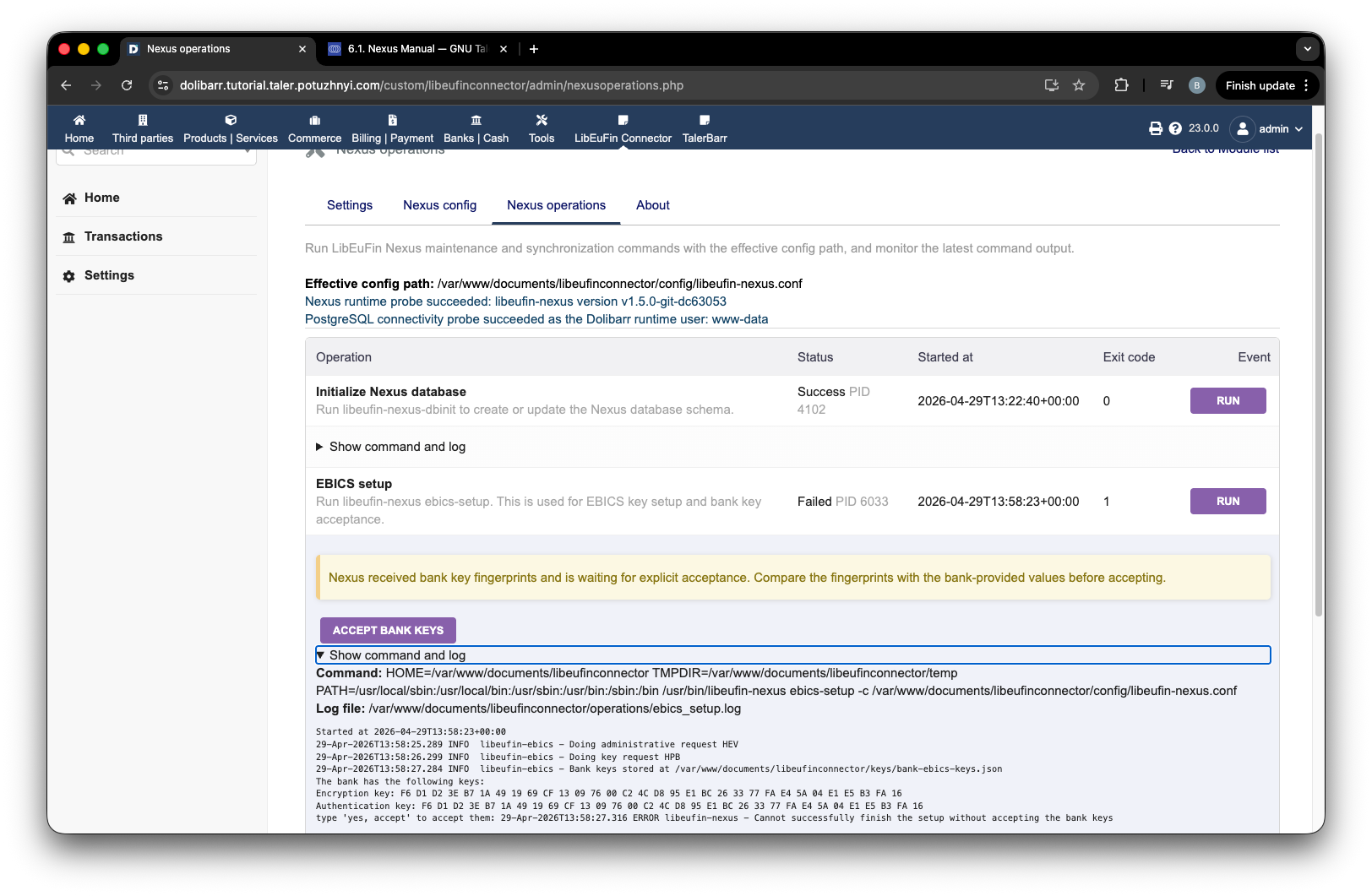
Σελίδα ρύθμισης EBICS με τραπεζικά κλειδιά έτοιμα προς αποδοχή.#
Μπορείτε τώρα να συγκρίνετε τα κλειδιά με αυτά που εμφανίζει η τράπεζά σας και να πατήσετε Accept bank keys. Ανανεώστε τη σελίδα σε 10-20 δευτερόλεπτα. Στη συνέχεια, έχετε διαμορφώσει το Dolibarr σας να επικοινωνεί με την τράπεζά σας. Μπορείτε επίσης να εκτελέσετε Fetch incoming transactions και Fetch outgoing payments. Όλα αυτά πρέπει να είναι επιτυχή, όπως στην επόμενη οθόνη.
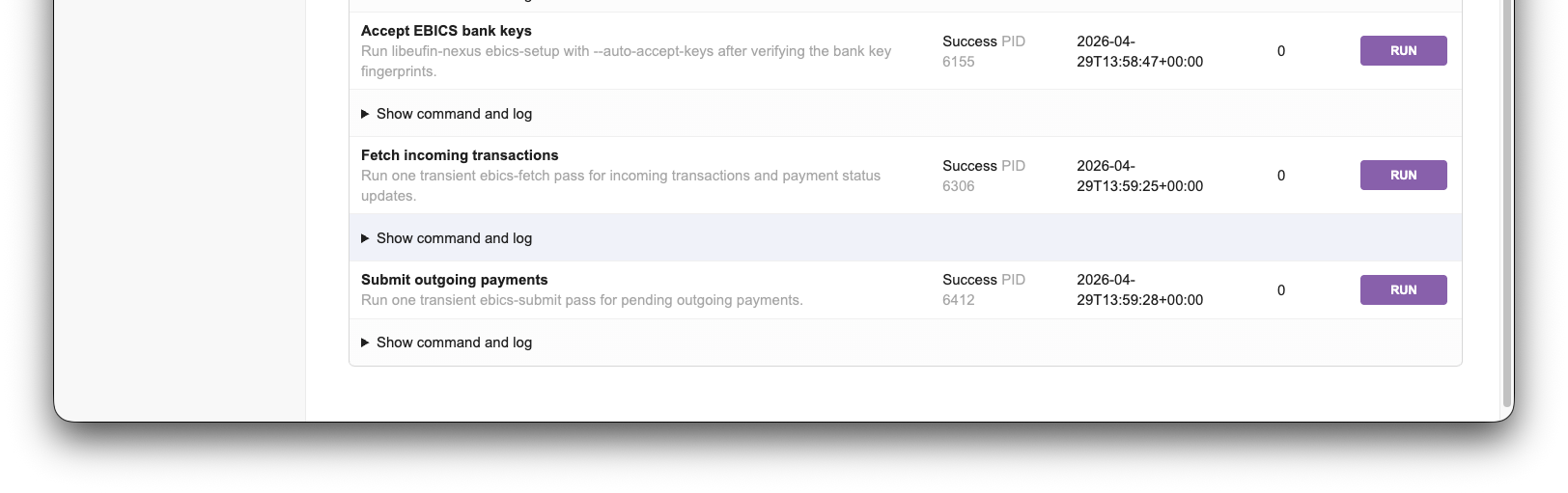
Επιτυχείς λειτουργίες Nexus μετά τη ρύθμιση EBICS.#
Τώρα μπορείτε να μεταβείτε στην αρχική σελίδα, που φαίνεται στην επόμενη εικόνα. Και έτσι, μια ακόμα φορά, συγχαρητήρια που εκτελείτε το libeufin και το LibEuFin Connector στο Dolibarr.
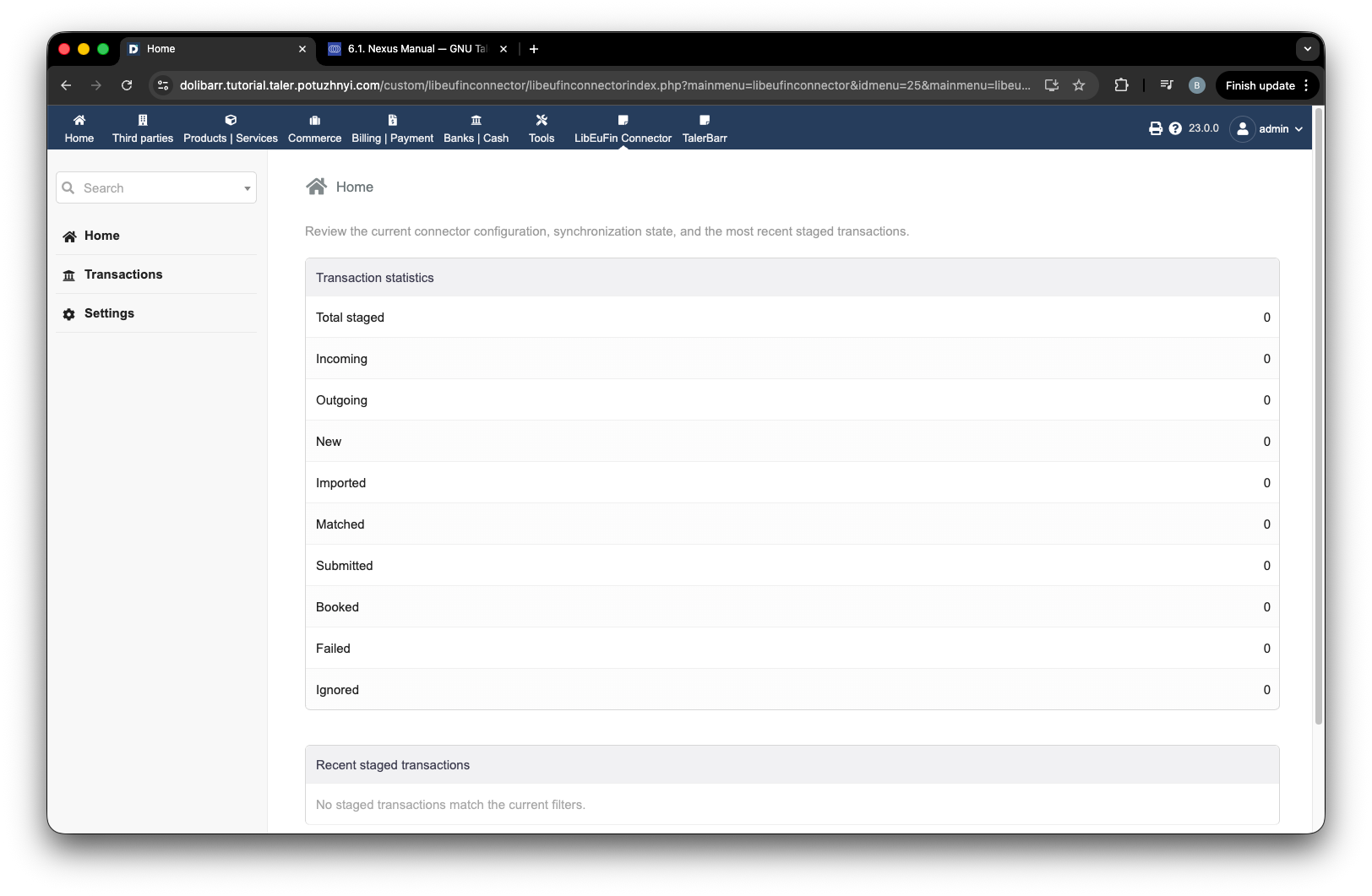
Αρχική σελίδα του LibEuFin Connector μετά από επιτυχή ρύθμιση.#
2.4.2.6. Επόμενο βήμα#
Αφού η ενότητα εγκατασταθεί και ενεργοποιηθεί, συνεχίστε με τα Εισερχόμενες Συναλλαγές και Εξερχόμενες Συναλλαγές για να δείτε πώς λειτουργούν οι εισερχόμενες και εξερχόμενες πληρωμές σε αυτή την ενότητα.