

2.3.4. Készlet kezelése#
A TalerBarr szinkronizálni tudja a termék- és készletinformációkat a Dolibarr és a Taler kereskedői készlet között. Ez kétféleképpen történhet: a Dolibarrtól a Taler felé, vagy a Talertől a Dolibarr felé. Hogy melyik útvonal aktív, az attól függ, hogy milyen választást tett a korábbi konfigurációs oktatóanyagban, vagy közvetlenül a konfigurációs kártyán. Bármelyik esetben mindig ellenőrizheti az éppen kiválasztott irányt a modul kezdőoldalán, amint az alább látható.
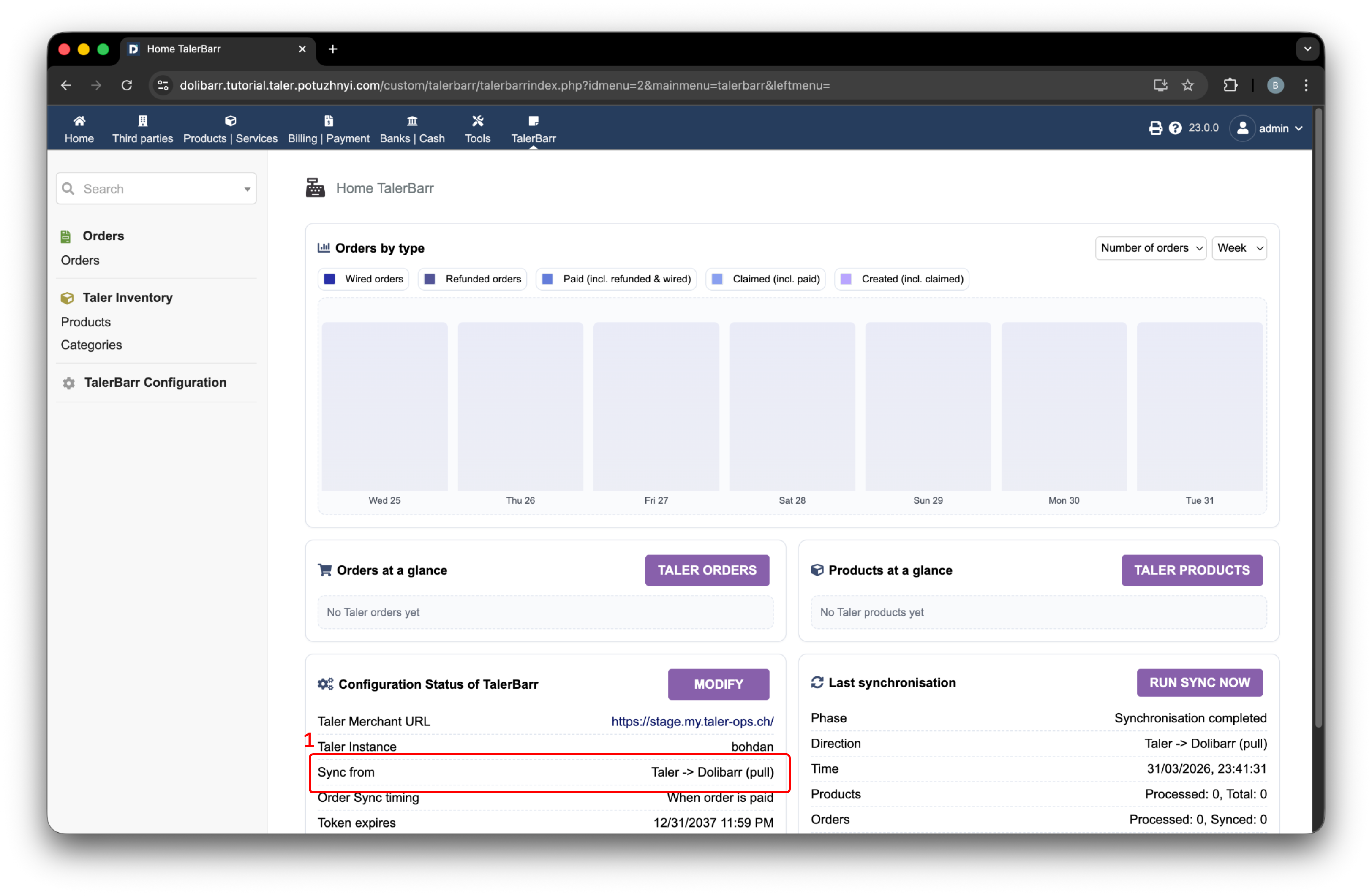
TalerBarr kezdőoldal az aktív szinkronizációs irány kiemelésével.#
Kérjük, tekintse ezt az oktatóanyagot elsősorban annak leírásaként, hogyan működik a készlet a TalerBarr modullal. A Dolibarr és a Taler készletobjektumok részletes jelentéséhez mindig érdemesebb az eredeti forrásokat felkeresni, mint például a GNU Taler dokumentációt és a Dolibarr Products modul dokumentációját.
2.3.4.1. Hogyan kezelje a készletet a Dolibarrból#
Ezt a folyamatot akkor kell használnia, ha a konfigurációja Dolibarr -> Taler értékre van állítva. A tipikus munkafolyamat a következő:
Termékek létrehozása vagy frissítése a Dolibarrban.
Állítsa be a készletszinteket a Dolibarrban.
Nyissa meg a Taler rendszert, és ellenőrizze, hogy a termék jelen van-e ott.
Például:
A felső sáv segítségével navigáljon a Products | Services menüpontra.
Nyomja meg a New product gombot.
Töltse ki a releváns mezőket.
Egy példát a következő kép mutat. Miután minden mezőt kitöltött, görgessen lejjebb, és nyomja meg a Create gombot.
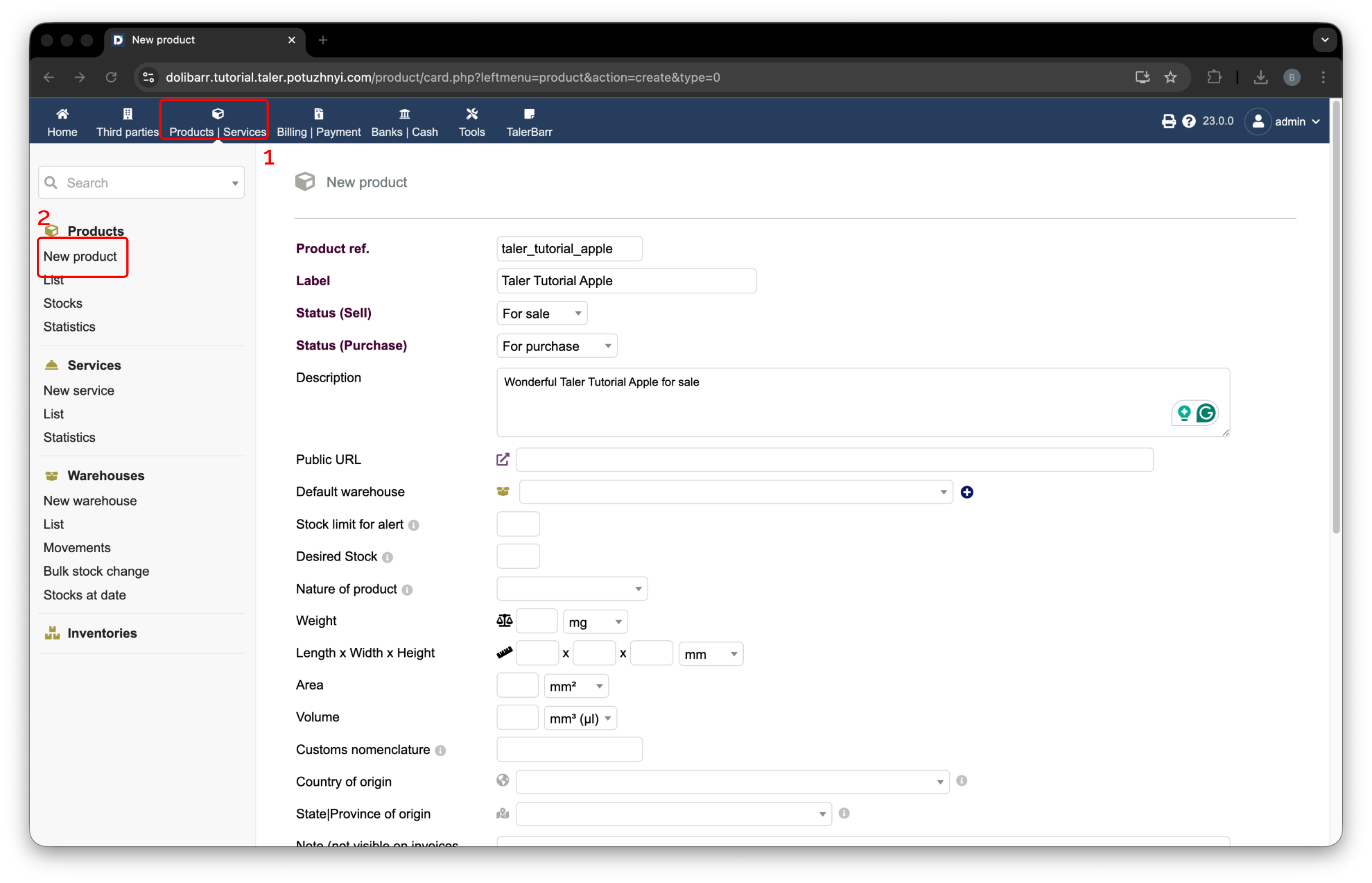
Új termék létrehozása a Dolibarrban.#
A gomb megnyomása után a termék létrejön a Dolibarrban. Ekkor aktiválódik a TalerBarr modul, létrehozza a megfelelő belső termékologikát, és elküldi a terméket a Talernek. Ezután megjelenik a szabványos Dolibarr terméklap, amint a következő képen látható.
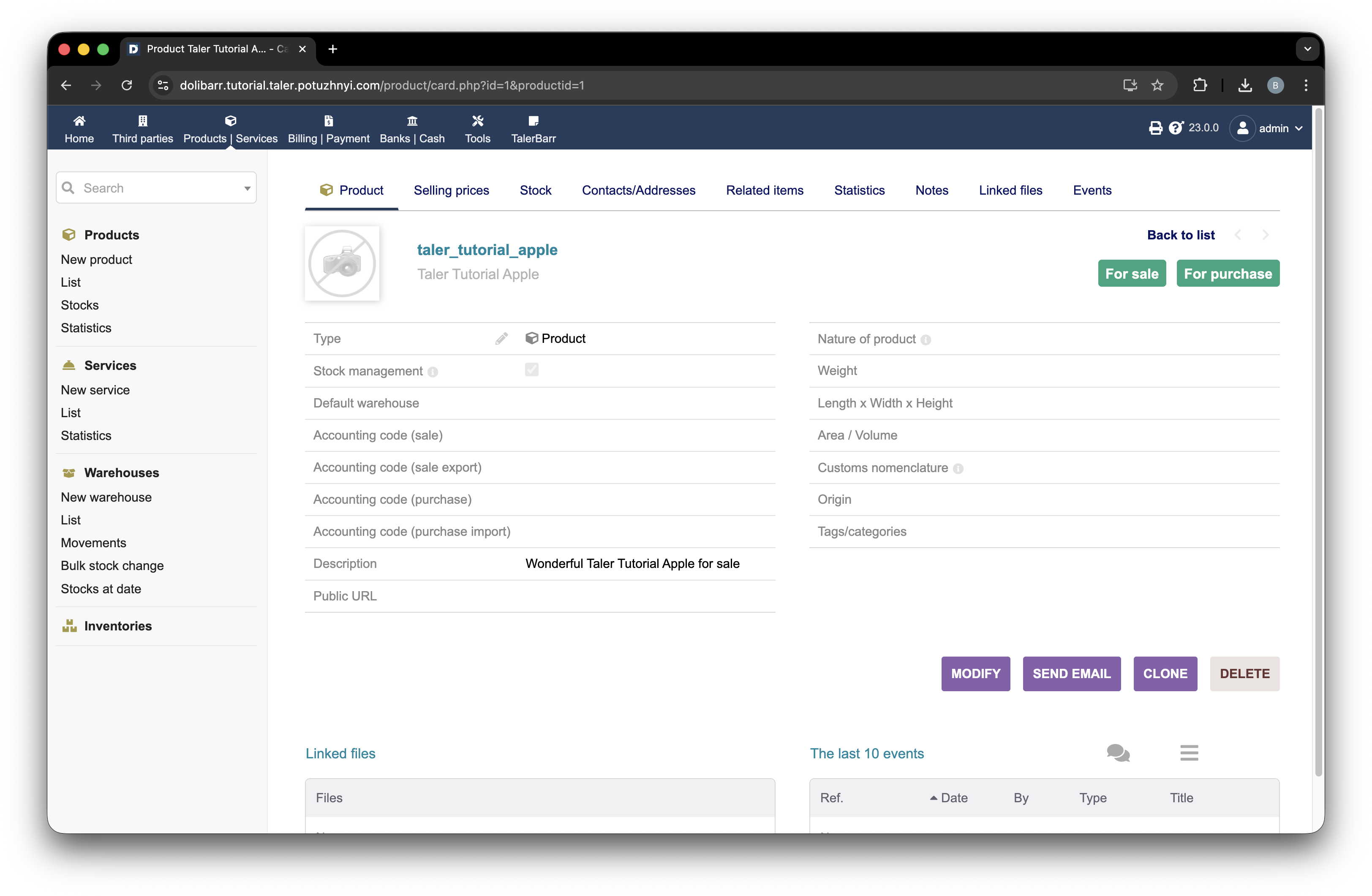
Példa terméklap a Dolibarrban a létrehozás után.#
Annak ellenőrzéséhez, hogy a TalerBarr ténylegesen feldolgozta-e a készletet, nyissa meg a TalerBarr modul oldalát az 1-es címke segítségével a következő képen. Ezután nyissa meg a termékek listáját a 2-es címke segítségével. Ott megjelenik a táblázat az összes feldolgozott termékkel. A 3-as címke megnyomásával megnyithatja az egyes terméklapokat.
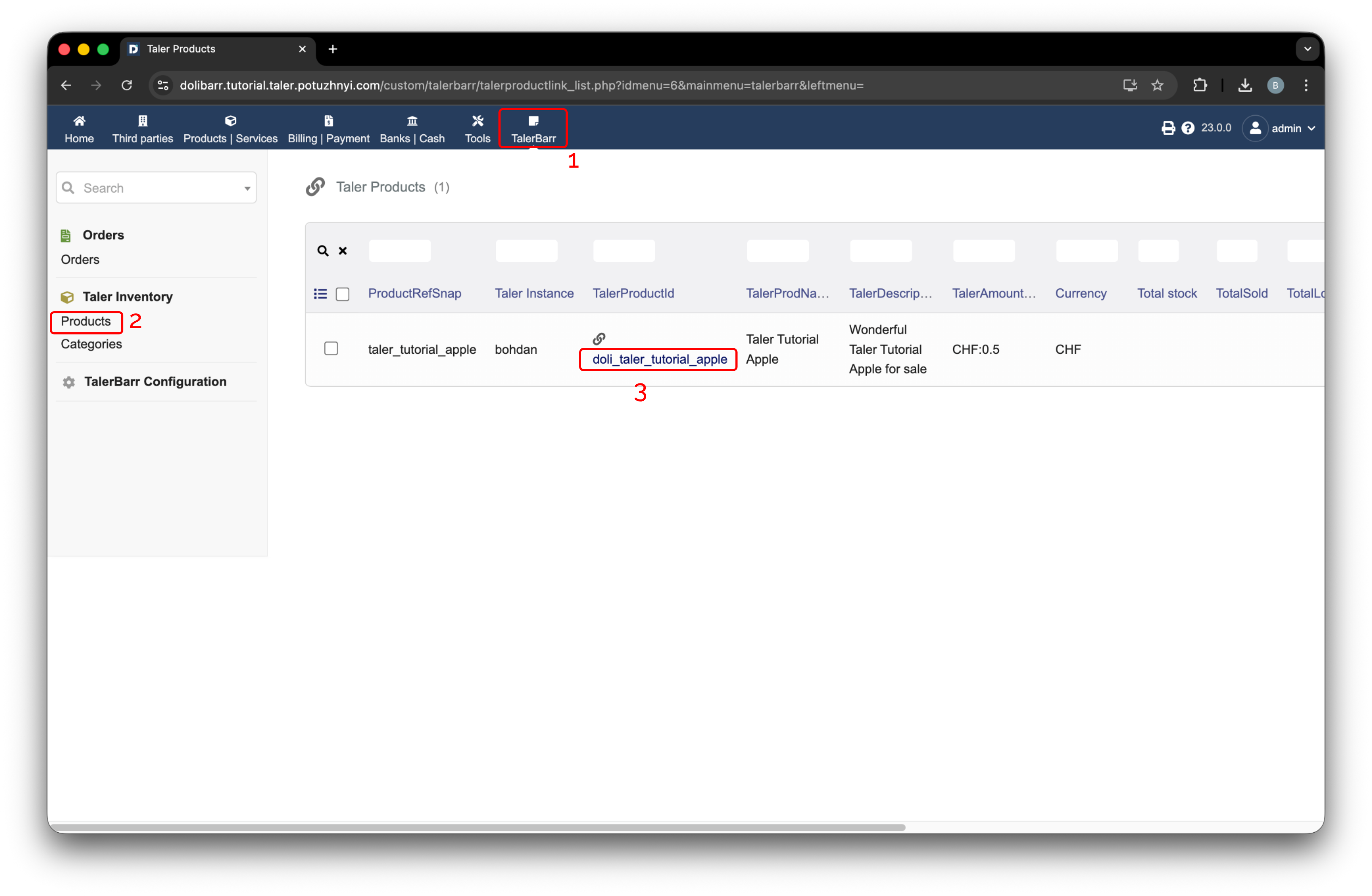
TalerBarr termékek listája.#
A rákattintás után egy új képernyő nyílik meg. Az alább egy példát láthat a korábban létrehozott termékhez.
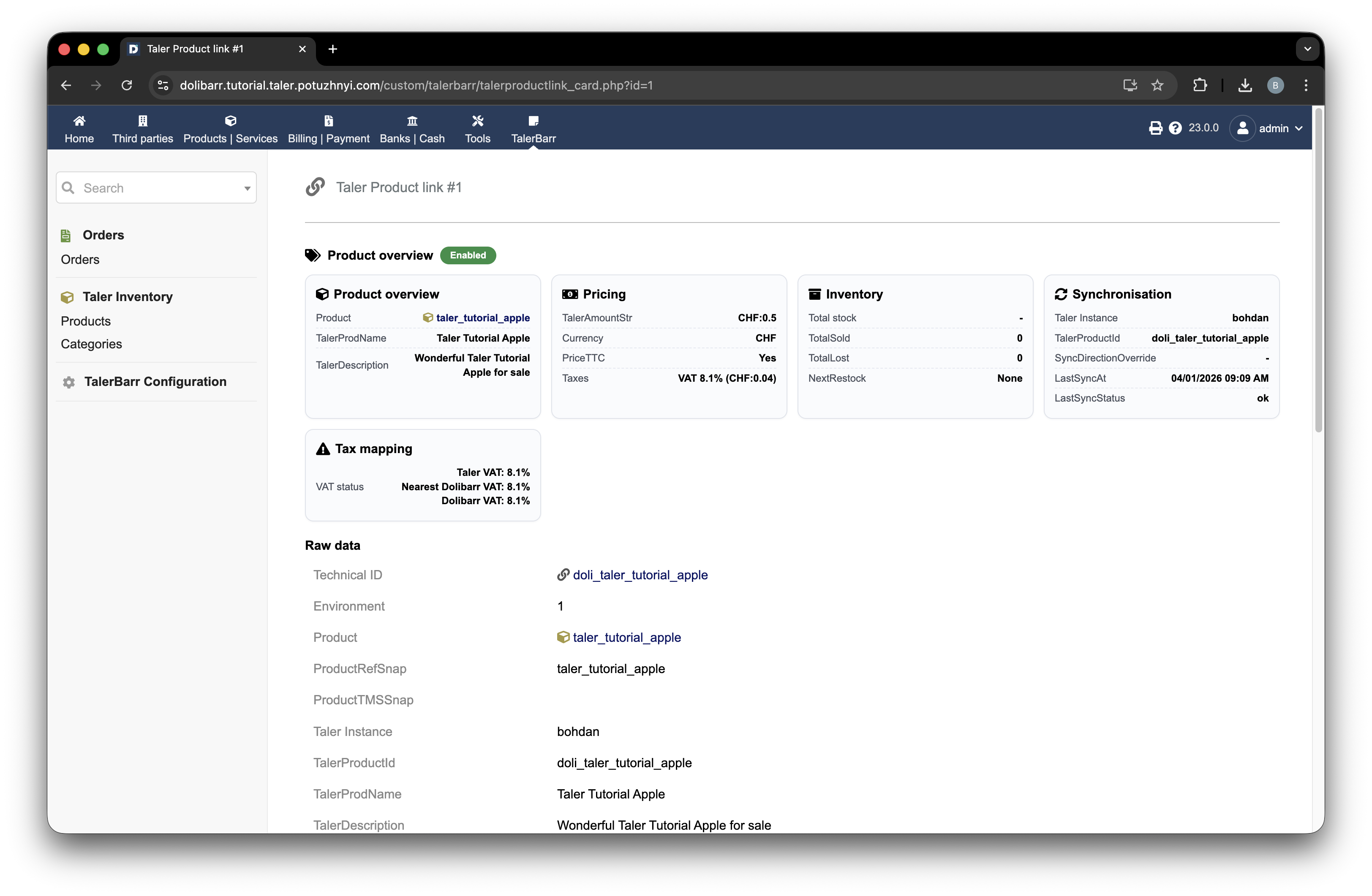
TalerBarr termékkártya a feldolgozott termékhez.#
Ezen a ponton navigálhat a Taler kereskedői felületre, és megtalálhatja ott ugyanazt a terméket.
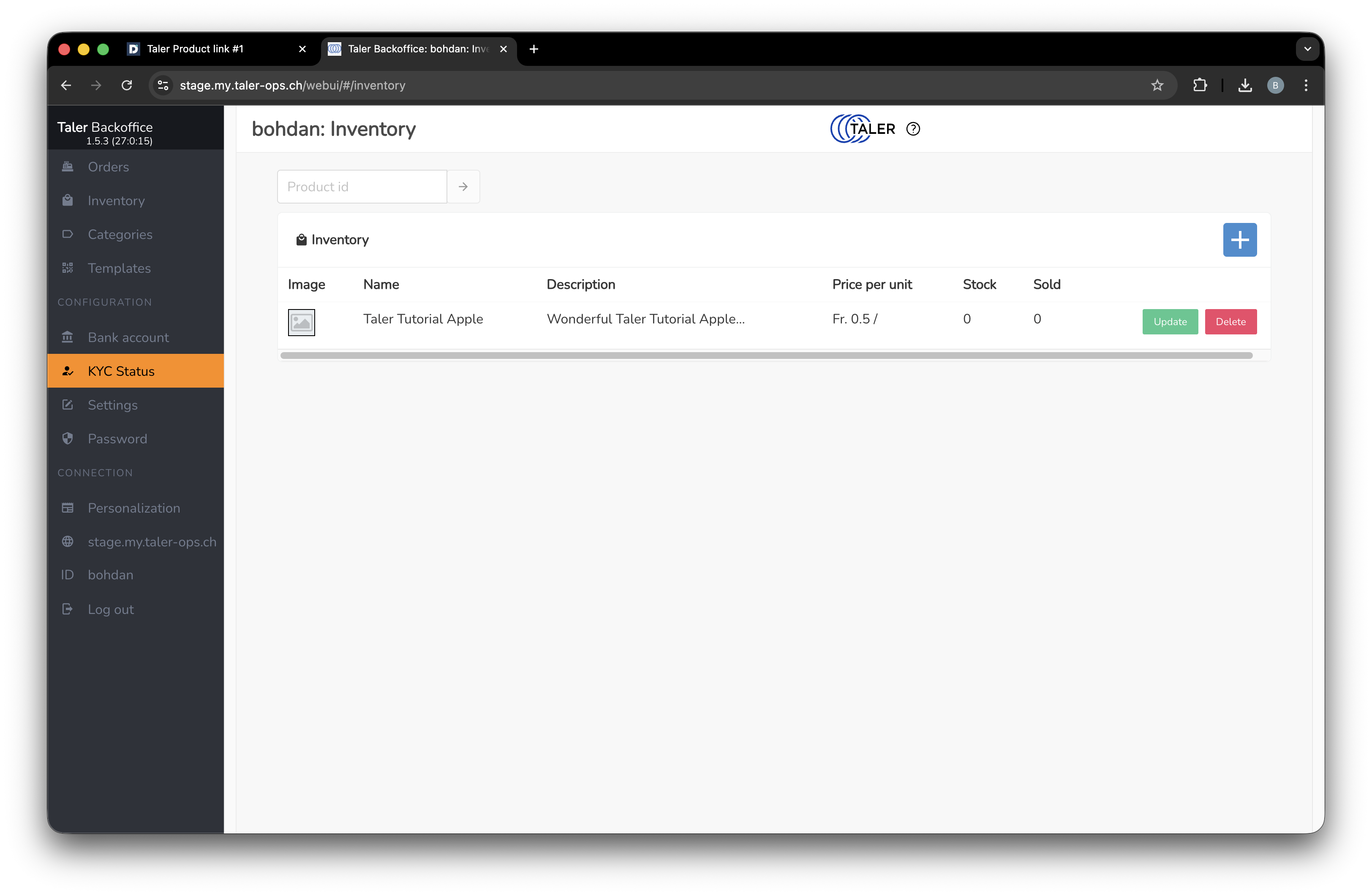
Ugyanaz a termék a Taler kereskedői készletlistájában.#
2.3.4.2. Hogyan kezelje a készletet a Talerből#
Mielőtt elkezdené ezt a folyamatot, győződjön meg róla, hogy a konfigurációja Taler -> Dolibarr értékre van állítva.
Ezután navigáljon a Taler terméklétrehozási oldalára.
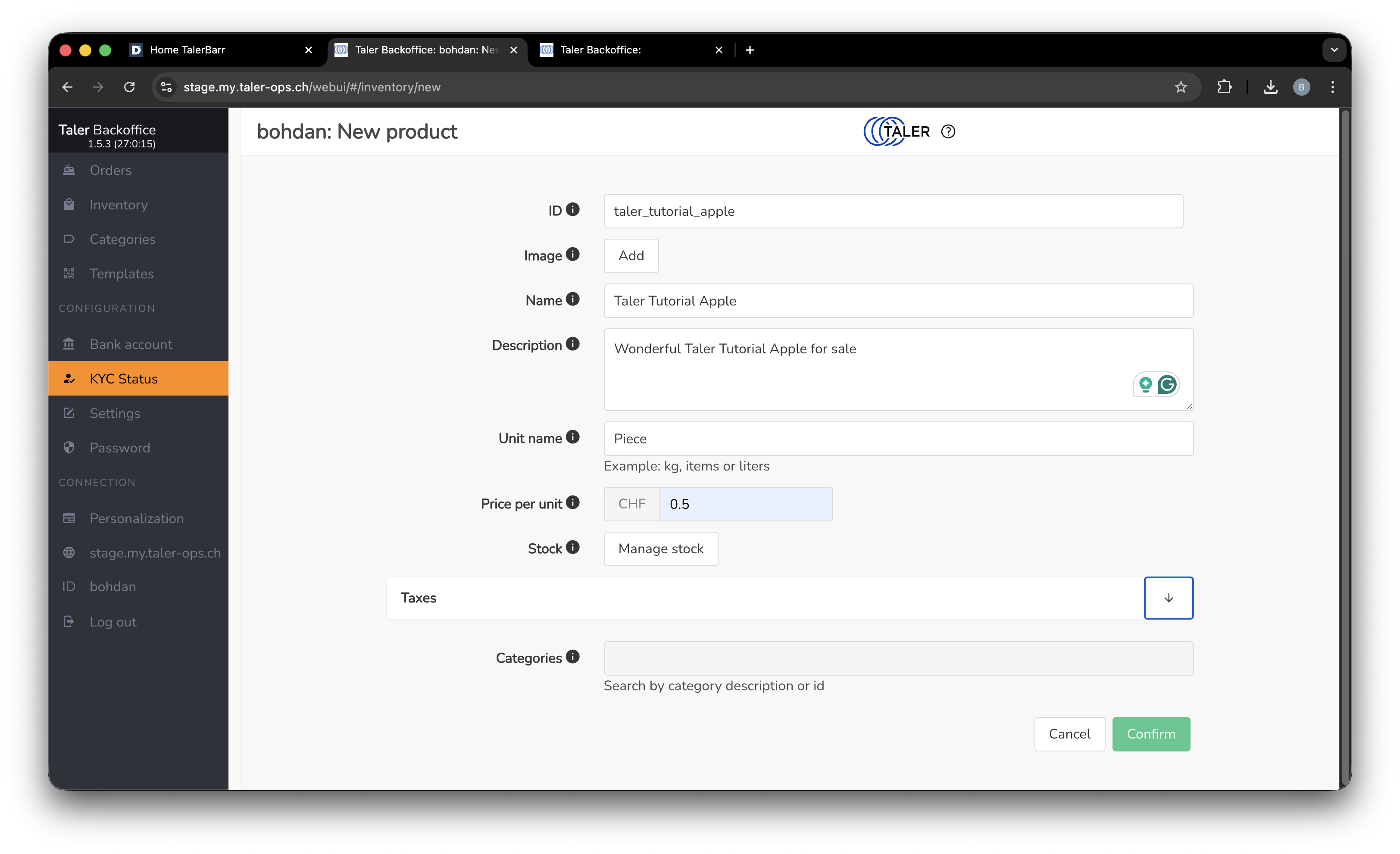
Termék létrehozása a Taler oldalon.#
Miután elmentette a terméket, navigálhat a TalerBarr termékek listája oldalra a Dolibarrban, ahol megtalálja az újonnan létrehozott terméket. A képernyők megegyeznek az előző alfejezetben bemutatott modulkészlet-termékek nézettel.
2.3.4.3. Mit szinkronizál a TalerBarr, és hogyan működik#
A modul nyomon követi a termékkapcsolatokat mindkét rendszer között, és összhangban tartja a releváns készletinformációkat, beleértve:
Termék azonosítása
Termék neve
Ár
Készletmennyiség
Eladott tételek
Elveszett tételek
Adók
A készletszinkronizálás nem csupán egy kézi művelet. A modul felépítése és a megvalósítási jelentések alapján a TalerBarr több mechanizmust is együtt alkalmaz:
A Dolibarr oldali triggerek és a Taler webhook-szolgáltatás figyelik a készlettel kapcsolatos változásokat, és feldolgozzák a releváns frissítéseket a kapcsolódó rendszeren.
A TalerBarr kezdőoldalán található kézi Run sync now művelet lehetővé teszi a kereskedő számára, hogy azonnali szinkronizálást kényszerítsen ki.
Egy napi háttérben futó cron-ellenőrzés segít helyreállni a kimaradt eseményekből vagy az átmenetileg hibás kapcsolatokból.
Egyszerűen fogalmazva ez azt jelenti, hogy a szinkronizálás napközben rendszerint eseményvezérelt, míg az időszakos háttérellenőrzés segít biztosítani, hogy mindkét rendszer összhangban maradjon akkor is, ha valamelyik oldalon hiba történik.
2.3.4.4. Következő lépés#
Miután a termékszinkronizálás működik, folytassa a Megrendelések kezelése résznél a megrendelési munkafolyamat teszteléséhez.