

2.4.2. Telepítés és beállítás#
Mielőtt telepítené a LibEuFin Connector modult, győződjön meg róla, hogy már rendelkezik EBICS-adatokkal a bankjától, valamint egy működő libeufin-nexus telepítéssel a Dolibarr-rendszerén. A libeufin-nexus oldalhoz kövesse a GNU Taler Nexus kézikönyvet.
2.4.2.1. Előfeltételek#
Egyszerűen fogalmazva a következőkre van szüksége:
Dolibarr v22+
EBICS hozzáférés/adatok a bankjától
A legtöbb esetben ez elegendő.
Pontosabban, telepítenie kell a libeufin-nexust is. Ehhez root hozzáférésre van szüksége, vagy tudnia kell, hogyan telepítse a libeufint forrásból.
Szerencsére ez a modul néhány útmutatást is megjelenít, amely segíthet a rendszergazdáinak gyorsabbá és egyszerűbbé tenni a telepítést.
A modul teljes körű használatához természetesen valószínűleg aktiválnia kell a következő Dolibarr modulokat:
Vevői megrendelések
Beszállítók
Számlák
Bank és pénztár
Ütemezett feladatok
2.4.2.2. A LibEuFin-Nexus és a PostgreSQL telepítése#
Kérjük, kérjük, kérjük, kövesse a Taler dokumentációját a libeufin telepítési lépéseihez: GNU Taler Nexus kézikönyv.
Az egyetlen speciális teendő, hogy létrehozza a Dolibarrt futtató szerepkört, és hozzáférést adjon neki a postgres:///libeufin-nexus-hoz. Ehhez a részhez a modul megjelenítheti a következő parancsokat, amelyeket esetleg meg kell osztania a rendszergazdájával:
PostgreSQL beállítása:
apt-get install postgresql postgresql-client
systemctl enable --now postgresql
PostgreSQL szerepkör létrehozása. Ez akkor jön létre, ha a Nexus adatbázis-szerepkör hiányzik:
runuser -u postgres -- psql -tc 'SELECT 1 FROM pg_roles WHERE rolname = '\''<role>'\''' | grep -q 1 || runuser -u postgres -- createuser --no-superuser --no-createdb --no-createrole '<role>'
PostgreSQL adatbázis létrehozása. Ez akkor jön létre, ha a Nexus adatbázis hiányzik:
runuser -u postgres -- psql -tc 'SELECT 1 FROM pg_database WHERE datname = '\''<database>'\''' | grep -q 1 || runuser -u postgres -- createdb --owner='<role>' '<database>'
PostgreSQL-teszt, a diagnosztikában jelenik meg:
psql '<postgres-connection-string>' -v ON_ERROR_STOP=1 -tAc "SELECT 1;"
Amint végzett ezzel a résszel, áttekinthetjük az összekötő modul Dolibarr-beli telepítését.
2.4.2.3. A LibEuFin Connector telepítése#
A telepítés meglehetősen egyszerű. Le kell töltenie a modul .zip fájlját a GitHub kiadásokból. A modul később a DoliStore-on is elérhető lesz, így azt a csomagot is használhatja.
Miután beszerezte a modult, el kell mennie a Dolibarrba. Alább megnézheti, hogyan kell ezt tenni. Egyszerűen kattintson a gombokra ugyanabban a sorrendben. Ez nem különbözik a Dolibarr egyéb egyéni moduljaitól.
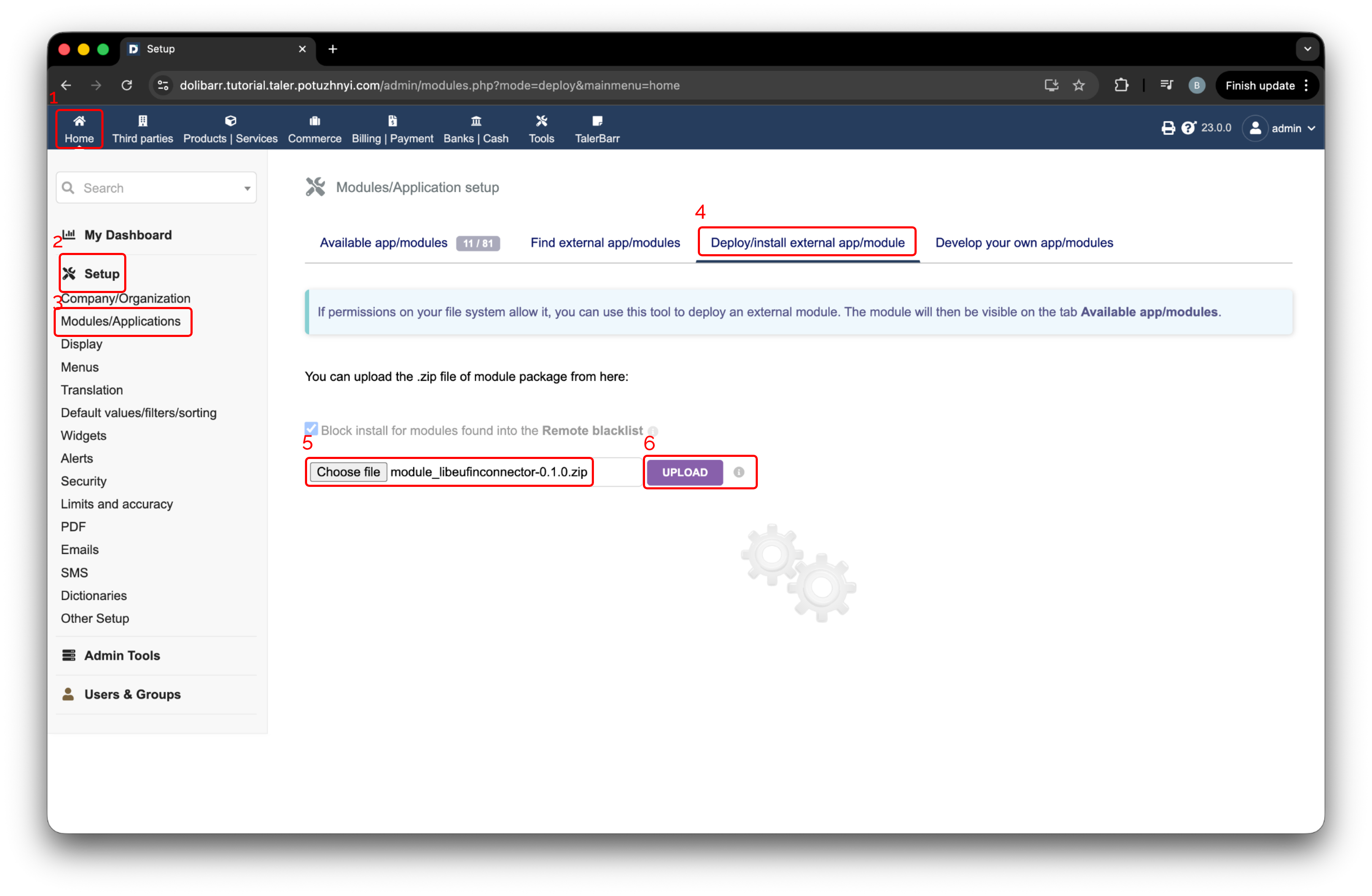
A Dolibarr beállítási oldala külső modul telepítéséhez.#
Kövesse a megjelenő szalaghirdetésben található linket. A pontos helyet a következő képen ellenőrizheti.
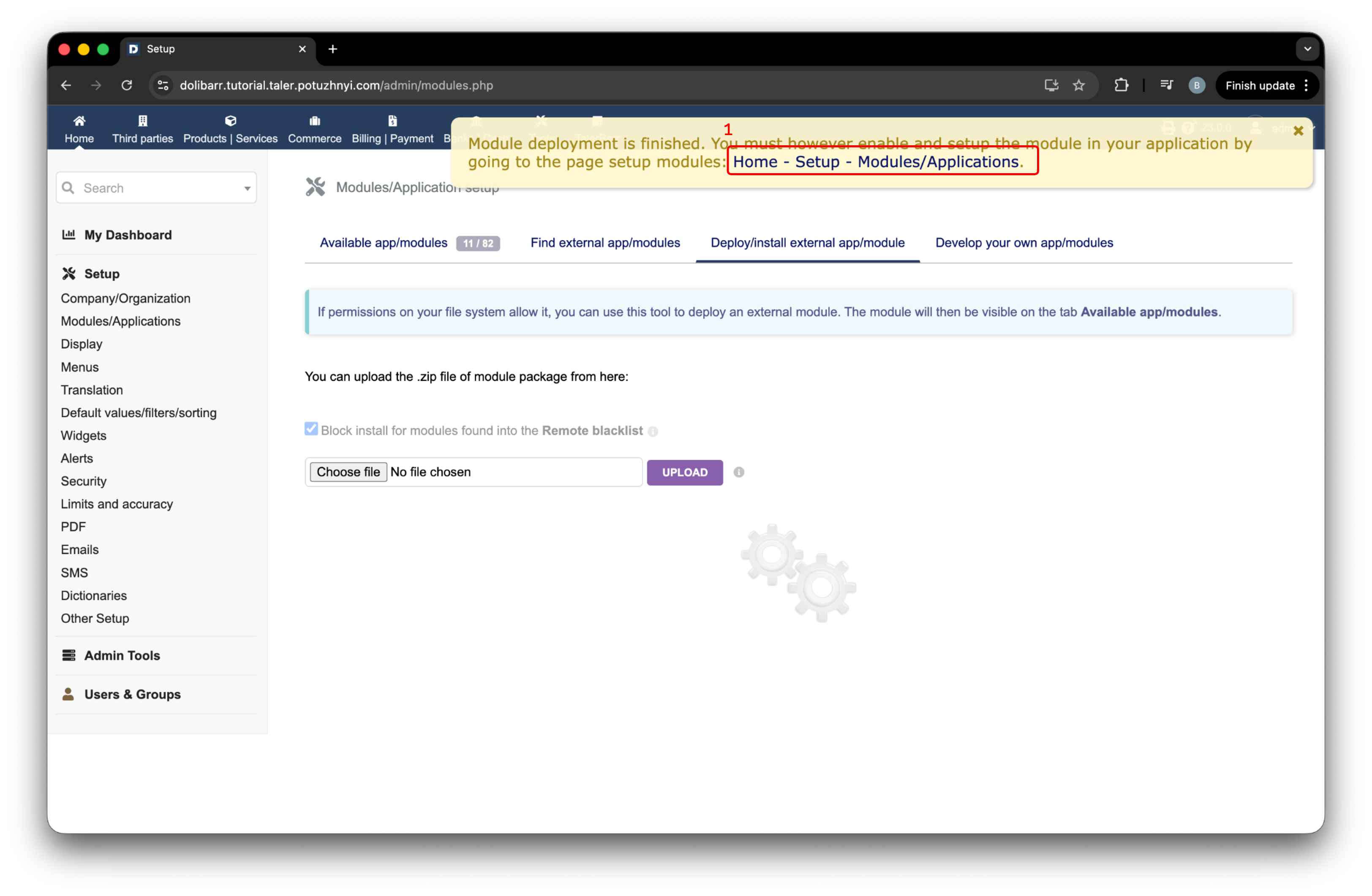
Dolibarr szalaghirdetés, amely a modul telepítése után jelenik meg.#
Természetesen aktiválnia kell a modult. Győződjön meg róla, hogy az 1-es címkével jelölt terület kapcsolója zöld, majd nyomja meg a beállítások/fogaskerék ikont. Ezzel sikeresen telepítette a modult, és folytatjuk a beállításával.
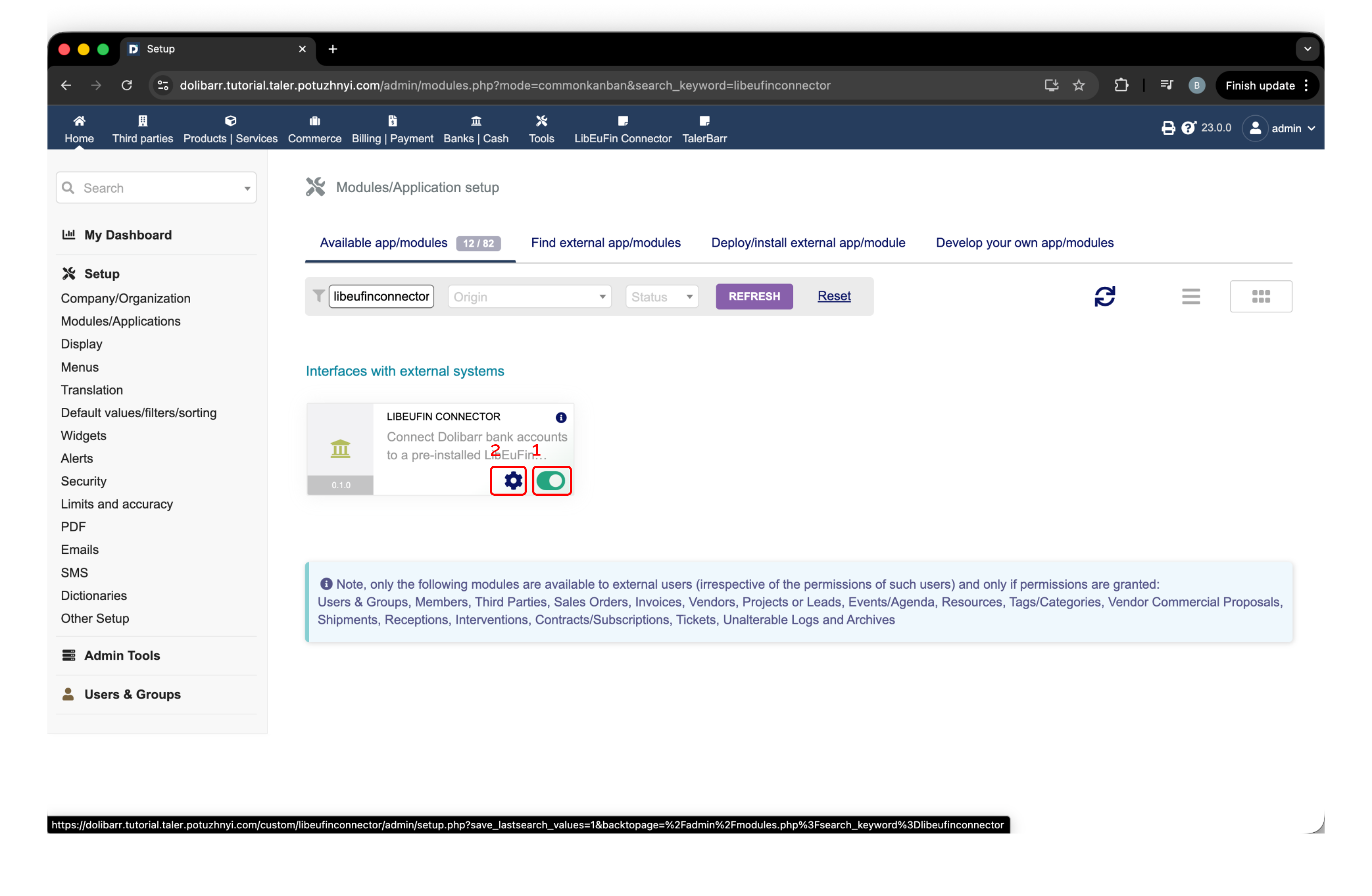
LibEuFin Connector aktiválás és beállítások gomb a Dolibarrban.#
2.4.2.4. A LibEuFin Connector beállítása#
Ha még nem telepítette a libeufin-nexust a Dolibarrt futtató gépen, a modul ezt érzékeli, és egy kedves sárga szalaghirdetést jelenít meg, amely emlékezteti Önt a telepítés szükségességére.
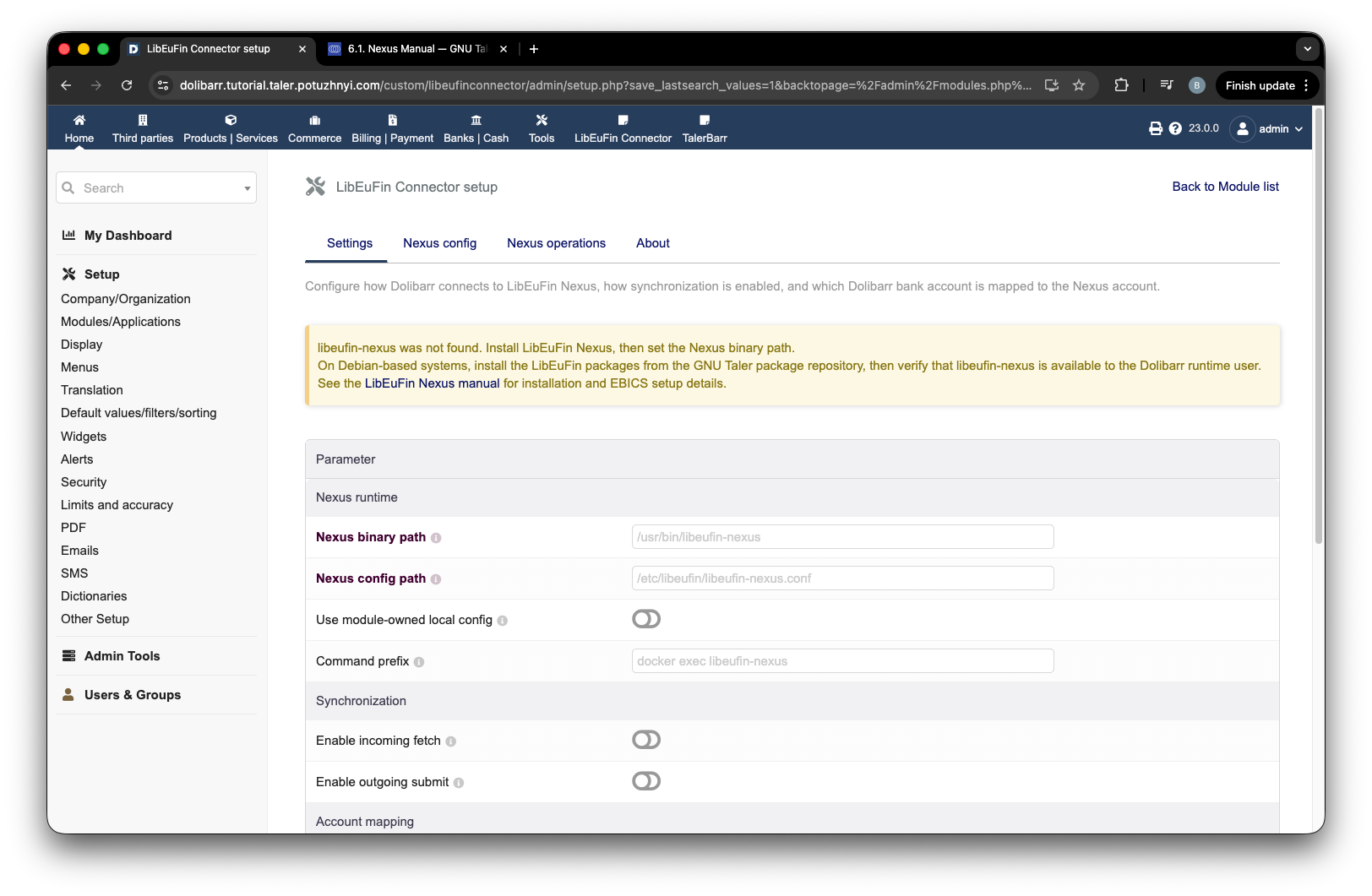
Beállítási oldal figyelmeztetése, hogy a libeufin-nexus hiányzik.#
Amint megoldotta ezt a kis problémát, újratöltheti a beállítási oldalt. A modul érzékelni fogja a modul elérési útját, és megjeleníti azt itt, amint a következő képen is látható. Ezután javasolt az 1-es címkével jelölt Use module-owned local config beállítást igazra állítani. Ellenkező esetben győződjön meg róla, hogy a Dolibarrt futtató felhasználó hozzáféréssel rendelkezik a Nexus config path fájlhoz.
A 2-es és 3-as címkék lényegében csak olyan választási lehetőségek, amelyekkel szűrheti, hogy a modulban a bejövő és a kimenő tranzakciókat lássa-e.
A Demo címke valóban demót jelent. Ez aktivál egy speciális képernyőt, Demó, amely elsősorban 2 dolgot biztosít:
Hamis bejövő tranzakciók létrehozása
Megnézheti, mi található a tényleges libeufin-nexus memóriájában
Miután letesztelte, hogy a modul működik, és a jövőben csak éles környezetben kíván dolgozni, KAPCSOLJA KI. Szürkévé kell válnia. További védelmet nyújt, hogy egy nem rendszergazda felhasználónak külön jogosultságot kell kapnia a megtekintéséhez. Ennek ellenére a bejövő fizetések hamisítása nem jó éles rendszerekhez.
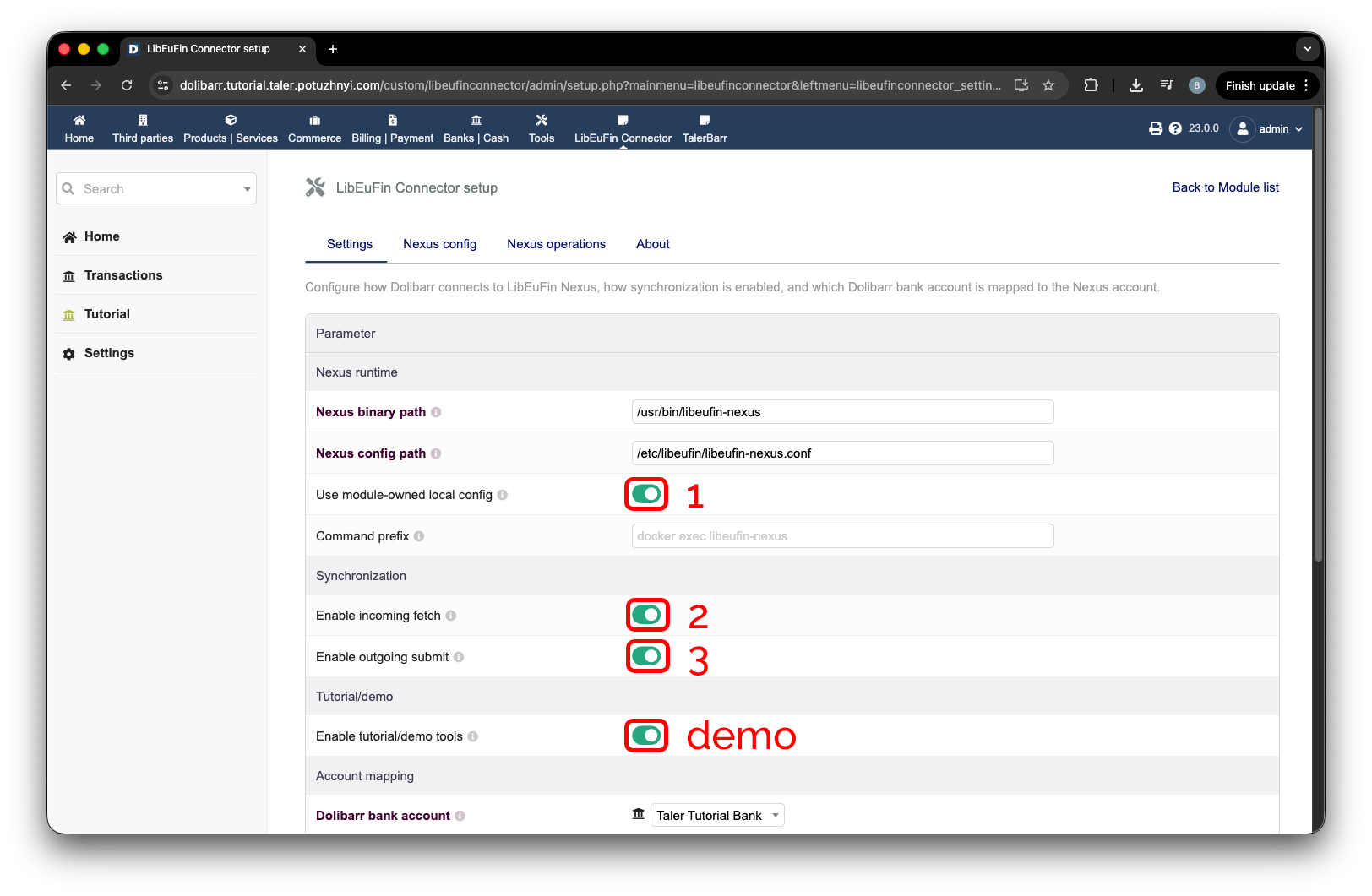
A LibEuFin Connector fő beállításai.#
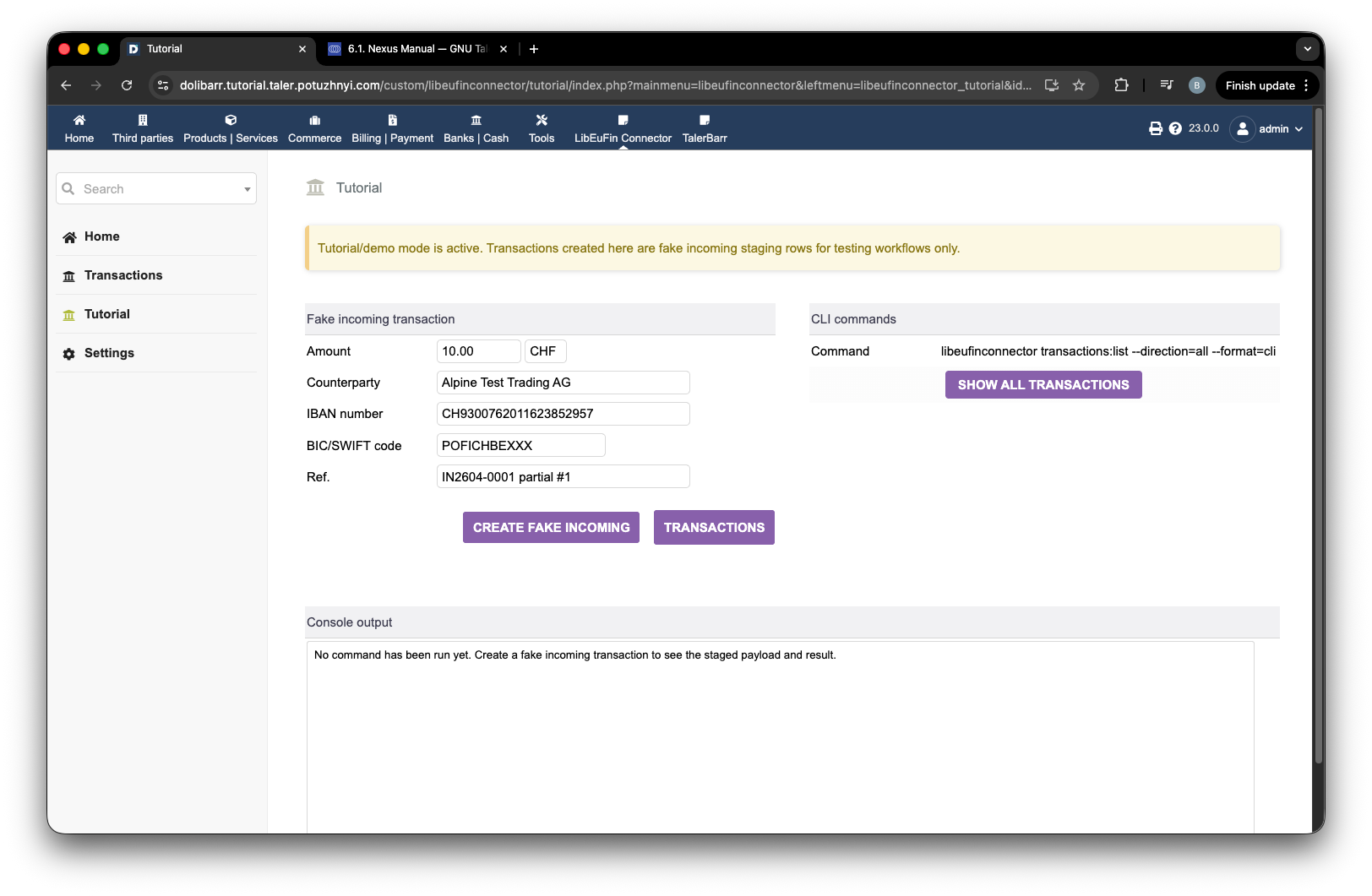
LibEuFin Connector demóképernyő.#
Miután ellenőriztük az első rész minden elemét, lejjebb görgethetünk. Itt a legfontosabb beállítandó dolog az a bankszámla, amelyhez aktiválni szeretné a libeufint. Ideális esetben kiválasztja a bankszámlát a választóból, és minden adat automatikusan kitöltődik a Dolibarrban korábban megadott adatokból. Egy mintát a következő képen találhat. Miután megadta az összes banki adatot, egyszerűen megnyomhatja a 2-es címkével jelölt mentés gombot, és ezzel elkészült a modul beállításával, de az általános rendszer beállításával még nem.
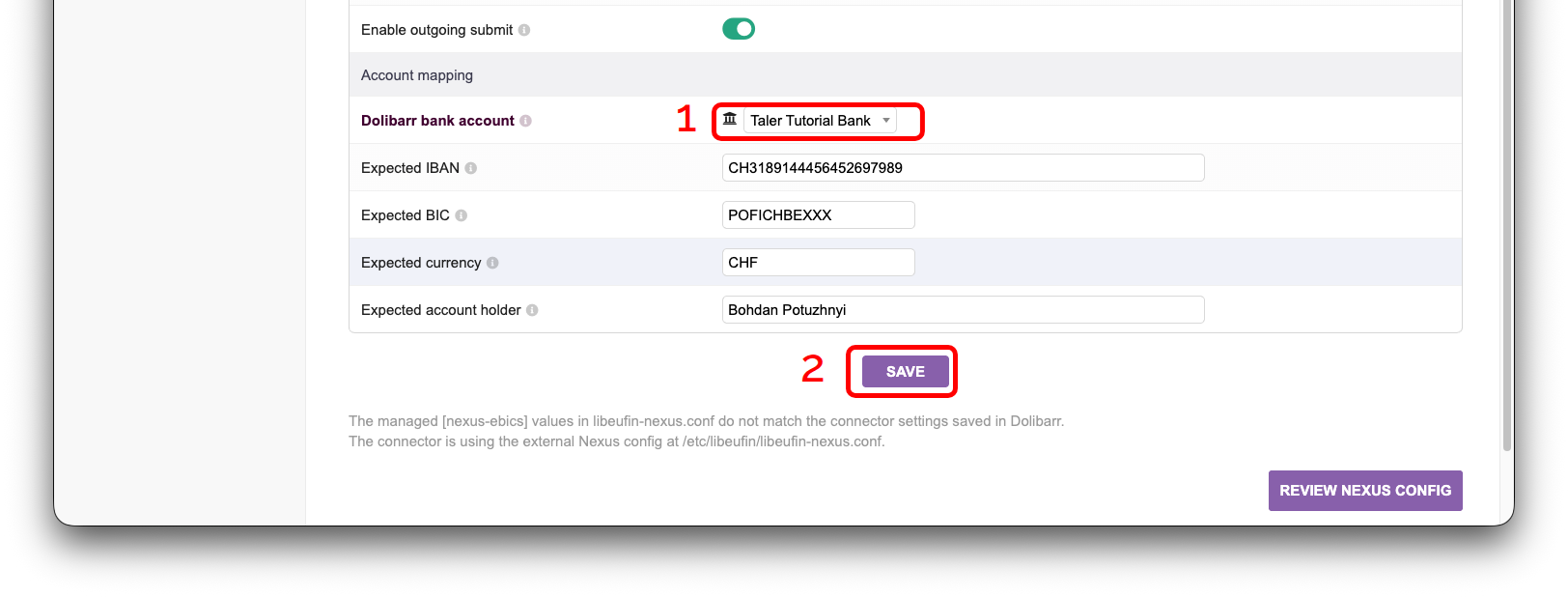
LibEuFin Connector bankszámla-beállítás.#
Amint azt a következő képen megjelenő szalaghirdetésen láthatja, ez még nem az összes elvégzendő beállítás. Pontosabban, most a libeufin-nexus konfigurációs fájlját kell elkészítenünk. Ehhez nyomja meg az 1-es címkével jelölt Nexus config gombot.
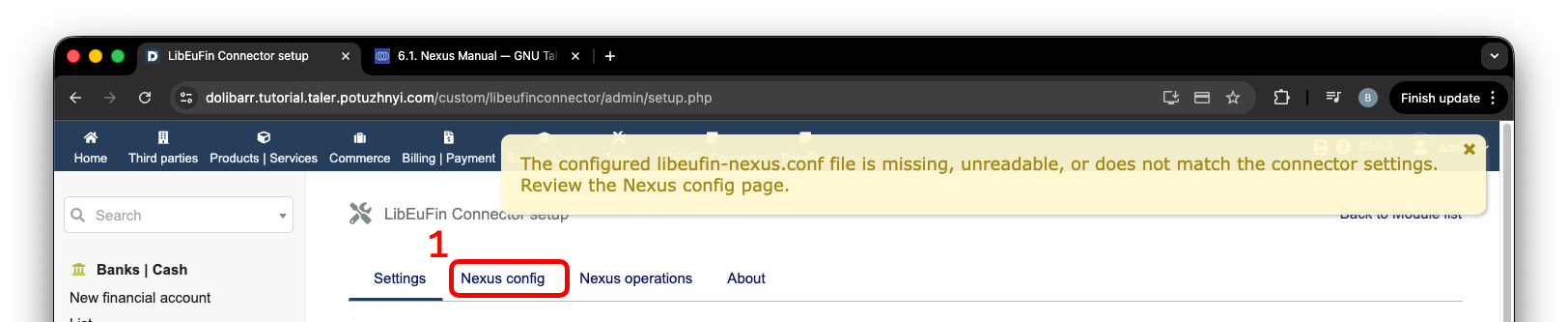
Beállítási figyelmeztetés és a Nexus config gomb.#
Miután eljut a Nexus config oldalra, valószínűleg néhány sárga dobozt fog látni, amint a következő képen is, amelyek a konfiguráció problémáira utalnak. Ezek kijavításához egyszerűen görgessen lejjebb, és töltse ki az üres mezőket a bankjától kapott adatokkal.
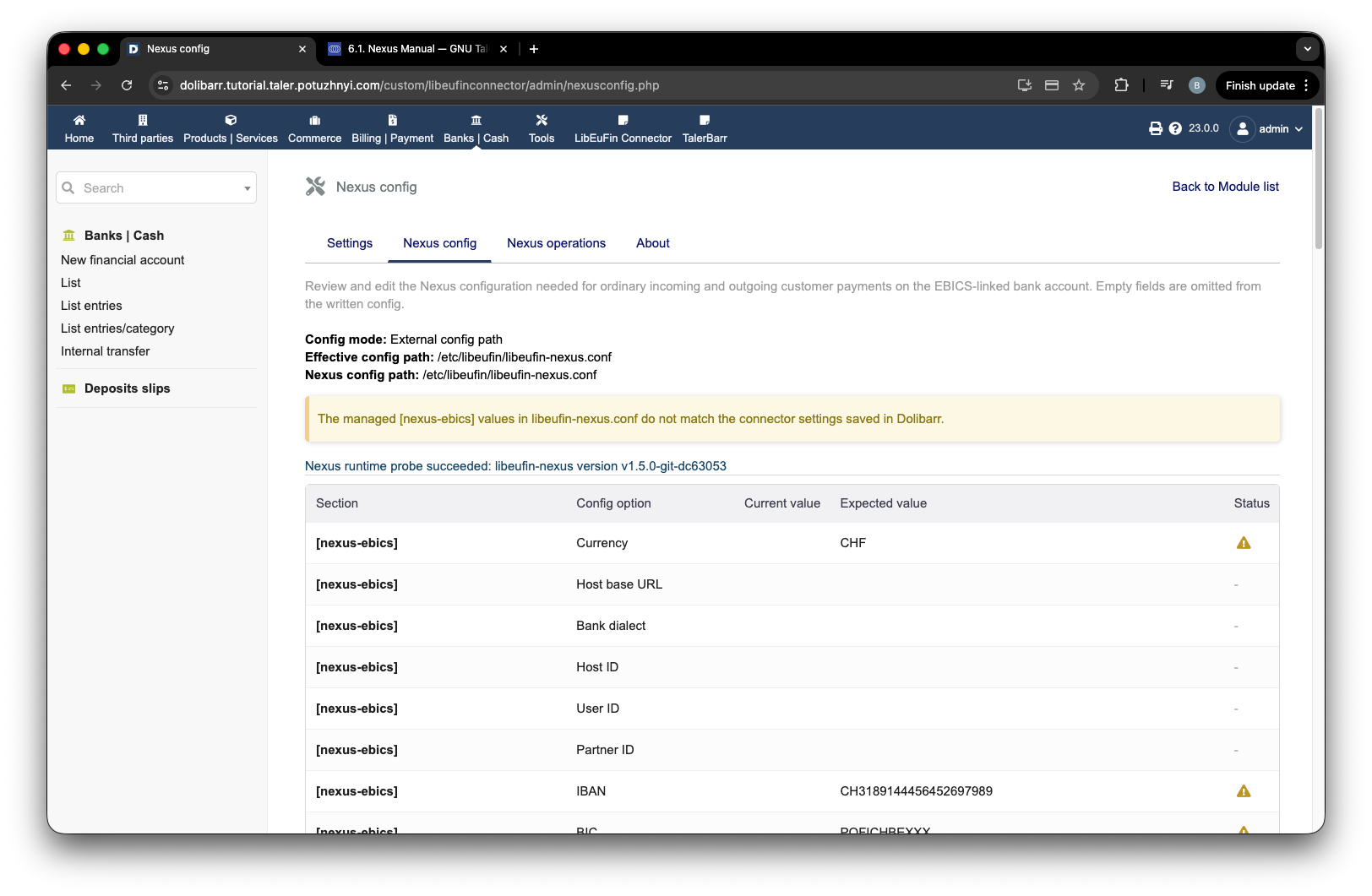
Nexus config oldal hiányzó konfigurációra vonatkozó figyelmeztetésekkel.#
A kitöltött adatok lehetséges megjelenésére egy példát a következő kép mutat. Görgessen lejjebb, és nyomja meg a write managed keys to config gombot.
Megjegyzés
Ha a Failed to write the managed Nexus configuration keys (directory_not_writable) üzenetet látja, térjen vissza a beállítások részhez, és kapcsolja a Use module-owned local config beállítást zöldre/igazra.
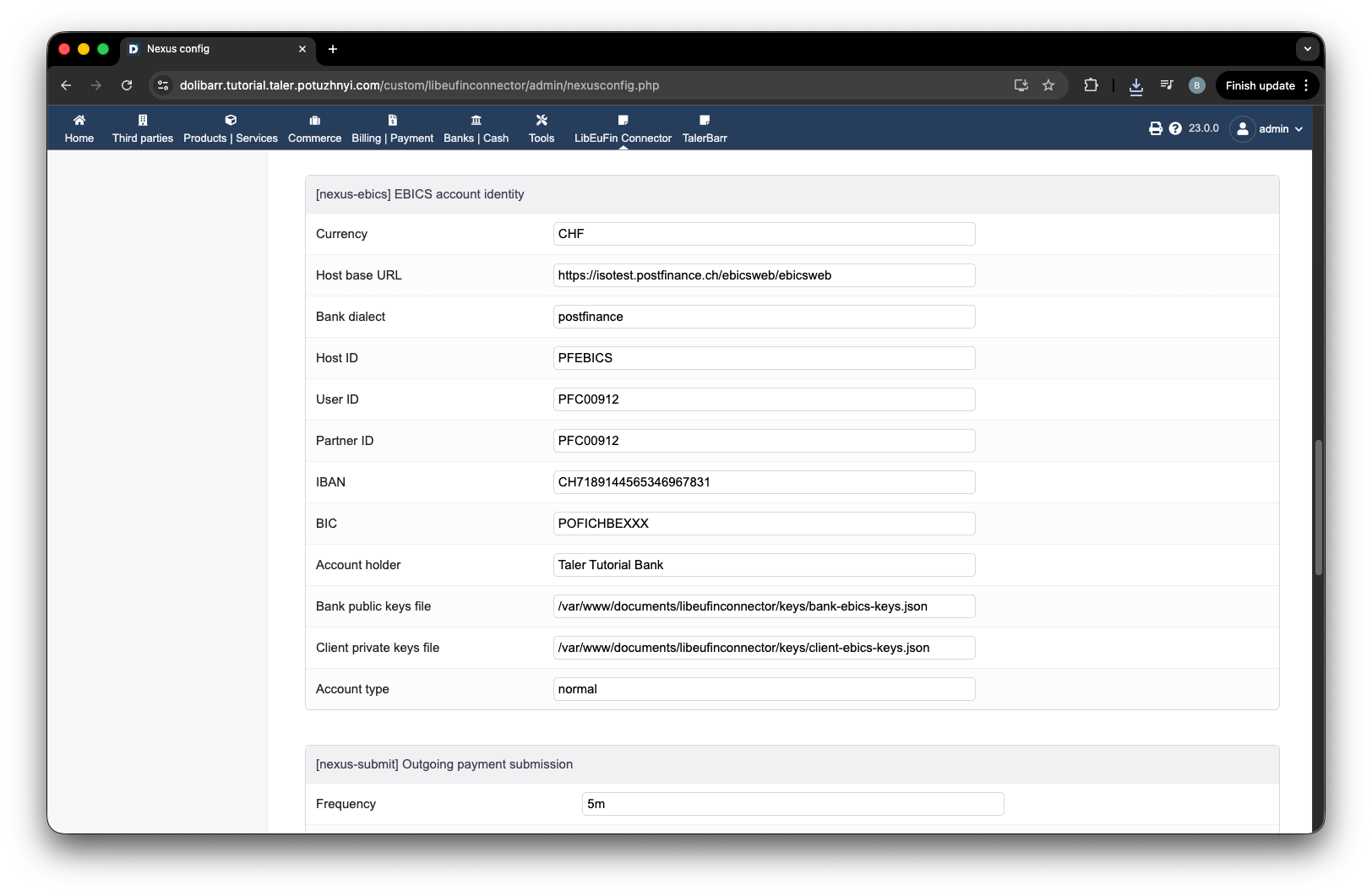
Kitöltött Nexus konfigurációs űrlap.#
A konfigurációt ellenőrizzük, és ha minden rendben van, az 1-es címkével jelölt területen nem lesznek sárga blokkok. A következőhöz hasonló képernyőt fog látni.
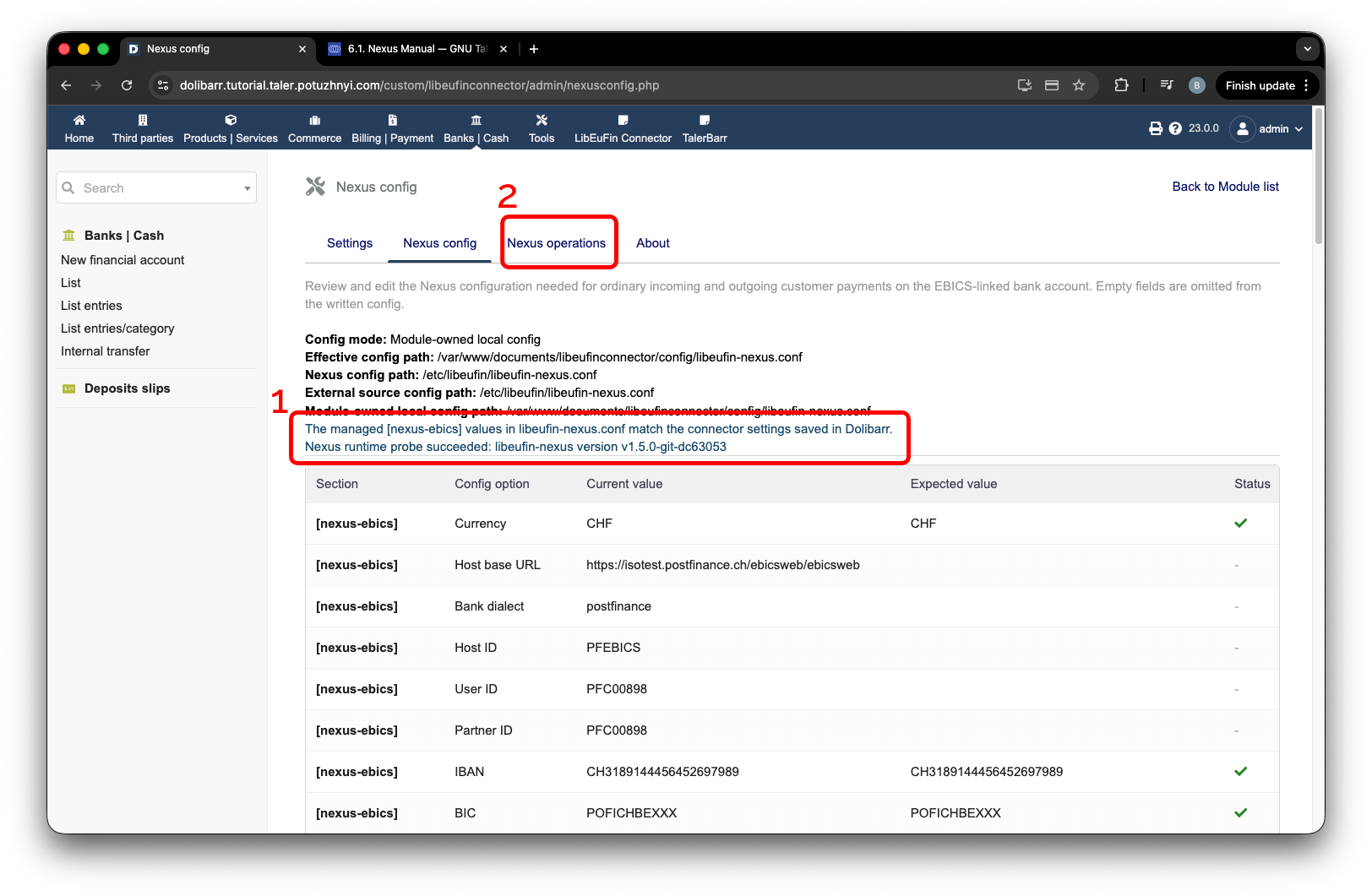
A Nexus konfiguráció sikeresen ellenőrizve.#
Most, hogy megfelelő konfigurációval rendelkezik, már csak egyetlen kis lépés választja el a modul használatától: a libeufin-nexus tényleges elindítása. Ehhez navigáljon a Nexus operations oldalra, amelyet az előző képen a 2-es címke jelöl.
2.4.2.5. A libeufin-nexus elindítása#
Ez egy kicsit trükkös, de a protokoll meglehetősen egyszerű. A következőket kell tennie:
Inicializálja a Nexus adatbázist.
Győződjön meg róla, hogy a banknál nincsenek elmentett kulcsok.
Futtassa az
Ebics setupparancsot. Ez kulcsokat generál és küld a banknak, majd hibával leáll — természetesen csak akkor, ha az EBICS-adatok helyesek.Aktiválja a számlát a banknál.
Futtassa újra az
Ebics setupparancsot. Ez hibával leáll, de ha korábban mindent helyesen csinált, megjelenik egy új gomb a kulcsok elfogadásához.A kulcsok elfogadásával a beállítás befejeződik.
Egy kicsit szemléltetőbb formában:
A további lépések előtt győződjön meg róla, hogy a banknál nincsenek korábbról elmentett kulcsai. Ha vannak, kérje meg a bankját, hogy törölje azokat, mielőtt tovább folytatná.
Ha nem telepítette a PostgreSQL-t, vagy nem hozott létre adatbázist, vagy nem hozott létre felhasználót, a modul ezt egy sárga megjegyzéssel jelzi, amelyet az 1-es címke jelöl a következő képen. A 2-es címkére kattintva megjelennek a naplók, valamint a lehetséges megoldási lépések. Ha nem lát sárga dobozokat, egyszerűen folytathatja a 3-as címkével jelölt gomb megnyomásával. Ez elindítja azt a folyamatot, amelynek során a modul előkészíti a libeufin-nexus adatbázisát. Néhány másodperc, 10-20 másodperc múlva frissítheti a képernyőt. Ha minden rendben van, a futás állapotaként a Success üzenetet fogja látni. Ezután megnyomhatja a 4-es címkével jelölt gombot. Az előzőekhez hasonlóan 10-20 másodperc múlva frissítheti az oldalt.
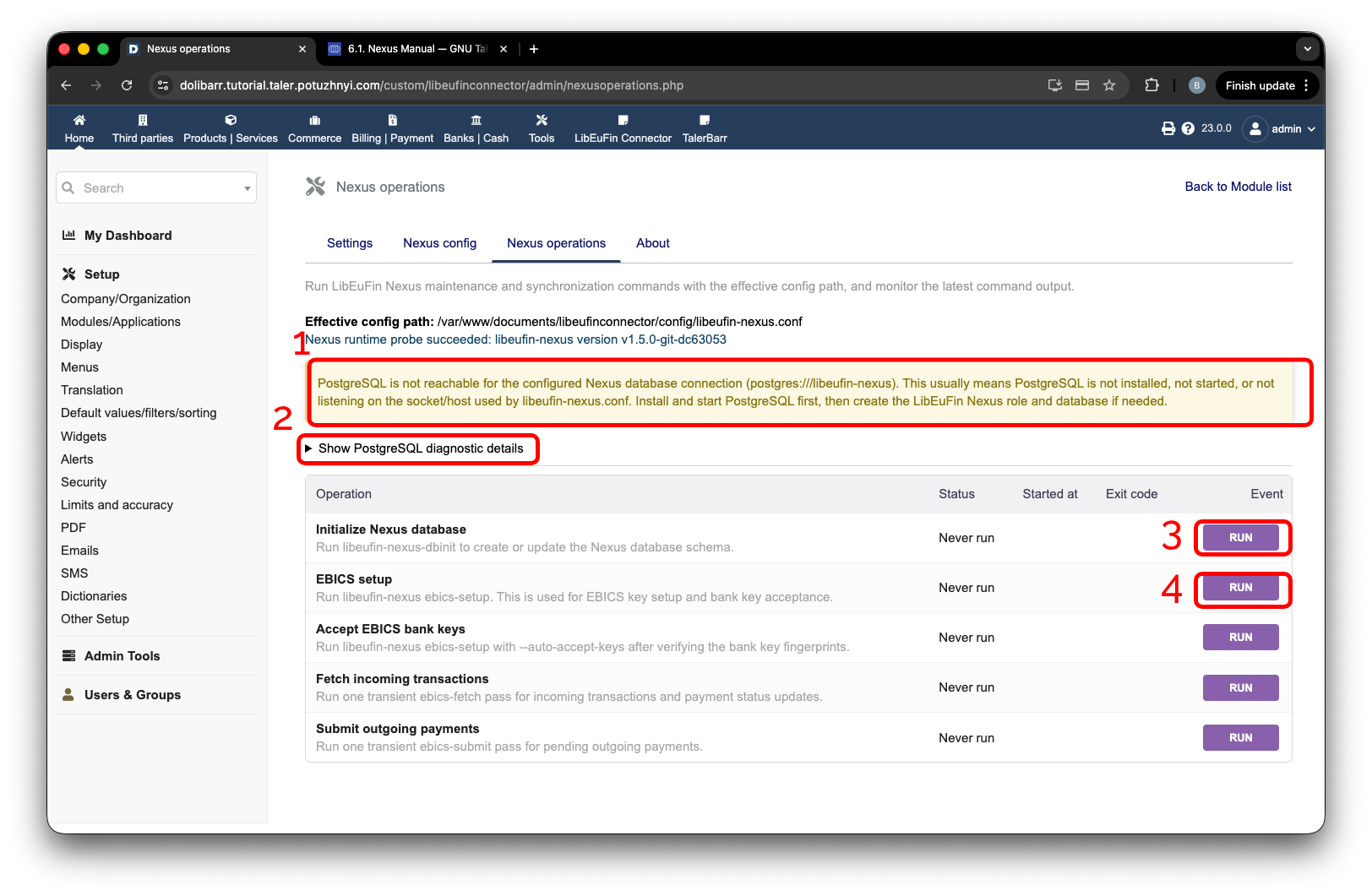
Nexus operations oldal az EBICS-beállítás előtt.#
Ha korábban mindent helyesen csinált, azt fogja látni, hogy az EBICS setup sikertelen volt. A hibát tovább vizsgálhatja az 1-es címkével jelölt terület megnyomásával. Ezután megjelennek a naplók. Olyan szöveget kell keresnie, mint amilyet a 2-es címke mutat, ami lényegében azt jelenti, hogy egyszerűen el kell mennie a bankjához, és be kell fejeznie a számla aktiválását.
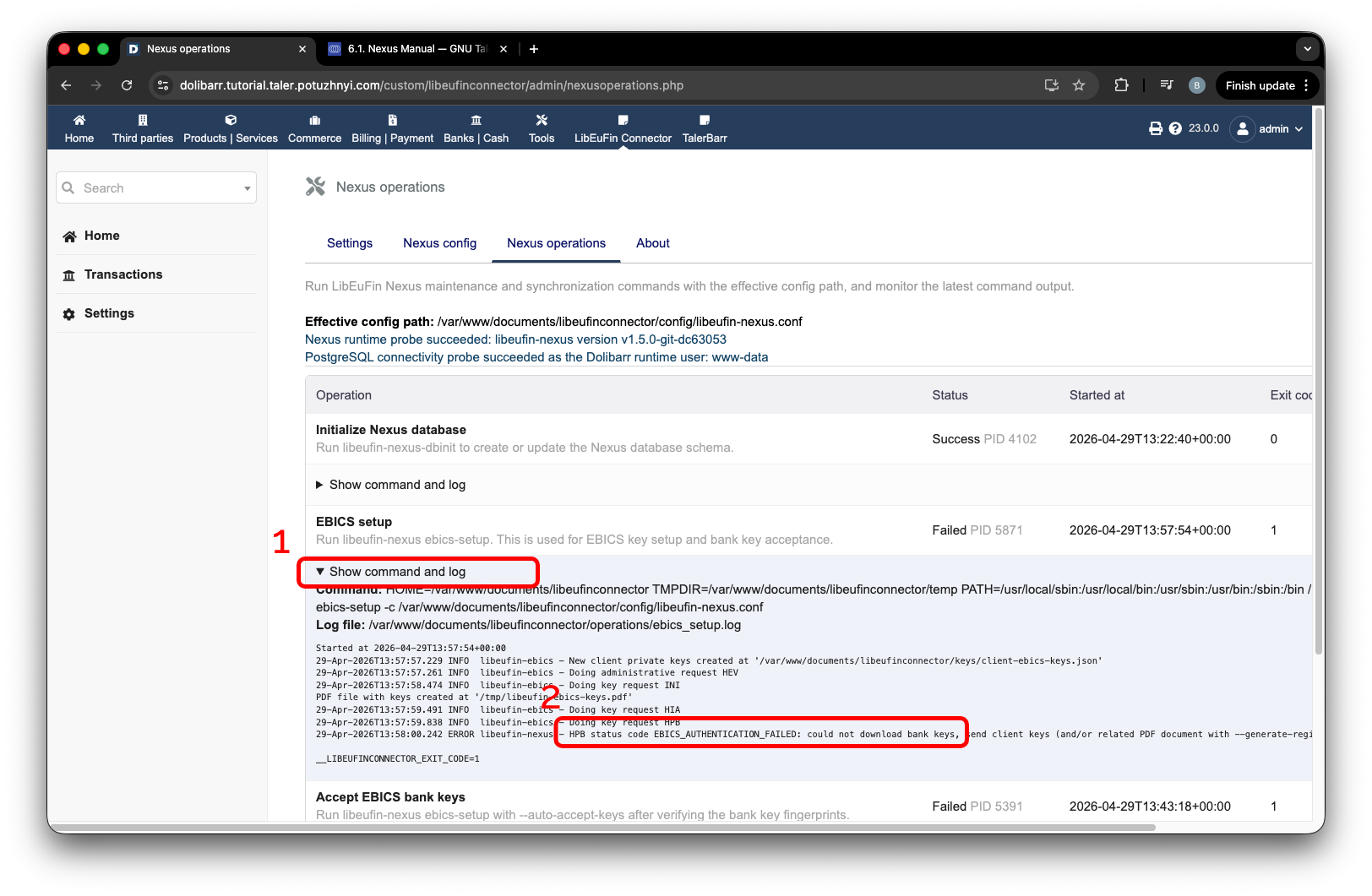
EBICS-beállítási hiba a kulcsok banknak történő elküldése után.#
Miután megkapta a bank megerősítését arról, hogy a számláját aktiválták, visszatérhet a modul oldalára, és még egyszer megnyomhatja a Run EBICS setup gombot. Frissítse az oldalt 10-20 másodperc múlva, és a következő oldalt fogja látni.
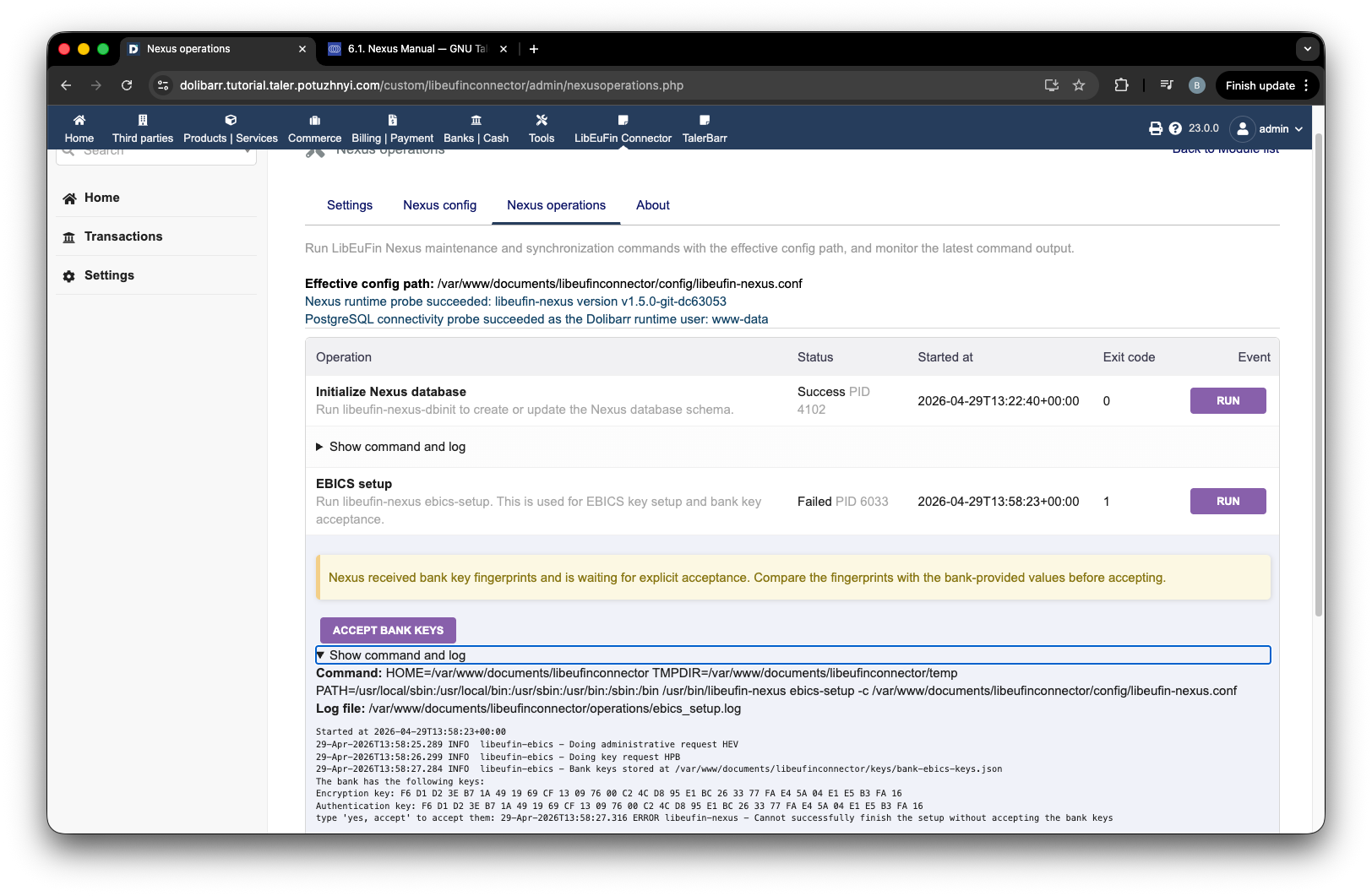
EBICS-beállítási oldal elfogadásra kész banki kulcsokkal.#
Most összehasonlíthatja a kulcsokat a bankja által megjelenítettekkel, majd megnyomhatja az Accept bank keys gombot. Frissítse az oldalt 10-20 másodperc múlva. Ezután a Dolibarrja be van állítva arra, hogy kommunikáljon a bankjával. Akár le is futtathatja a Fetch incoming transactions és a Fetch outgoing payments parancsokat. Mindennek sikeresnek kell lennie, a következő képernyőhöz hasonlóan.
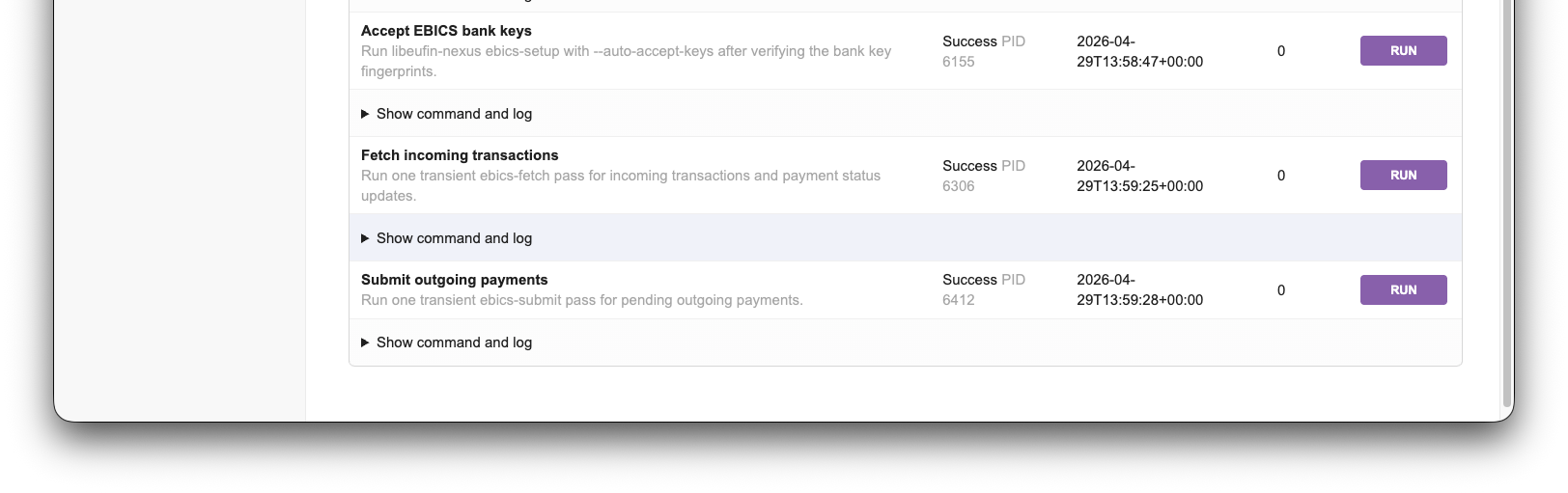
Sikeres Nexus-műveletek az EBICS-beállítás után.#
Most navigálhat a kezdőlapra, amely a következő képen látható. Ezzel pedig még egyszer gratulálunk, hogy sikeresen futtatja a libeufint és a LibEuFin Connectort a Dolibarron.
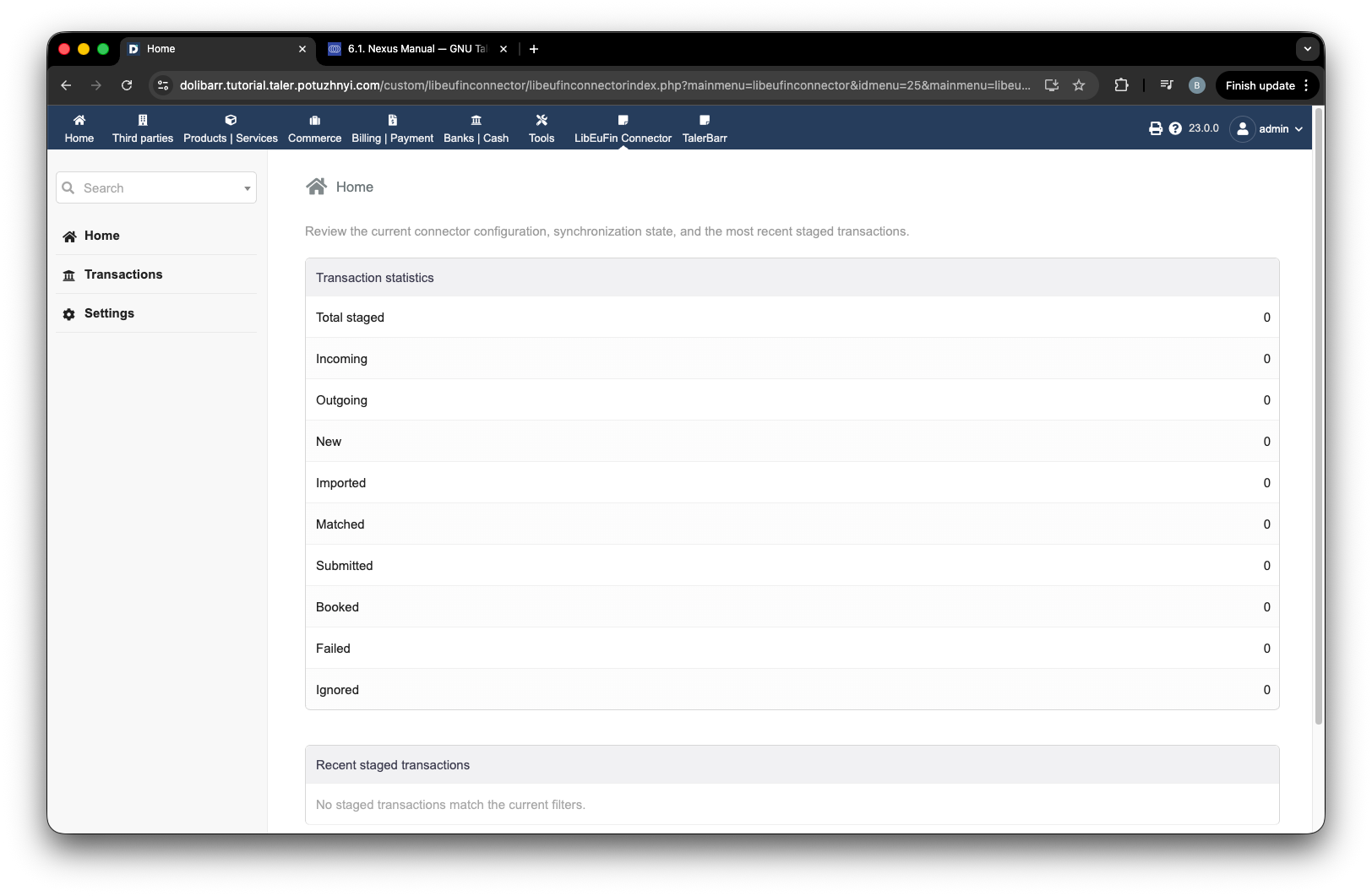
LibEuFin Connector kezdőlap sikeres beállítás után.#
2.4.2.6. Következő lépés#
Miután a modul telepítve és engedélyezve van, folytassa a Bejövő tranzakciók és a Kimenő tranzakciók résznél, hogy megnézze, hogyan működnek a bejövő és kimenő fizetések ebben a modulban.