

2.4.3. Transazioni in entrata#
Questo modulo supporta i seguenti pagamenti in entrata:
Pagamenti degli ordini cliente
Note di credito degli ordini fornitore
Normalmente, il modulo cerca di collegare automaticamente la transazione alla fattura, creando automaticamente il pagamento e la riga bancaria. Sono disponibili anche alcune opzioni manuali, nel caso siano necessarie. Di seguito vengono presentati ulteriori esempi.
2.4.3.1. Pagamenti degli ordini cliente#
Innanzitutto, devi disporre di un ordine cliente. Un esempio è mostrato nell’immagine successiva.
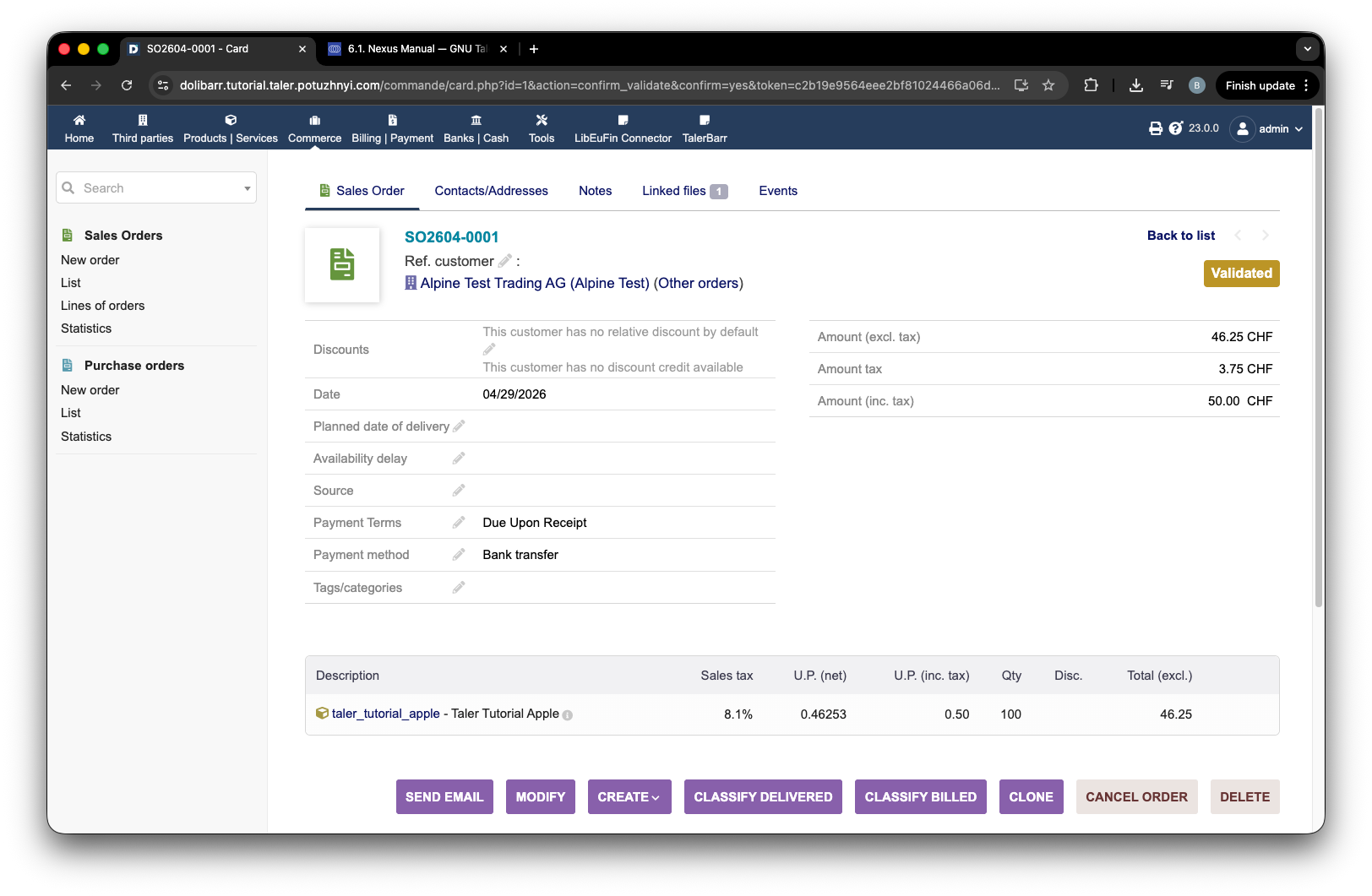
Esempio di ordine cliente in Dolibarr.#
Dopo di che, devi ovviamente creare anche una fattura. Il metodo di pagamento deve essere Bank transfer e deve corrispondere al conto bancario scelto durante la configurazione.
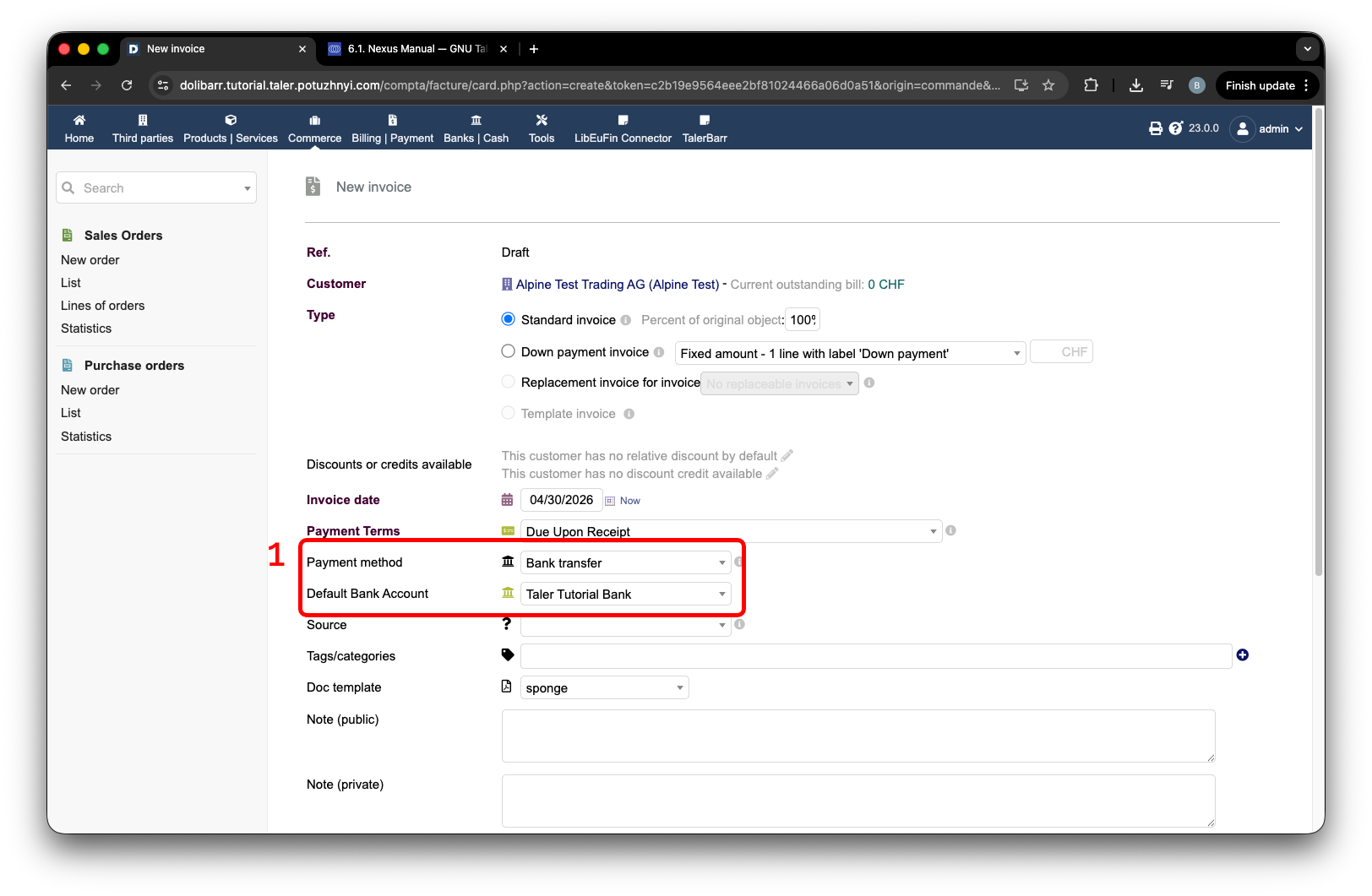
Fattura cliente configurata per il bonifico bancario.#
Non appena crei e verifichi la fattura, vedrai il numero di riferimento della fattura, etichetta 1 nell’immagine successiva. A quel punto puoi chiedere al cliente di pagarla.
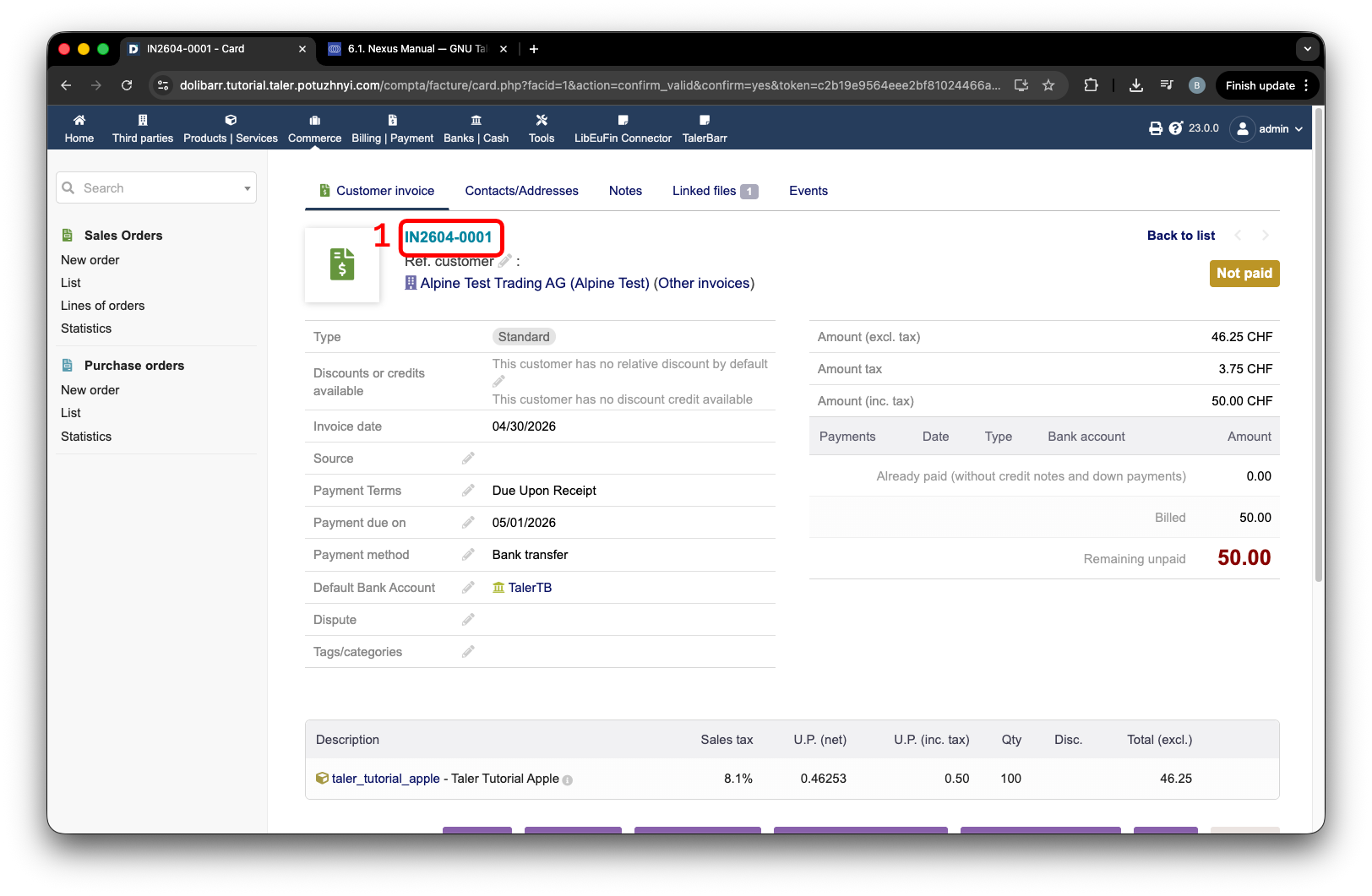
Fattura cliente verificata con riferimento della fattura.#
Nell’ambito di questo tutorial, agiremo nel ruolo del cliente. Per farlo, utilizziamo la schermata speciale tutorial/demo. Premi il pulsante della barra di navigazione superiore di LibEuFin Connector, etichetta 1, quindi premi il pulsante Tutorial, etichetta 2. Dopo di che, assicurati di inserire tutti i dati corretti nei campi, etichetta 3, e premi Create fake incoming, etichetta 4.
Per il tutorial, mostrerò due possibilità:
Il riferimento include il numero corretto da associare.
Il riferimento include un numero errato e il sistema non riesce ad associarlo automaticamente.
Partendo dal numero corretto e dall’associazione automatica: questo è praticamente garantito utilizzando la stringa IN2604-0001 nel campo Ref.. Per i test, aggiungo anche un pagamento #2, che rappresenta un secondo pagamento parziale.
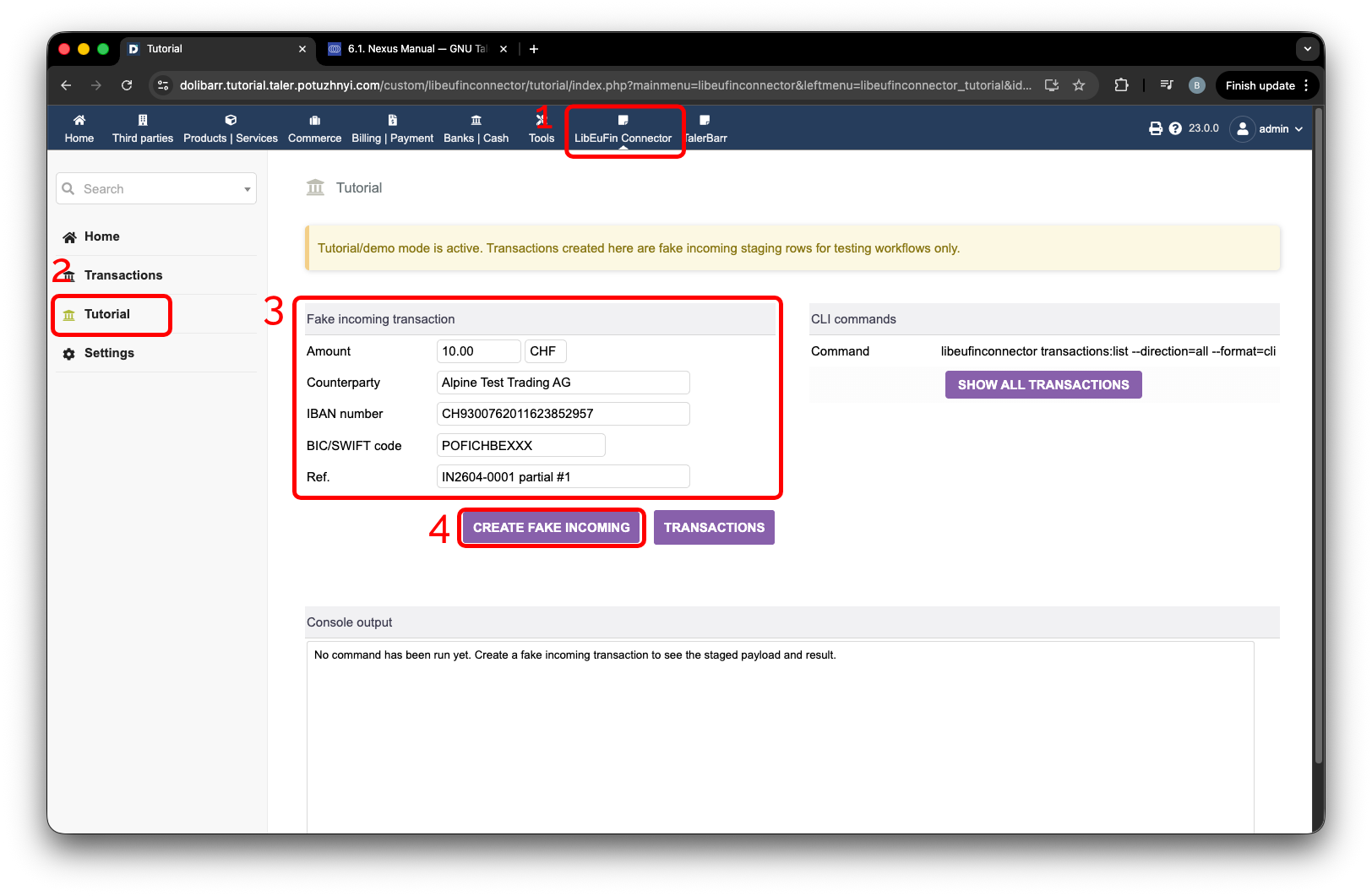
Creazione di pagamenti in entrata fittizi con riferimento fattura corrispondente.#
Ora che entrambi i pagamenti sono stati creati, possiamo andare alla pagina Transactions, etichetta 1, e premere Stage incoming fetch, etichetta 2. Non appena premi il pulsante, la pagina si ricarica. Al termine, compaiono delle notifiche, etichetta 3, che indicano quanti oggetti sono presenti. Consulta l’immagine successiva.
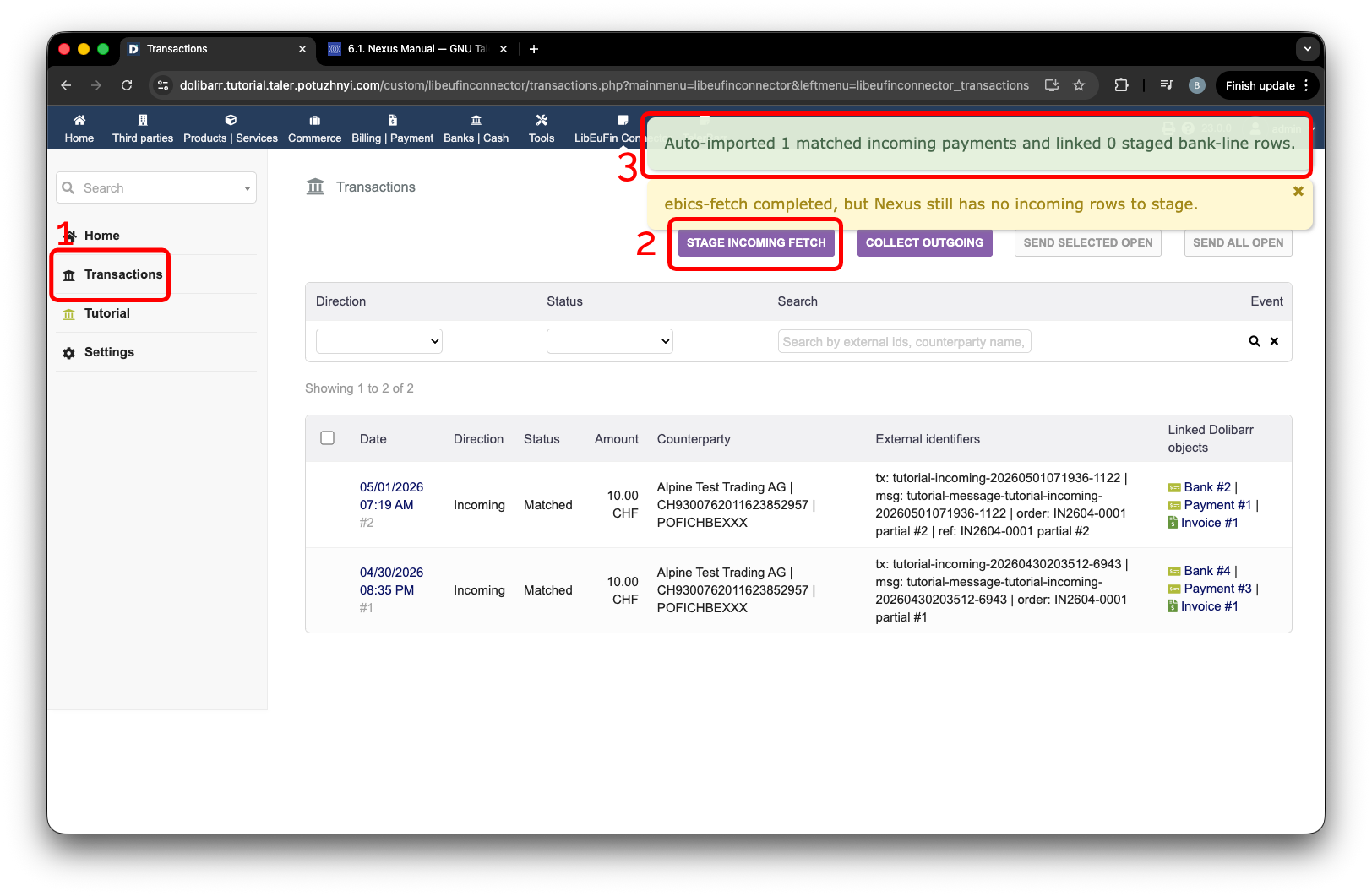
Recupero delle transazioni in entrata con pagamenti associati automaticamente.#
Ora possiamo creare il pagamento il cui riferimento non contiene il riferimento della fattura.
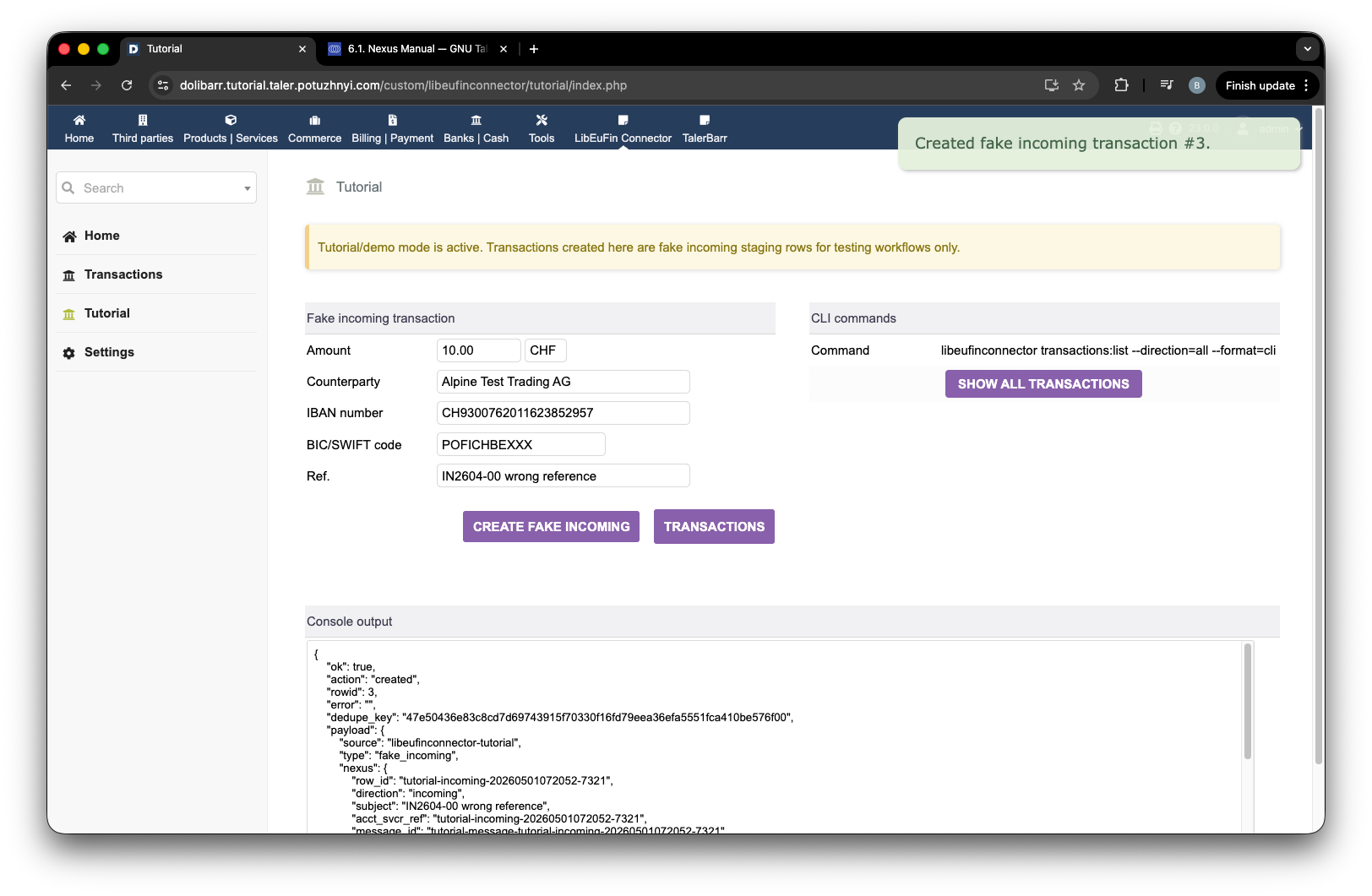
Creazione di un pagamento in entrata fittizio senza riferimento fattura corrispondente.#
Esegui di nuovo Stage incoming fetch. Non appena avviene il ricaricamento, compaiono le notifiche che indicano la presenza di transazioni non associate. Per questo, premi il link all’etichetta 2 e si aprirà la pagina delle transazioni.
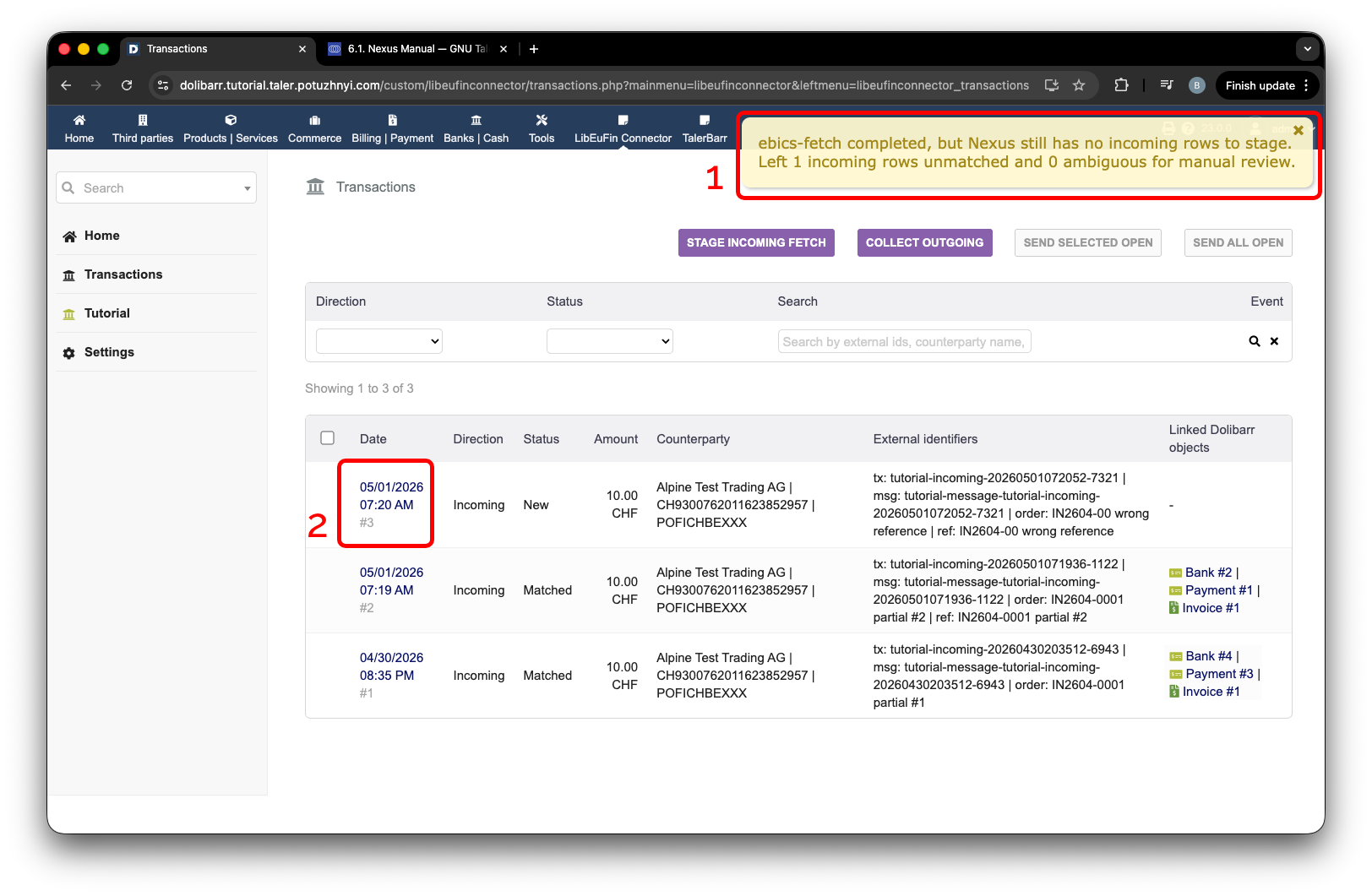
Notifica relativa a transazioni in entrata non associate.#
Si aprirà una pagina simile a quella successiva. Per associarla, scorri verso il basso fino alla connessione manuale e seleziona l’oggetto rispetto al quale vuoi creare un collegamento:
Fattura/nota di credito
Pagamento
Riga bancaria
Ora seleziono la fattura e premo il pulsante di salvataggio, etichetta 1 nell’immagine successiva. Dopo aver premuto questo pulsante, i collegamenti compaiono nell’area etichettata con 2.
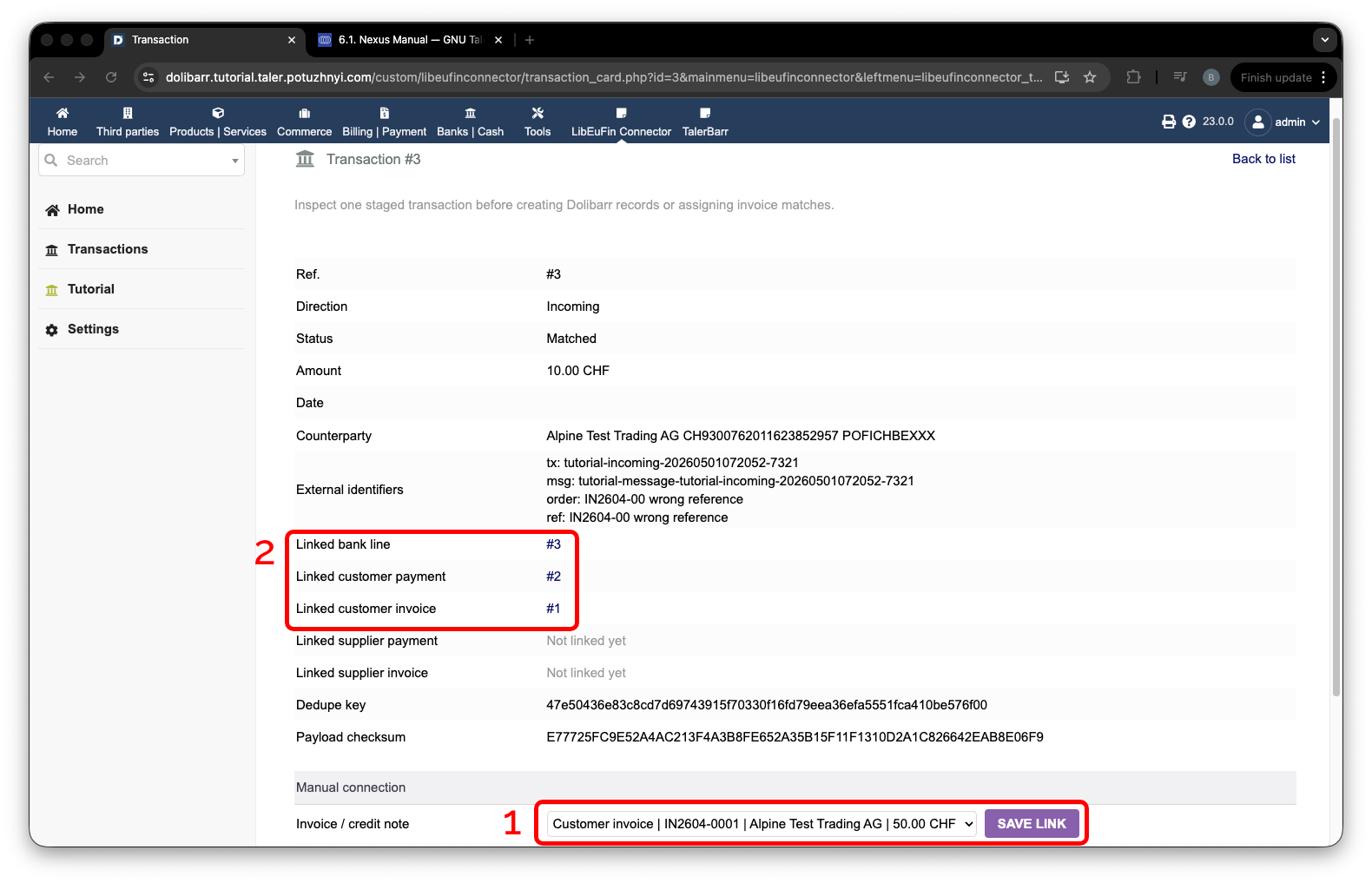
Associazione manuale di una transazione in entrata.#
Quello che vogliamo verificare ora è che questo oggetto sia stato effettivamente conteggiato per l’importo della fattura. Per farlo, torna alla fattura dell’ordine. Lì puoi trovare i pagamenti, etichetta 1 nell’immagine successiva, effettuati dal cliente, o in questo caso da noi che agiamo come cliente fittizio.
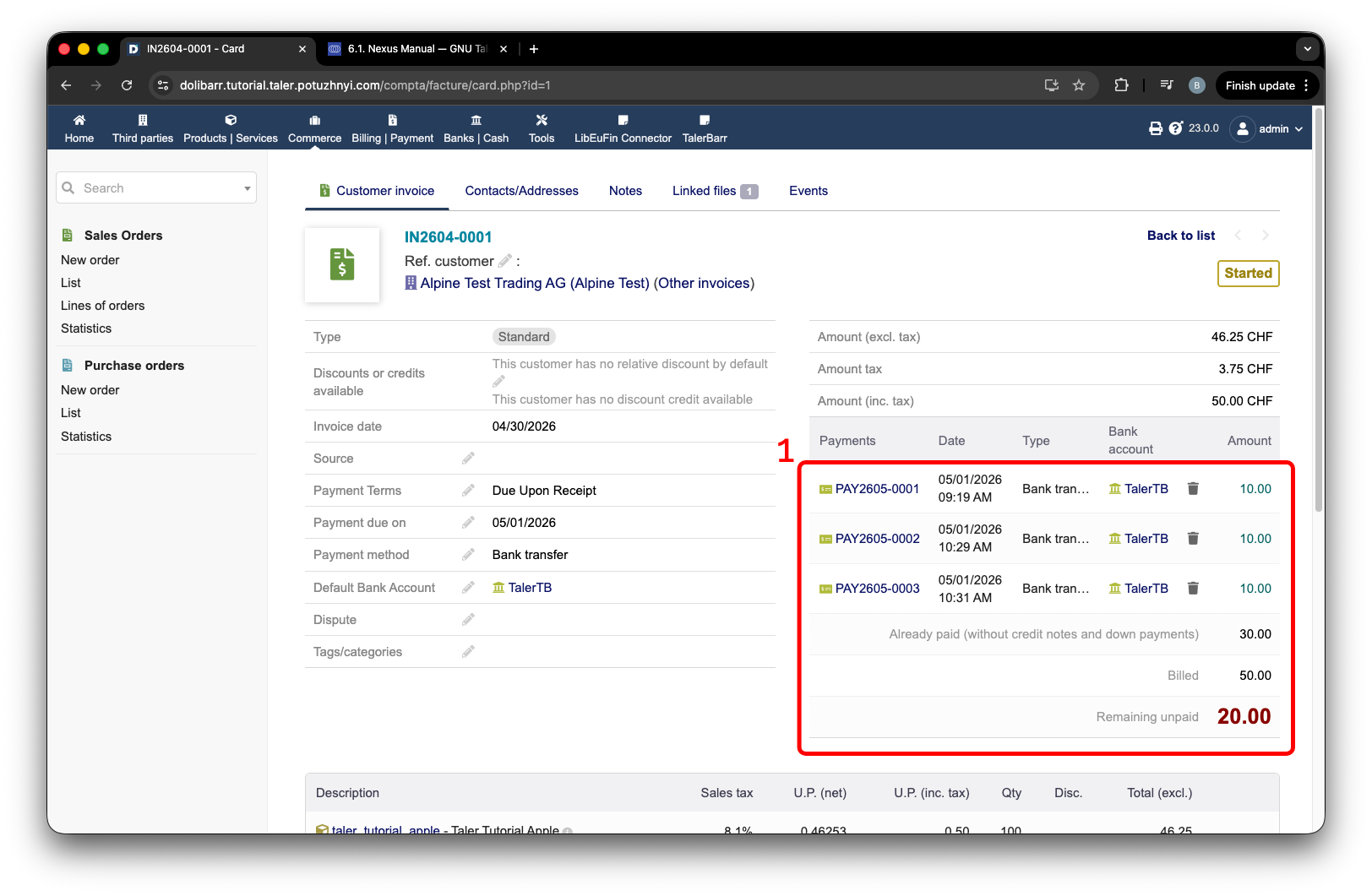
Fattura cliente con i pagamenti collegati.#
Possiamo anche concluderla creando il pagamento finale, nel mio caso #4, e recuperandolo.
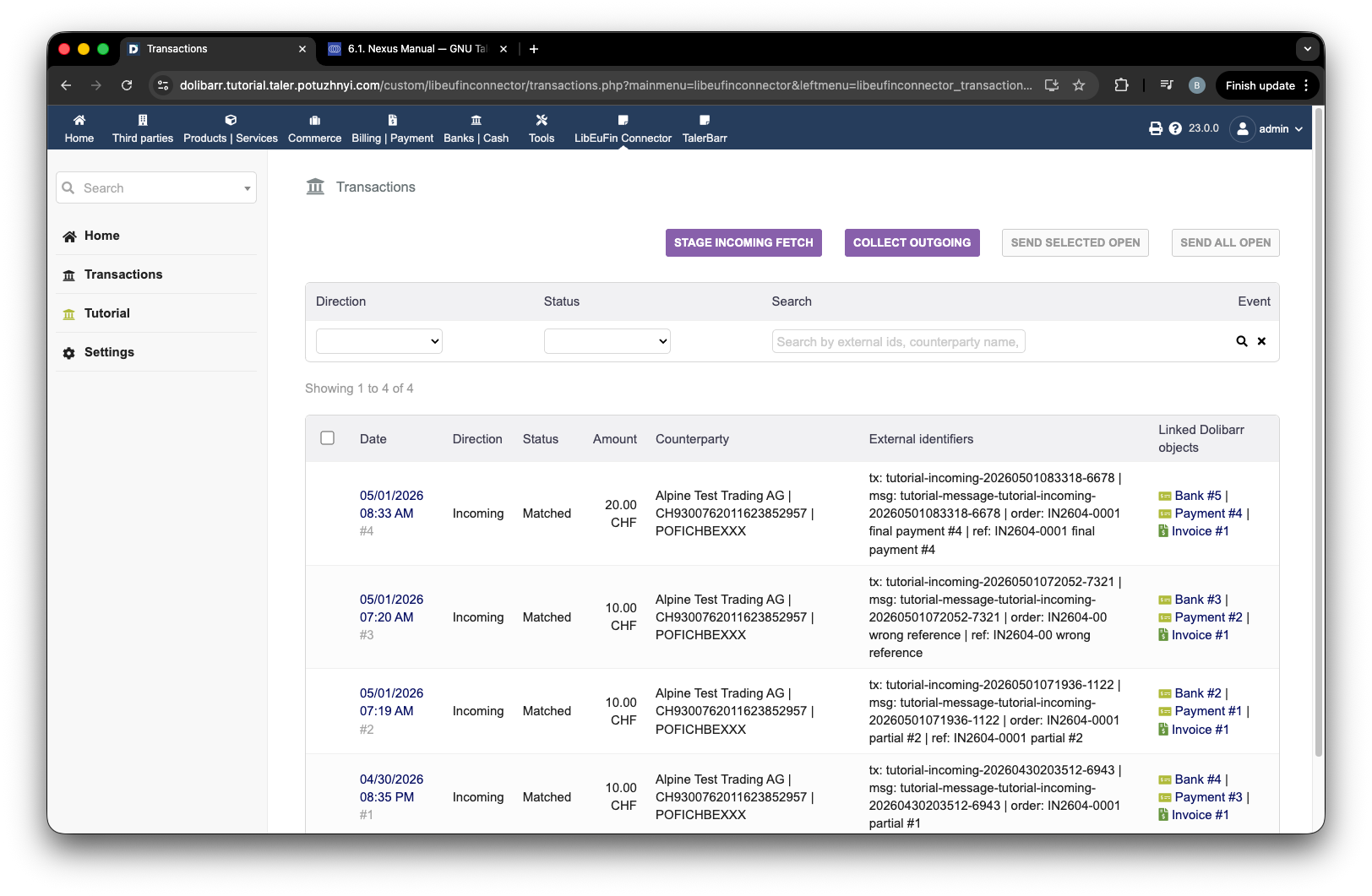
Creazione del pagamento in entrata finale per la fattura cliente.#
Dopo aver aggiornato il pagamento del cliente, possiamo vedere che l’ordine è pagato. In seguito, puoi seguire le tue procedure aziendali interne per verificare il pagamento e finalizzare l’ordine.
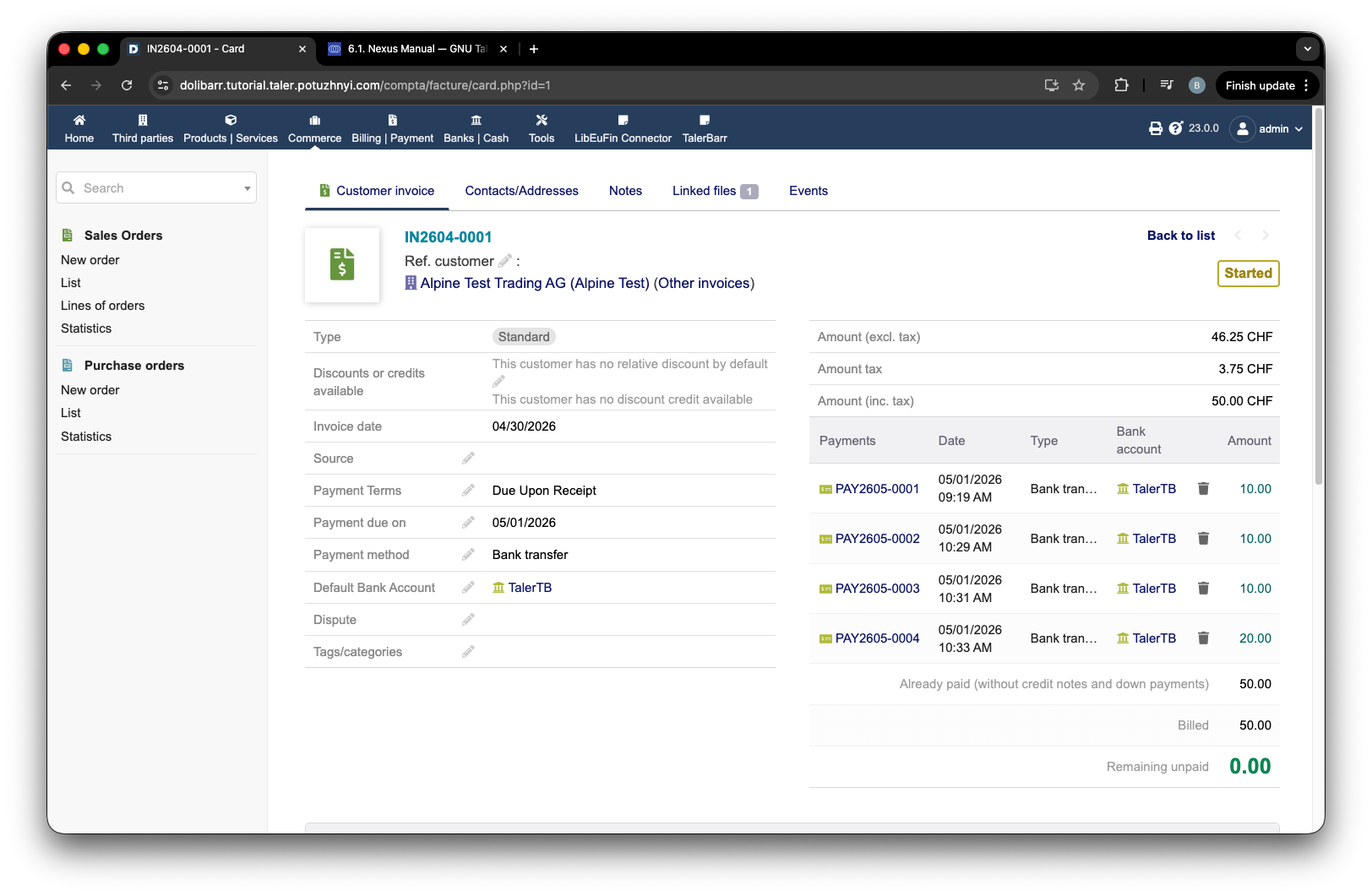
Fattura cliente contrassegnata come pagata dopo le transazioni in entrata.#
2.4.3.2. Nota di credito dell’ordine fornitore#
Questa logica è stata aggiunta per supportare i casi in cui l’azienda da cui hai acquistato qualcosa deve inviarti un rimborso tramite bonifico bancario. Per questa dimostrazione, utilizziamo un ordine fornitore del tutorial Transazioni in uscita.
La logica è piuttosto simile a quella della fattura dell’ordine cliente.
Innanzitutto, devi creare una nota di credito per la fattura fornitore.
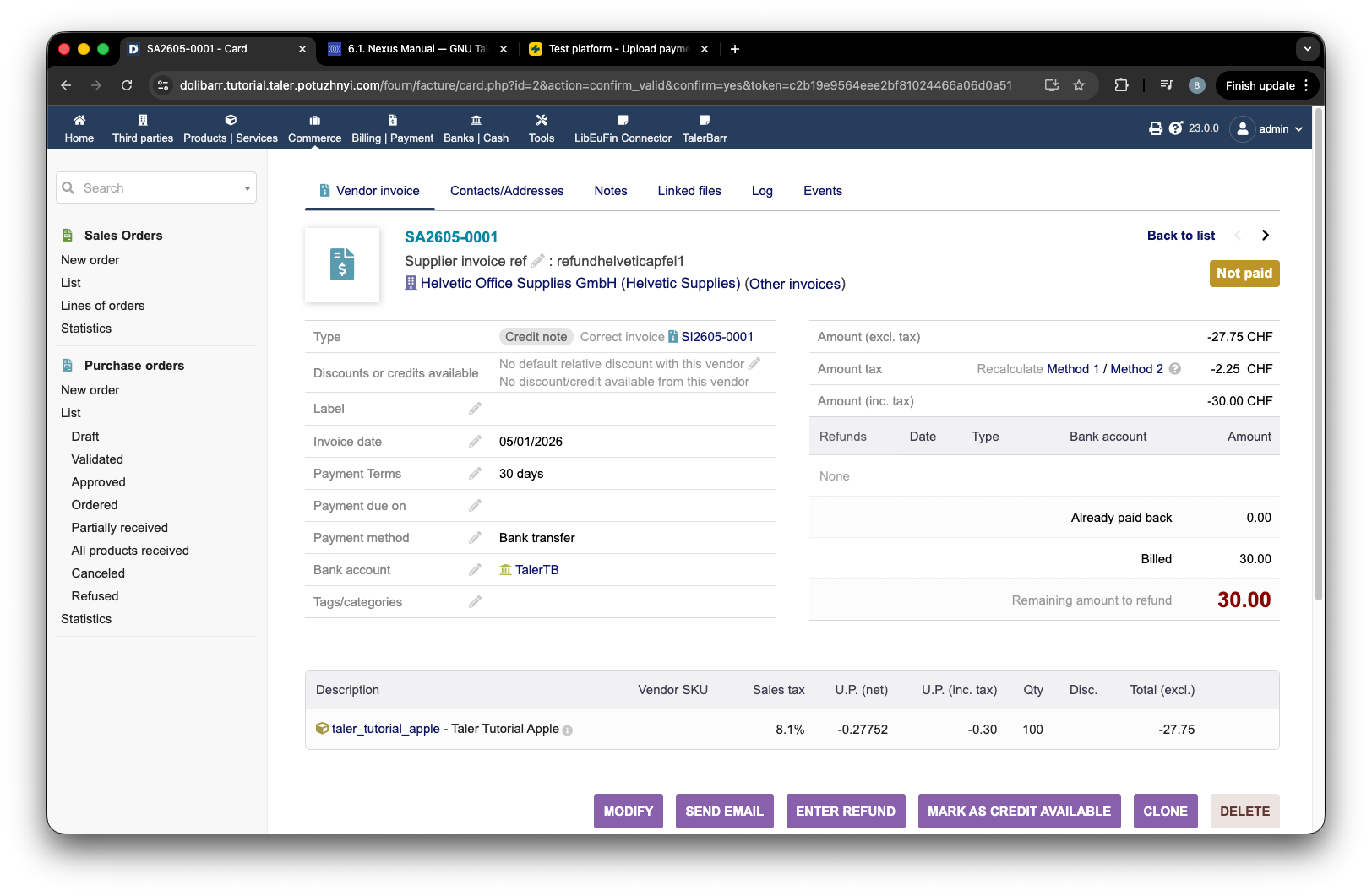
Nota di credito della fattura fornitore in Dolibarr.#
Dopo di che, in modo simile a quanto fatto per la fattura cliente, vai alla pagina del tutorial e crea un pagamento per questa nota di credito. Consulta l’immagine successiva per vedere come procedere.
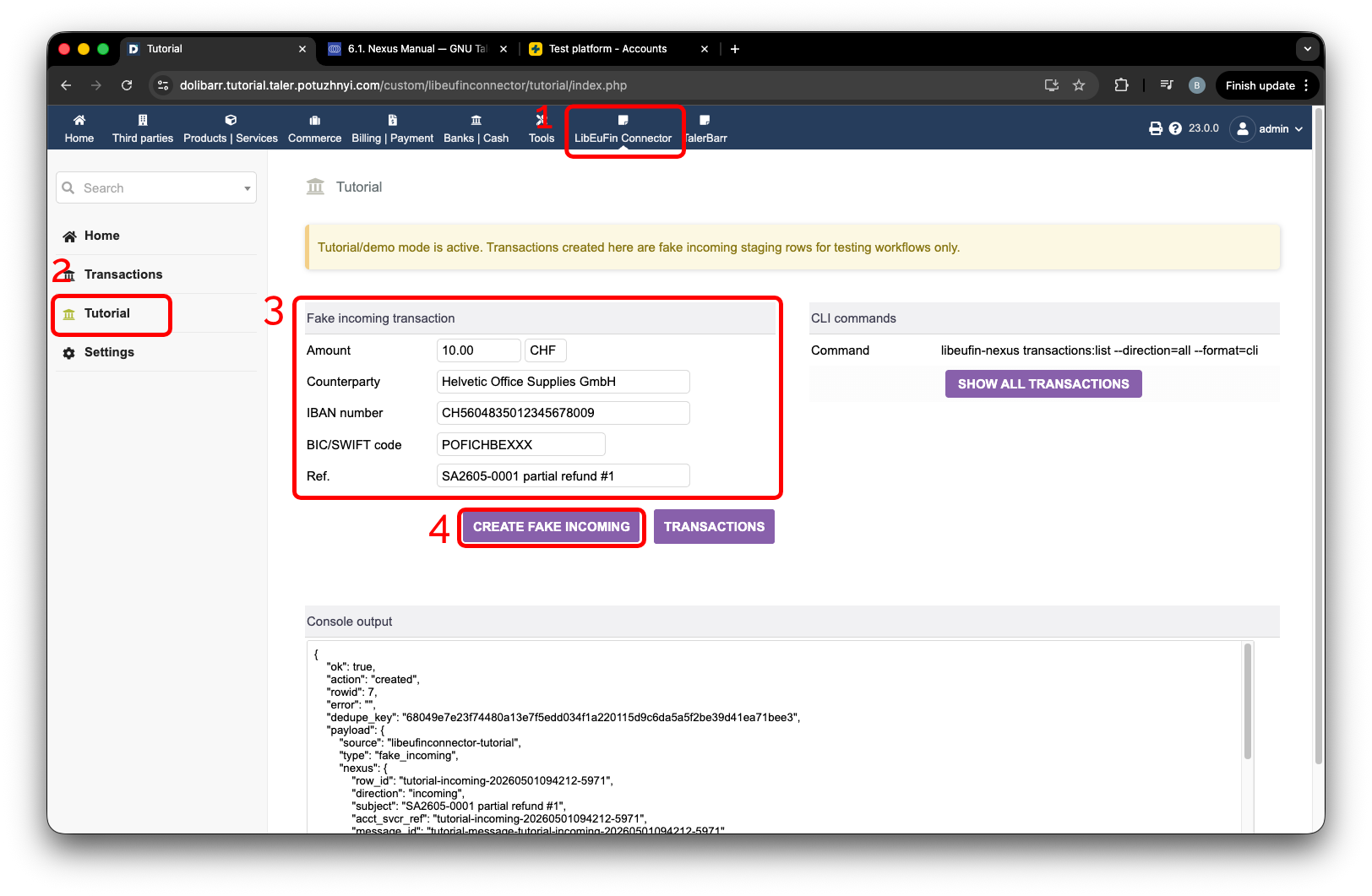
Creazione di un pagamento in entrata fittizio per una nota di credito fornitore.#
Vai alla pagina Transactions, etichetta 1, e premi il pulsante Stage incoming fetch, etichetta 2. Dopo qualche istante e un ricaricamento della pagina, compare una nota che ti avvisa che la transazione in entrata è stata importata automaticamente, etichetta 3.
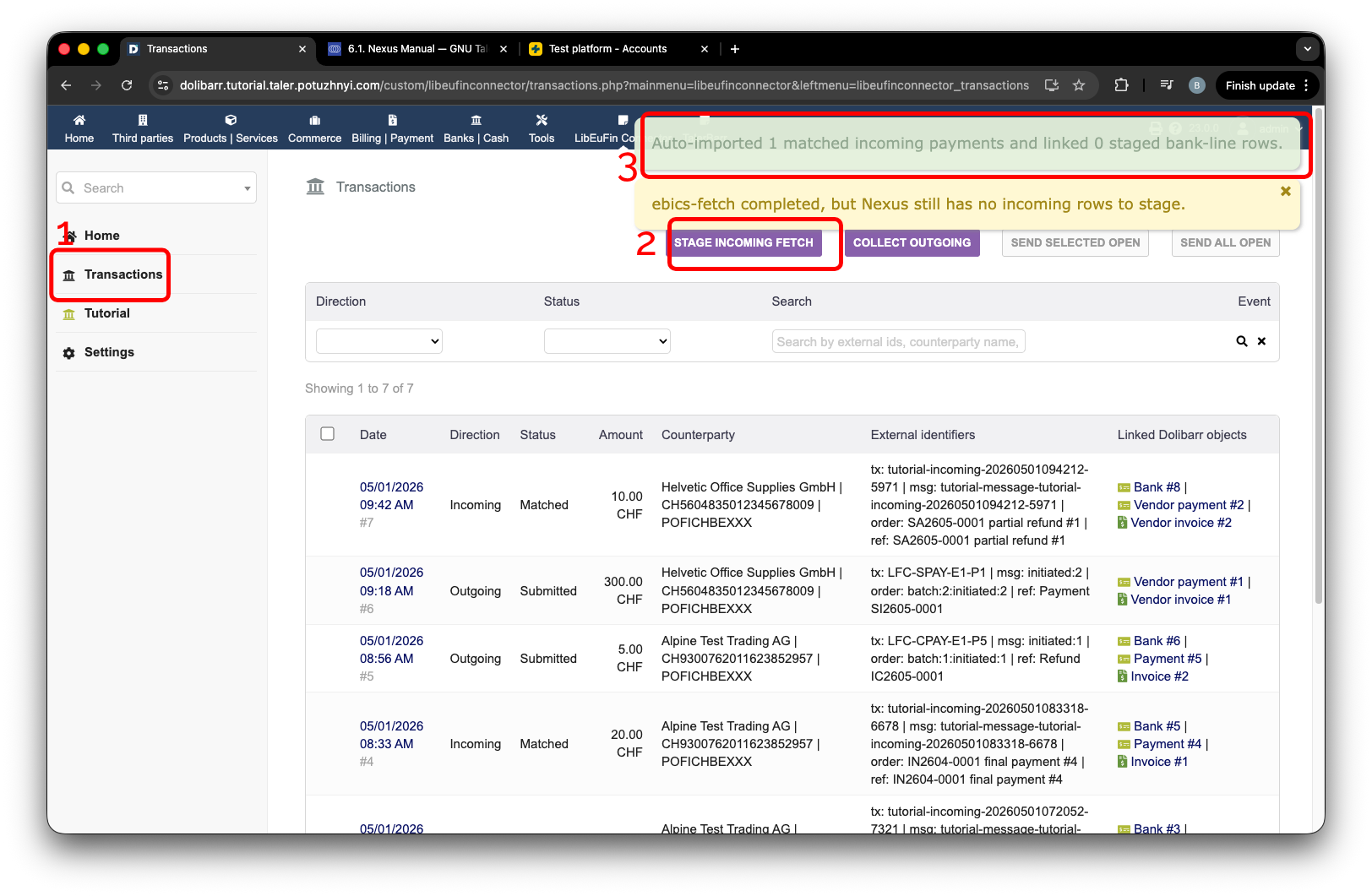
Transazione in entrata importata automaticamente per la nota di credito fornitore.#
Dopo aver aggiunto un paio di ulteriori pagamenti in entrata, possiamo andare alla pagina della nota di credito e verificare che sia stata saldata. Come in precedenza, spetta alle regole aziendali decidere come procedere e ottenere la risoluzione completa. Come nell’esempio utente precedente, puoi effettuare un’associazione manuale con la nota di credito, così come abbiamo fatto in precedenza per la fattura cliente.
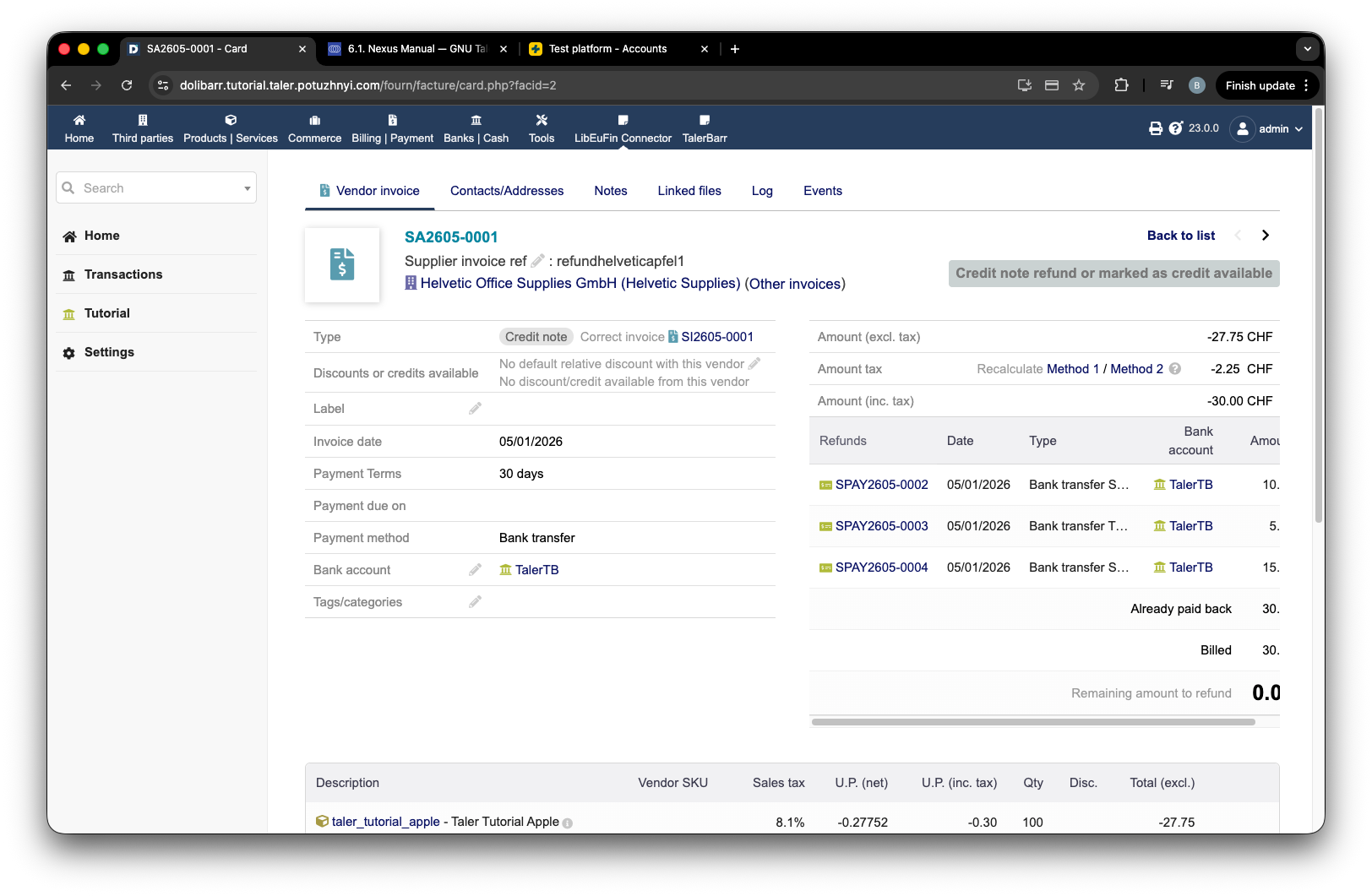
Nota di credito fornitore dopo i pagamenti in entrata.#
2.4.3.3. Passaggio successivo#
Dopo aver osservato come funzionano le transazioni in entrata, sei invitato a consultare il tutorial Transazioni in uscita. Se non hai ancora installato il modulo, consulta Installare e configurare.
Per dettagli sugli oggetti Dolibarr standard utilizzati qui, consulta anche la documentazione ufficiale di Dolibarr per le fatture cliente e le fatture fornitore.