

2.3.3. TalerBarrを設定する#
初めてTalerBarrを開くと、モジュールは有効なマーチャント設定が既に存在するかどうかを確認します。新規インストールの場合、通常はまだ設定が保存されていないため、TalerBarrは自動的に以下に示す設定ページへリダイレクトします。
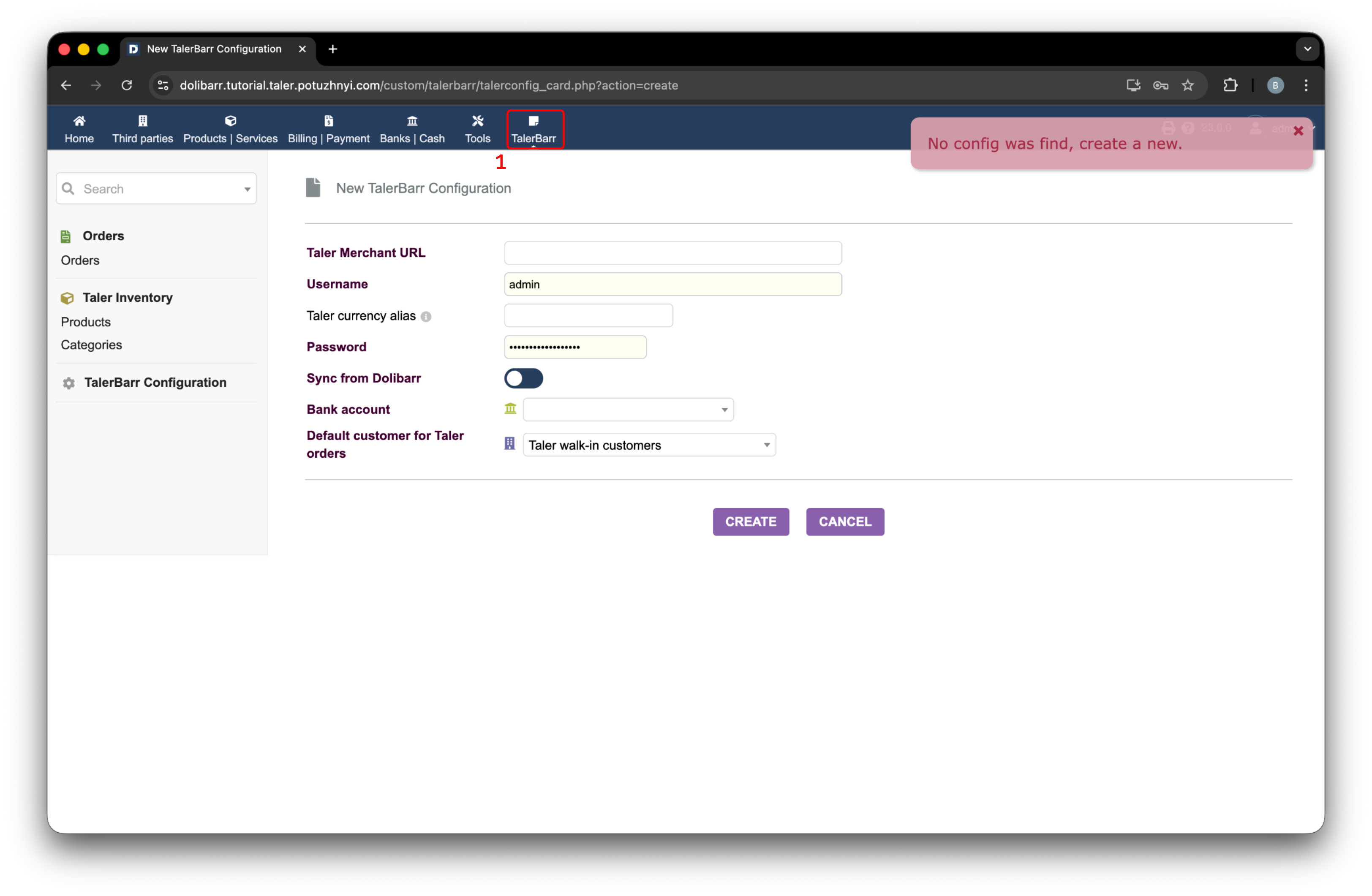
マーチャント設定がまだ存在しない場合に表示される、TalerBarrの初期設定ページ。#
2.3.3.1. 設定の概要#
設定カードには、TalerBarrがGNU Taler マーチャントバックエンドと通信するために必要なすべての情報が保存されます。実際には、ここでDolibarrインスタンスとマーチャントインスタンスを接続します。
設定カードのフィールドは以下の通りです:
Taler Merchant URL
Talerの通貨エイリアス。テスト通貨をDolibarrの基本通貨に対応させたいテスト環境で役立ちます。例えば、Dolibarrの会計がEUR、CHF、その他の公式通貨であっても、Kudosで支払いたい場合に使用できます。
ユーザー名。使用したいTaler マーチャントインスタンスのユーザー名
パスワード。上記のユーザー名に対応するパスワード
同期方向。同期方向を選択する で説明しています
**注文同期タイミング**(任意)。注文同期タイミングを選択する で説明しています
銀行口座。送金の紐付け先となるDolibarrの銀行口座
Taler注文用のデフォルト顧客
設定を作成すると、TalerBarrはマーチャントバックエンドにアクセストークンを要求します。このフローは、パスワードが通常の方法でDolibarrに保存されないように設計されています。認証リクエストはブラウザから実行され、Dolibarrは結果として得られるアクセストークンのみを受け取ります。
Taler マーチャントバックエンドが多要素認証で設定されている場合、追加の確認画面が表示されます。このフローは 二要素認証フロー で説明しています。
2.3.3.2. 同期方向を選択する#
同期方向は、どちら側が主たる信頼できる情報源(source of truth)として機能するかを定義します。これにより、運用と保守の両方が簡素化されます。現在、2つの方向がサポートされています。
Dolibarr -> Taler Dolibarrが商品と受注の主たる信頼できる情報源であり、Taler側から支払い、返金、決済ステータスの更新を主に受け取りたい場合に使用します。
Taler -> Dolibarr 既にTaler マーチャントインスタンスを持っていて、ERP側で関連するビジネスオブジェクトを受け取り、維持することで、ERPシステムが通常提供するワークフロー機能やレポート機能を活用したい場合に使用します。
選択した方向は、在庫と注文の処理の両方に影響します。ただし、支払い情報が引き続きTalerから受信されるという点は変わりません。
TalerBarrは後から設定を変更することを妨げませんが、可能な限り1つの同期方向を使い続けることを推奨します。開発中に方向の変更もテストされましたが、その移行は扱いが難しいケースであることが判明しました。安定性とデータの整合性のため、システムが実際に稼働し始めた後はこの設定を変更しないことをお勧めします。
2.3.3.3. 注文同期タイミングを選択する#
TalerからDolibarrへ同期する場合、モジュールは2つの動作モデルをサポートします。
注文が作成された時 Taler側に注文が存在するとすぐに、Dolibarrがその注文を受け取ります。
注文が支払われたとき:Dolibarrは、顧客が実際に支払いを完了した後にのみ注文を受信します。
2つ目のモードは、未払いの下書き状態のアクティビティをERPに送信して不要なデータとして保存したくない、自動販売機、キオスク、クイックサービスなどの環境で役立ちます。
2.3.3.4. 通常のログインフロー#
すべての設定フローは、メインの設定フォームから始まります。次の画像では、入力済みの設定例を確認できます。
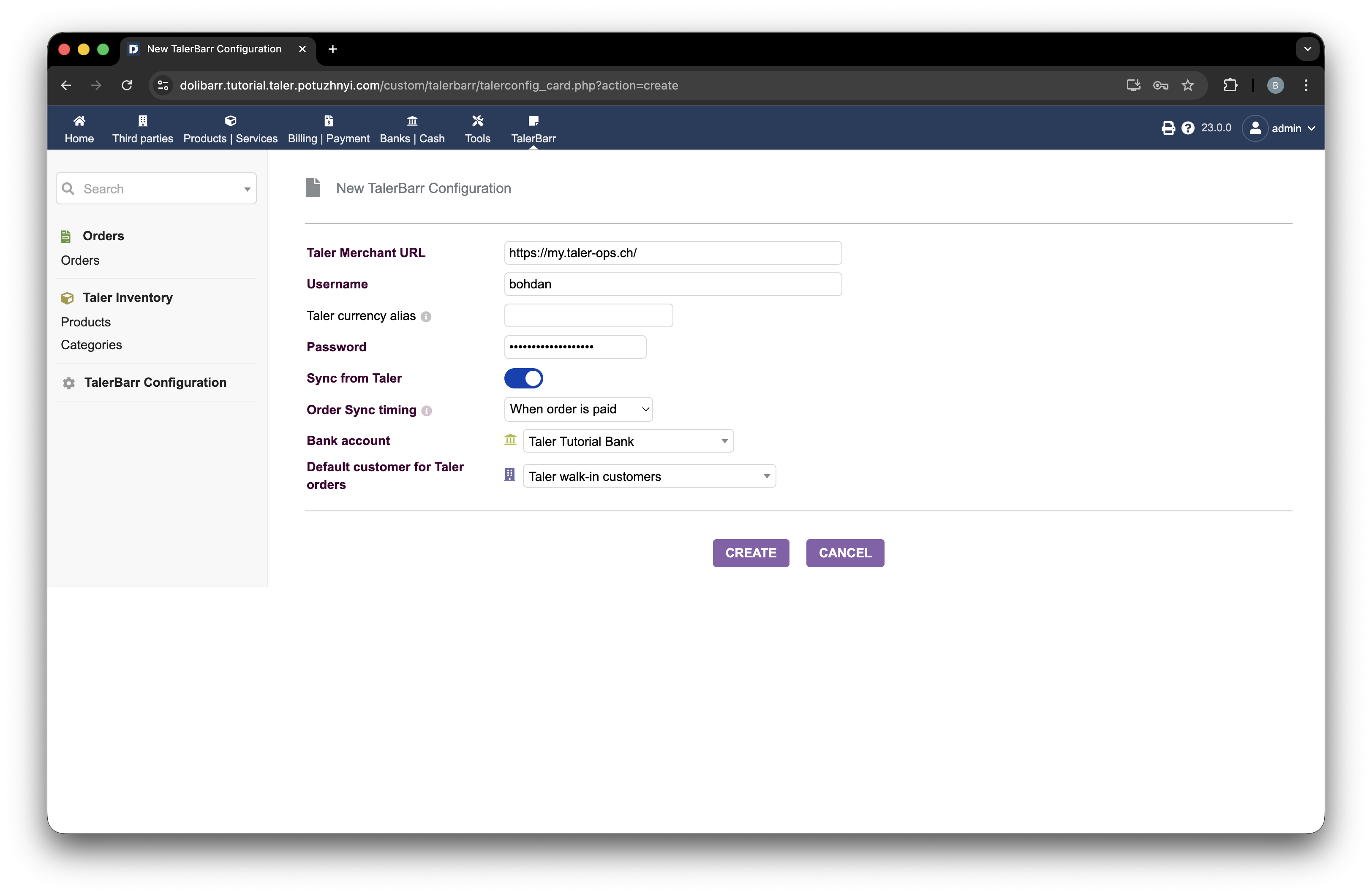
入力済みのTalerBarr設定フォームの例。#
これを行う前に、Taler マーチャント側で設定されている口座に対応するDolibarrの銀行口座を作成しておく必要があります。このチュートリアルの例では、Taler Tutorial Bank という銀行口座を使用します。TalerBarrの設定を保存する前に、銀行口座を正しく設定しておいてください。
Dolibarrで銀行口座または現金口座を作成する手順については、Create a new account / cash を参照してください。
Create を押すとすぐに、設定が検証されます。何か問題があればエラーメッセージが表示されます。二要素認証または多要素認証が必要な場合は、二要素認証フロー にリダイレクトされます。追加の確認が不要な場合は、モジュールの設定とホームページ にリダイレクトされます。
2.3.3.5. 二要素認証フロー#
これは、Taler マーチャントバックエンドが多要素認証で動作するように設定されている場合に発生します。TalerBarrはパスワードを直接Dolibarrに保存する代わりにアクセストークンを要求するため、1つ以上の追加チャネルを通じて認可を確認する必要がある場合があります。チャレンジの正確な数と種類は、マーチャントバックエンドの設定によって異なります。確認に必要なすべての情報は、最初の設定送信後に表示される画面に示されます。
まず、確認画面が表示されます。この画面では、本人確認に使用する方法を選択します。以下の例では、メールとSMSの2つのオプションが利用可能です。
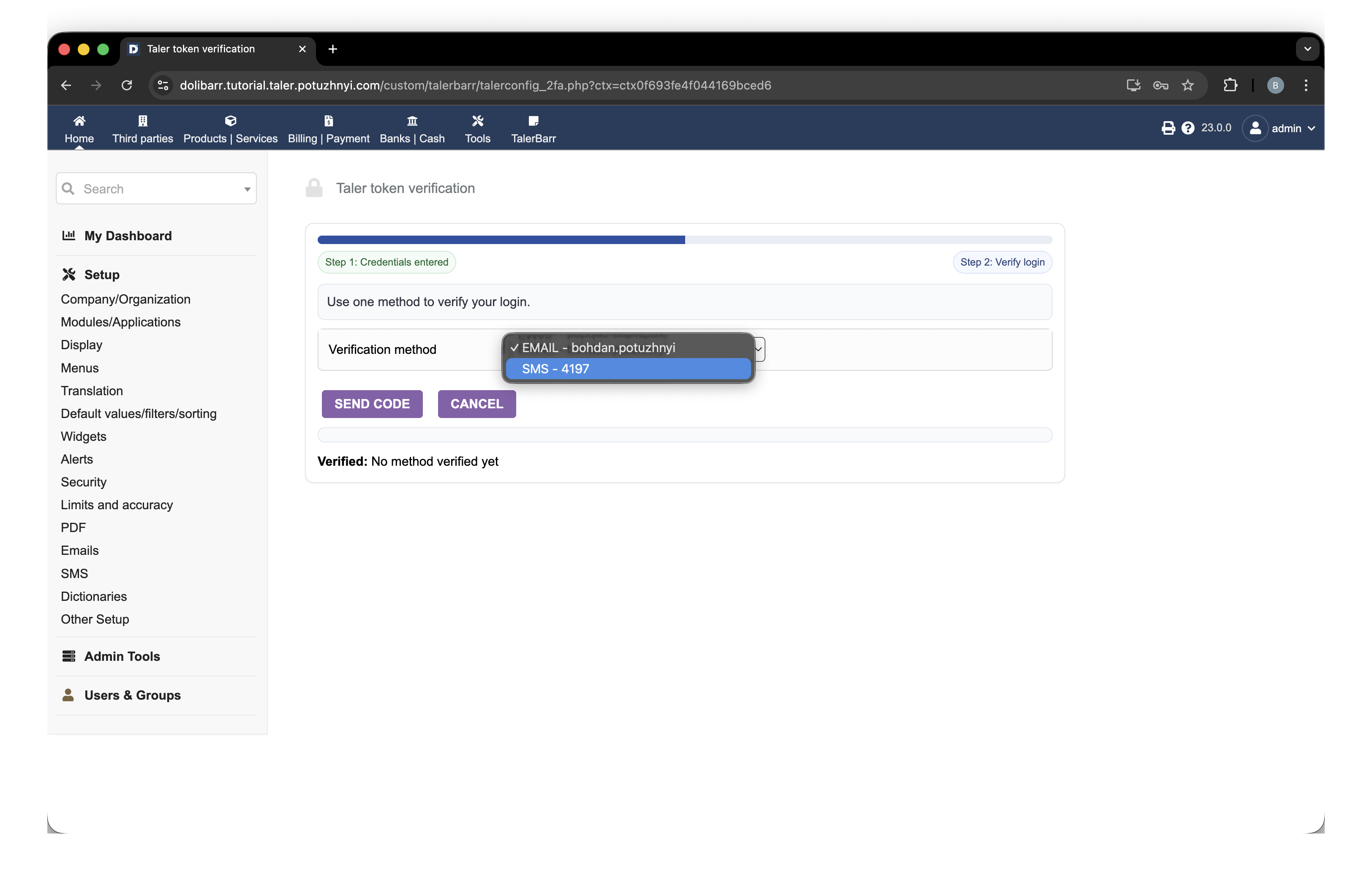
利用可能な確認方法を示す二要素認証画面。#
方法を選択して Send code を押すと、リクエストがTalerシステムに送信されます。リクエストが成功すると、確認メッセージと共に、受け取ったコードを入力するための新しい入力欄が表示されます。
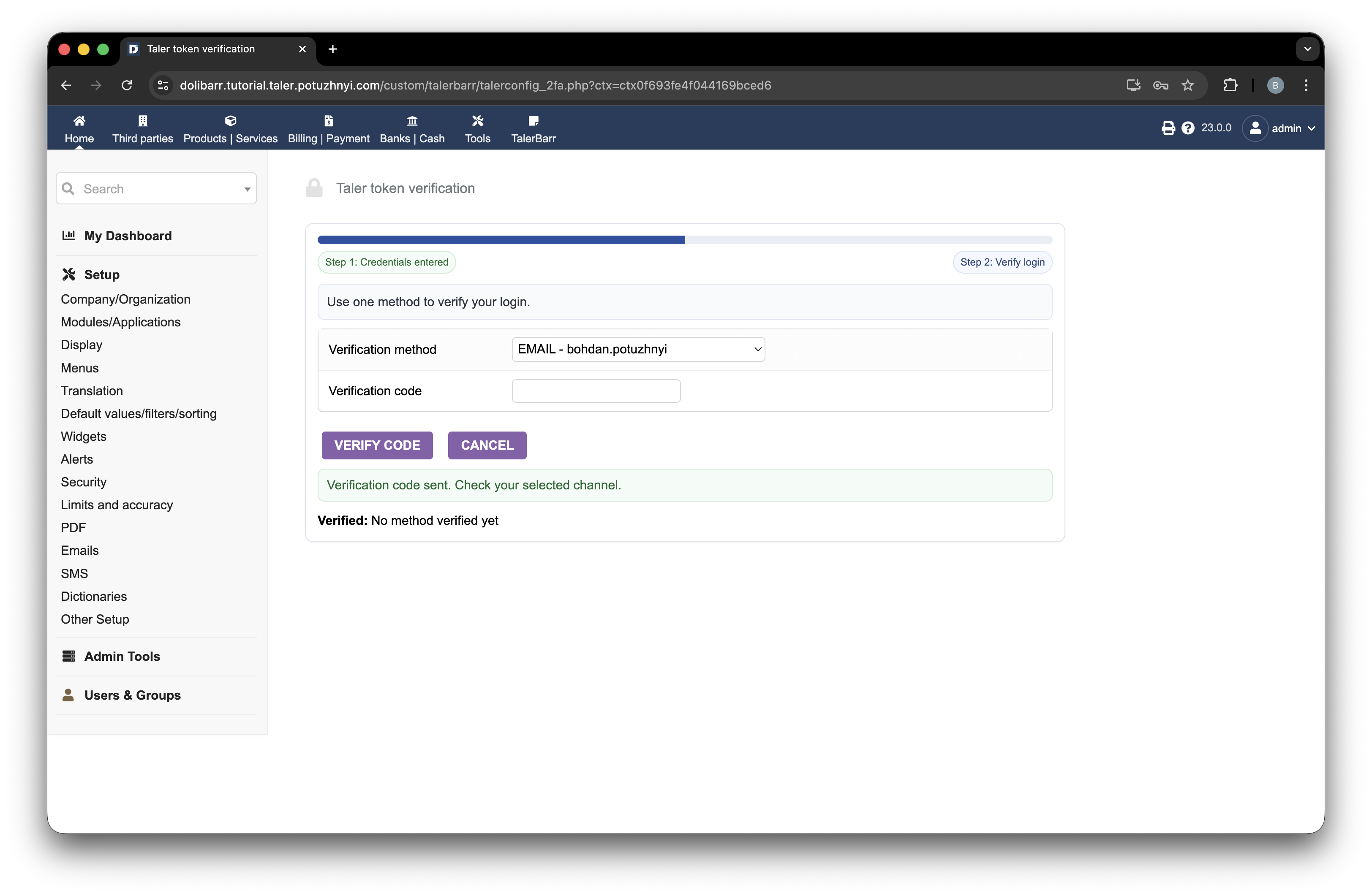
確認コードをリクエストした後の二要素認証画面。#
コードを受け取って入力したら、すぐに Verify code を押してください。次の画像に示すように、確認処理中は中間状態が表示されます。
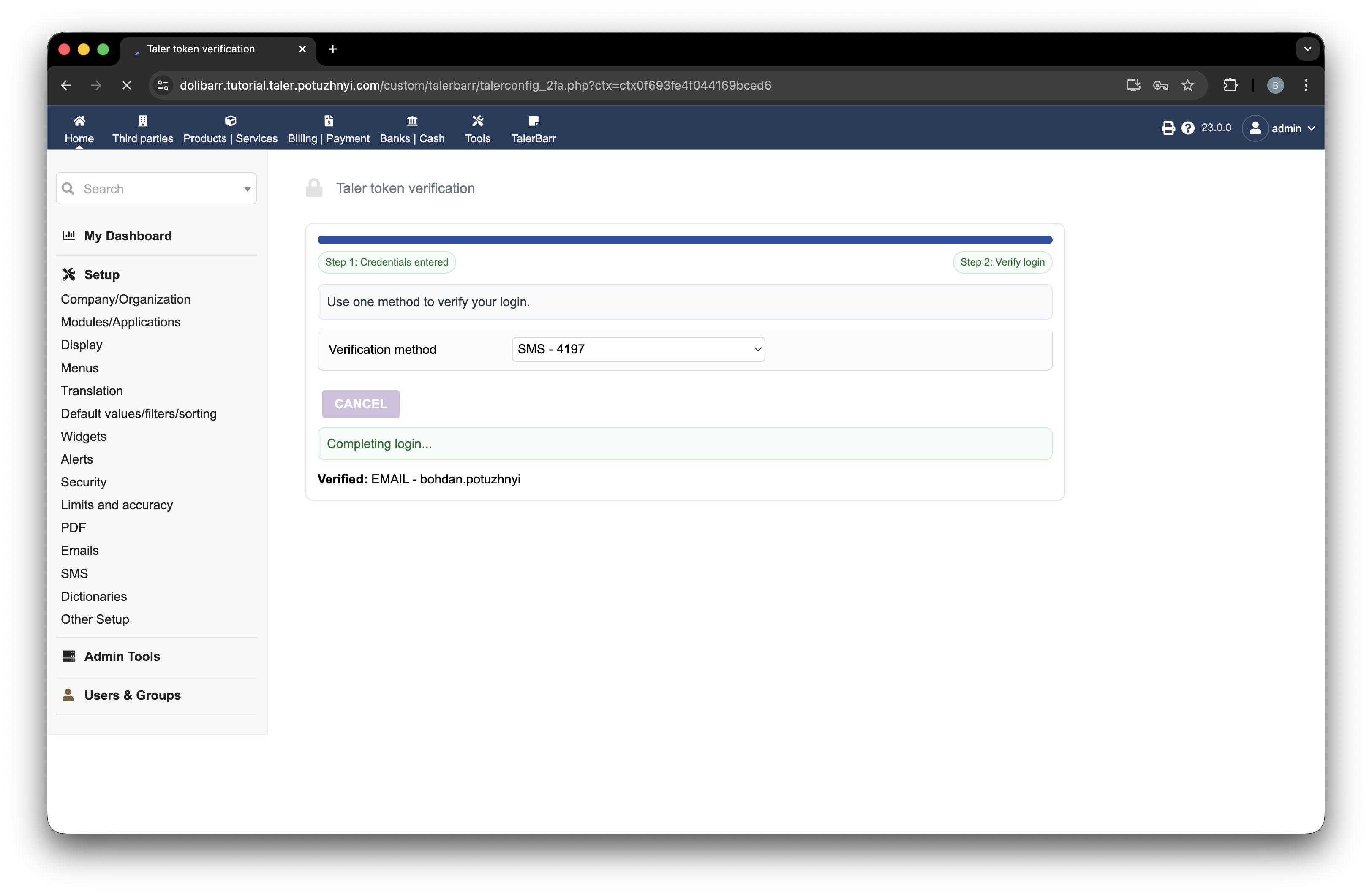
二要素認証の確認処理中。#
この後(確認が成功した場合)、次の画面に転送されます。
2.3.3.6. モジュールの設定とホームページ#
設定の確認が成功すると、次に表示される画面は設定カード画面です。
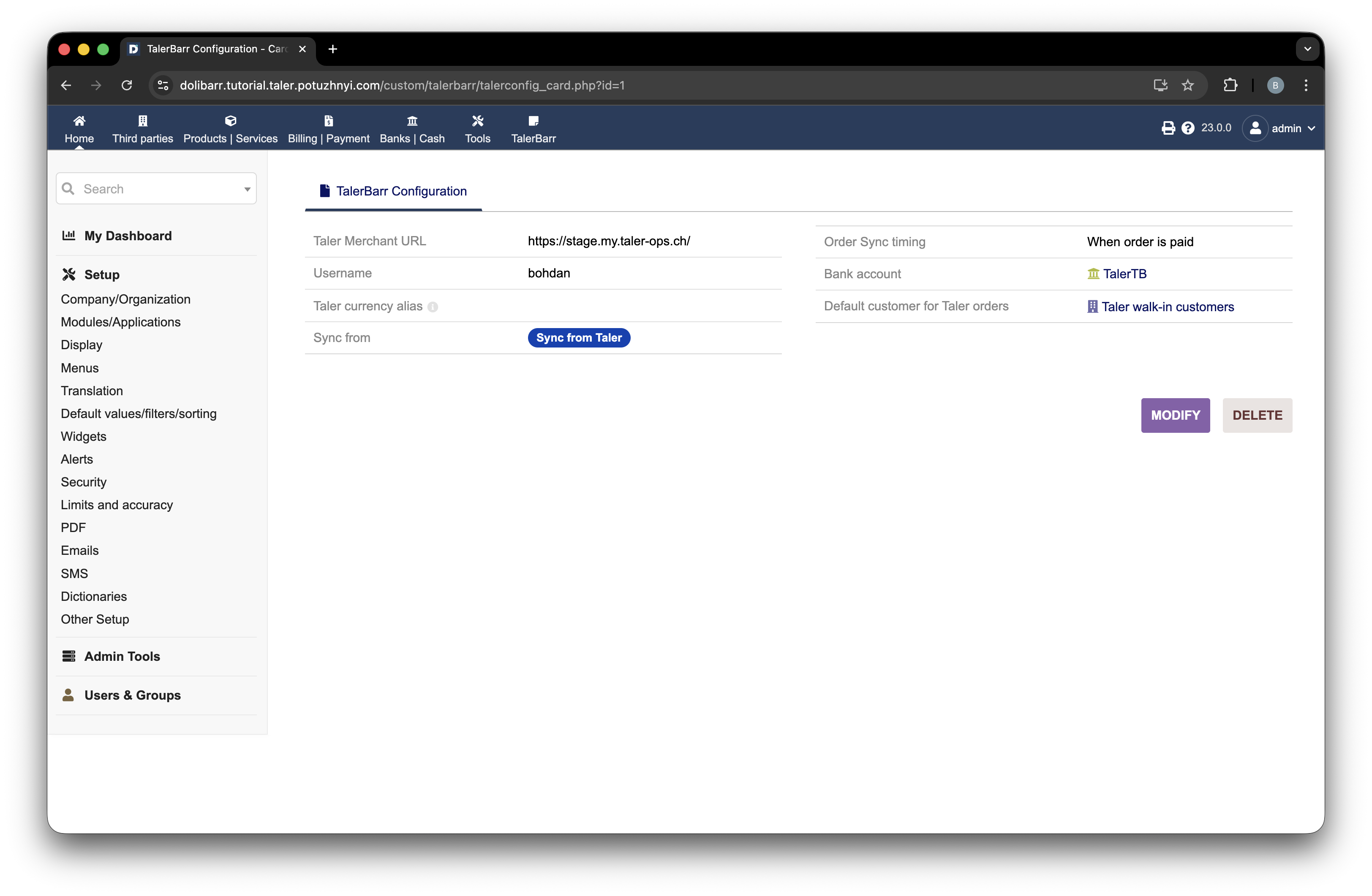
確認成功後に表示されるTalerBarrの設定カード。#
この画面には、設定内容の簡単な要約が表示されます。
この後、上部のバーをクリックしてホームページに移動できます。ホームページでは、モジュールが商品数と注文数、設定状況、直近の同期に関する情報の簡単な概要とともに、小さな統計セクションを提供します。
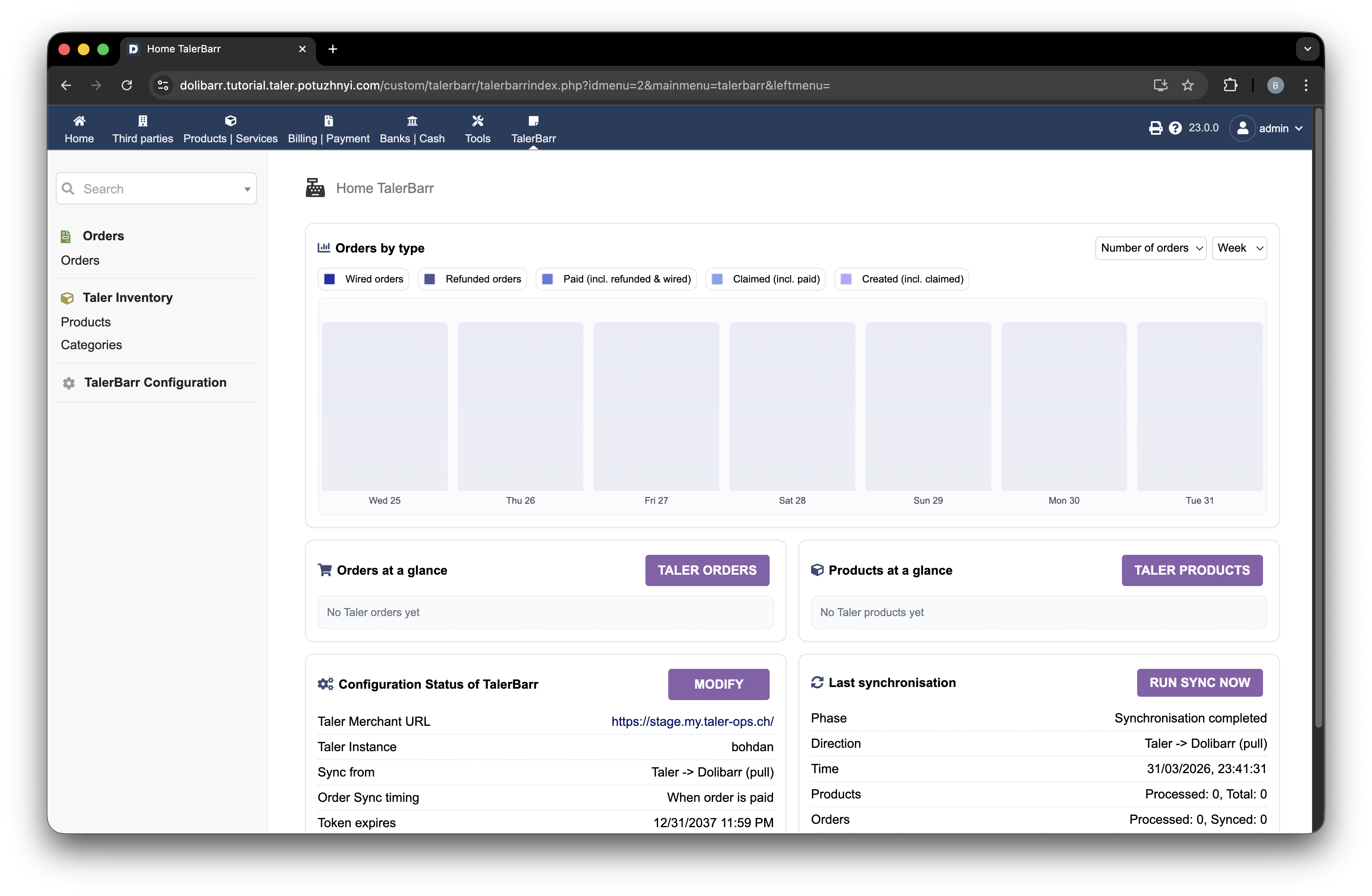
設定と同期の概要を示すTalerBarrモジュールのホームページ。#