

2.3.2. TalerBarrのインストール#
TalerBarrをインストールする前に、動作するDolibarrインスタンスが既に用意されていることを確認してください。TalerBarrはDolibarrのモジュールであり、ERP自体を置き換えるものではありません。
また、GNU Taler マーチャントバックエンドへのアクセスも必要です。このモジュールは、自分自身のマーチャントバックエンドにも、ホスト型のマルチテナントデプロイメントにも接続できます。バックエンド側の準備がまだ必要な場合は、Debianへのインストール と インスタンスを取得する を参照してください。一般的なDolibarrのインストール手順については、Dolibarr installation documentation を参照してください。開発者としての経験がある場合は、コマンドラインからDolibarrとTalerbarrをインストールする を参照することもできます。そのチュートリアルは、TalerBarr開発者である私たちが、このチュートリアル用のデモとしてDolibarrをインストールする方法を示しているだけです。
2.3.2.1. 前提条件#
簡単に言うと、次のものが必要です:
Dolibarr v22以降
Talerマーチャントインスタンス
ほとんどの場合、これで十分です。
具体的には、まず以下のコンポーネントを準備する必要があります。
PHP 8.0以降
外部モジュールをインストールおよび有効化するためのDolibarrの管理者アクセス権
TalerBarrが連携して動作する標準のDolibarrモジュールも有効化しておくことを推奨します。
商品
在庫
カテゴリまたはタグ
銀行と現金
請求書
スケジュールジョブ
2.3.2.2. インストール方法#
TalerBarrは、一般的に2つの方法でインストールできます。
DoliStoreやリリースzipなど、パッケージ化されたリリースから
開発やテストに役立つ、ソースリポジトリから
2.3.2.3. リリースパッケージからインストールする#
2.3.2.3.1. プロジェクトの .zip ファイルを取得する#
これは、通常のDolibarrデプロイメントにとって最も簡単な方法です。この場合、リリースは単なる .zip ファイルです。これは3か所で入手できます。
-
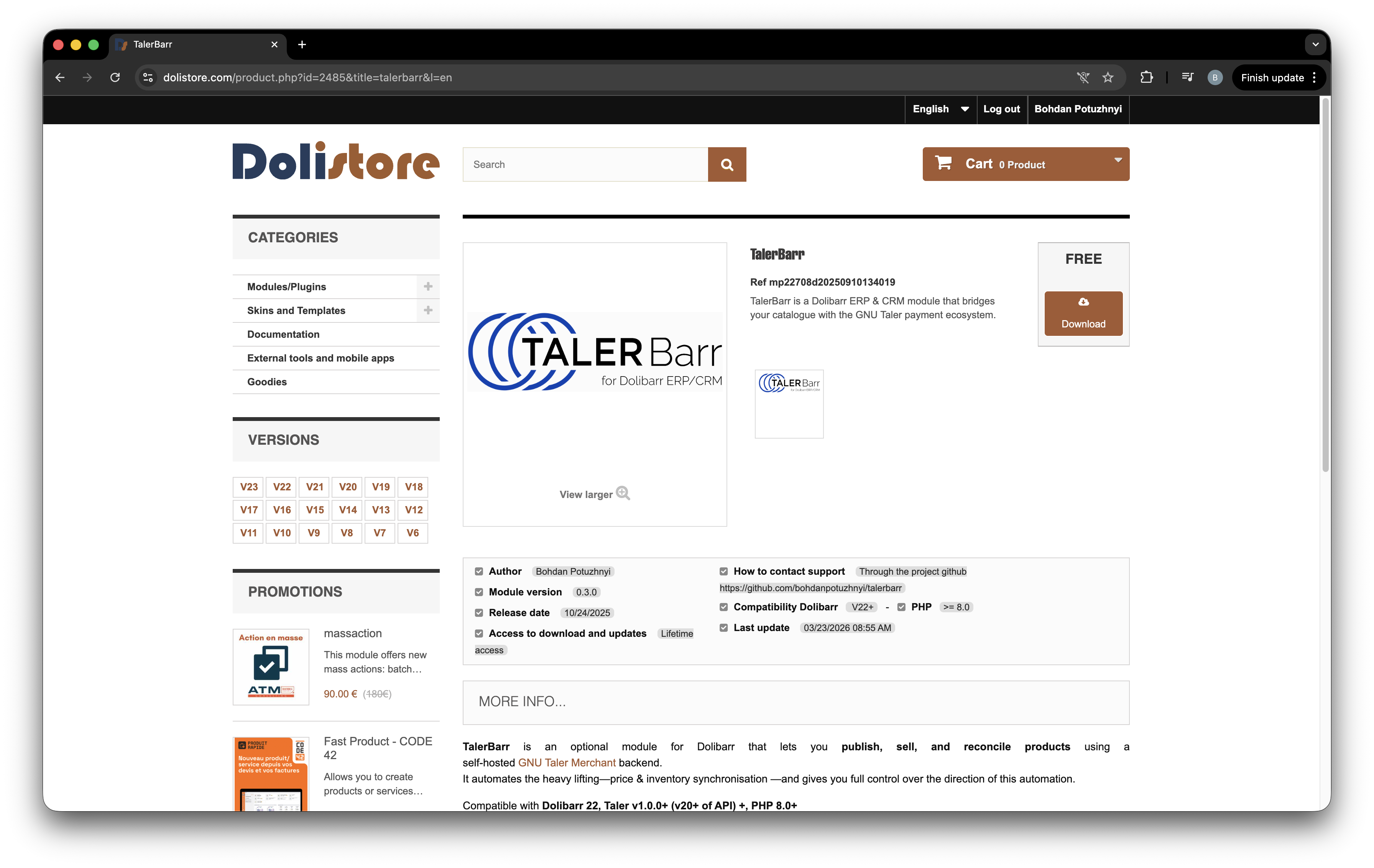
DoliStore内のTalerBarrパッケージページ。#
-
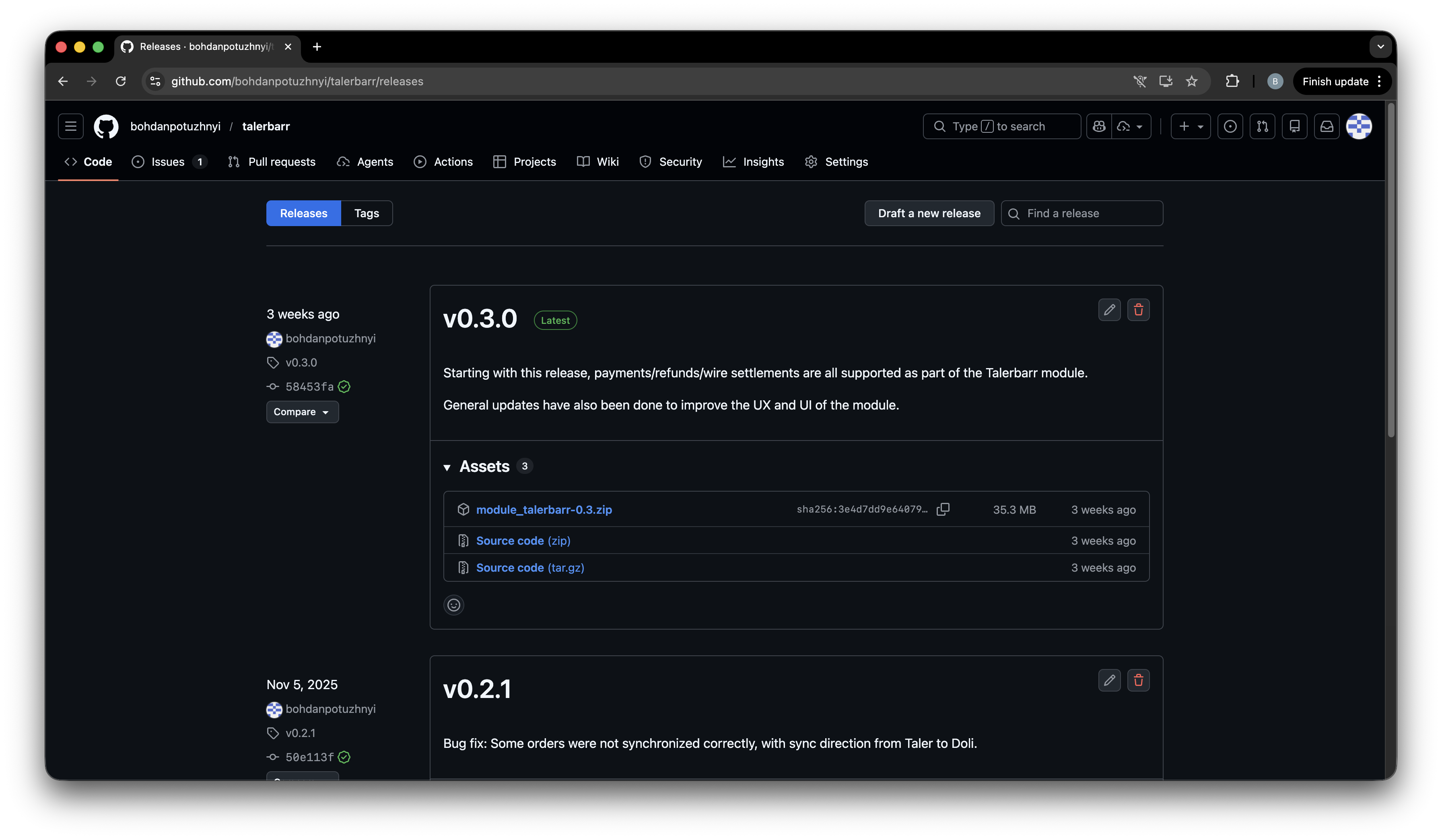
GitHub上のTalerBarrリリースページ。#
TalerBarr on Taler git repository
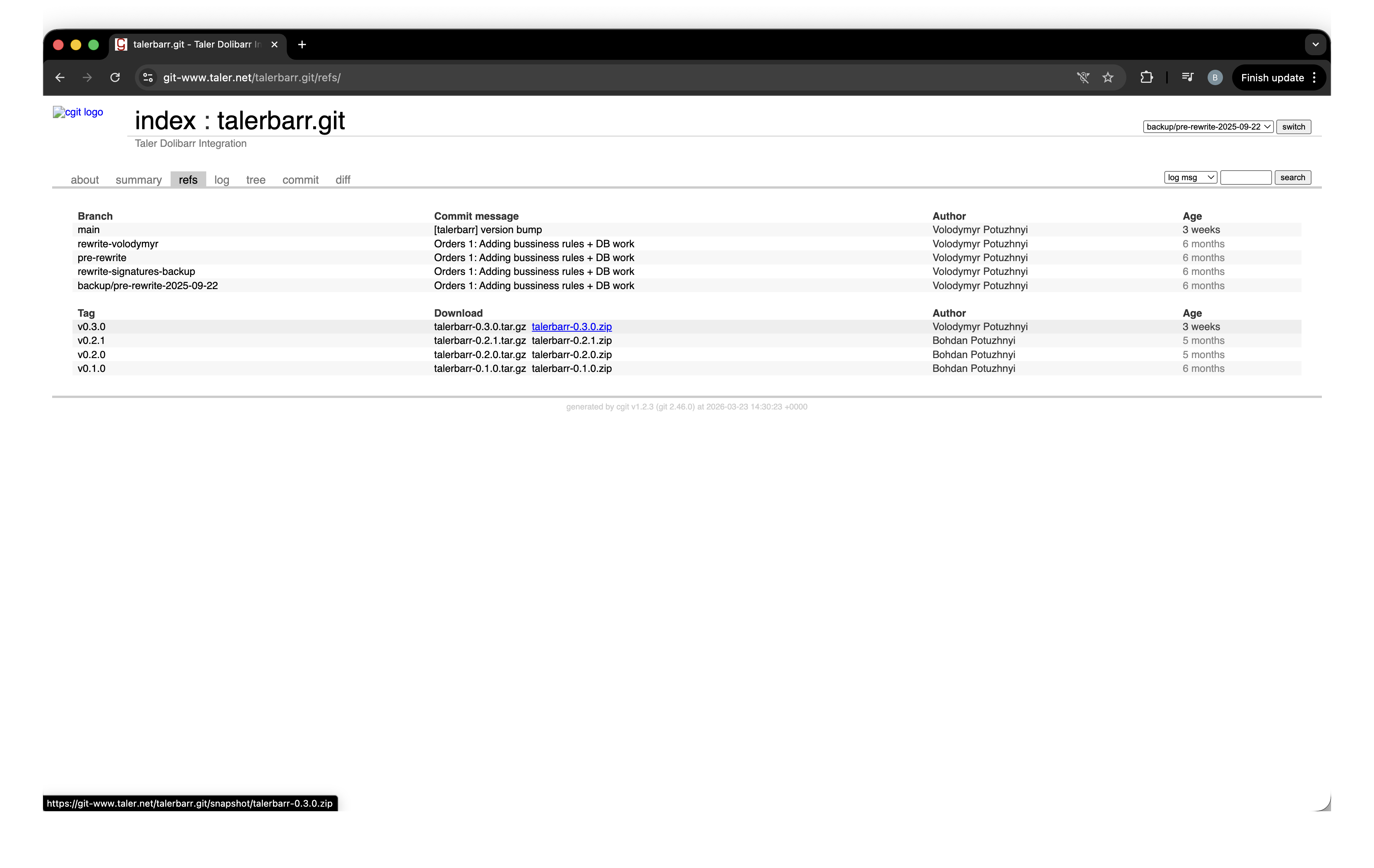
Taler Git内のTalerBarrページ。#
2.3.2.3.2. Dolibarrへのインストール#
これを行うには、Dolibarrインスタンスを開き、管理者としてログインし、必要なモジュールが有効になっていることを確認します。ホームページから、左サイドバーの Setup をクリックし、以下の図に示すように Setup -> Modules/Applications を開きます。
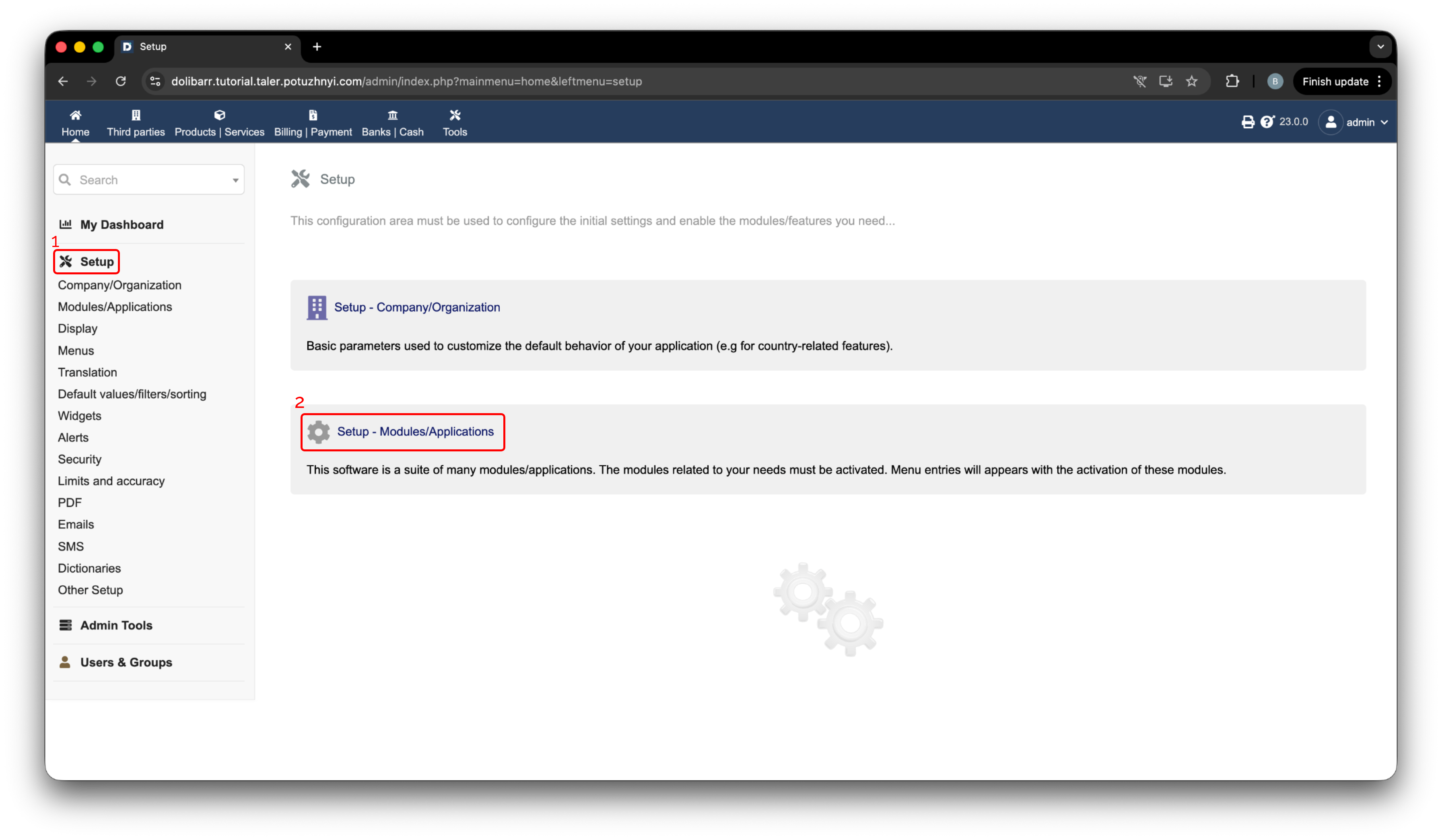
Dolibarrのセットアップナビゲーション。#
次に、Deploy/install external app/module をクリックします。続いて Choose file をクリックし、以下の図に示すように、ダウンロードしたばかりの .zip アーカイブを選択します。
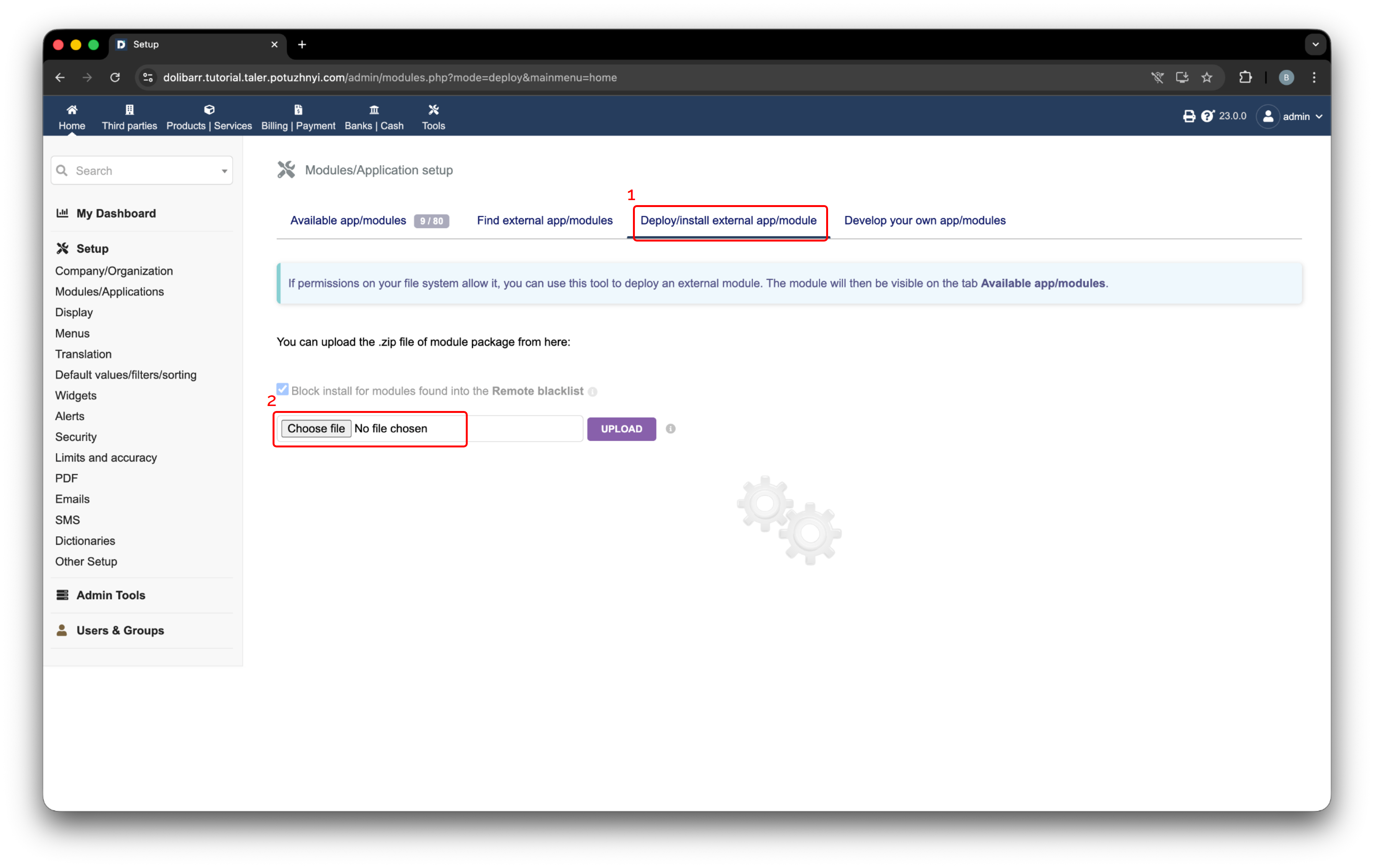
Dolibarrの外部モジュールインストールページ。#
ファイルを選択すると、アップロードフォームに表示されます。Upload を押してモジュールをインストールします。アップロードが成功すると、右上に確認メッセージが表示されます。
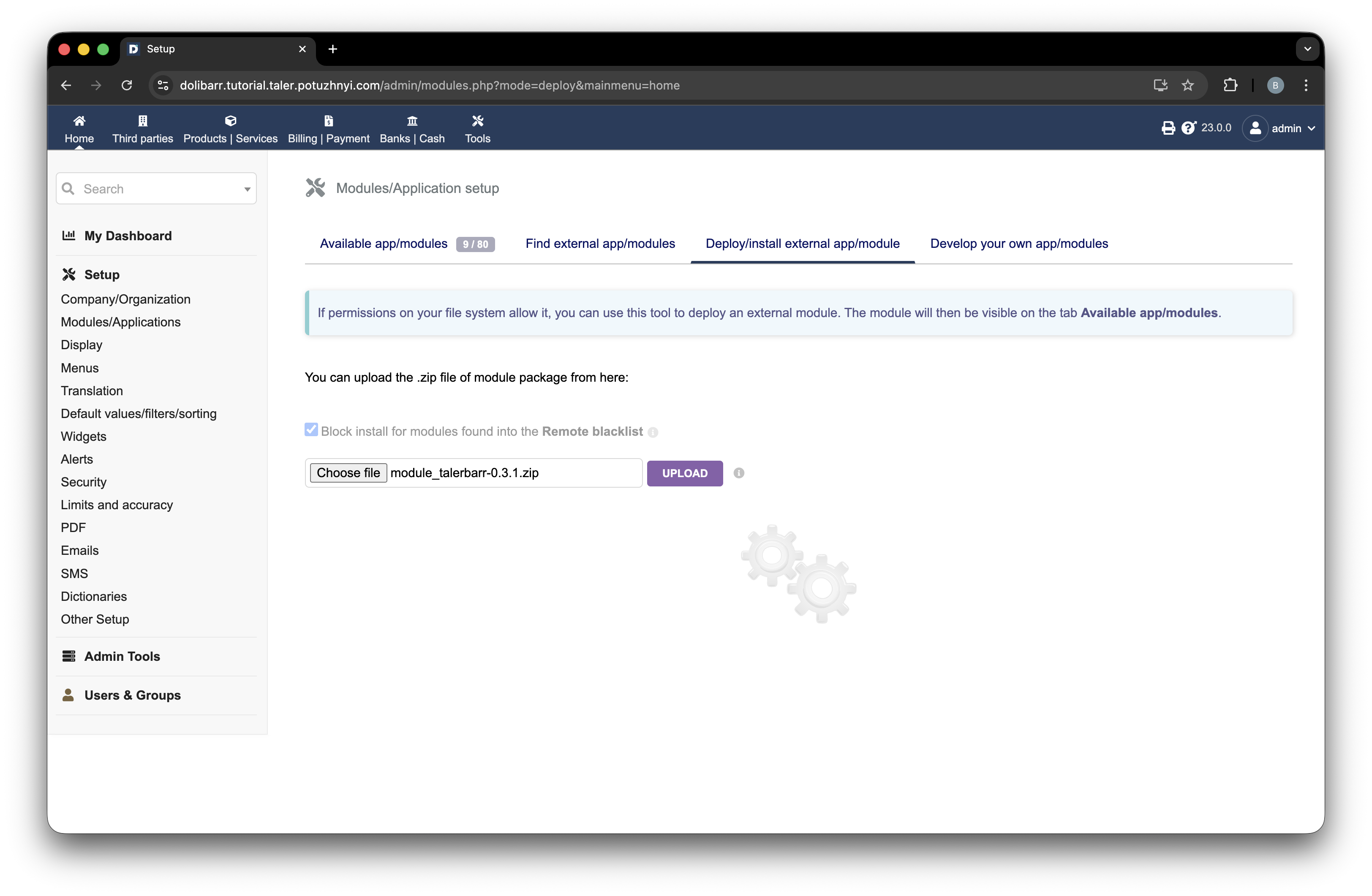
Dolibarrでアップロード準備が整った、選択済みのTalerBarrアーカイブ。#
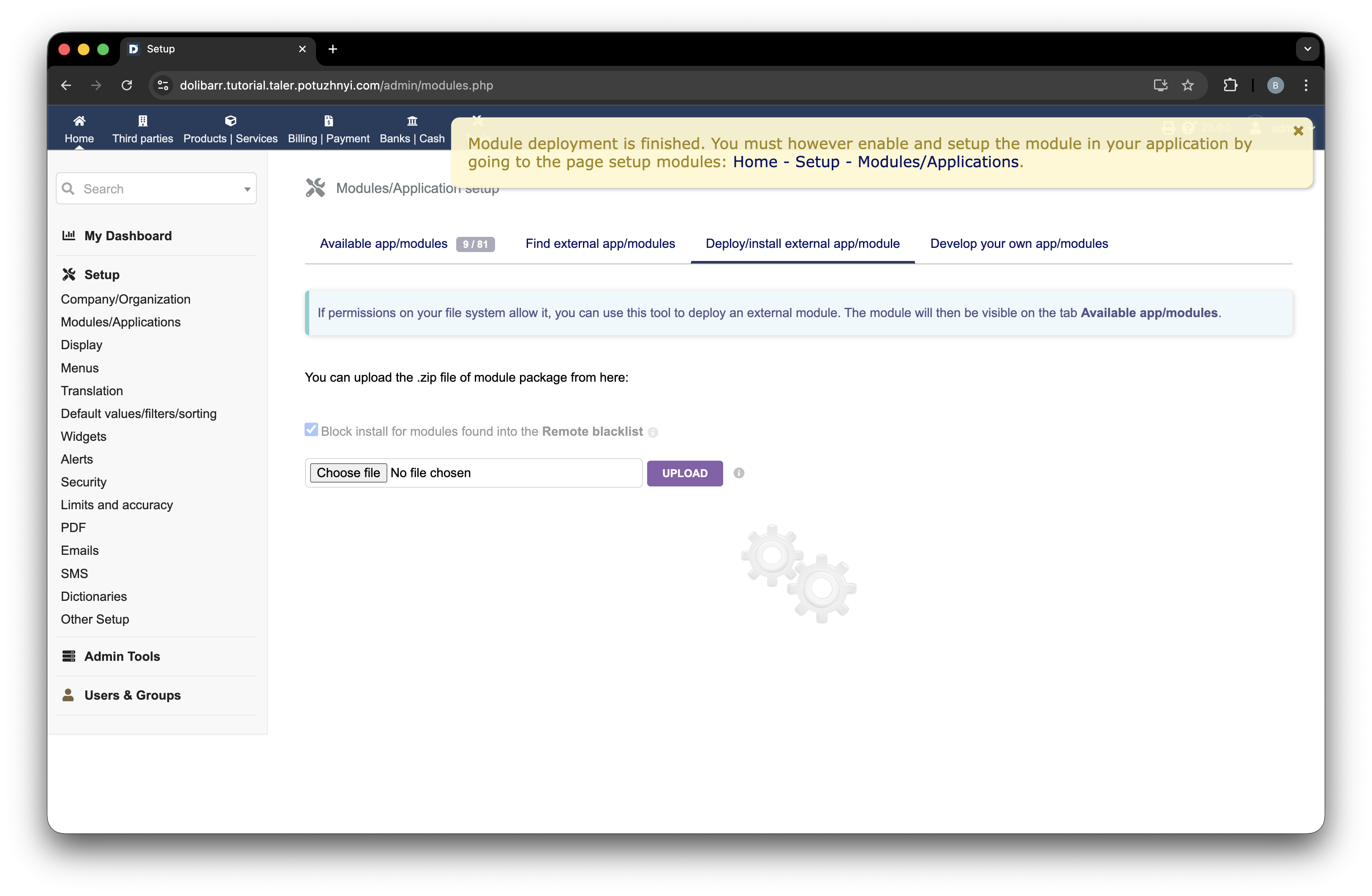
Dolibarrに正常にデプロイされたTalerBarrモジュール。#
2.3.2.4. ソースリポジトリからインストールする#
ソースからモジュールをインストールするには、一般的に2つの方法があります。
コマンドラインからDolibarrとTalerbarrをインストールする の、先に説明した開発者向けのDolibarrセットアップに従っている場合は、モジュールを ~/dolibarr/custom に配置します。
cd ~/dolibarr/custom
git clone https://github.com/bohdanpotuzhnyi/talerbarr.git
より標準的なDolibarrインストールの場合は、Dolibarrプロバイダーやお使いのインストール形態に対応する公式Dolibarrインストールガイドで別途指示がない限り、モジュールを $DOLIBARR_HOME/htdocs/custom に配置します。
cd $DOLIBARR_HOME/htdocs/custom
git clone https://github.com/bohdanpotuzhnyi/talerbarr.git
あるいは、Taler Gitから同じモジュールを取得して使用することもできます。
git clone git://git.gnunet.org/talerbarr.git
ファイルを配置したら、Dolibarrのモジュールページを更新してください。Dolibarrは自動的に新しいモジュールを検出するはずです。
2.3.2.5. モジュールを有効化する#
モジュールを有効化するには、Setup -> Modules/Applications を開きます。
モジュール一覧から TalerBarr を見つけ、以下の図に示すトグルを使って有効化します。ラベル1は有効化コントロールを示しています。有効化すると、ラベル2に示すようにトグルが緑色になります。
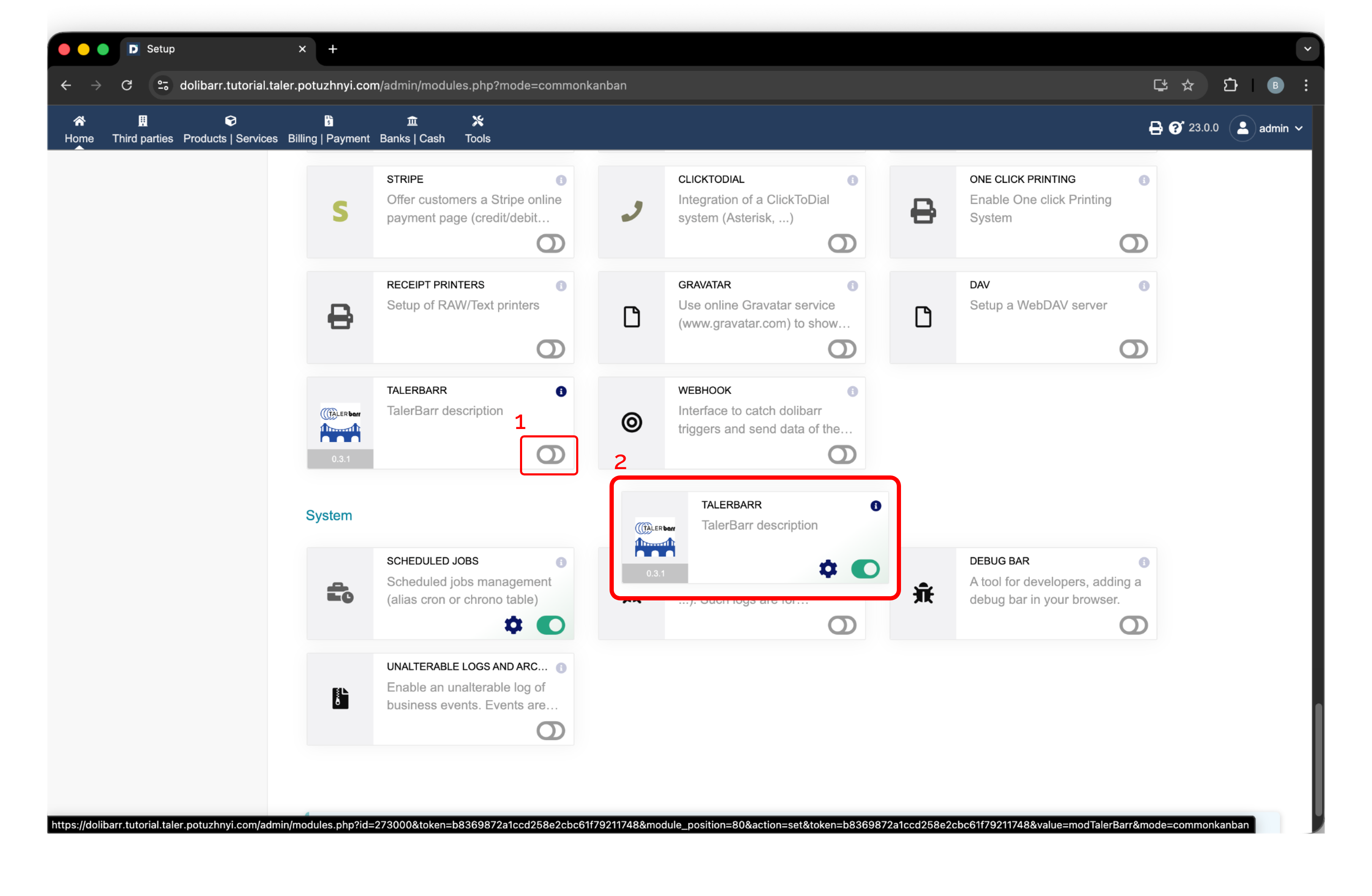
DolibarrでのTalerBarrの有効化。ラベル1は有効化トグルを示し、ラベル2は有効化された状態を示しています。#
モジュールが有効化されると、TalerBarr が上部のナビゲーションバーに表示されます。それを開いて、初めてモジュールにアクセスします。まだ設定が存在しないため、TalerBarrは以下に示す初期設定画面を表示し、設定の作成を求めます。
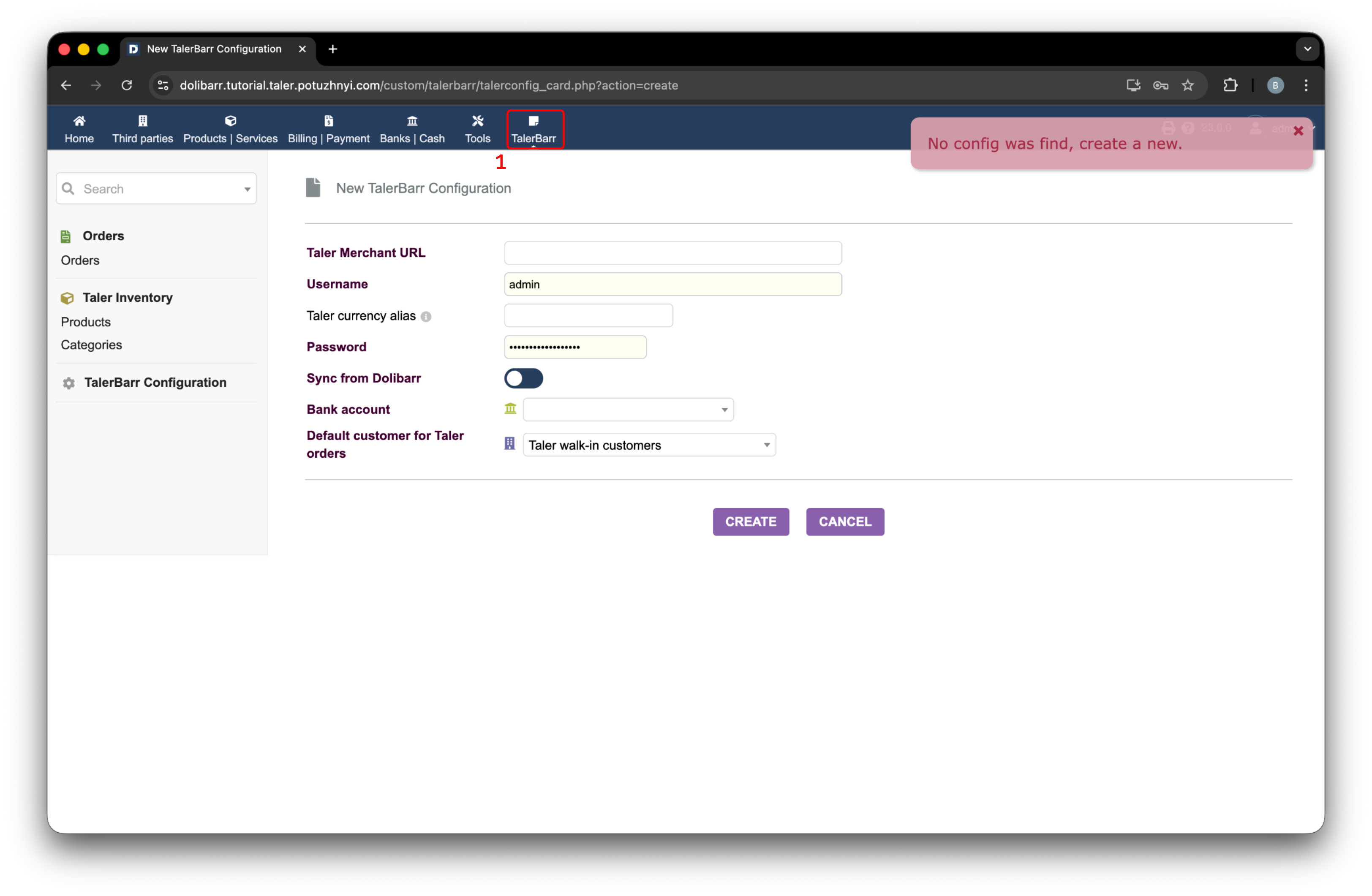
既存の設定がない状態でモジュールを開いた後に表示される、TalerBarrの初期設定ページ。#
設定フローの詳細については、TalerBarrを設定する に進んでください。
2.3.2.6. 有効化後に何が起こるか#
モジュールが初期化されると、TalerBarrはTalerの支払いフローに向けてDolibarr側を準備します。モジュールの設計上、これには以下のようなヘルパーオブジェクトが含まれます。
Taler発の注文用のデフォルト顧客
Talerの支払い方法
消込(照合)に使用される、清算口座ベースの会計フロー
つまり、このモジュールは商品の同期から注文の決済までの全プロセスを扱うことを目的としています。
2.3.2.7. 次のステップ#
モジュールのインストールと有効化が完了したら、TalerBarrを設定する に進み、Dolibarrを Taler マーチャントバックエンドに接続して同期モードを選択してください。