

1.6. 寄付を行い、税務領収書を受け取る#
GNU Taler Walletを使用すると、Taler決済システムをサポートする組織やプロジェクトに対して**プライベートで安全な寄付**を行うことができます。お使いの税務当局と寄付先の団体の両方が対応している場合、ウォレットは年間の寄付合計についての**プライバシーを保護する領収書**を生成することもでき、確定申告を簡単にします。
デモンストレーションのために Taler demo service を使用します。
1.6.1. 寄付ページへのアクセス#
まず、**Taler寄付**を受け付けているマーチャントまたはプロジェクトのウェブサイトを開きます。
通常、"Donate with Taler"**や"Support us"**といったボタンが表示されます。
それをクリックすると、画面に**QRコード**が表示され、モバイルウォレットでスキャンできます。
スキャンすると、ウォレットは**寄付注文**を取得し、確認のために表示します。
1.6.2. 寄付注文の確認#
QRコードをスキャンすると、ウォレットが**支払いの確認**画面を開きます。
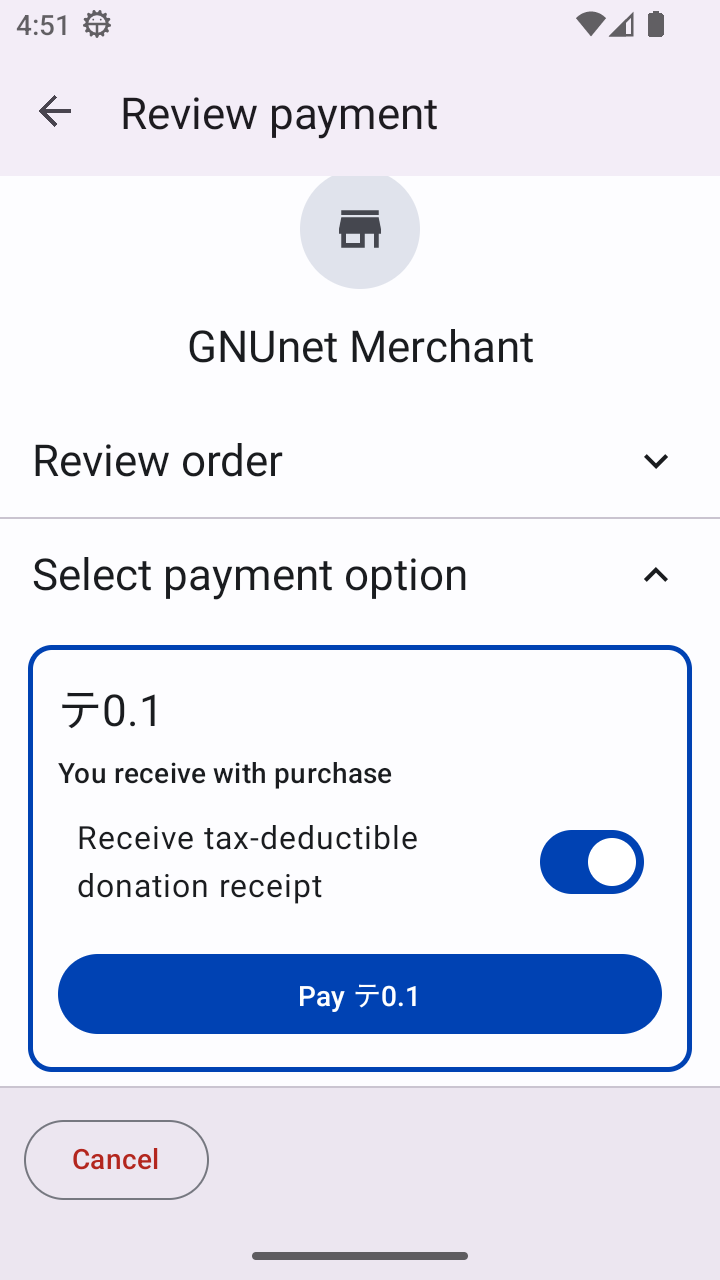
Taler Walletで支払い前に寄付を確認する。#
この画面では、マーチャントから受信した寄付注文の概要が表示されます。
以下が表示されます:
マーチャント名 – 寄付を受け取る組織(例:GNUnet Merchant)。
寄付金額 – 支払われる合計金額。
税務領収書オプション – **税控除対象の寄付領収書**を請求できるトグルです。
支払いボタン – 支払いを確定し、寄付を完了します。
税務領収書を請求するには、**支払い**ボタンを押す前に*“Receive tax-deductible donation receipt”*トグルを有効にします。
税務領収書が不要な場合は、トグルを無効のままにして続行してください。
注釈
ウォレットに寄付税務当局が設定されていない場合、または設定されている当局がこの種類の支払いに対応していない場合、*“Receive tax-deductible donation receipt”*トグルを有効にすると、**税務当局を選択**するオプションが表示されます。
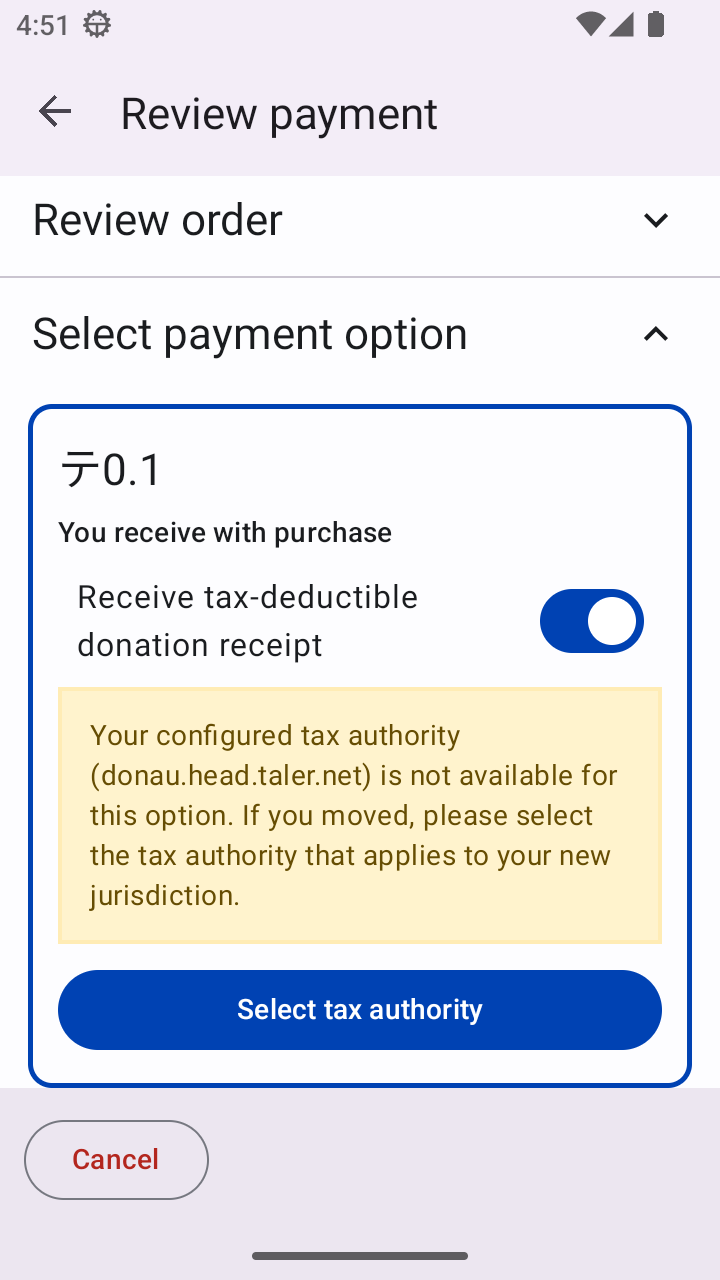
この場合、2つの選択肢があります:
税務領収書なしで進める – トグルをオフのままにして**支払い**を押し、寄付を完了します。寄付は通常どおり処理されますが、税務領収書は発行されません。
この支払いに対応する**寄付税務当局を設定する** – **税務当局を選択**ボタンを押して設定し、**納税者番号**を入力します。
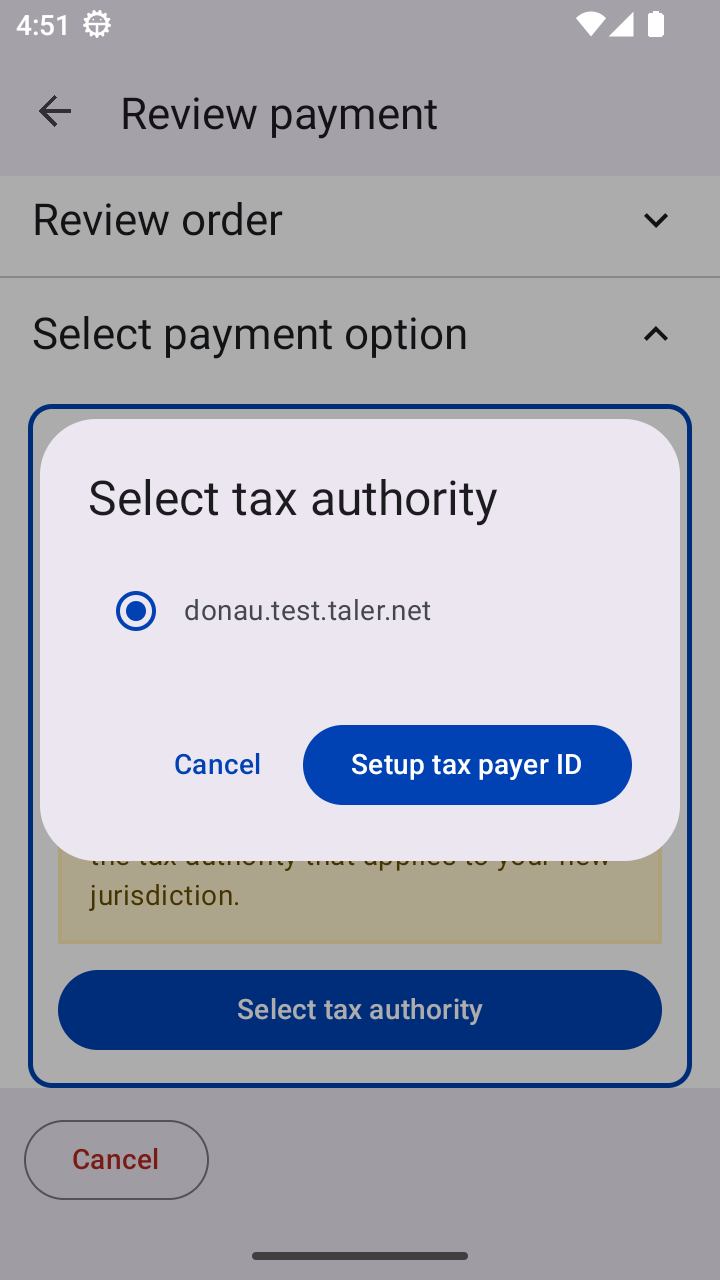
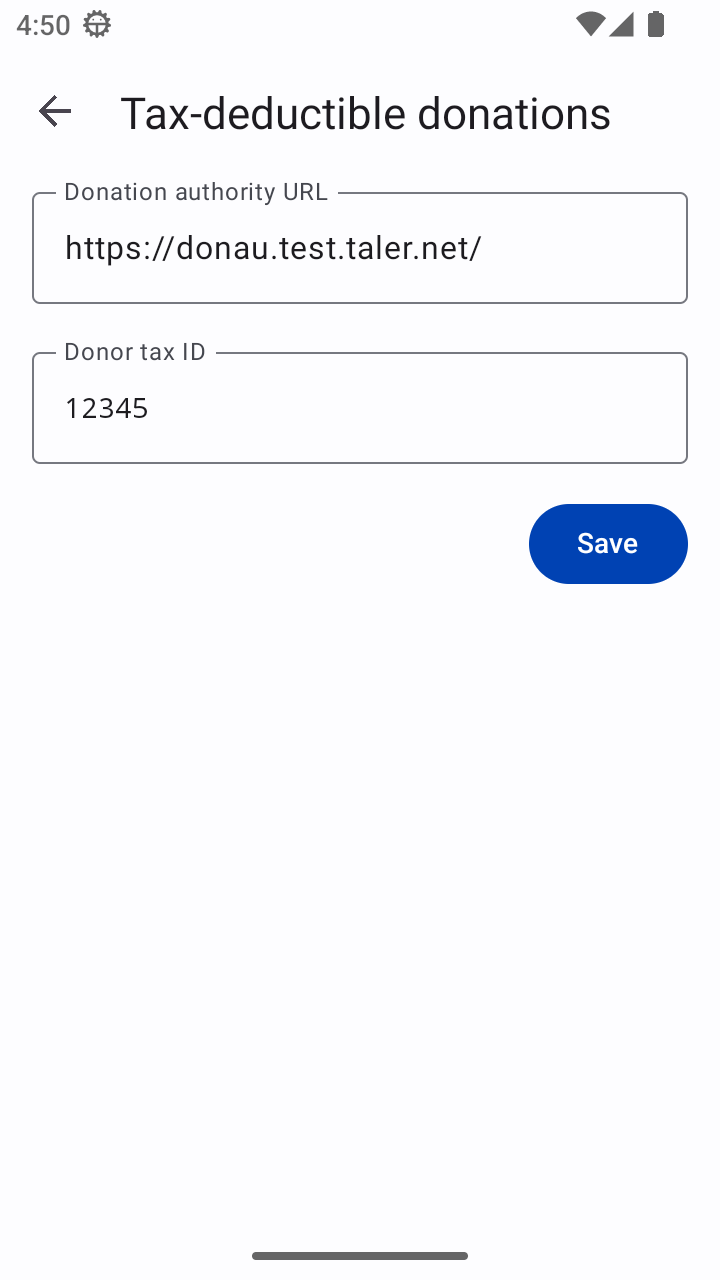
Taler Walletの税務当局設定画面。#
これにより、マーチャントが対応する法域に基づいて、有効な**税務当局**のみが正式な税務領収書の発行に使用されることが保証されます。
すべてが正しいことを確認したら、**支払い**ボタンをタップして寄付を完了します。処理を中止するには、画面下部の**キャンセル**を選択することもできます。
1.6.3. 寄付税務領収書#
支払いが成功すると、ウォレットの**資産**ページに**寄付明細書**セクションが表示されます。
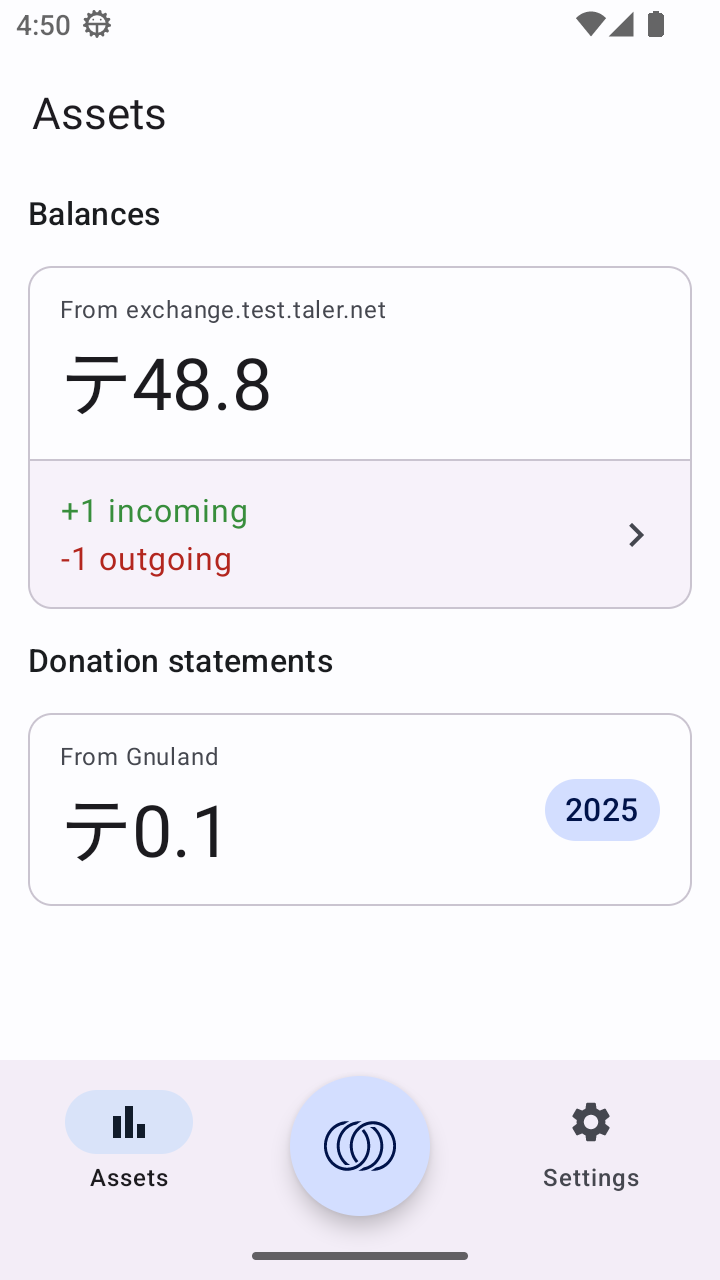
年末に確定申告が必要になったら、このセクションを開き、該当する税務当局のエントリをクリックしてください。
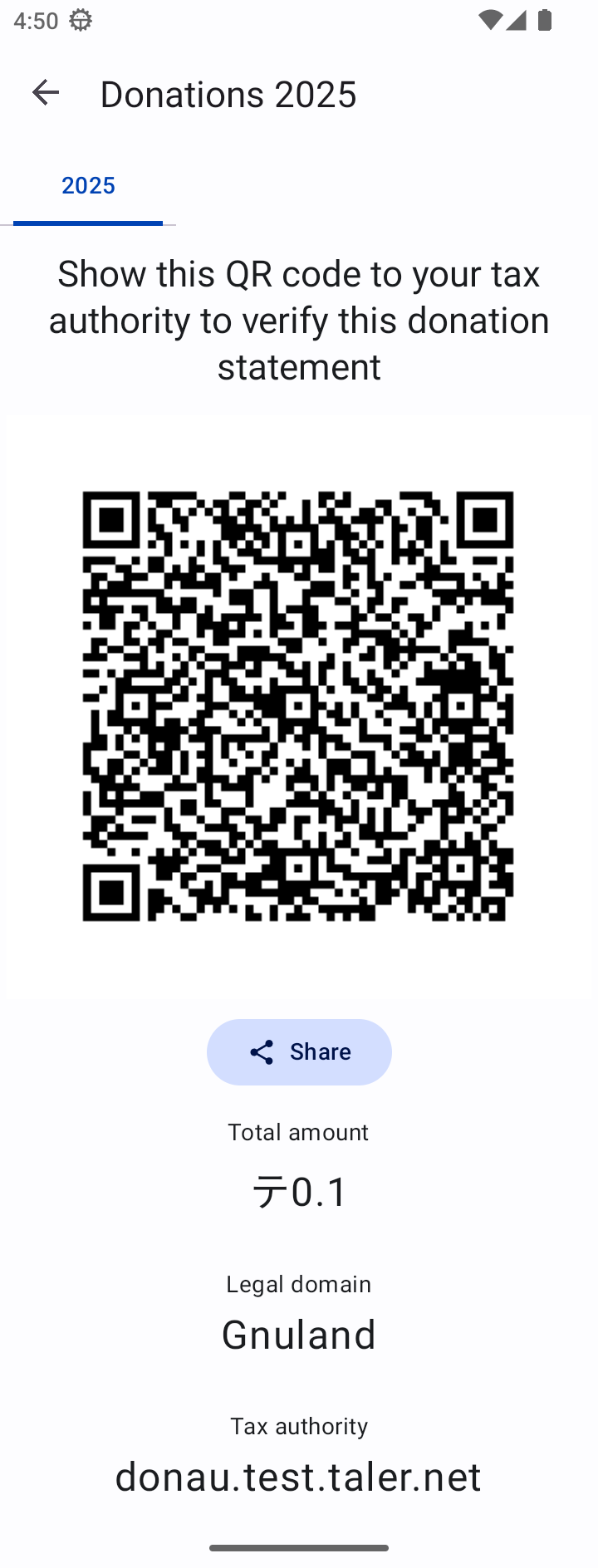
税額控除を申請するために、このQRコードを税務当局に提示できます。
税務当局は、公式の検証システムを使用してこの明細書の真正性を確認できます。
注釈
年末には、その税務期間中にTalerを通じて行われたすべての寄付をまとめた**統合された1件の寄付明細書**を受け取ります。これにより事務作業が簡略化され、プライバシーも保護されます。税務当局が知るのは控除対象の合計金額のみであり、個々の支援先の団体は知られません。