

2.3.2. Установка TalerBarr#
Прежде чем устанавливать TalerBarr, убедитесь, что у вас уже есть рабочий инстанс Dolibarr. TalerBarr — это модуль Dolibarr и не заменяет саму ERP-систему.
Вам также нужен доступ к backend продавца GNU Taler. Модуль может подключаться либо к вашему собственному backend продавца, либо к размещённому мультиарендному развёртыванию. Если вам ещё нужно подготовить сторону backend, см. разделы Установка на Debian и Получение экземпляра. Общие инструкции по установке Dolibarr см. в документации по установке Dolibarr. В качестве альтернативы, если у вас есть опыт разработки, см. раздел Установка Dolibarr и Talerbarr из командной строки. Этот учебник показывает лишь то, как мы, разработчики TalerBarr, устанавливаем Dolibarr для демонстрации в этом учебнике.
2.3.2.1. Предварительные требования#
Проще говоря, вам потребуется:
Dolibarr v22+
Экземпляр продавца Taler
В большинстве случаев этого достаточно.
Точнее, вам сначала нужно подготовить следующие компоненты:
PHP 8.0 или новее
Доступ администратора в Dolibarr для установки и включения внешних модулей
Также рекомендуется включить стандартные модули Dolibarr, с которыми работает TalerBarr:
Товары
Запасы
Категории или теги
Банки и касса
Счета-фактуры
Запланированные задачи
2.3.2.2. Способы установки#
TalerBarr можно установить двумя основными способами:
Из готового релиза, например через DoliStore или zip-архив релиза
Из репозитория с исходным кодом, что полезно для разработки или тестирования
2.3.2.3. Установка из релизного пакета#
2.3.2.3.1. Получение .zip-файла проекта#
Это самый простой вариант для обычного развёртывания Dolibarr. В этом случае релиз представляет собой просто .zip-файл. Он доступен в 3 местах:
-
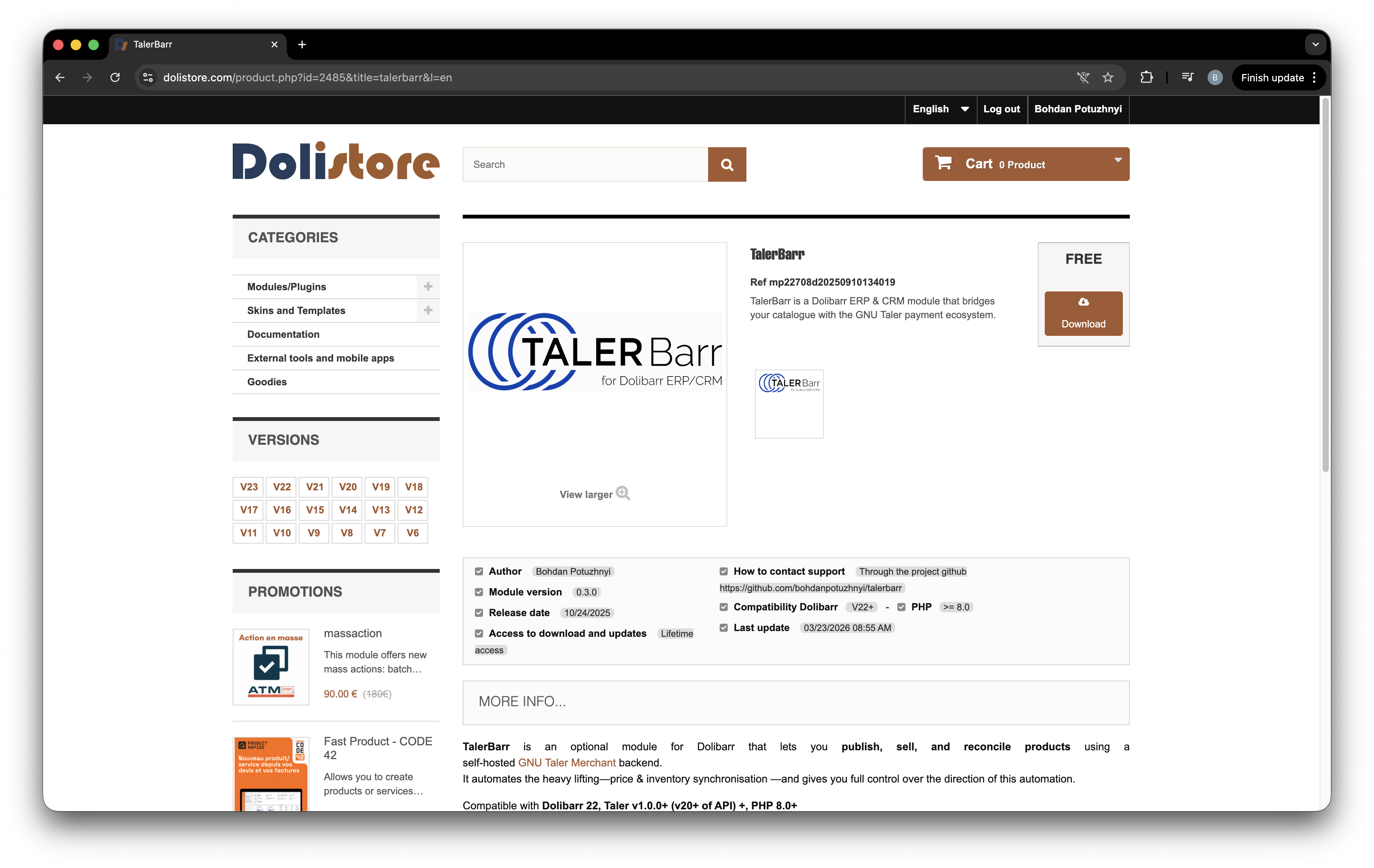
Страница пакета TalerBarr в DoliStore.#
-
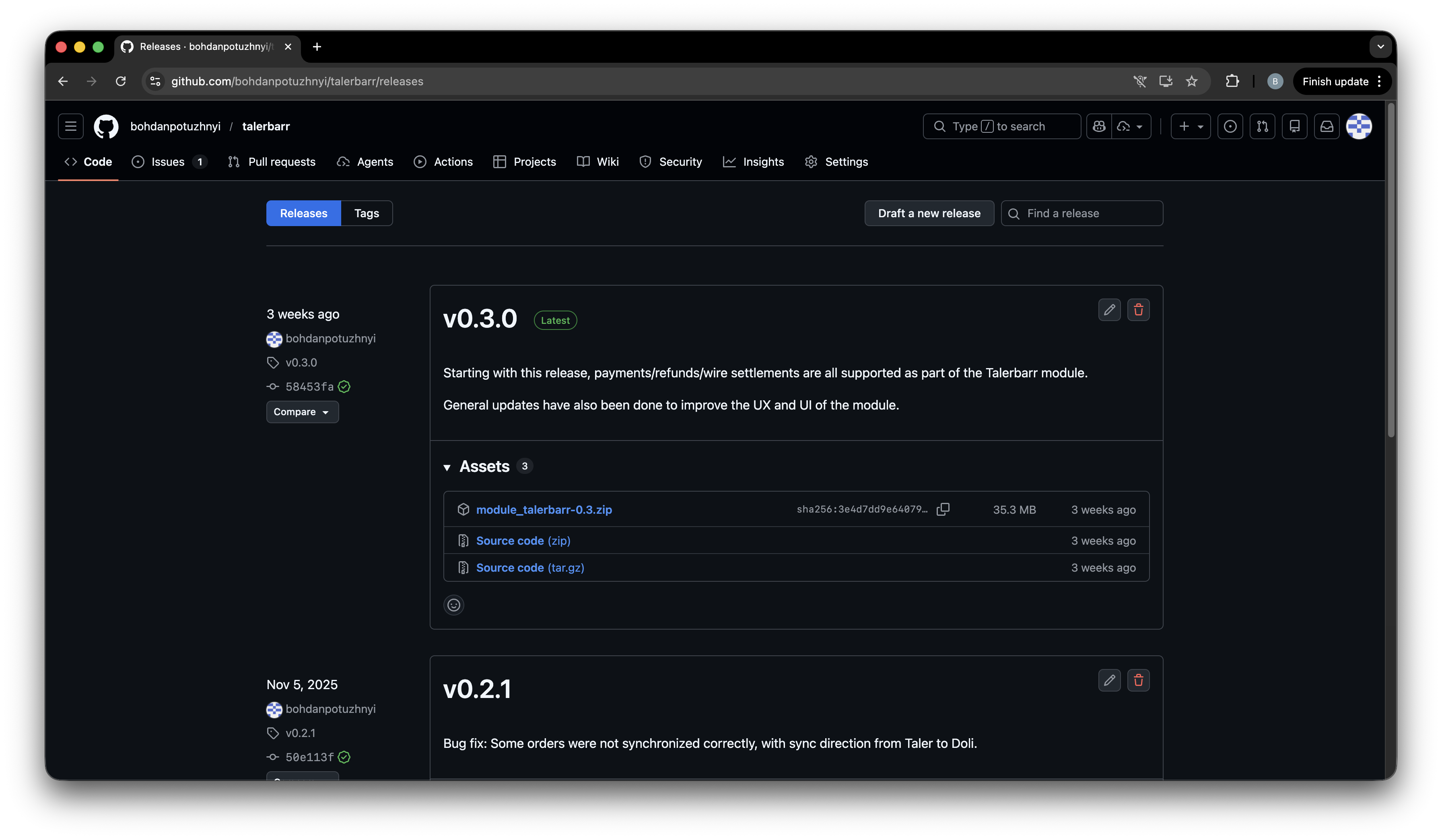
Страница релизов TalerBarr на GitHub.#
TalerBarr on Taler git repository
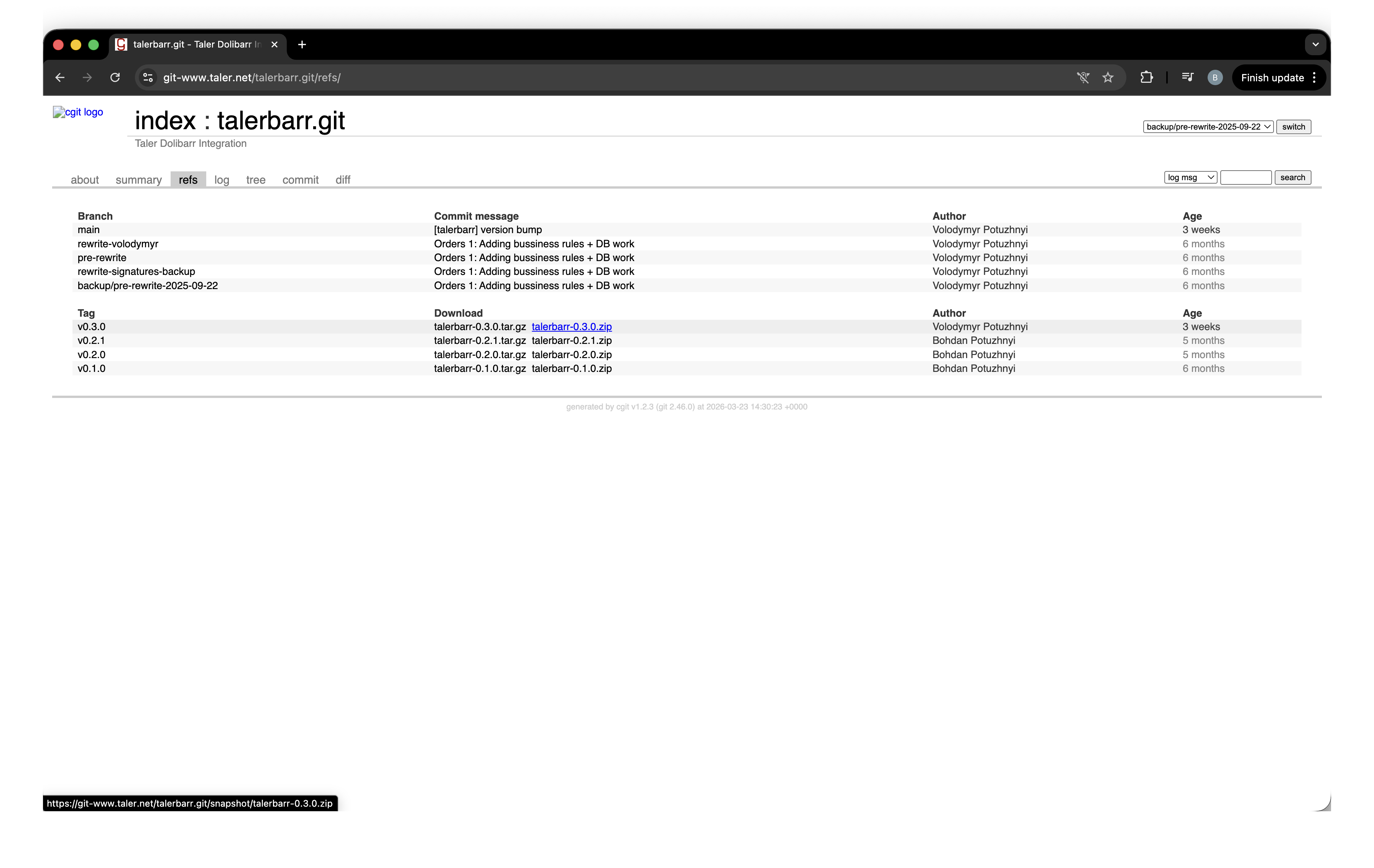
Страница TalerBarr в Taler Git.#
2.3.2.3.2. Установка в Dolibarr#
Для этого откройте свой инстанс Dolibarr, войдите как администратор и убедитесь, что нужные модули включены. На главной странице нажмите Setup в левой боковой панели, затем откройте Setup -> Modules/Applications, как показано на рисунке ниже.
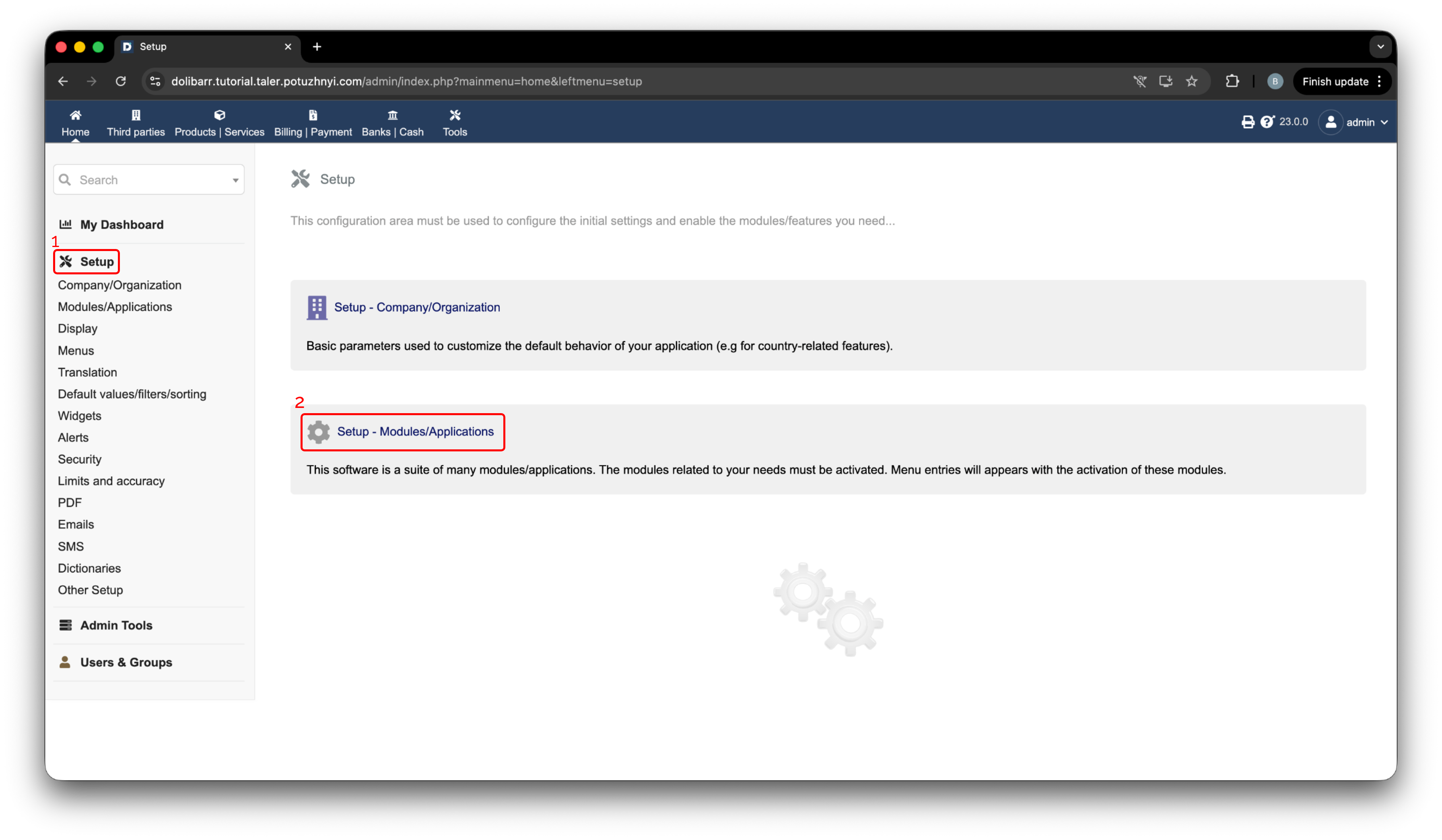
Навигация по настройкам Dolibarr.#
Далее нажмите Deploy/install external app/module. Затем нажмите Choose file и выберите только что скачанный .zip-архив, как показано на рисунке ниже.
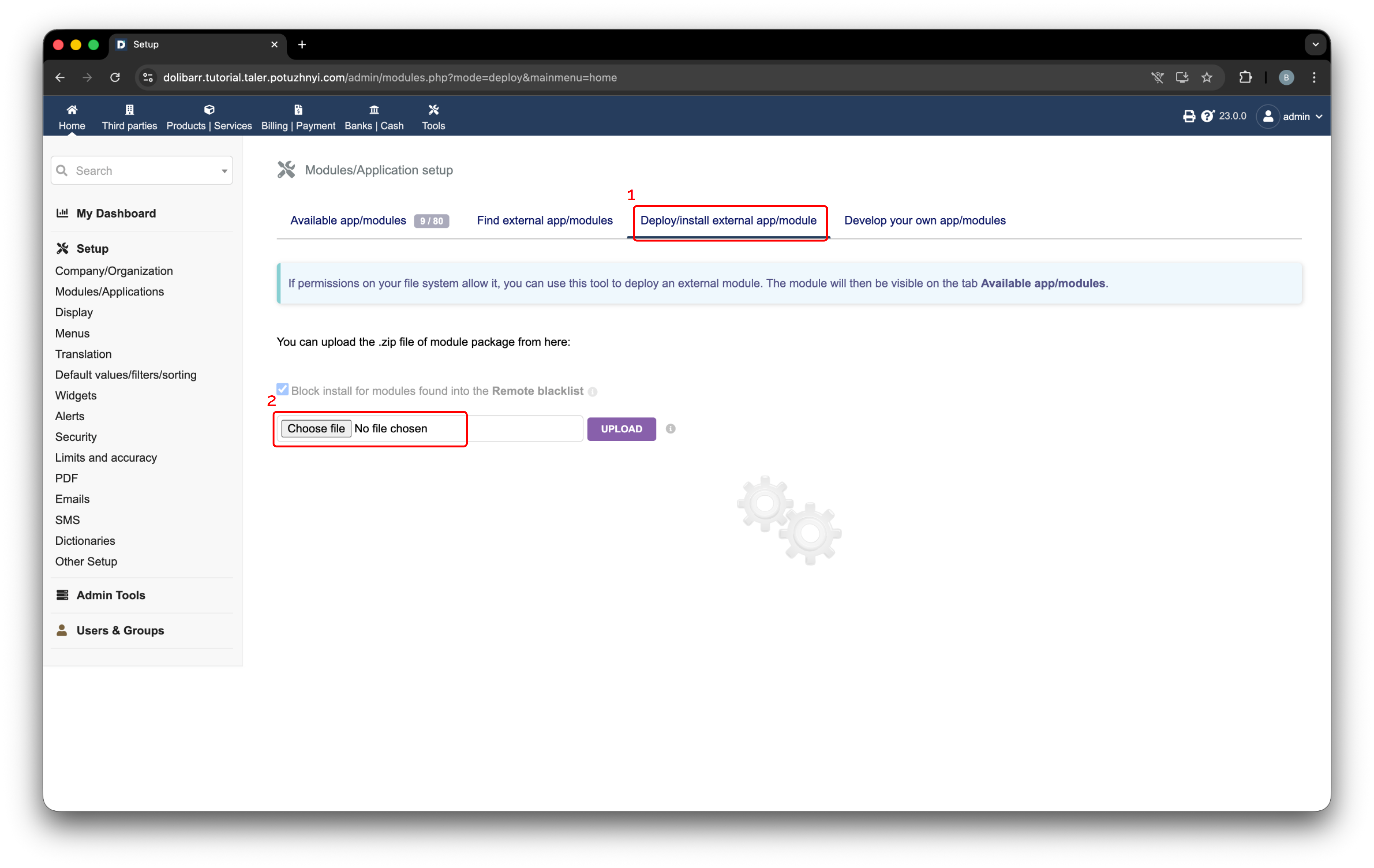
Страница установки внешнего модуля Dolibarr.#
После выбора файл отображается в форме загрузки. Нажмите Upload, чтобы установить модуль. После успешной загрузки в правом верхнем углу появится сообщение с подтверждением.
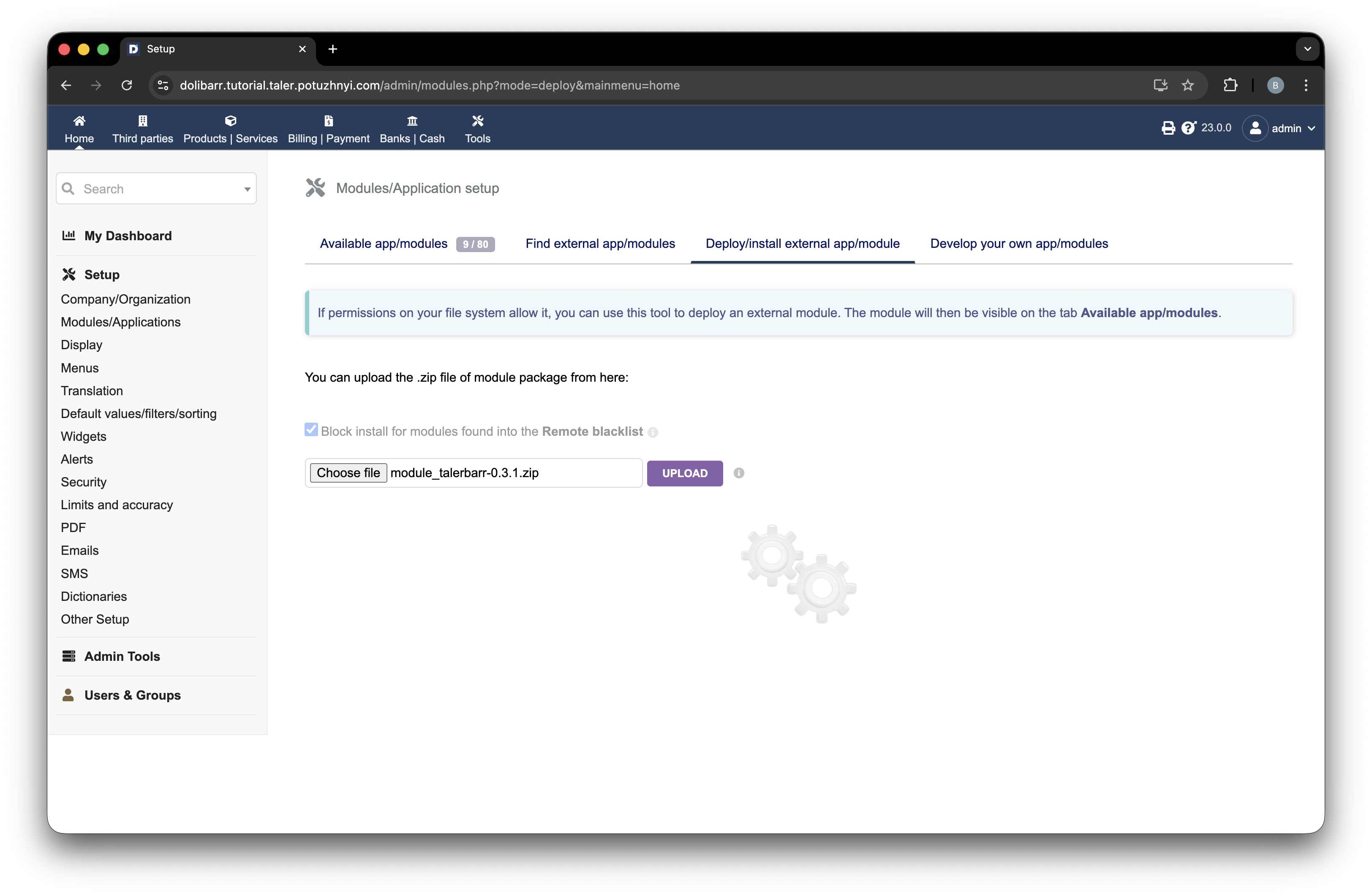
Выбранный архив TalerBarr, готовый к загрузке в Dolibarr.#
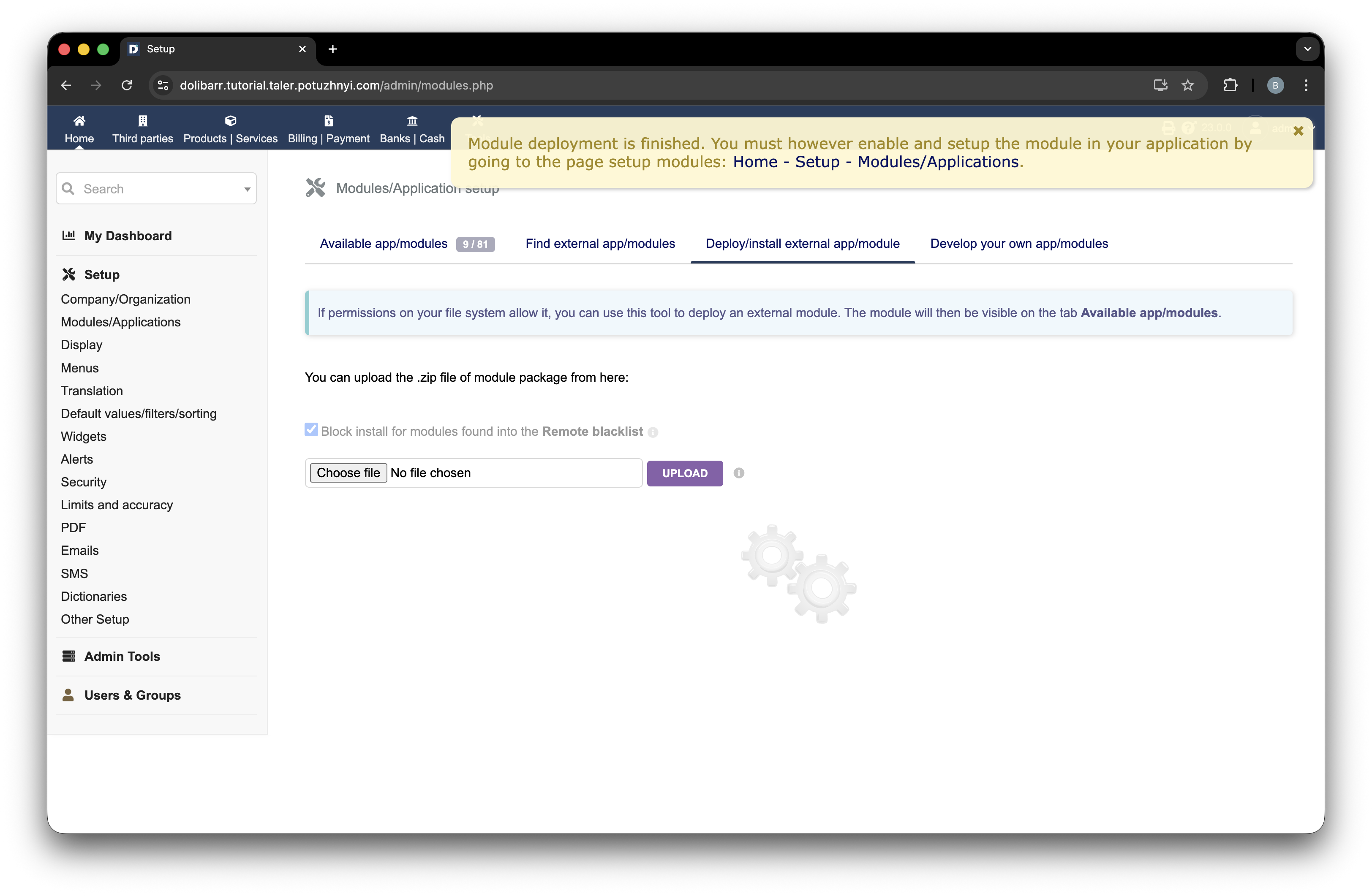
Модуль TalerBarr успешно развёрнут в Dolibarr.#
2.3.2.4. Установка из репозитория с исходным кодом#
Вы можете установить модуль из исходного кода двумя основными способами.
Если вы следуете описанной ранее настройке Dolibarr, ориентированной на разработчиков, из раздела Установка Dolibarr и Talerbarr из командной строки, разместите модуль в ~/dolibarr/custom:
cd ~/dolibarr/custom
git clone https://github.com/bohdanpotuzhnyi/talerbarr.git
Для более стандартной установки Dolibarr разместите модуль в $DOLIBARR_HOME/htdocs/custom, если только ваш провайдер Dolibarr или официальное руководство по установке Dolibarr для вашего типа установки не указывает иное:
cd $DOLIBARR_HOME/htdocs/custom
git clone https://github.com/bohdanpotuzhnyi/talerbarr.git
В качестве альтернативы вы можете использовать тот же модуль из Taler Git:
git clone git://git.gnunet.org/talerbarr.git
После того как файлы будут на месте, обновите страницу модулей Dolibarr. Dolibarr должен автоматически обнаружить новый модуль.
2.3.2.5. Включение модуля#
Чтобы включить модуль, откройте Setup -> Modules/Applications.
Найдите TalerBarr в списке модулей и включите его с помощью переключателя, показанного на рисунке ниже. Метка 1 обозначает элемент управления активацией. После активации переключатель становится зелёным, как показано меткой 2.
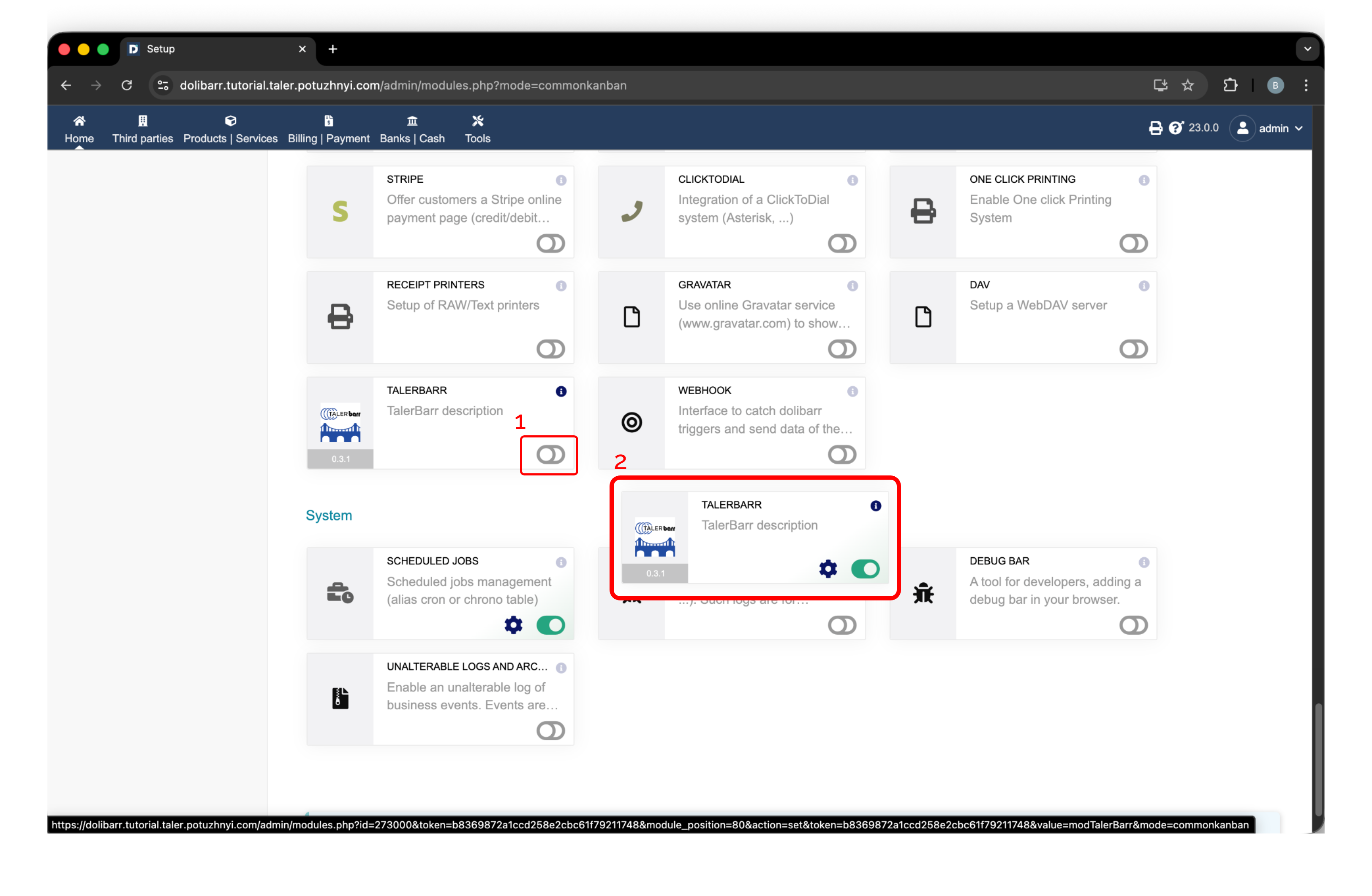
Активация TalerBarr в Dolibarr. Метка 1 обозначает переключатель включения, а метка 2 показывает активное состояние.#
После включения модуля TalerBarr появляется в верхней панели навигации. Откройте его, чтобы впервые получить доступ к модулю. Поскольку конфигурации ещё не существует, TalerBarr показывает начальный экран настройки и просит вас создать её, как показано ниже.
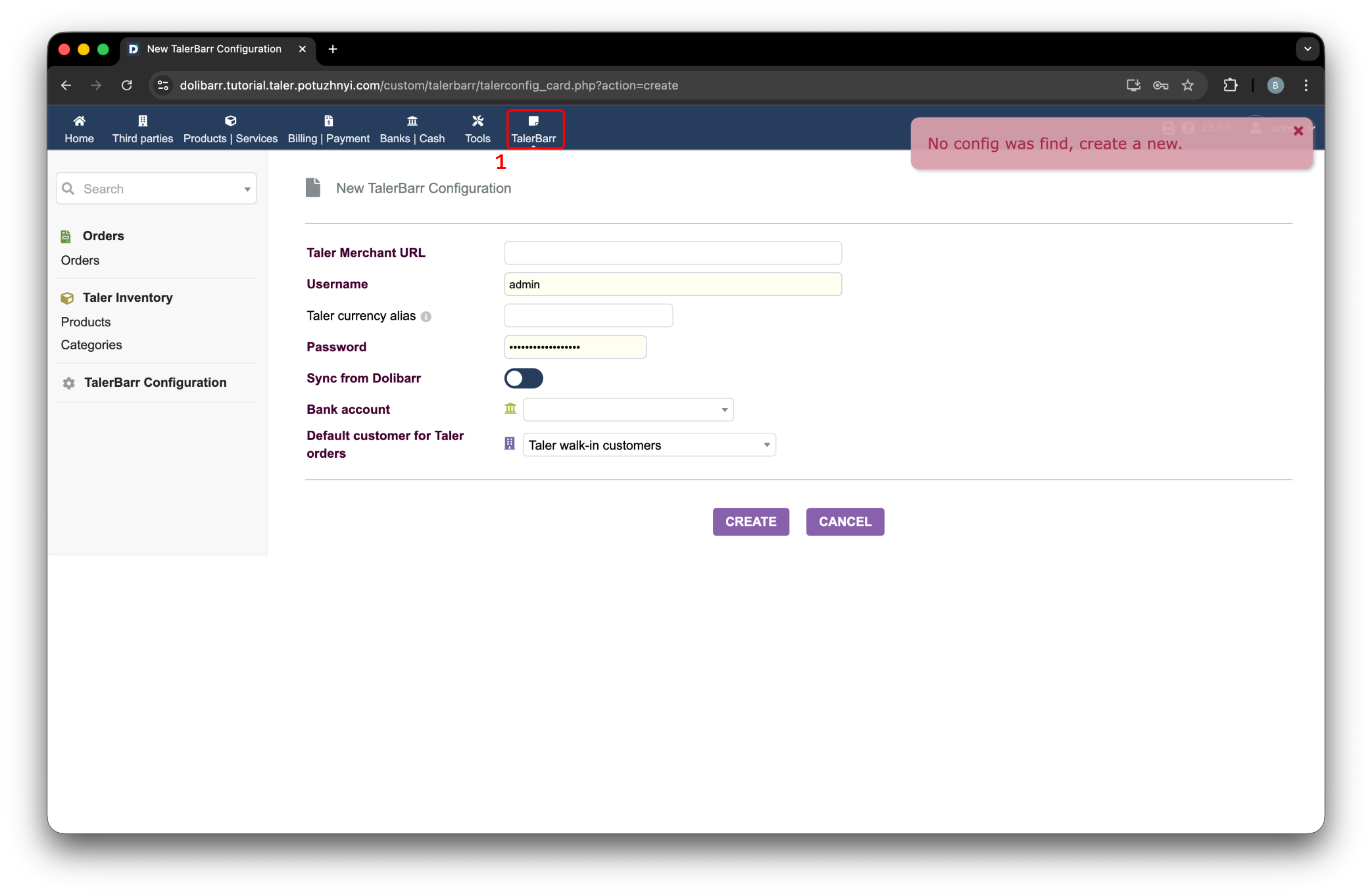
Начальная страница настройки TalerBarr, отображаемая после открытия модуля без существующей конфигурации.#
Подробности о процессе настройки см. в разделе Настройка TalerBarr.
2.3.2.6. Что происходит после активации#
При инициализации модуля TalerBarr подготавливает сторону Dolibarr к процессу оплаты Taler. Согласно архитектуре модуля, это включает вспомогательные объекты, такие как:
Клиент по умолчанию для заказов, поступивших от Taler
Способ оплаты Taler
Учётный процесс на основе клирингового счёта, используемый для сверки
Это означает, что модуль предназначен для обработки полного пути от синхронизации товаров до расчёта по заказу.
2.3.2.7. Следующий шаг#
После установки и включения модуля перейдите к разделу Настройка TalerBarr, чтобы подключить Dolibarr к backend продавца Taler и выбрать режим синхронизации.