

2.4.3. Prichádzajúce transakcie#
Tento modul podporuje nasledujúce prichádzajúce platby:
Platby za objednávky zákazníkov
Dobropisy k objednávkam dodávateľov
Modul sa štandardne pokúša automaticky prepojiť transakciu s faktúrou tým, že automaticky vytvorí platbu a bankový riadok. K dispozícii sú aj niektoré manuálne možnosti, ak sú potrebné. Ďalšie príklady sú uvedené nižšie.
2.4.3.1. Platby za objednávky zákazníkov#
Najprv potrebujete mať objednávku zákazníka. Príklad je zobrazený na nasledujúcom obrázku.
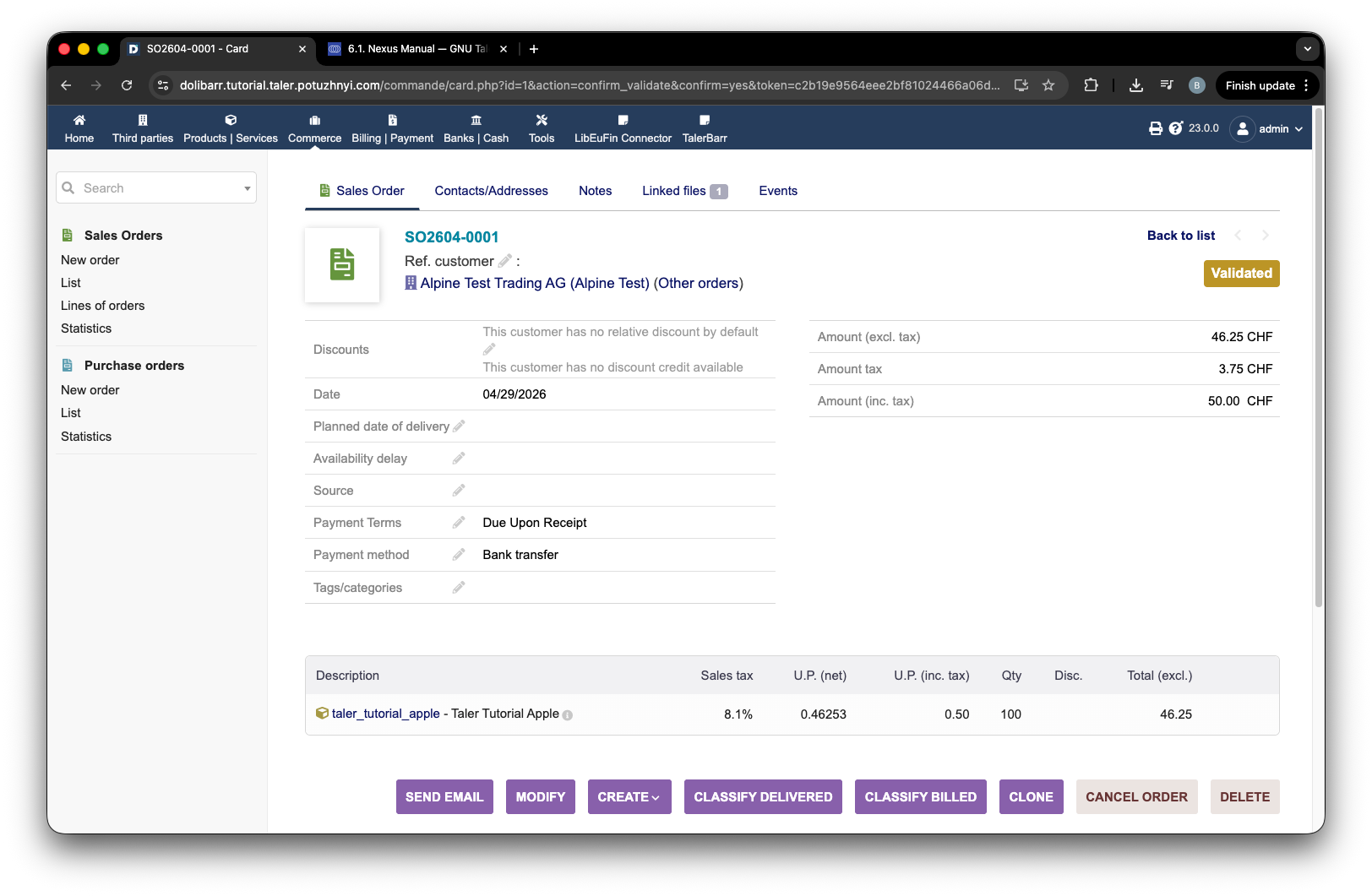
Príklad objednávky zákazníka v Dolibarr.#
Potom samozrejme musíte vytvoriť aj faktúru. Spôsob platby musí byť Bank transfer a musí zodpovedať bankovému účtu, ktorý ste zvolili počas konfigurácie.
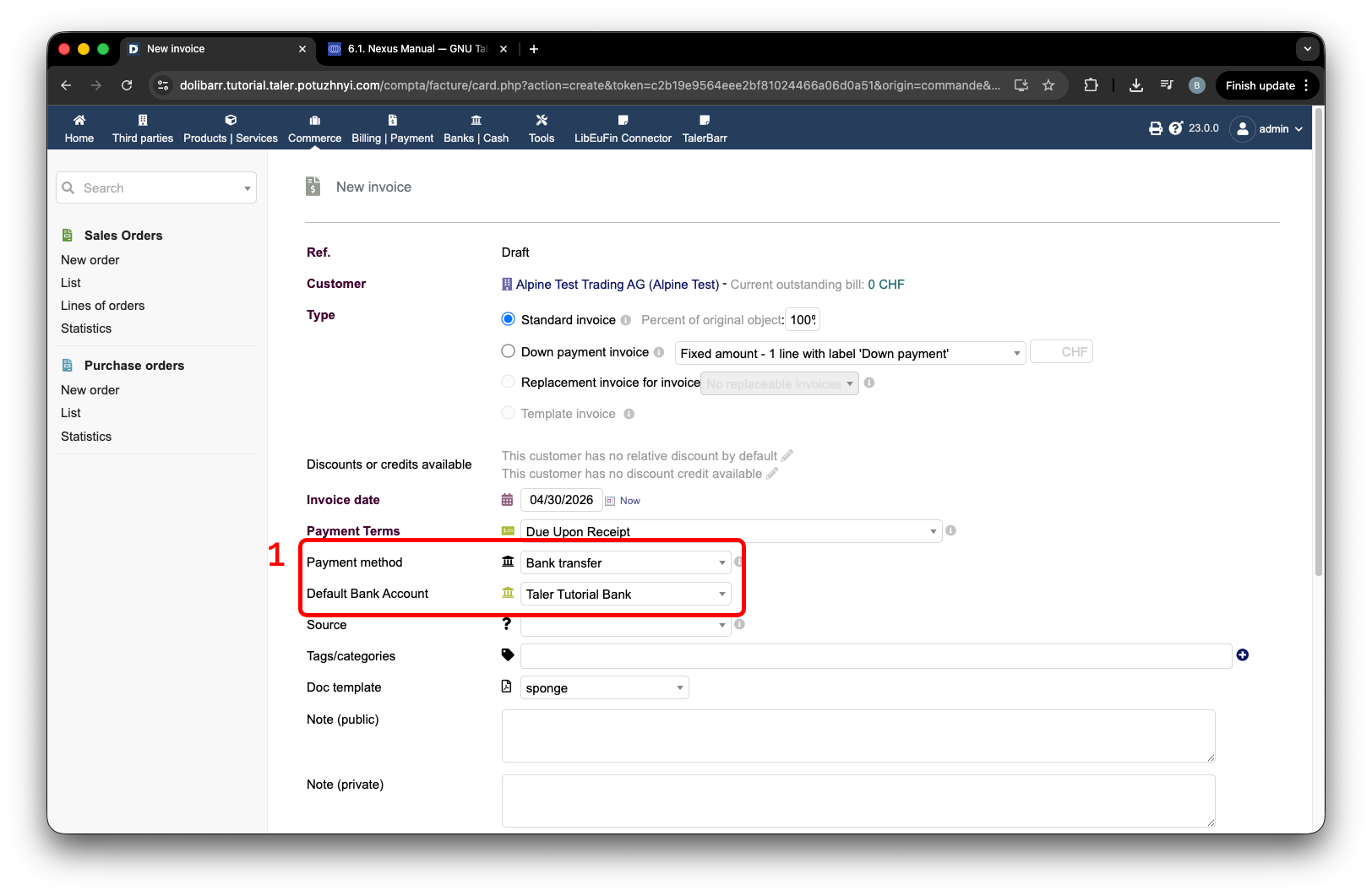
Faktúra zákazníka nakonfigurovaná pre bankový prevod.#
Hneď ako vytvoríte a overíte faktúru, uvidíte referenčné číslo faktúry, označenie 1 na nasledujúcom obrázku. Potom môžete požiadať zákazníka, aby ju uhradil.
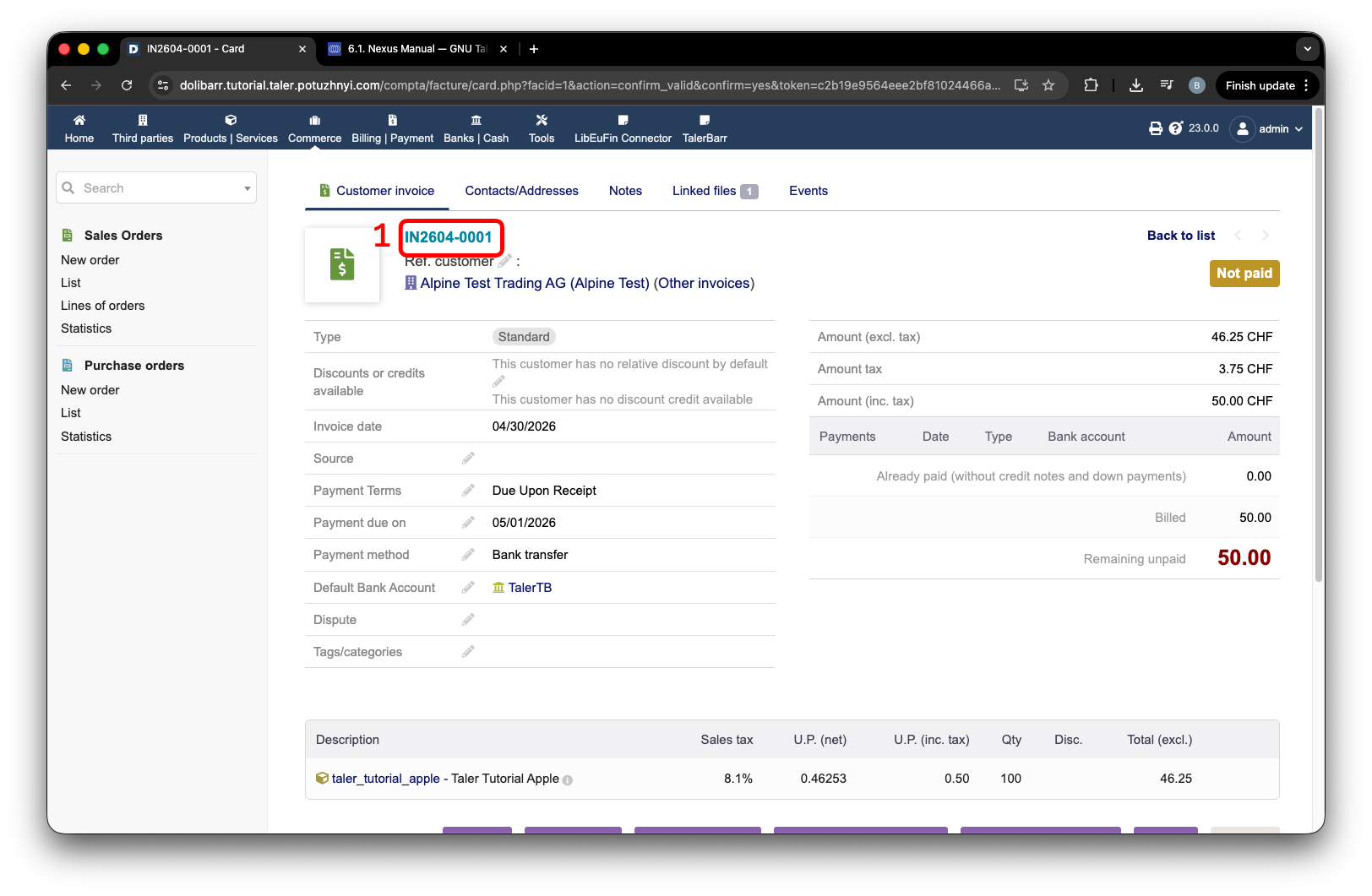
Overená faktúra zákazníka s referenciou faktúry.#
V rámci tohto návodu budeme vystupovať v úlohe zákazníka. Na to použijeme špeciálnu obrazovku návodu/dema. Stlačte tlačidlo LibEuFin Connector v hornej navigačnej lište, označenie 1, potom stlačte tlačidlo Tutorial, označenie 2. Následne sa uistite, že ste do polí zadali všetky správne dáta, označenie 3, a stlačte Create fake incoming, označenie 4.
V rámci tohto návodu predvediem 2 možnosti:
Referencia obsahuje správne číslo na priradenie.
Referencia obsahuje nesprávne číslo a systém ju nedokáže priradiť automaticky.
Začnime správnym číslom a automatickým priradením: to je v podstate zabezpečené použitím reťazca IN2604-0001 v poli Ref.. Pre testovanie tiež pridávam platbu #2, čo je druhá čiastočná platba.
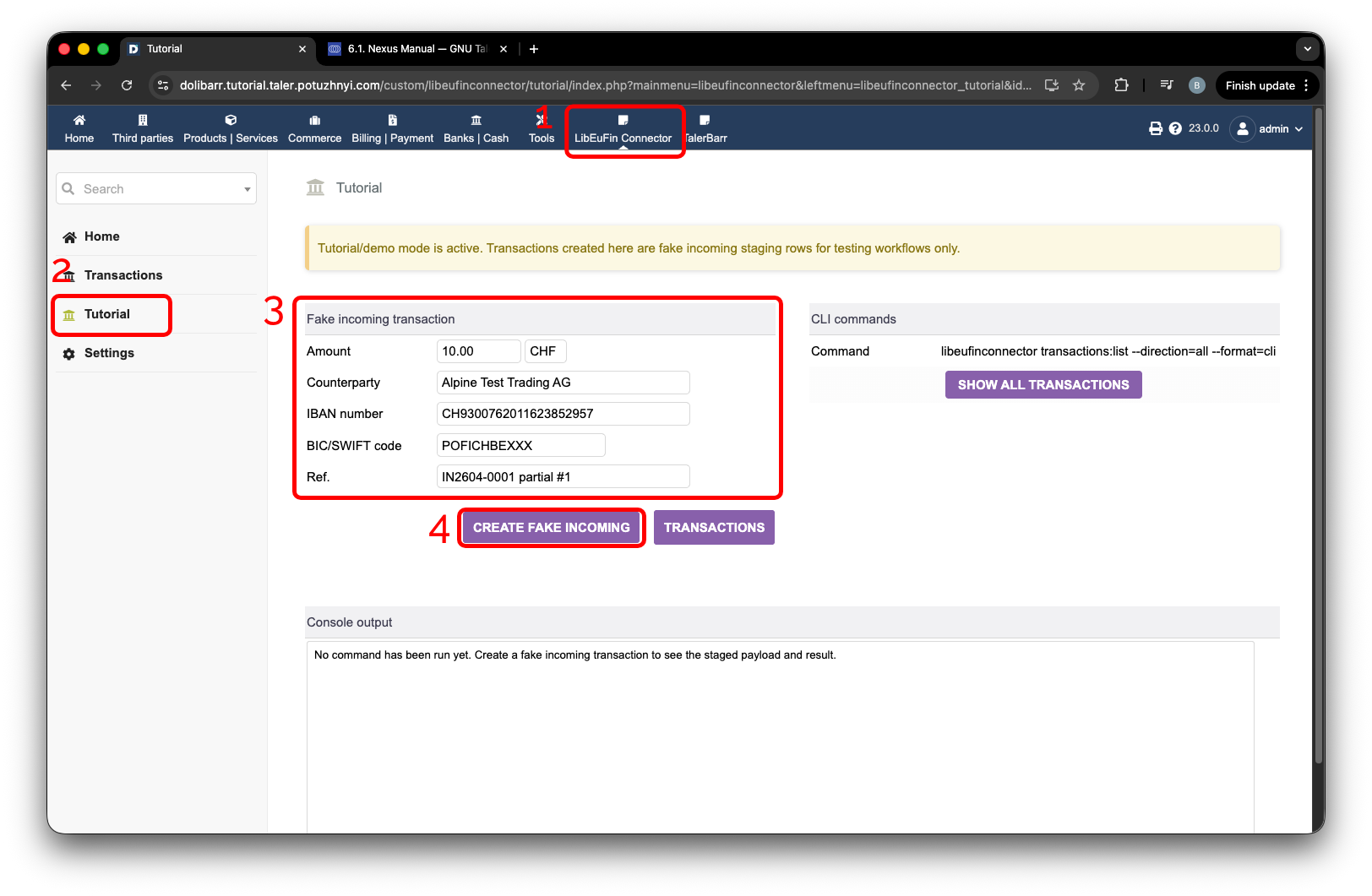
Vytváranie fingovaných prichádzajúcich platieb so zhodnou referenciou faktúry.#
Teraz, keď sú obe platby vytvorené, môžeme prejsť na stránku Transactions, označenie 1, a stlačiť Stage incoming fetch, označenie 2. Hneď ako stlačíte tlačidlo, stránka sa znovu načíta. Po dokončení sa zobrazia upozornenia, označenie 3, informujúce o počte objektov. Pozrite sa na nasledujúci obrázok.
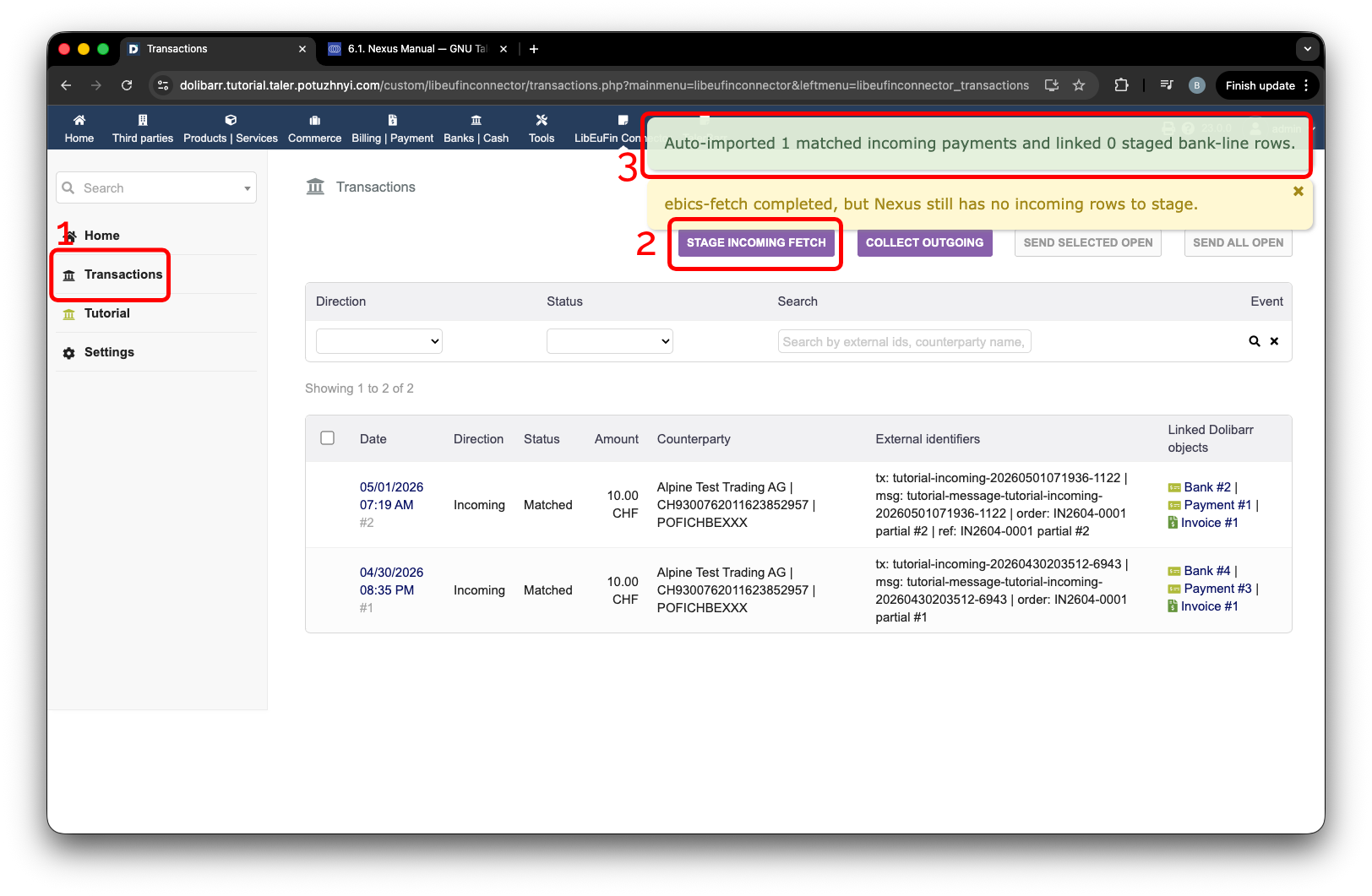
Získavanie prichádzajúcich transakcií s automaticky priradenými platbami.#
Teraz môžeme vytvoriť platbu, ktorej referencia neobsahuje referenciu faktúry.
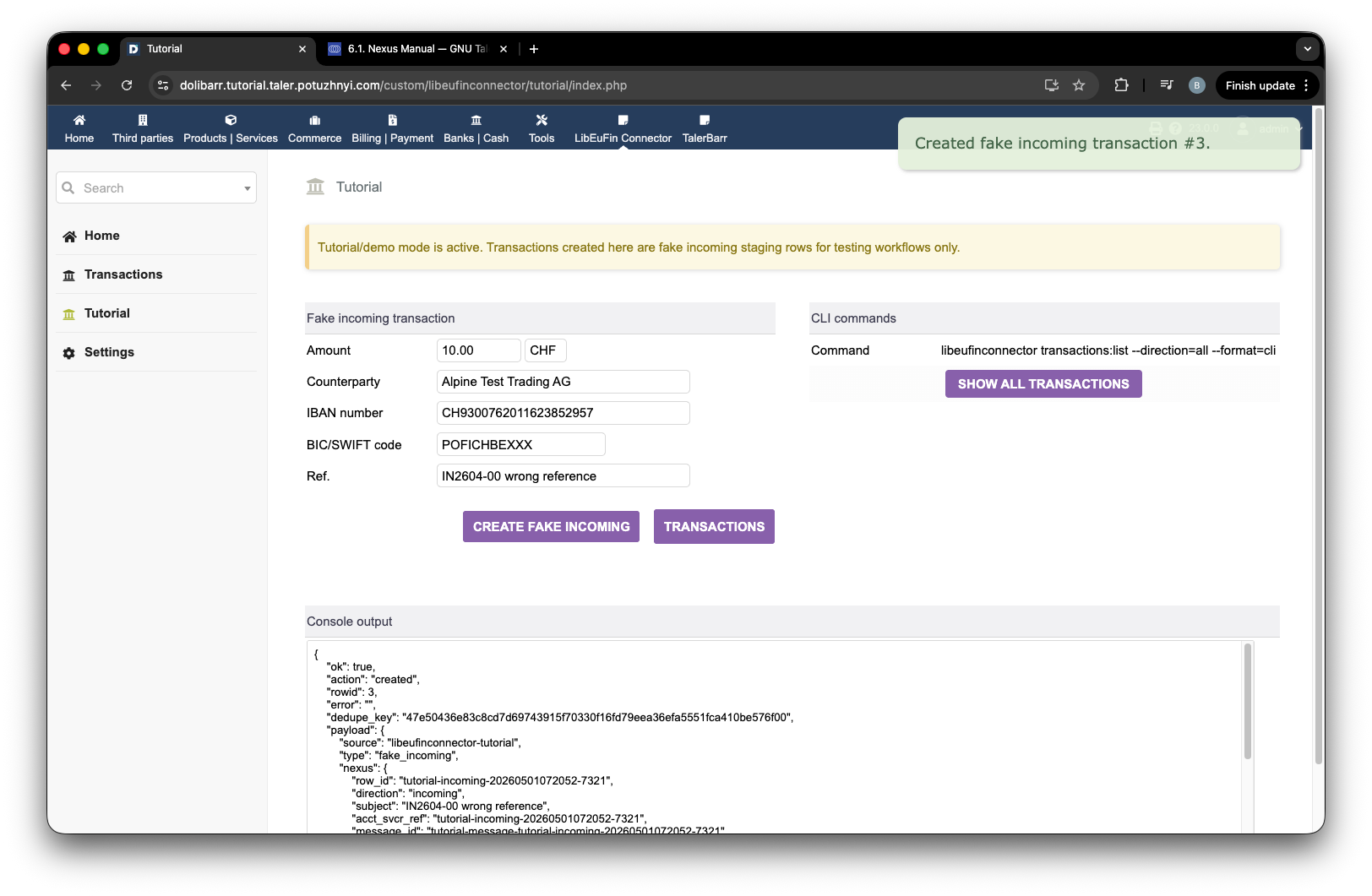
Vytváranie fingovanej prichádzajúcej platby bez zhodnej referencie faktúry.#
Znova spustite Stage incoming fetch. Hneď ako dôjde k opätovnému načítaniu, zobrazia sa upozornenia informujúce o tom, že existujú nepriradené transakcie. Na to stlačte odkaz pri označení 2 a otvorí sa stránka transakcií.
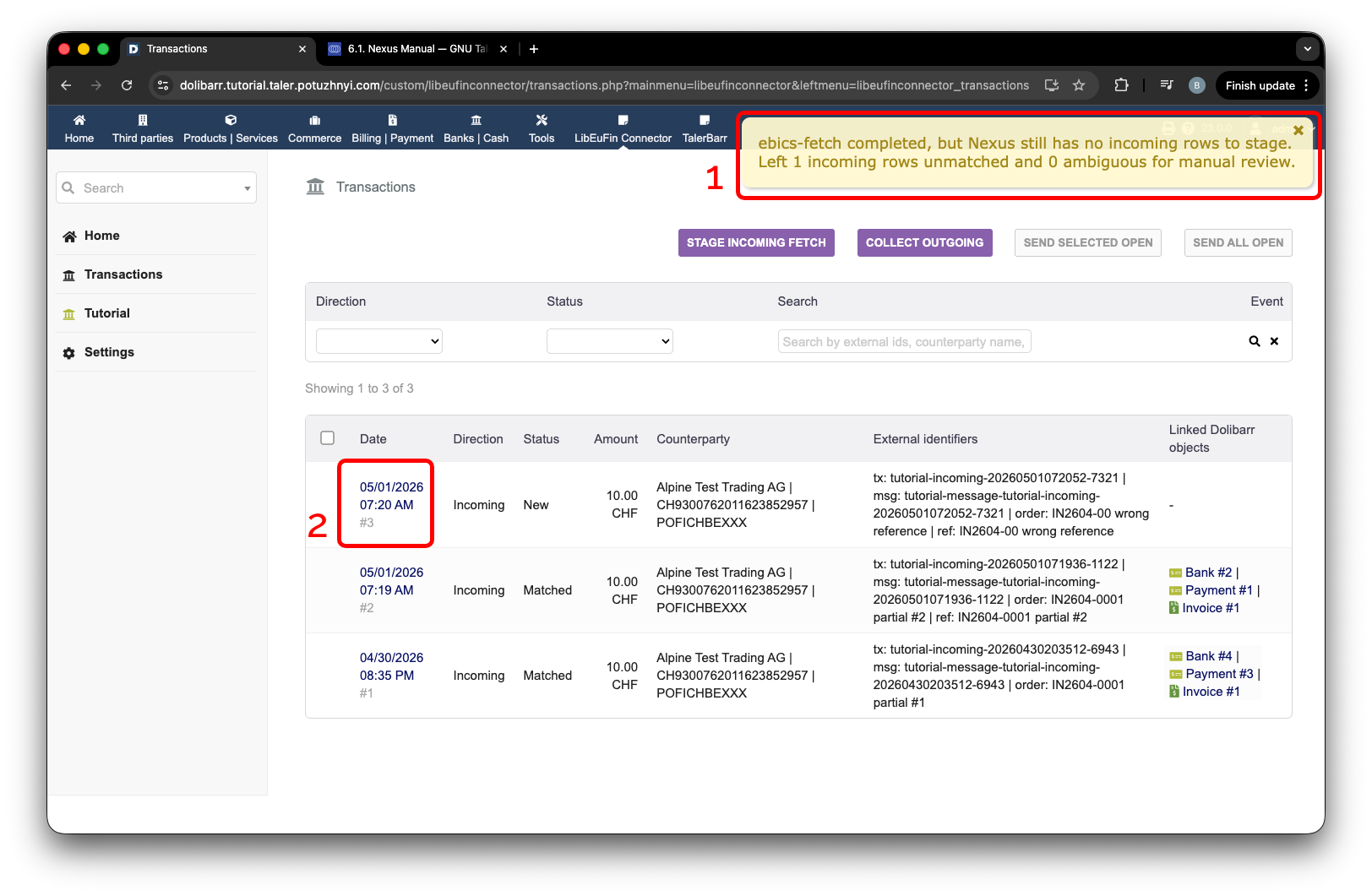
Upozornenie na nepriradené prichádzajúce transakcie.#
Otvorí sa stránka podobná nasledujúcej. Aby ste ju priradili, prejdite nižšie k manuálnemu prepojeniu a vyberte objekt, voči ktorému chcete vytvoriť prepojenie:
Faktúra/dobropis
Platba
Bankový riadok
Teraz vyberiem faktúru a stlačím tlačidlo uložiť, označenie 1 na nasledujúcom obrázku. Po stlačení tohto tlačidla sa v oblasti označenej číslom 2 zobrazia prepojenia.
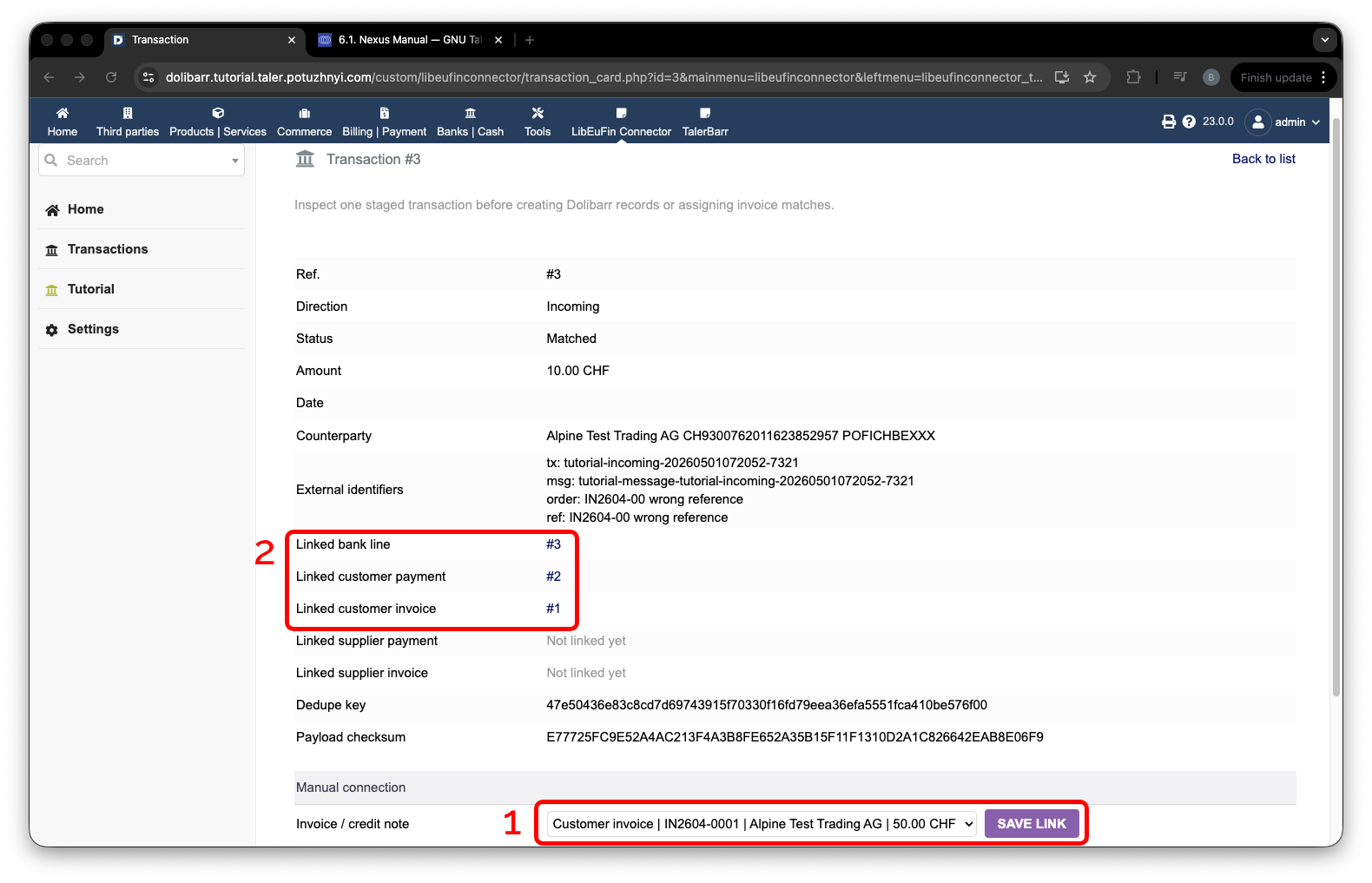
Manuálne priradenie prichádzajúcej transakcie.#
Teraz chceme overiť, či sa tento objekt skutočne započítal do sumy faktúry. Na to sa vráťte k faktúre objednávky. Tam nájdete platby, označenie 1 na nasledujúcom obrázku, ktoré vykonal zákazník, alebo v tomto prípade my v úlohe fingovaného zákazníka.
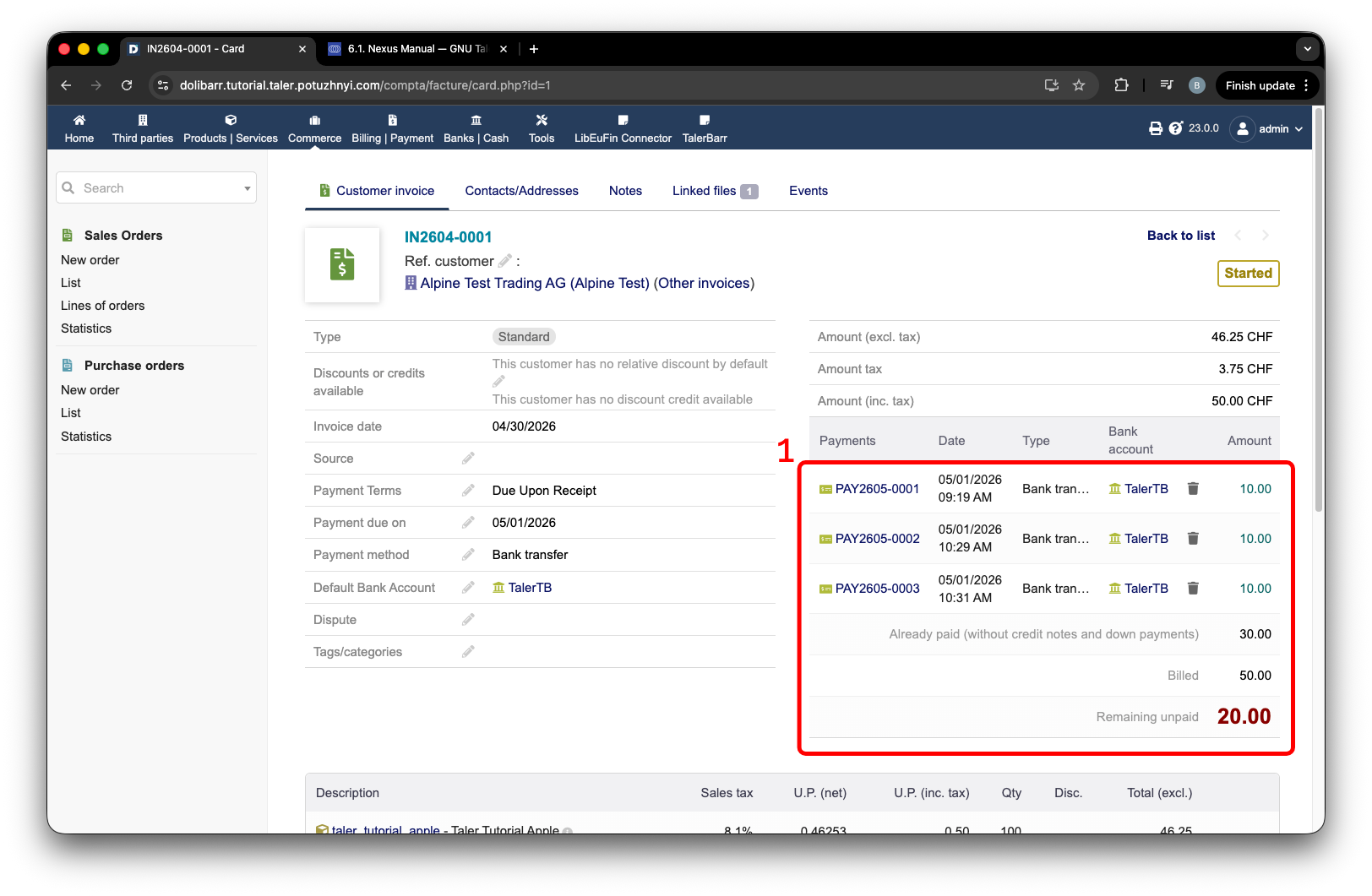
Faktúra zákazníka so zobrazenými prepojenými platbami.#
Môžeme to tiež dokončiť vytvorením finálnej platby, v mojom prípade #4, a jej získaním.
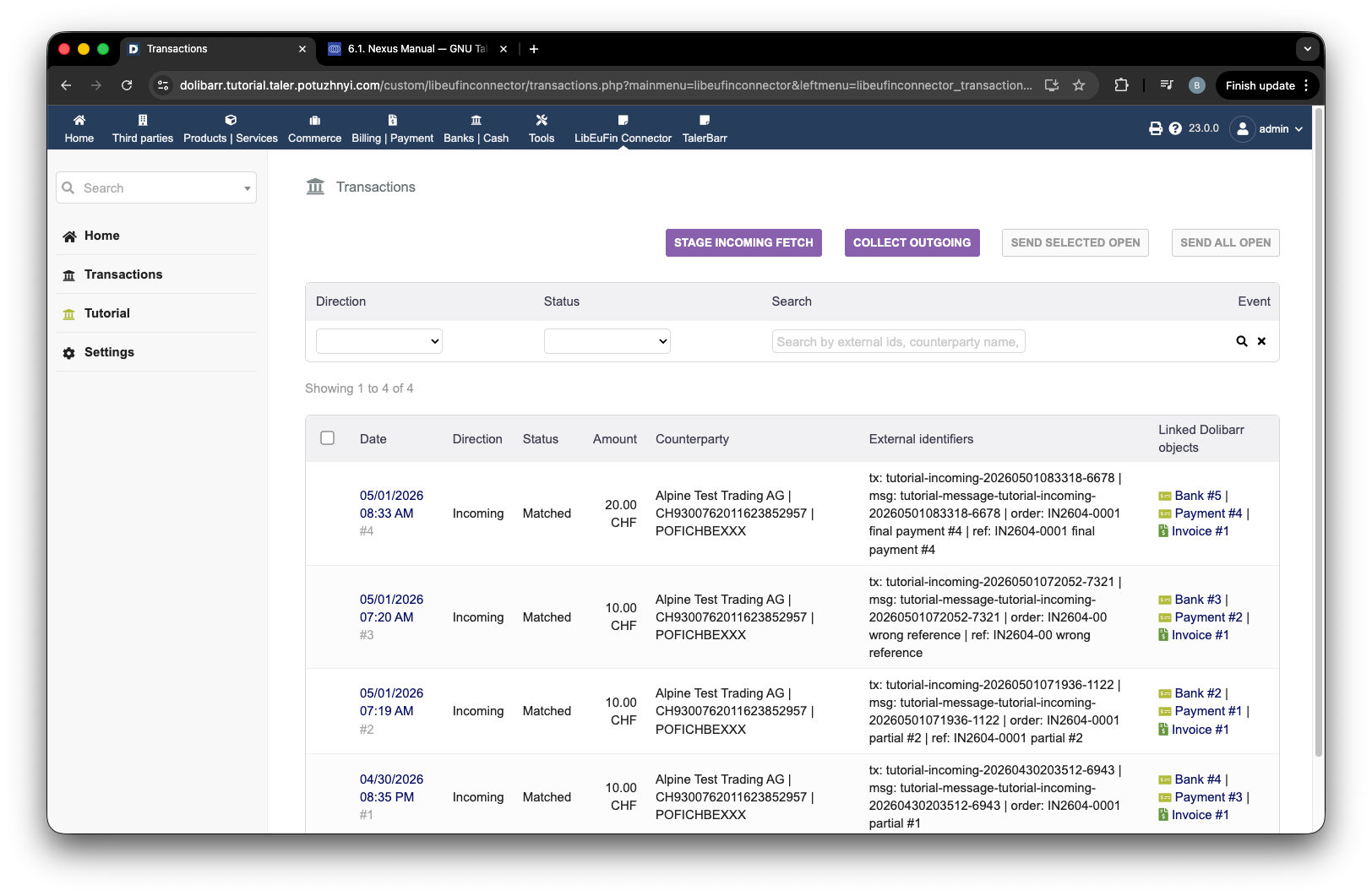
Vytváranie finálnej prichádzajúcej platby pre faktúru zákazníka.#
Po aktualizácii platby zákazníka môžeme vidieť, že objednávka je zaplatená. Následne môžete postupovať podľa svojich interných obchodných postupov na overenie platby a dokončenie objednávky.
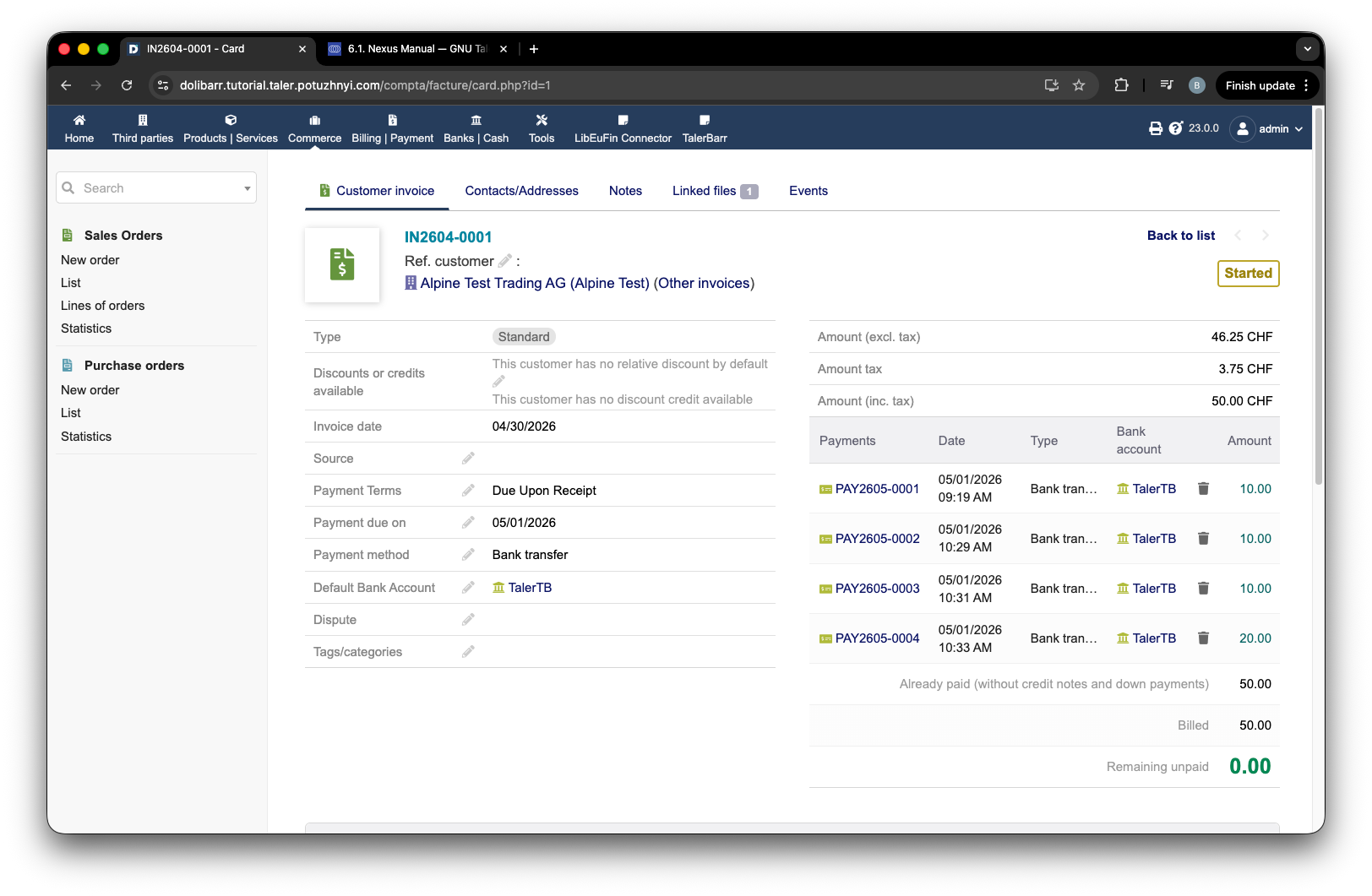
Faktúra zákazníka označená ako zaplatená po prichádzajúcich transakciách.#
2.4.3.2. Dobropis k objednávke dodávateľa#
Táto logika bola pridaná na podporu prípadov, keď má spoločnosť, od ktorej ste niečo kúpili, poslať vrátenie peňazí bankovým prevodom. Pre túto ukážku použijeme objednávku dodávateľa z návodu Odchádzajúce transakcie.
Logika je pomerne podobná faktúre objednávky zákazníka.
Najprv musíte vytvoriť dobropis k faktúre dodávateľa.
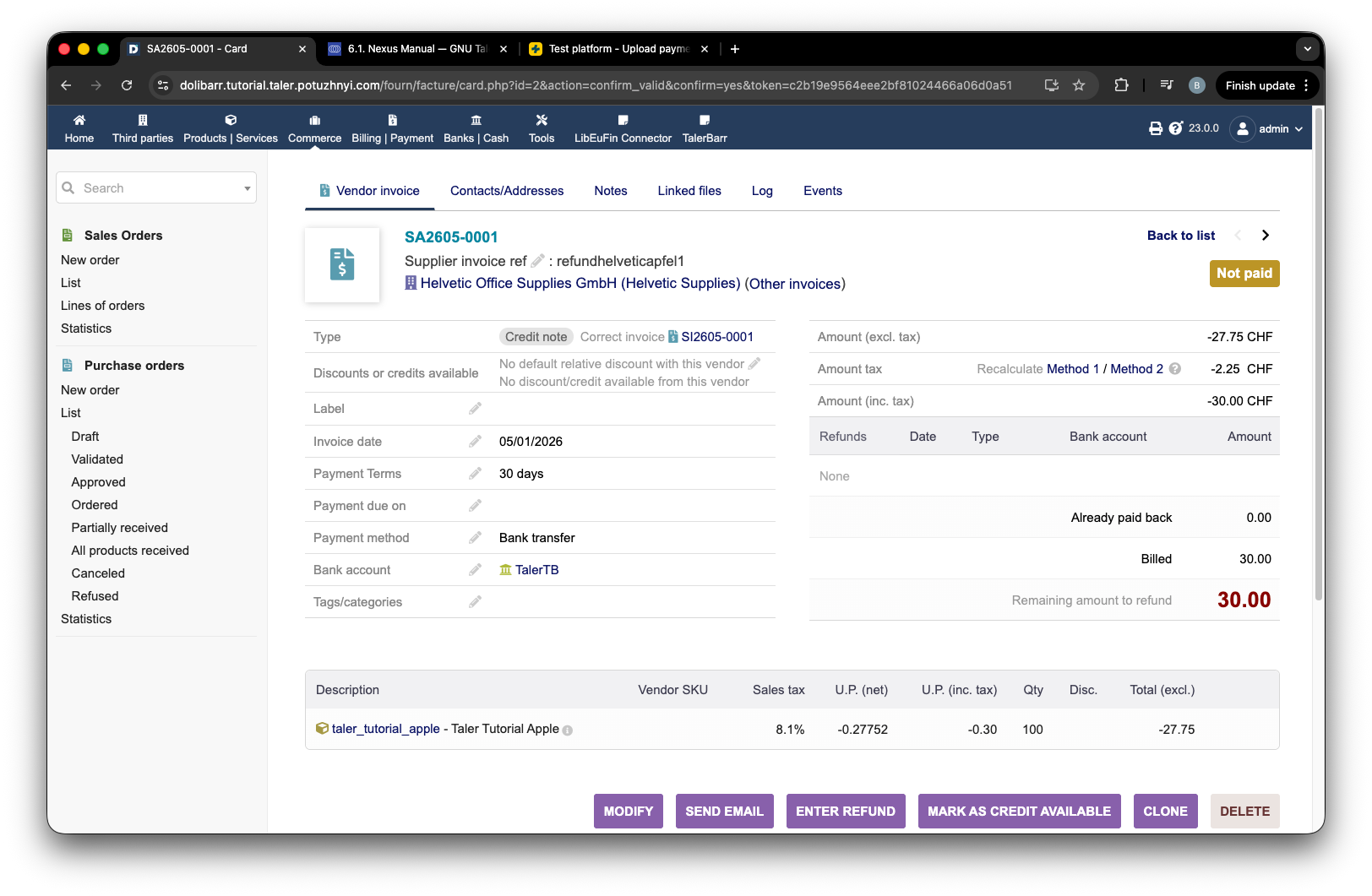
Dobropis k faktúre dodávateľa v Dolibarr.#
Potom, podobne ako pri faktúre zákazníka, prejdite na stránku návodu a vytvorte platbu pre tento dobropis. Ako na to, si pozrite na nasledujúcom obrázku.
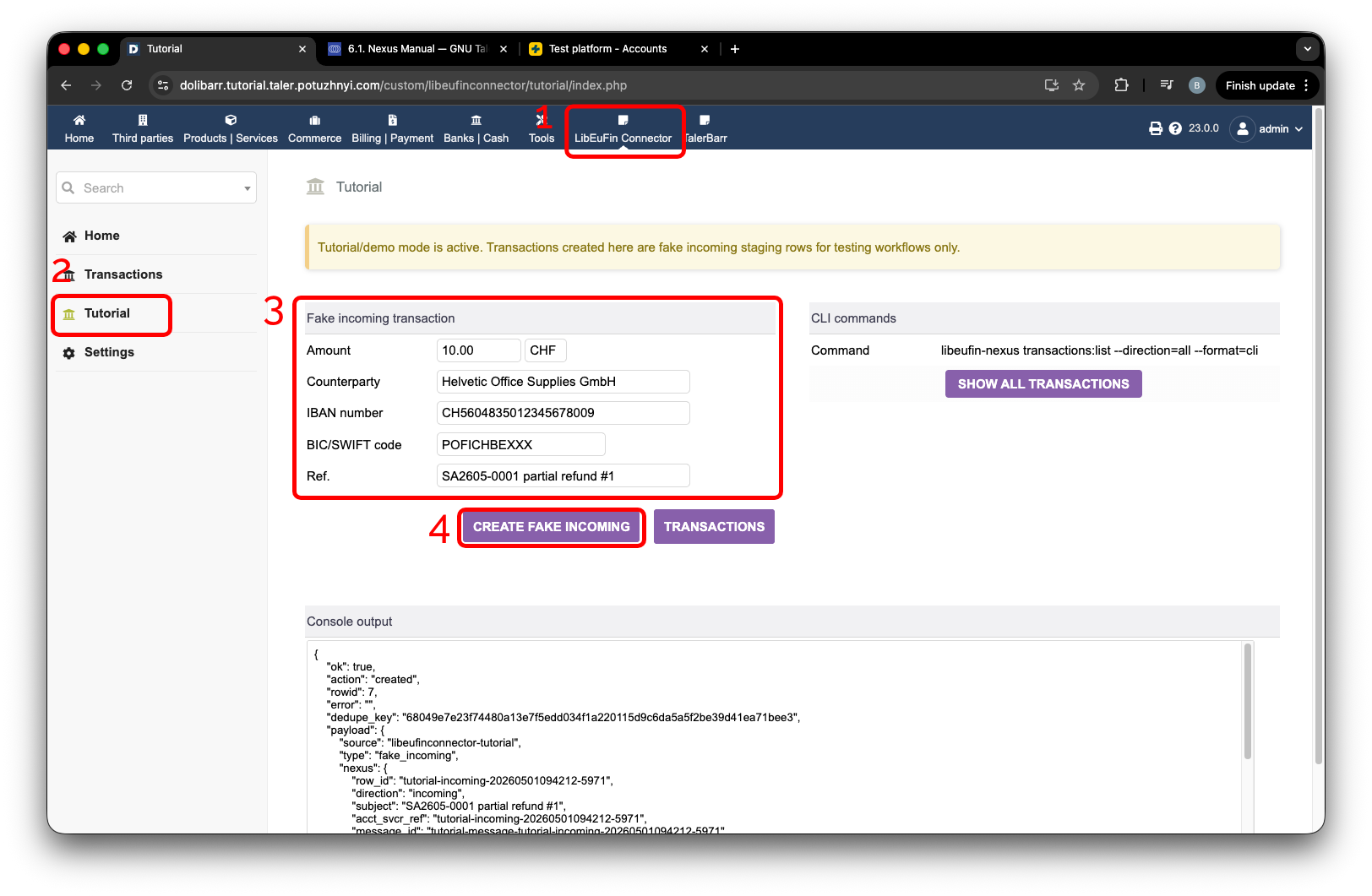
Vytváranie fingovanej prichádzajúcej platby pre dobropis dodávateľa.#
Prejdite na stránku Transactions, označenie 1, a stlačte tlačidlo Stage incoming fetch, označenie 2. Po chvíli a po opätovnom načítaní stránky sa zobrazí poznámka informujúca o tom, že prichádzajúca transakcia bola automaticky importovaná, označenie 3.
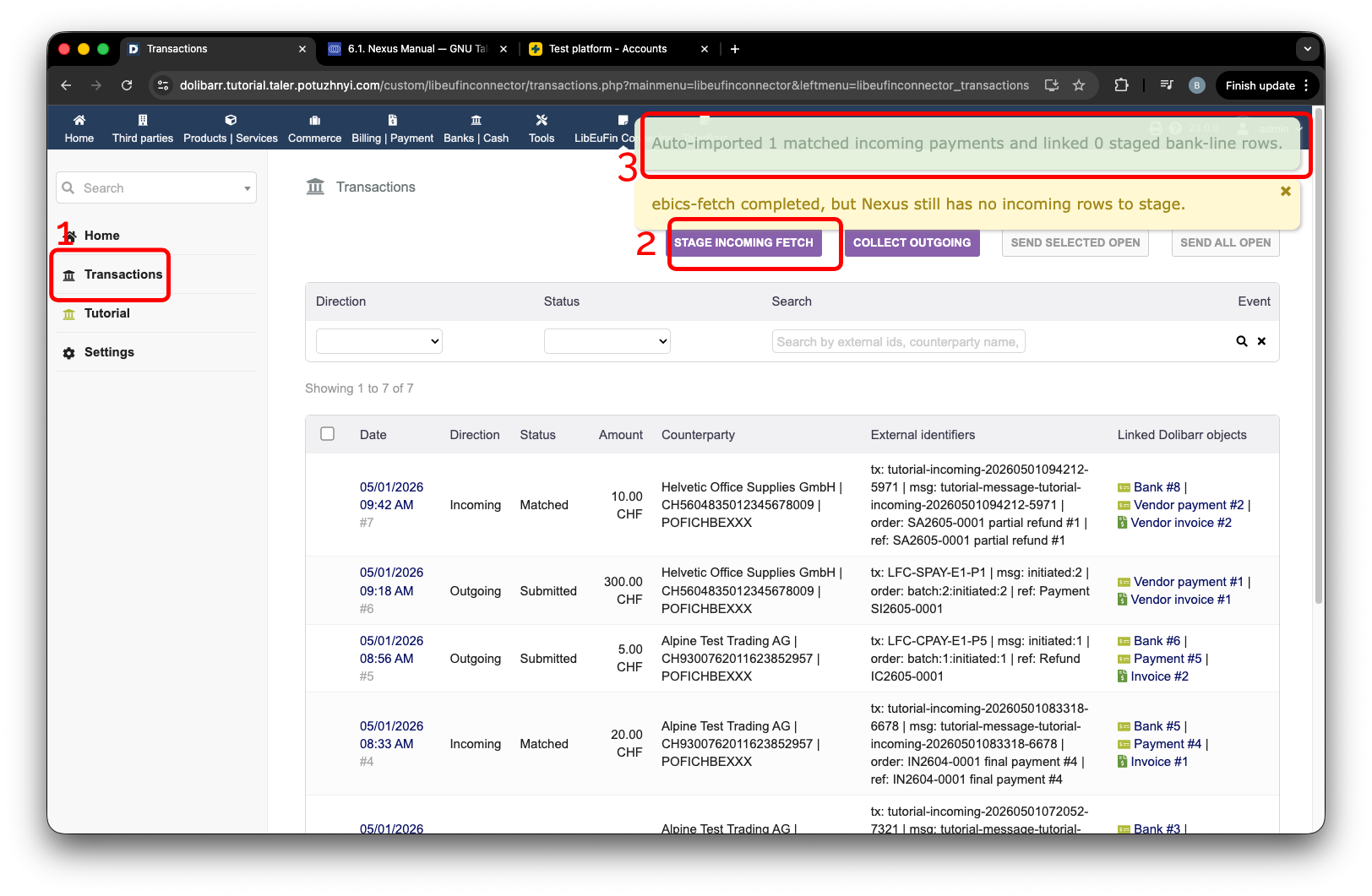
Automaticky importovaná prichádzajúca transakcia pre dobropis dodávateľa.#
Po pridaní ešte niekoľkých prichádzajúcich platieb môžeme prejsť na stránku dobropisu a overiť, že bol vyplatený. Ako predtým, je na obchodných pravidlách, ako postupovať ďalej a dosiahnuť úplné vyriešenie. Rovnako ako v predchádzajúcom príklade môžete vykonať manuálne priradenie voči dobropisu, tak ako sme to predtým urobili pri faktúre zákazníka.
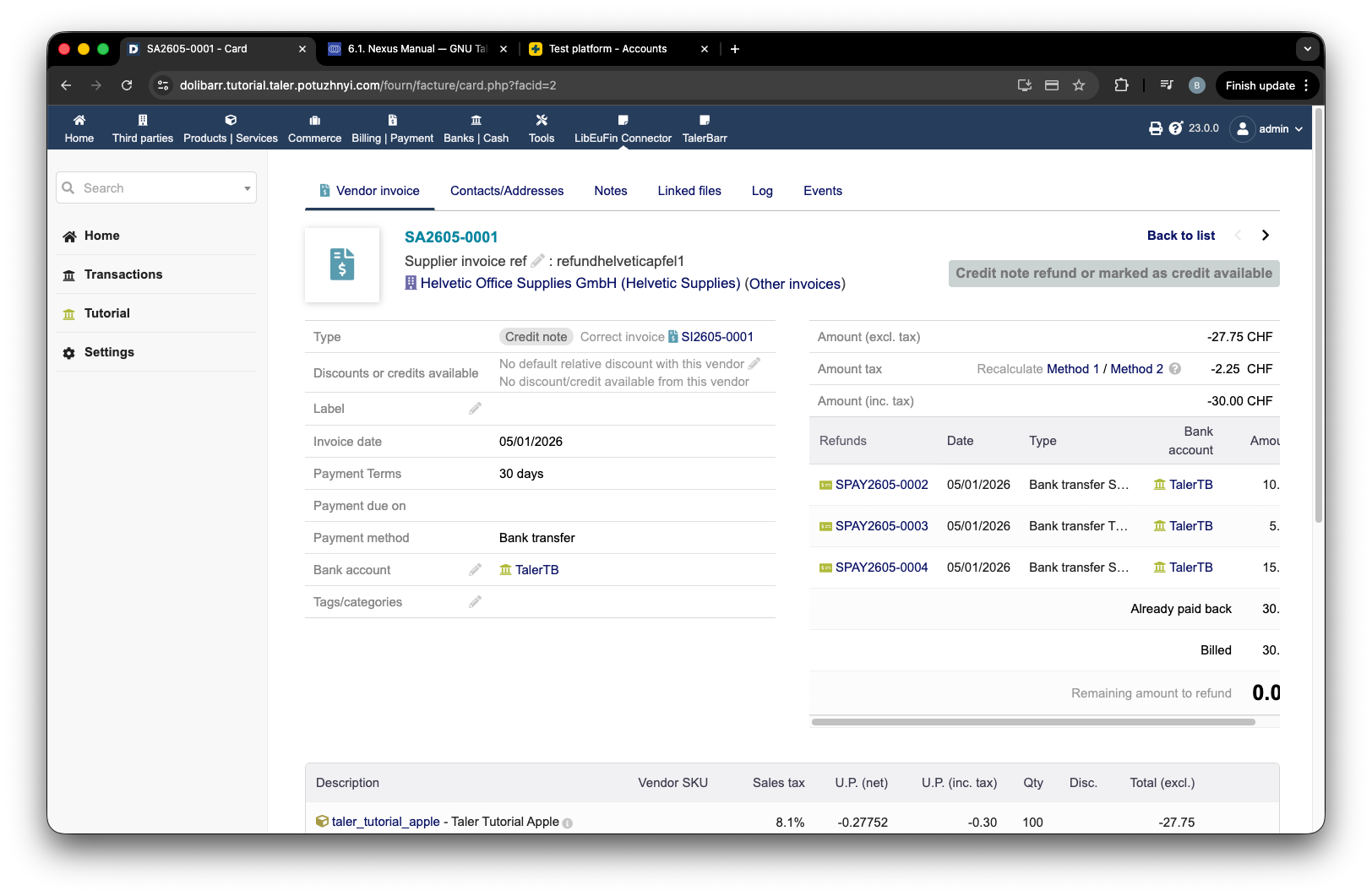
Dobropis dodávateľa po prichádzajúcich platbách.#
2.4.3.3. Ďalší krok#
Keďže ste si pozreli, ako fungujú prichádzajúce transakcie, srdečne vás pozývame preštudovať si aj návod Odchádzajúce transakcie. Ak ste modul ešte nenainštalovali, pozrite si Inštalácia a konfigurácia.
Podrobnosti o štandardných objektoch Dolibarr použitých tu nájdete aj v oficiálnej dokumentácii Dolibarr pre faktúry zákazníkov a faktúry dodávateľov.