

2.3.3. Налаштування TalerBarr#
Коли ви вперше відкриваєте TalerBarr, модуль перевіряє, чи вже існує дійсна конфігурація продавця. У новому встановленні зазвичай ще немає збереженої конфігурації, тож TalerBarr автоматично перенаправляє вас на сторінку налаштувань, як показано нижче.
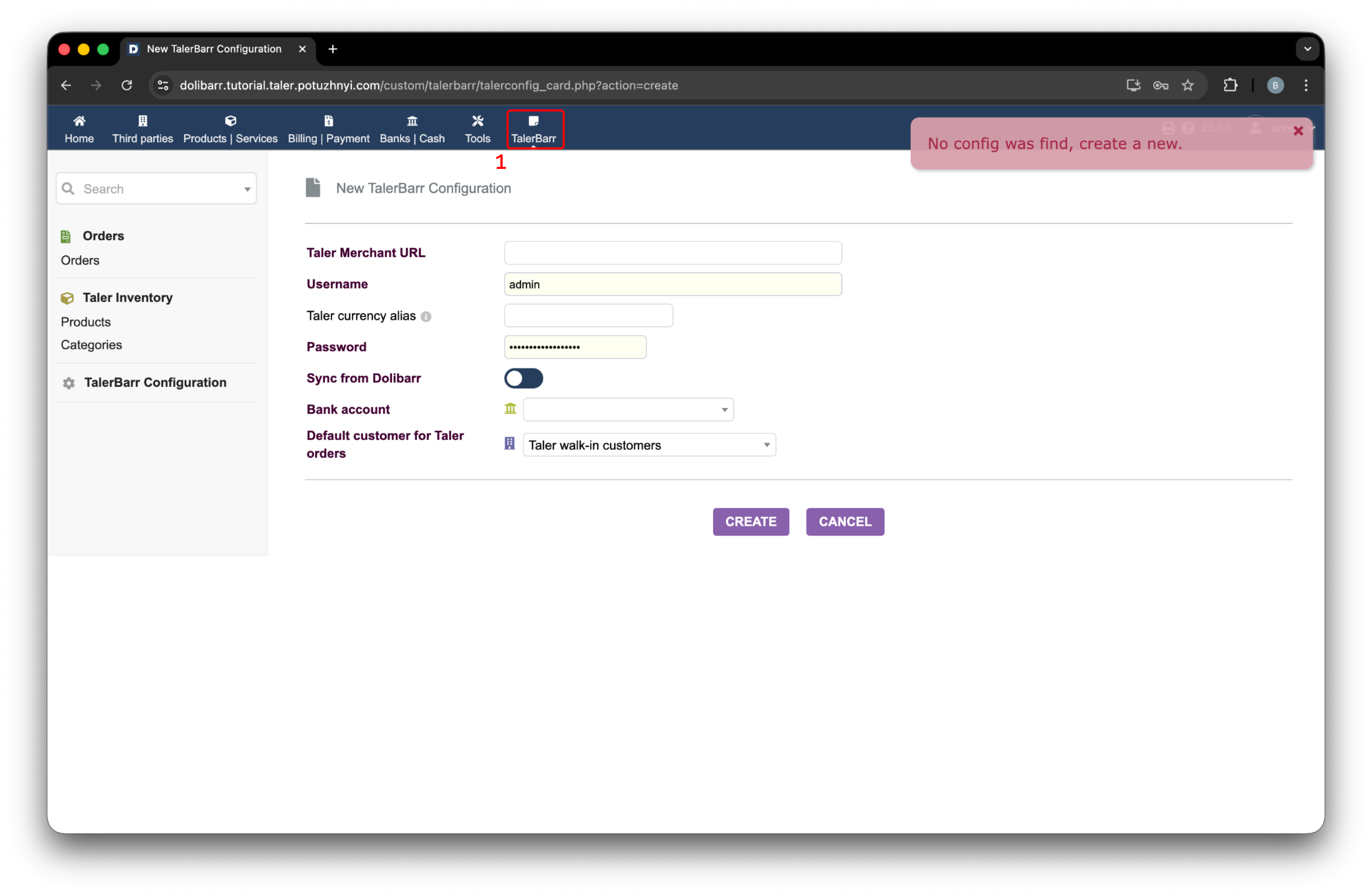
Початкова сторінка налаштувань TalerBarr, що показується, коли конфігурація продавця ще недоступна.#
2.3.3.1. Огляд налаштувань#
Картка налаштувань зберігає всю інформацію, необхідну TalerBarr для звʼязку з бекендом GNU Taler Merchant. На практиці саме тут ви з’єднуєте свій екземпляр Dolibarr з екземпляром продавця.
Поля на картці налаштувань:
URL Taler Merchant
Псевдонім валюти Taler, корисний у тестових налаштуваннях, де тестова валюта має відповідати базовій валюті Dolibarr. Наприклад, це можна використовувати, якщо ви хочете платити в Kudos, тоді як облік у Dolibarr ведеться в EUR, CHF або іншій офіційній валюті.
Username, імʼя користувача екземпляра Taler Merchant, який ви хочете використовувати
Password, для зазначеного вище імені користувача
Sync direction, описано в Виберіть напрям синхронізації
Order sync timing (необов’язково), описано в Виберіть час синхронізації замовлень
Bank account, банківський рахунок Dolibarr, з яким будуть пов’язані банківські перекази
Клієнт за замовчуванням для замовлень Taler
Коли ви створюєте конфігурацію, TalerBarr запитує токен доступу в бекенді продавця. Процес спроектовано так, щоб ваш пароль не зберігався в Dolibarr у звичний спосіб. Запит на автентифікацію виконується з вашого браузера, і Dolibarr отримує лише результуючий токен доступу.
Якщо ваш бекенд Taler Merchant налаштовано з багатофакторною автентифікацією, з’являється додатковий екран підтвердження. Цей процес описано в Процес двофакторної автентифікації.
2.3.3.2. Виберіть напрям синхронізації#
Напрям синхронізації визначає, яка сторона виступає основним джерелом достовірних даних. Це спрощує як експлуатацію, так і обслуговування. Наразі підтримується два напрями.
Dolibarr -> Taler Використовуйте цей варіант, якщо Dolibarr є вашим основним джерелом достовірних даних щодо товарів і замовлень на продаж, і ви переважно хочете отримувати оновлення статусу платежу, повернення коштів і розрахунків зі сторони Taler.
Taler -> Dolibarr Використовуйте цей варіант, якщо у вас уже є екземпляр продавця Taler і ви хочете, щоб сторона ERP отримувала та підтримувала відповідні бізнес-об’єкти, щоб ви могли скористатися перевагами робочого процесу та функцій звітності, які зазвичай надають системи ERP.
Обраний напрям впливає як на обробку запасів, так і на обробку замовлень. Це не змінює того факту, що інформація про платежі все одно надходить від Taler.
Хоча TalerBarr не забороняє змінювати конфігурацію пізніше, рекомендується використовувати один напрям синхронізації, коли це можливо. Під час розробки зміну напрямів було протестовано, але перехід виявився складним випадком. Для стабільності та узгодженості даних краще залишати це налаштування незмінним, коли система вже активно використовується.
2.3.3.3. Виберіть час синхронізації замовлень#
Під час синхронізації з Taler у Dolibarr модуль підтримує дві моделі роботи:
When order is created Dolibarr отримує замовлення, щойно воно з’являється на боці Taler.
Коли замовлення оплачено: Dolibarr отримує замовлення лише після того, як клієнт фактично завершив оплату.
Другий режим корисний для налаштувань вендингу, кіоску або швидкого обслуговування, де ви не хочете, щоб неоплачена чернетка потрапляла в ERP і зберігалася там як непотрібні дані.
2.3.3.4. Звичайний процес входу#
Кожен процес налаштування починається з основної форми конфігурації. На наступному зображенні ви можете побачити приклад заповненої конфігурації.
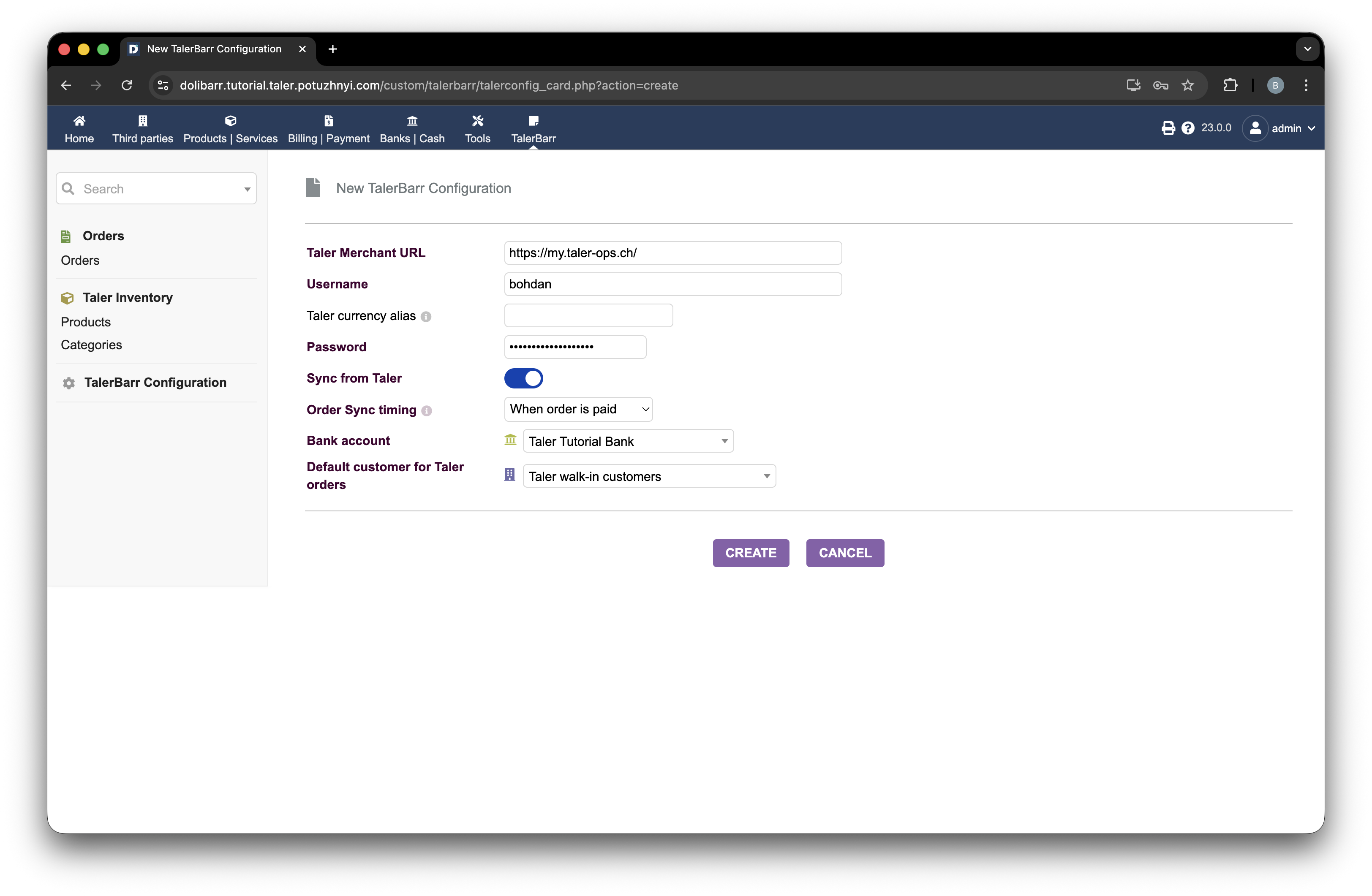
Приклад заповненої форми конфігурації TalerBarr.#
Перш ніж робити це, вам слід створити банківський рахунок Dolibarr, що відповідає рахунку, налаштованому на боці продавця Taler. У прикладах цього посібника я використовую банківський рахунок під назвою Taler Tutorial Bank. Обов’язково правильно налаштуйте свій банківський рахунок, перш ніж зберігати конфігурацію TalerBarr.
Щодо інструкцій Dolibarr зі створення банківського або касового рахунку, див. Create a new account / cash.
Щойно ви натиснете Create, конфігурацію буде перевірено. Якщо щось не так, з’явиться повідомлення про помилку. Якщо ваше налаштування вимагає двофакторної або багатофакторної автентифікації, вас буде перенаправлено на Процес двофакторної автентифікації. Якщо додаткова перевірка не потрібна, вас буде перенаправлено на Налаштування модуля та головна сторінка.
2.3.3.5. Процес двофакторної автентифікації#
Цей випадок трапляється, коли ваш бекенд Taler Merchant налаштовано на роботу з багатофакторною автентифікацією. Оскільки TalerBarr запитує токен доступу замість того, щоб зберігати ваш пароль безпосередньо в Dolibarr, вам, можливо, доведеться підтвердити свою авторизацію через один або кілька додаткових каналів. Точна кількість і тип перевірок залежить від конфігурації бекенду продавця. Уся інформація, необхідна для перевірки, показана на екрані, що з’являється після першого подання конфігурації.
Спочатку з’являється екран перевірки. На цьому екрані ви обираєте метод, за допомогою якого хочете підтвердити свою особу. У прикладі нижче доступні два варіанти: електронна пошта та SMS.
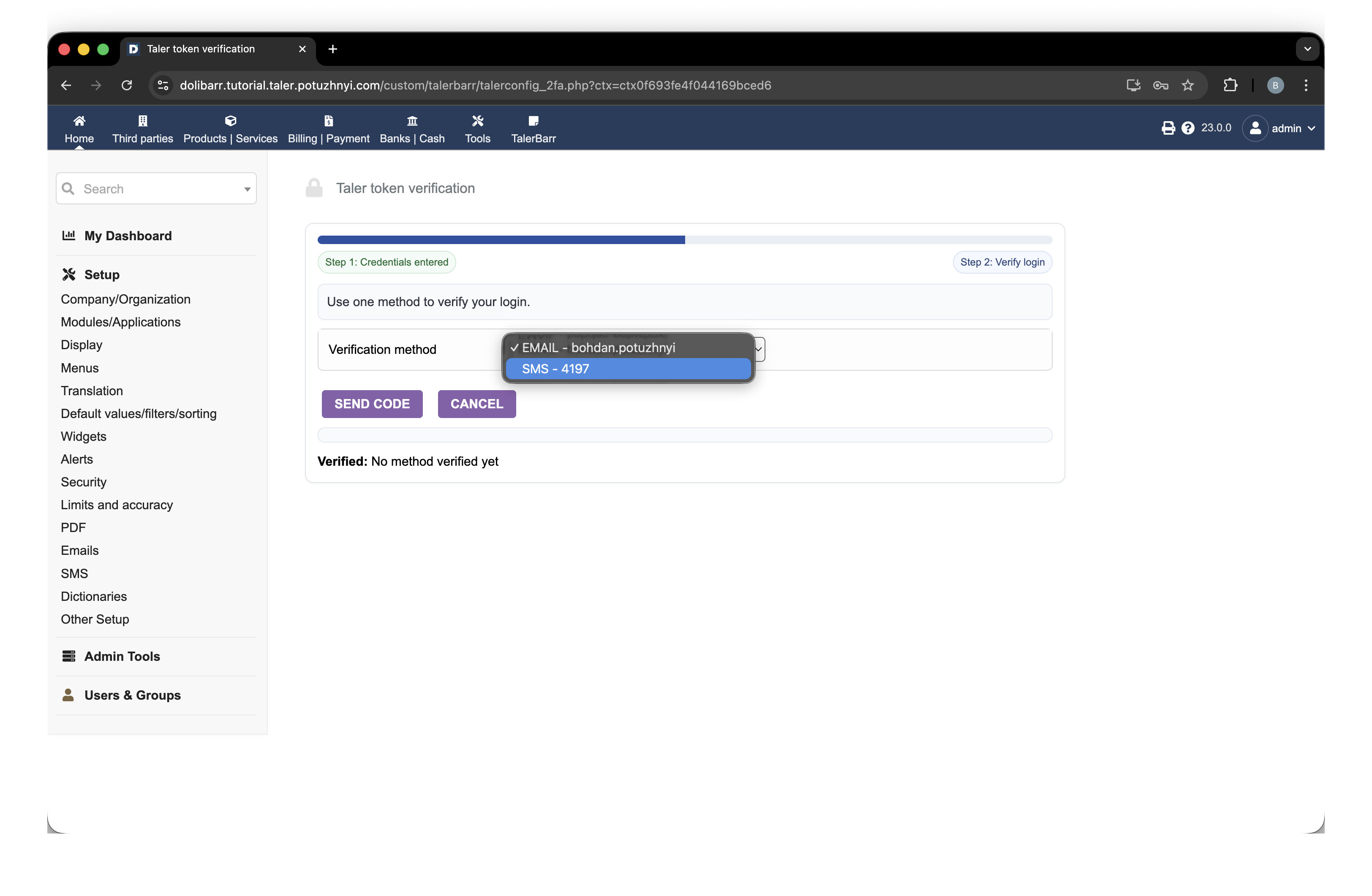
Екран двофакторної автентифікації з доступними методами перевірки.#
Після того як ви оберете метод і натиснете Send code, запит буде надіслано до системи Taler. Якщо запит успішний, ви побачите повідомлення про підтвердження разом із новим полем, у яке можна ввести отриманий код.
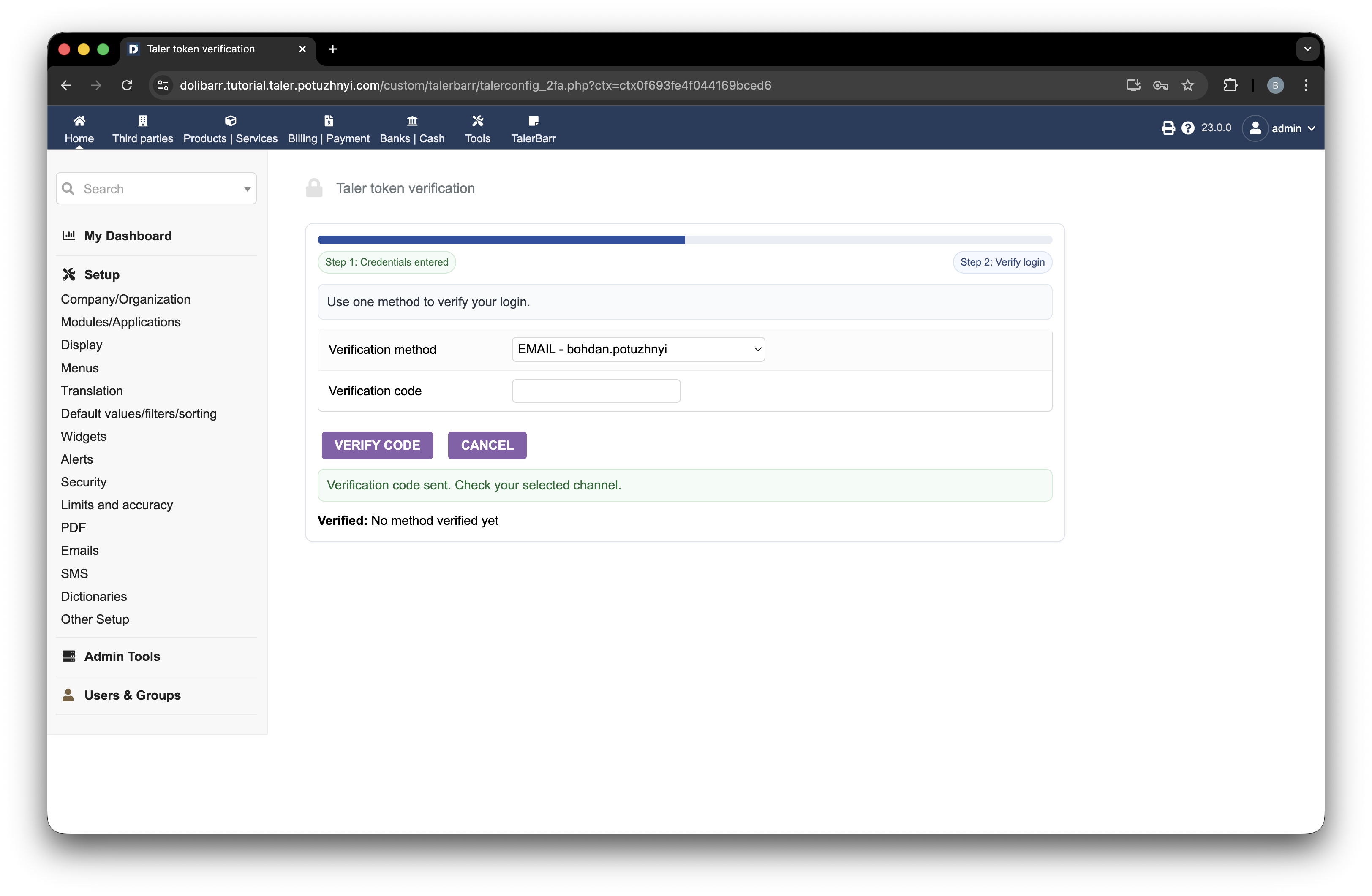
Екран двофакторної автентифікації після запиту коду перевірки.#
Щойно ви отримали і ввели код, натисніть Verify code. Далі показується проміжний стан, поки перевірка обробляється, як показано на наступному зображенні.
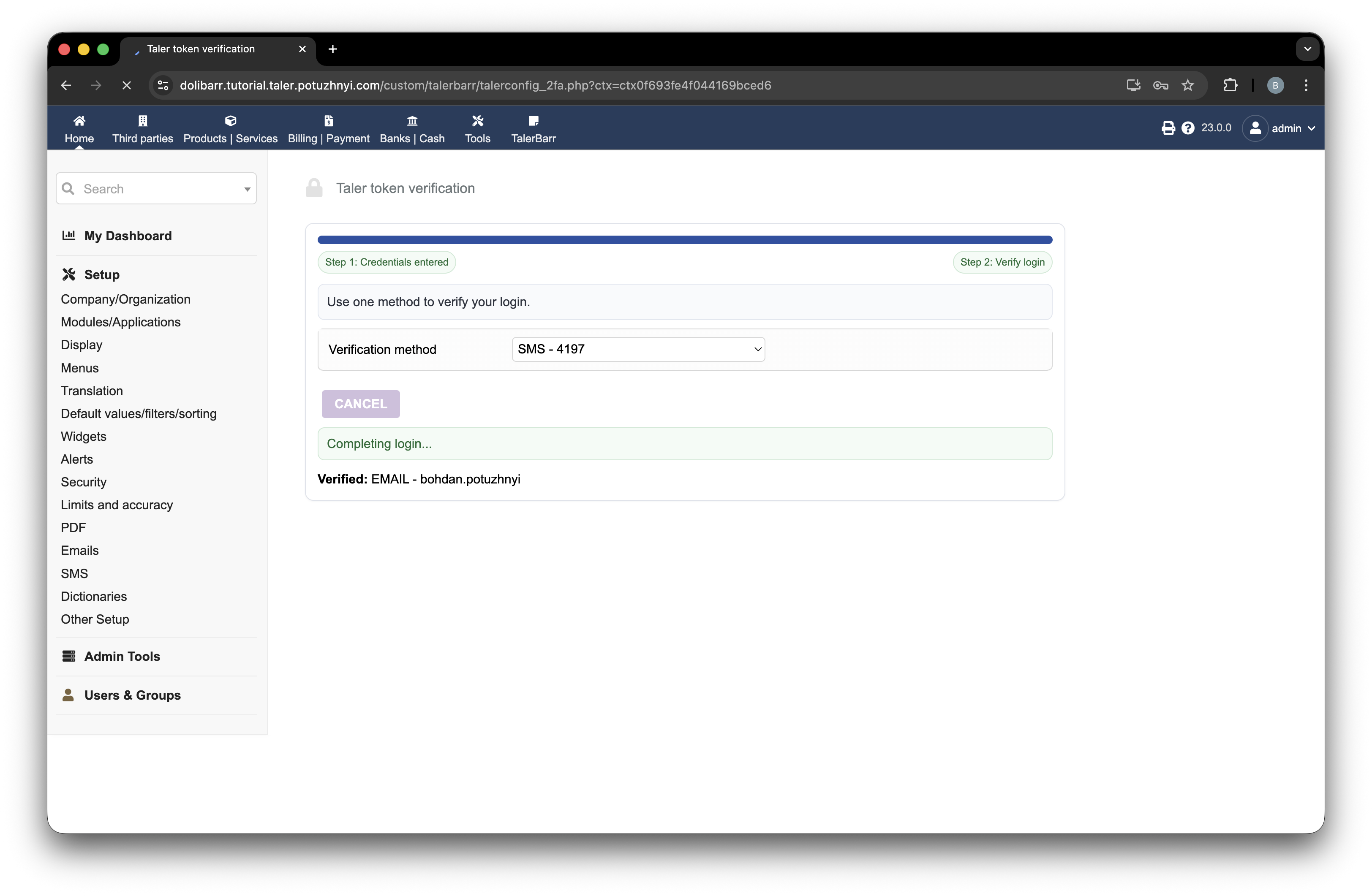
Перевірка двофакторної автентифікації в процесі.#
Після цього (у разі успішної перевірки) вас буде перенаправлено на наступний екран.
2.3.3.6. Налаштування модуля та головна сторінка#
Після успішної перевірки конфігурації наступним екраном є екран картки налаштувань.
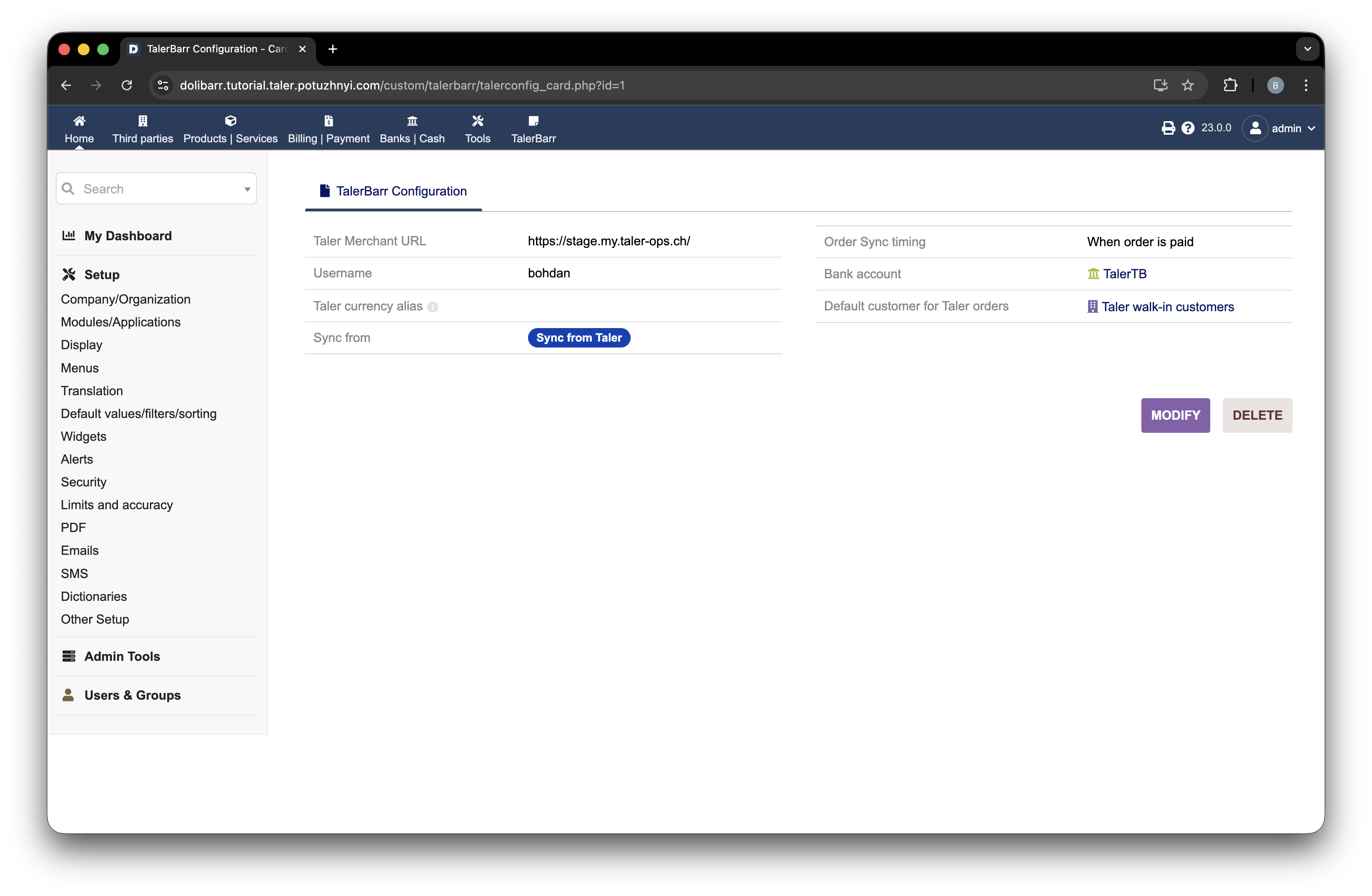
Картка налаштувань TalerBarr, що показується після успішної перевірки.#
Цей екран містить короткий підсумок вашої конфігурації.
Після цього ви можете перейти на головну сторінку, натиснувши на верхню панель. На головній сторінці модуль надає невеликий розділ статистики разом із коротким оглядом кількості товарів і замовлень, статусу конфігурації та інформації про останню синхронізацію.
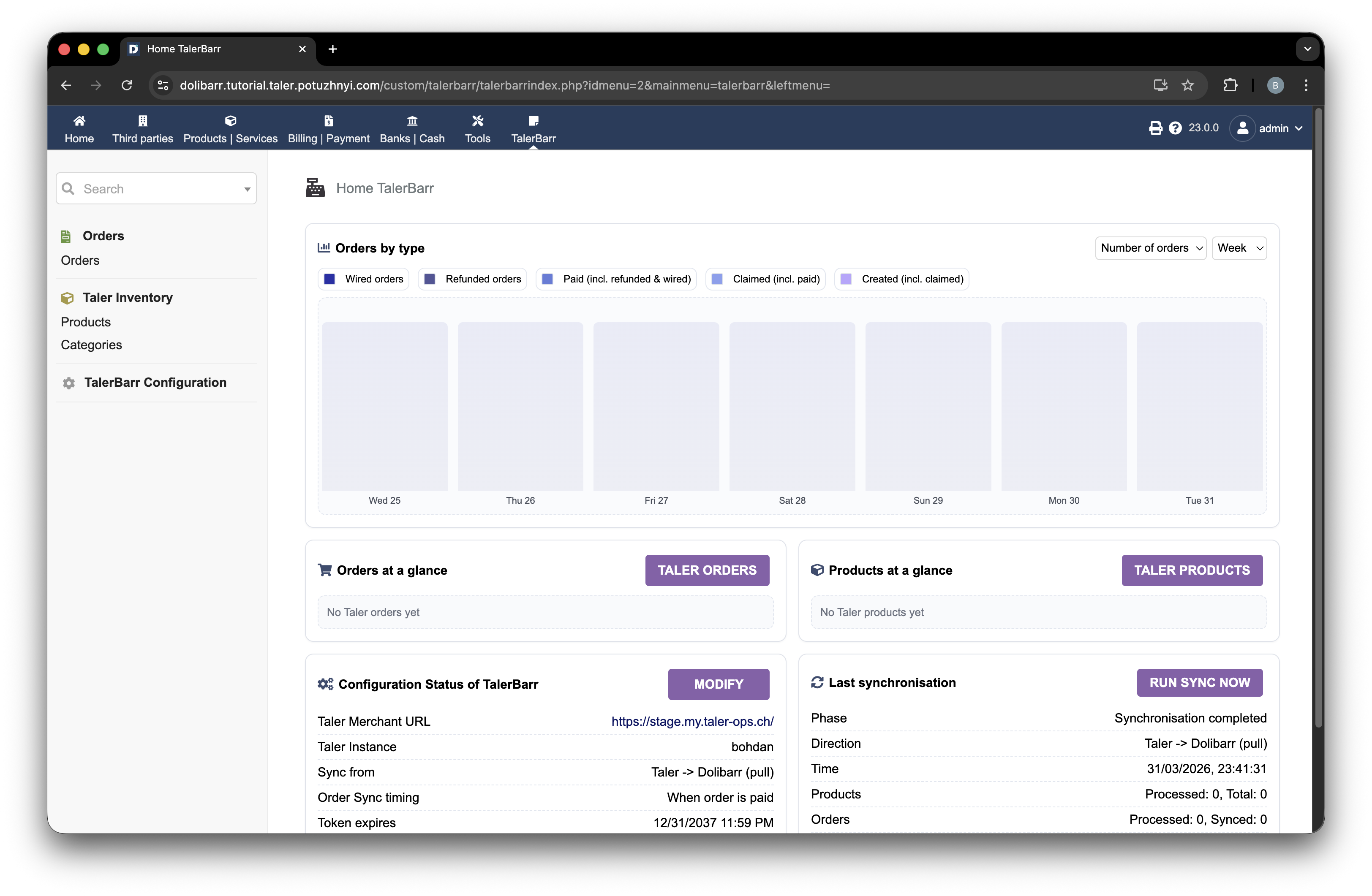
Головна сторінка модуля TalerBarr з оглядом конфігурації та синхронізації.#
Звідти продовжте з наступними посібниками, щоб дізнатися, як працювати з Управління запасами і Керування замовленнями.