

2.4.4. Ausgehende Transaktionen#
Dieses Modul unterstützt die folgenden ausgehenden Zahlungen:
Rechnungen zu Lieferantenbestellungen
Gutschriften zu Kundenbestellungen
2.4.4.1. Gutschrift zur Kundenbestellung#
Erstellen Sie zunächst eine Gutschrift für eine Rechnung. Sie muss die Banküberweisung und dasselbe Bankkonto verwenden, das mit dem LibEuFin Connector konfiguriert wurde, mit 1 gekennzeichnet.
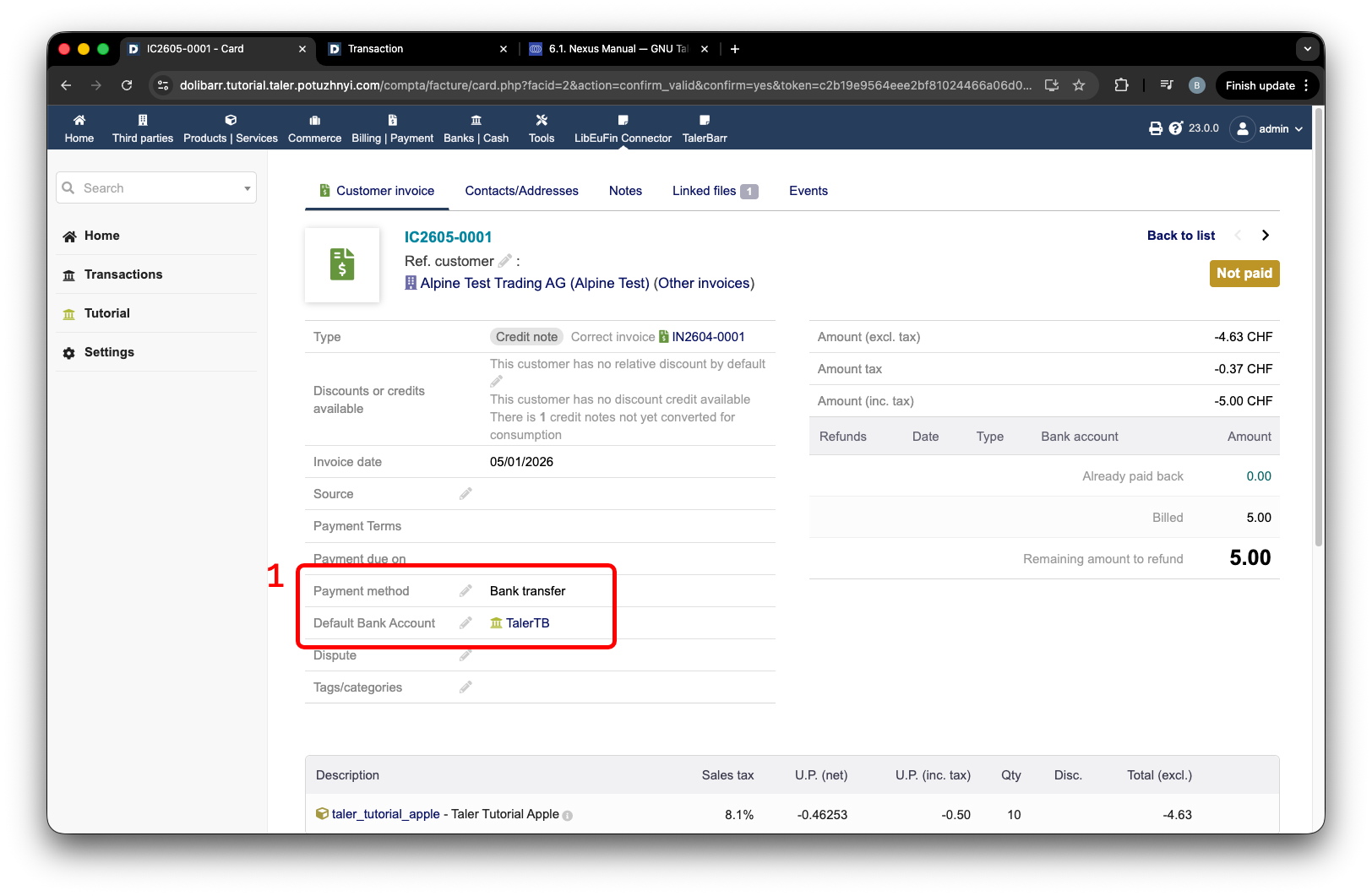
Für Banküberweisung konfigurierte Kundengutschrift.#
Danach müssen Sie über diese Gutschrift eine Zahlung an den Kunden erstellen. Geben Sie den Betrag ein, mit 1 gekennzeichnet, und klicken Sie auf Pay back, mit 2 gekennzeichnet.
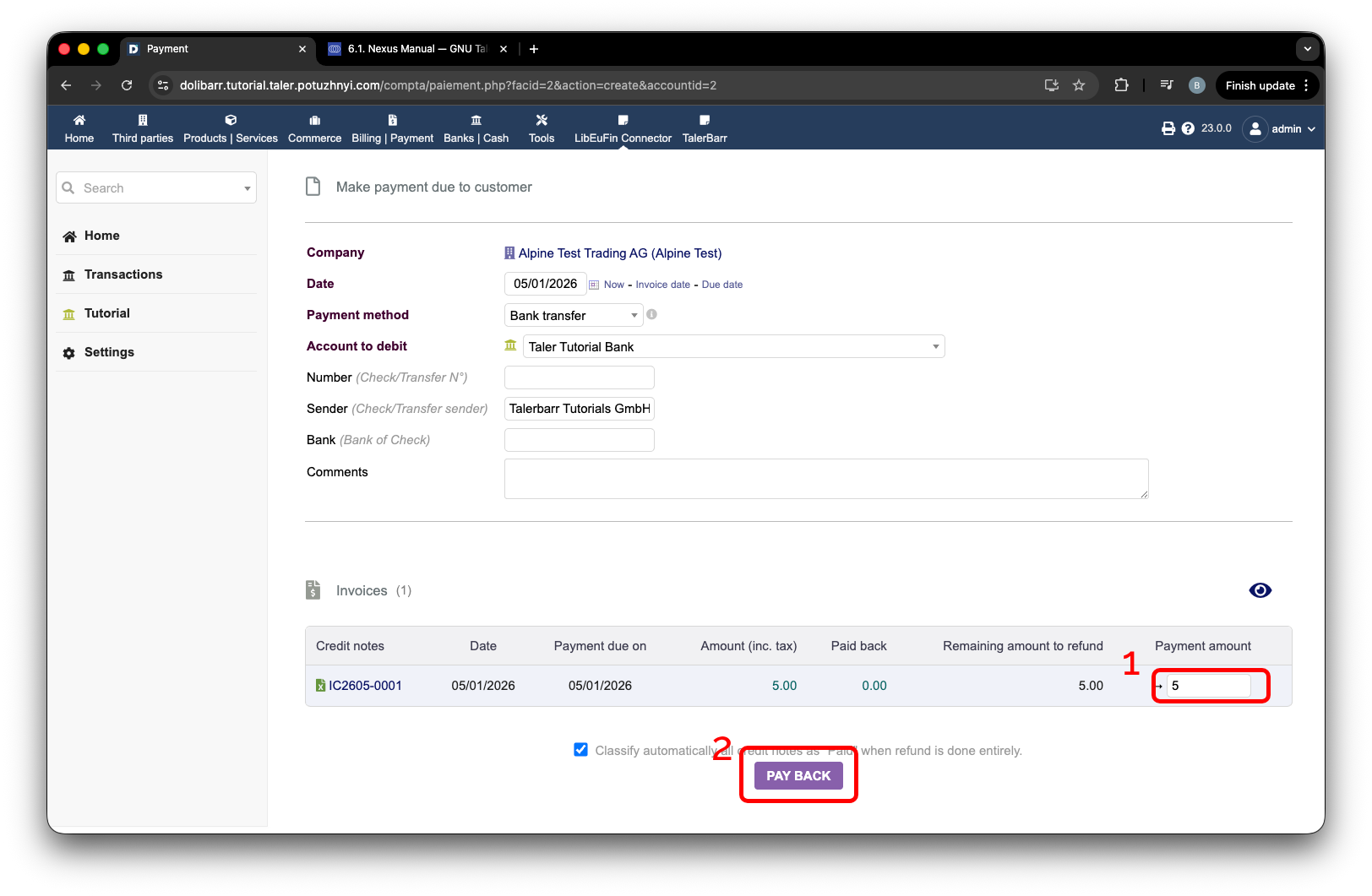
Erstellen einer Kundenrückzahlung aus einer Gutschrift.#
Gehen Sie danach zum Modul, mit 1 gekennzeichnet, zur Transaktionsseite, mit 2 gekennzeichnet, und klicken Sie auf Collect outgoing, mit 3 gekennzeichnet. Sobald die Seite aktualisiert wird, sehen Sie einen neuen Eintrag wie bei 4. Da Dolibarr das Bankkonto dieses Kunden kennt, setzt es dieses standardmäßig, aber Sie möchten es möglicherweise ändern. Gehen Sie dazu zur Transaktionsseite, mit 5 gekennzeichnet.
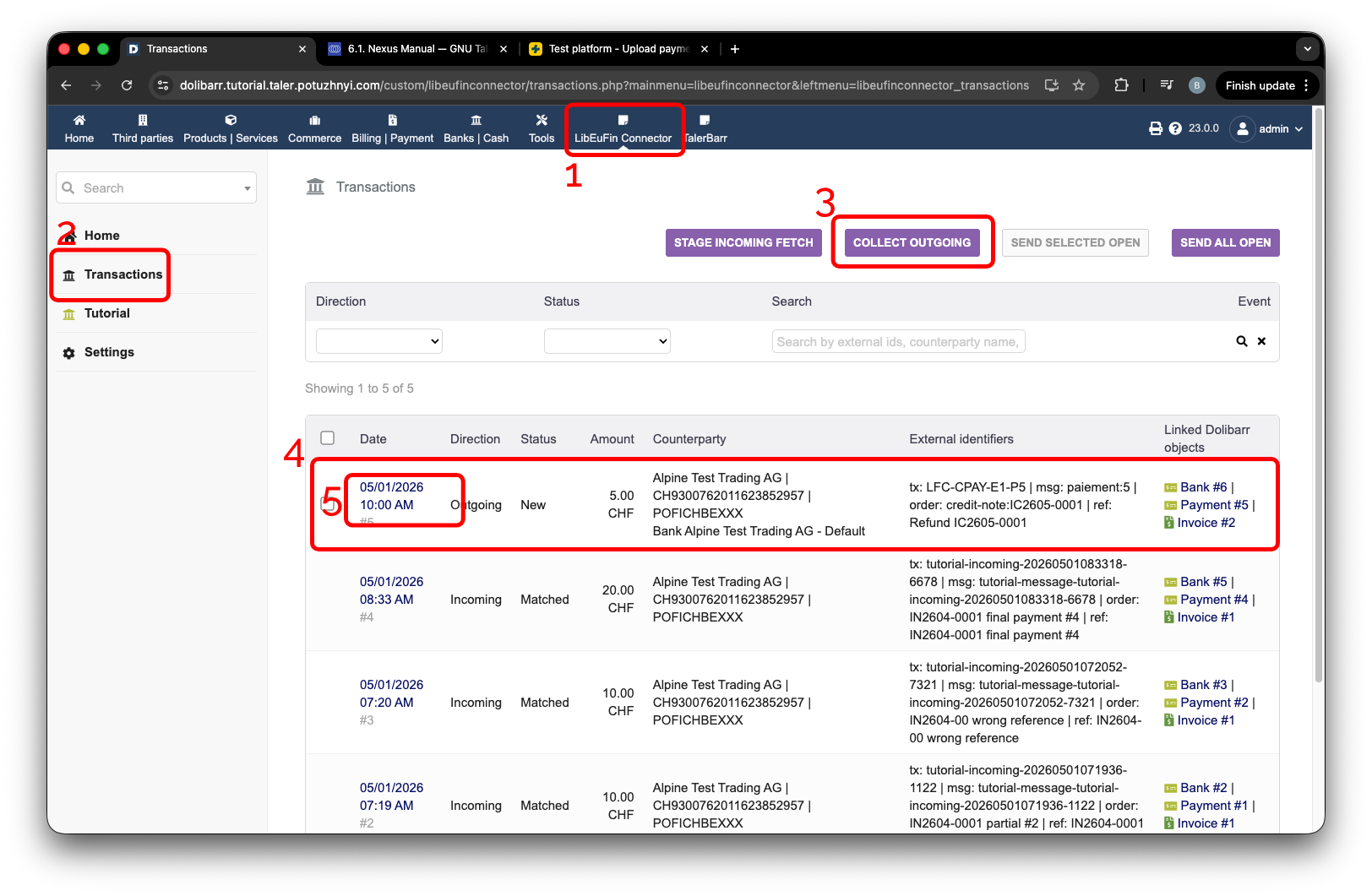
Erfassen ausgehender Zahlungen zu Kundengutschriften.#
Für ausgehende Bankkonten können Sie über das Dropdown-Menü bei 1 zwischen den Bankkonten wählen, die mit dem Kunden verknüpft sind, an den wir eine Zahlung leisten möchten.
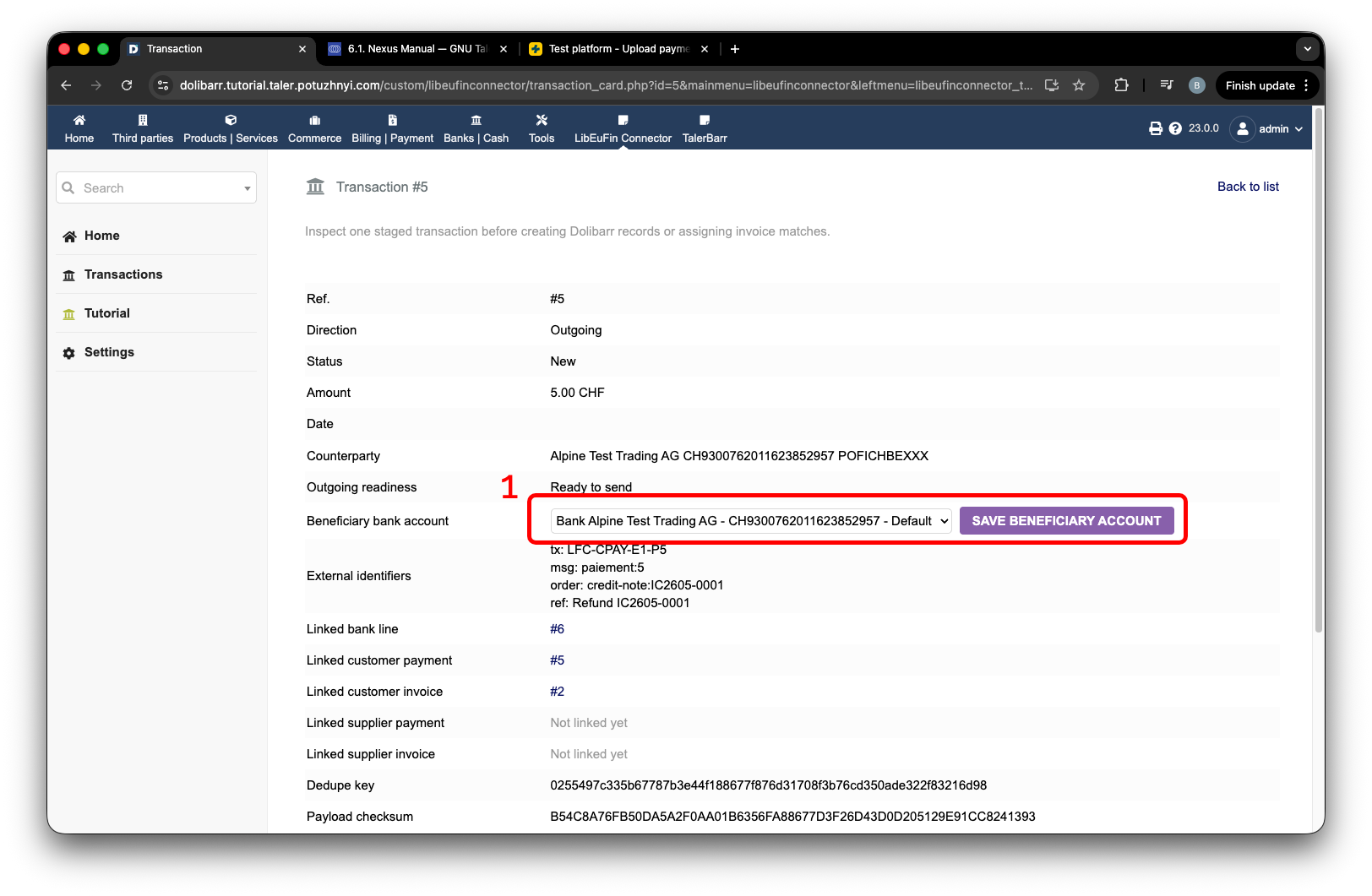
Auswahl des Empfänger-Bankkontos für eine ausgehende Zahlung.#
Sobald Sie das gewünschte Empfängerkonto ausgewählt haben, möchten Sie die Zahlung wahrscheinlich tatsächlich an die Bank senden. Dafür stehen hauptsächlich zwei Optionen zur Verfügung:
Send selected open
Send all open
Die erste Option besteht darin, dass Sie über Kontrollkästchen, mit 1 gekennzeichnet, auswählen können, welche Transaktionen Sie senden möchten, mit 2 gekennzeichnet. Und natürlich gibt es Send all open, mit 3 gekennzeichnet, wenn Sie alle zusammen senden möchten.
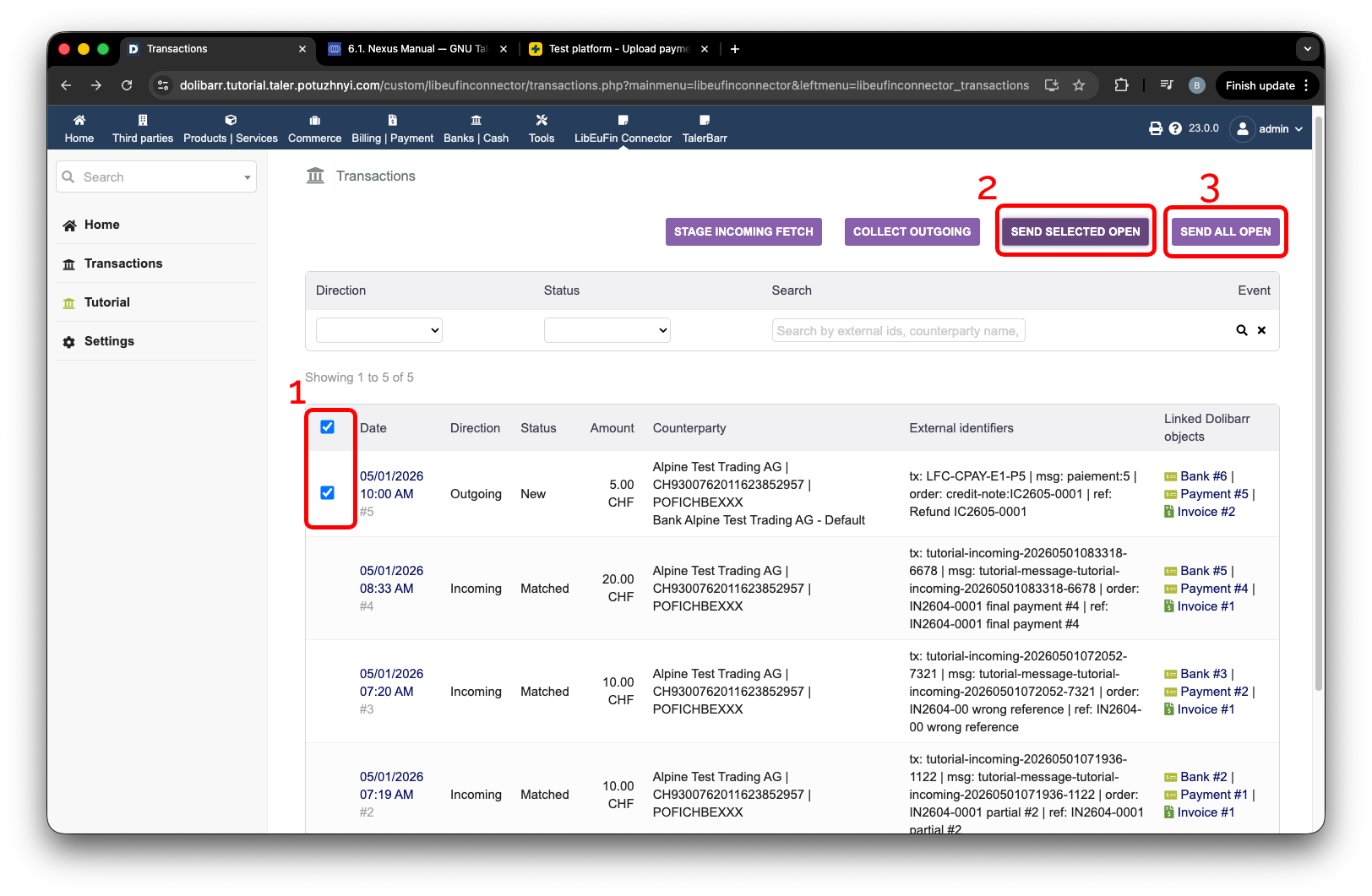
Senden ausgewählter oder aller offenen ausgehenden Zahlungen.#
Sie können überprüfen, ob die Transaktion tatsächlich gesendet wurde, indem Sie Ihre Bank prüfen. Hier ist ein Beispiel-Screenshot von meinem PostFinance-Testkonto, in dem wir sehen können, dass die gesendete Transaktion, mit 1 gekennzeichnet, vorhanden ist.
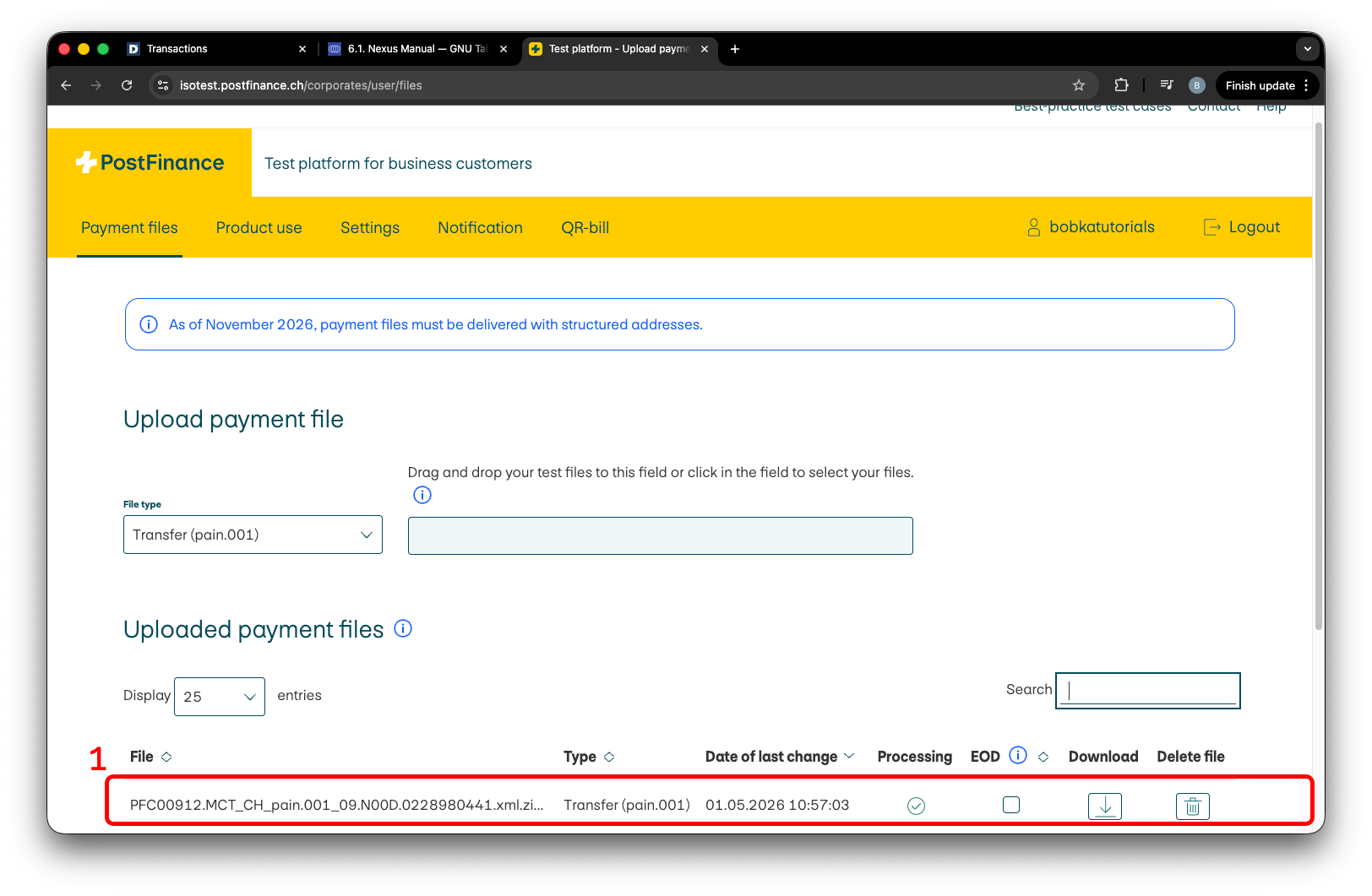
Ausgehende Zahlung sichtbar im Test-Bankkonto.#
Da ich Ihnen selbstverständlich keinen Zugriff darauf gewähre, möchten Sie dies vielleicht selbst überprüfen. Navigieren Sie dazu zur Tutorial-Seite, mit 1 gekennzeichnet, und klicken Sie dann auf Show all transactions, mit 2 gekennzeichnet. Nach einiger Zeit erscheint eine Konsolenausgabe, die die im Datenbestand des libeufin-nexus-Moduls gespeicherten Daten zeigt. Dies unterscheidet sich vom Dolibarr-Modul, mit dem Sie arbeiten, und kommt im Demo-Setup der Bank am nächsten.
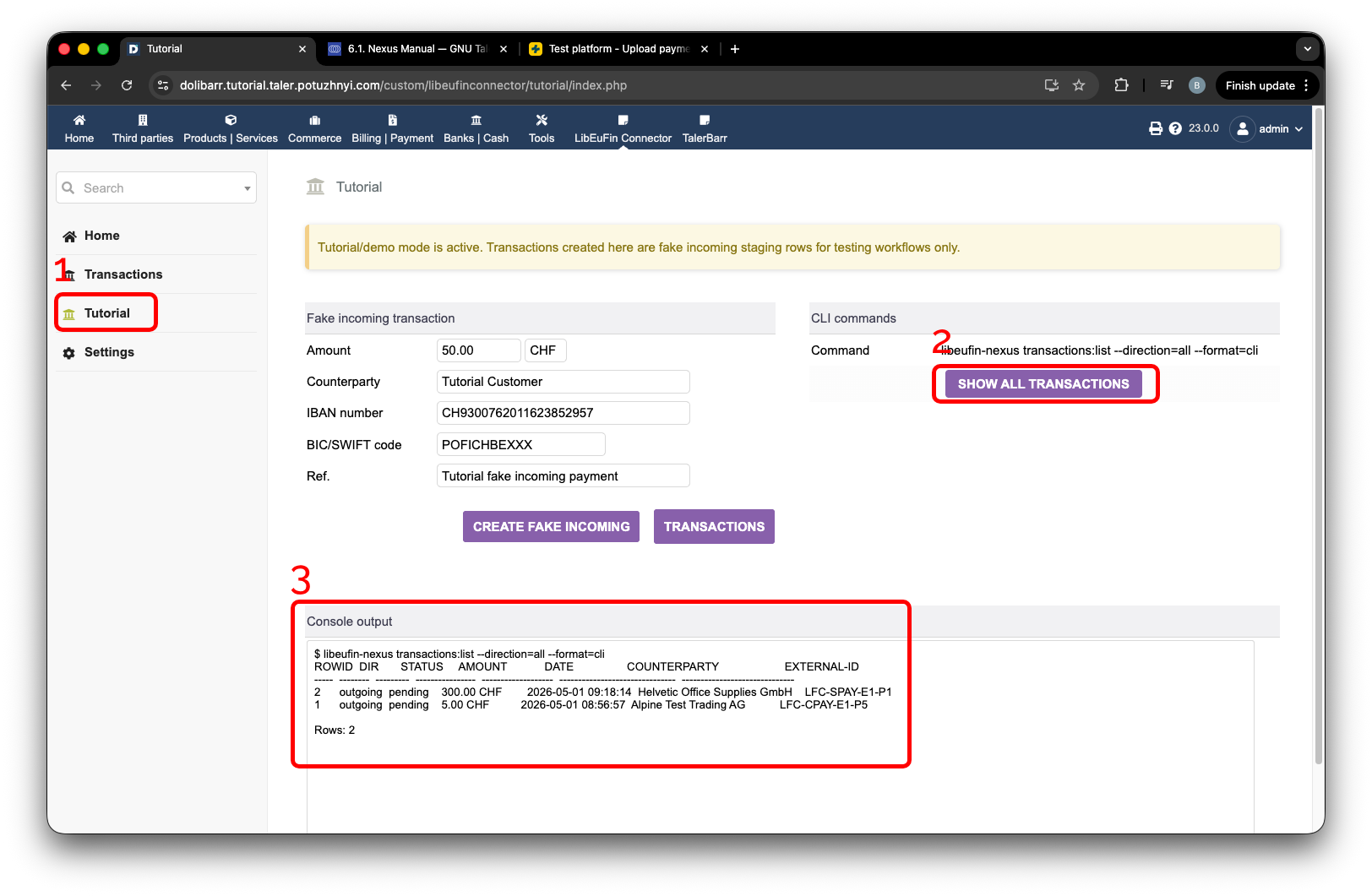
Demo-Bildschirm mit in libeufin-nexus gespeicherten Transaktionen.#
Damit wissen Sie, wie man ausgehende Zahlungen für Gutschriften zu Kundenrechnungen vornimmt.
2.4.4.2. Rechnung zur Lieferantenbestellung#
Wie immer müssen Sie eine Lieferantenrechnung erstellen. Als Beispiel können Sie sich das nächste Foto ansehen. Der einzige Punkt ist, dass sie noch nicht geprüft ist. Um fortzufahren, müssen Sie sie prüfen.
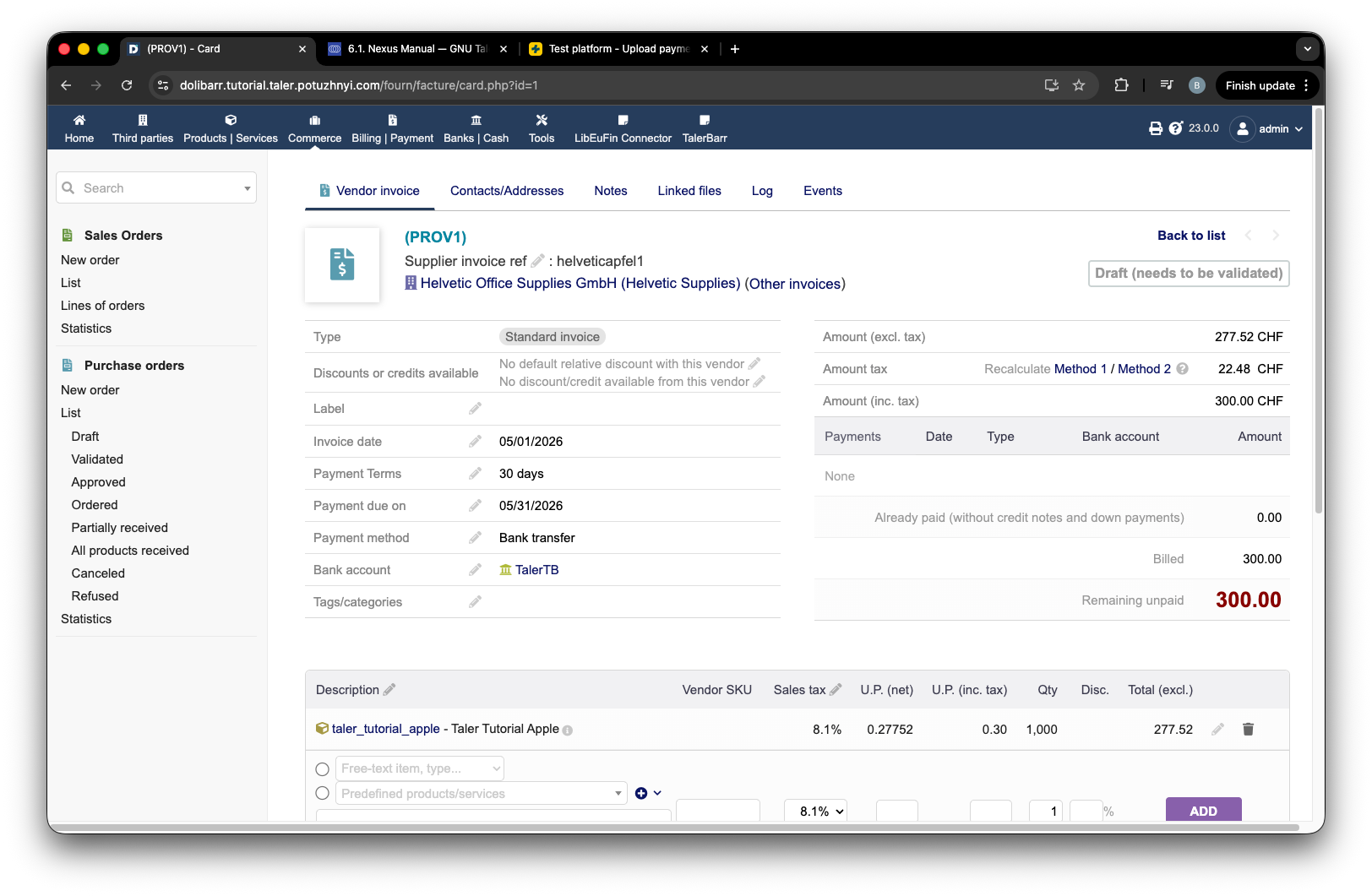
Beispiel einer Lieferantenrechnung in Dolibarr.#
Danach müssen Sie ihr eine Zahlung hinzufügen. Geben Sie im nächsten Bild den Betrag ein, mit 1 gekennzeichnet, und klicken Sie auf Pay, mit 2 gekennzeichnet.
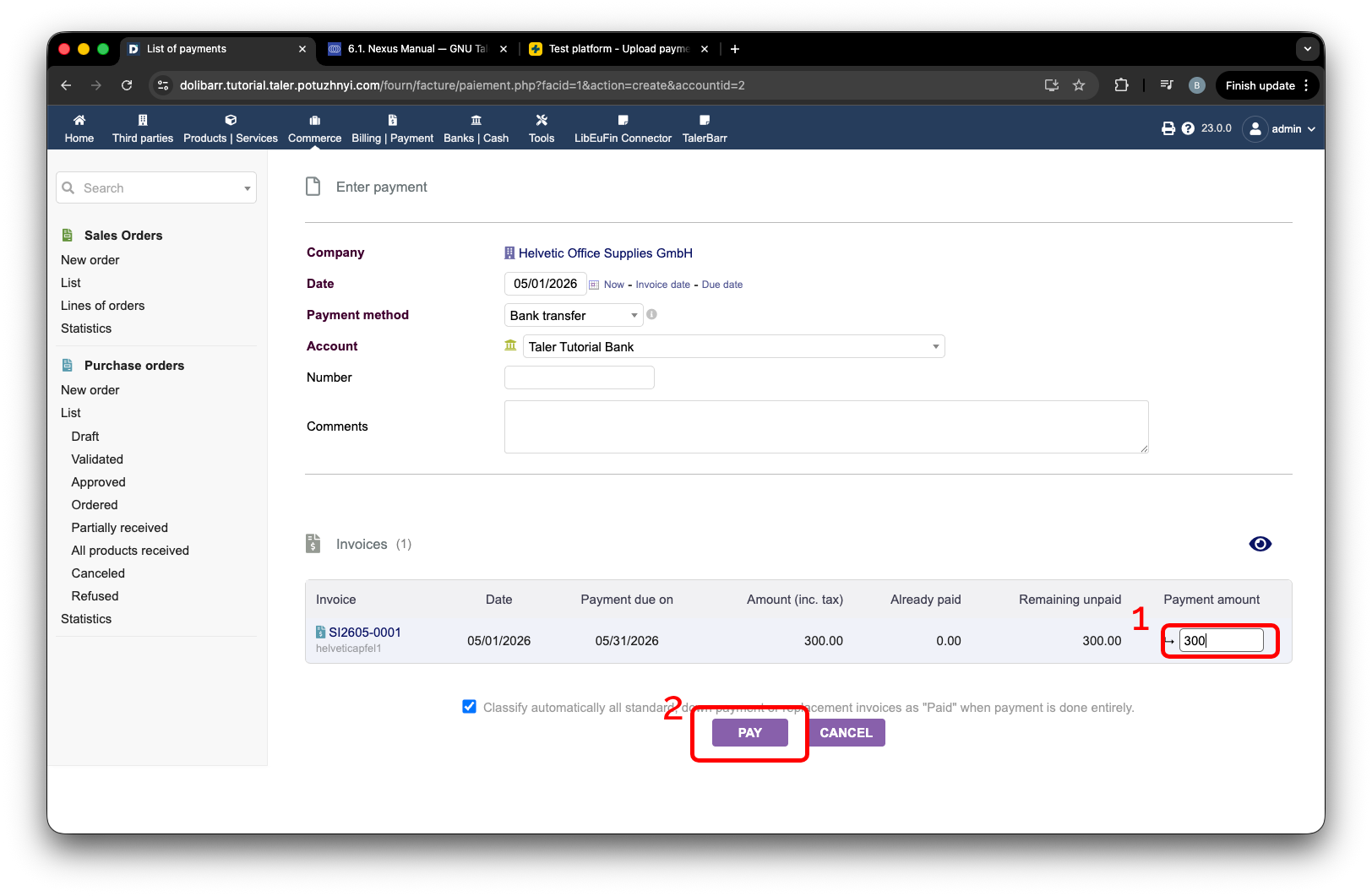
Hinzufügen einer Zahlung zur Lieferantenrechnung.#
Sobald Sie dies erledigt haben, müssen Sie zur Modulseite, mit 1 gekennzeichnet, dann zur Transaktionsseite, mit 2 gekennzeichnet, wechseln und die ausgehende Zahlung erfassen, mit 3 gekennzeichnet. In diesem Beispiel verwende ich Send all open, mit 4 gekennzeichnet.
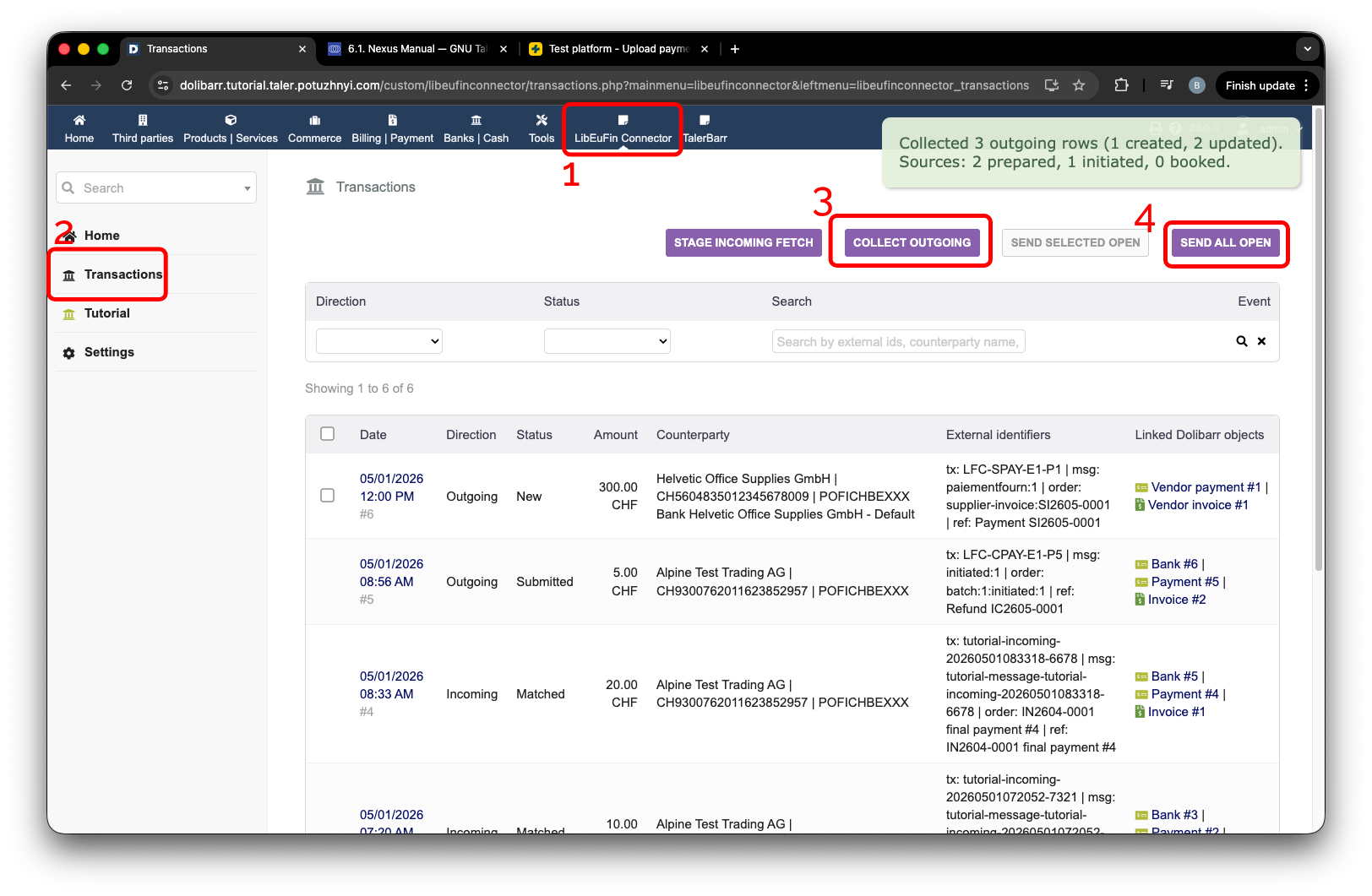
Erfassen und Senden ausgehender Zahlungen zu Lieferantenrechnungen.#
Nach einiger Zeit, während die Übermittlung an libeufin-nexus erfolgt, sehen Sie, dass sich der Transaktionsstatus zu Submitted ändert.
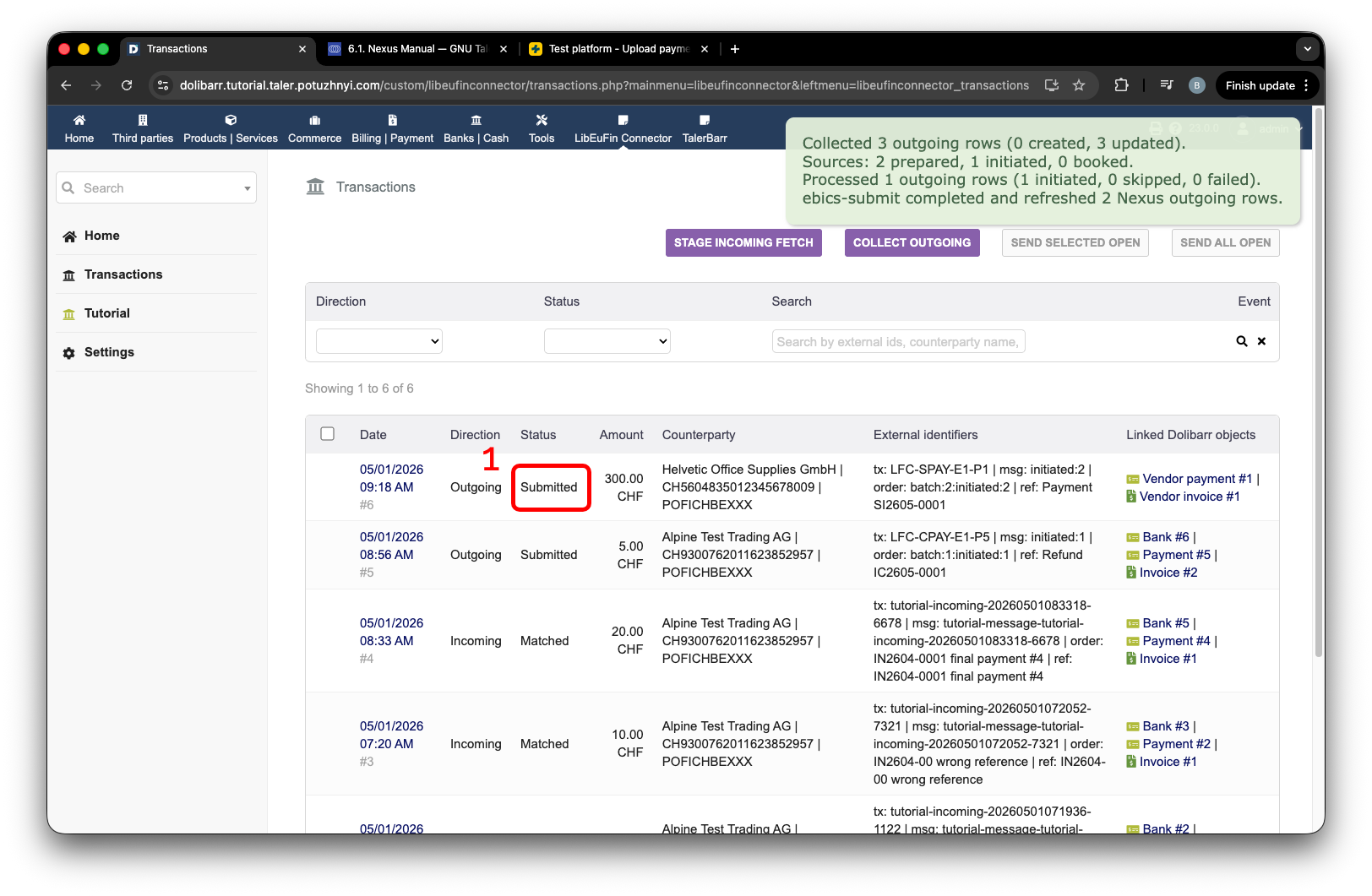
An libeufin-nexus übermittelte ausgehende Zahlung zur Lieferantenrechnung.#
Sie können auch überprüfen, dass die ausgehende Transaktion auf dieselbe Weise erfasst wird wie bei der Gutschrift zur Kundenbestellung. Hier sehen wir diese Lieferantenbestellung in der Transaktionsausgabe von libeufin-nexus.
Transaktionsausgabe von libeufin-nexus mit der Zahlung zur Lieferantenbestellung.#
Alternativ erscheint sie auch auf der Website der Bank. In meinem Fall ist das das PostFinance-Testkonto. Wir können diese Transaktion sehen, hervorgehoben mit 1.
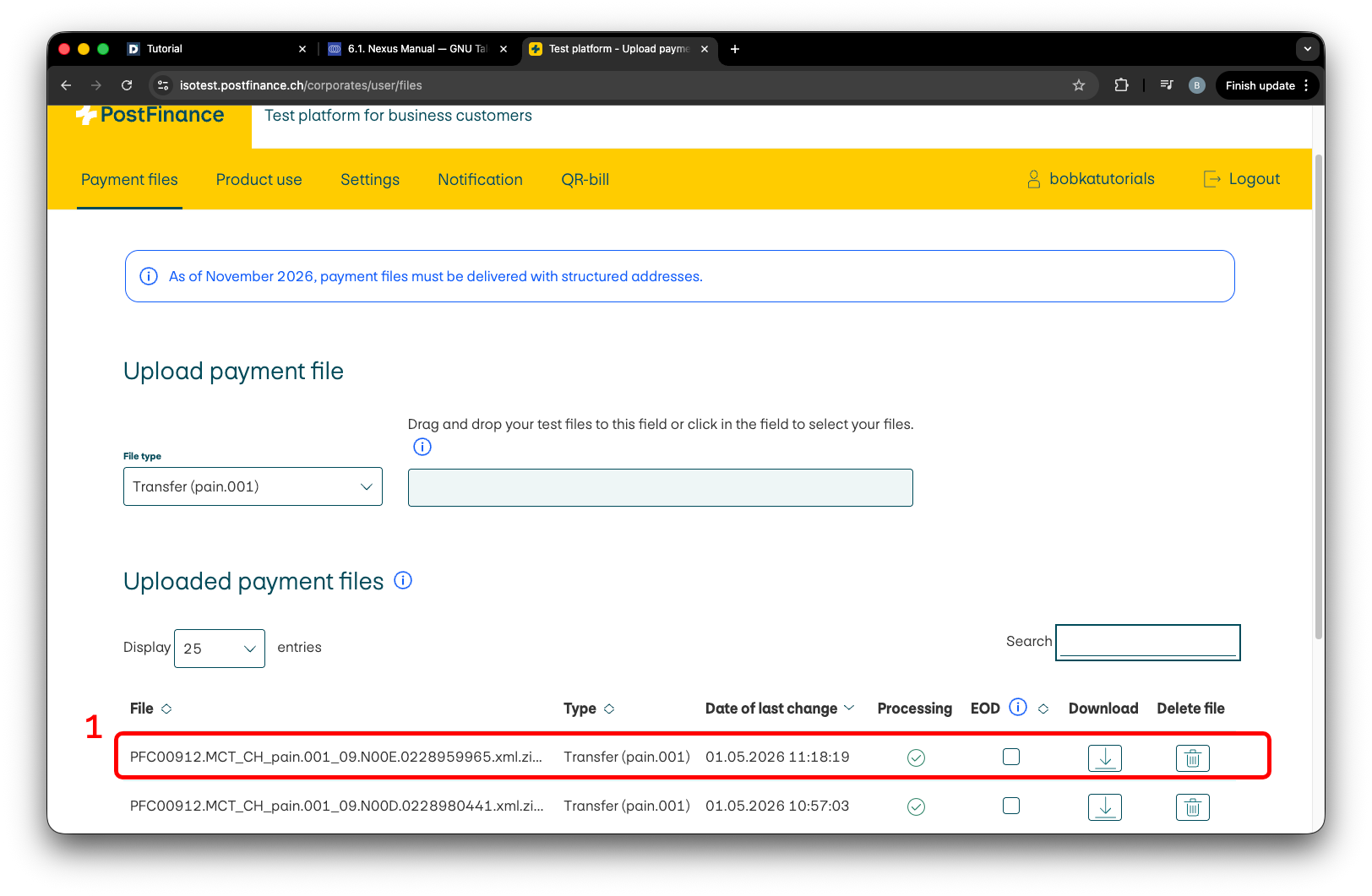
Ausgehende Lieferantenzahlung sichtbar im Test-Bankkonto.#
Damit wissen Sie nun, wie ausgehende Transaktionen mit diesem Modul funktionieren.
2.4.4.3. Nächster Schritt#
Nachdem Sie nun gesehen haben, wie ausgehende Transaktionen funktionieren, schauen Sie sich gerne auch das Tutorial Eingehende Transaktionen an. Falls Sie das Modul noch nicht installiert haben, lesen Sie Installieren und Konfigurieren.
Für Details zu den hier verwendeten Standard-Dolibarr-Objekten lesen Sie auch die offizielle Dolibarr-Dokumentation zu Kundenrechnungen und Lieferantenrechnungen.