

2.3.3. Configurare TalerBarr#
La prima volta che apri TalerBarr, il modulo verifica se esiste già una configurazione venditore valida. In una nuova installazione, di solito non è ancora presente alcuna configurazione salvata, quindi TalerBarr ti reindirizza automaticamente alla pagina di configurazione, come mostrato di seguito.
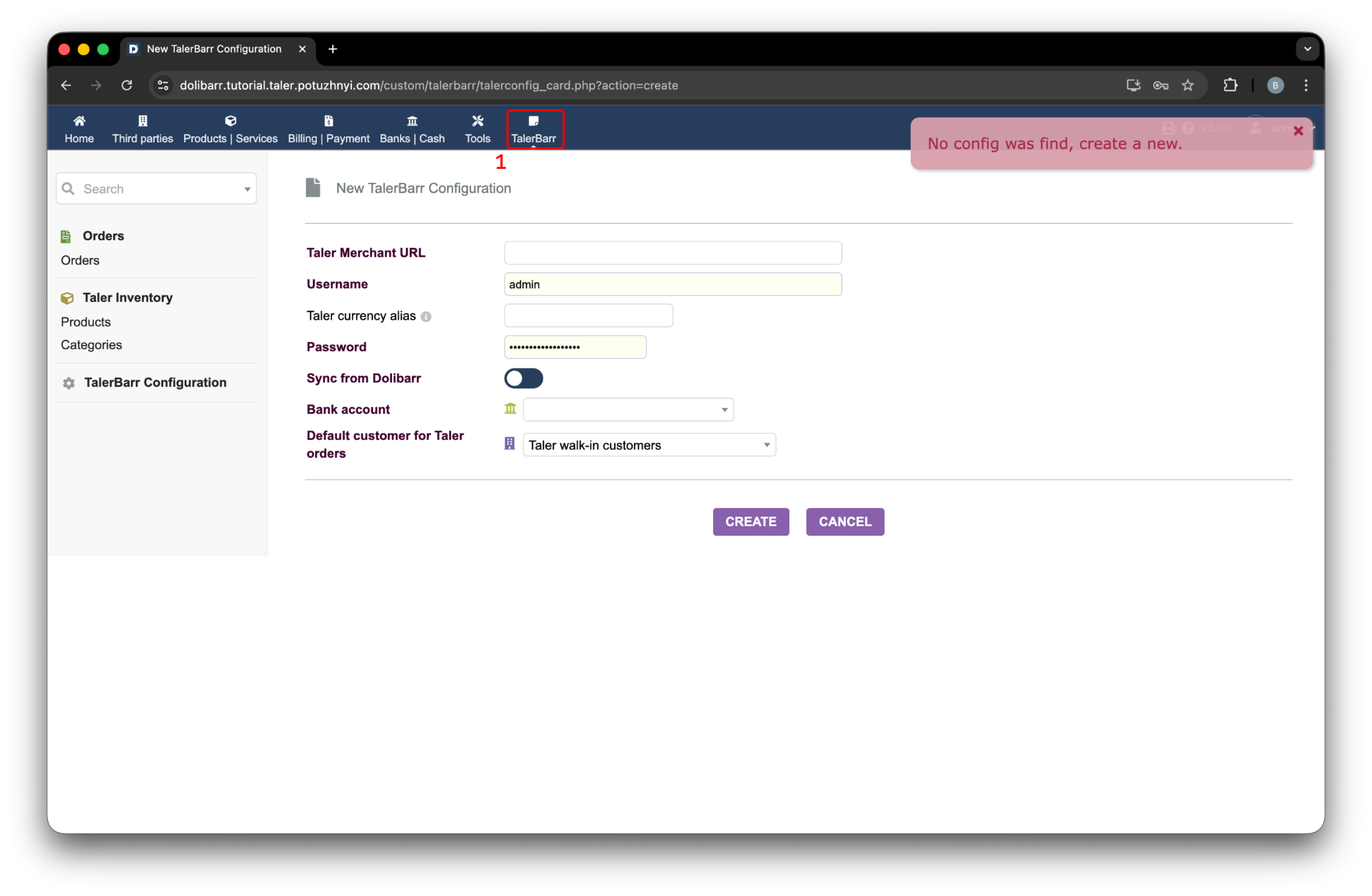
Pagina di configurazione iniziale di TalerBarr mostrata quando non è ancora disponibile alcuna configurazione del venditore.#
2.3.3.1. Panoramica della configurazione#
La scheda di configurazione memorizza tutte le informazioni di cui TalerBarr ha bisogno per comunicare con il backend Merchant di GNU Taler. In pratica, è qui che colleghi la tua istanza Dolibarr con la tua istanza Merchant.
I campi della scheda di configurazione sono:
URL di Taler Merchant
Taler currency alias, utile nelle configurazioni di test in cui una valuta di test deve corrispondere alla valuta di base di Dolibarr. Ad esempio, può essere utilizzato quando vuoi pagare con Kudos mentre la contabilità di Dolibarr è in EUR, CHF o un’altra valuta ufficiale.
Username, il nome utente dell’istanza Taler Merchant che vuoi utilizzare
Password, per il nome utente indicato sopra
Sync direction, descritta in Scegliere la direzione di sincronizzazione
Order sync timing (opzionale), descritta in Scegliere la tempistica di sincronizzazione degli ordini
Bank account, il conto bancario di Dolibarr a cui saranno collegati i bonifici bancari
Default customer for Taler orders
Quando crei la configurazione, TalerBarr richiede un token di accesso al backend Merchant. Il flusso è progettato in modo che la tua password non venga memorizzata in Dolibarr nel modo consueto. La richiesta di autenticazione viene eseguita dal tuo browser e Dolibarr riceve solo il token di accesso risultante.
Se il tuo backend Taler Merchant è configurato con l’autenticazione a più fattori, viene visualizzata una schermata di verifica aggiuntiva. Questo flusso è descritto in Flusso di autenticazione a due fattori.
2.3.3.2. Scegliere la direzione di sincronizzazione#
La direzione di sincronizzazione definisce quale lato funge da fonte principale di verità. Questo semplifica sia le operazioni sia la manutenzione. Attualmente sono supportate due direzioni.
Dolibarr -> Taler Utilizza questa opzione quando Dolibarr è la tua fonte principale di verità per prodotti e ordini di vendita, e desideri principalmente ricevere dal lato Taler gli aggiornamenti di stato relativi a pagamenti, rimborsi e regolamento.
Taler -> Dolibarr Utilizza questa opzione quando disponi già di un’istanza Taler Merchant e desideri che il lato ERP riceva e mantenga gli oggetti aziendali rilevanti, in modo da poter beneficiare delle funzionalità di flusso di lavoro e reportistica normalmente offerte dai sistemi ERP.
La direzione selezionata influisce sia sulla gestione dell’inventario sia sulla gestione degli ordini. Non modifica il fatto che le informazioni di pagamento continuino comunque a essere ricevute da Taler.
Sebbene TalerBarr non impedisca di modificare la configurazione in un secondo momento, si consiglia di mantenere sempre la stessa direzione di sincronizzazione, quando possibile. Durante lo sviluppo, il cambio di direzione è stato testato, ma la transizione si è rivelata un caso delicato. Per motivi di stabilità e coerenza dei dati, è meglio non modificare questa impostazione una volta che il sistema è in uso attivo.
2.3.3.3. Scegliere la tempistica di sincronizzazione degli ordini#
Quando si sincronizza da Taler a Dolibarr, il modulo supporta due modelli operativi:
When order is created Dolibarr riceve l’ordine non appena esiste sul lato Taler.
Quando l’ordine è pagato: Dolibarr riceve l’ordine solo dopo che il cliente ha effettivamente completato il pagamento.
Il secondo modo è utile per configurazioni di vendita automatica, chioschi o servizio rapido, in cui non si desidera che le attività in bozza non pagate vengano inviate all’ERP e memorizzate lì come dati superflui.
2.3.3.4. Flusso di accesso normale#
Ogni flusso di configurazione inizia con il modulo di configurazione principale. Nell’immagine successiva puoi vedere un esempio di configurazione compilata.
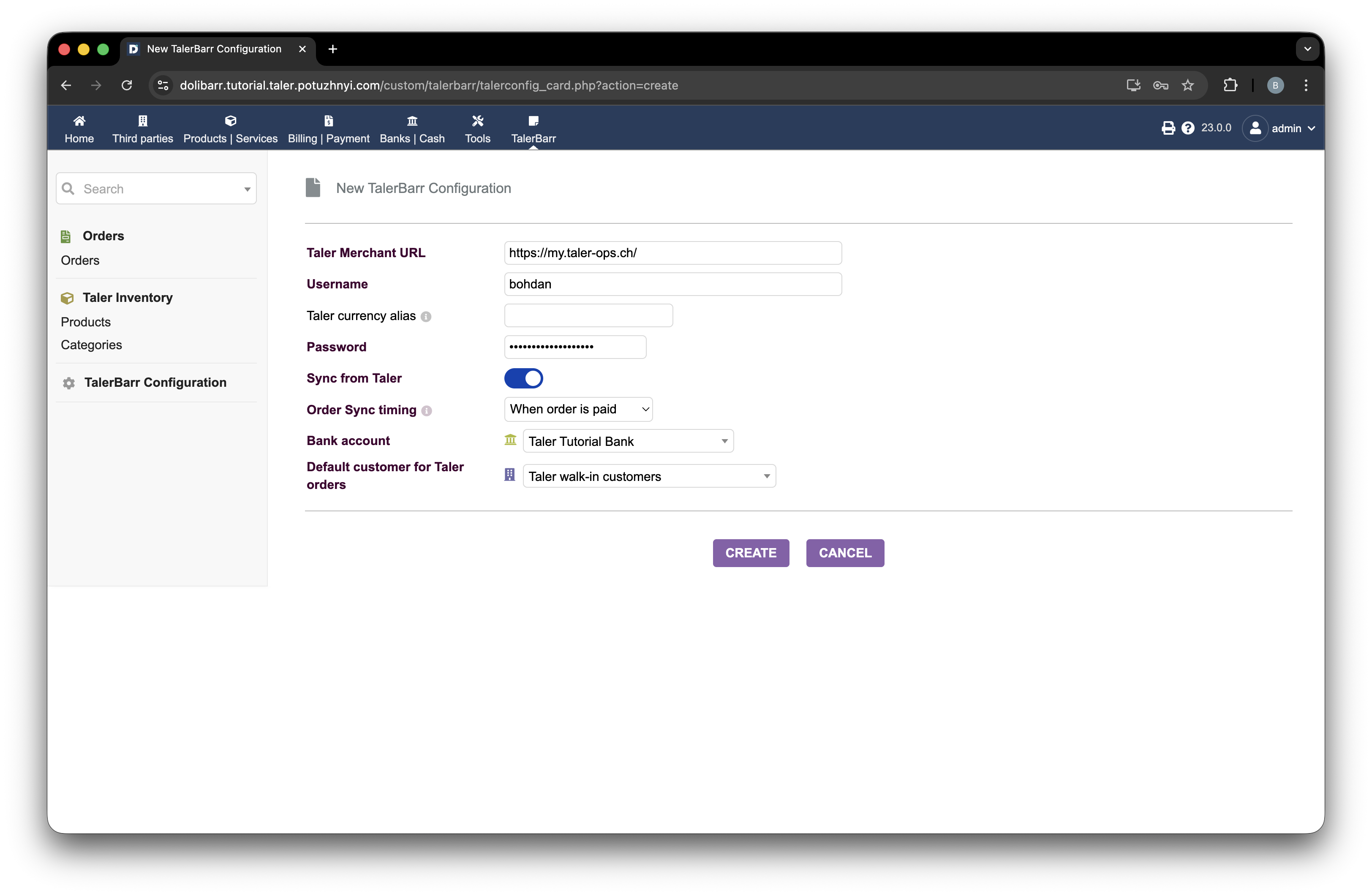
Esempio di modulo di configurazione TalerBarr compilato.#
Prima di farlo, dovresti creare il conto bancario Dolibarr che corrisponde al conto configurato sul lato Taler Merchant. Negli esempi di questo tutorial utilizzo un conto bancario chiamato Taler Tutorial Bank. Assicurati di configurare correttamente il tuo conto bancario prima di salvare la configurazione di TalerBarr.
Per le istruzioni di Dolibarr su come creare un conto bancario o di cassa, consulta Create a new account / cash.
Non appena premi Create, la configurazione viene verificata. Se qualcosa non va, viene mostrato un messaggio di errore. Se la tua configurazione richiede l’autenticazione a due o più fattori, vieni reindirizzato a Flusso di autenticazione a due fattori. Se non è richiesta alcuna verifica aggiuntiva, vieni reindirizzato a Configurazione del modulo e pagina iniziale.
2.3.3.5. Flusso di autenticazione a due fattori#
Questo caso si verifica quando il tuo backend Taler Merchant è configurato per funzionare con l’autenticazione a più fattori. Poiché TalerBarr richiede un token di accesso anziché memorizzare la password direttamente in Dolibarr, potresti dover confermare la tua autorizzazione tramite uno o più canali aggiuntivi. Il numero esatto e il tipo di verifiche richieste dipendono dalla configurazione del backend Merchant. Tutte le informazioni necessarie per la verifica sono mostrate nella schermata che appare dopo il primo invio della configurazione.
Innanzitutto, appare la schermata di verifica. In questa schermata selezioni il metodo con cui desideri confermare la tua identità. Nell’esempio seguente sono disponibili due opzioni: email e SMS.
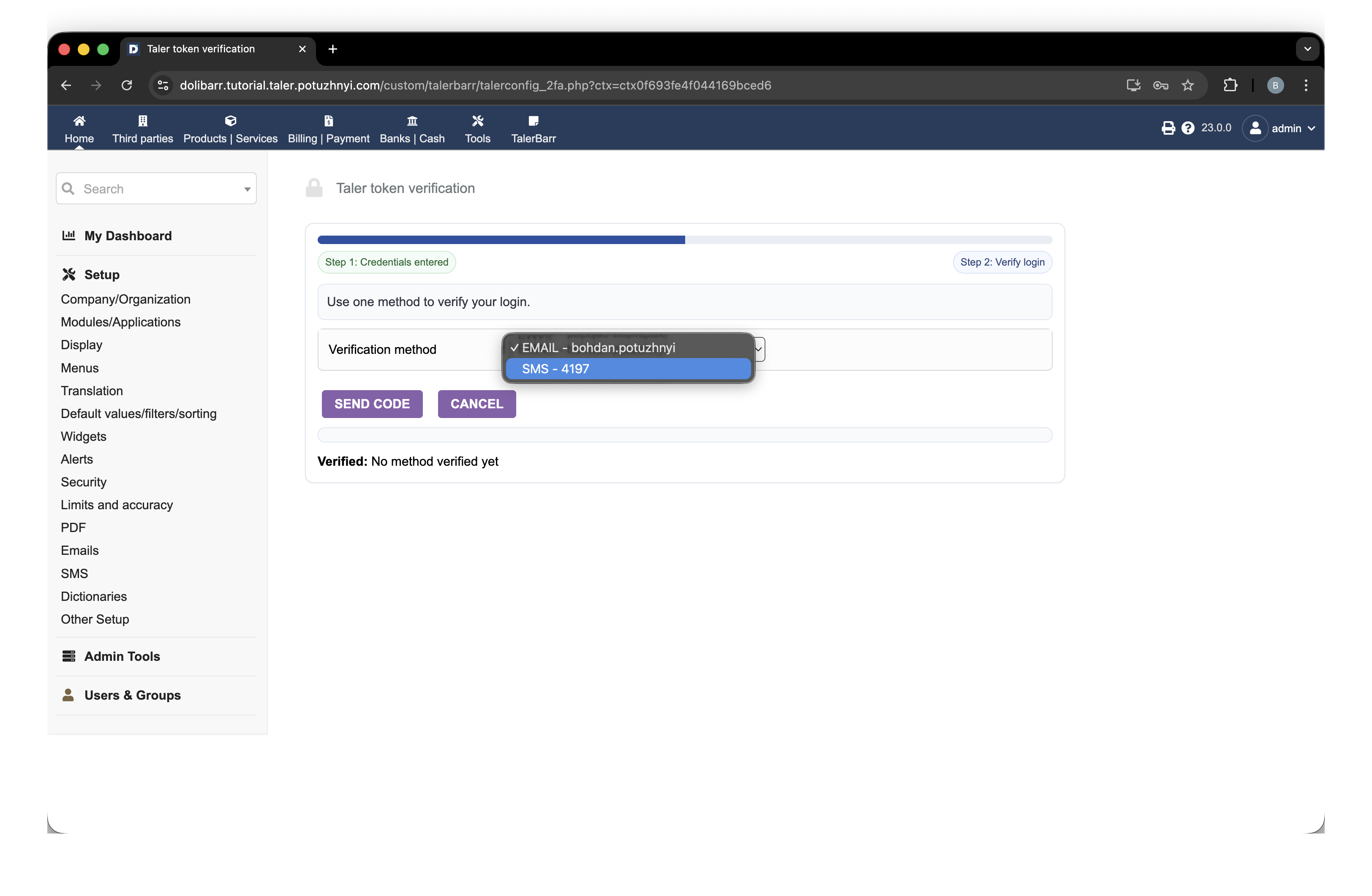
Schermata di autenticazione a due fattori con i metodi di verifica disponibili.#
Dopo aver selezionato il metodo e premuto Send code, la richiesta viene inviata al sistema Taler. Se la richiesta va a buon fine, viene visualizzato un messaggio di conferma insieme a un nuovo campo in cui puoi inserire il codice ricevuto.
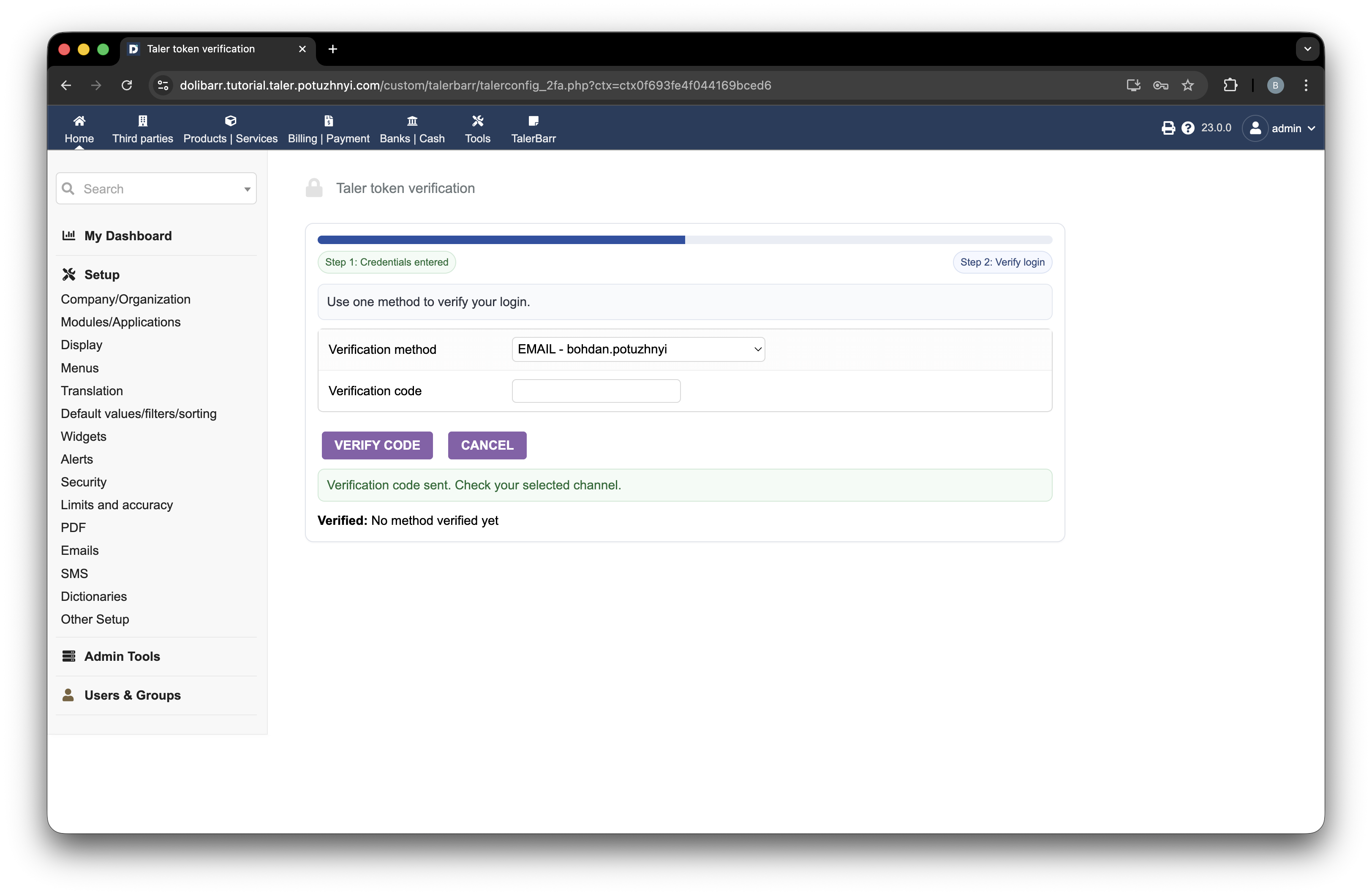
Schermata di autenticazione a due fattori dopo la richiesta del codice di verifica.#
Non appena hai ricevuto e inserito il codice, premi Verify code. Viene quindi mostrato uno stato intermedio mentre la verifica è in corso di elaborazione, come mostrato nell’immagine successiva.
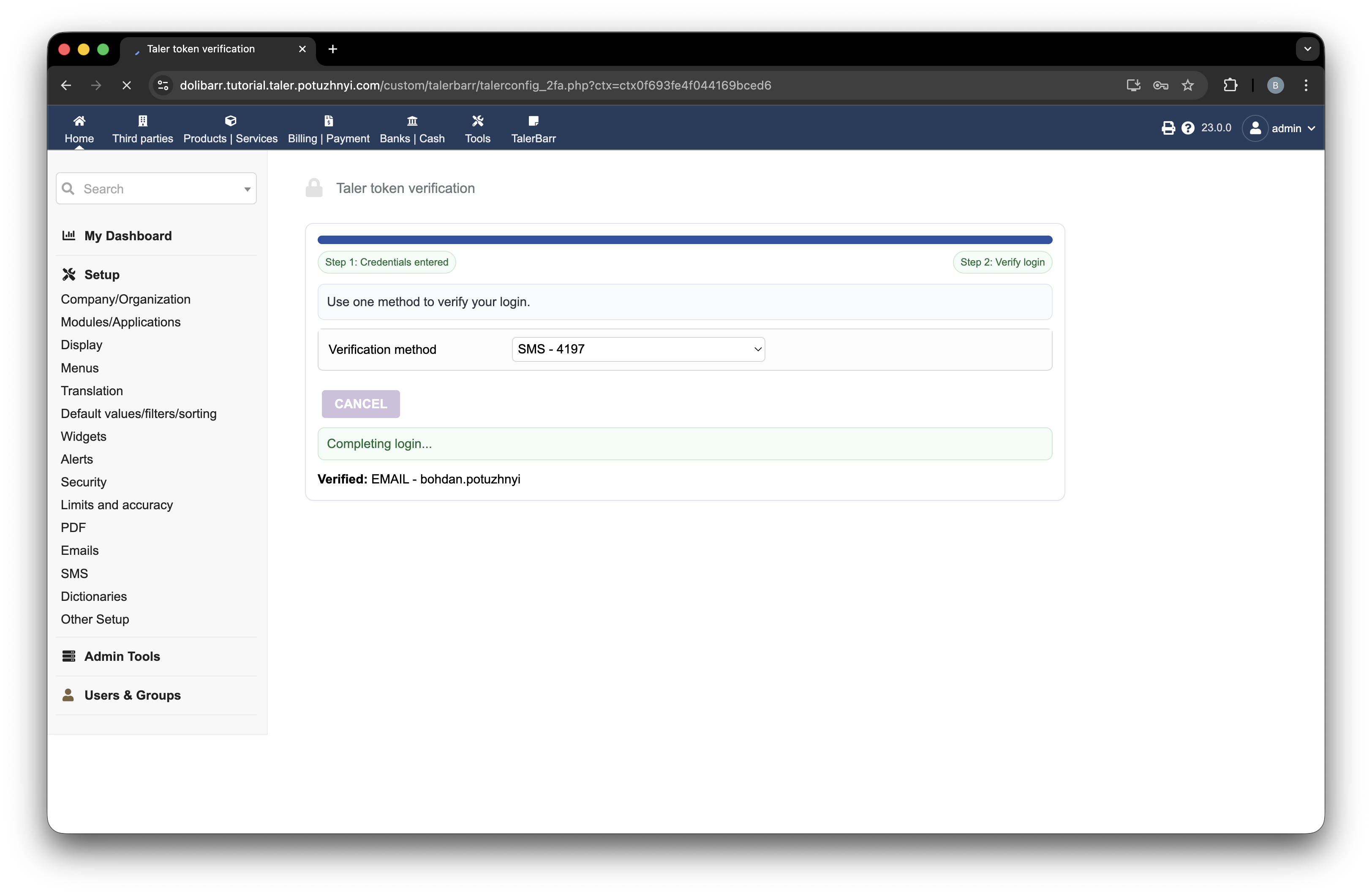
Verifica dell’autenticazione a due fattori in corso.#
Dopo di che (in caso di verifica riuscita) verrai reindirizzato alla schermata successiva.
2.3.3.6. Configurazione del modulo e pagina iniziale#
Dopo un controllo di configurazione riuscito, la schermata successiva è quella della scheda di configurazione.
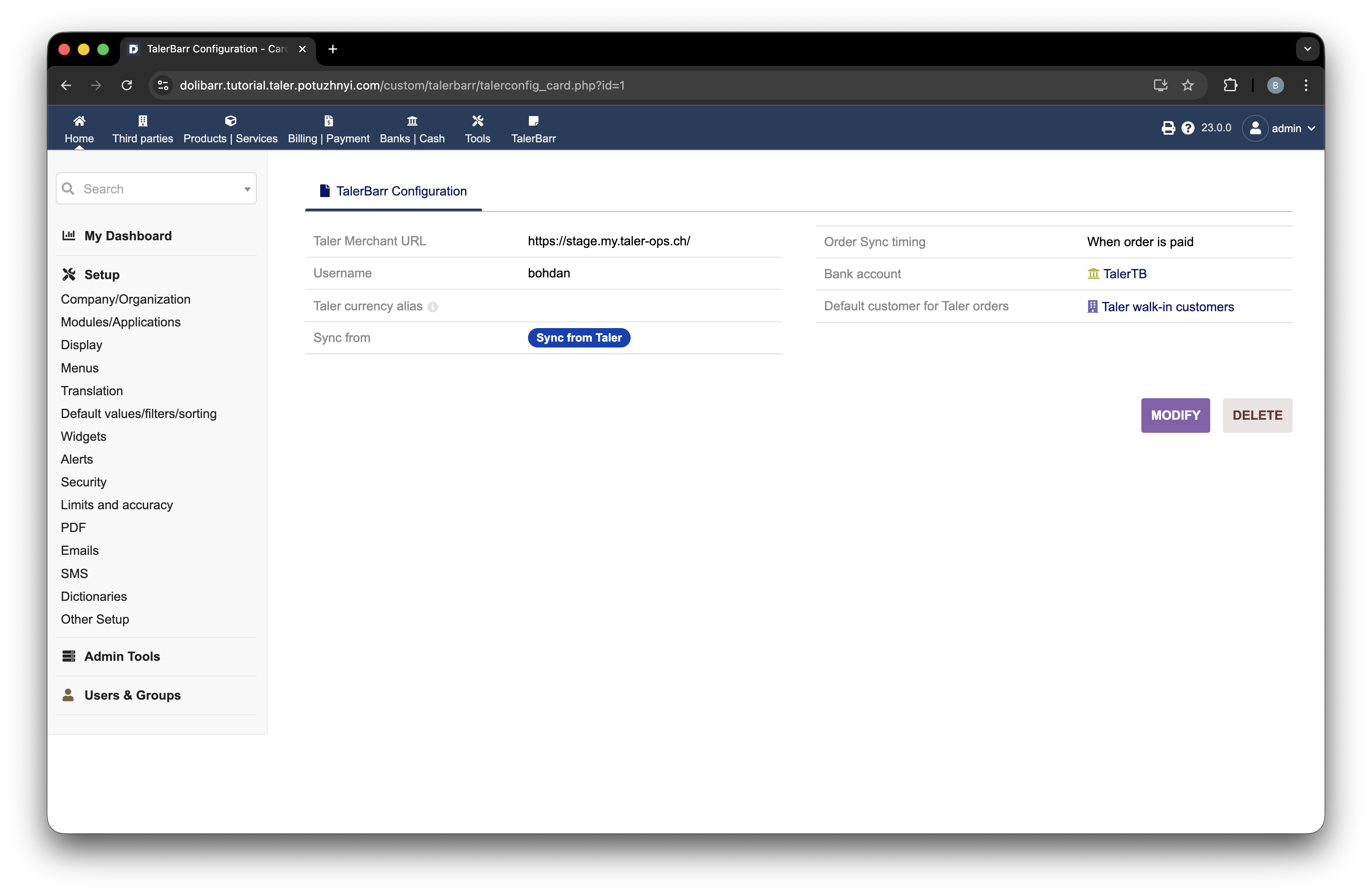
Scheda di configurazione TalerBarr mostrata dopo una verifica riuscita.#
Questa schermata contiene un breve riepilogo della tua configurazione.
Dopo di che, puoi accedere alla pagina iniziale facendo clic sulla barra superiore. Nella pagina iniziale, il modulo offre una piccola sezione statistiche insieme a una breve panoramica del numero di prodotti e ordini, dello stato della configurazione e delle informazioni sull’ultima sincronizzazione.
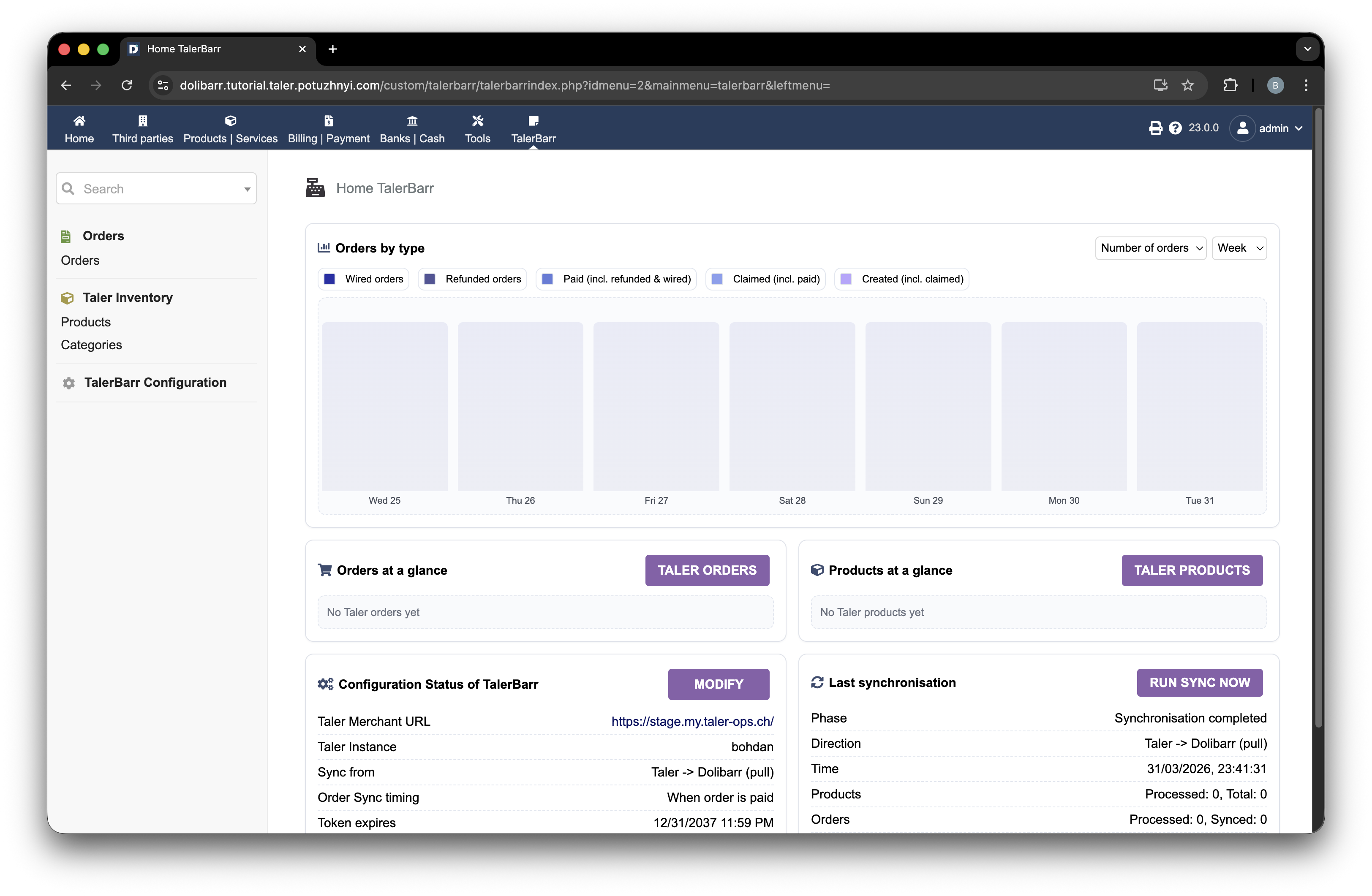
Pagina iniziale del modulo TalerBarr con panoramica di configurazione e sincronizzazione.#
Da lì, prosegui con i tutorial successivi per scoprire come utilizzare Gestire l’inventario e Gestione degli ordini.