

2.3.2. Installazione di TalerBarr#
Prima di installare TalerBarr, assicurati di disporre già di un’istanza Dolibarr funzionante. TalerBarr è un modulo Dolibarr e non sostituisce l’ERP stesso.
Hai anche bisogno dell’accesso a un backend Merchant di GNU Taler. Il modulo può connettersi sia al tuo backend Merchant personale sia a una distribuzione multi-tenant ospitata. Se devi ancora preparare il lato backend, consulta Installazione su Debian e Ottenere un’istanza. Per le istruzioni generali di installazione di Dolibarr, consulta la documentazione di installazione di Dolibarr. In alternativa, se hai esperienza da sviluppatore, consulta Installare Dolibarr e Talerbarr dalla riga di comando. Quel tutorial mostra solo come noi, in qualità di sviluppatori di TalerBarr, installiamo Dolibarr per questa dimostrazione del tutorial.
2.3.2.1. Prerequisiti#
In termini semplici, ti servono:
Dolibarr v22+
Un’istanza di Taler Merchant
Nella maggior parte dei casi, questo è sufficiente.
Più precisamente, devi prima preparare i seguenti componenti:
PHP 8.0 o versioni successive
Accesso come amministratore in Dolibarr per installare e abilitare moduli esterni
Si consiglia inoltre di abilitare i moduli Dolibarr standard con cui TalerBarr opera:
Prodotti
Magazzino
Categorie o tag
Banca e Cassa
Fatture
Lavori pianificati
2.3.2.2. Metodi di installazione#
TalerBarr può essere installato in due modi comuni:
Da una release pacchettizzata, ad esempio tramite DoliStore o un file zip di release
Dal repository dei sorgenti, utile per lo sviluppo o i test
2.3.2.3. Installare da un pacchetto di release#
2.3.2.3.1. Ottenere il file .zip del progetto#
Questa è l’opzione più semplice per una distribuzione Dolibarr standard. In questo caso, la release è semplicemente un file .zip. È disponibile in 3 posti:
-
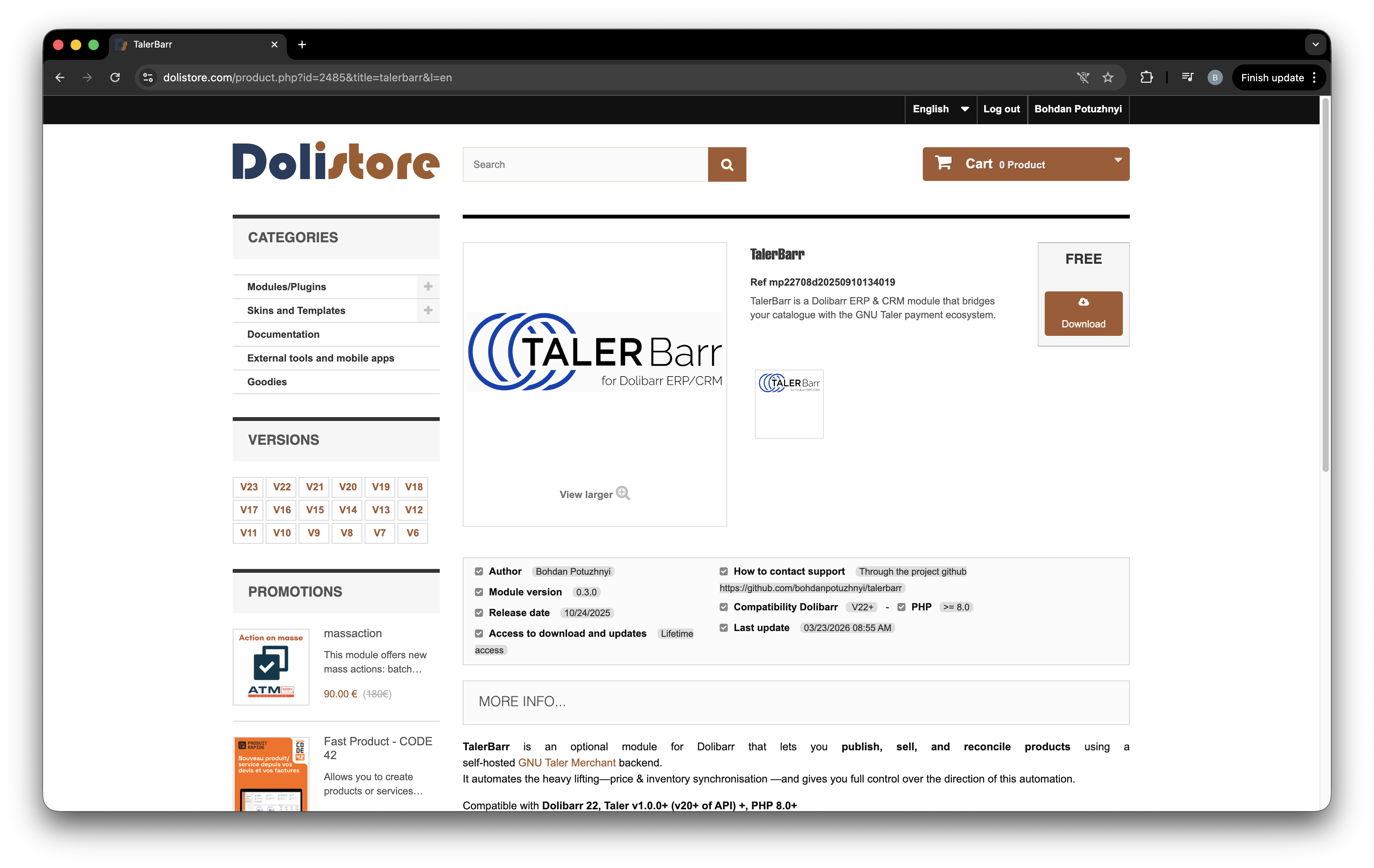
Pagina del pacchetto TalerBarr su DoliStore.#
Release di TalerBarr su GitHub
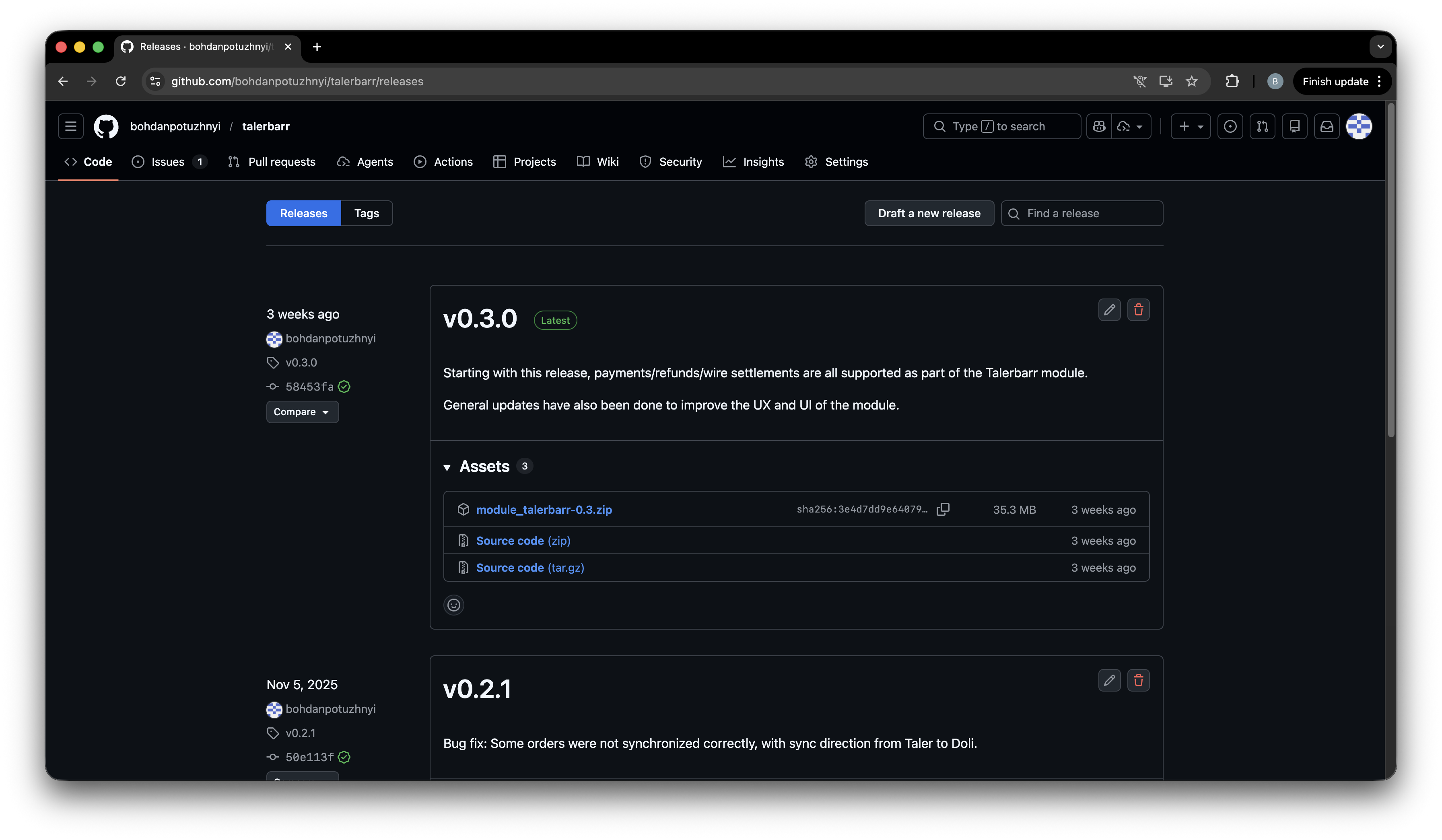
Pagina delle release di TalerBarr su GitHub.#
TalerBarr sul repository Git di Taler
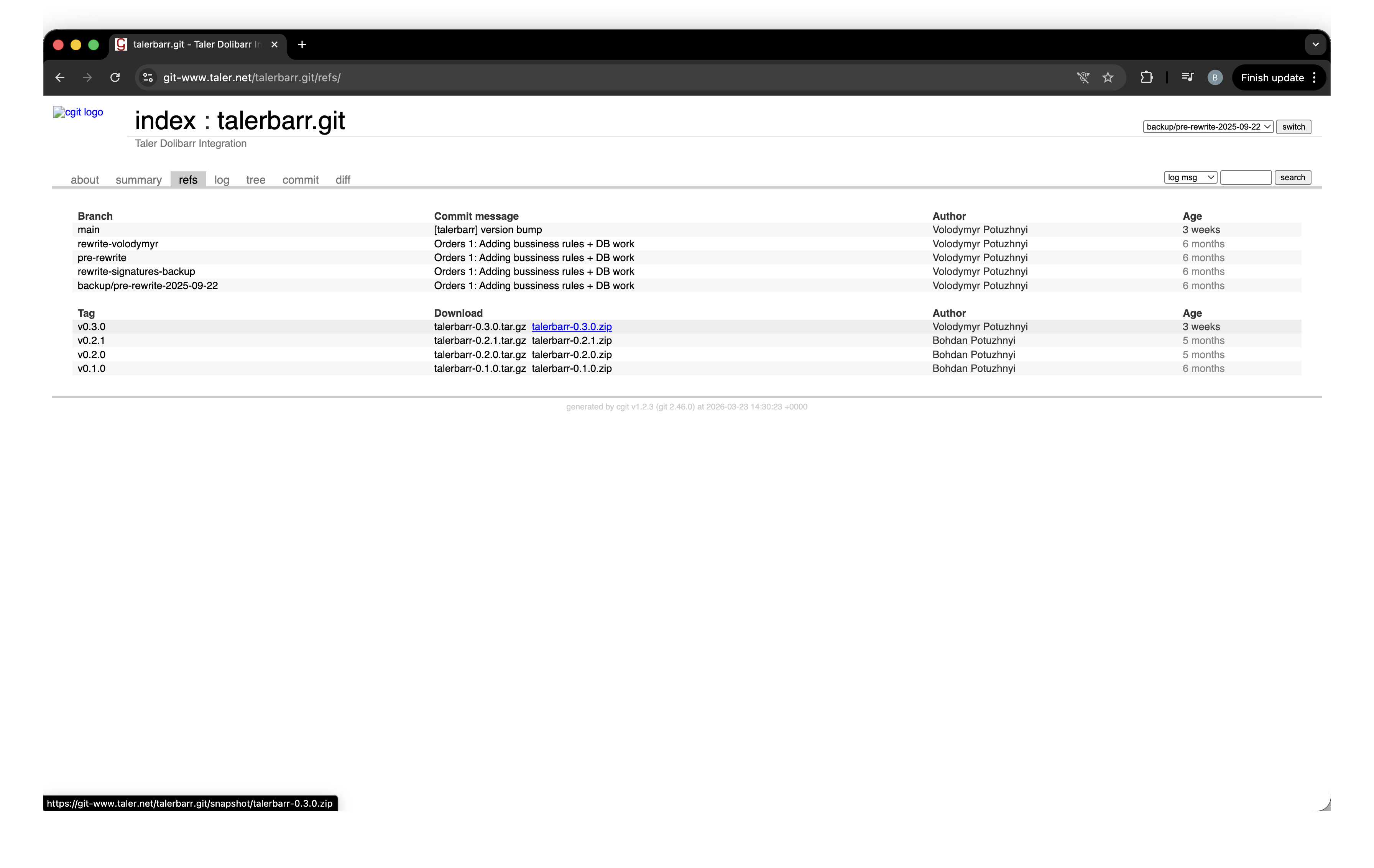
Pagina di TalerBarr nel Git di Taler.#
2.3.2.3.2. Installarlo in Dolibarr#
Per farlo, apri la tua istanza Dolibarr, accedi come amministratore e assicurati che i moduli richiesti siano abilitati. Dalla pagina iniziale, fai clic su Setup nella barra laterale sinistra, quindi apri Setup -> Modules/Applications come mostrato nella figura seguente.
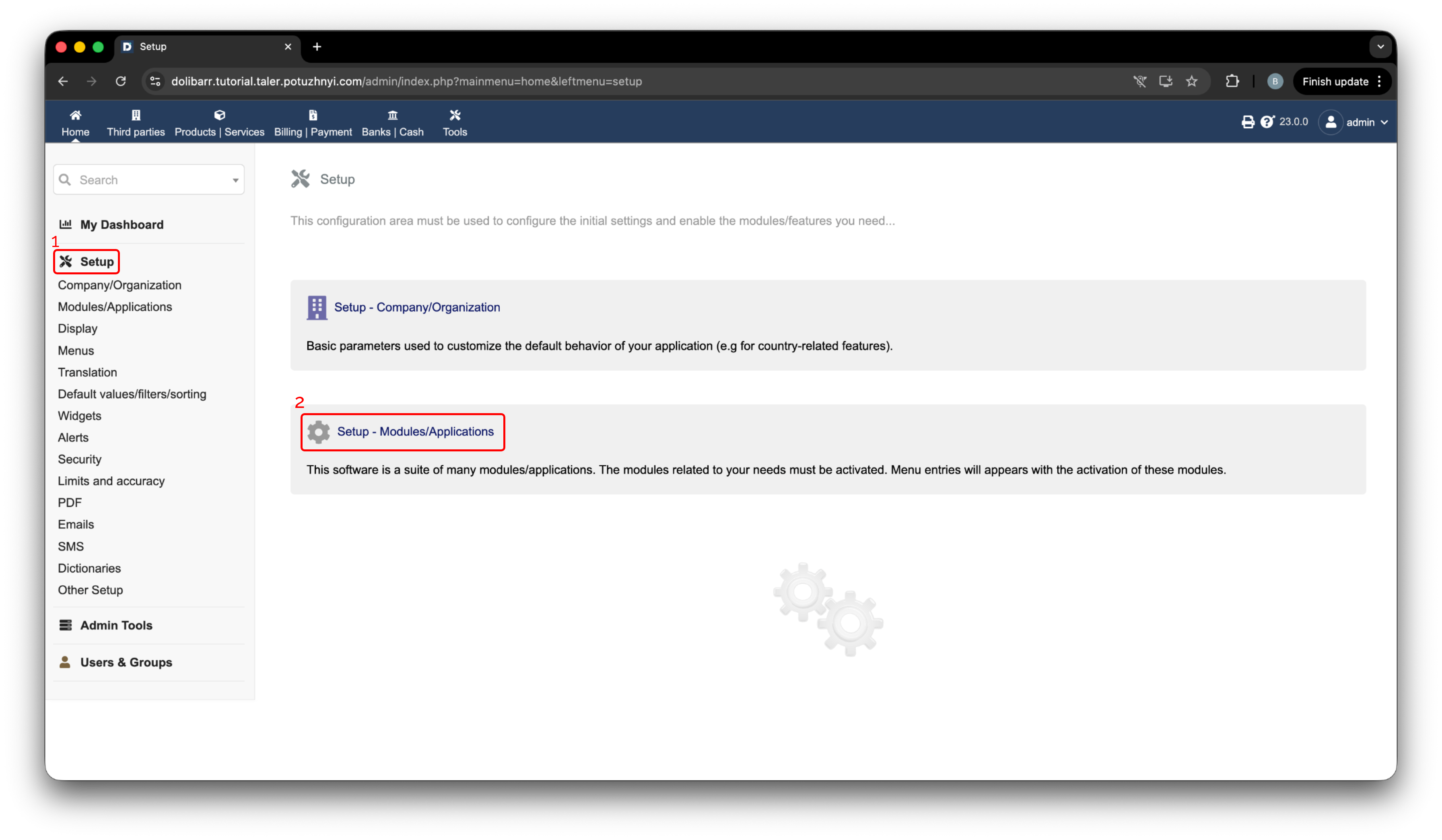
Navigazione di configurazione di Dolibarr.#
Successivamente, fai clic su Deploy/install external app/module. Quindi fai clic su Choose file e seleziona l’archivio .zip appena scaricato, come mostrato nella figura seguente.
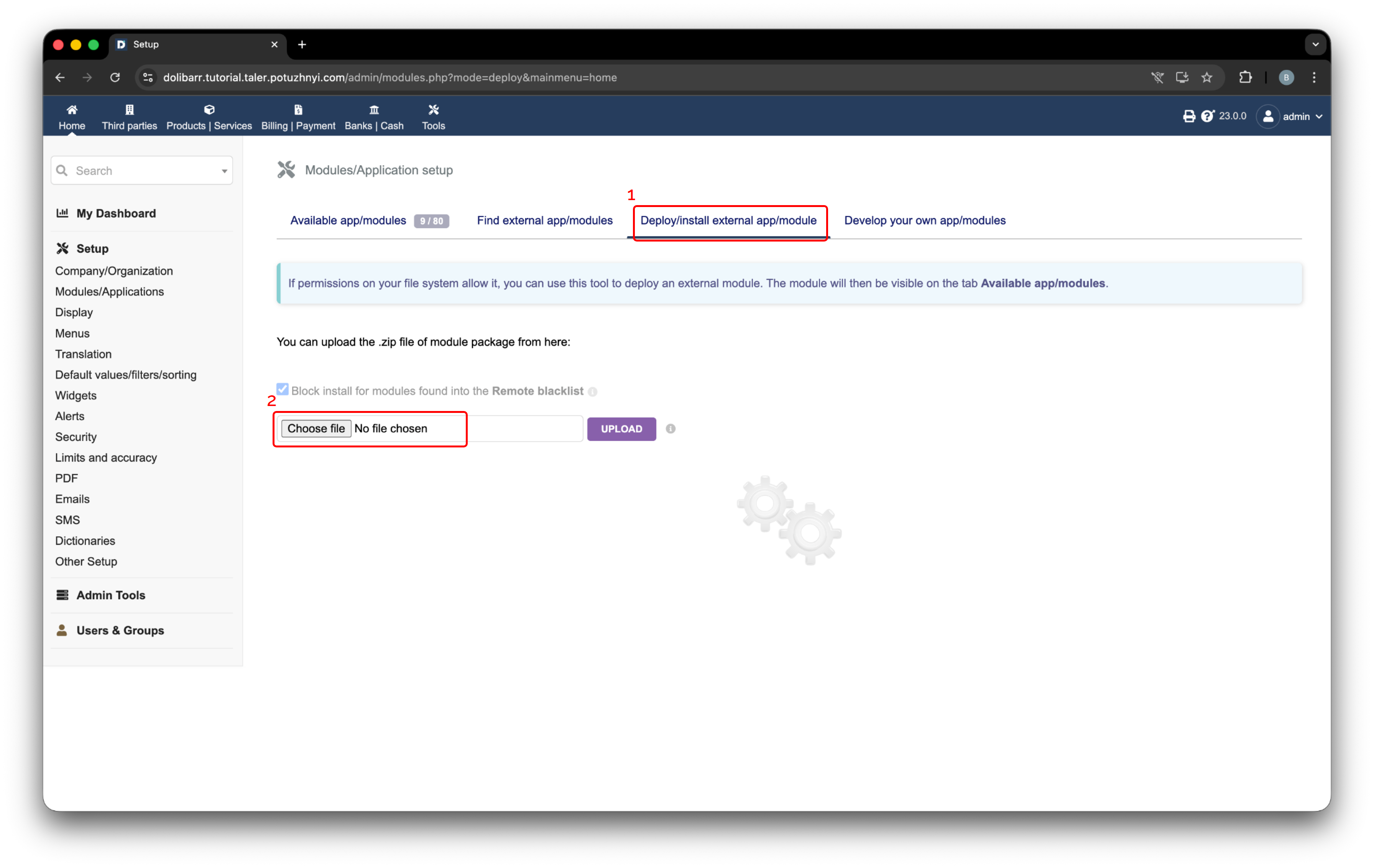
Pagina di installazione dei moduli esterni di Dolibarr.#
Una volta selezionato il file, viene mostrato nel modulo di caricamento. Premi Upload per installare il modulo. Dopo un caricamento riuscito, appare un messaggio di conferma nell’angolo in alto a destra.
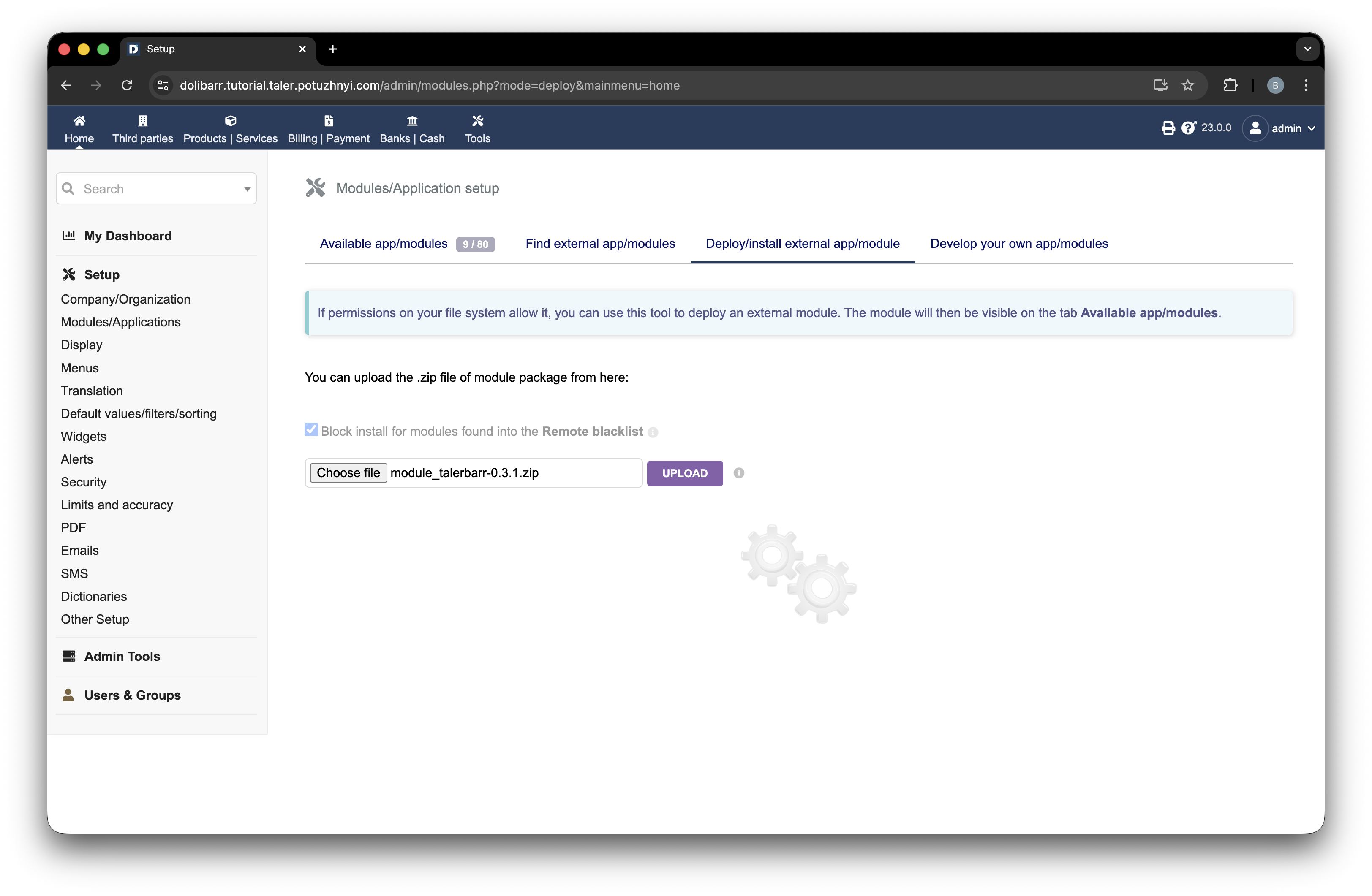
Archivio TalerBarr selezionato pronto per il caricamento in Dolibarr.#
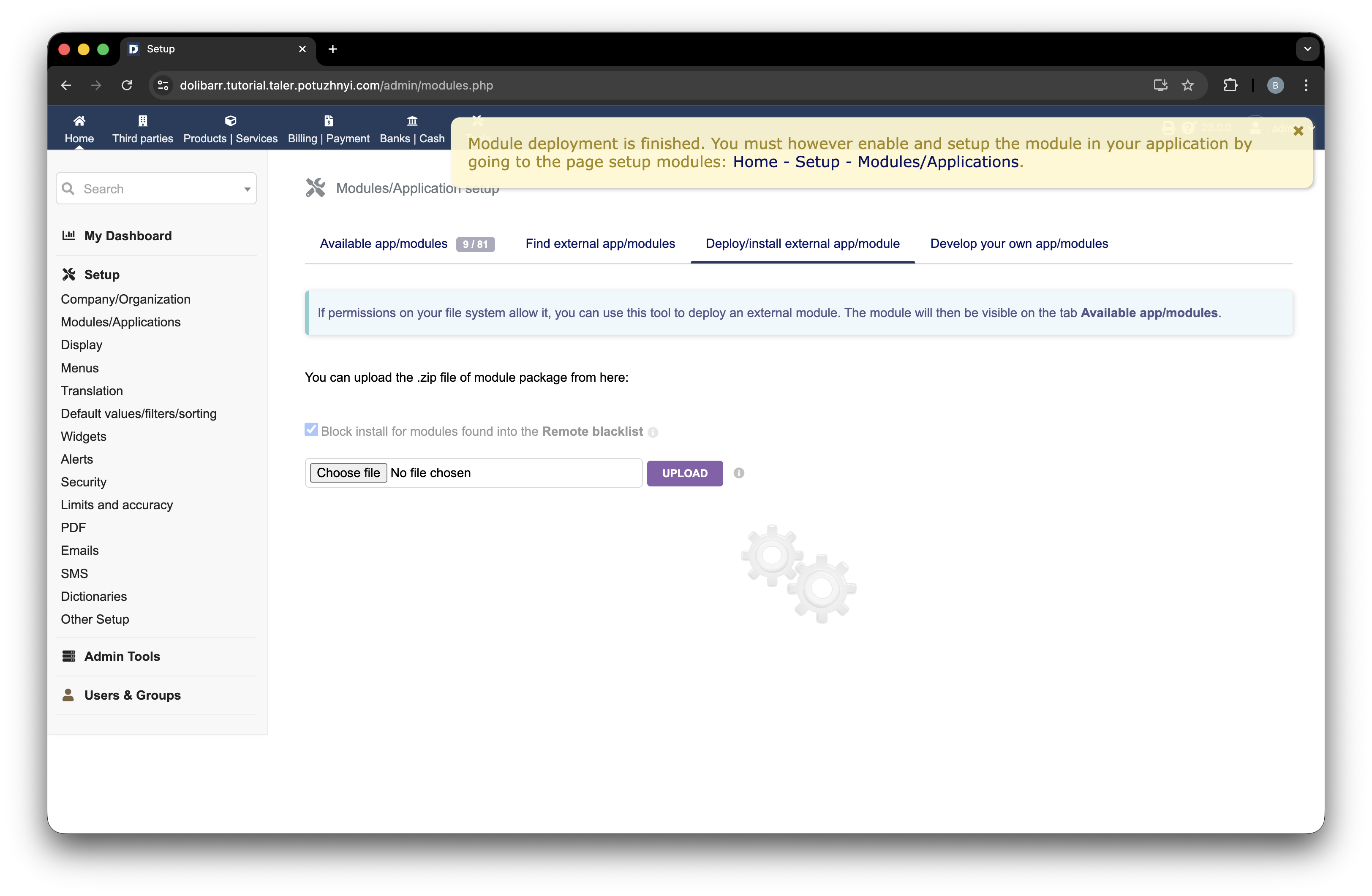
Modulo TalerBarr distribuito correttamente in Dolibarr.#
2.3.2.4. Installare dal repository dei sorgenti#
Puoi installare il modulo dai sorgenti in due modi comuni.
Se stai seguendo la configurazione Dolibarr orientata agli sviluppatori descritta in precedenza in Installare Dolibarr e Talerbarr dalla riga di comando, posiziona il modulo in ~/dolibarr/custom:
cd ~/dolibarr/custom
git clone https://github.com/bohdanpotuzhnyi/talerbarr.git
Per un’installazione Dolibarr più standard, posiziona il modulo in $DOLIBARR_HOME/htdocs/custom, a meno che il tuo provider Dolibarr o la guida ufficiale di installazione di Dolibarr per il tuo tipo di installazione non indichino diversamente:
cd $DOLIBARR_HOME/htdocs/custom
git clone https://github.com/bohdanpotuzhnyi/talerbarr.git
In alternativa, puoi utilizzare lo stesso modulo dal Git di Taler:
git clone git://git.gnunet.org/talerbarr.git
Dopo che i file sono presenti, aggiorna la pagina dei moduli di Dolibarr. Dolibarr dovrebbe rilevare automaticamente il nuovo modulo.
2.3.2.5. Abilitare il modulo#
Per abilitare il modulo, apri Setup -> Modules/Applications.
Trova TalerBarr nell’elenco dei moduli e abilitalo utilizzando l’interruttore mostrato nella figura seguente. L’etichetta 1 indica il controllo di attivazione. Dopo l’attivazione, l’interruttore diventa verde, come mostrato nell’etichetta 2.
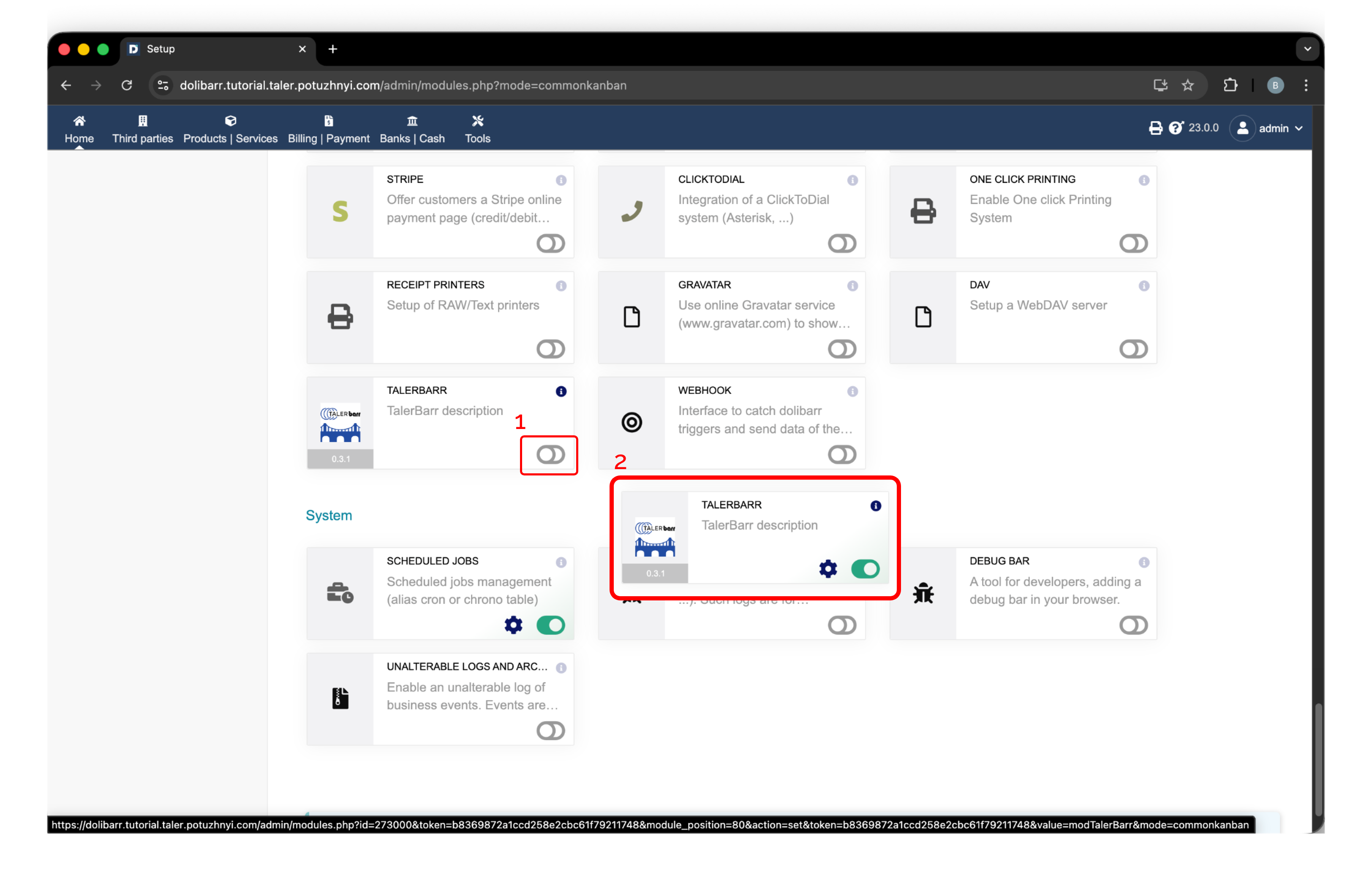
Attivazione di TalerBarr in Dolibarr. L’etichetta 1 indica l’interruttore di abilitazione e l’etichetta 2 mostra lo stato attivo.#
Dopo che il modulo è stato abilitato, TalerBarr compare nella barra di navigazione superiore. Aprilo per accedere al modulo per la prima volta. Poiché non esiste ancora alcuna configurazione, TalerBarr mostra la schermata di configurazione iniziale e ti chiede di crearne una, come mostrato di seguito.
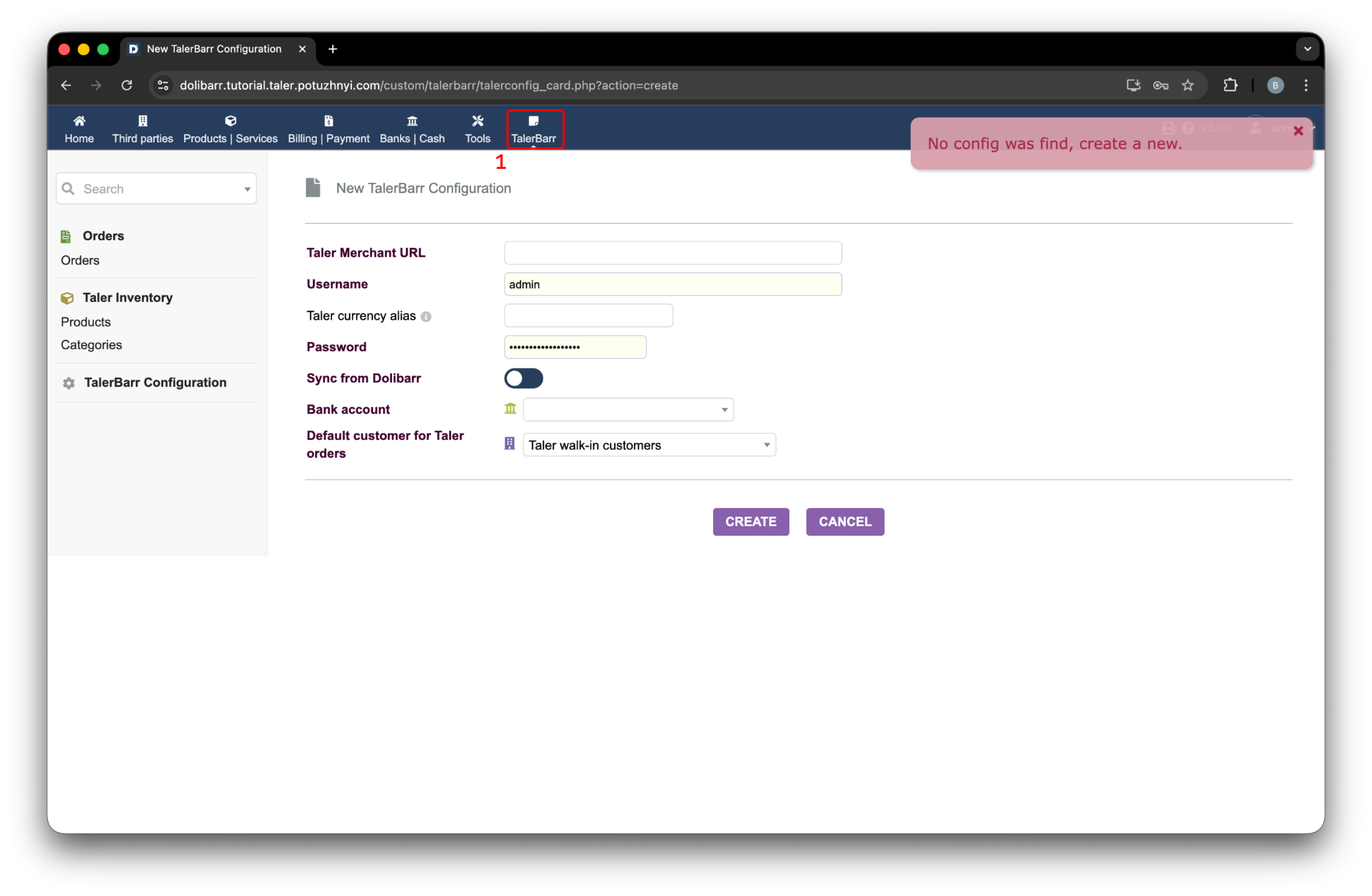
Pagina di configurazione iniziale di TalerBarr mostrata dopo aver aperto il modulo senza una configurazione esistente.#
Per i dettagli sul flusso di configurazione, prosegui con Configurare TalerBarr.
2.3.2.6. Cosa succede dopo l’attivazione#
Quando il modulo viene inizializzato, TalerBarr prepara il lato Dolibarr per il flusso di pagamento Taler. In base alla progettazione del modulo, ciò include oggetti ausiliari come:
Un cliente predefinito per gli ordini originati da Taler
Un metodo di pagamento Taler
Un flusso contabile basato su un conto di compensazione utilizzato per la riconciliazione
Questo significa che il modulo è pensato per gestire l’intero percorso, dalla sincronizzazione dei prodotti al regolamento degli ordini.
2.3.2.7. Passaggio successivo#
Dopo aver installato e abilitato il modulo, prosegui con Configurare TalerBarr per collegare Dolibarr al tuo backend Merchant Taler e scegliere la modalità di sincronizzazione.