

2.3.2. Installation von TalerBarr#
Bevor Sie TalerBarr installieren, stellen Sie sicher, dass Sie bereits über eine funktionierende Dolibarr-Instanz verfügen. TalerBarr ist ein Dolibarr-Modul und ersetzt nicht das ERP selbst.
Sie benötigen außerdem Zugang zu einem GNU-Taler-Merchant-Backend. Das Modul kann sich entweder mit Ihrem eigenen Merchant-Backend oder mit einem gehosteten Multi-Tenant-Deployment verbinden. Wenn Sie die Backend-Seite noch vorbereiten müssen, siehe Installation unter Debian und Eine Instanz erhalten. Allgemeine Installationsanweisungen für Dolibarr finden Sie in der Dolibarr-Installationsdokumentation. Wenn Sie über Entwicklererfahrung verfügen, siehe alternativ Dolibarr und Talerbarr über die Kommandozeile installieren. Dieses Tutorial zeigt lediglich, wie wir als TalerBarr-Entwickler Dolibarr für dieses Tutorial-Beispiel installieren.
2.3.2.1. Voraussetzungen#
Einfach ausgedrückt benötigen Sie:
Dolibarr v22+
Eine Taler-Merchant-Instanz
In den meisten Fällen reicht dies aus.
Genauer gesagt müssen Sie zunächst die folgenden Komponenten vorbereiten:
PHP 8.0 oder neuer
Administratorzugriff in Dolibarr, um externe Module zu installieren und zu aktivieren
Es wird außerdem empfohlen, die Standard-Dolibarr-Module zu aktivieren, mit denen TalerBarr zusammenarbeitet:
Produkte
Bestände
Kategorien oder Tags
Bank und Kasse
Rechnungen
Geplante Aufgaben
2.3.2.2. Installationsmethoden#
TalerBarr kann auf zwei gängige Arten installiert werden:
Über ein gepacktes Release, zum Beispiel über DoliStore oder eine Release-Zip-Datei
Über das Quellcode-Repository, was für Entwicklung oder Tests nützlich ist
2.3.2.3. Installation aus einem Release-Paket#
2.3.2.3.1. Die .zip-Datei des Projekts erhalten#
Dies ist die einfachste Option für ein reguläres Dolibarr-Deployment. In diesem Fall ist das Release einfach eine .zip-Datei. Sie ist an 3 Stellen verfügbar:
-
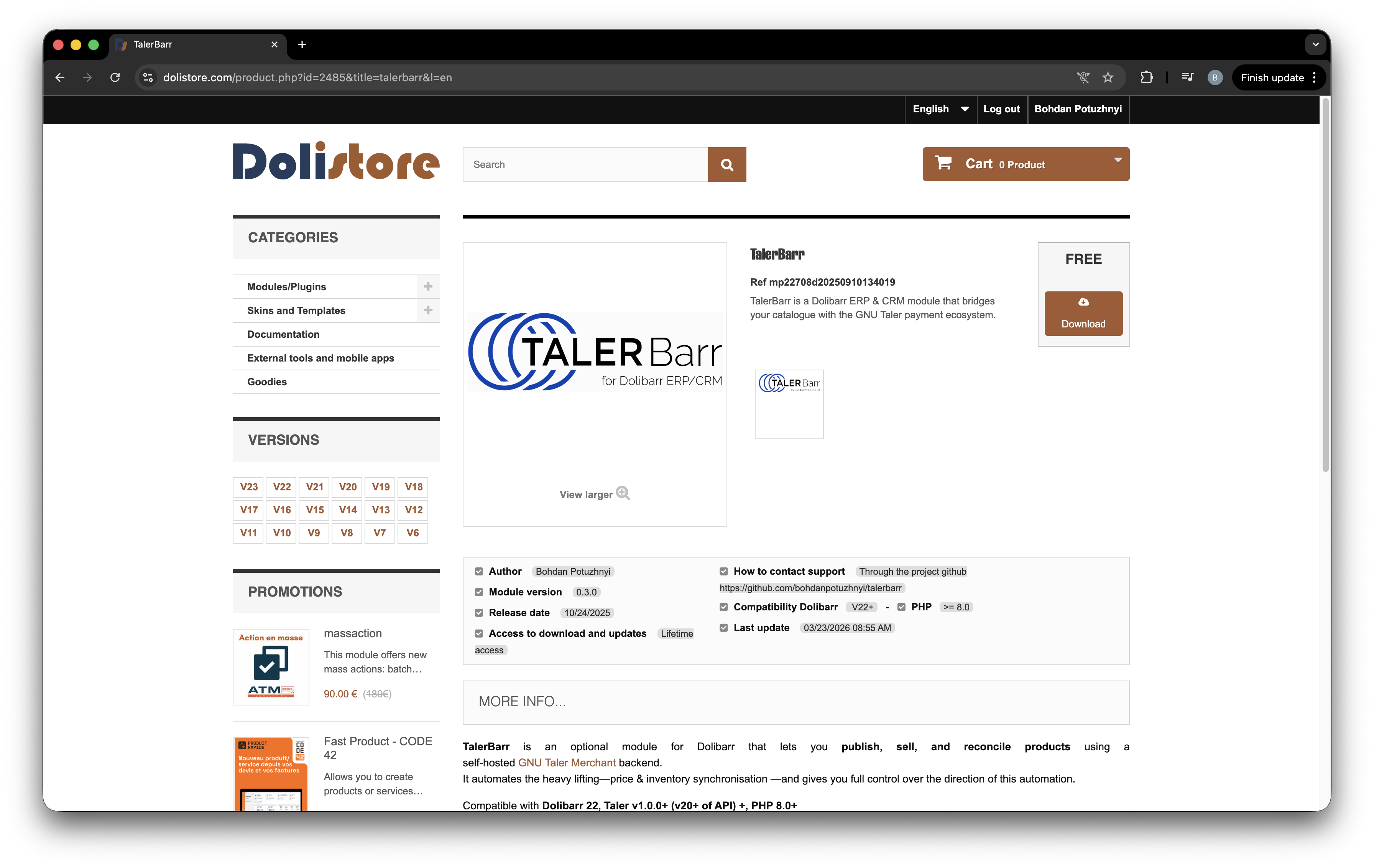
TalerBarr-Paketseite in DoliStore.#
-
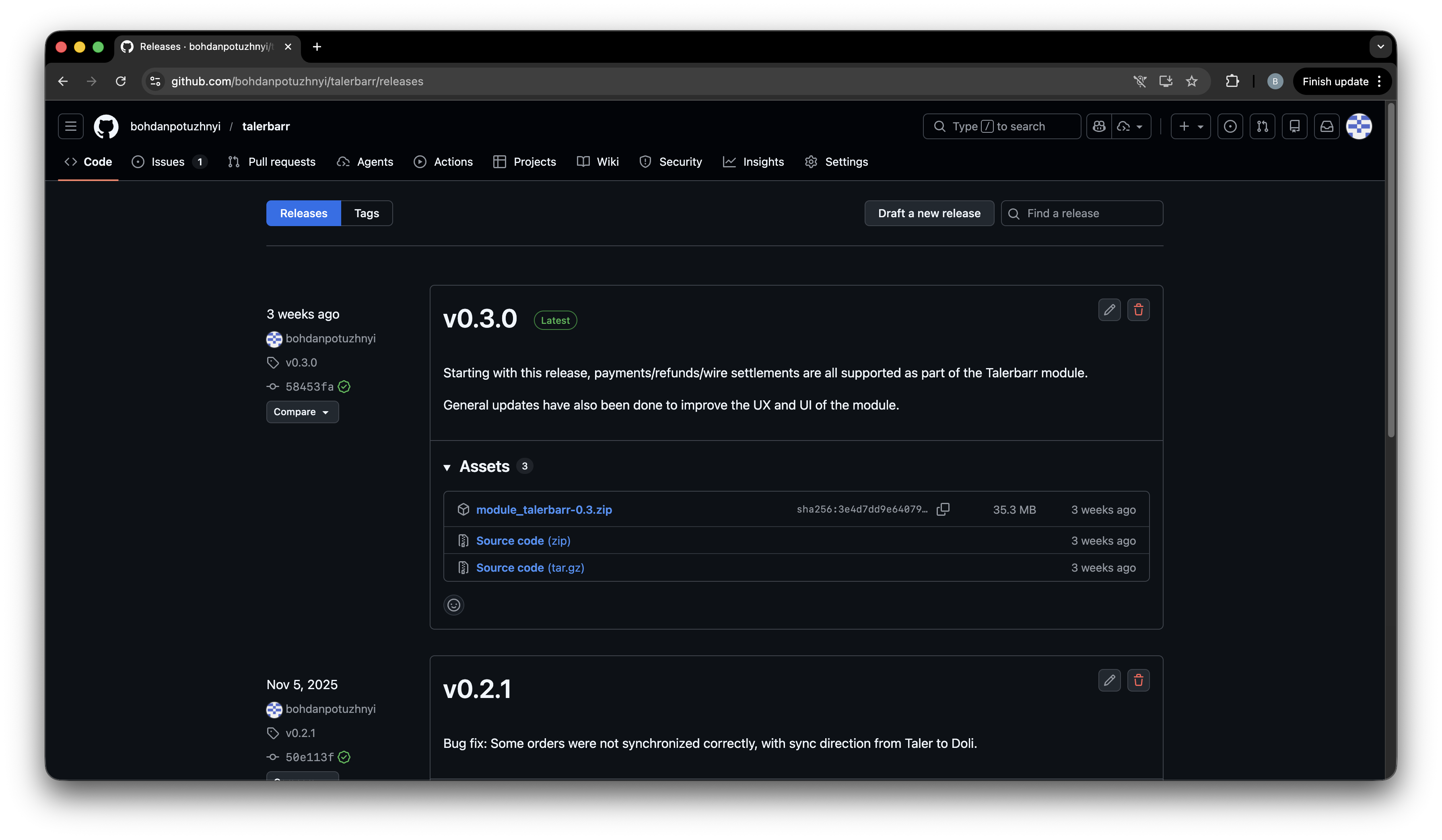
TalerBarr-Release-Seite auf GitHub.#
TalerBarr on Taler git repository
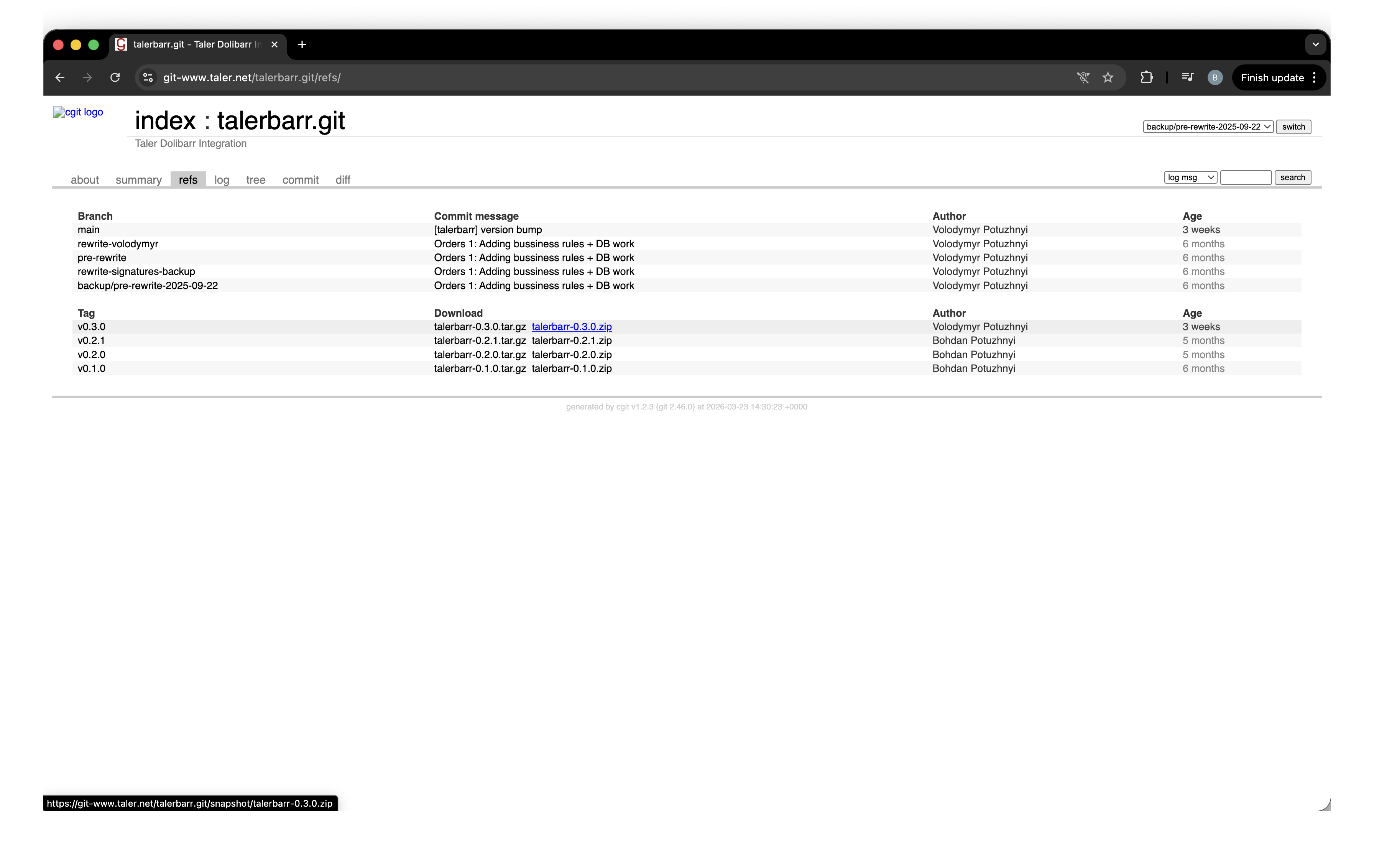
TalerBarr-Seite im Taler-Git.#
2.3.2.3.2. Installation in Dolibarr#
Öffnen Sie dazu Ihre Dolibarr-Instanz, melden Sie sich als Administrator an und stellen Sie sicher, dass die erforderlichen Module aktiviert sind. Klicken Sie auf der Startseite in der linken Seitenleiste auf Setup und öffnen Sie dann Setup -> Modules/Applications, wie in der Abbildung unten gezeigt.
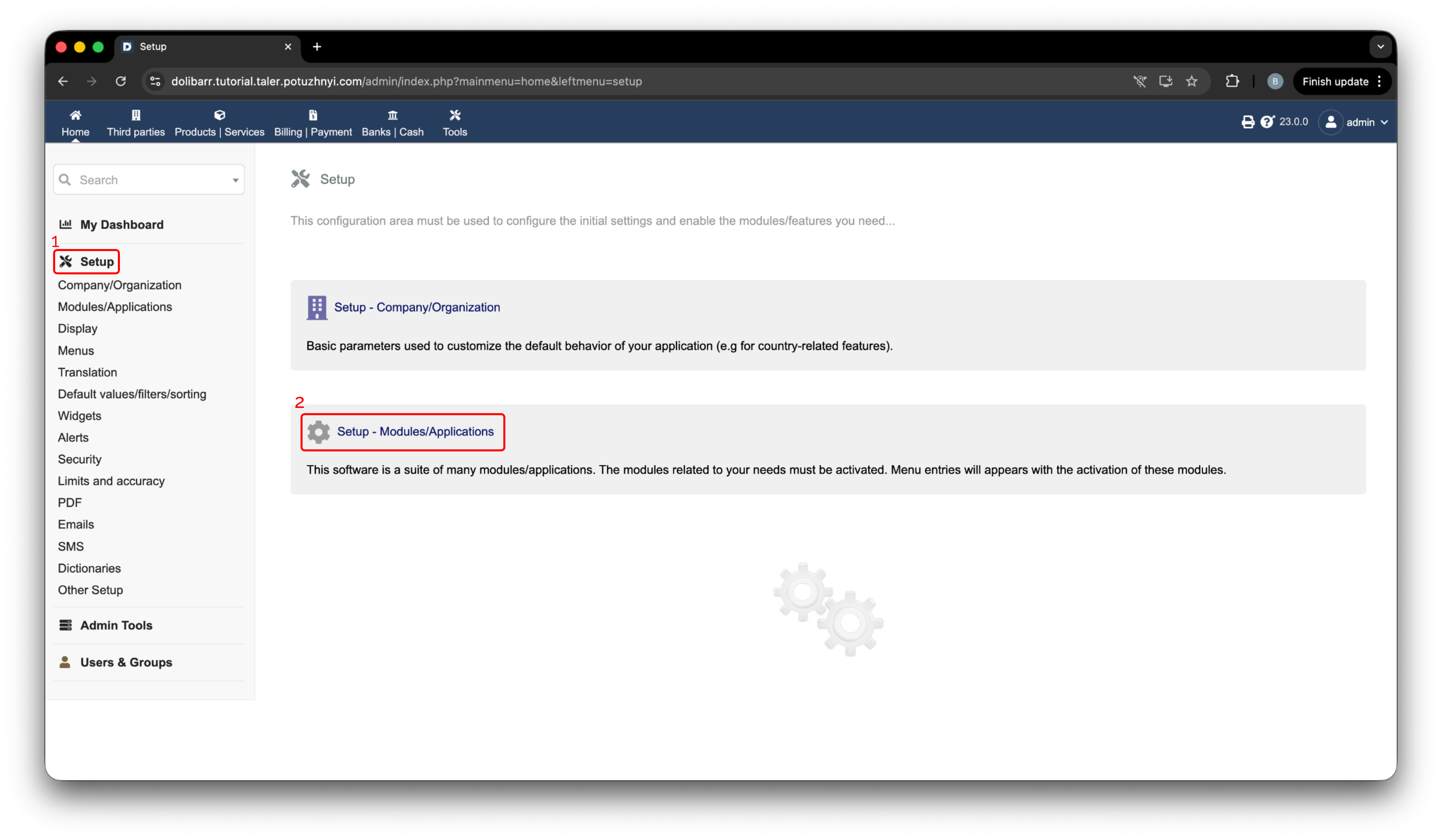
Dolibarr-Setup-Navigation.#
Klicken Sie als Nächstes auf Deploy/install external app/module. Klicken Sie dann auf Choose file und wählen Sie das frisch heruntergeladene .zip-Archiv aus, wie in der Abbildung unten gezeigt.
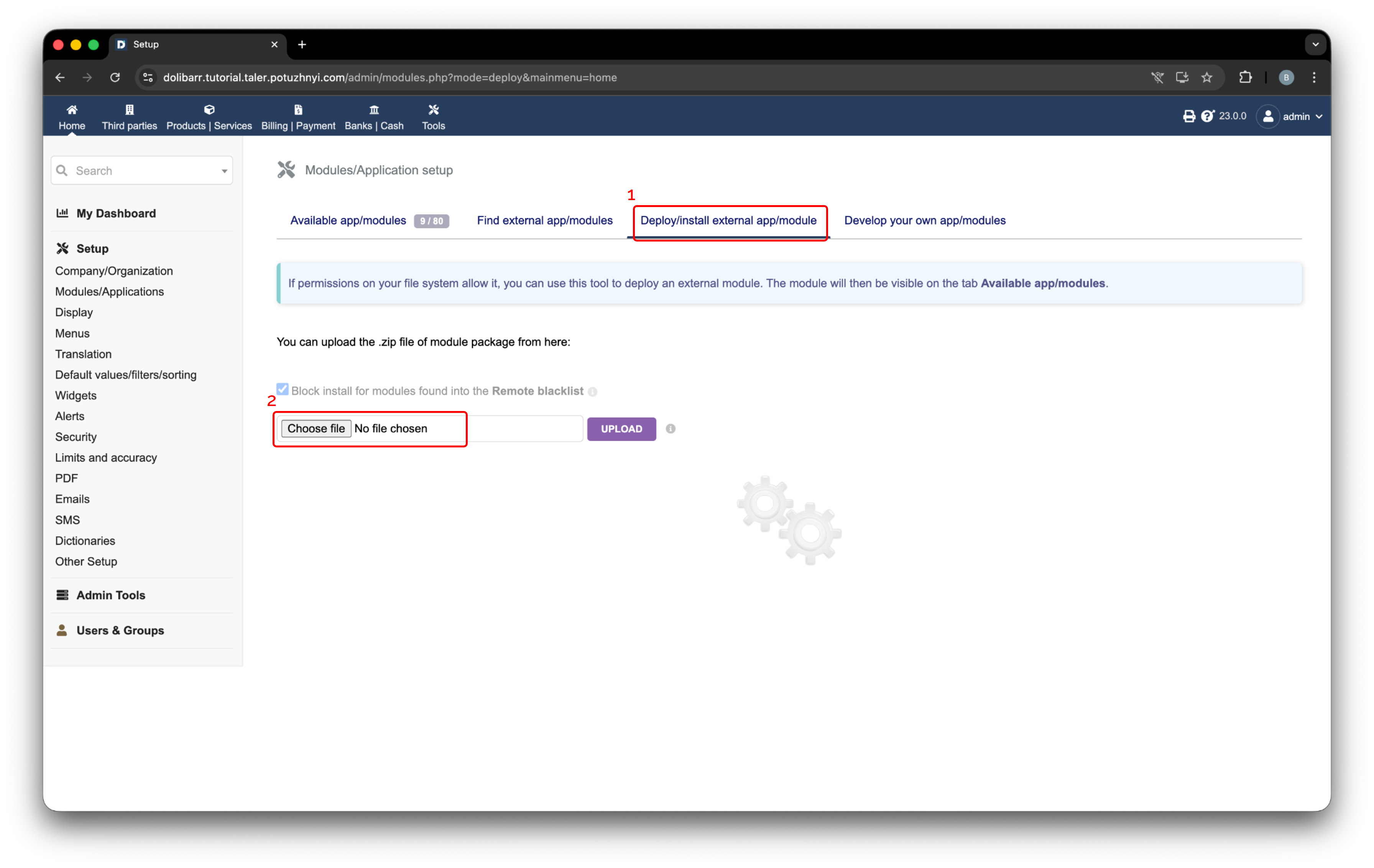
Dolibarr-Installationsseite für externe Module.#
Sobald die Datei ausgewählt ist, wird sie im Upload-Formular angezeigt. Klicken Sie auf Upload, um das Modul zu installieren. Nach einem erfolgreichen Upload erscheint eine Bestätigungsmeldung in der oberen rechten Ecke.
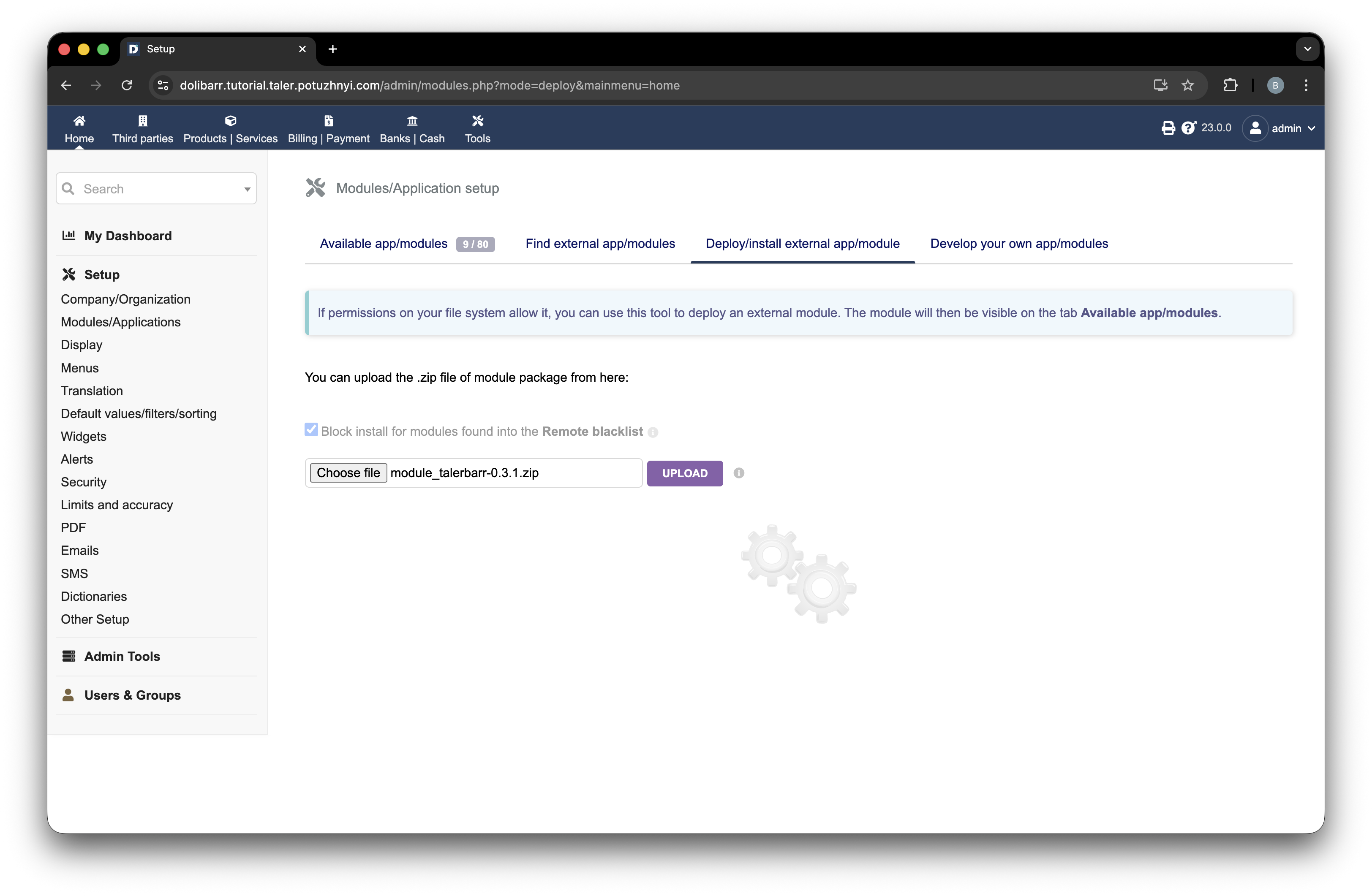
Ausgewähltes TalerBarr-Archiv, bereit zum Hochladen in Dolibarr.#
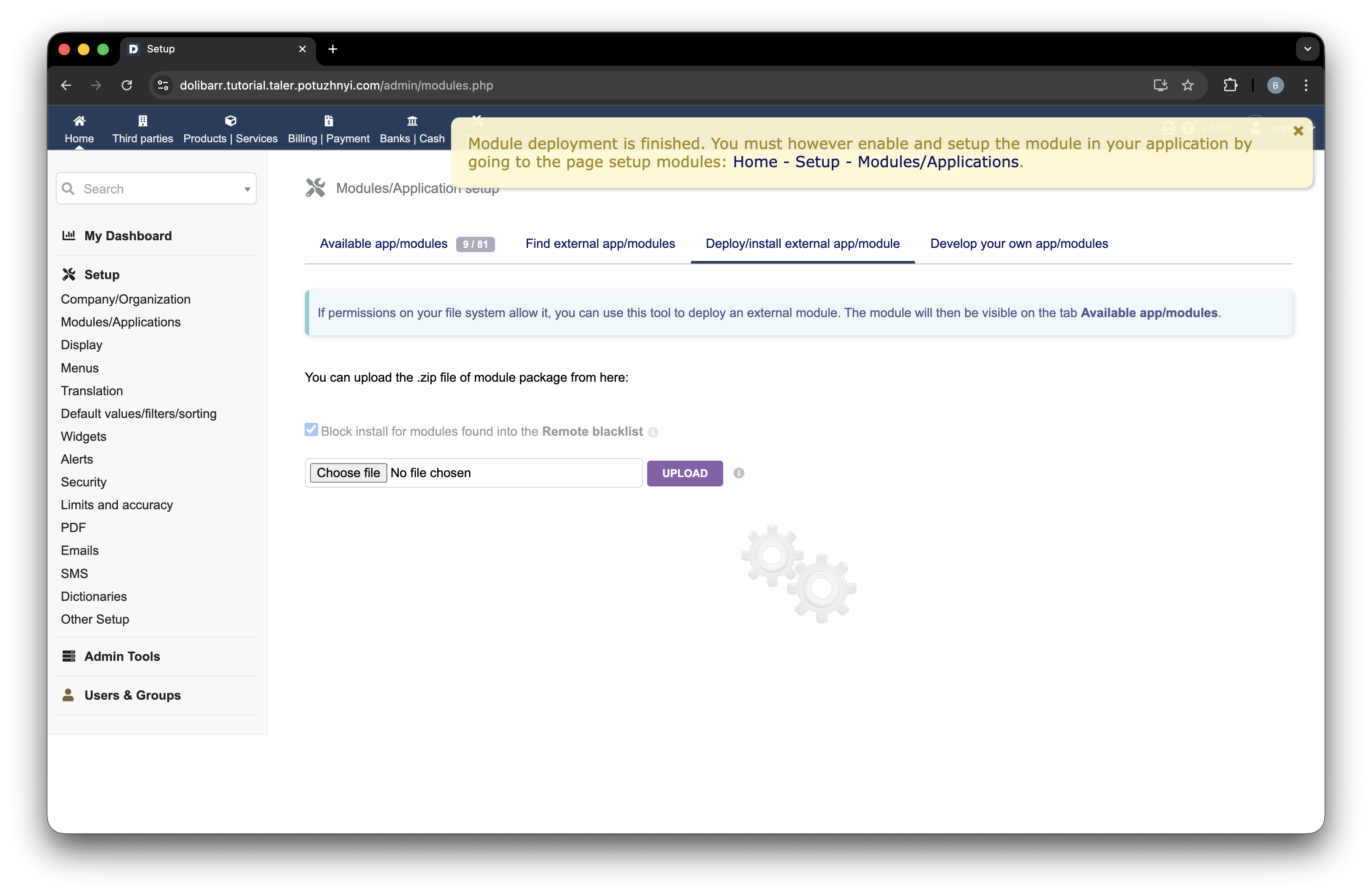
TalerBarr-Modul erfolgreich in Dolibarr bereitgestellt.#
2.3.2.4. Installation aus dem Quellcode-Repository#
Sie können das Modul auf zwei gängige Arten aus dem Quellcode installieren.
Wenn Sie der zuvor beschriebenen entwicklerorientierten Dolibarr-Einrichtung aus Dolibarr und Talerbarr über die Kommandozeile installieren folgen, platzieren Sie das Modul in ~/dolibarr/custom:
cd ~/dolibarr/custom
git clone https://github.com/bohdanpotuzhnyi/talerbarr.git
Für eine eher standardmäßige Dolibarr-Installation platzieren Sie das Modul in $DOLIBARR_HOME/htdocs/custom, sofern Ihr Dolibarr-Anbieter oder die offizielle Dolibarr-Installationsanleitung für Ihren Installationstyp nichts anderes vorgibt:
cd $DOLIBARR_HOME/htdocs/custom
git clone https://github.com/bohdanpotuzhnyi/talerbarr.git
Alternativ können Sie dasselbe Modul aus dem Taler-Git verwenden:
git clone git://git.gnunet.org/talerbarr.git
Nachdem die Dateien vorhanden sind, aktualisieren Sie die Dolibarr-Modulseite. Dolibarr sollte das neue Modul automatisch erkennen.
2.3.2.5. Das Modul aktivieren#
Um das Modul zu aktivieren, öffnen Sie Setup -> Modules/Applications.
Suchen Sie TalerBarr in der Modulliste und aktivieren Sie es über den in der Abbildung unten gezeigten Schalter. Markierung 1 kennzeichnet das Aktivierungselement. Nach der Aktivierung wird der Schalter grün, wie bei Markierung 2 gezeigt.
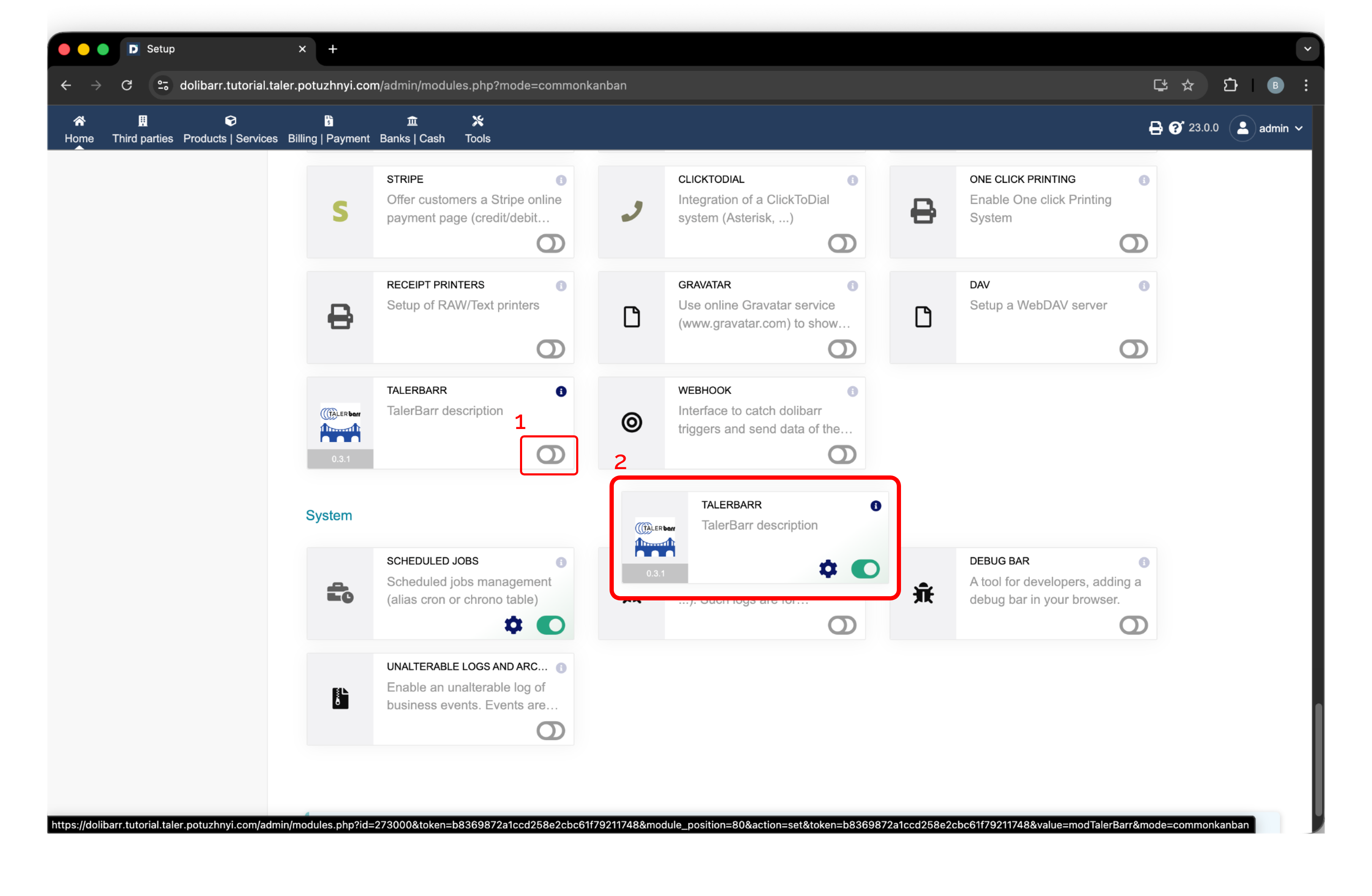
Aktivierung von TalerBarr in Dolibarr. Markierung 1 kennzeichnet den Aktivierungsschalter, Markierung 2 zeigt den aktiven Zustand.#
Nachdem das Modul aktiviert ist, erscheint TalerBarr in der oberen Navigationsleiste. Öffnen Sie es, um zum ersten Mal auf das Modul zuzugreifen. Da noch keine Konfiguration vorhanden ist, zeigt TalerBarr den anfänglichen Konfigurationsbildschirm an und bittet Sie, eine zu erstellen, wie unten gezeigt.
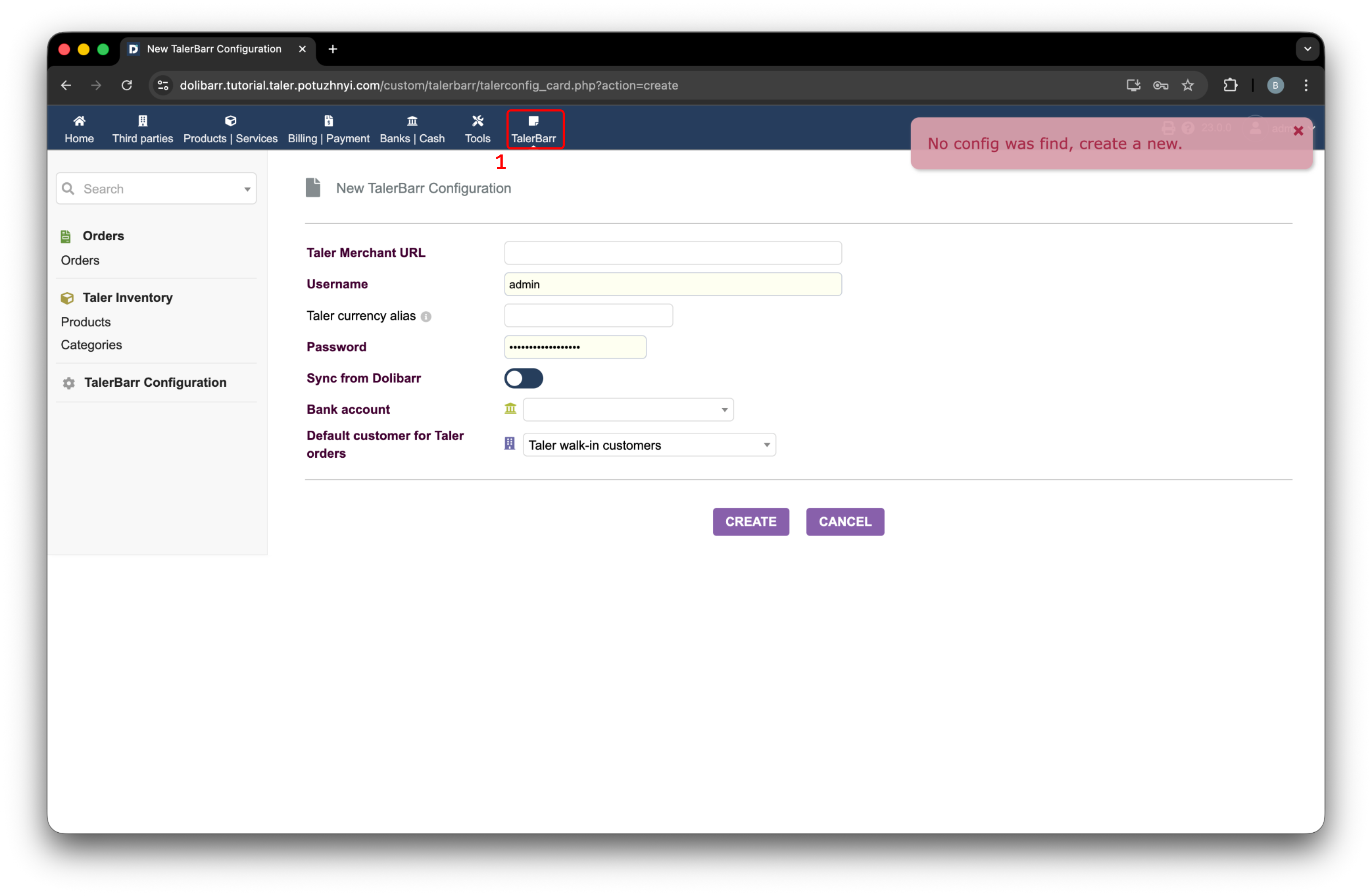
Anfängliche TalerBarr-Konfigurationsseite, die nach dem Öffnen des Moduls ohne vorhandene Konfiguration angezeigt wird.#
Details zum Konfigurationsablauf finden Sie unter TalerBarr konfigurieren.
2.3.2.6. Was nach der Aktivierung geschieht#
Bei der Initialisierung des Moduls bereitet TalerBarr die Dolibarr-Seite für den Taler-Zahlungsablauf vor. Gemäß dem Moduldesign umfasst dies Hilfsobjekte wie:
Einen Standardkunden für von Taler stammende Bestellungen
Eine Taler-Zahlungsmethode
Einen auf einem Verrechnungskonto basierenden Buchungsablauf zum Abgleich
Das bedeutet, dass das Modul dafür vorgesehen ist, den gesamten Weg von der Produktsynchronisierung bis zur Bestellabwicklung abzudecken.
2.3.2.7. Nächster Schritt#
Nachdem das Modul installiert und aktiviert ist, fahren Sie mit TalerBarr konfigurieren fort, um Dolibarr mit Ihrem Taler-Merchant-Backend zu verbinden und den Synchronisierungsmodus zu wählen.