

2.3.3. Configurar TalerBarr#
La primera vez que abre TalerBarr, el módulo comprueba si ya existe una configuración de comerciante válida. En una instalación nueva, normalmente todavía no hay ninguna configuración guardada, por lo que TalerBarr le redirige automáticamente a la página de configuración, como se muestra a continuación.
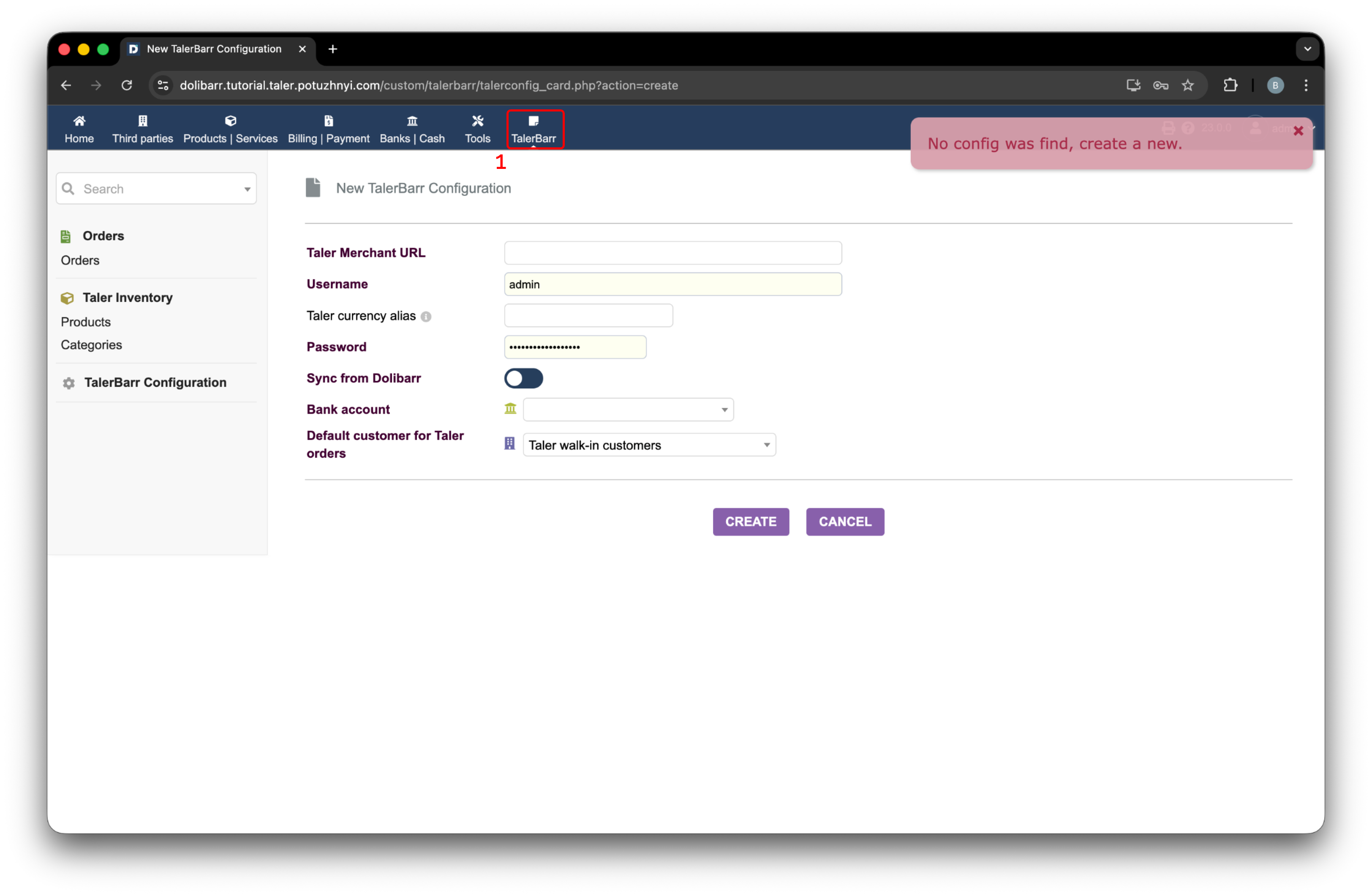
Página de configuración inicial de TalerBarr mostrada cuando aún no hay disponible ninguna configuración de comerciante.#
2.3.3.1. Resumen de la configuración#
La tarjeta de configuración almacena toda la información que TalerBarr necesita para comunicarse con el backend de GNU Taler Merchant. En la práctica, aquí es donde conecta su instancia de Dolibarr con su instancia de comerciante.
Los campos de la tarjeta de configuración son:
URL de Taler Merchant
Alias de divisa de Taler, útil en configuraciones de prueba donde una divisa de prueba debe corresponder a la divisa base de Dolibarr. Por ejemplo, puede usarse cuando desea pagar con Kudos mientras su contabilidad de Dolibarr está en EUR, CHF u otra divisa oficial.
Usuario, el nombre de usuario de la instancia de Taler Merchant que desea usar
Contraseña, para el usuario indicado anteriormente
Dirección de sincronización, descrita en Elegir la dirección de sincronización
Momento de sincronización de pedidos (opcional), descrito en Elegir el momento de sincronización de pedidos
Cuenta bancaria, la cuenta bancaria de Dolibarr a la que se vincularán las transferencias bancarias
Cliente por defecto para los pedidos de Taler
Cuando crea la configuración, TalerBarr solicita un token de acceso al backend del comerciante. El flujo está diseñado para que su contraseña no se almacene en Dolibarr de la forma habitual. La solicitud de autenticación se realiza desde su navegador, y Dolibarr solo recibe el token de acceso resultante.
Si su backend de Taler Merchant está configurado con autenticación multifactor, aparece una pantalla de verificación adicional. Este flujo se describe en Flujo de autenticación de dos factores.
2.3.3.2. Elegir la dirección de sincronización#
La dirección de sincronización define qué lado actúa como la fuente principal de la verdad. Esto simplifica tanto las operaciones como el mantenimiento. Actualmente se admiten dos direcciones.
Dolibarr -> Taler Use esta opción cuando Dolibarr sea su principal fuente de la verdad para productos y pedidos de venta, y quiera principalmente recibir las actualizaciones de estado de pago, reembolso y liquidación desde el lado de Taler.
Taler -> Dolibarr Use esta opción cuando ya tenga una instancia de comerciante de Taler y quiera que el lado del ERP reciba y mantenga los objetos de negocio relevantes, de modo que pueda beneficiarse del flujo de trabajo y de las funciones de generación de informes que normalmente ofrecen los sistemas ERP.
La dirección seleccionada afecta tanto a la gestión del inventario como a la de los pedidos. No cambia el hecho de que la información de pago se sigue recibiendo desde Taler.
Aunque TalerBarr no le impide cambiar la configuración más adelante, se recomienda mantener una única dirección de sincronización siempre que sea posible. Durante el desarrollo se probó el cambio de dirección, pero la transición resultó ser un caso complicado. Por motivos de estabilidad y coherencia de los datos, es mejor no modificar este ajuste una vez que el sistema esté en uso activo.
2.3.3.3. Elegir el momento de sincronización de pedidos#
Al sincronizar de Taler a Dolibarr, el módulo admite dos modelos de funcionamiento:
Cuando se crea el pedido Dolibarr recibe el pedido en cuanto existe en el lado de Taler.
Cuando se paga el pedido Dolibarr recibe el pedido solo después de que el cliente haya completado realmente el pago.
El segundo modo es útil para configuraciones de venta automática, quioscos o servicio rápido, donde no desea que la actividad de borradores no pagados se envíe al ERP y se almacene allí como datos innecesarios.
2.3.3.4. Flujo normal de inicio de sesión#
Todo flujo de configuración comienza con el formulario de configuración principal. En la siguiente imagen puede ver un ejemplo de una configuración rellenada.
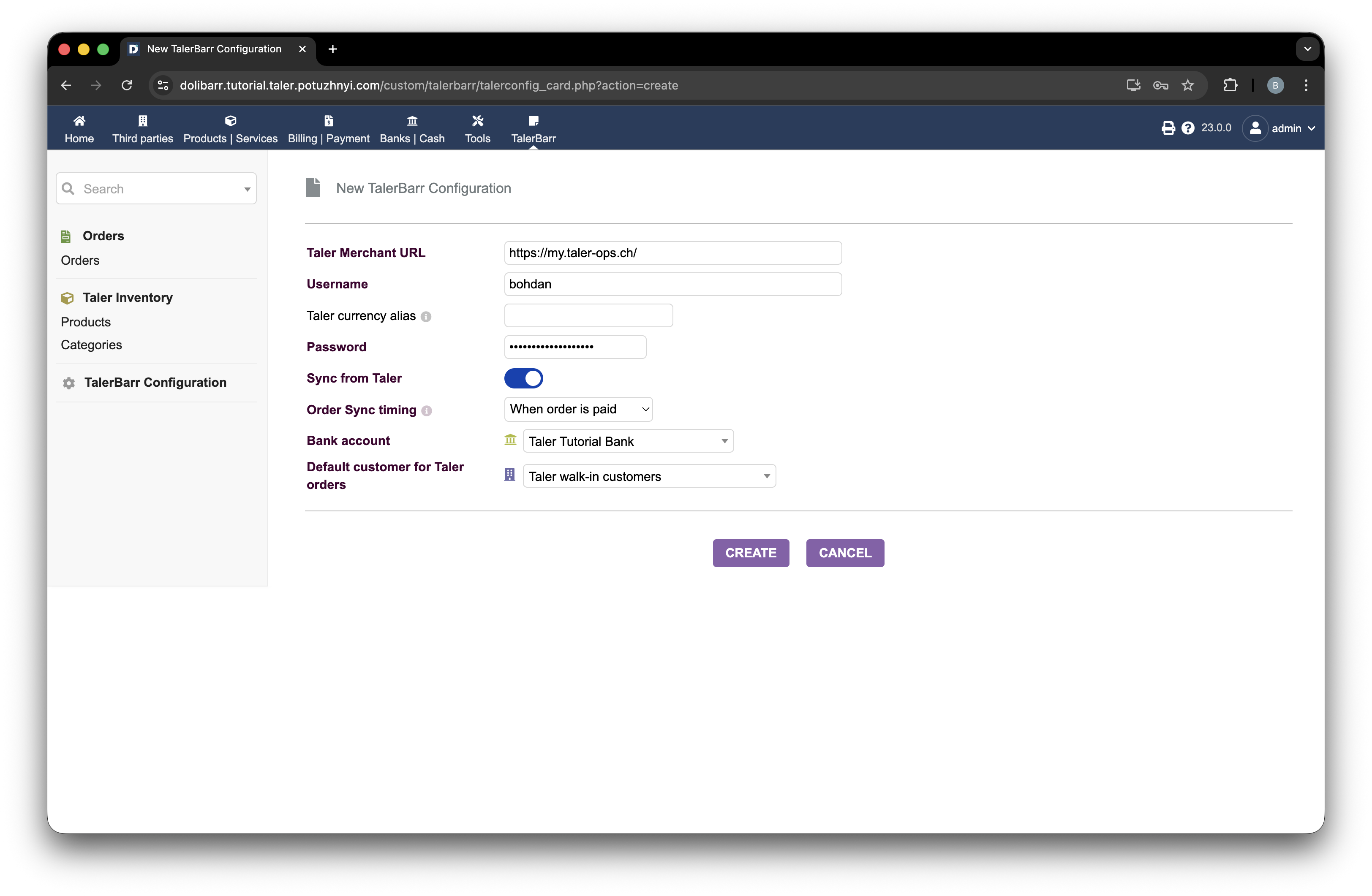
Ejemplo de un formulario de configuración de TalerBarr rellenado.#
Antes de hacer esto, debería crear la cuenta bancaria de Dolibarr que coincida con la cuenta configurada en el lado del comerciante de Taler. En los ejemplos de este tutorial utilizo una cuenta bancaria llamada Taler Tutorial Bank. Asegúrese de configurar correctamente su cuenta bancaria antes de guardar la configuración de TalerBarr.
Para las instrucciones de Dolibarr sobre cómo crear una cuenta bancaria o de caja, consulte Crear una nueva cuenta / caja.
En cuanto pulse Create, se verifica la configuración. Si algo está mal, se muestra un mensaje de error. Si su configuración requiere autenticación de dos factores o multifactor, se le redirige a Flujo de autenticación de dos factores. Si no se requiere ninguna verificación adicional, se le redirige a Configuración del módulo y página de inicio.
2.3.3.5. Flujo de autenticación de dos factores#
Este caso ocurre cuando su backend de Taler Merchant está configurado para funcionar con autenticación multifactor. Como TalerBarr solicita un token de acceso en lugar de almacenar directamente su contraseña en Dolibarr, es posible que deba confirmar su autorización a través de uno o más canales adicionales. El número y tipo exacto de desafíos depende de la configuración del backend del comerciante. Toda la información necesaria para la verificación se muestra en la pantalla que aparece después del primer envío de la configuración.
Primero, aparece la pantalla de verificación. En esta pantalla, seleccione el método con el que desea confirmar su identidad. En el siguiente ejemplo, hay dos opciones disponibles: correo electrónico y SMS.
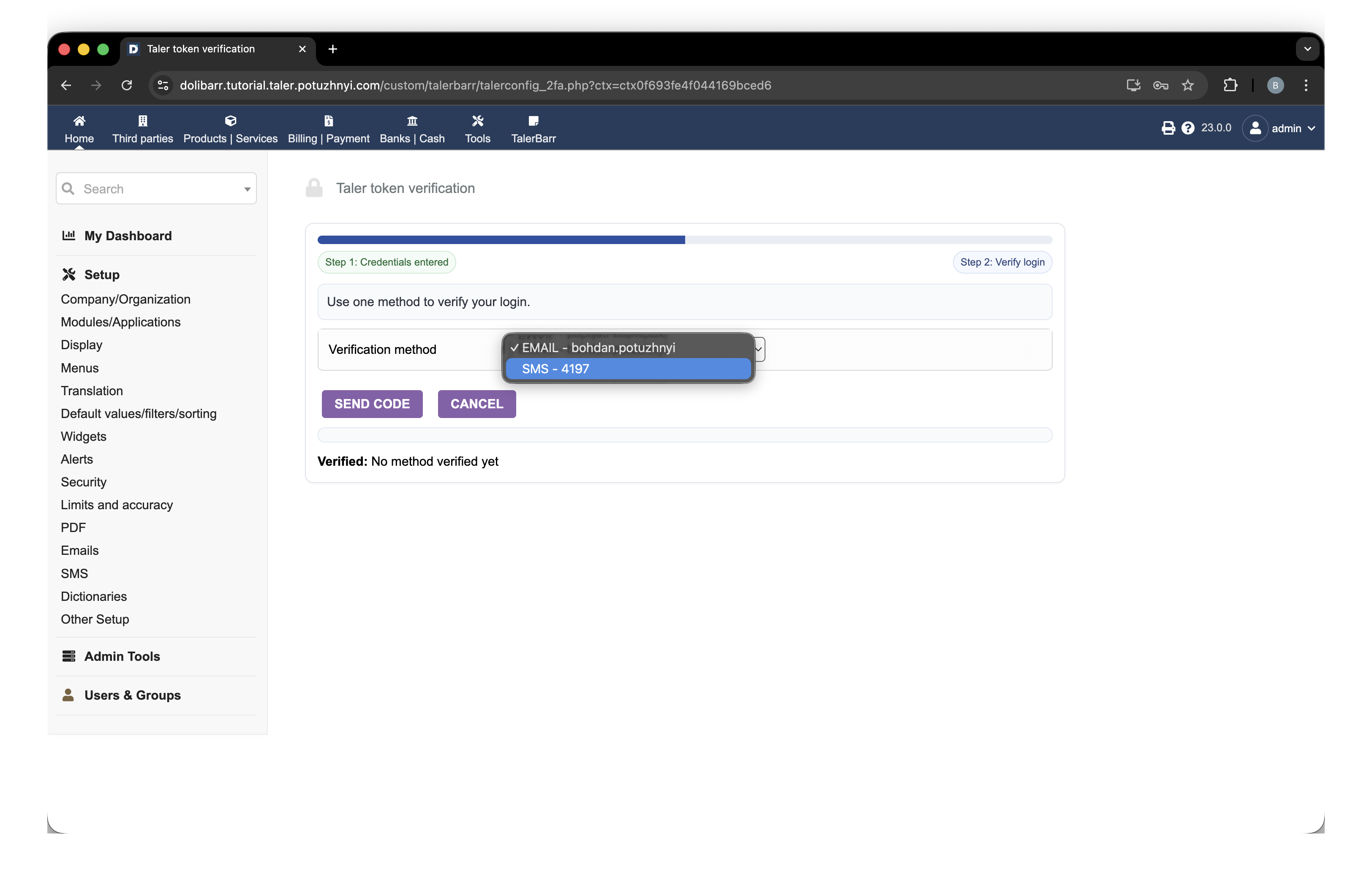
Pantalla de autenticación de dos factores con los métodos de verificación disponibles.#
Después de seleccionar el método y pulsar Send code, la solicitud se envía al sistema de Taler. Si la solicitud tiene éxito, verá un mensaje de confirmación junto con un nuevo campo donde puede introducir el código recibido.
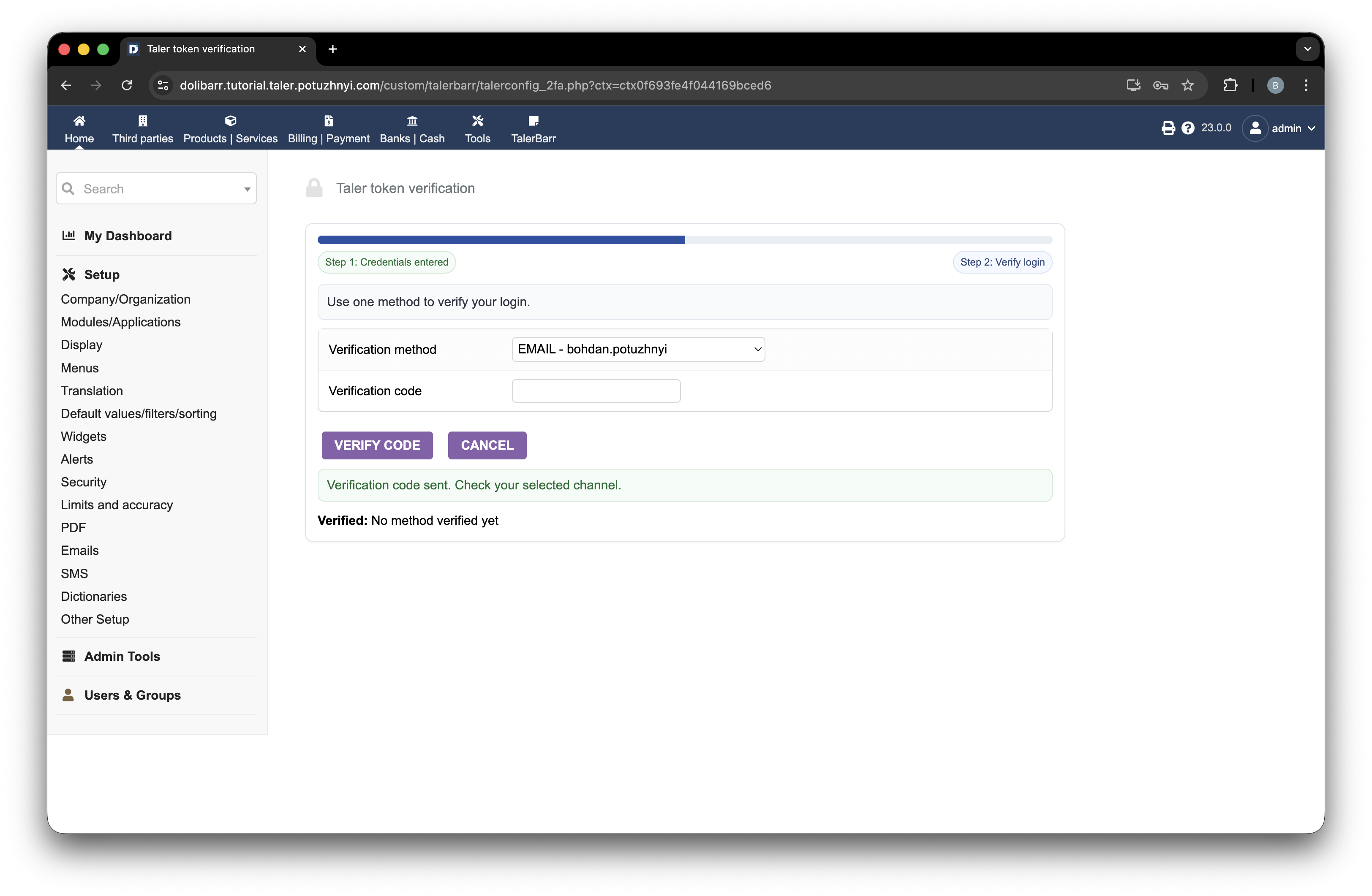
Pantalla de autenticación de dos factores después de solicitar el código de verificación.#
En cuanto haya recibido e introducido el código, pulse Verify code. A continuación se muestra un estado intermedio mientras se procesa la verificación, como se ve en la siguiente imagen.
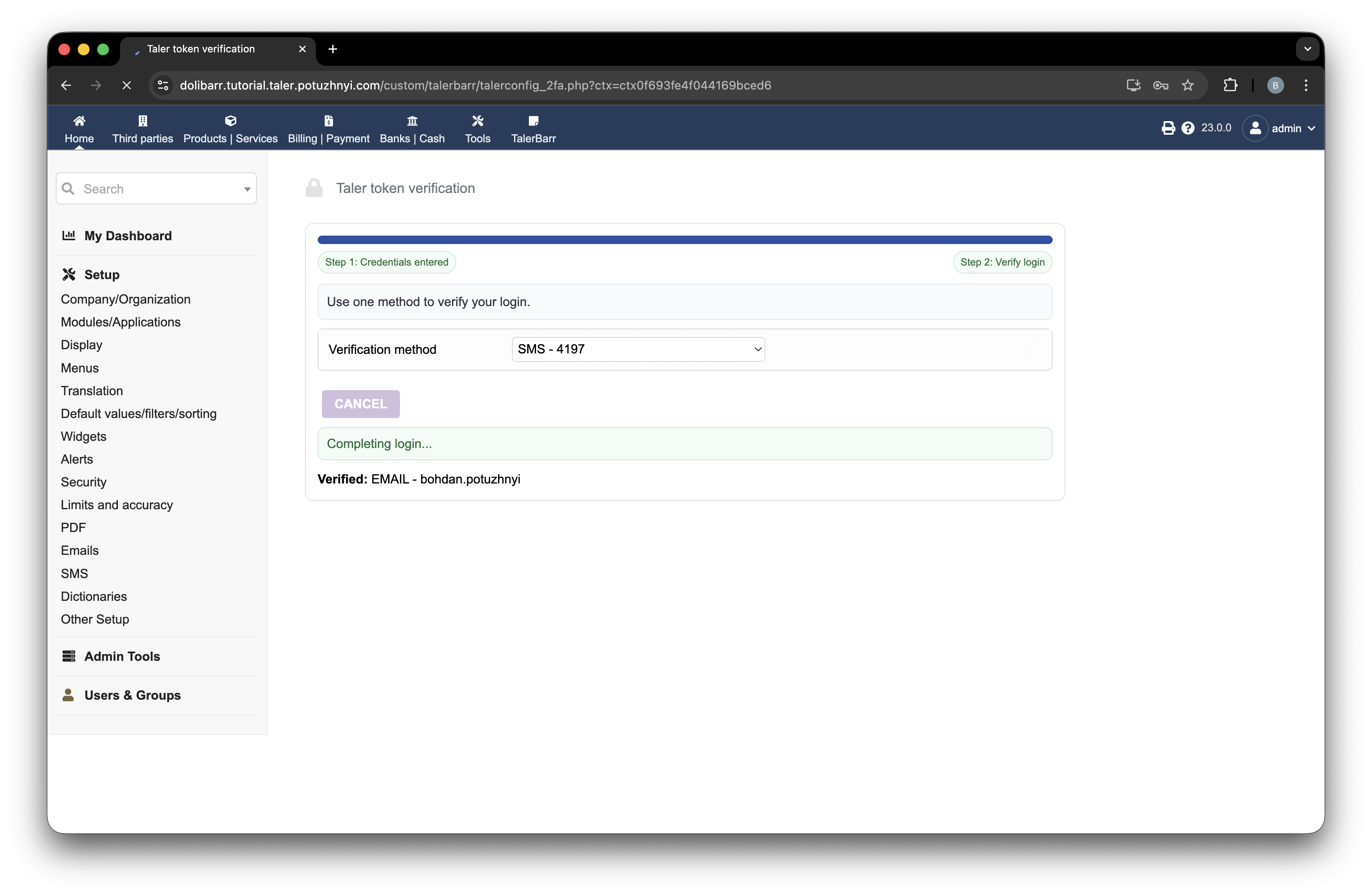
Verificación de autenticación de dos factores en curso.#
Después de esto (en caso de que la verificación tenga éxito) será redirigido a la siguiente pantalla.
2.3.3.6. Configuración del módulo y página de inicio#
Después de una comprobación de configuración exitosa, la siguiente pantalla es la de la tarjeta de configuración.
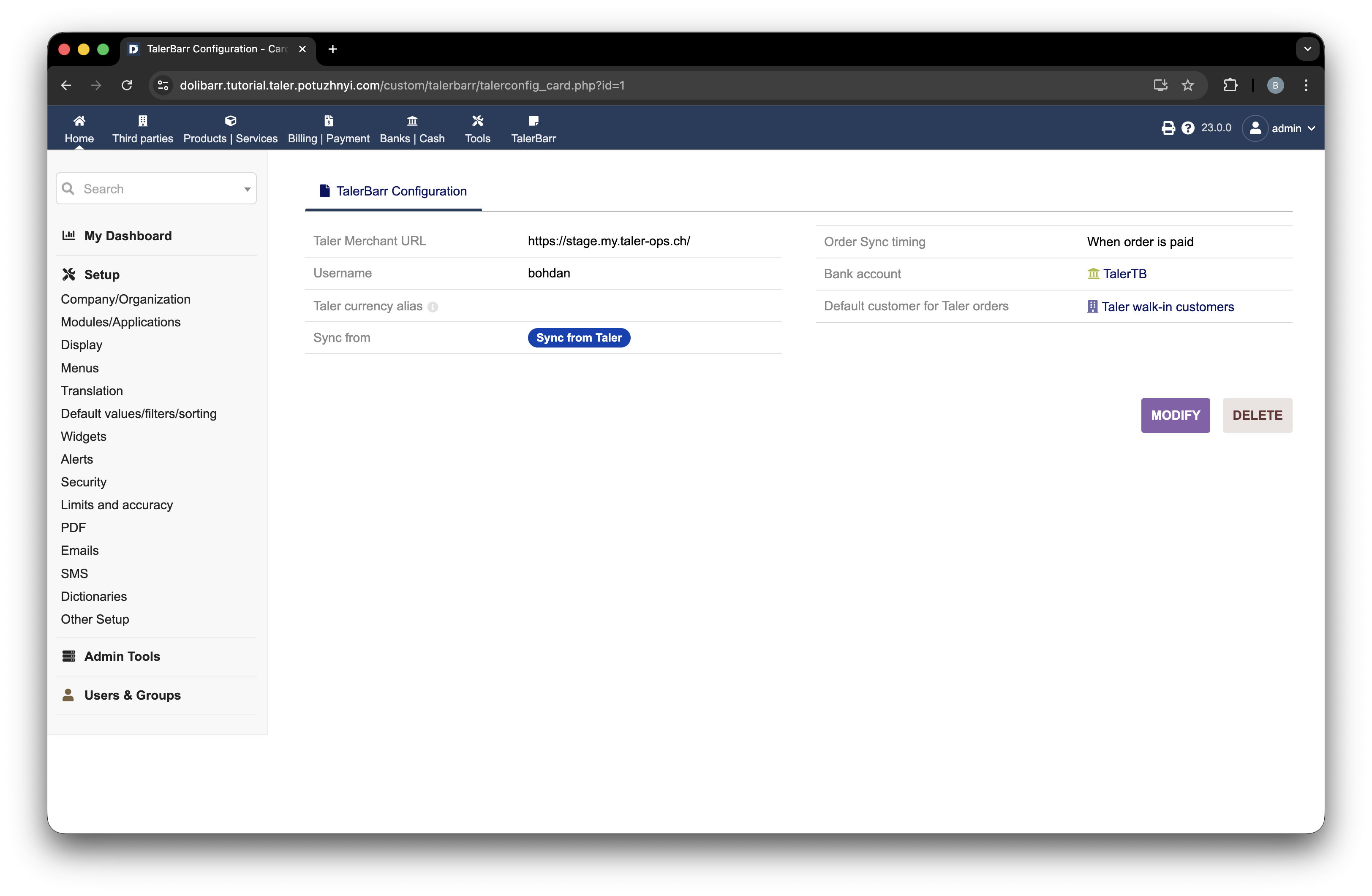
Tarjeta de configuración de TalerBarr mostrada después de una verificación exitosa.#
Esta pantalla contiene un breve resumen de su configuración.
Después de esto, puede navegar a la página de inicio haciendo clic en la barra superior. En la página de inicio, el módulo ofrece una pequeña sección de estadísticas junto con un breve resumen del número de productos y pedidos, el estado de la configuración e información sobre la última sincronización.
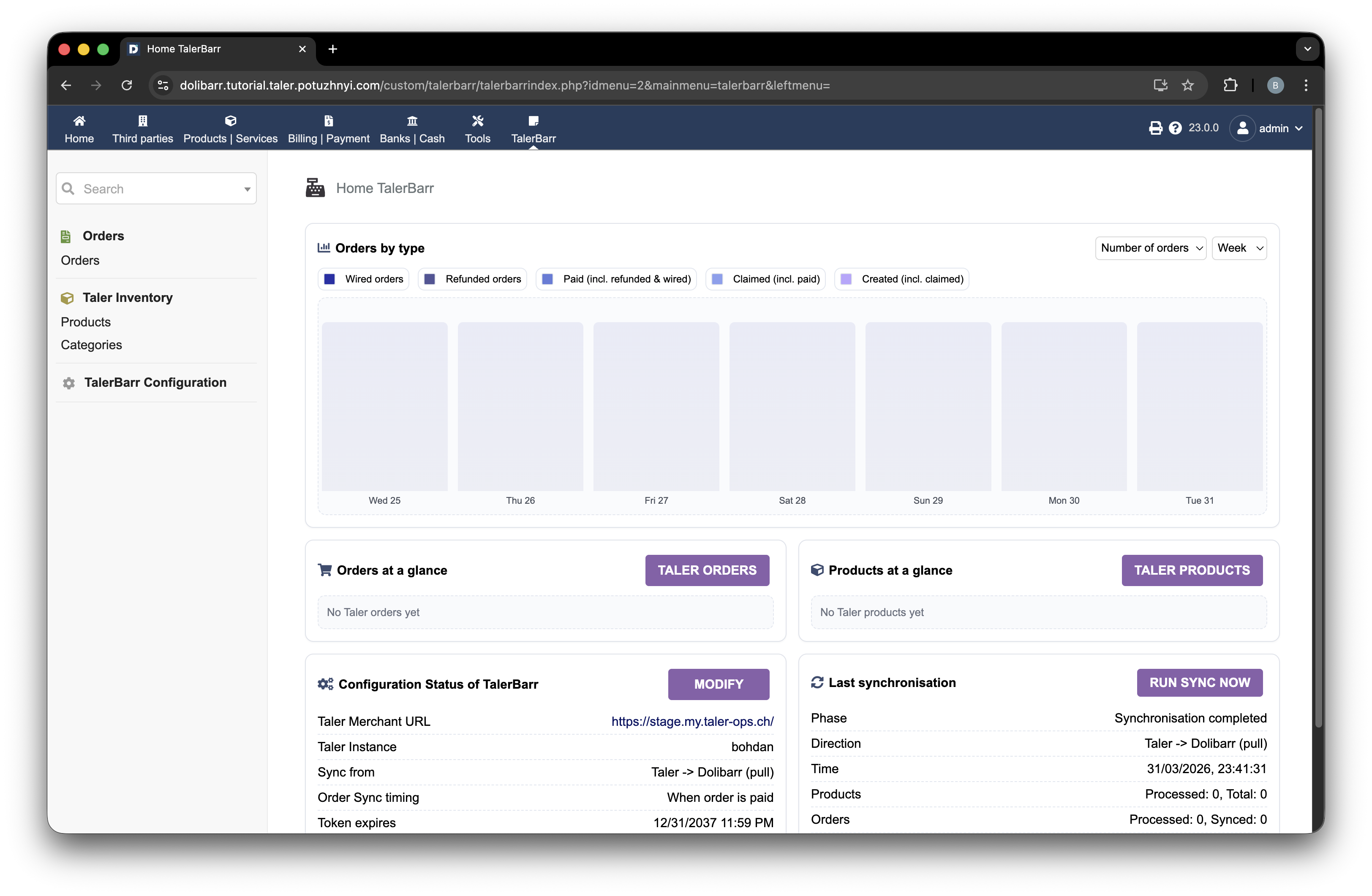
Página de inicio del módulo TalerBarr con la configuración y el resumen de sincronización.#
Desde allí, continúe con los siguientes tutoriales para aprender a trabajar con Gestionar el inventario y Gestionar pedidos.