

2.3.2. Instalación de TalerBarr#
Antes de instalar TalerBarr, asegúrese de que ya cuenta con una instancia de Dolibarr funcional. TalerBarr es un módulo de Dolibarr y no sustituye al propio ERP.
También necesita acceso a un backend de comerciante de GNU Taler. El módulo puede conectarse tanto a su propio backend de comerciante como a un despliegue multiinquilino alojado. Si todavía necesita preparar el lado del backend, consulte Instalación en Debian y Obtener una instancia. Para las instrucciones generales de instalación de Dolibarr, consulte la documentación de instalación de Dolibarr. Alternativamente, si tiene experiencia como desarrollador, consulte Instalar Dolibarr y Talerbarr desde la línea de comandos. Ese tutorial solo muestra cómo, en calidad de desarrolladores de TalerBarr, instalamos Dolibarr para esta demostración del tutorial.
2.3.2.1. Requisitos previos#
En términos simples, necesita:
Dolibarr v22 o superior
Una instancia de Taler Merchant
En la mayoría de los casos, esto es suficiente.
Más concretamente, primero debe preparar los siguientes componentes:
PHP 8.0 o superior
Acceso de administrador en Dolibarr para instalar y activar módulos externos
También se recomienda activar los módulos estándar de Dolibarr con los que TalerBarr funciona:
Productos
Existencias
Categorías o etiquetas
Bancos y caja
Facturas
Trabajos programados
2.3.2.2. Métodos de instalación#
TalerBarr se puede instalar de dos formas habituales:
A partir de una versión empaquetada, por ejemplo a través de DoliStore o de un archivo zip de lanzamiento
A partir del repositorio de código fuente, útil para desarrollo o pruebas
2.3.2.3. Instalar a partir de un paquete de lanzamiento#
2.3.2.3.1. Obtener el archivo .zip del proyecto#
Esta es la opción más sencilla para un despliegue habitual de Dolibarr. En este caso, el lanzamiento es simplemente un archivo .zip. Está disponible en 3 lugares:
-
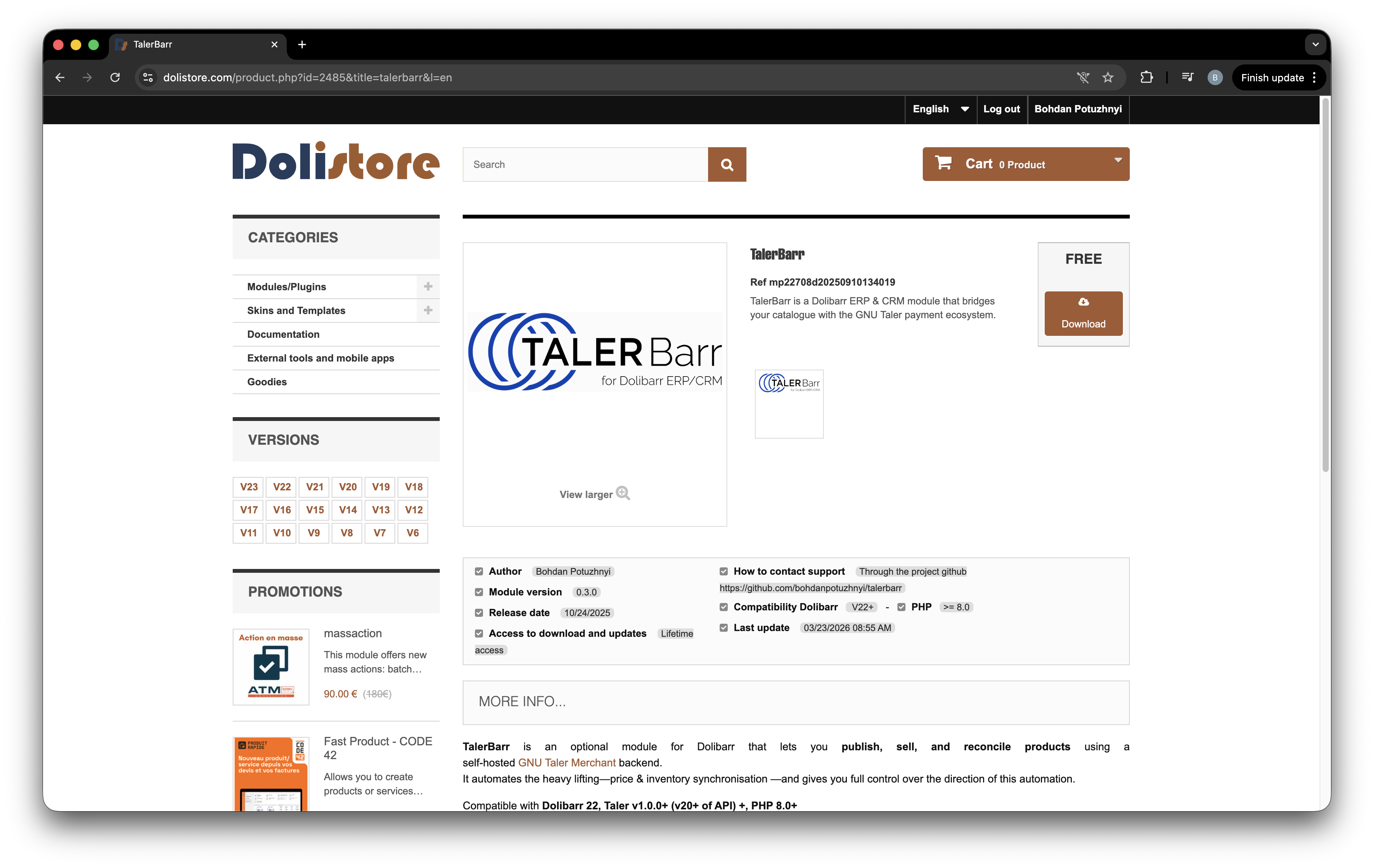
Página del paquete TalerBarr en DoliStore.#
Lanzamientos de TalerBarr en GitHub
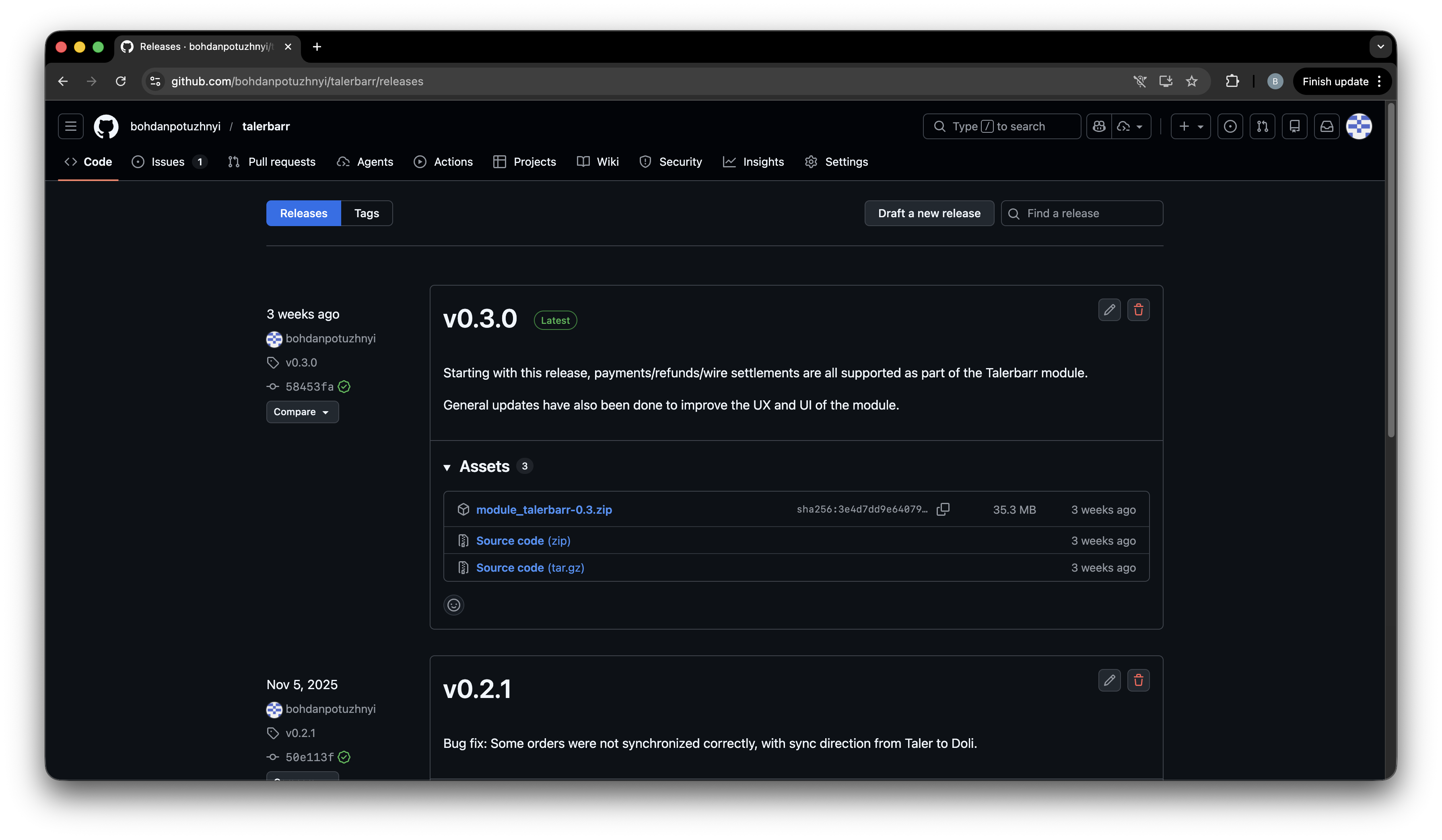
Página de lanzamiento de TalerBarr en GitHub.#
TalerBarr en el repositorio Git de Taler
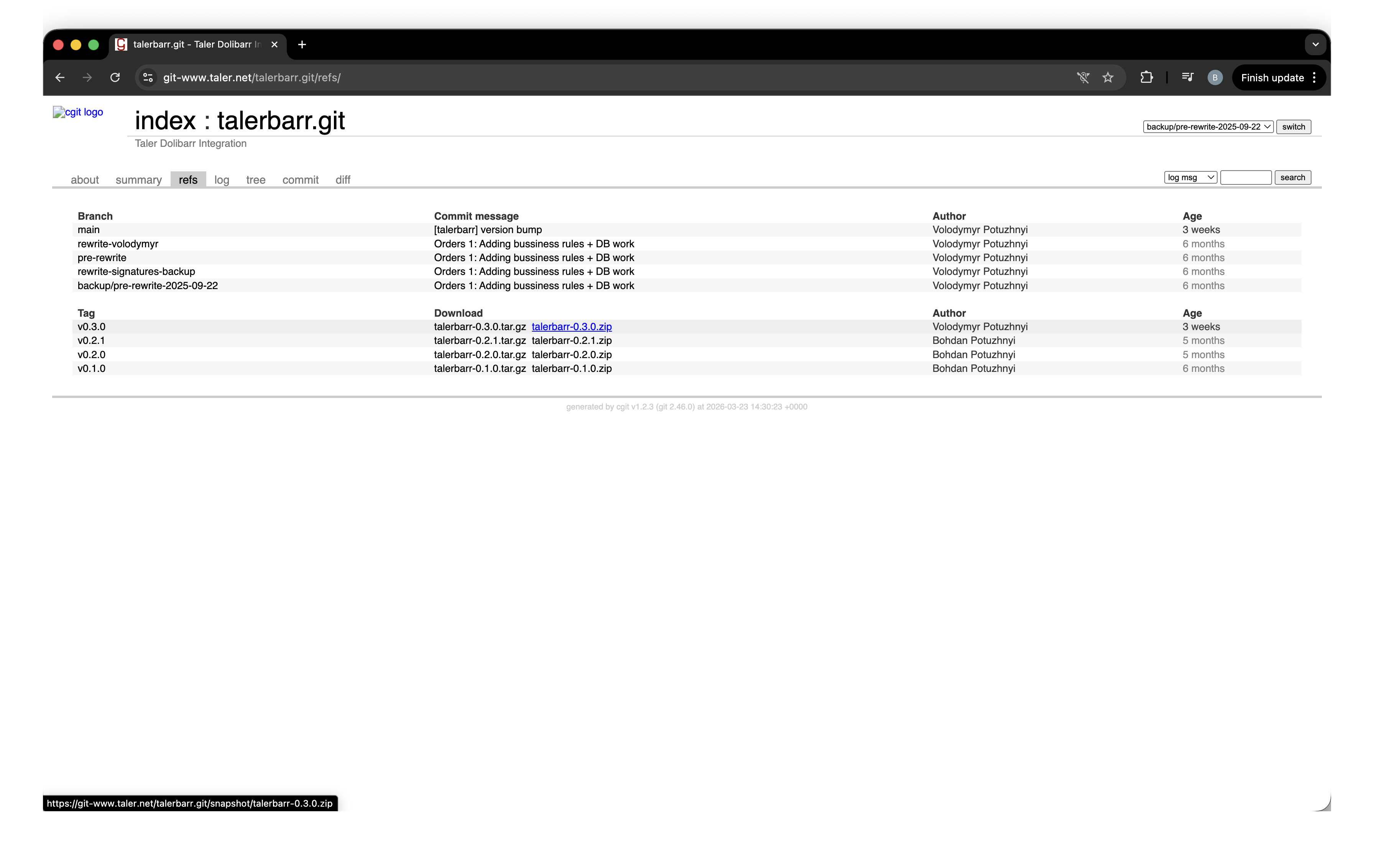
Página de TalerBarr en Taler Git.#
2.3.2.3.2. Instalarlo en Dolibarr#
Para ello, abra su instancia de Dolibarr, inicie sesión como administrador y asegúrese de que los módulos necesarios estén activados. Desde la página de inicio, pulse Setup en la barra lateral izquierda y luego abra Setup -> Modules/Applications, como se muestra en la siguiente imagen.
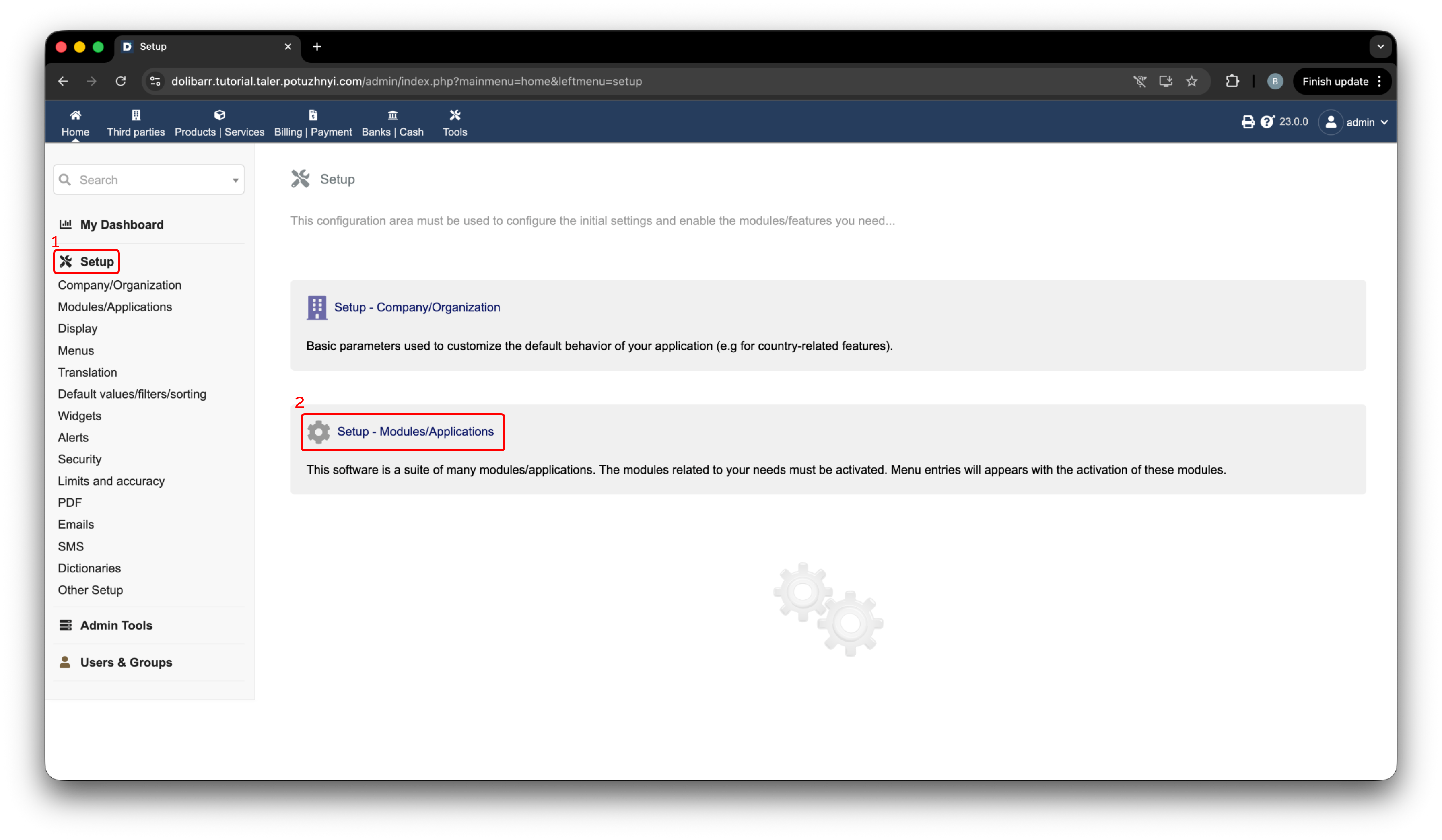
Navegación de configuración de Dolibarr.#
A continuación, pulse Deploy/install external app/module. Luego pulse Choose file y seleccione el archivo .zip recién descargado, como se muestra en la siguiente imagen.
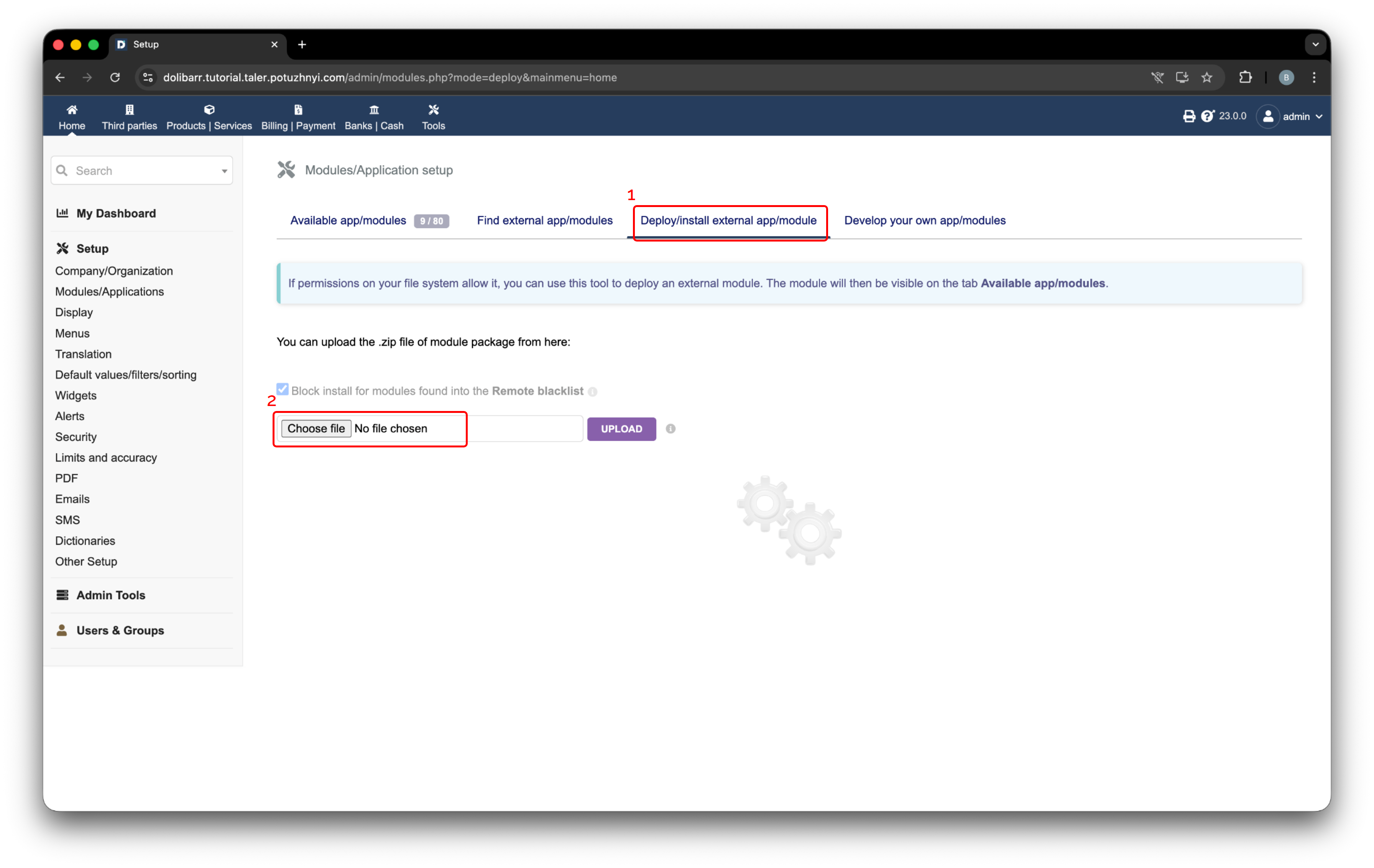
Página de instalación de módulos externos de Dolibarr.#
Una vez seleccionado el archivo, se muestra en el formulario de carga. Pulse Upload para instalar el módulo. Después de una carga exitosa, aparece un mensaje de confirmación en la esquina superior derecha.
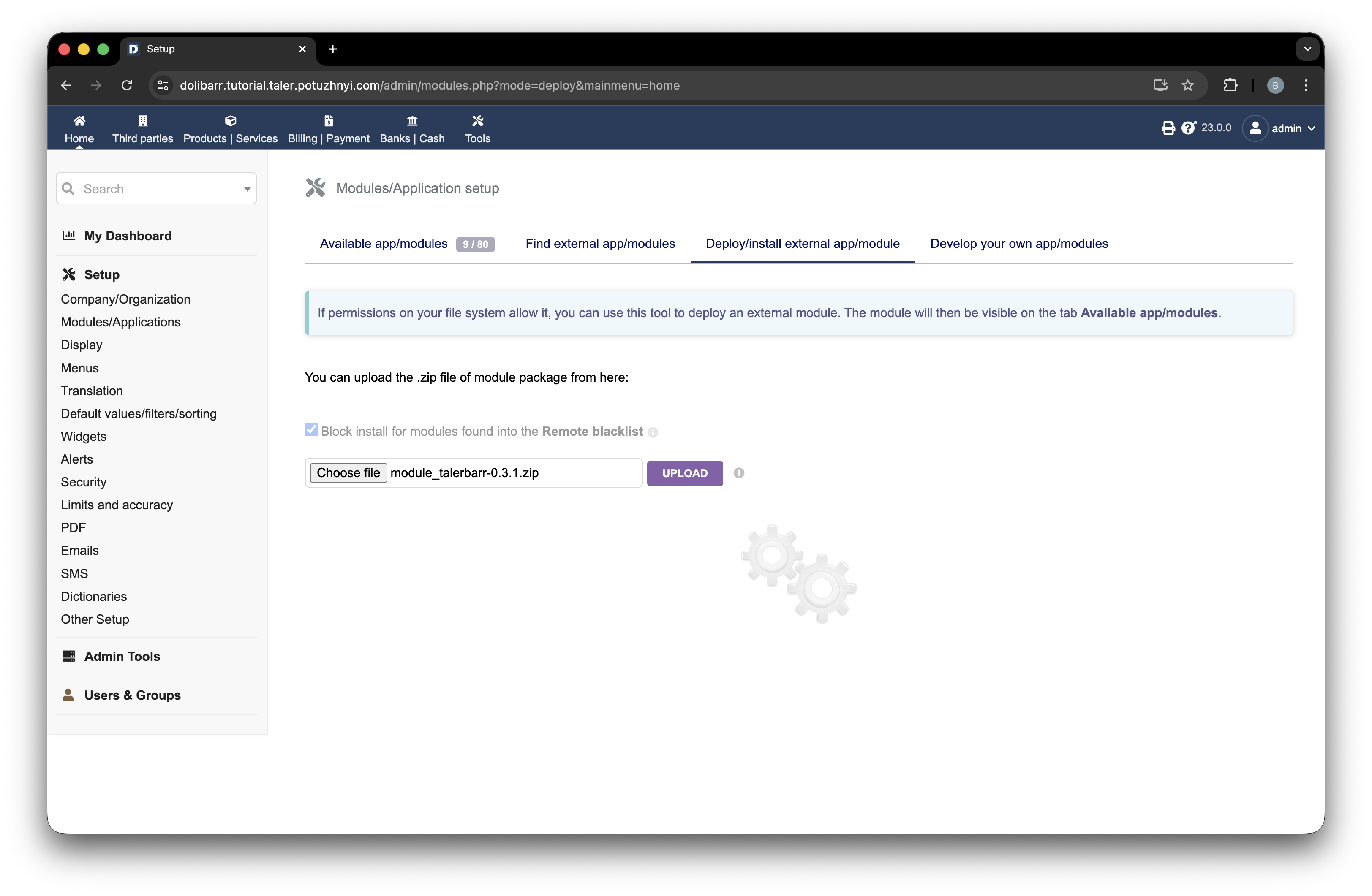
Archivo de TalerBarr seleccionado y listo para cargar en Dolibarr.#
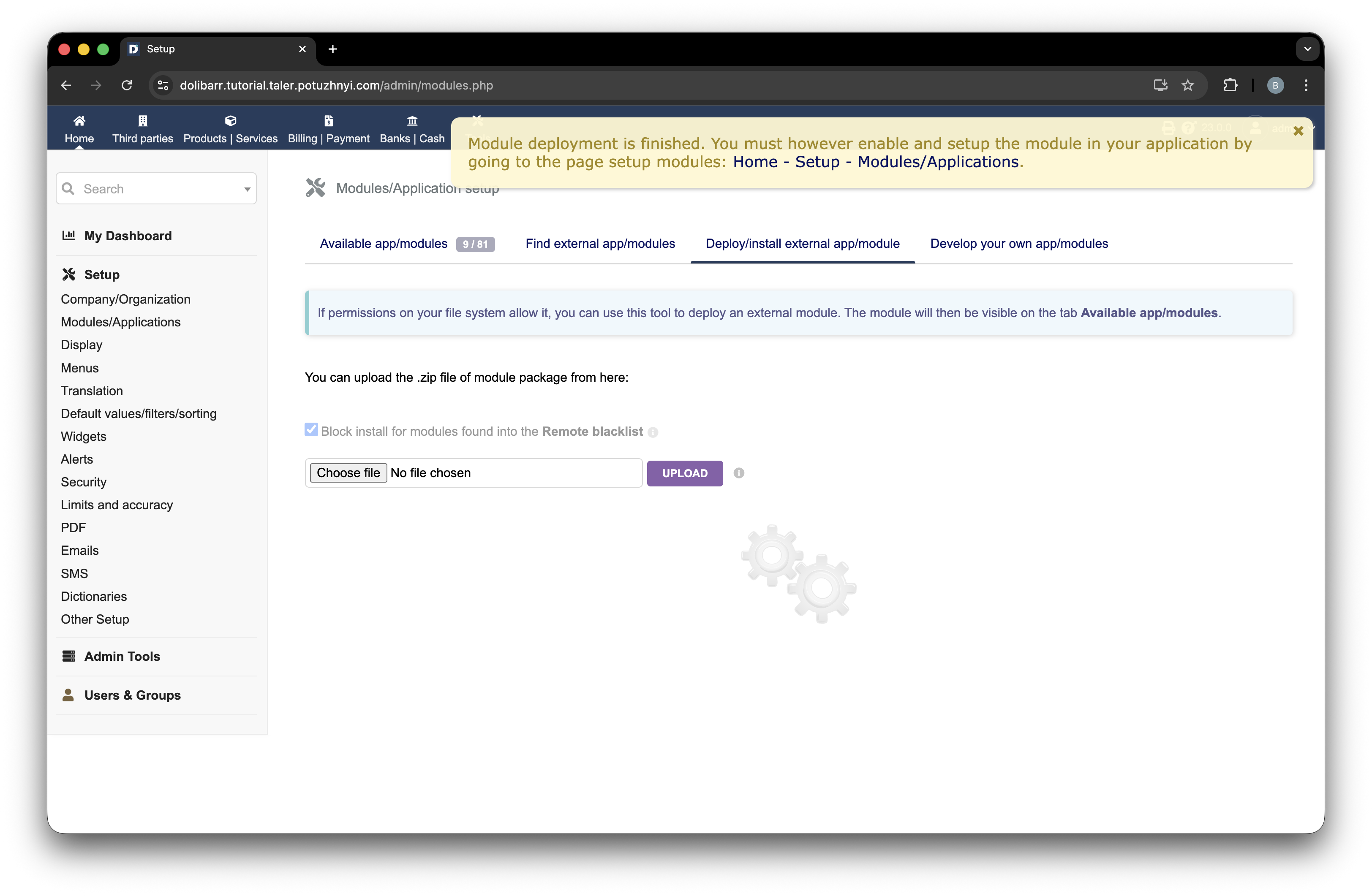
Módulo TalerBarr desplegado correctamente en Dolibarr.#
2.3.2.4. Instalar desde el repositorio de código fuente#
Puede instalar el módulo desde el código fuente de dos formas habituales.
Si está siguiendo la configuración anterior de Dolibarr orientada a desarrolladores de Instalar Dolibarr y Talerbarr desde la línea de comandos, coloque el módulo en ~/dolibarr/custom:
cd ~/dolibarr/custom
git clone https://github.com/bohdanpotuzhnyi/talerbarr.git
Para una instalación de Dolibarr más estándar, coloque el módulo en $DOLIBARR_HOME/htdocs/custom, a menos que su proveedor de Dolibarr o la guía oficial de instalación de Dolibarr para su tipo de instalación indique lo contrario:
cd $DOLIBARR_HOME/htdocs/custom
git clone https://github.com/bohdanpotuzhnyi/talerbarr.git
Alternativamente, puede usar el mismo módulo desde Taler Git:
git clone git://git.gnunet.org/talerbarr.git
Una vez presentes los archivos, actualice la página de módulos de Dolibarr. Dolibarr debería detectar el nuevo módulo automáticamente.
2.3.2.5. Activar el módulo#
Para activar el módulo, abra Setup -> Modules/Applications.
Busque TalerBarr en la lista de módulos y actívelo usando el interruptor mostrado en la siguiente imagen. La etiqueta 1 marca el control de activación. Después de la activación, el interruptor se pone verde, como se muestra en la etiqueta 2.
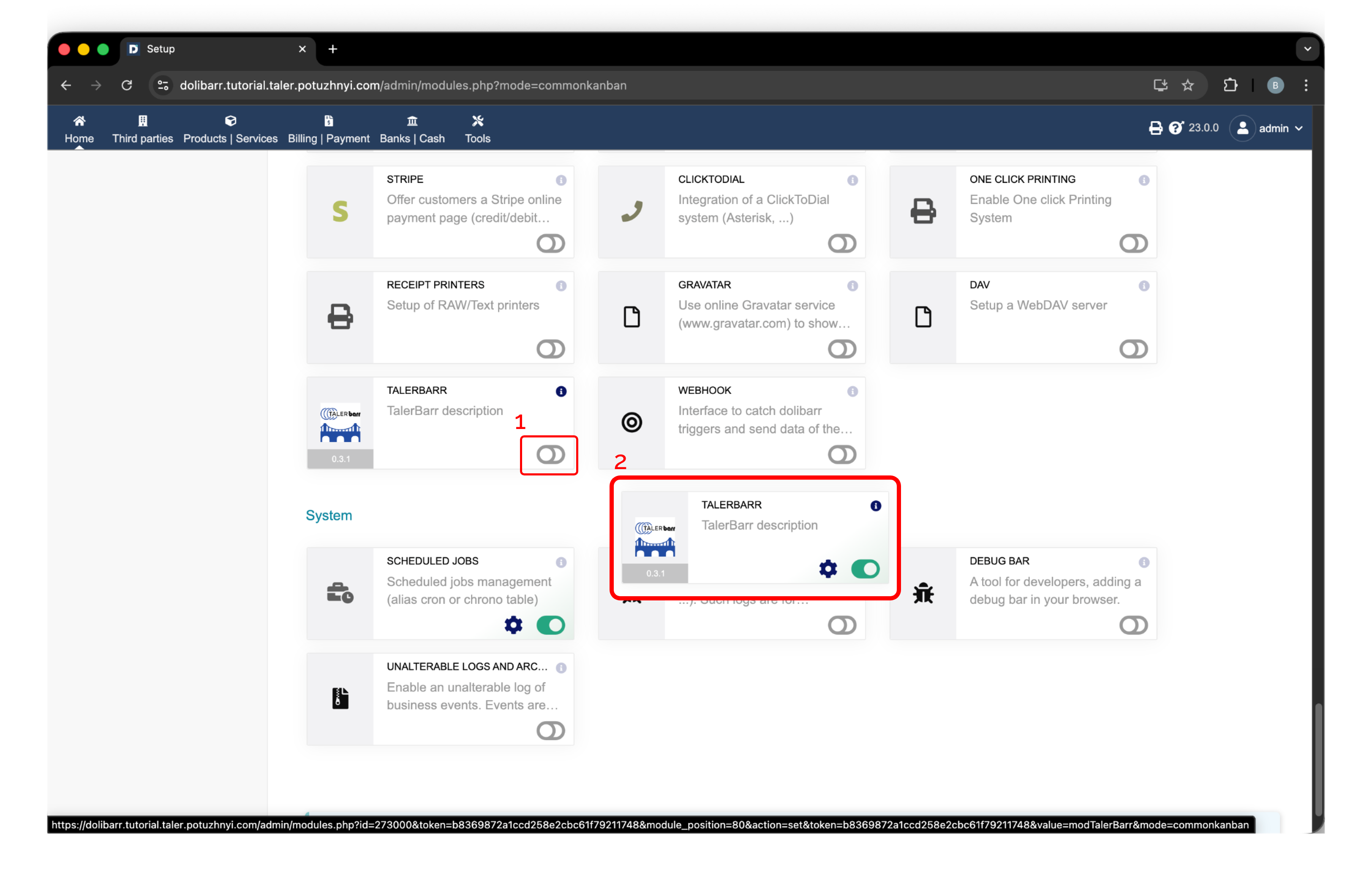
Activación de TalerBarr en Dolibarr. La etiqueta 1 marca el interruptor de activación y la etiqueta 2 muestra el estado activo.#
Después de activar el módulo, TalerBarr aparece en la barra de navegación superior. Ábralo para acceder al módulo por primera vez. Como todavía no existe ninguna configuración, TalerBarr muestra la pantalla de configuración inicial y le pide que cree una, como se muestra a continuación.
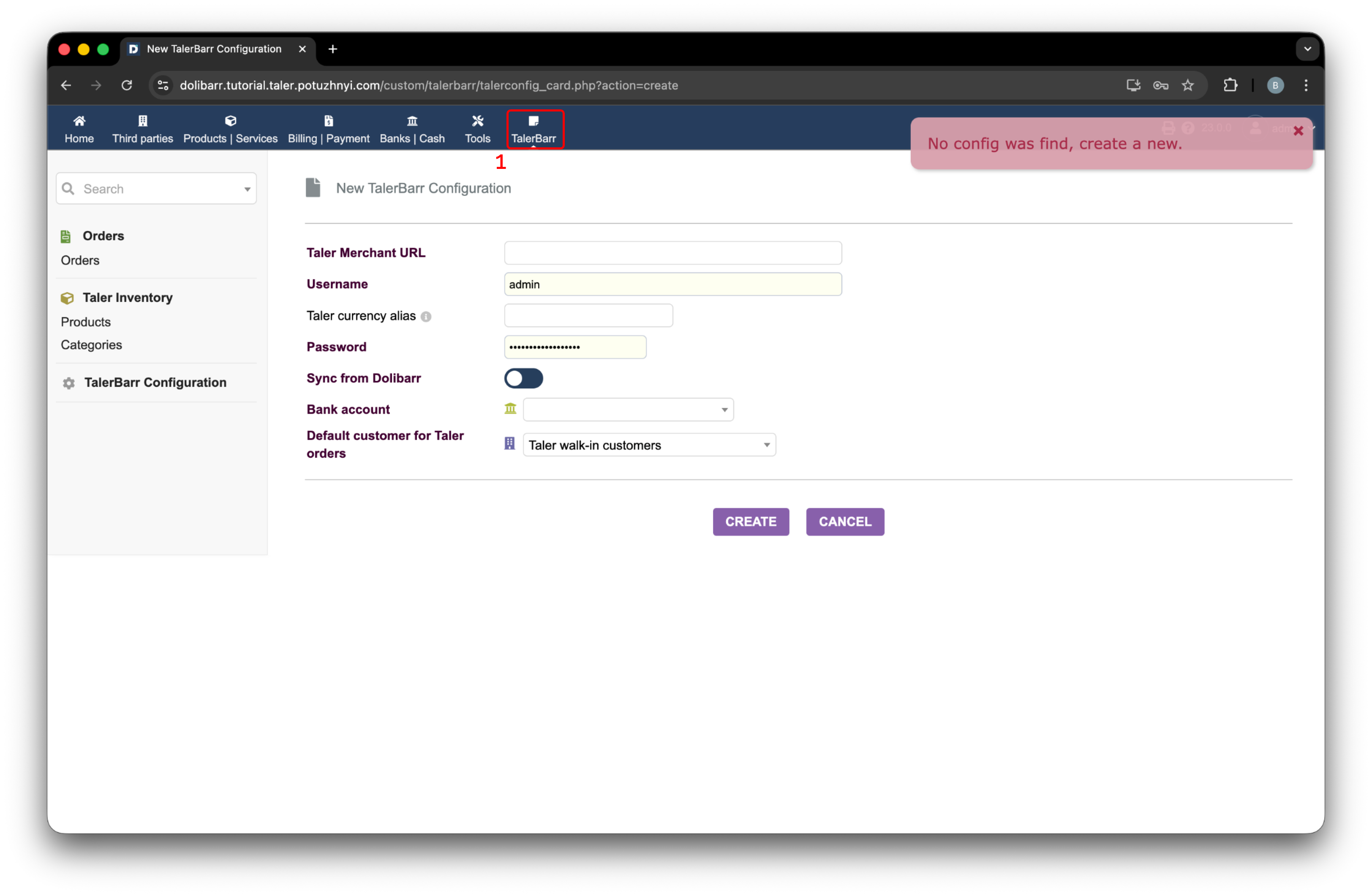
Página de configuración inicial de TalerBarr mostrada después de abrir el módulo sin una configuración existente.#
Para más detalles sobre el flujo de configuración, continúe con Configurar TalerBarr.
2.3.2.6. Qué ocurre después de la activación#
Cuando se inicializa el módulo, TalerBarr prepara el lado de Dolibarr para el flujo de pago de Taler. Según el diseño del módulo, esto incluye objetos auxiliares como:
Un cliente por defecto para los pedidos originados en Taler
Un método de pago Taler
Un flujo contable basado en una cuenta de compensación utilizado para la conciliación
Esto significa que el módulo está pensado para gestionar todo el recorrido, desde la sincronización de productos hasta la liquidación de pedidos.
2.3.2.7. Siguiente paso#
Una vez instalado y activado el módulo, continúe con Configurar TalerBarr para conectar Dolibarr con su backend de comerciante de Taler y elegir el modo de sincronización.