

2.4.3. Bejövő tranzakciók#
Ez a modul a következő bejövő fizetéseket támogatja:
Vevői megrendelések fizetései
Beszállítói megrendelések jóváíró számlái
Normál esetben a modul megpróbálja automatikusan összekapcsolni a tranzakciót a számlával, a fizetés és a banki tétel automatikus létrehozásával. Szükség esetén kézi beállítási lehetőségek is rendelkezésre állnak. További példák az alábbiakban találhatók.
2.4.3.1. Vevői megrendelések fizetései#
Először is szüksége van egy vevői megrendelésre. Egy mintát a következő kép mutat.
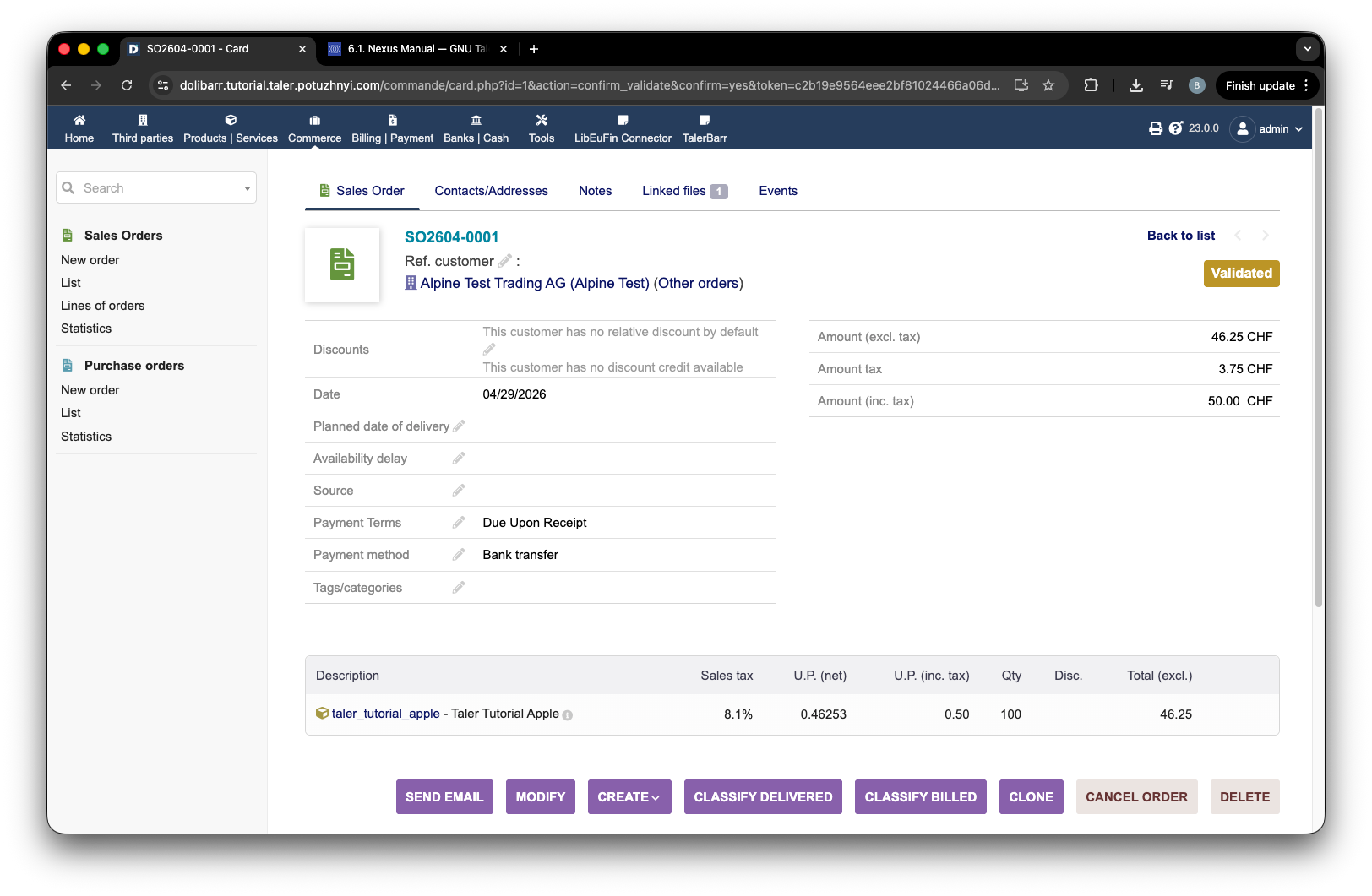
Vevői megrendelés példa a Dolibarrban.#
Ezután természetesen létre kell hoznia egy számlát is. A fizetési módnak Bank transfer-nek kell lennie, és meg kell egyeznie a beállítás során kiválasztott bankszámlával.
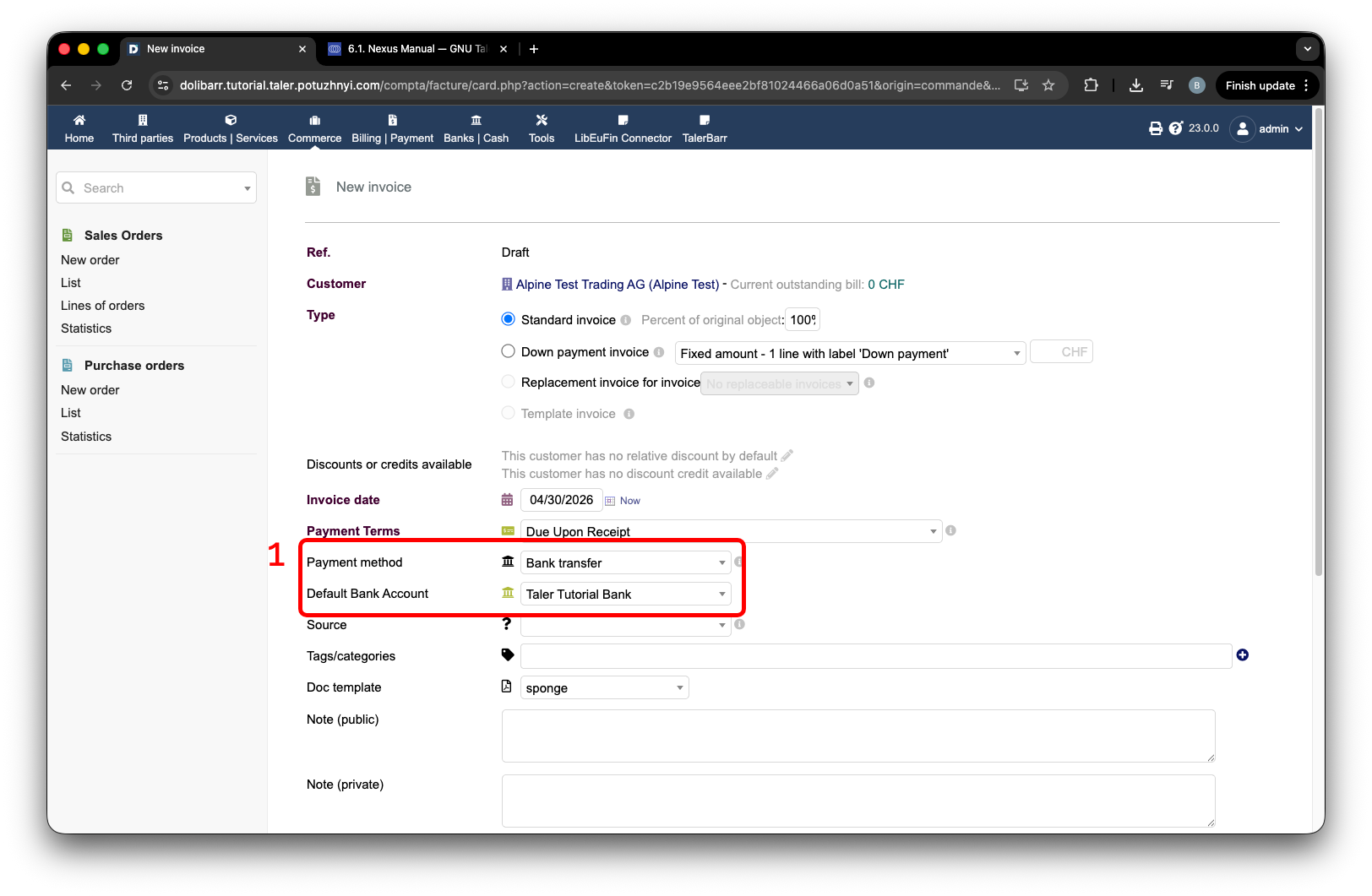
Banki átutalásra beállított vevői számla.#
Amint létrehozza és ellenőrzi a számlát, megjelenik a számla hivatkozási száma, amelyet a következő képen az 1-es címke jelöl. Ezután megkérheti az ügyfelét, hogy fizesse ki azt.
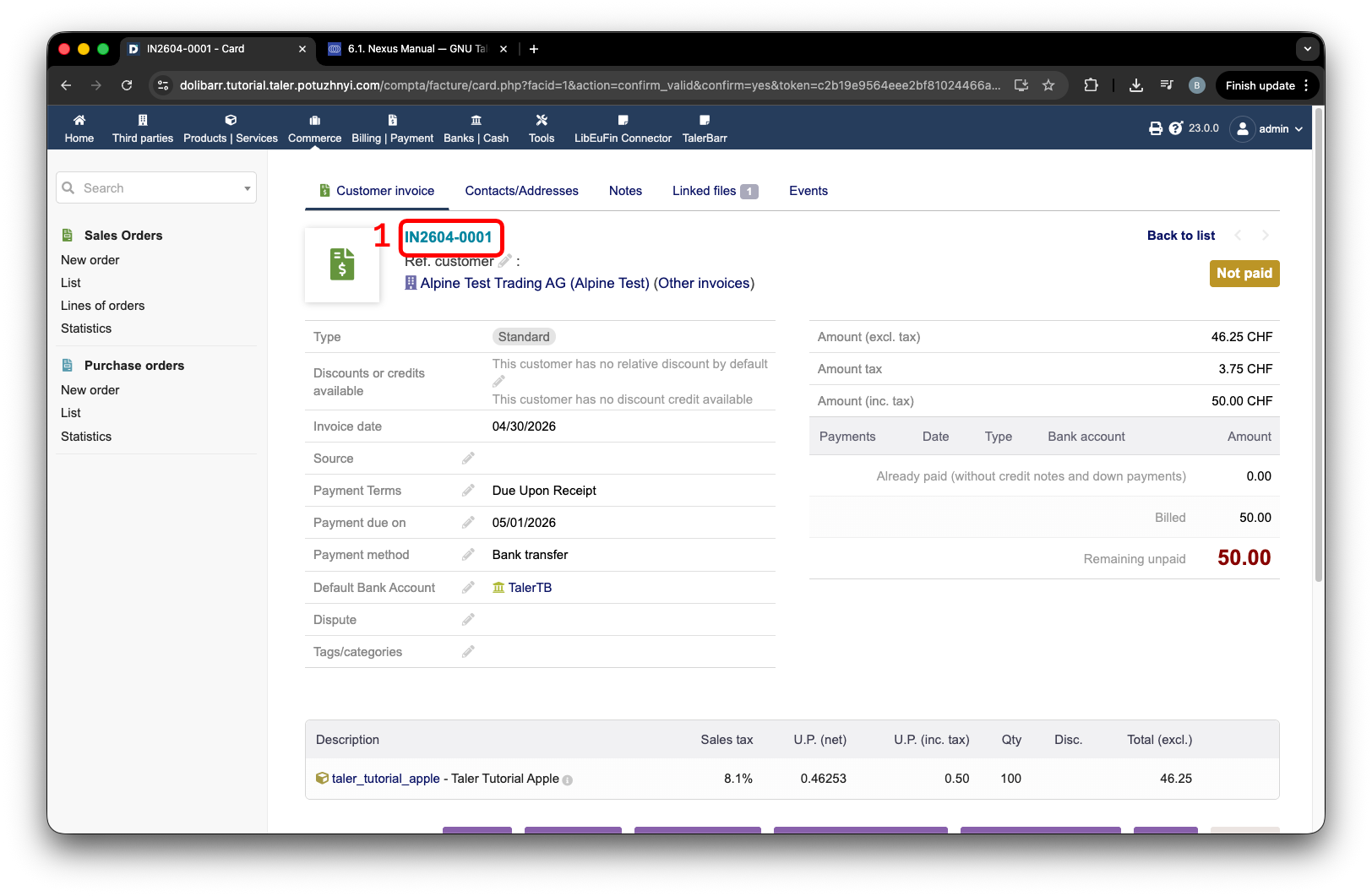
Ellenőrzött vevői számla számlahivatkozással.#
Az oktatóanyag részeként mi magunk fogunk ügyfélként eljárni. Ehhez a speciális oktatóanyag/demó képernyőt használjuk. Nyomja meg az 1-es címkével jelölt LibEuFin Connector felső navigációs gombot, majd a 2-es címkével jelölt Tutorial gombot. Ezután gondoskodjon róla, hogy a 3-as címkével jelölt mezőkbe minden helyes adatot beírjon, majd nyomja meg a 4-es címkével jelölt Create fake incoming gombot.
Az oktatóanyagban 2 lehetőséget mutatok be:
A hivatkozás tartalmazza a helyes, illesztéshez szükséges számot.
A hivatkozás helytelen számot tartalmaz, és a rendszer nem tudja automatikusan illeszteni.
Kezdjük a helyes számmal és az automatikus illesztéssel: ezt gyakorlatilag az IN2604-0001 karakterlánc Ref. mezőben történő használata biztosítja. Teszteléshez hozzáadok egy #2 fizetést is, amely egy második részfizetés.
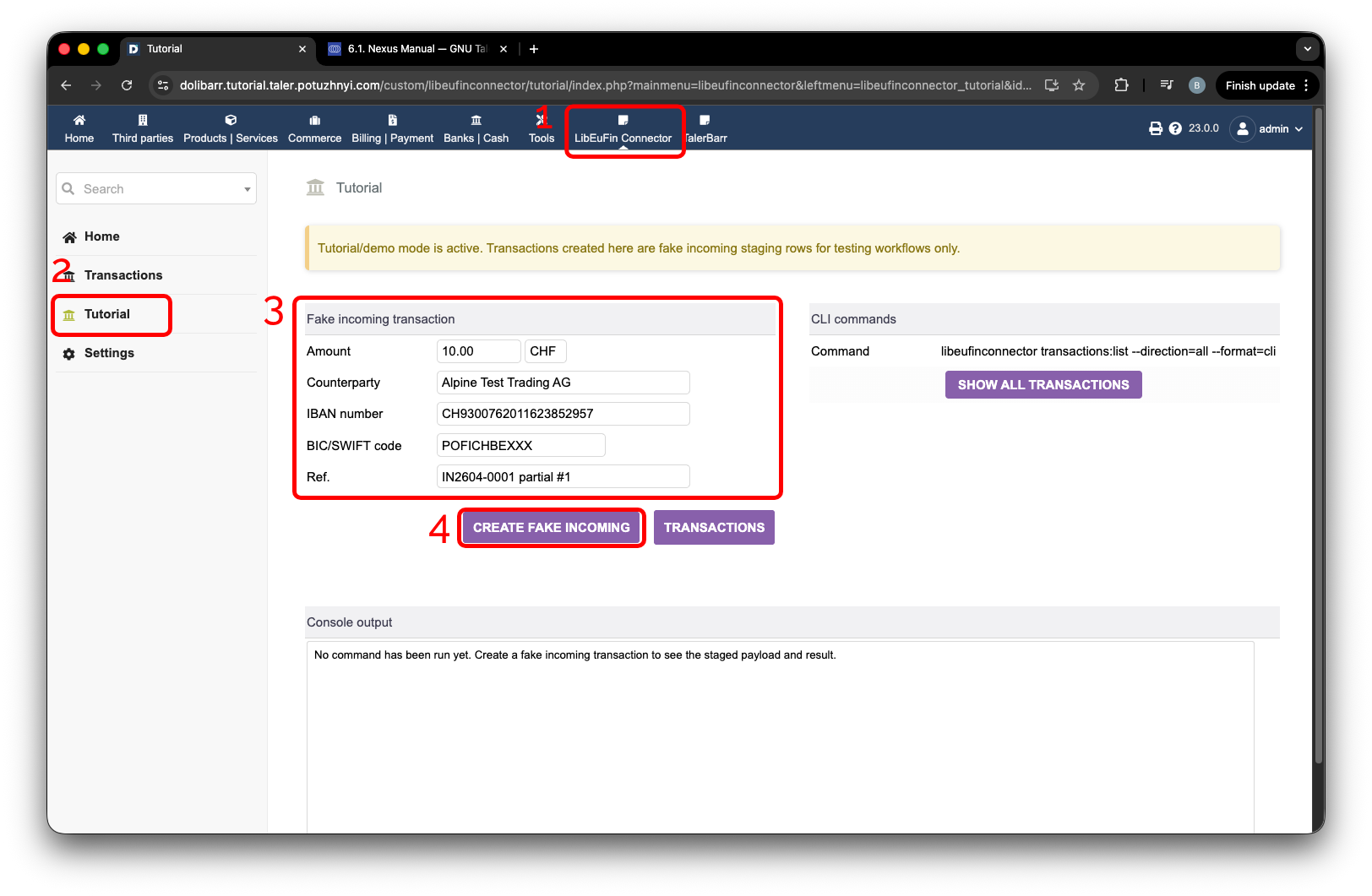
Hamis bejövő fizetések létrehozása egyező számlahivatkozással.#
Most, hogy mindkét fizetés létrejött, elmehetünk az 1-es címkével jelölt Transactions oldalra, és megnyomhatjuk a 2-es címkével jelölt Stage incoming fetch gombot. A gomb megnyomása után az oldal újratöltődik. Amikor ez befejeződik, megjelennek a 3-as címkével jelölt értesítések, amelyek jelzik, hány objektum található ott. Nézze meg a következő képet.
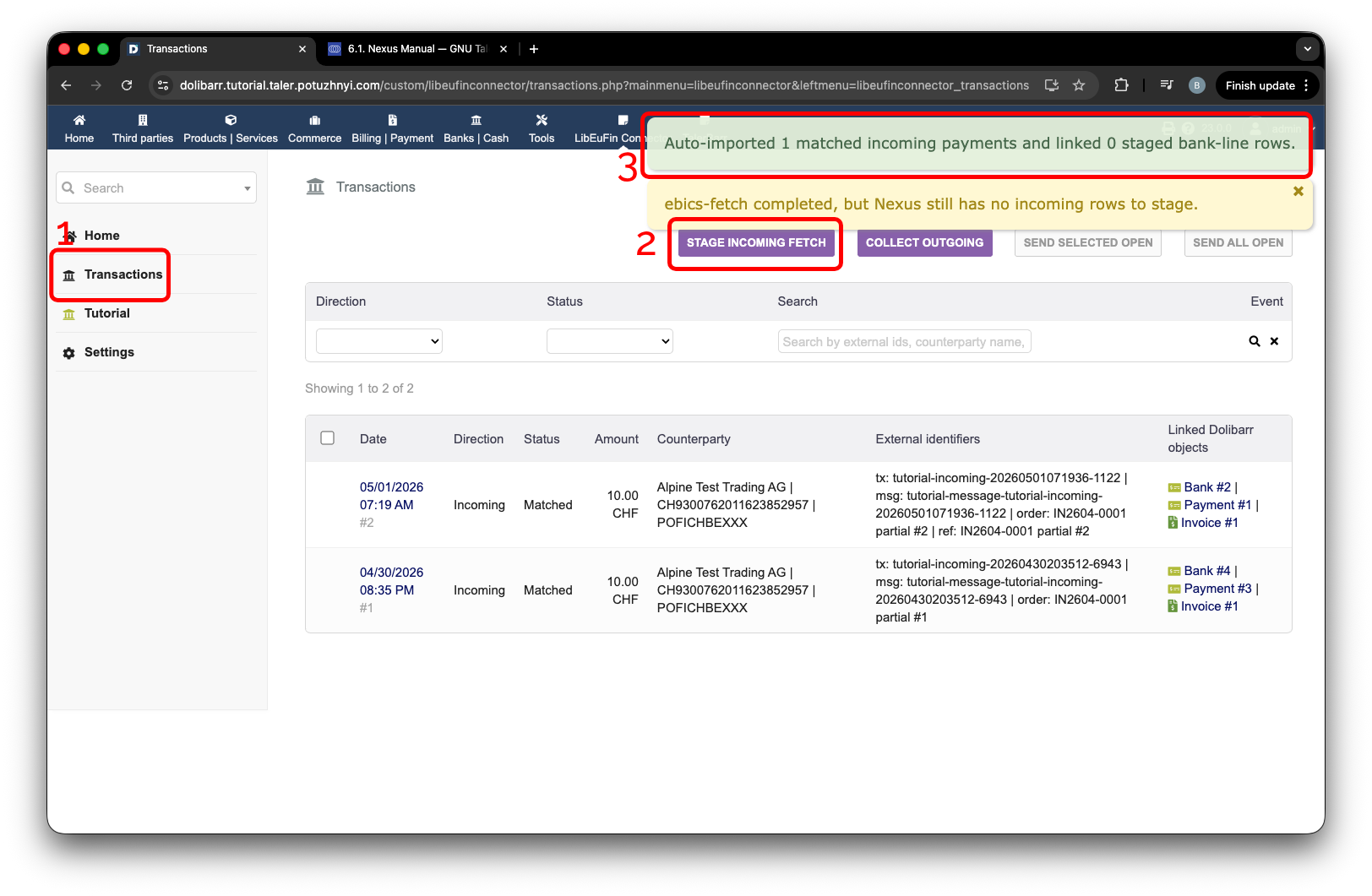
Bejövő tranzakciók lekérése automatikusan illesztett fizetésekkel.#
Most létrehozhatjuk azt a fizetést, amelynek hivatkozása nem tartalmazza a számlahivatkozást.
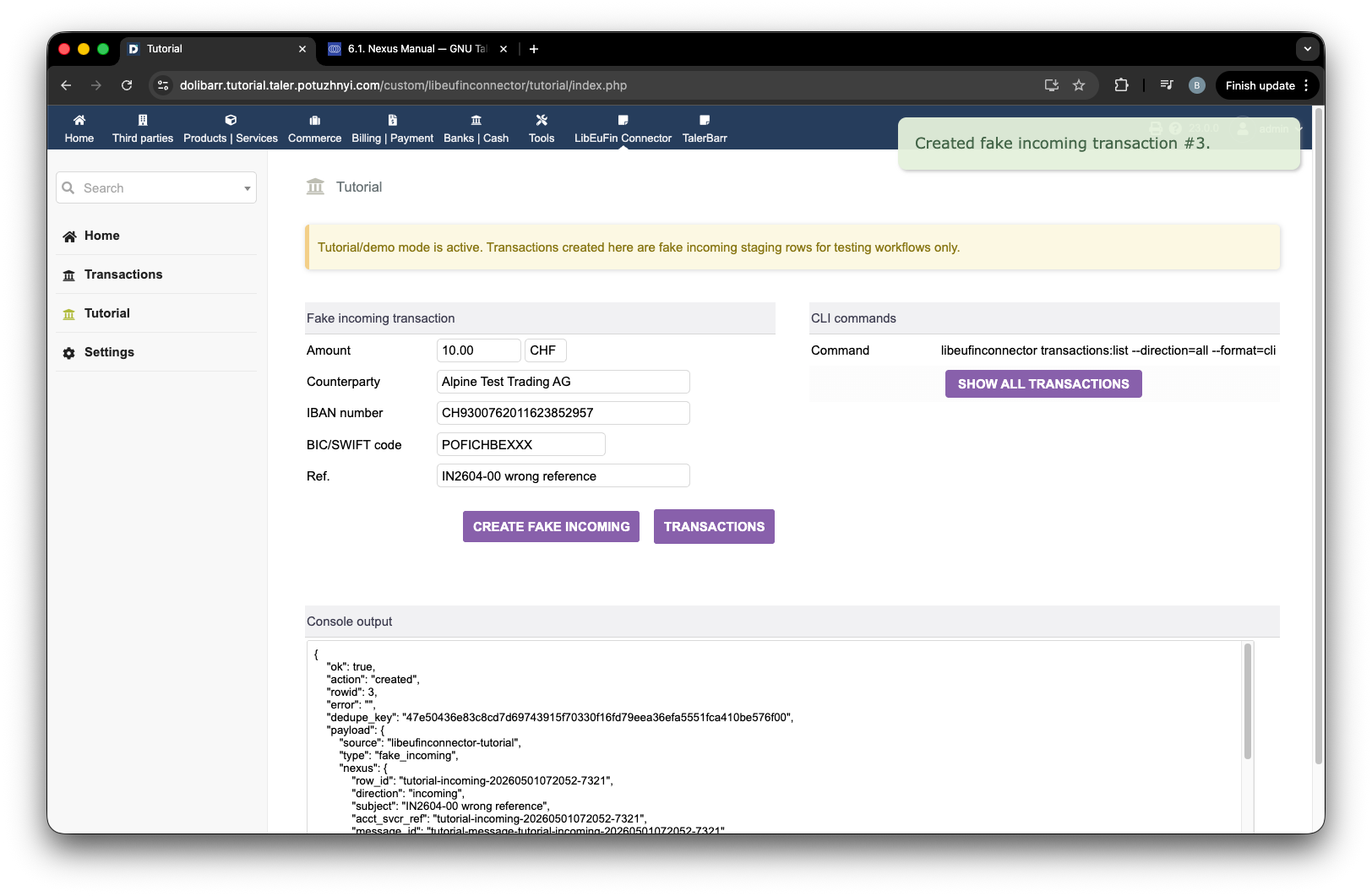
Hamis bejövő fizetés létrehozása egyező számlahivatkozás nélkül.#
Futtassa újra a Stage incoming fetch parancsot. Amint megtörténik az újratöltés, megjelennek az értesítések, amelyek jelzik, hogy vannak illesztetlen tranzakciók. Ehhez nyomja meg a 2-es címkénél található linket, és megnyílik a tranzakció oldala.
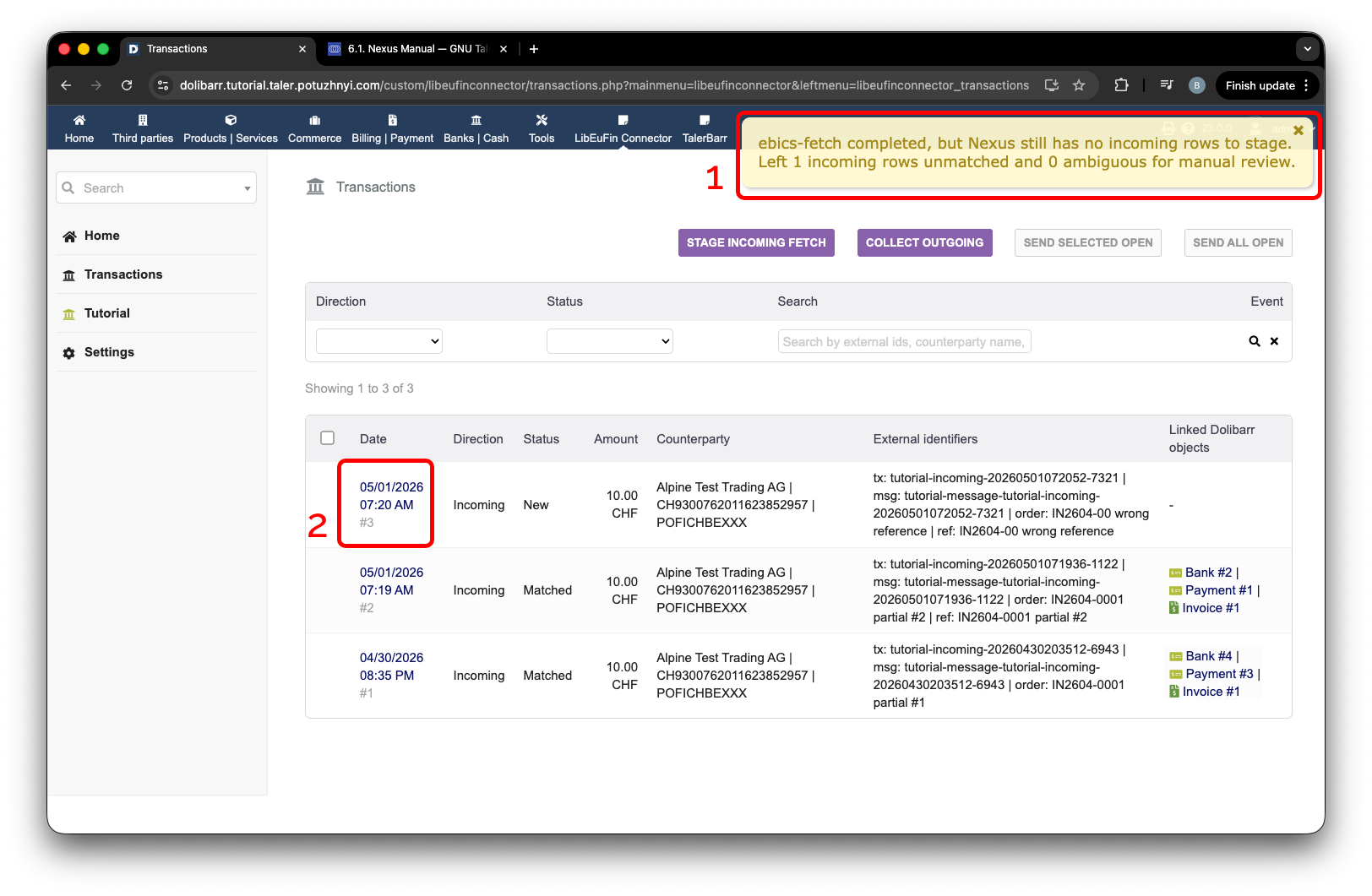
Értesítés illesztetlen bejövő tranzakciókról.#
A következőhöz hasonló oldal nyílik meg. Az illesztéshez görgessen le a kézi összekapcsoláshoz, és válassza ki azt az objektumot, amelyhez kapcsolatot szeretne létrehozni:
Számla/jóváíró számla
Fizetés
Banki tétel
Most kiválasztom a számlát, és megnyomom a mentés gombot, amelyet az 1-es címke jelöl a következő képen. A gomb megnyomása után a 2-es címkével jelölt területen megjelennek a kapcsolatok.
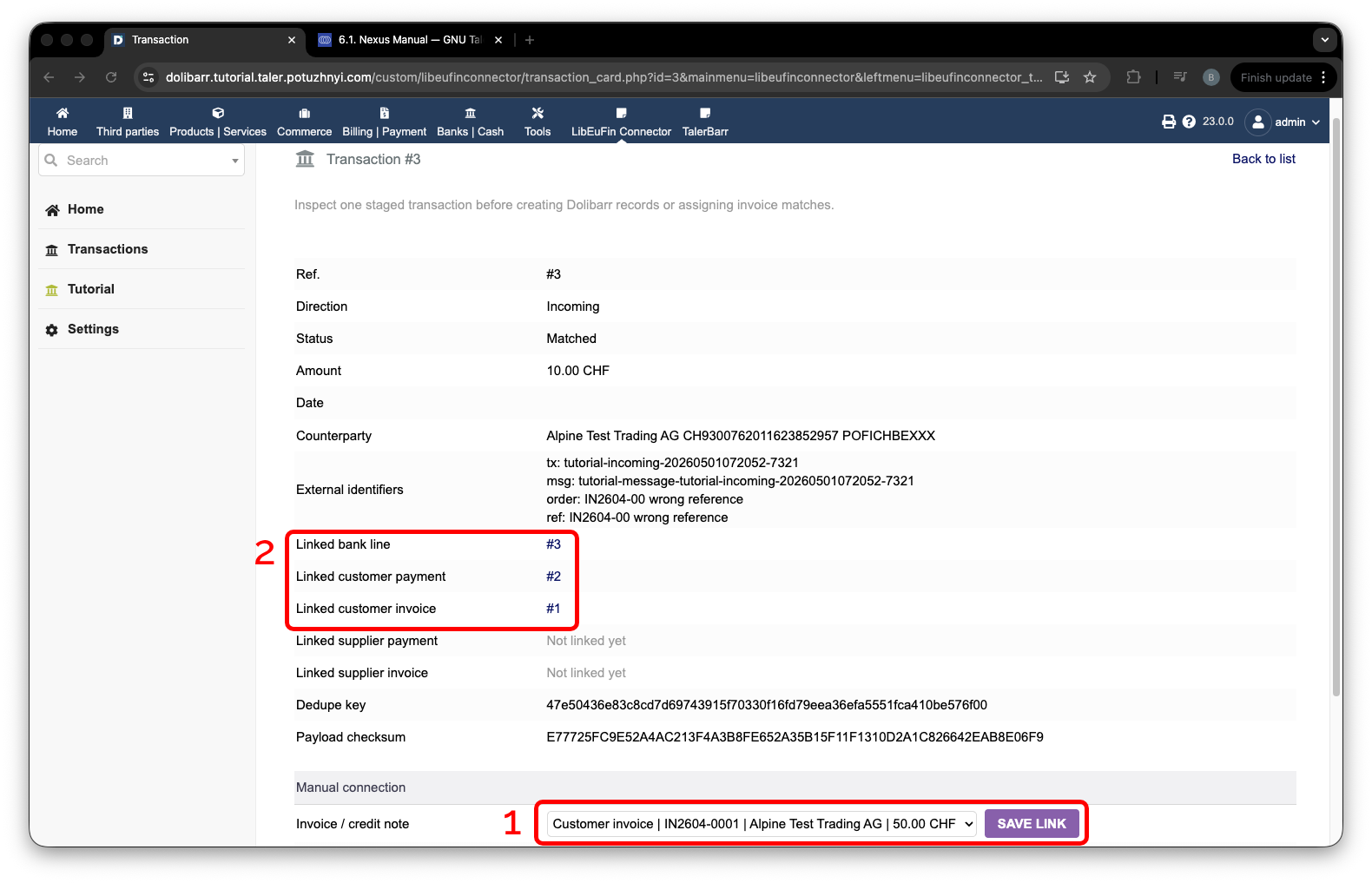
Bejövő tranzakció kézi illesztése.#
Most azt szeretnénk ellenőrizni, hogy ez az objektum ténylegesen beszámított-e a számla összegébe. Ehhez térjen vissza a megrendelés számlájához. Ott megtalálhatja az 1-es címkével jelölt, az ügyfél — ebben az esetben a hamis ügyfélként eljáró mi magunk — által teljesített fizetéseket a következő képen.
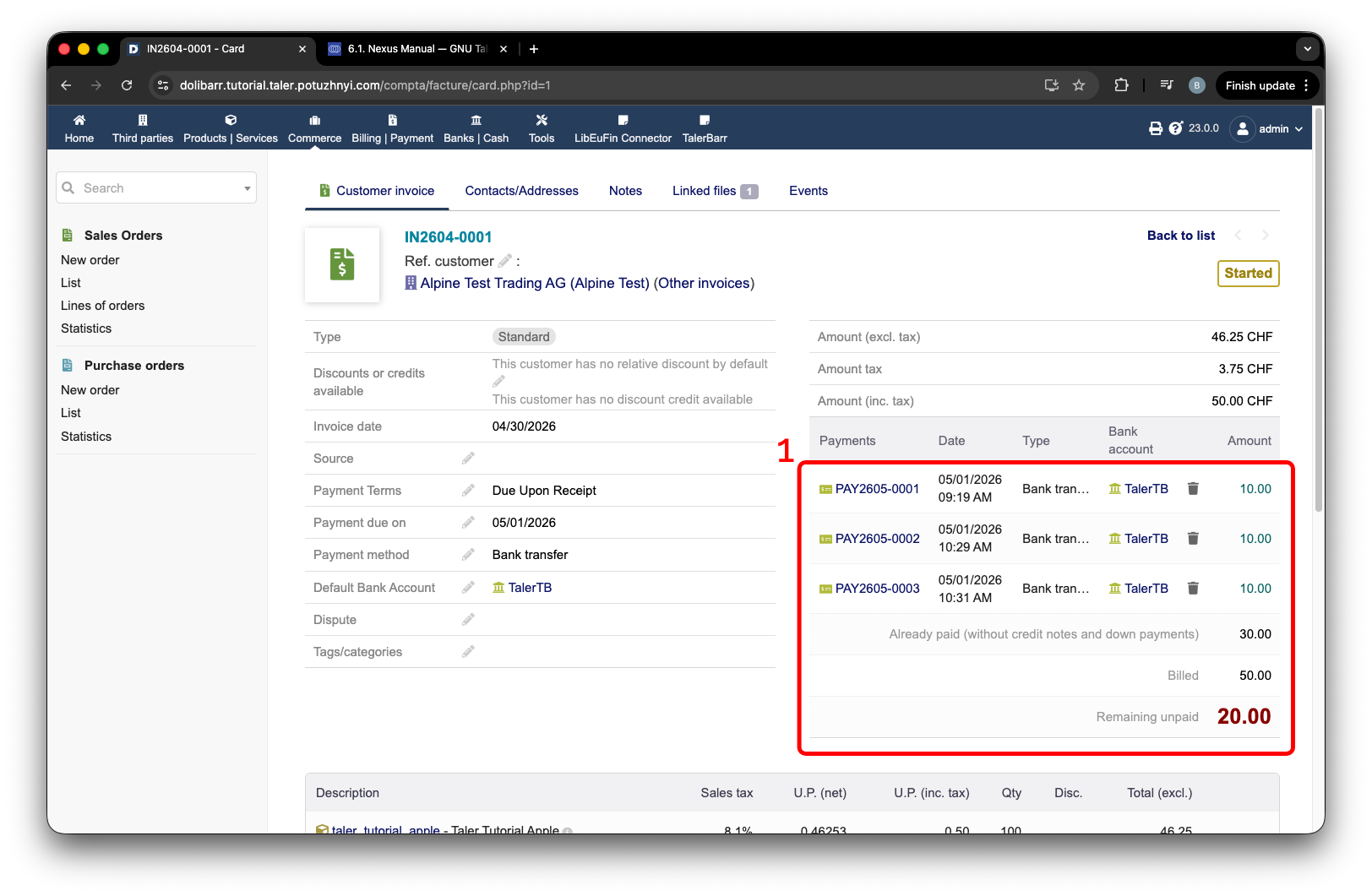
Vevői számla a hozzá kapcsolt fizetésekkel.#
Befejezhetjük azzal is, hogy létrehozzuk az utolsó fizetést, esetünkben a #4-et, és lekérjük azt.
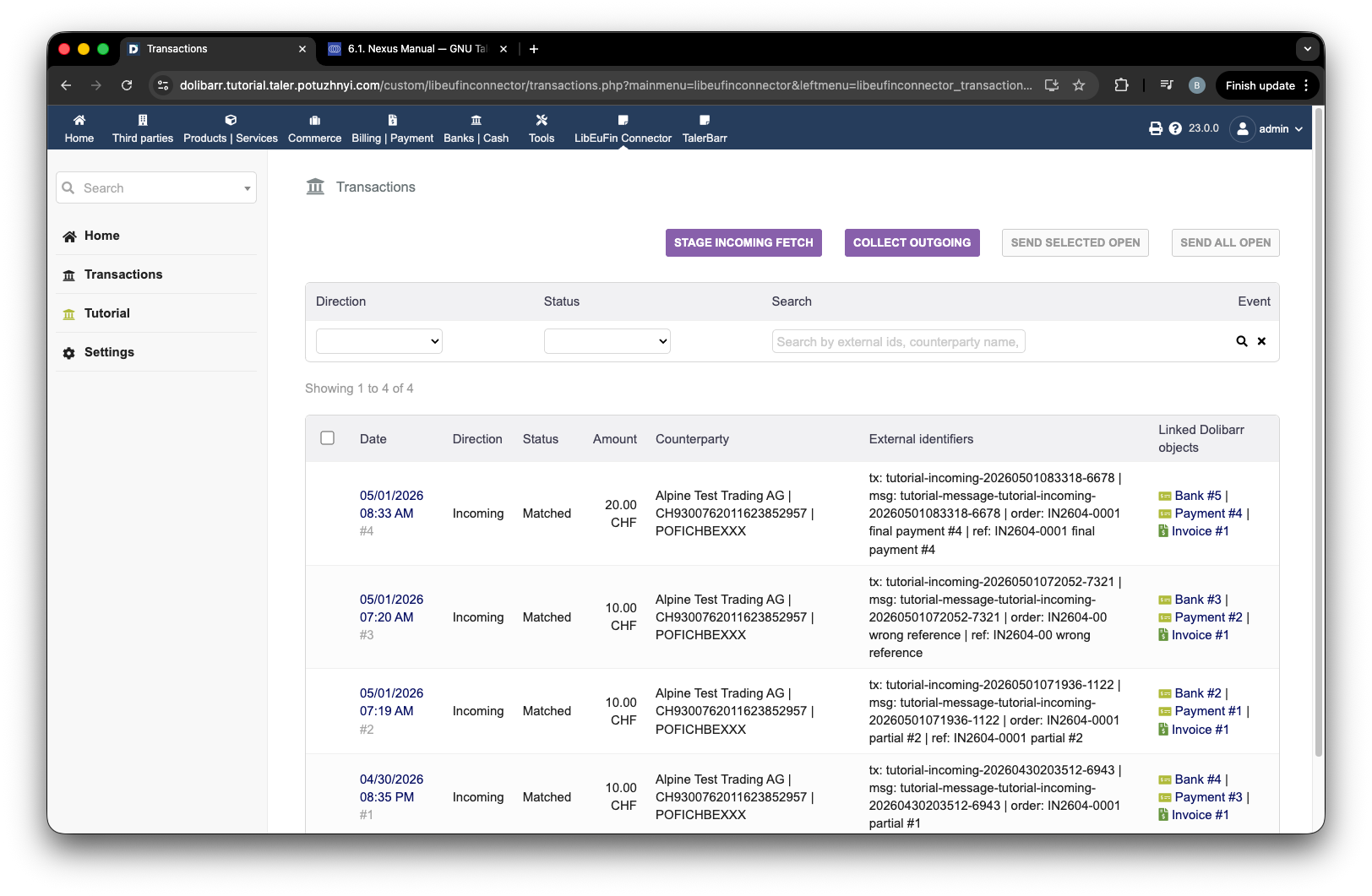
Az utolsó bejövő fizetés létrehozása a vevői számlához.#
Az ügyfélfizetés frissítése után láthatjuk, hogy a megrendelés kifizetve. Ezt követően követheti saját belső üzleti folyamatait a fizetés ellenőrzéséhez és a megrendelés véglegesítéséhez.
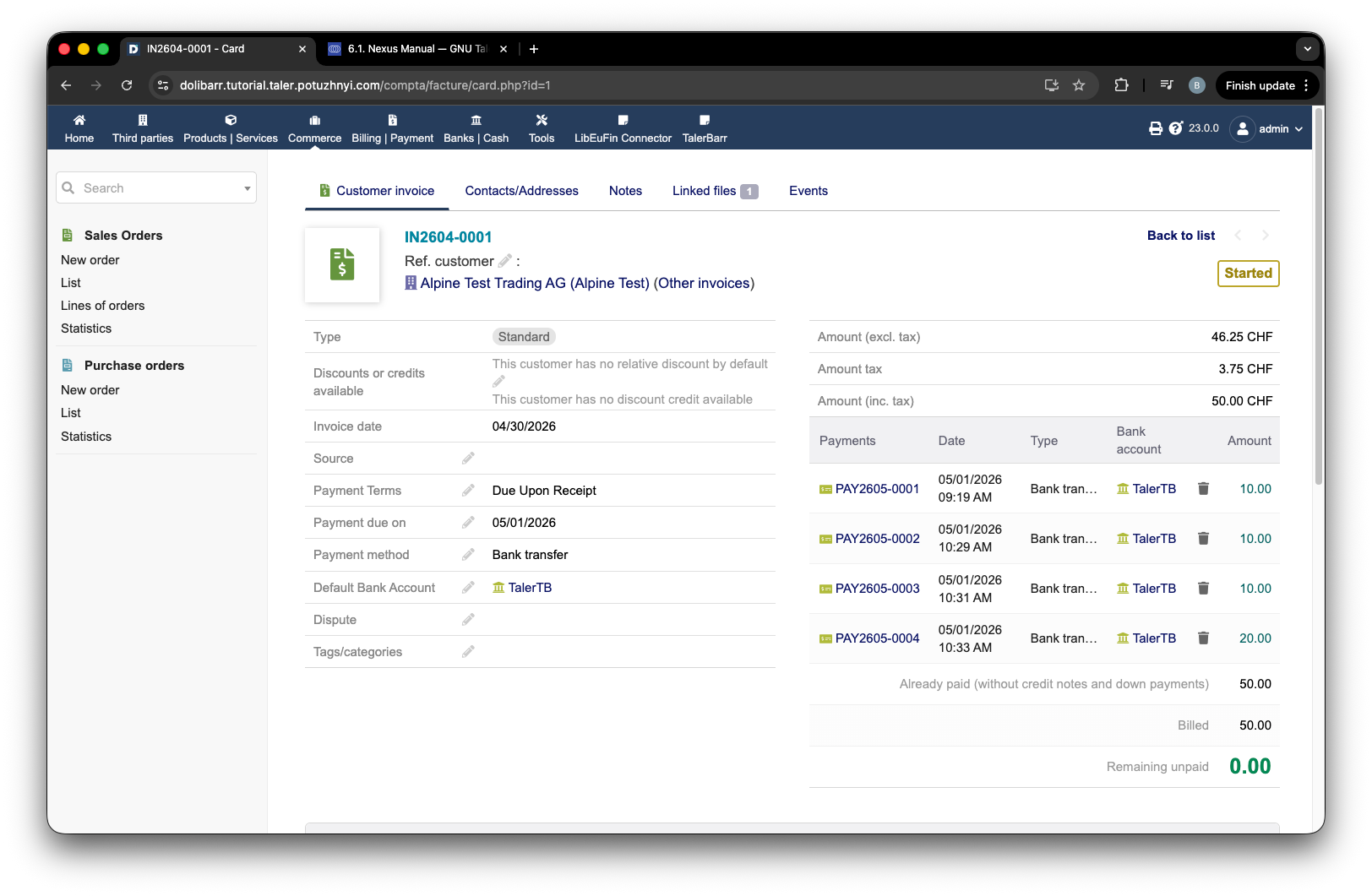
Kifizetettként megjelölt vevői számla a bejövő tranzakciók után.#
2.4.3.2. Beszállítói megrendelés jóváíró számlája#
Ezt a logikát azért adtuk hozzá, hogy támogassa azokat az eseteket, amikor a cégnek, amelytől valamit vásárolt, banki átutalással kell visszatérítést küldenie Önnek. Ehhez a bemutatóhoz a Kimenő tranzakciók oktatóanyagból származó beszállítói megrendelést használunk.
A logika meglehetősen hasonló a vevői megrendelés számlájához.
Először is létre kell hoznia egy jóváíró számlát a beszállítói számlához.
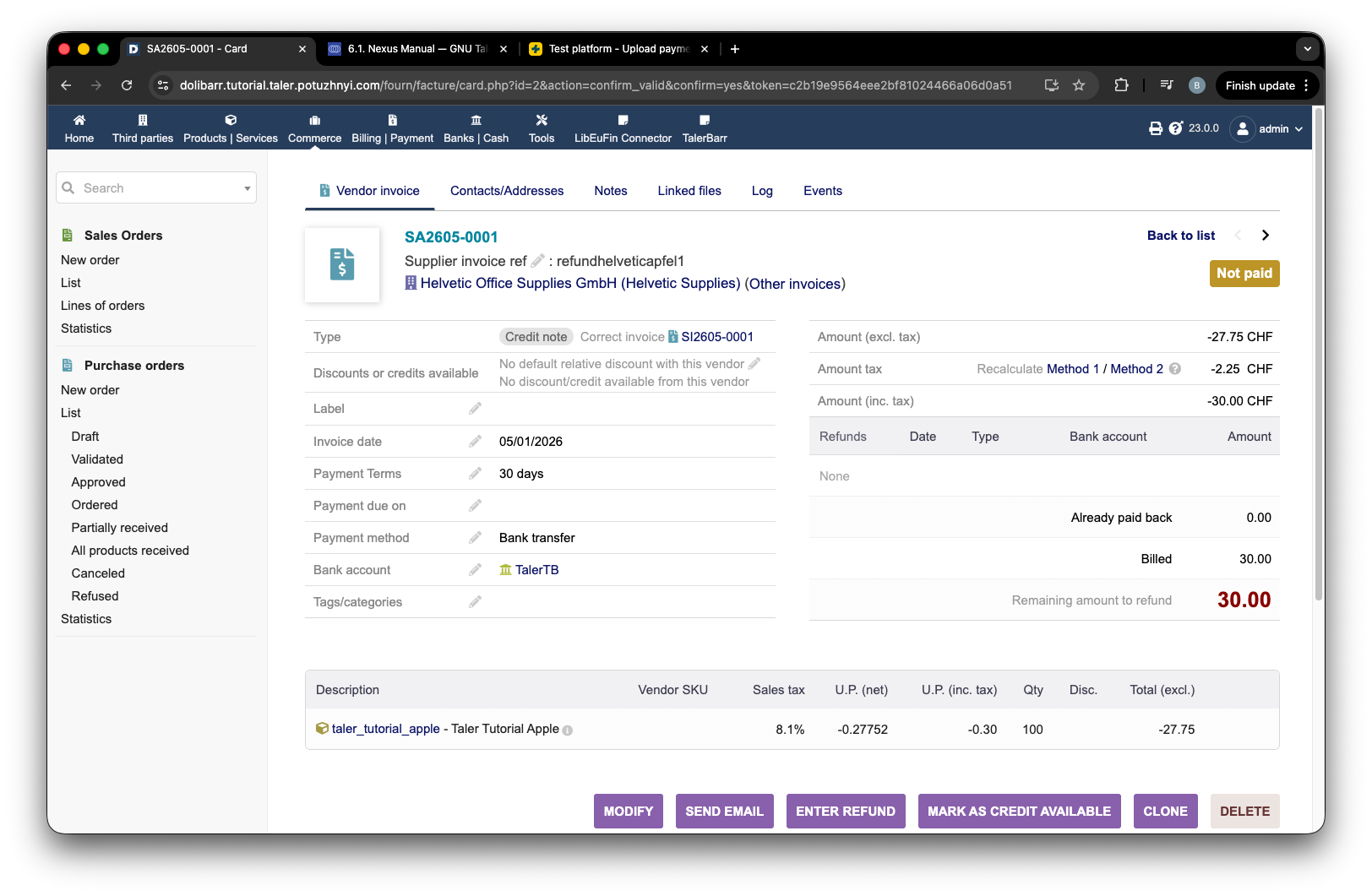
Beszállítói számla jóváíró számlája a Dolibarrban.#
Ezután, a vevői számlához hasonlóan, menjen az oktatóanyag oldalára, és hozzon létre egy fizetést ehhez a jóváíró számlához. A pontos módját a következő képen ellenőrizheti.
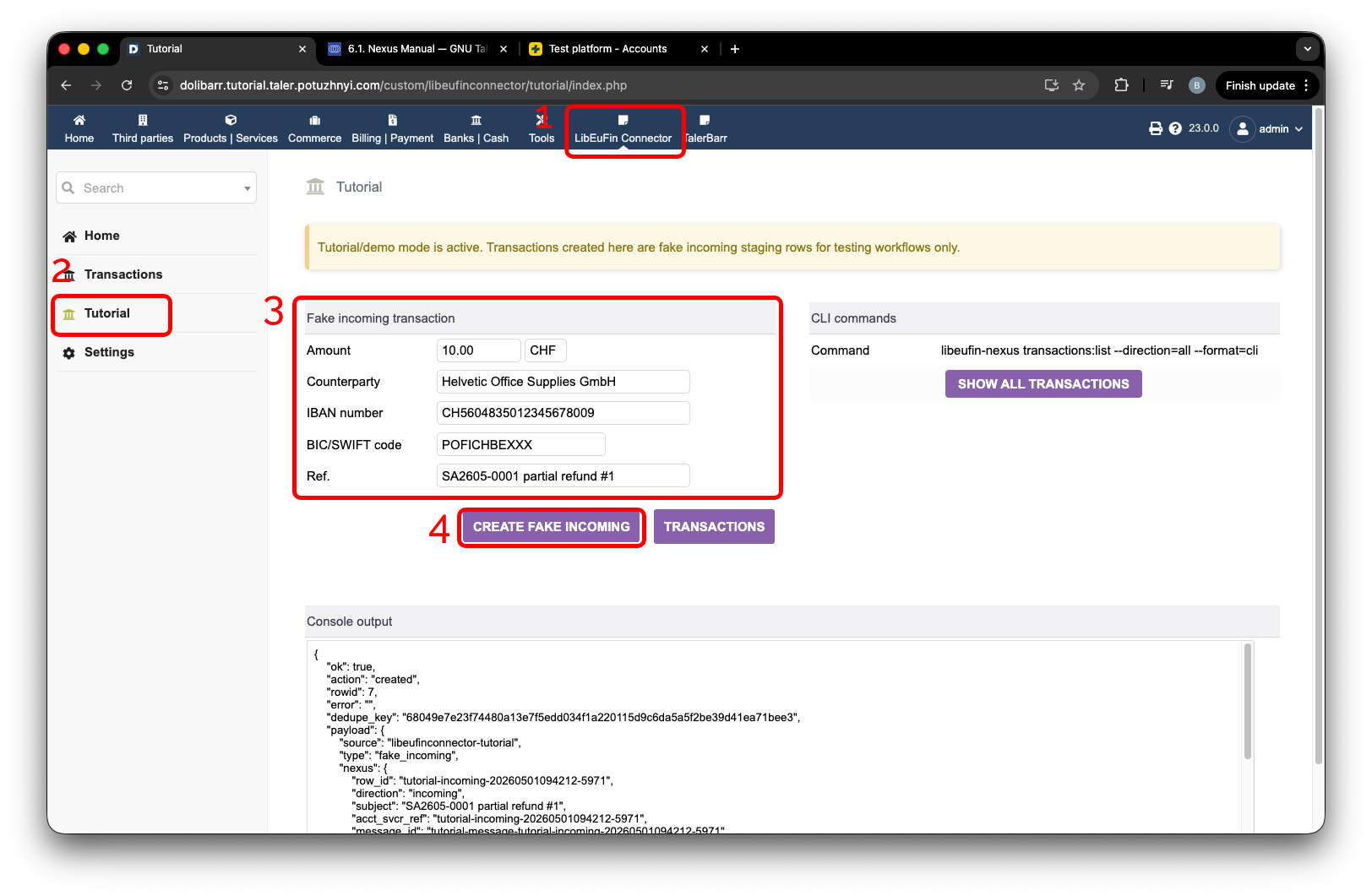
Hamis bejövő fizetés létrehozása beszállítói jóváíró számlához.#
Navigáljon az 1-es címkével jelölt Transactions oldalra, és nyomja meg a 2-es címkével jelölt Stage incoming fetch gombot. Némi idő és egy oldal-újratöltés után megjelenik egy 3-as címkével jelölt megjegyzés, amely értesíti Önt, hogy a bejövő tranzakciót automatikusan importálták.
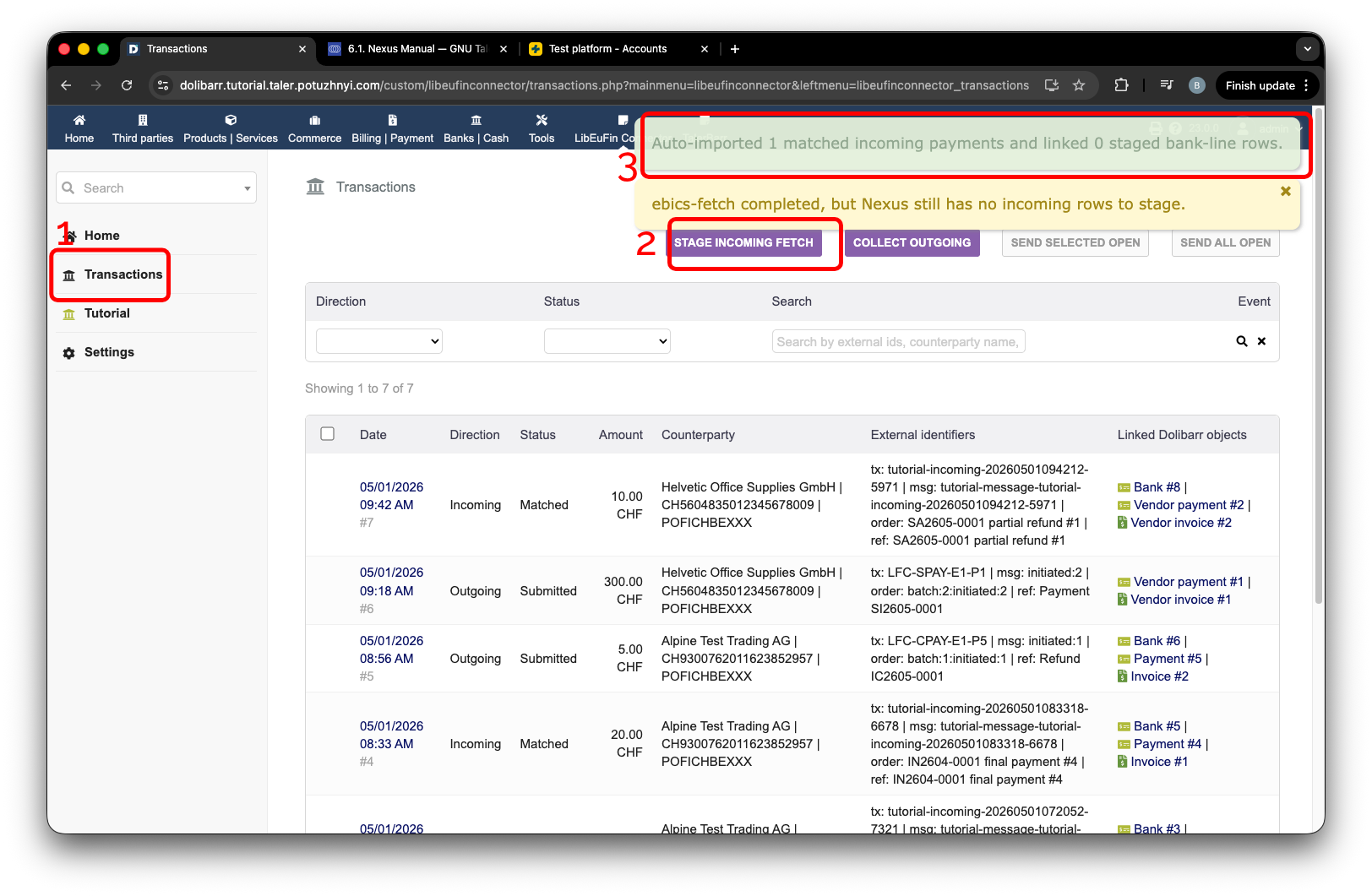
Automatikusan importált bejövő tranzakció beszállítói jóváíró számlához.#
Miután hozzáadtunk még néhány bejövő fizetést, elmehetünk a jóváíró számla oldalára, és megvizsgálhatjuk, hogy kifizetésre került-e. Az előzőekhez hasonlóan az üzleti szabályokon múlik, hogyan tovább, és hogyan érjük el a teljes lezárást. Az előző felhasználói példához hasonlóan kézi illesztést is végezhet a jóváíró számlához, ahogyan korábban a vevői számlánál is tettük.
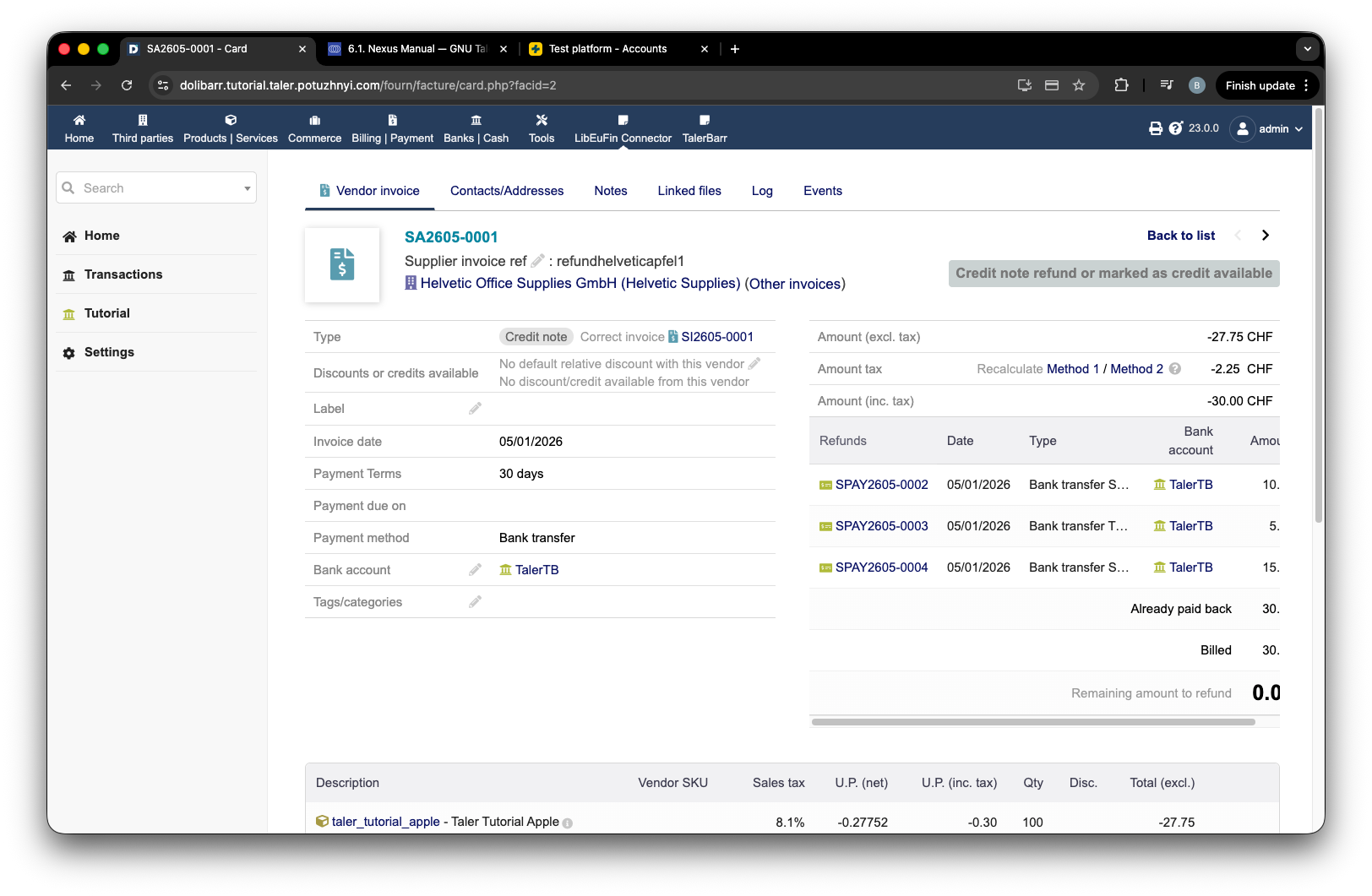
Beszállítói jóváíró számla a bejövő fizetések után.#
2.4.3.3. Következő lépés#
Miután megismerte, hogyan működnek a bejövő tranzakciók, mindenképp érdemes megnéznie a Kimenő tranzakciók oktatóanyagot. Ha még nem telepítette a modult, nézze meg a Telepítés és beállítás részt.
Az itt használt szabványos Dolibarr objektumokkal kapcsolatos részletekért nézze meg a hivatalos Dolibarr dokumentációt is a vevői számlákról és a beszállítói számlákról.