

2.3.4. Управление запасами#
TalerBarr может синхронизировать информацию о товарах и остатках между Dolibarr и запасами Taler Merchant. Это можно сделать двумя способами: от Dolibarr к Taler или от Taler к Dolibarr. Какой путь активен, зависит от выбора, сделанного в предыдущем учебнике по настройке, или непосредственно в карточке настроек. В любом случае вы всегда можете проверить текущее выбранное направление на главной странице модуля, как показано ниже.
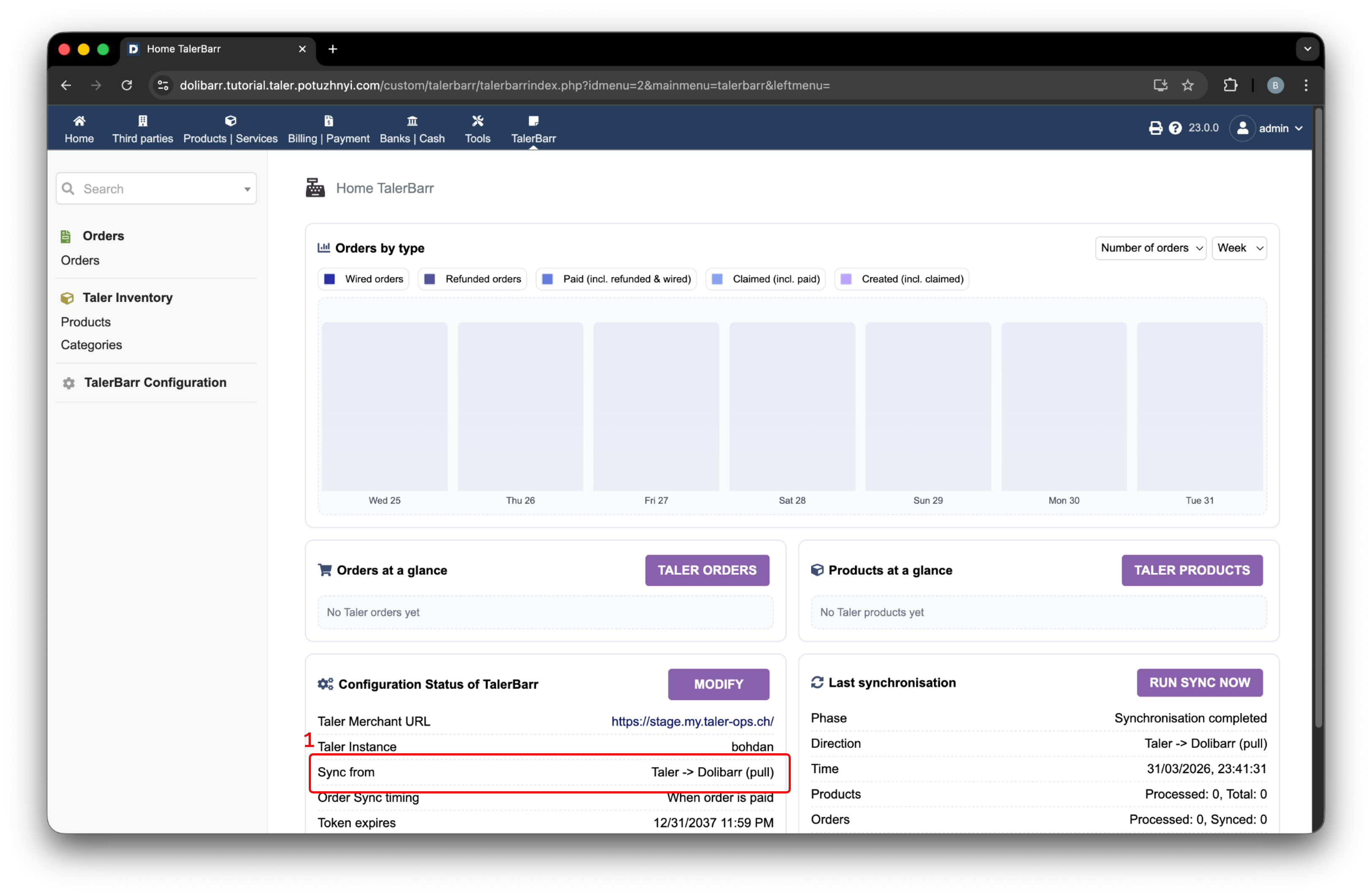
Главная страница TalerBarr с выделенным активным направлением синхронизации.#
Пожалуйста, рассматривайте этот учебник в первую очередь как описание того, как работают запасы в модуле TalerBarr. За подробным значением объектов запасов Dolibarr и Taler всегда лучше обращаться к первоисточникам, таким как документация GNU Taler и документация модуля Products Dolibarr.
2.3.4.1. Как работать с запасами со стороны Dolibarr#
Используйте этот процесс, если ваша конфигурация установлена на Dolibarr -> Taler. Типичный рабочий процесс выглядит так:
Создание или обновление товаров в Dolibarr.
Скорректируйте уровни запасов в Dolibarr.
Откройте систему Taler и убедитесь, что товар присутствует там.
Например:
Перейдите с помощью верхней панели в Products | Services.
Нажмите New product.
Заполните соответствующие поля.
Пример показан на следующем рисунке. После заполнения всех полей прокрутите вниз и нажмите Create.
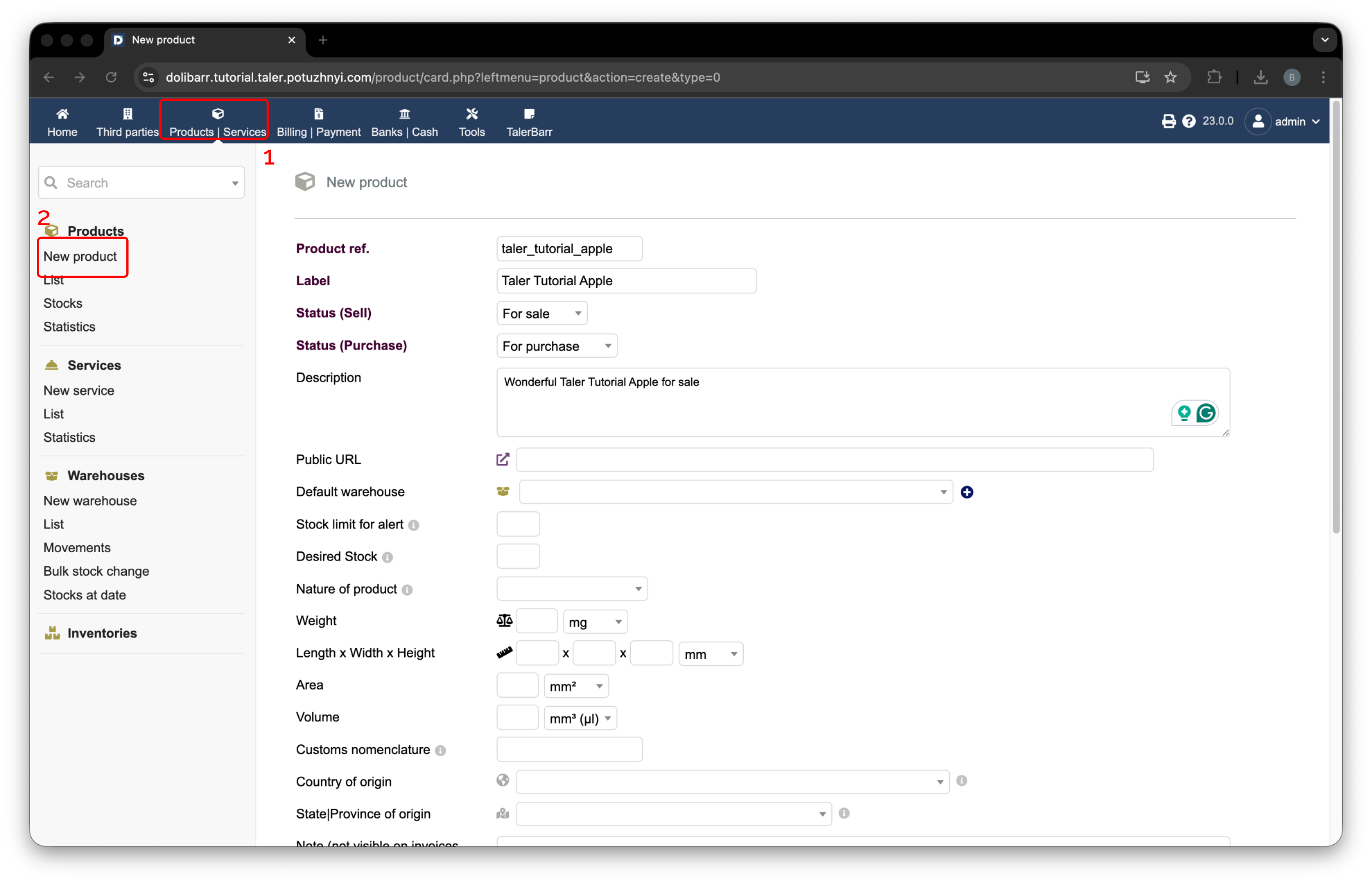
Создание нового товара в Dolibarr.#
После нажатия кнопки товар создаётся в Dolibarr. Затем срабатывает модуль TalerBarr, создаёт соответствующую внутреннюю логику товара и отправляет товар в Taler. После этого появляется стандартная страница товара Dolibarr, как показано на следующем рисунке.
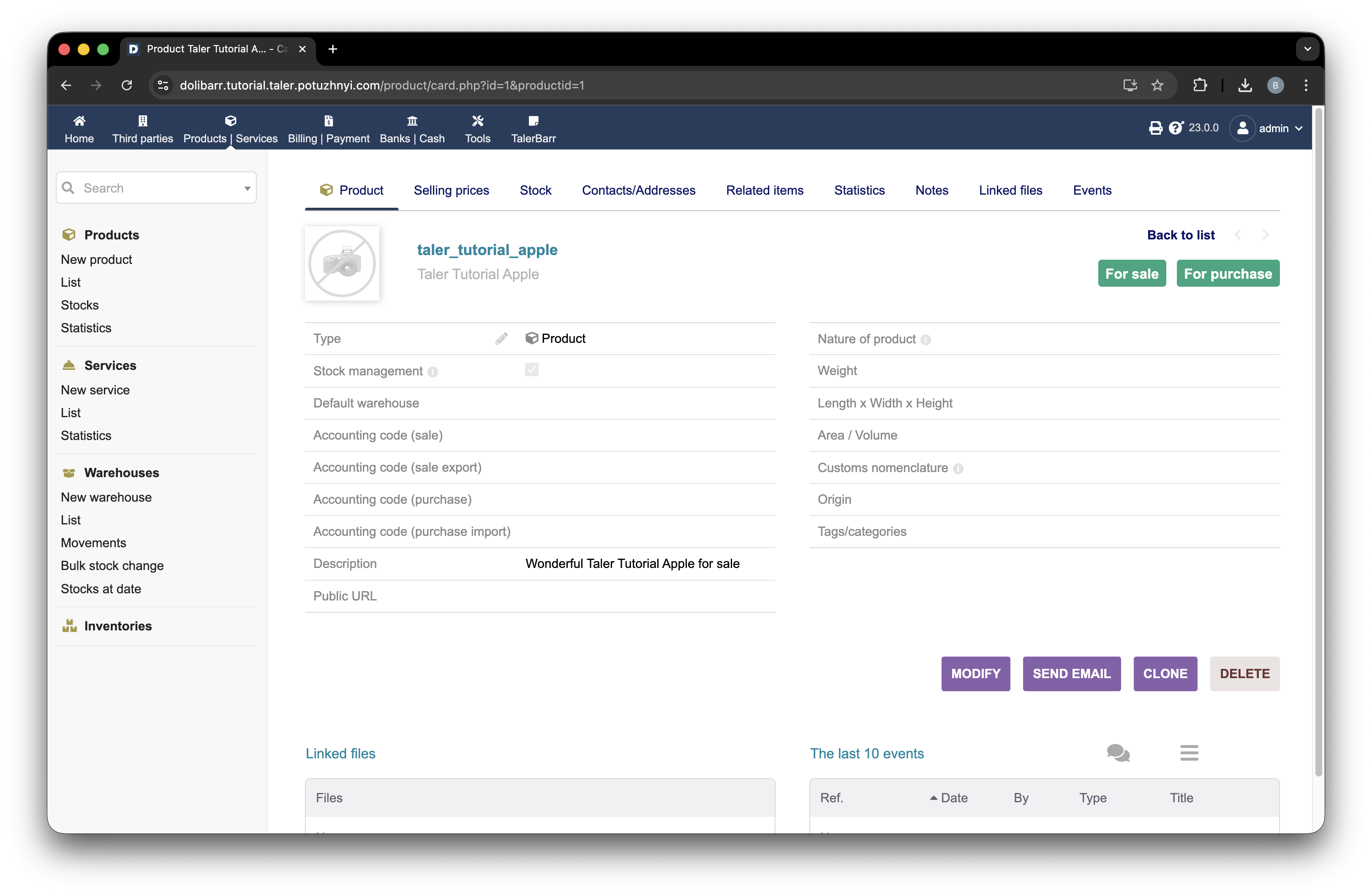
Пример страницы товара в Dolibarr после создания.#
Чтобы проверить, что TalerBarr действительно обработал запасы, откройте страницу модуля TalerBarr, используя метку 1 на следующем рисунке. Затем откройте список товаров, используя метку 2. Там появится таблица со всеми обработанными товарами. Нажав на метку 3, вы можете открыть страницу отдельного товара.
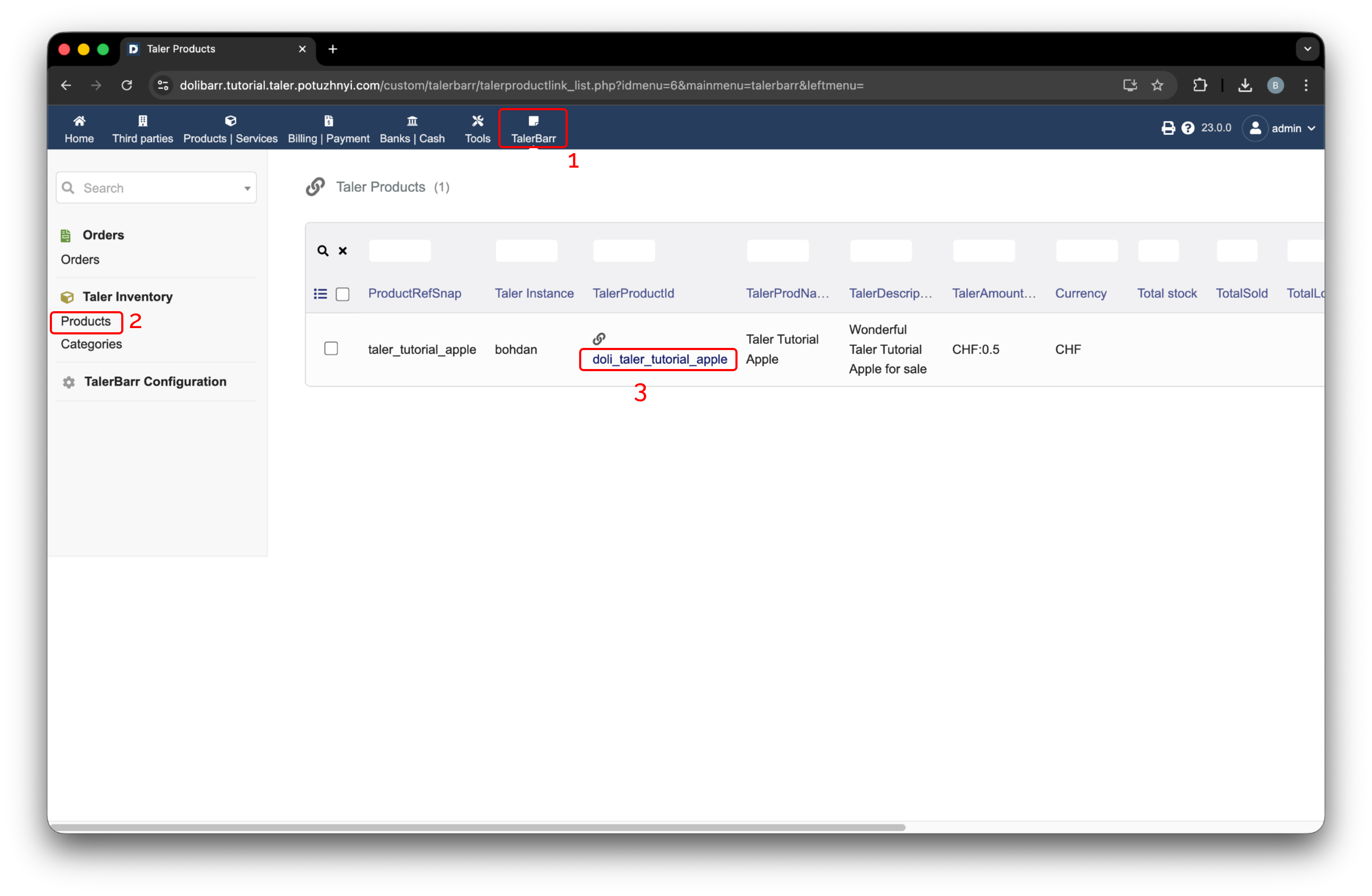
Список товаров TalerBarr.#
После клика открывается новый экран. Пример для ранее созданного товара показан ниже.
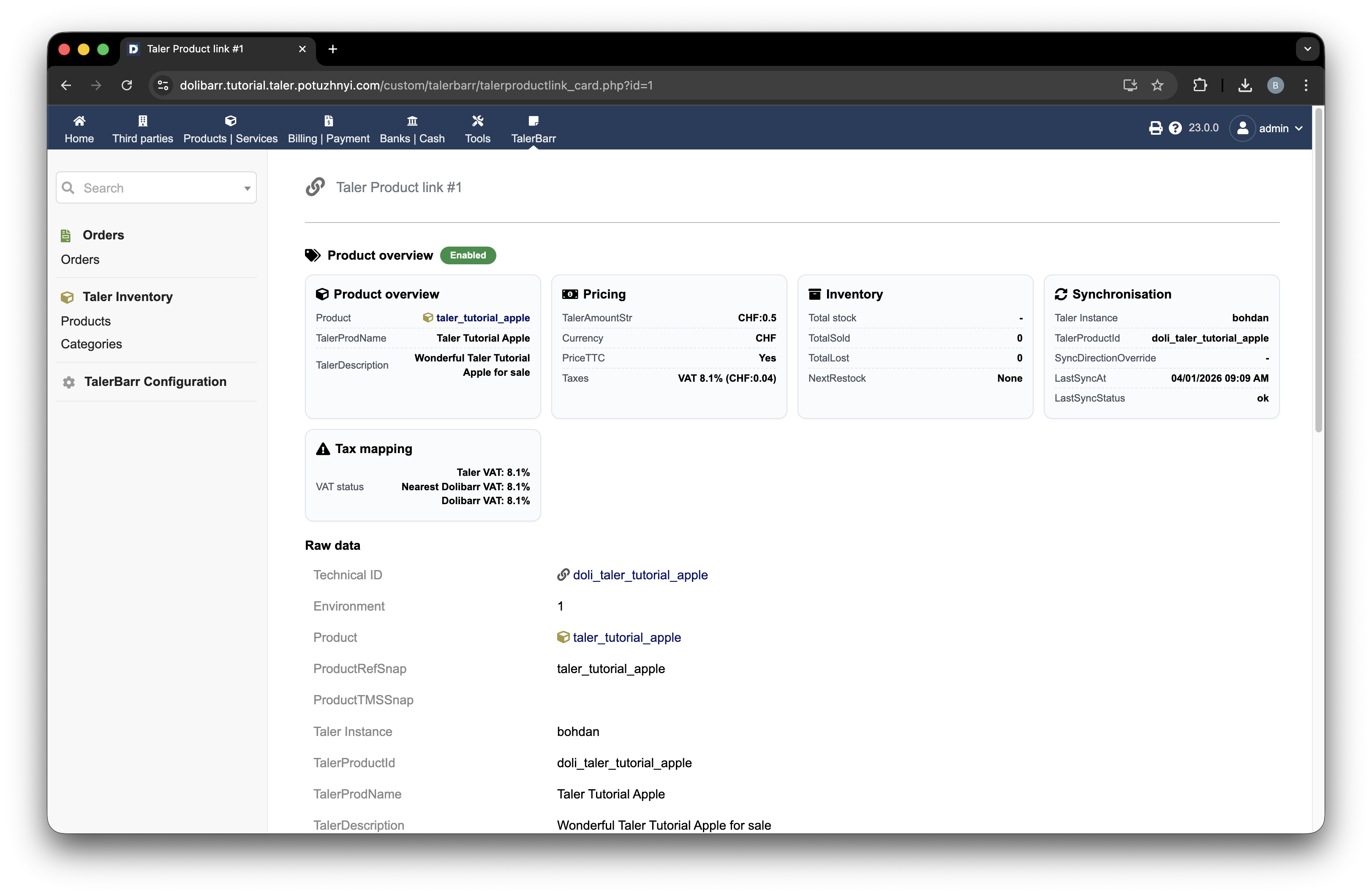
Карточка товара TalerBarr для обработанного товара.#
На этом этапе вы можете перейти в Taler Merchant и найти там тот же товар.
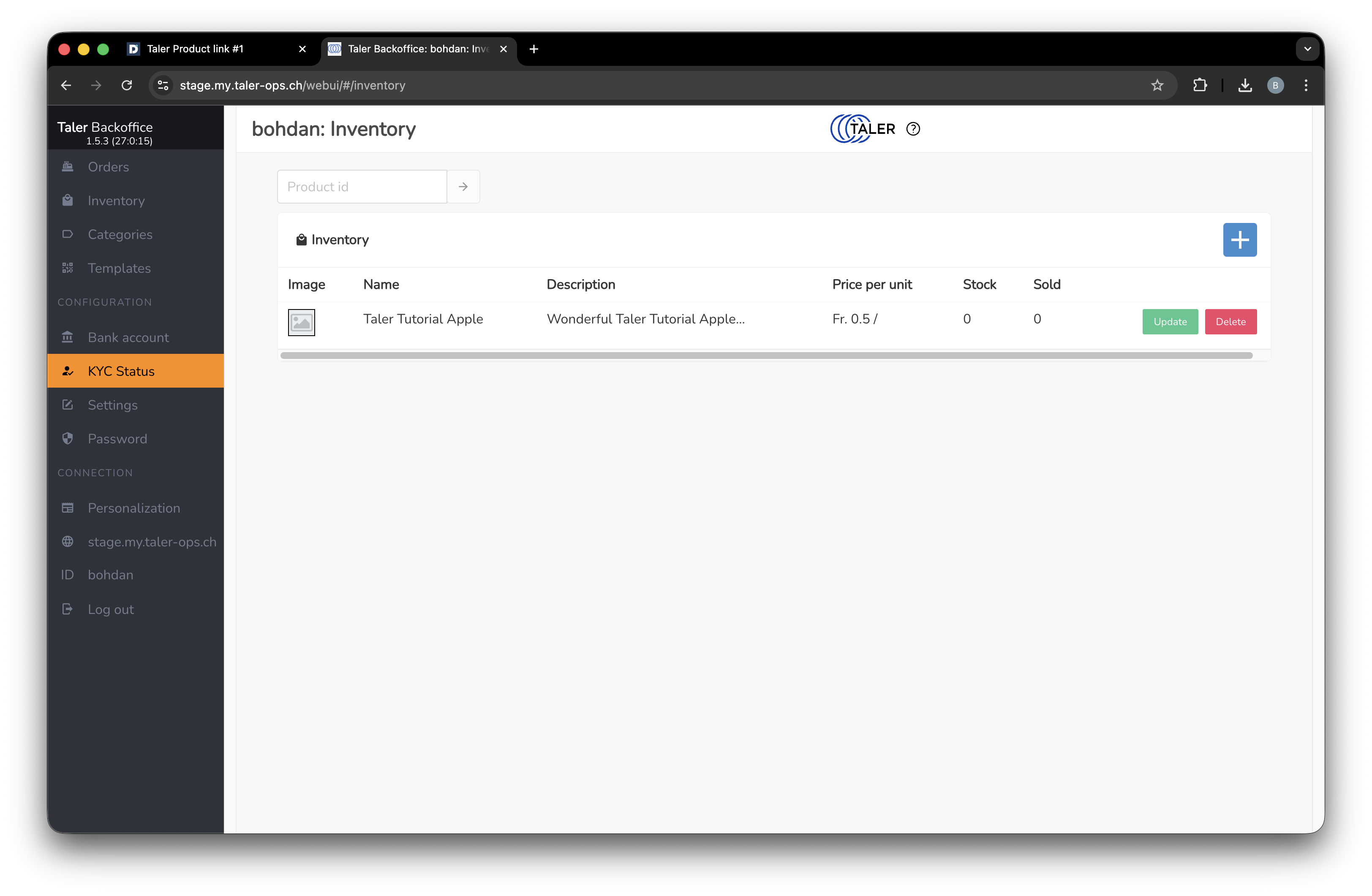
Тот же товар, видимый в списке запасов Taler Merchant.#
2.3.4.2. Как работать с запасами со стороны Taler#
Прежде чем начинать этот процесс, убедитесь, что ваша конфигурация установлена на Taler -> Dolibarr.
После этого перейдите на страницу создания товара Taler.
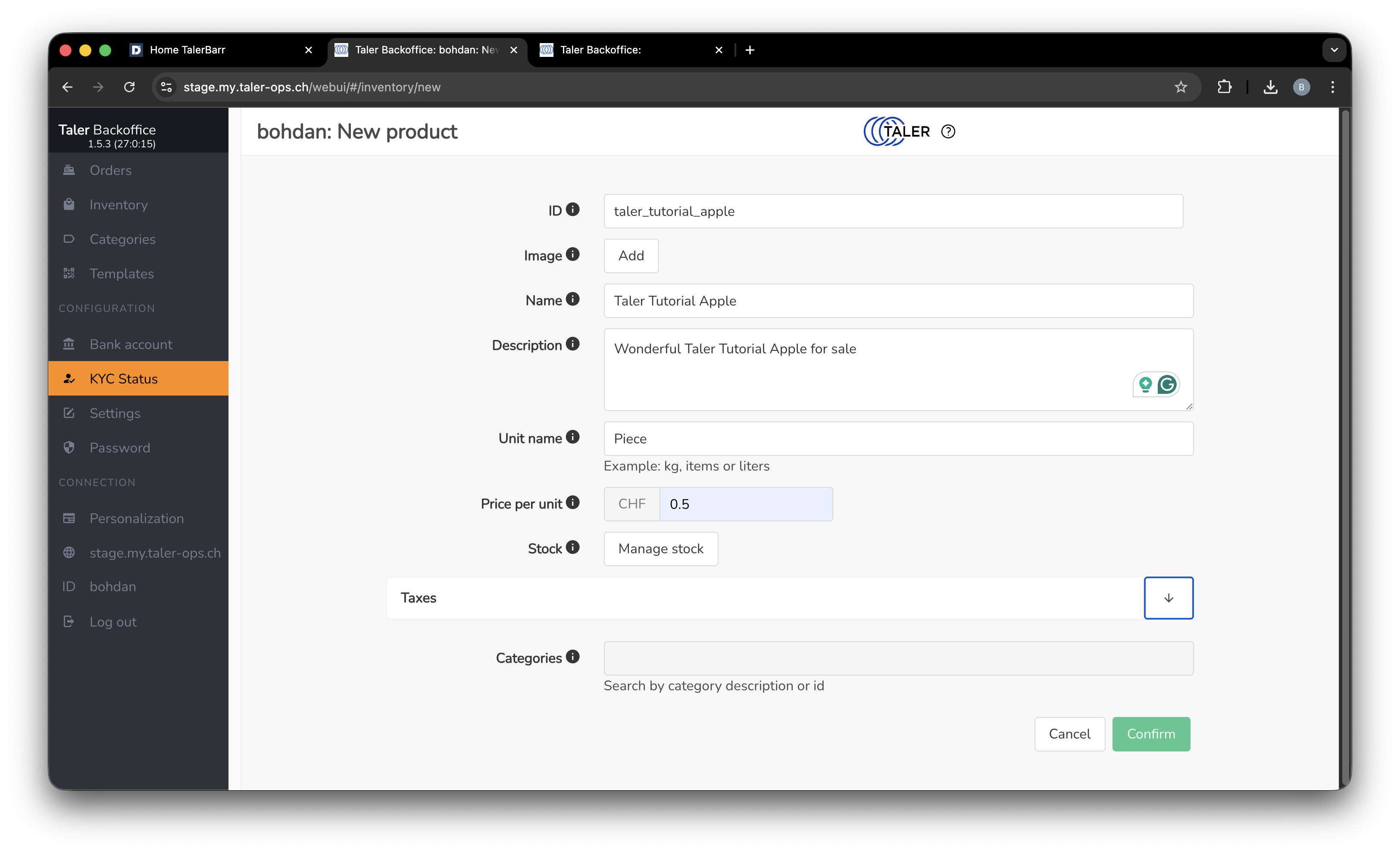
Создание товара на стороне Taler.#
После сохранения товара вы можете перейти на страницу списка товаров TalerBarr в Dolibarr, где найдёте только что созданный товар. Экраны такие же, как в представлении товаров запасов модуля, показанном в предыдущем подразделе.
2.3.4.3. Что синхронизирует TalerBarr и как это работает#
Модуль отслеживает связи товаров между обеими системами и поддерживает согласованность соответствующей информации о запасах, включая:
Идентификация товара
Название товара
цена
Количество на складе
Количество проданных предметов
Утерянные товары
налоги
Синхронизация запасов — это не только ручное действие. Согласно архитектуре модуля и отчётам о реализации, TalerBarr использует одновременно несколько механизмов:
Триггеры на стороне Dolibarr и служба вебхуков Taler используются для отслеживания изменений, связанных с запасами, и обработки соответствующих обновлений в подключённой системе.
Ручное действие Run sync now на главной странице TalerBarr позволяет продавцу принудительно запустить немедленную синхронизацию.
Ежедневная фоновая повторная проверка по cron помогает восстановиться после пропущенных событий или временных сбоев соединения.
Проще говоря, это означает, что в течение дня синхронизация обычно управляется событиями, а периодическая фоновая проверка помогает убедиться, что обе системы остаются согласованными, даже если на одной из сторон произошла ошибка.
2.3.4.4. Следующий шаг#
Как только синхронизация товаров заработает, перейдите к разделу Управление заказами, чтобы протестировать рабочий процесс заказов.