

2.3.4. Управління запасами#
TalerBarr може синхронізувати інформацію про товари та запаси між Dolibarr і запасами Taler Merchant. Це можна зробити двома способами: з Dolibarr у Taler або з Taler у Dolibarr. Який шлях активний, залежить від вибору, зробленого в попередньому посібнику з налаштування, або безпосередньо в картці налаштувань. У будь-якому випадку ви завжди можете перевірити поточно обраний напрям на головній сторінці модуля, як показано нижче.
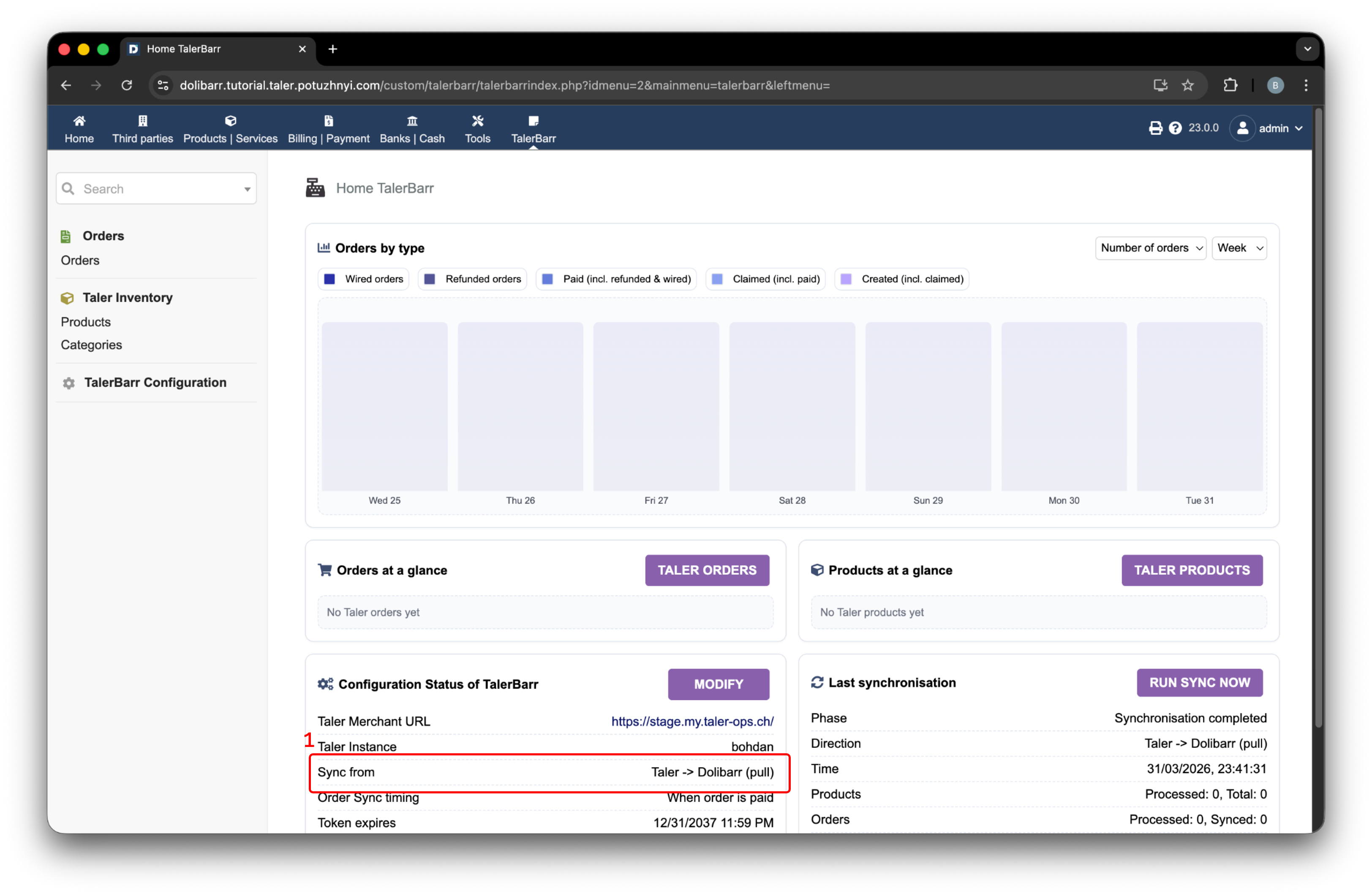
Головна сторінка TalerBarr із виділеним активним напрямом синхронізації.#
Розглядайте цей посібник переважно як опис того, як працюють запаси в модулі TalerBarr. Щодо детального значення об’єктів запасів Dolibarr і Taler завжди краще звертатися до першоджерел, таких як документація GNU Taler і документація модуля товарів Dolibarr.
2.3.4.1. Як керувати запасами з Dolibarr#
Цей процес слід використовувати, якщо ваша конфігурація встановлена на Dolibarr -> Taler. Типовий робочий процес такий:
Створення або оновлення товарів у Dolibarr.
Скоригуйте рівні запасів у Dolibarr.
Відкрийте систему Taler і переконайтеся, що товар там присутній.
Наприклад:
Перейдіть за допомогою верхньої панелі до Products | Services.
Натисніть New product.
Заповніть відповідні поля.
Приклад показано на наступному зображенні. Після заповнення всіх полів прогорніть вниз і натисніть Create.
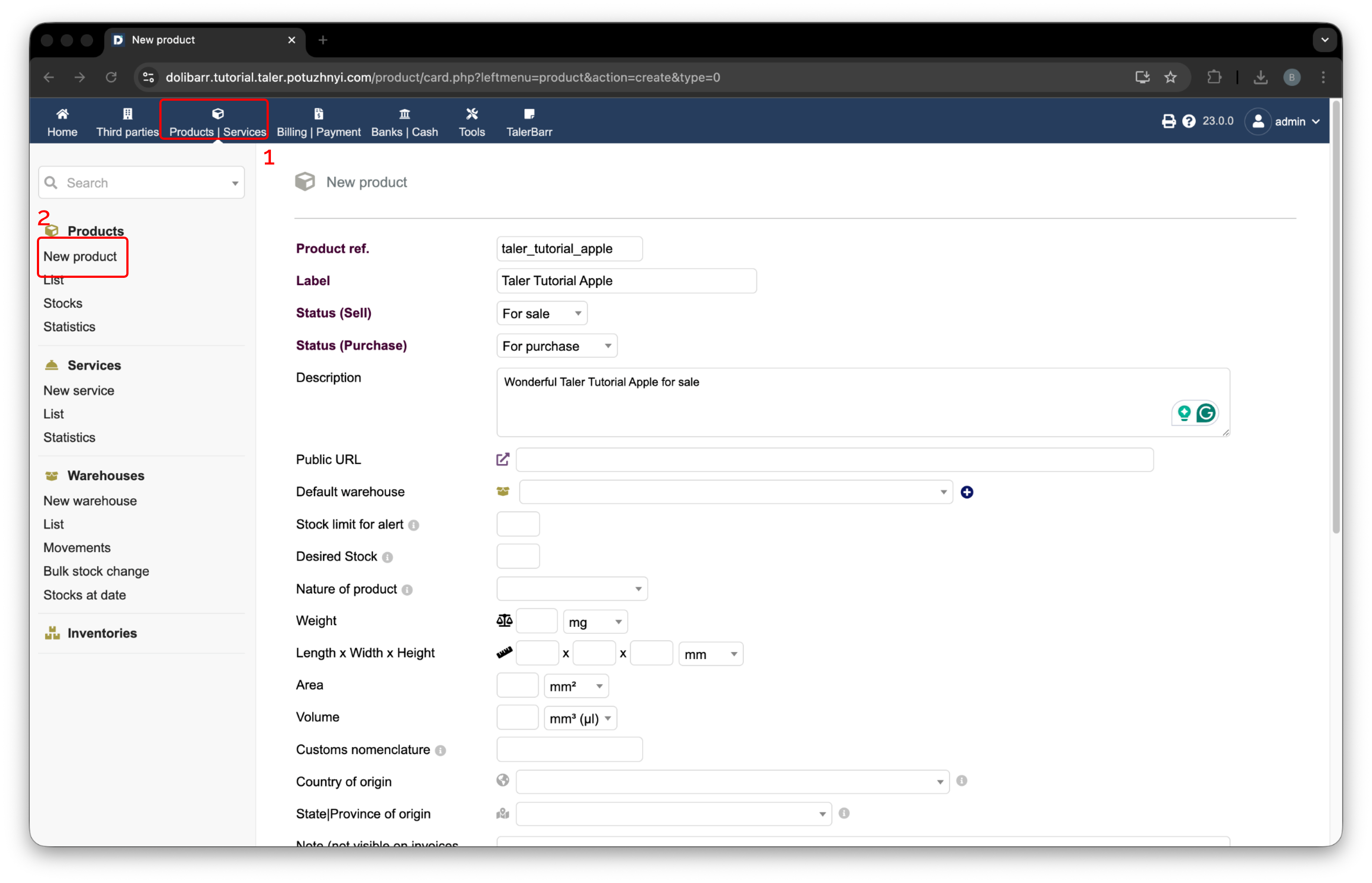
Створення нового товару в Dolibarr.#
Після натискання кнопки товар створюється в Dolibarr. Після цього запускається модуль TalerBarr, який створює відповідну внутрішню логіку товару та надсилає товар до Taler. Після цього з’являється стандартна сторінка товару Dolibarr, як показано на наступному зображенні.
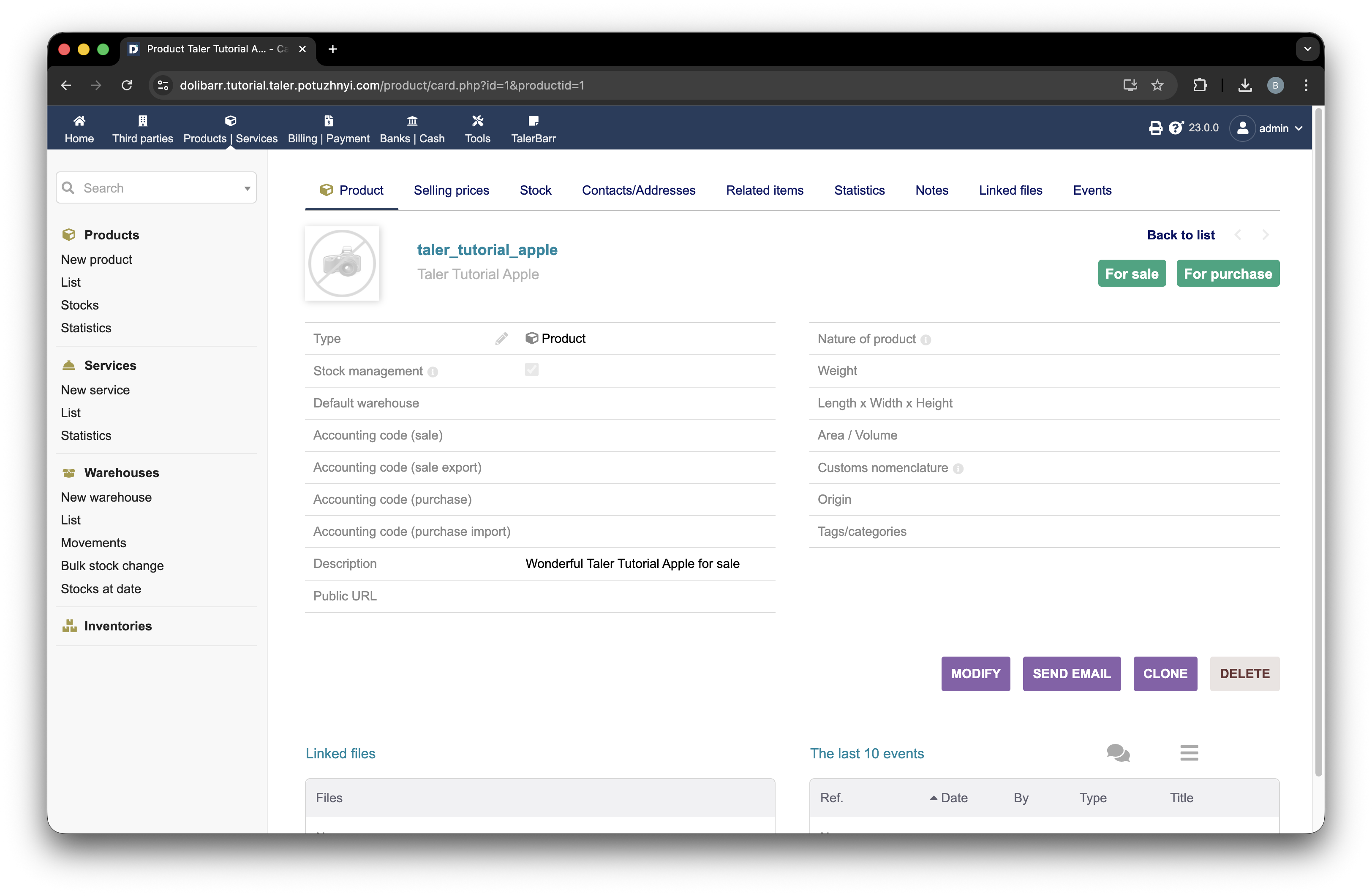
Приклад сторінки товару в Dolibarr після створення.#
Щоб перевірити, чи TalerBarr справді обробив запаси, відкрийте сторінку модуля TalerBarr за допомогою мітки 1 на наступному зображенні. Потім відкрийте список товарів за допомогою мітки 2. Там з’явиться таблиця з усіма обробленими товарами. Натиснувши мітку 3, ви можете відкрити сторінку окремого товару.
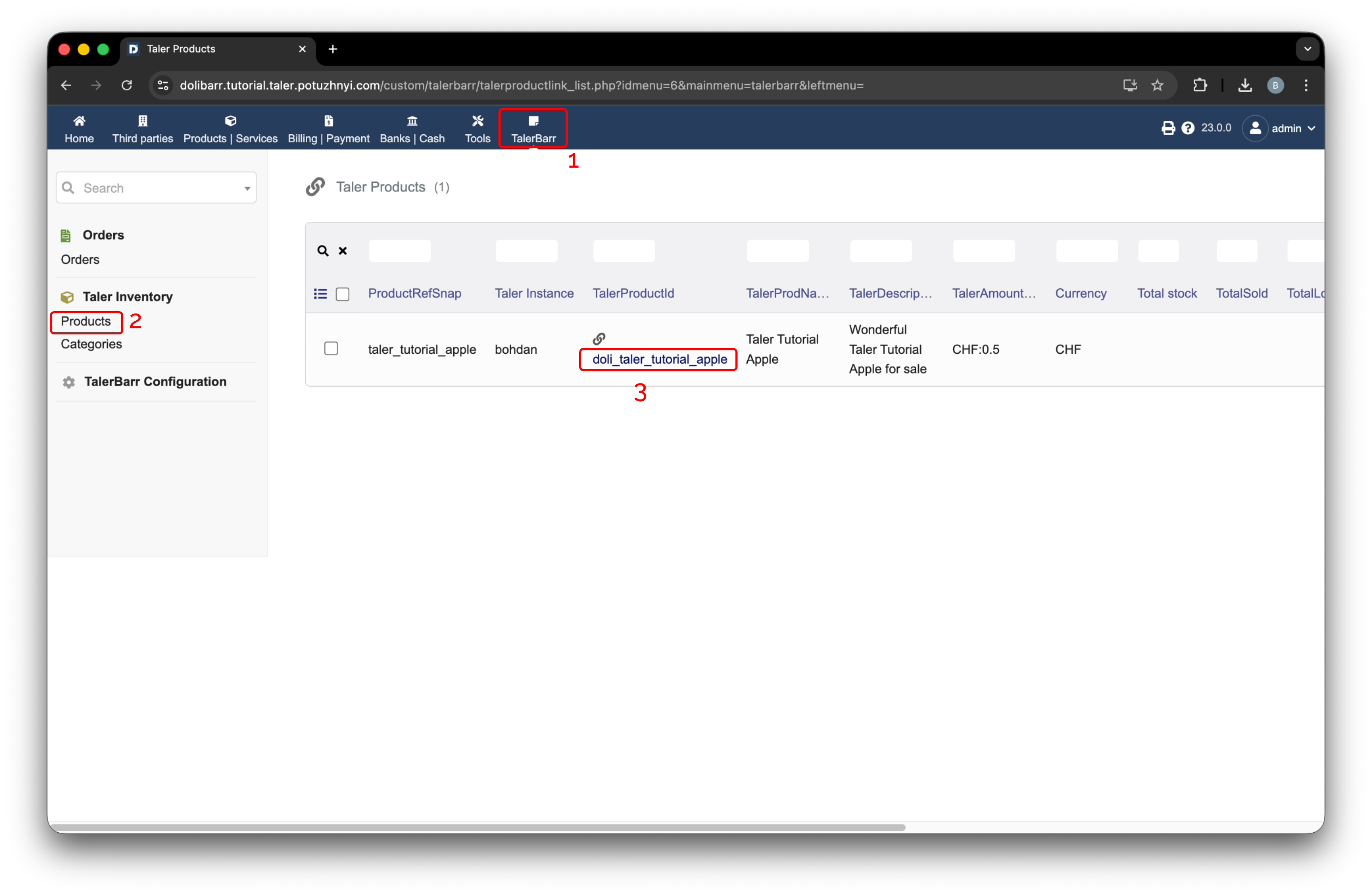
Список товарів TalerBarr.#
Після натискання відкривається новий екран. Нижче показано приклад для раніше створеного товару.
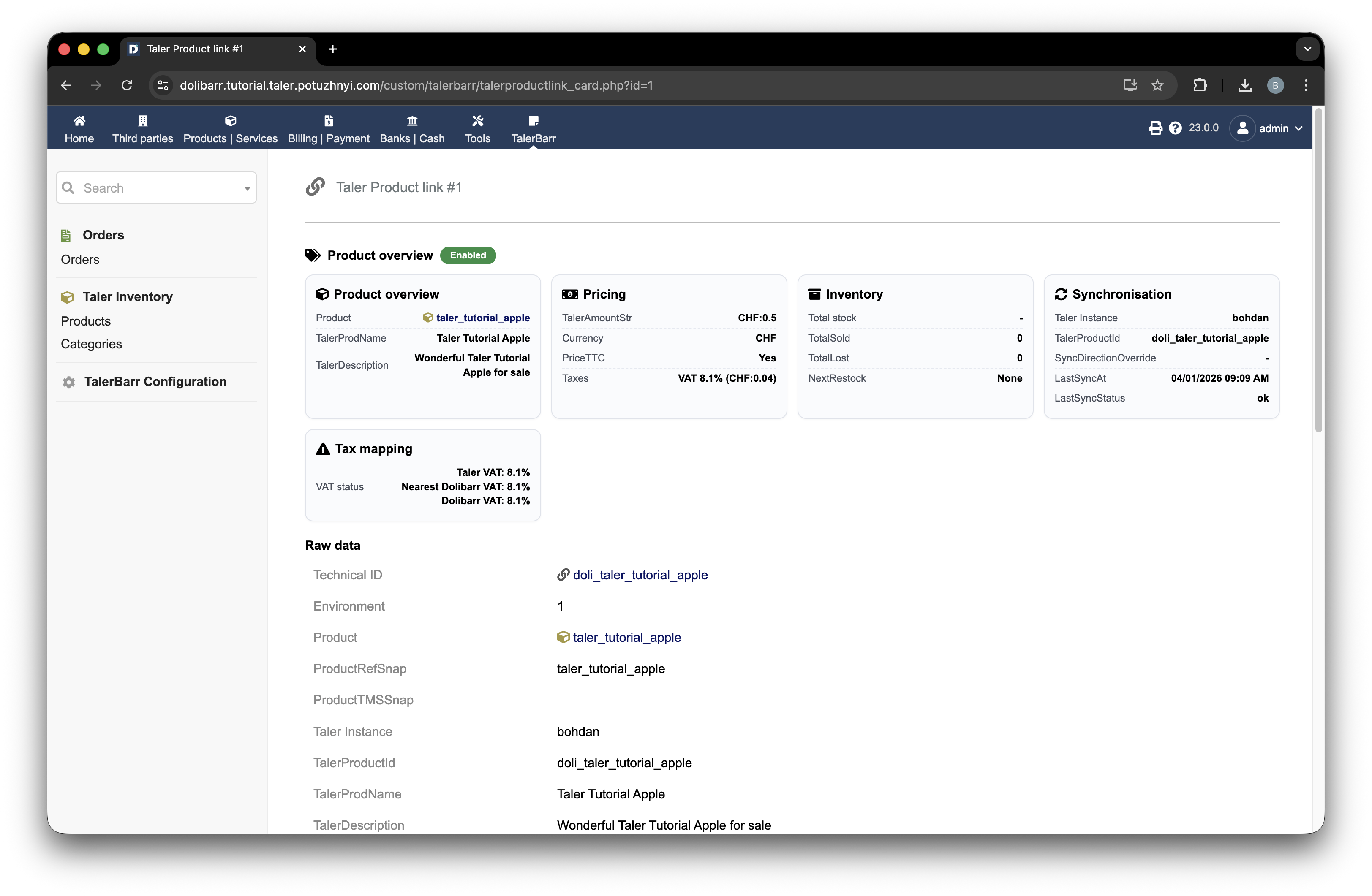
Картка товару TalerBarr для обробленого товару.#
На цьому етапі ви можете перейти до Taler Merchant і знайти там той самий товар.
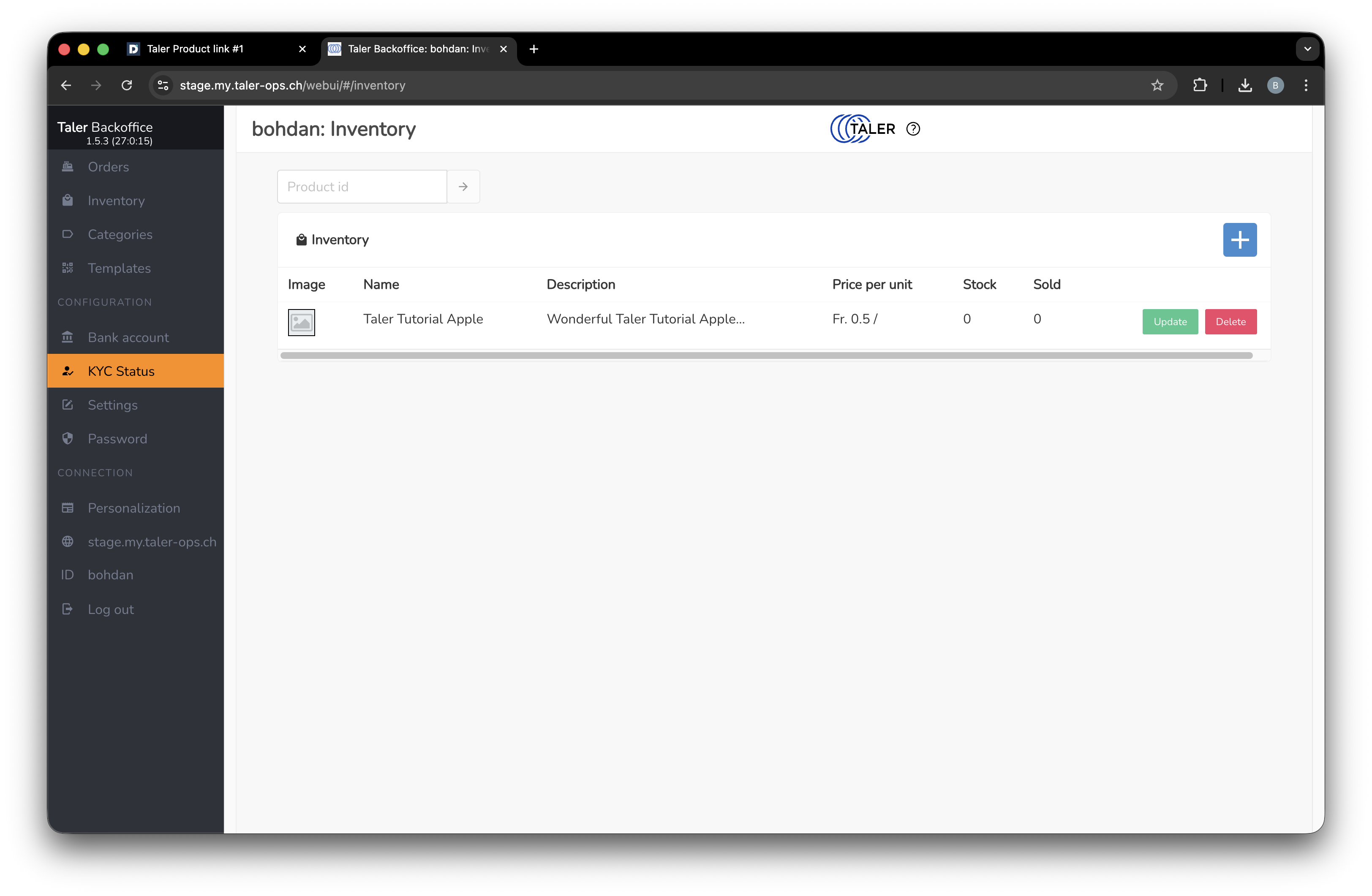
Той самий товар, видимий у списку запасів Taler Merchant.#
2.3.4.2. Як керувати запасами з Taler#
Перш ніж починати цей процес, переконайтеся, що ваша конфігурація встановлена на Taler -> Dolibarr.
Після цього перейдіть на сторінку створення товару Taler.
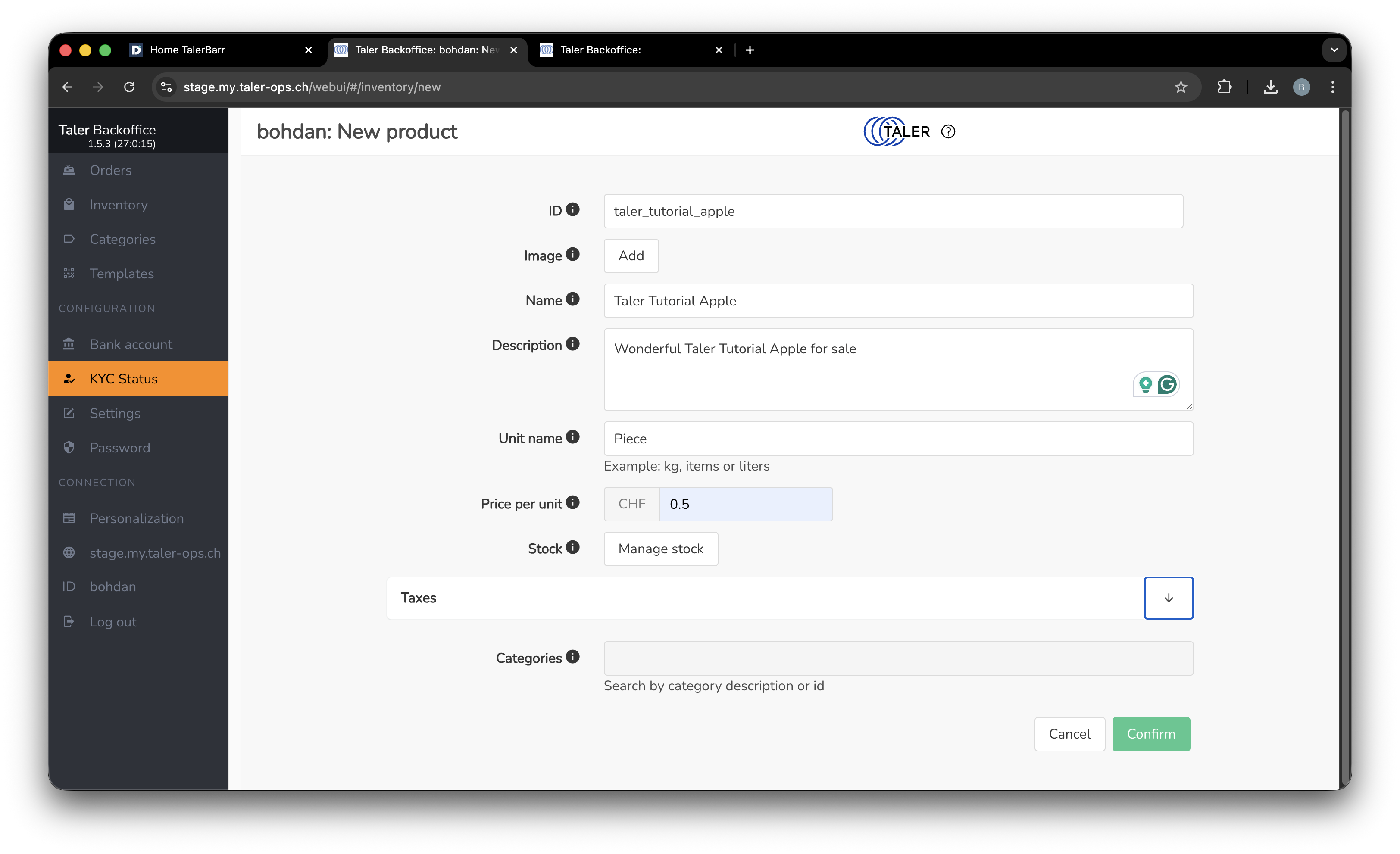
Створення товару на боці Taler.#
Після того як ви збережете товар, ви можете перейти на сторінку списку товарів TalerBarr у Dolibarr, де знайдете щойно створений товар. Екрани такі самі, як у поданні товарів запасів модуля, показаному в попередньому підрозділі.
2.3.4.3. Що синхронізує TalerBarr і як це працює#
Модуль відстежує зв’язки товарів між обома системами та підтримує узгодженість відповідної інформації про запаси, зокрема:
Ідентифікація товару
Назва товару
Ціна
Кількість на складі
Продано одиниць
Втрачені одиниці товару
Податки
Синхронізація запасів — це не лише ручна дія. Відповідно до конструкції модуля та звітів про впровадження, TalerBarr використовує кілька механізмів разом:
Тригери на боці Dolibarr і служба вебхуків Taler використовуються для відстеження змін, повʼязаних із запасами, та обробки відповідних оновлень у підключеній системі.
Ручна дія Run sync now на головній сторінці TalerBarr дозволяє продавцю примусово запустити негайну синхронізацію.
Щоденна фонова перевірка за розкладом (cron) допомагає відновитися після пропущених подій або тимчасово збоїв у з’єднанні.
Простими словами, це означає, що синхронізація зазвичай є подієво-керованою протягом дня, тоді як періодична фонова перевірка допомагає гарантувати, що обидві системи залишаються узгодженими, навіть якщо на одній зі сторін стається помилка.
2.3.4.4. Наступний крок#
Щойно синхронізація товарів запрацює, продовжте з Керування замовленнями, щоб перевірити робочий процес замовлень.