

2.4.2. Installare e configurare#
Prima di installare il modulo LibEuFin Connector, assicurati di disporre già dei dati EBICS della tua banca e di una configurazione funzionante di libeufin-nexus sul tuo sistema Dolibarr. Per il lato libeufin-nexus, segui il manuale Nexus di GNU Taler.
2.4.2.1. Prerequisiti#
In termini semplici, ti servono:
Dolibarr v22+
Accesso/dati EBICS della tua banca
Nella maggior parte dei casi, questo è sufficiente.
Più precisamente, devi anche installare libeufin-nexus. Per farlo, hai bisogno dell’accesso root, oppure devi sapere come installare libeufin dai sorgenti.
Fortunatamente, questo modulo mostra anche alcune istruzioni che possono aiutare i tuoi amministratori di sistema a rendere l’installazione più semplice e veloce.
Naturalmente, per un utilizzo completo del modulo, probabilmente vorrai attivare i seguenti moduli Dolibarr:
Ordini di vendita
Fornitori
Fatture
Banca e Cassa
Lavori pianificati
2.4.2.2. Installazione di LibEuFin-Nexus e PostgreSQL#
Ti preghiamo vivamente di seguire la documentazione di Taler per i passaggi di installazione di libeufin: manuale Nexus di GNU Taler.
L’unica cosa particolare che devi fare è creare il ruolo che esegue Dolibarr e concedere a questo ruolo l’accesso a postgres:///libeufin-nexus. Per questa parte, il modulo potrebbe mostrarti i comandi seguenti, che potresti dover condividere con il tuo amministratore:
Configurazione di PostgreSQL:
apt-get install postgresql postgresql-client
systemctl enable --now postgresql
Crea il ruolo PostgreSQL. Viene generato quando il ruolo del database Nexus è mancante:
runuser -u postgres -- psql -tc 'SELECT 1 FROM pg_roles WHERE rolname = '\''<role>'\''' | grep -q 1 || runuser -u postgres -- createuser --no-superuser --no-createdb --no-createrole '<role>'
Crea il database PostgreSQL. Viene generato quando il database Nexus è mancante:
runuser -u postgres -- psql -tc 'SELECT 1 FROM pg_database WHERE datname = '\''<database>'\''' | grep -q 1 || runuser -u postgres -- createdb --owner='<role>' '<database>'
Verifica di PostgreSQL, mostrata nella diagnostica:
psql '<postgres-connection-string>' -v ON_ERROR_STOP=1 -tAc "SELECT 1;"
Non appena hai completato questa parte, possiamo passare a esaminare l’installazione del modulo connettore in Dolibarr.
2.4.2.3. Installazione del connettore LibEuFin#
L’installazione è piuttosto semplice. Devi prendere il file .zip del modulo dalle release su GitHub. In seguito il modulo dovrebbe essere disponibile anche su DoliStore, quindi puoi utilizzare anche quel pacchetto.
Dopo aver ottenuto il modulo, devi accedere a Dolibarr. Di seguito puoi vedere come procedere. Basta toccare i pulsanti nello stesso ordine. Non è diverso da qualsiasi altro modulo personalizzato per Dolibarr.
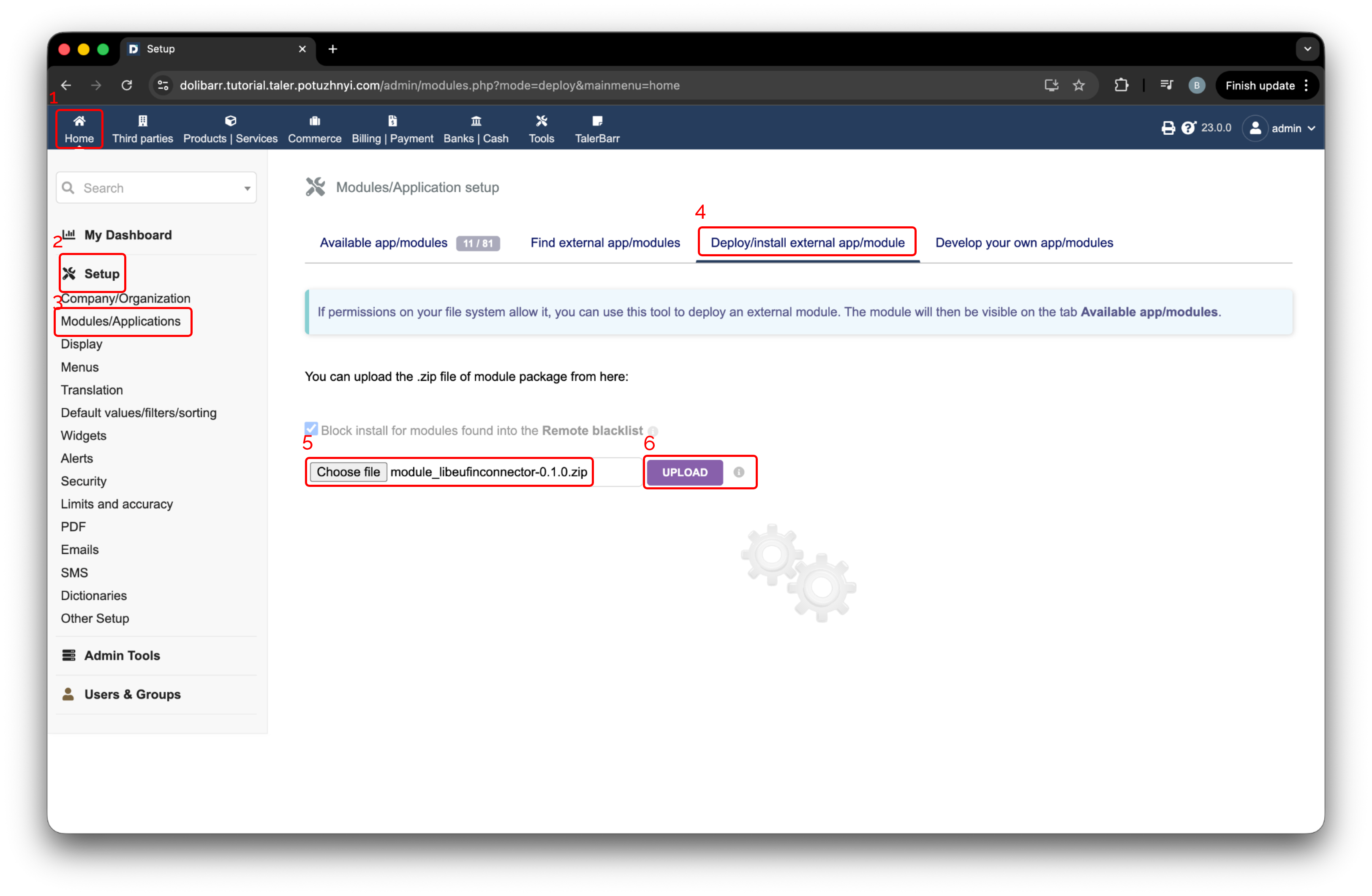
Pagina di configurazione di Dolibarr per l’installazione di un modulo esterno.#
Segui il link presente nel banner che appare. Consulta l’immagine successiva per individuarlo.
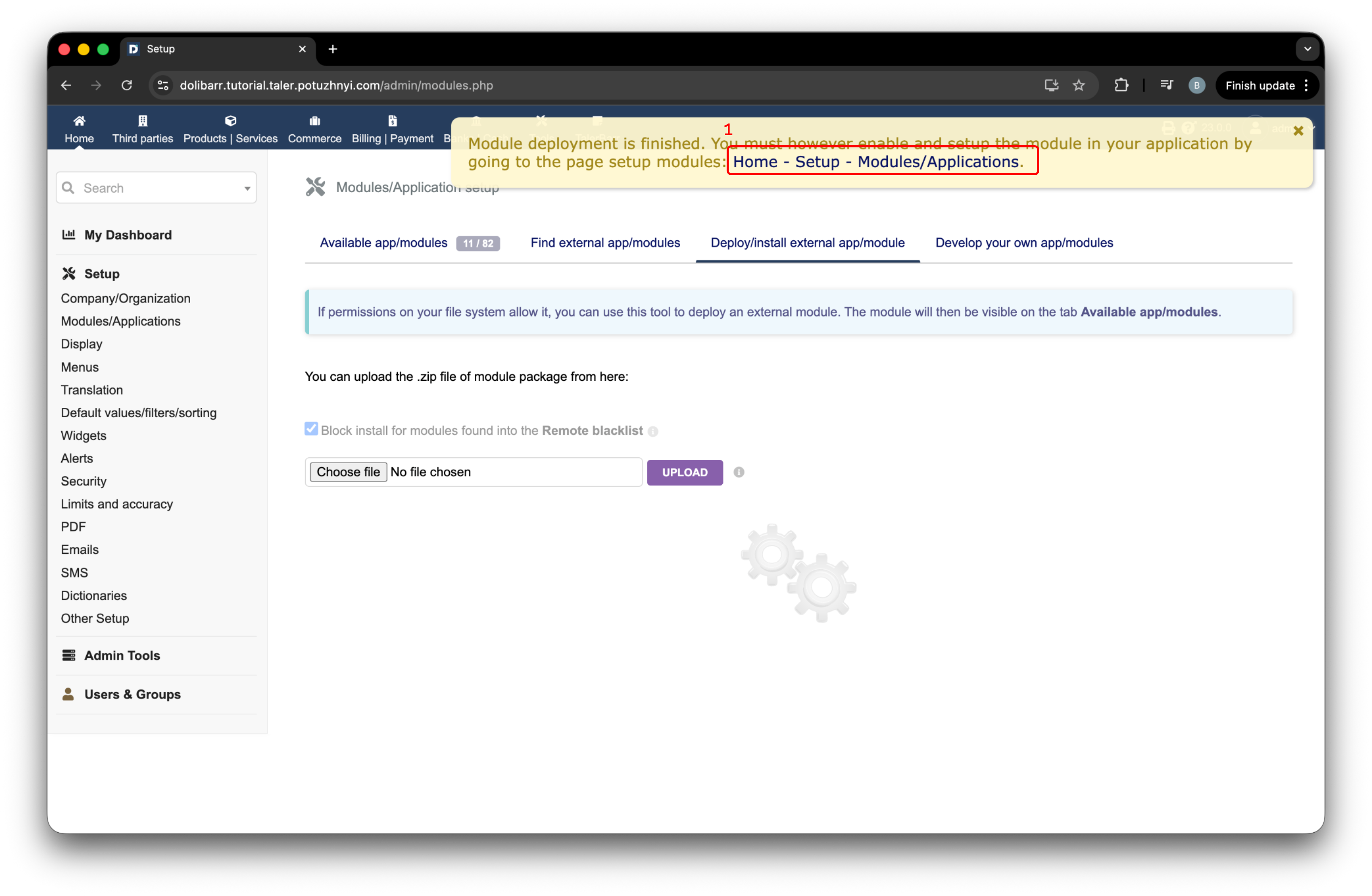
Banner di Dolibarr mostrato dopo la distribuzione del modulo.#
Naturalmente devi attivare il modulo. Assicurati che l’area indicata con l’etichetta 1 abbia l’interruttore verde, quindi premi l’icona delle impostazioni/ingranaggio. In questo modo hai installato correttamente il modulo, e proseguiamo con la sua configurazione.
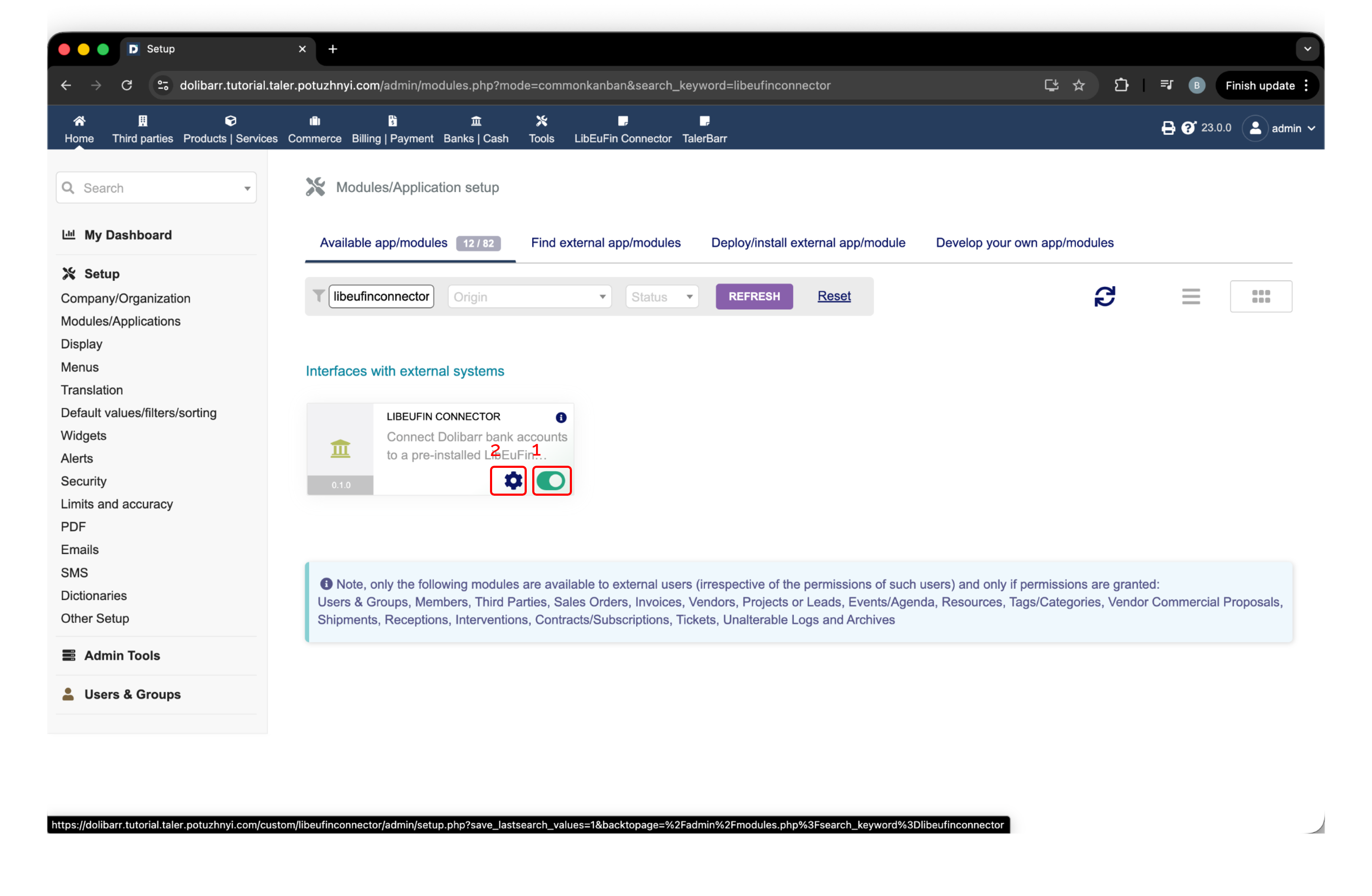
Pulsante di attivazione e impostazioni di LibEuFin Connector in Dolibarr.#
2.4.2.4. Configurazione di LibEuFin Connector#
Se non hai installato libeufin-nexus sulla macchina con Dolibarr, il modulo lo rileverà e mostrerà un simpatico banner giallo che ti ricorda di installarlo.
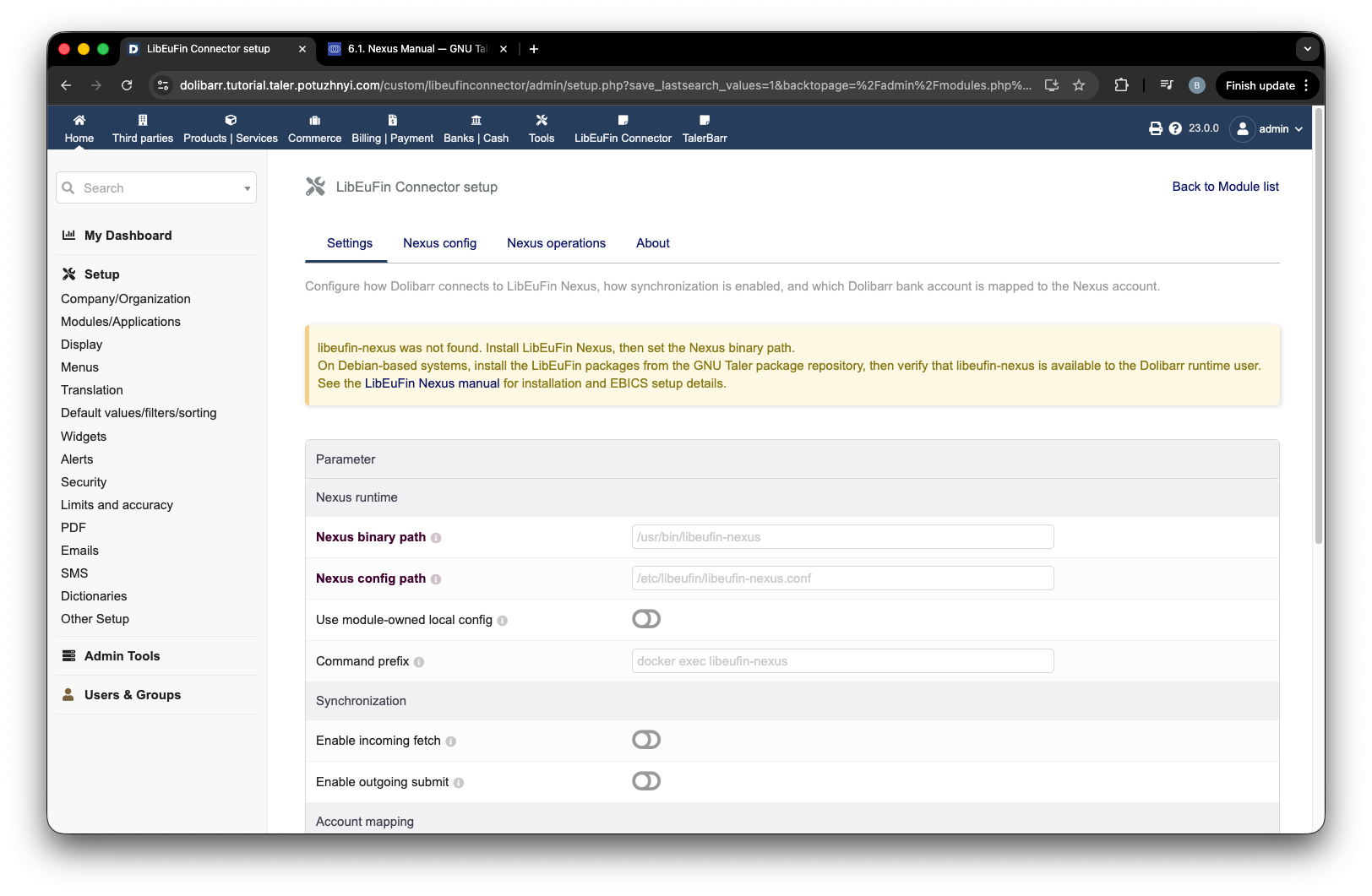
Pagina di configurazione con avviso che libeufin-nexus è mancante.#
Non appena risolvi questo piccolo problema, puoi ricaricare la pagina di configurazione. Il modulo rileverà il percorso del modulo e lo mostrerà qui, come nell’immagine successiva. Successivamente, si consiglia di impostare Use module-owned local config su true, indicato con l’etichetta 1. In alternativa, assicurati che l’utente che esegue Dolibarr abbia accesso al file Nexus config path.
Le etichette 2 e 3 sono sostanzialmente solo opzioni con cui puoi filtrare se visualizzare le transazioni in entrata e in uscita nel modulo.
L’etichetta Demo significa proprio demo. Attiva una schermata speciale, Demo, che offre principalmente due cose:
Creare transazioni in entrata fittizie
Vedere cosa ha effettivamente in memoria libeufin-nexus
Dopo aver verificato che il modulo funziona e se intendi lavorare solo in ambienti di produzione, DISATTIVALO. Deve diventare grigio. Esiste una protezione aggiuntiva nel fatto che a un utente non amministratore deve essere concesso il permesso per visualizzarlo. Tuttavia, simulare pagamenti in entrata non è opportuno per i sistemi di produzione.
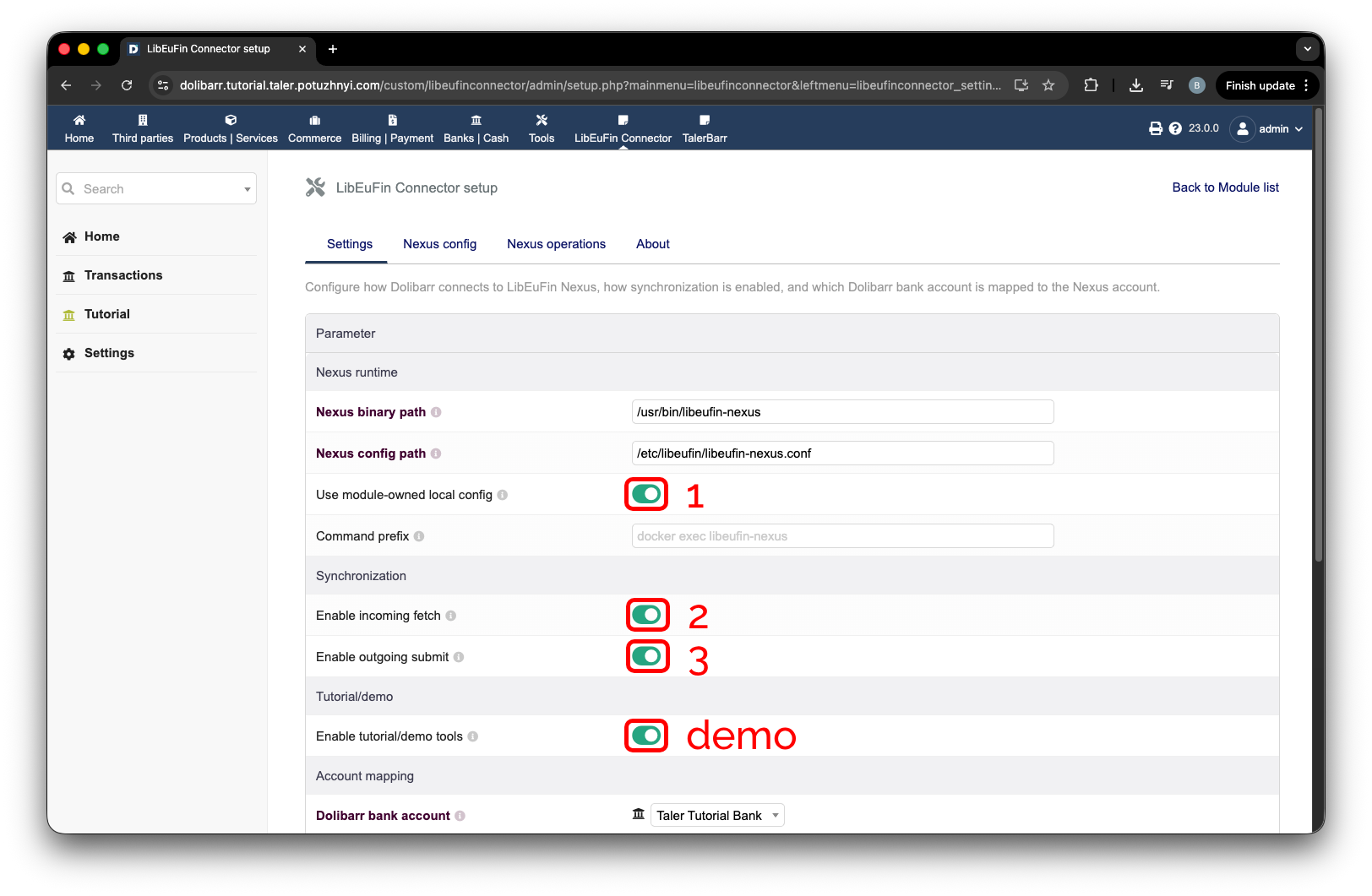
Impostazioni principali di LibEuFin Connector.#
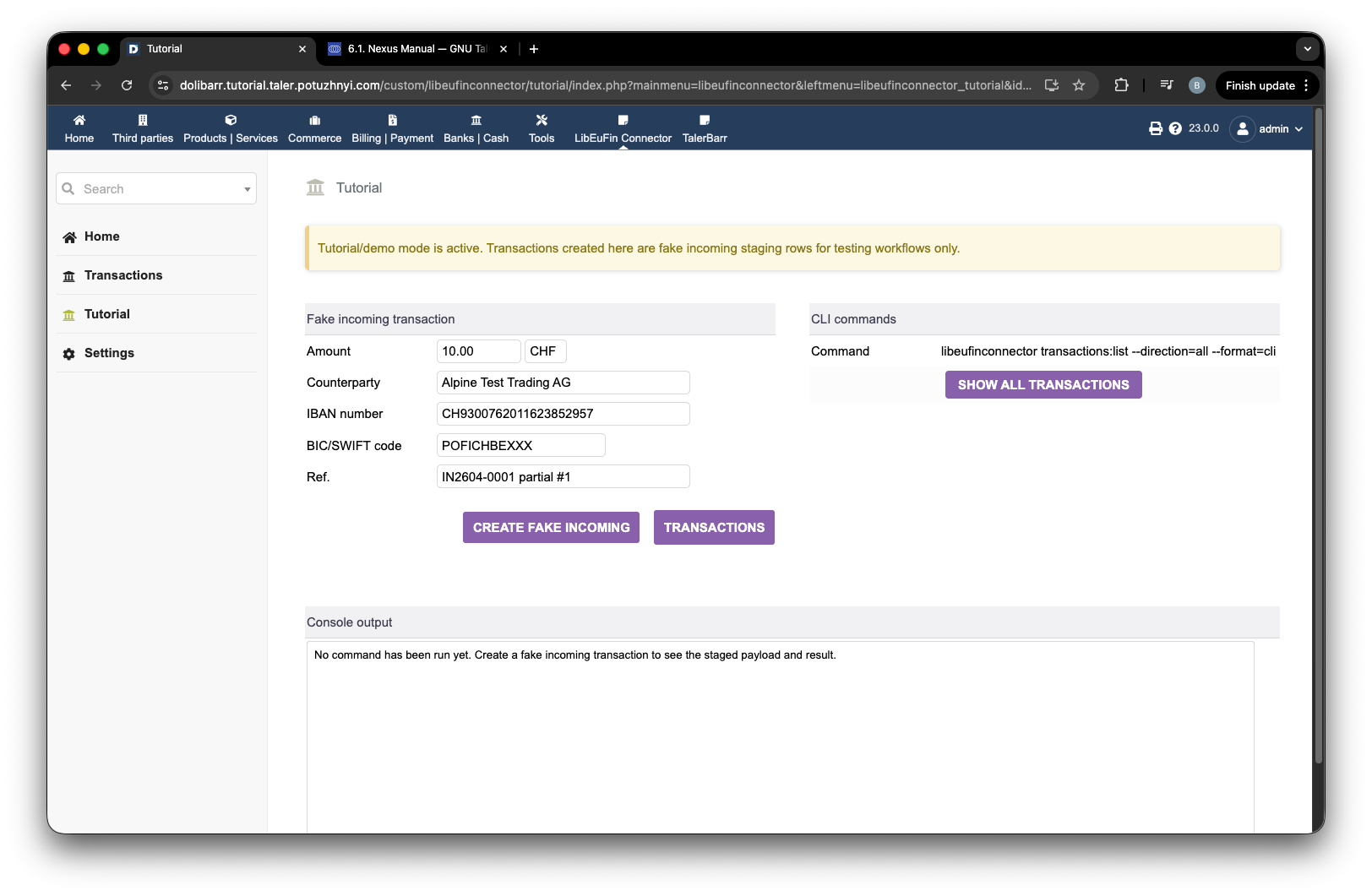
Schermata demo di LibEuFin Connector.#
Dopo aver verificato tutti gli elementi della prima parte, possiamo scorrere verso il basso. Qui, la cosa principale da impostare è il conto bancario per cui desideri attivare libeufin. Idealmente, seleziona il conto bancario dal selettore, e tutti i dati verranno compilati automaticamente in base a quanto inserito in precedenza in Dolibarr. Per un esempio, consulta l’immagine successiva. Dopo aver inserito tutti i dettagli bancari, puoi semplicemente premere il pulsante di salvataggio, etichettato con 2, e avrai completato la configurazione del modulo, ma non ancora quella del sistema generale.
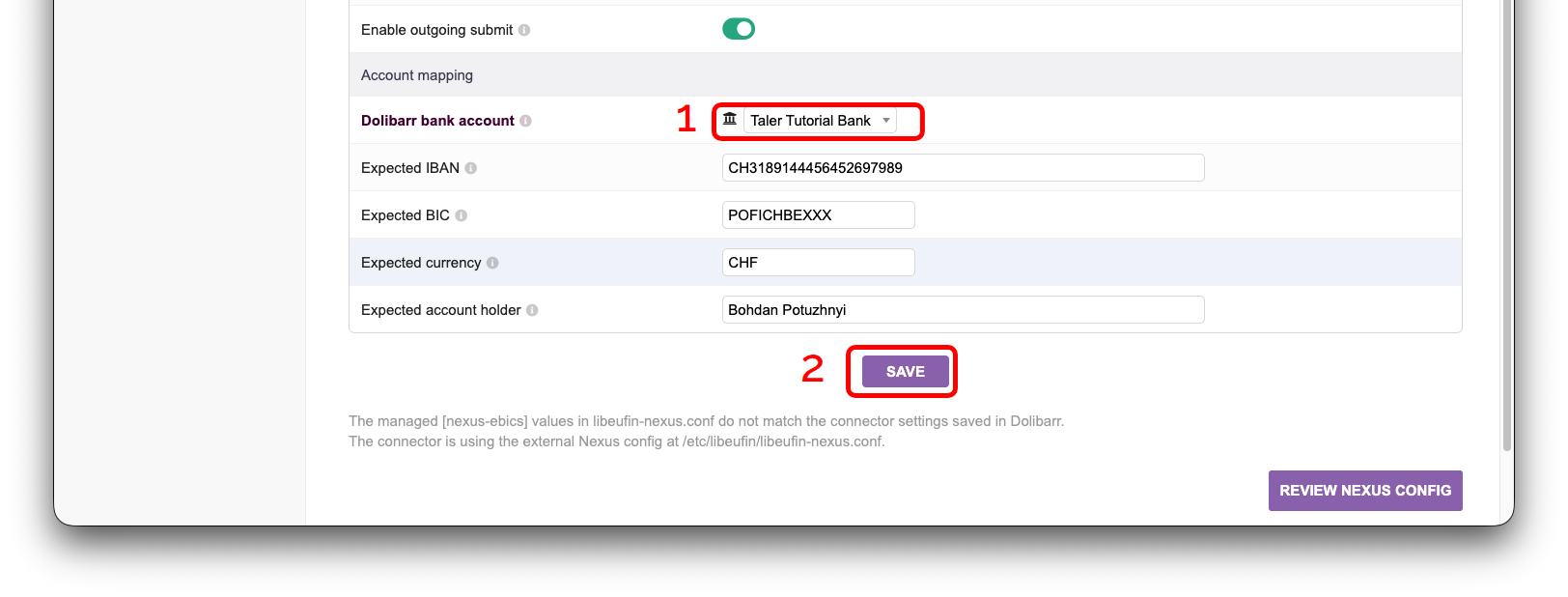
Configurazione del conto bancario di LibEuFin Connector.#
Come puoi vedere dal banner mostrato nell’immagine successiva, non sono ancora tutte le impostazioni da completare. Più precisamente, ora dobbiamo occuparci del file di configurazione di libeufin-nexus. Per farlo, premi il pulsante Nexus config, etichettato con 1.
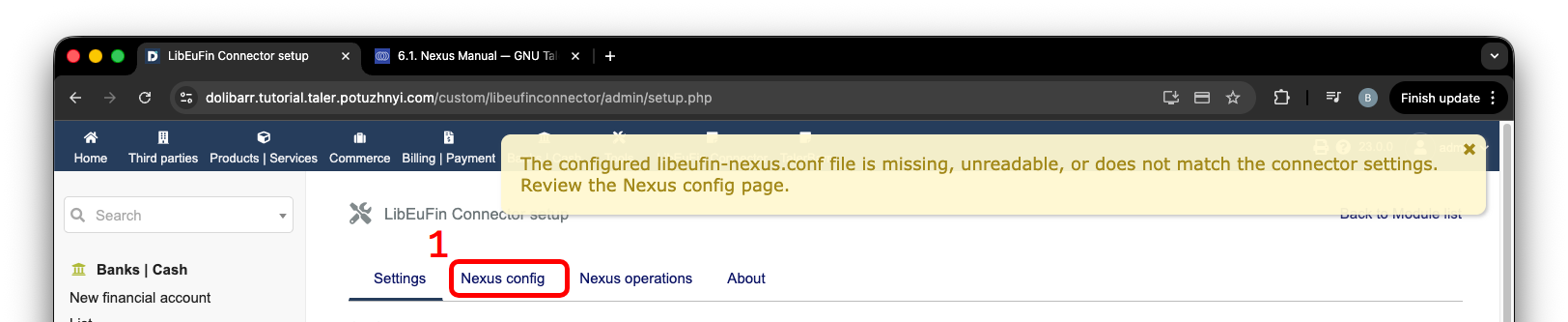
Avviso di configurazione e pulsante Nexus config.#
Dopo aver aperto la pagina Nexus config, probabilmente vedrai alcuni riquadri gialli, come nell’immagine successiva, che indicano problemi con la configurazione. Per risolverli, scorri semplicemente verso il basso e compila i campi vuoti con i dati ricevuti dalla tua banca.
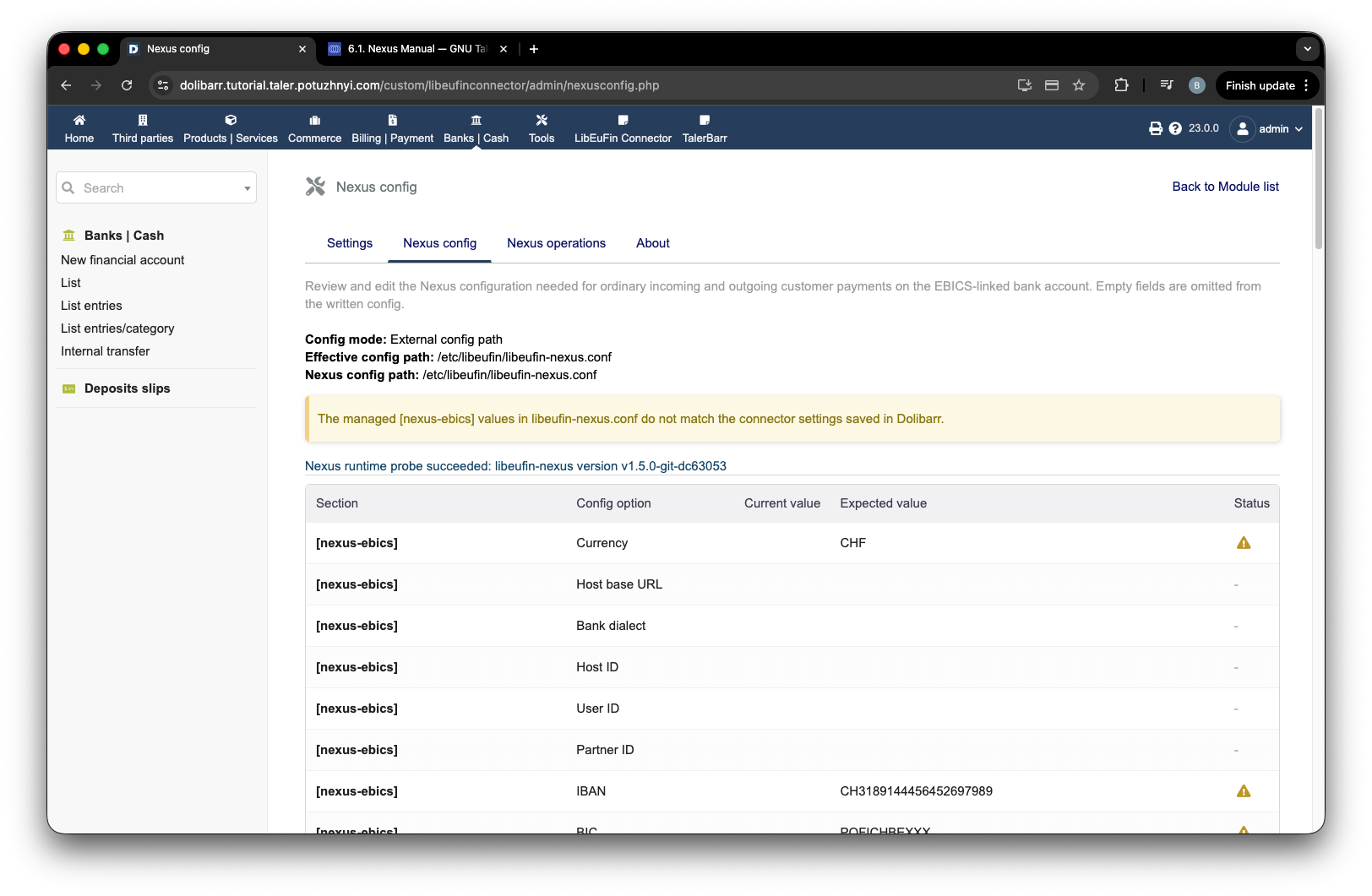
Pagina Nexus config con avvisi di configurazione mancante.#
Un esempio di come potrebbero apparire i dati compilati è mostrato nell’immagine successiva. Scorri verso il basso e premi write managed keys to config.
Nota
Se visualizzi Failed to write the managed Nexus configuration keys (directory_not_writable), torna alla sezione delle impostazioni e imposta Use module-owned local config su verde/true.
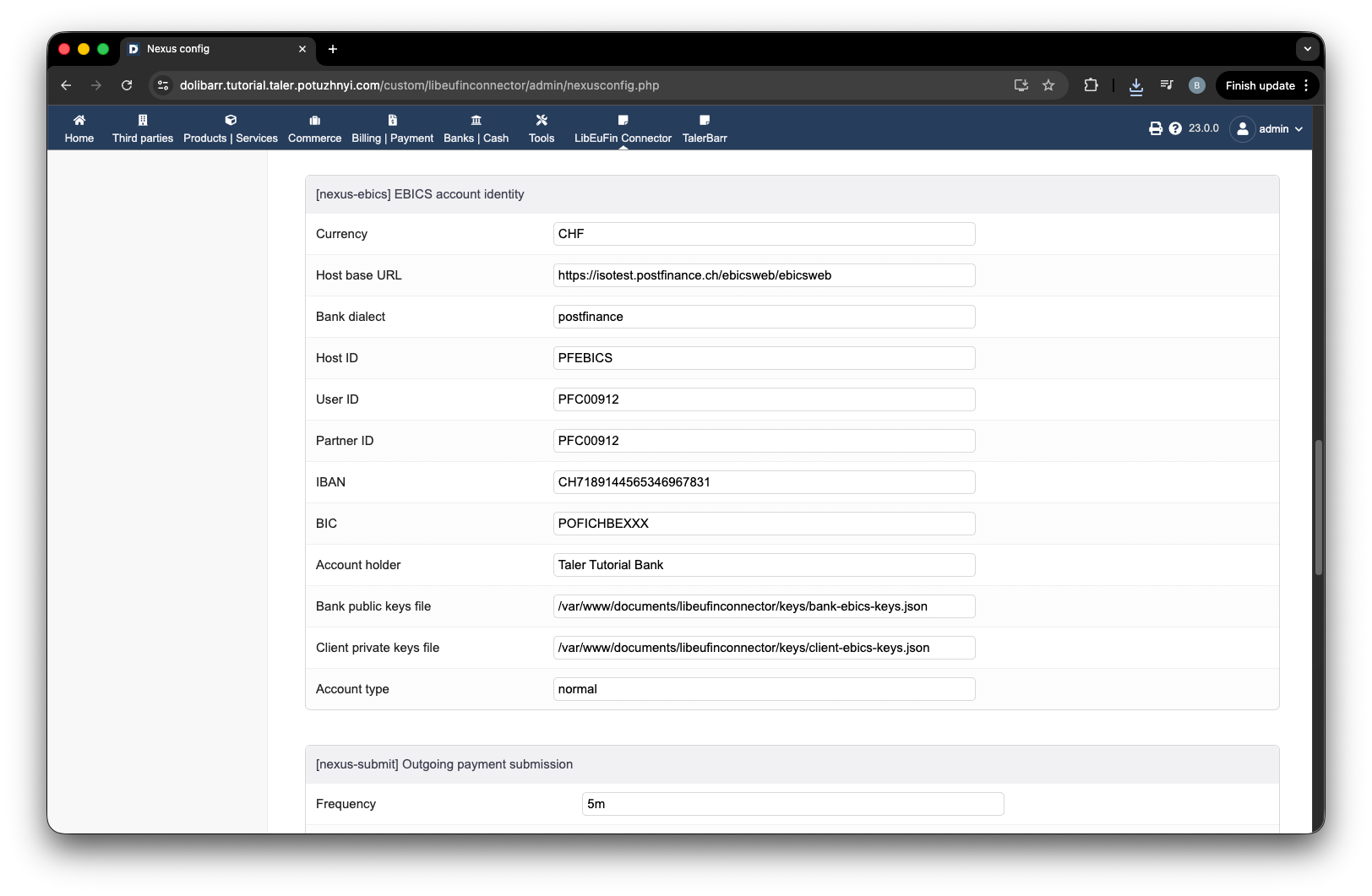
Modulo di configurazione Nexus compilato.#
La configurazione verrà verificata e, se tutto è corretto, l’area indicata dall’etichetta 1 non presenterà riquadri gialli. Vedrai una schermata come quella successiva.
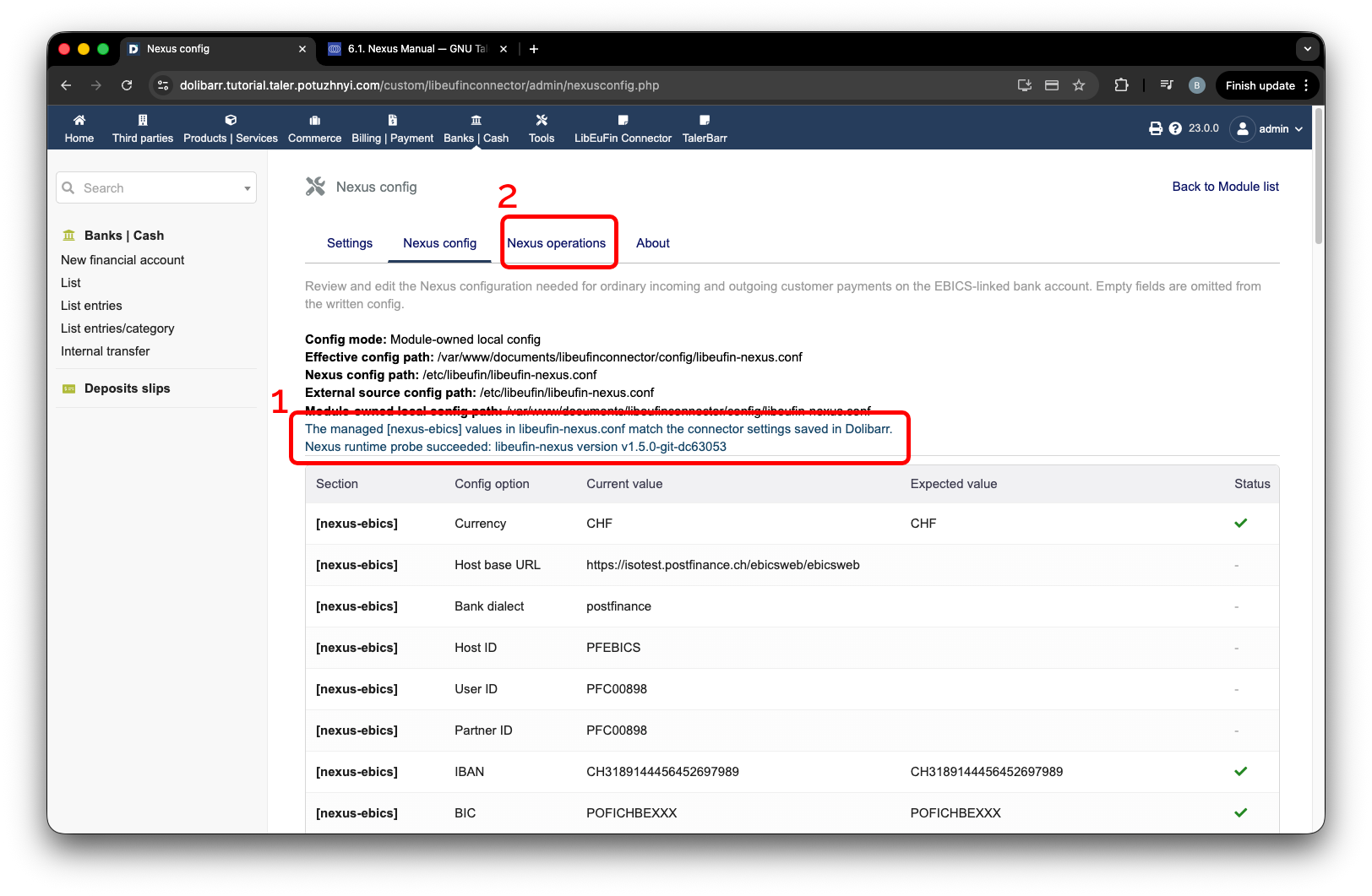
Configurazione Nexus verificata con successo.#
Ora che disponi di una configurazione corretta, ti separa dall’utilizzo del modulo solo un ultimo piccolo passaggio: avviare effettivamente libeufin-nexus. Per farlo, vai su Nexus operations, indicato con l’etichetta 2 nell’immagine precedente.
2.4.2.5. Avvio di libeufin-nexus#
Questo passaggio è un po” delicato, ma la procedura è piuttosto semplice. Devi fare quanto segue:
Inizializzare il database Nexus.
Assicurarsi che la banca non abbia chiavi salvate.
Eseguire
Ebics setup. Genererà e invierà le chiavi alla banca e fallirà, naturalmente solo se i dati EBICS sono corretti.Attivare il conto presso la banca.
Eseguire di nuovo
Ebics setup. Fallirà, ma se in precedenza hai fatto tutto correttamente, apparirà un nuovo pulsante per accettare le chiavi.Accettando le chiavi, la configurazione verrà completata.
In modo un po” più illustrato:
Prima di procedere con qualsiasi altro passaggio, assicurati che la banca non abbia salvato tue chiavi da una volta precedente. In tal caso, assicurati di chiedere alla banca di eliminarle prima di continuare.
Se non hai installato PostgreSQL, oppure non hai creato un database o un utente, il modulo te lo segnalerà tramite una nota gialla, etichetta 1 nell’immagine successiva. Cliccando sull’etichetta 2, verranno mostrati i log, insieme a possibili passaggi risolutivi. Se non vedi riquadri gialli, puoi semplicemente procedere premendo il pulsante etichettato con 3. Questo avvia il processo con cui il modulo prepara il database di libeufin-nexus. Dopo un paio di secondi, 10-20 secondi, puoi aggiornare la schermata. Se tutto va bene, vedrai lo stato di esecuzione come Success. Dopo di che, puoi premere il pulsante etichettato con 4. Come in precedenza, puoi aggiornare la pagina dopo 10-20 secondi.
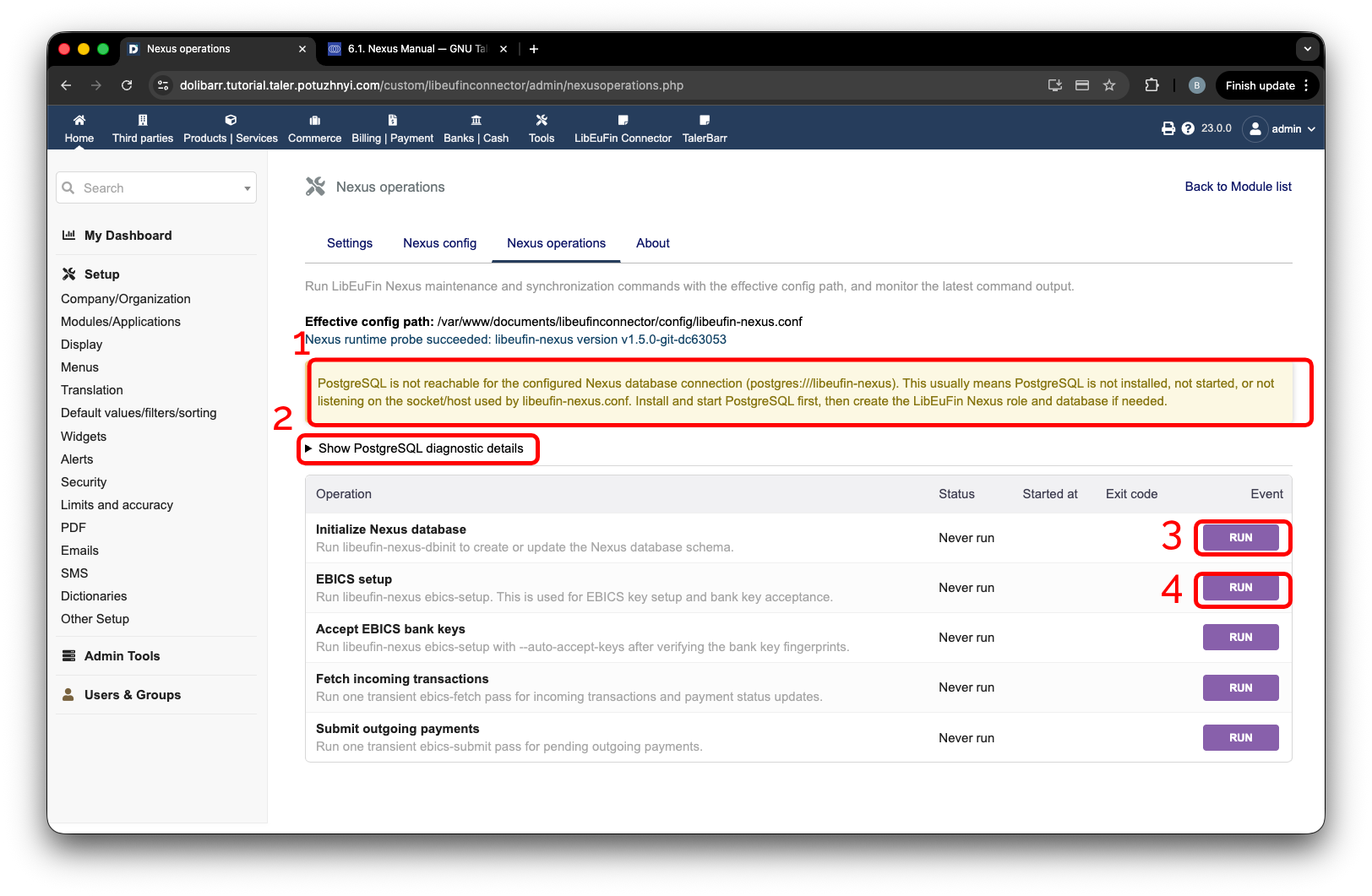
Pagina Nexus operations prima della configurazione EBICS.#
Se in precedenza hai fatto tutto correttamente, vedrai che EBICS setup è fallito. Puoi analizzare ulteriormente l’errore premendo sull’area etichettata con 1. Dopo di che, i log verranno mostrati in un menu a comparsa. Ciò che vuoi vedere è un testo simile a quello mostrato dall’etichetta 2, il che significa sostanzialmente che devi semplicemente recarti presso la tua banca per completare l’attivazione del conto.
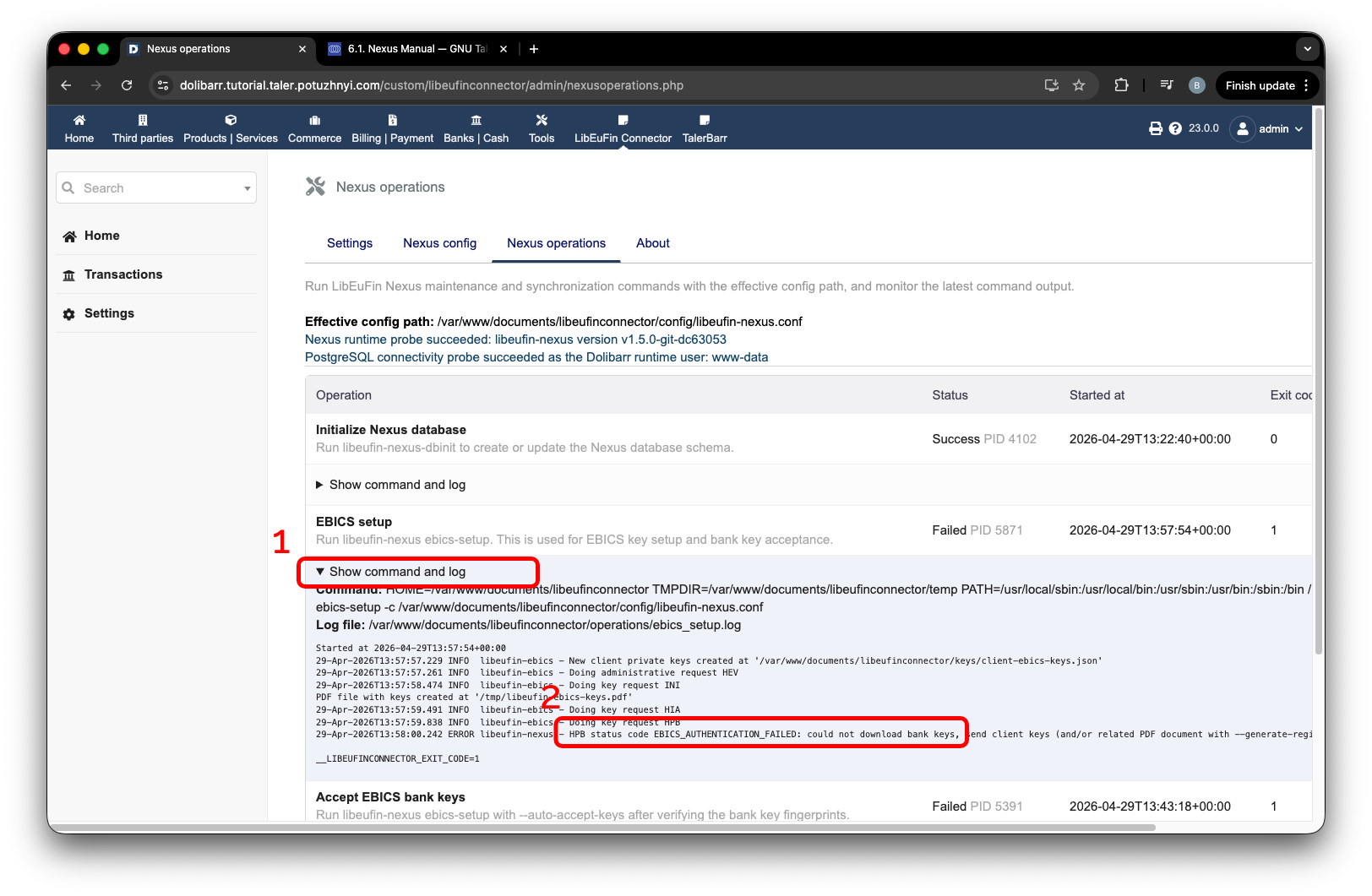
Errore di configurazione EBICS dopo l’invio delle chiavi alla banca.#
Dopo aver ricevuto conferma dalla banca che il tuo conto è stato attivato, puoi tornare alla pagina del modulo e premere di nuovo Run EBICS setup. Aggiorna la pagina dopo 10-20 secondi e vedrai la pagina successiva.
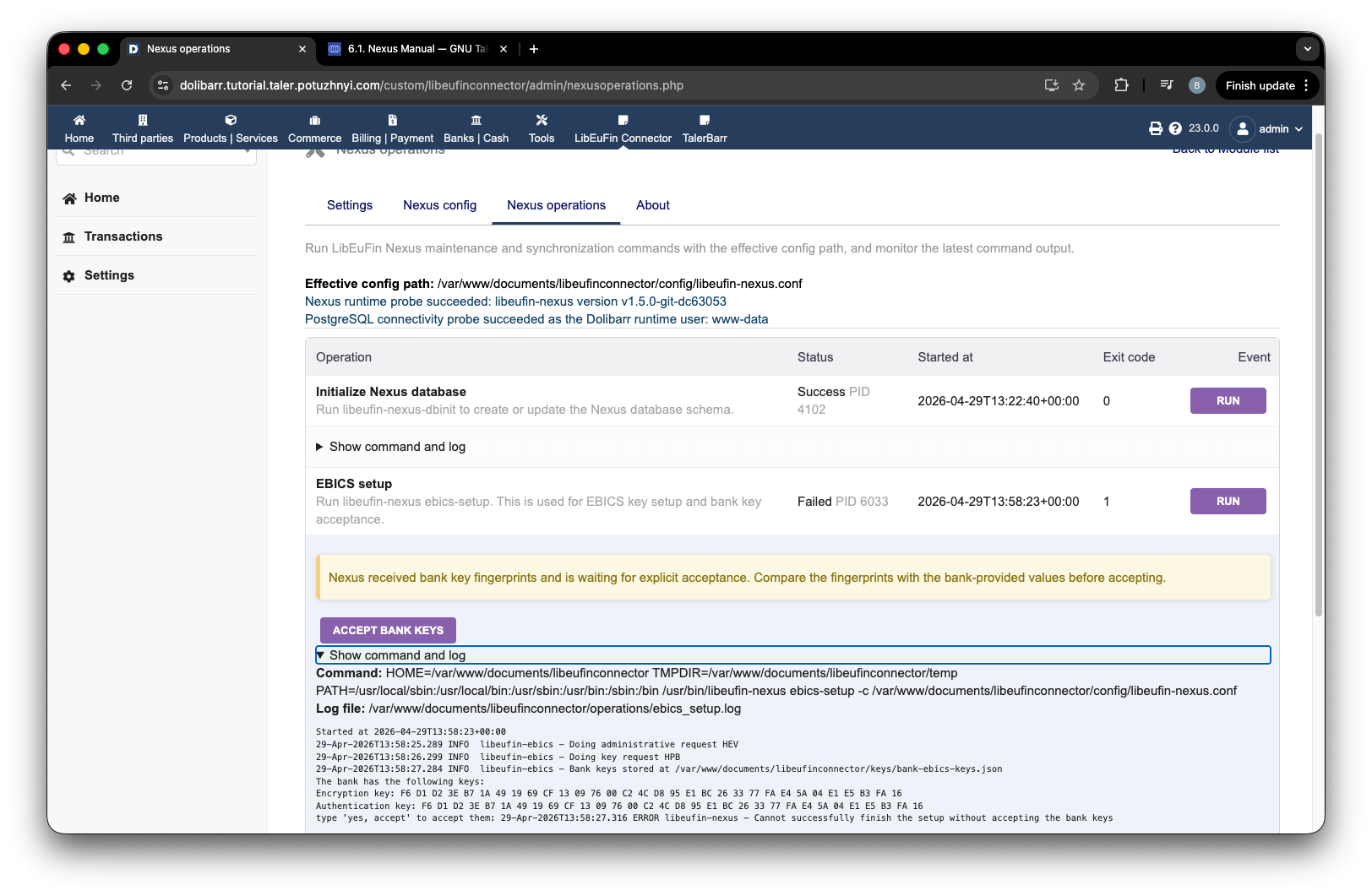
Pagina di configurazione EBICS con le chiavi bancarie pronte per essere accettate.#
Ora puoi confrontare le chiavi con quelle mostrate dalla tua banca e premere Accept bank keys. Aggiorna la pagina dopo 10-20 secondi. A questo punto, hai configurato Dolibarr per comunicare con la tua banca. Puoi anche eseguire Fetch incoming transactions e Fetch outgoing payments. Tutte queste operazioni devono avere esito positivo, come nella schermata successiva.
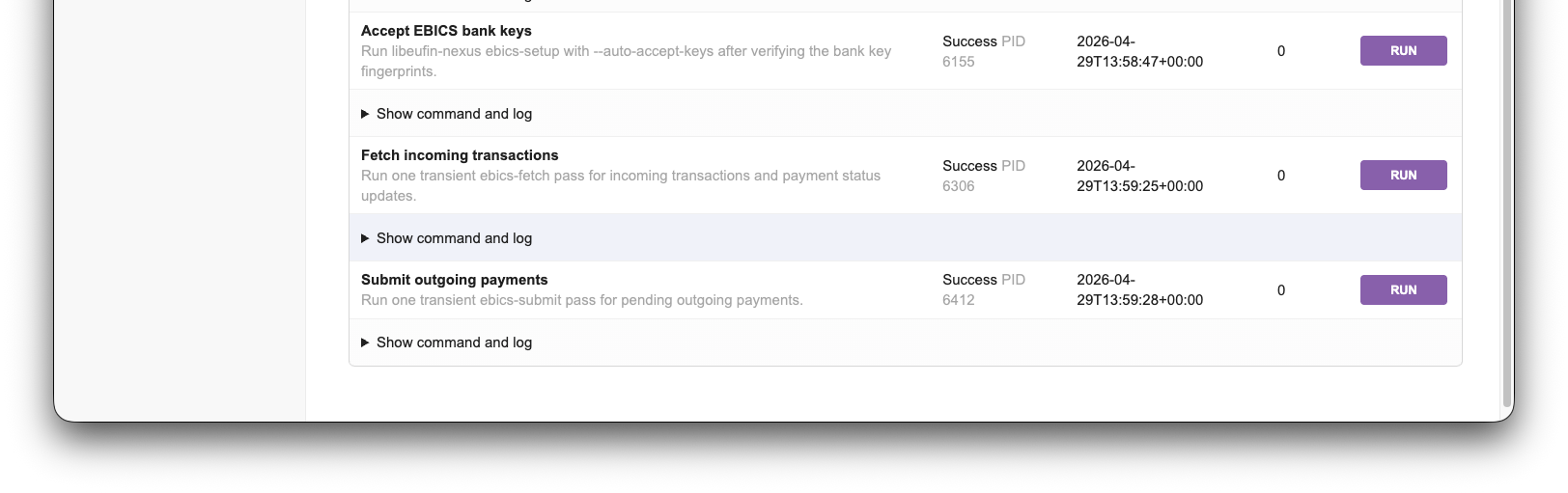
Operazioni Nexus riuscite dopo la configurazione EBICS.#
Ora puoi andare alla pagina iniziale, mostrata nell’immagine successiva. E quindi, ancora una volta, congratulazioni per aver messo in funzione libeufin e LibEuFin Connector su Dolibarr.
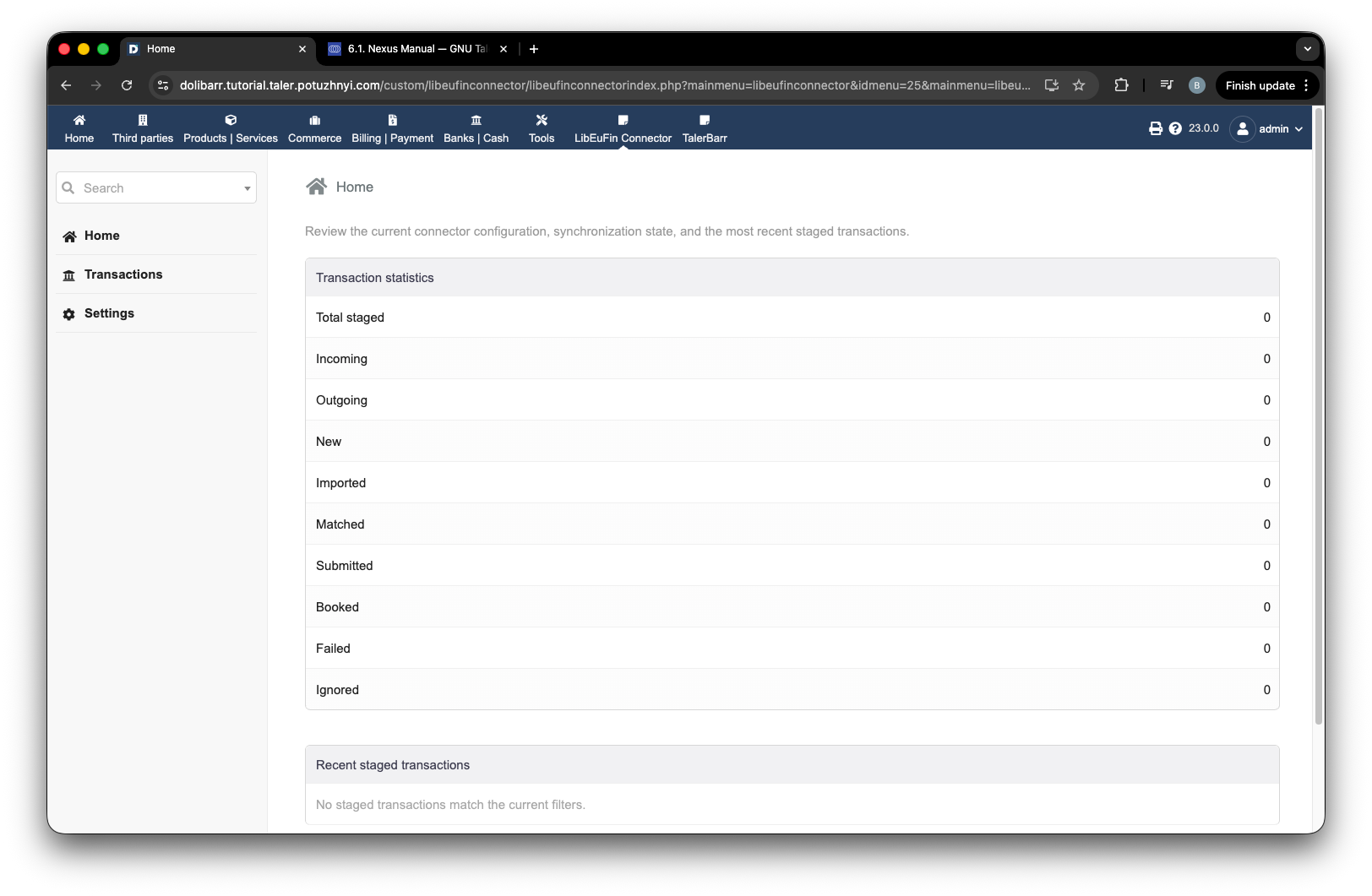
Pagina iniziale di LibEuFin Connector dopo una configurazione riuscita.#
2.4.2.6. Passaggio successivo#
Dopo aver installato e abilitato il modulo, prosegui con Transazioni in entrata e Transazioni in uscita per vedere come funzionano i pagamenti in entrata e in uscita in questo modulo.