

2.3.4. Správa skladu#
TalerBarr dokáže synchronizovat informace o produktech a skladových zásobách mezi Dolibarr a skladem Taler Merchant. To lze provést dvěma způsoby: z Dolibarr do Taler nebo z Taler do Dolibarr. Která cesta je aktivní, závisí na volbě, kterou jste provedli v předchozím konfiguračním návodu, nebo přímo na konfigurační kartě. V každém případě si můžete aktuálně zvolený směr vždy ověřit na domovské stránce modulu, jak je zobrazeno níže.
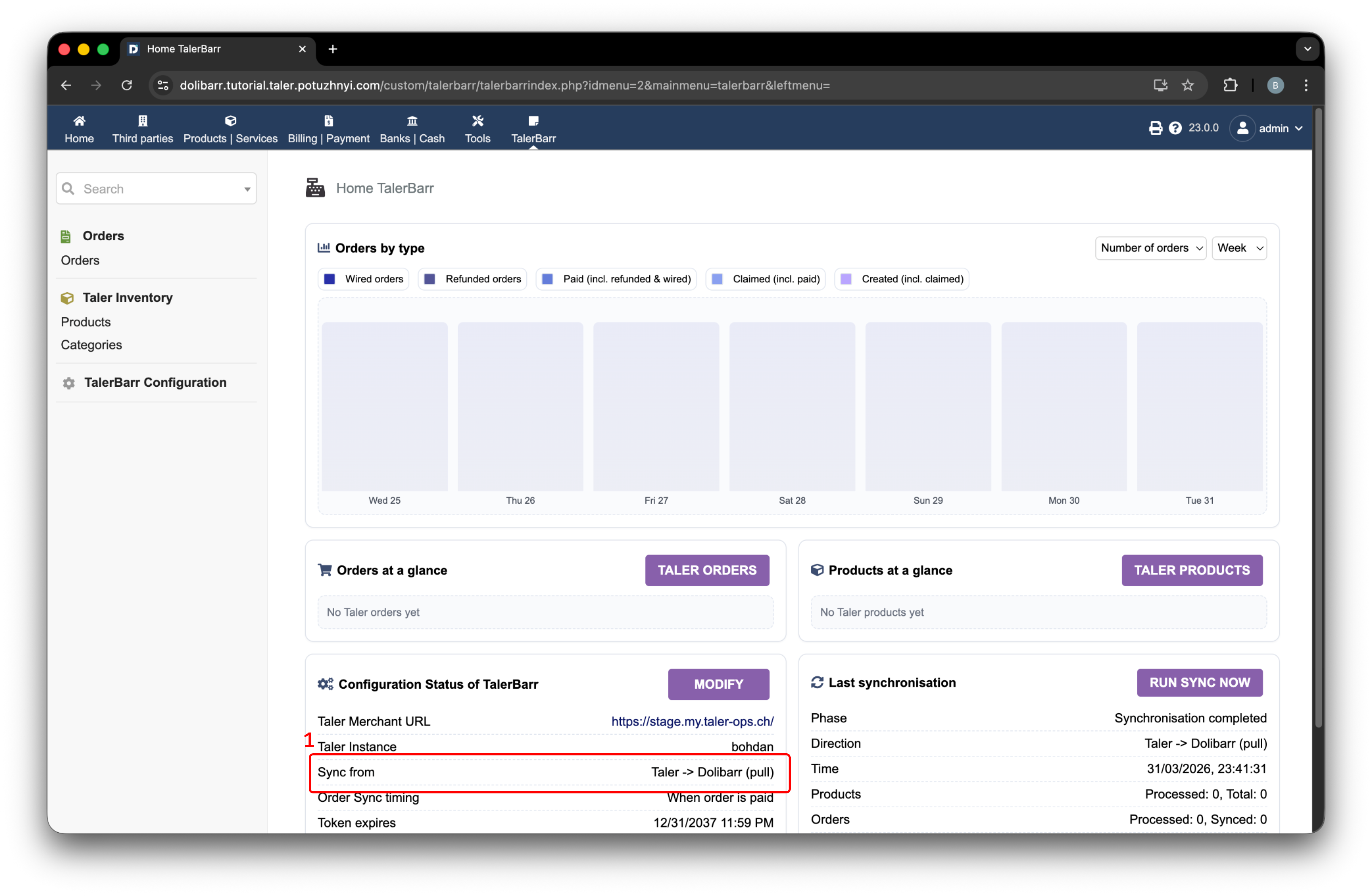
Domovská stránka TalerBarr se zvýrazněným aktivním směrem synchronizace.#
Považujte tento návod prosím především za popis toho, jak sklad funguje s modulem TalerBarr. Pro podrobný význam skladových objektů Dolibarr a Taler je vždy lepší nahlédnout do původních zdrojů, jako je dokumentace GNU Taler a dokumentace modulu Products Dolibarr.
2.3.4.1. Jak spravovat sklad z Dolibarr#
Tento postup byste měli použít, pokud je vaše konfigurace nastavena na Dolibarr -> Taler. Typický pracovní postup je následující:
Vytvoření nebo aktualizace produktů v Dolibarru.
Upravte skladové zásoby v Dolibarr.
Otevřete systém Taler a ověřte, že se v něm produkt nachází.
Například:
Pomocí horní lišty přejděte na Products | Services.
Stiskněte New product.
Vyplňte příslušná pole.
Příklad je zobrazen na dalším obrázku. Po vyplnění všech polí sjeďte dolů a stiskněte Create.
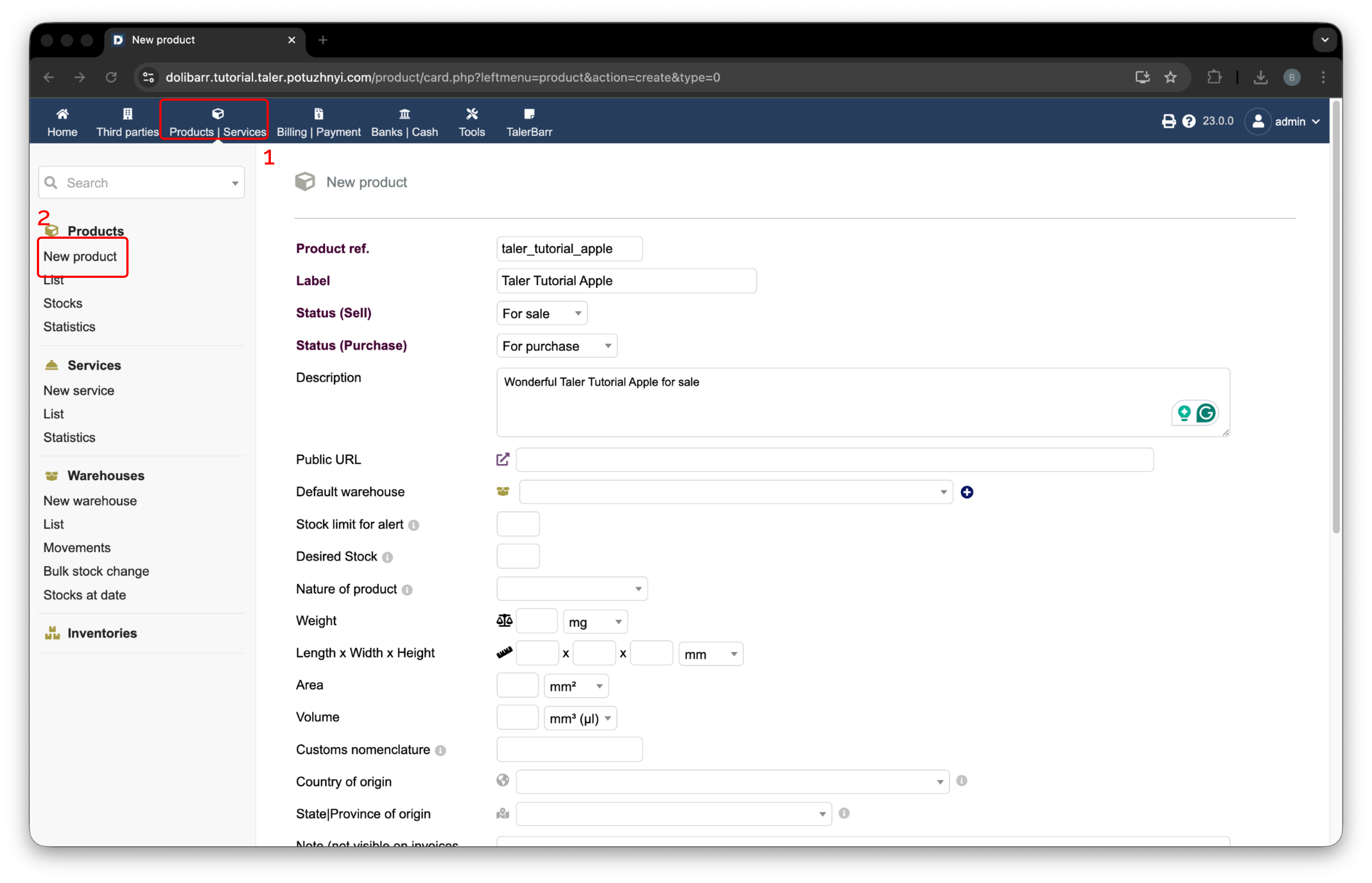
Vytvoření nového produktu v Dolibarru.#
Po stisknutí tlačítka se produkt vytvoří v Dolibarr. Poté se spustí modul TalerBarr, vytvoří odpovídající vnitřní logiku produktu a odešle produkt do Taler. Poté se zobrazí standardní stránka produktu Dolibarr, jak je vidět na dalším obrázku.
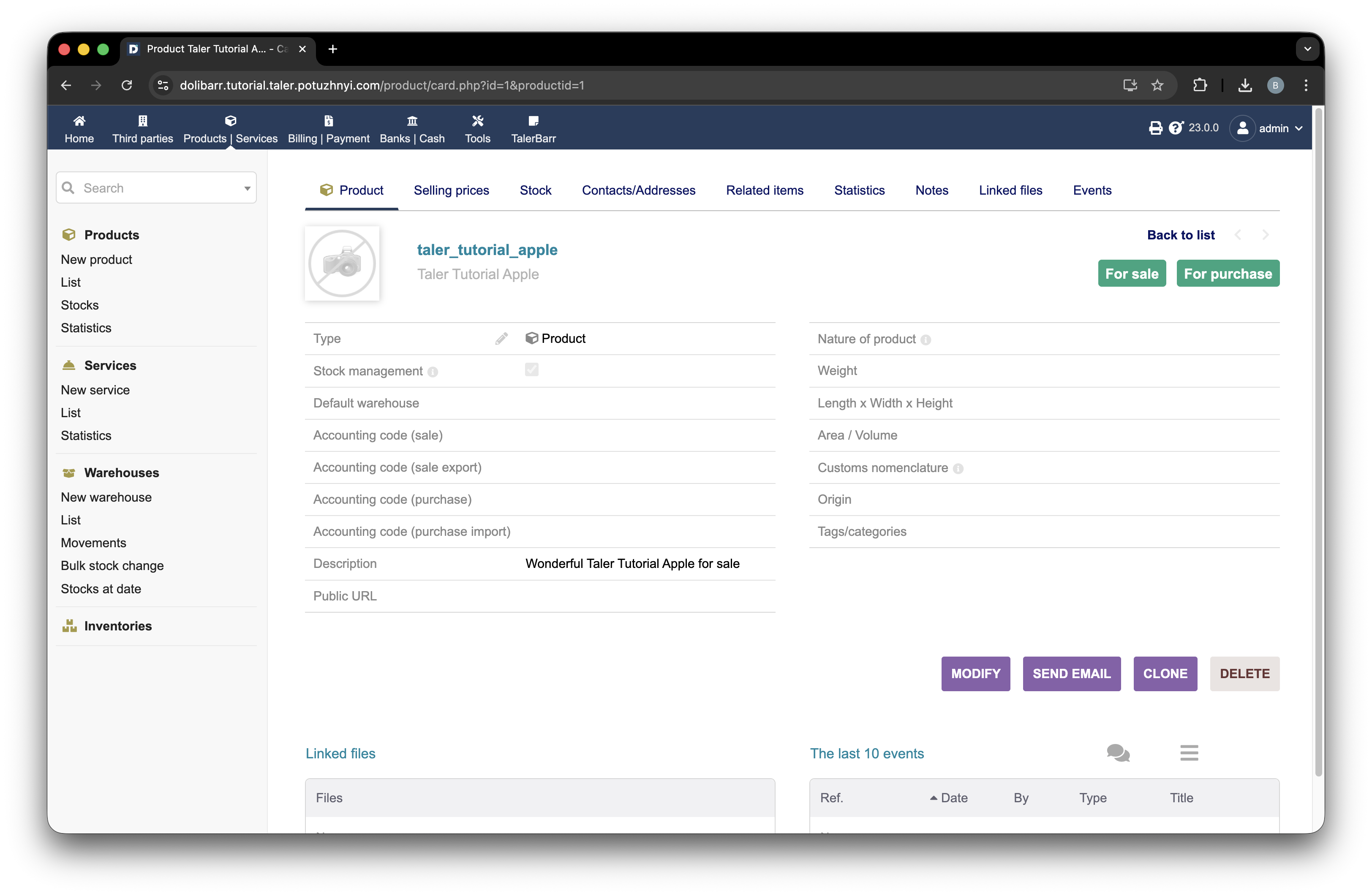
Příklad stránky produktu v Dolibarr po vytvoření.#
Chcete-li ověřit, že TalerBarr sklad skutečně zpracoval, otevřete stránku modulu TalerBarr pomocí čísla 1 na dalším obrázku. Poté otevřete seznam produktů pomocí čísla 2. Zobrazí se tabulka se všemi zpracovanými produkty. Stisknutím čísla 3 můžete otevřít stránku jednotlivého produktu.
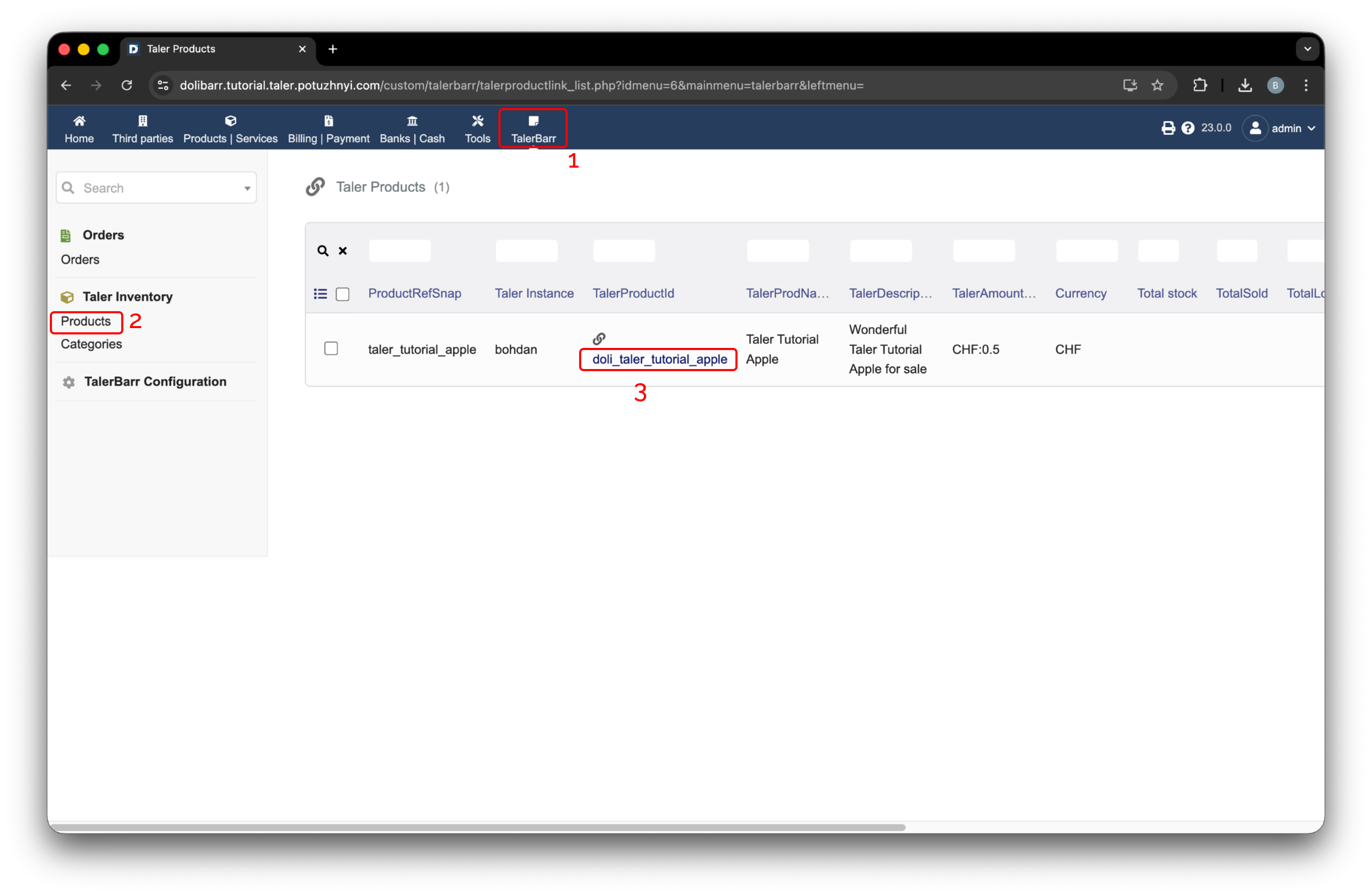
Seznam produktů TalerBarr.#
Po kliknutí se otevře nová obrazovka. Příklad pro dříve vytvořený produkt je zobrazen níže.
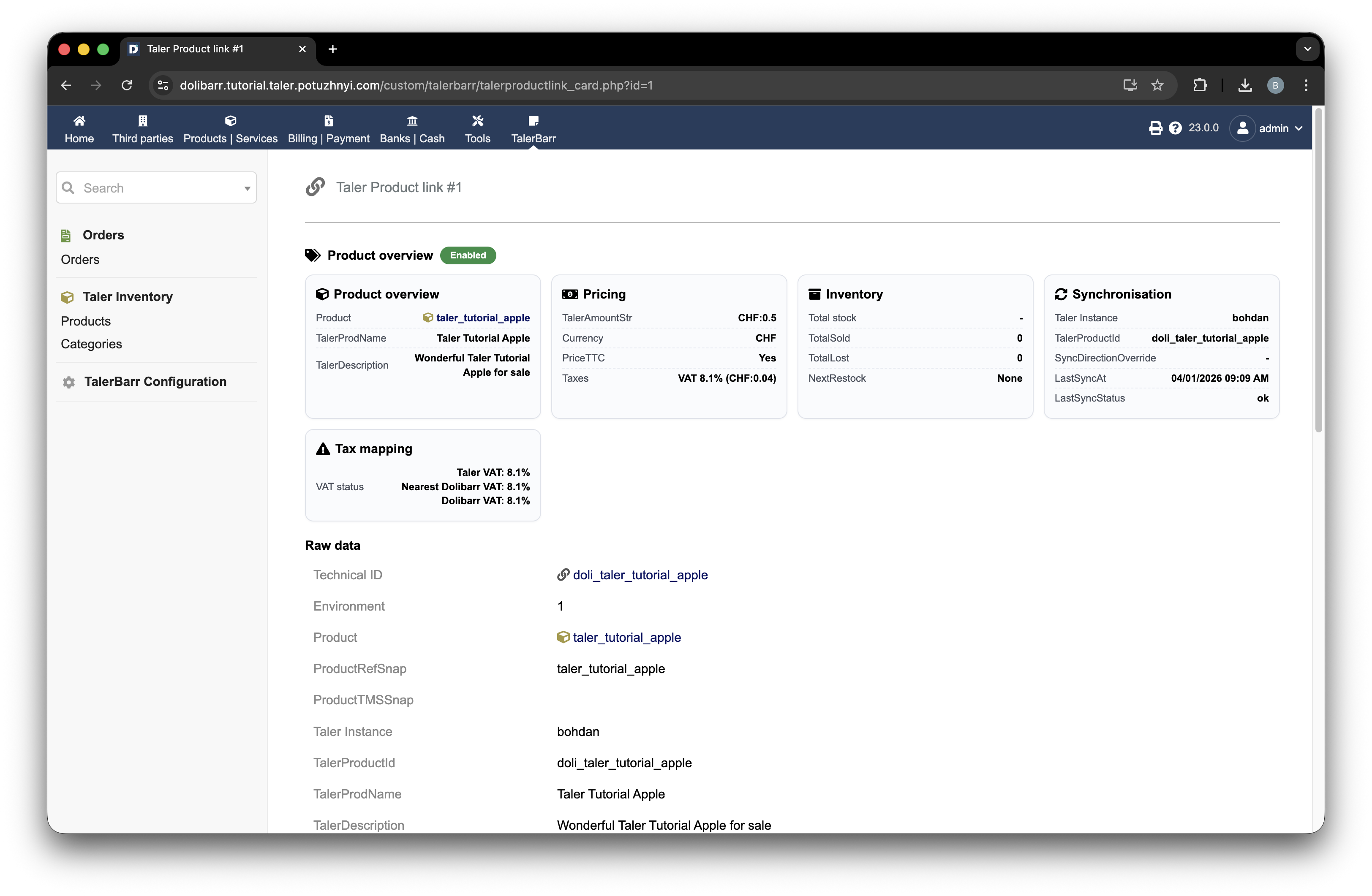
Karta produktu TalerBarr pro zpracovaný produkt.#
V tomto okamžiku můžete přejít do Taler Merchant a najít tam stejný produkt.
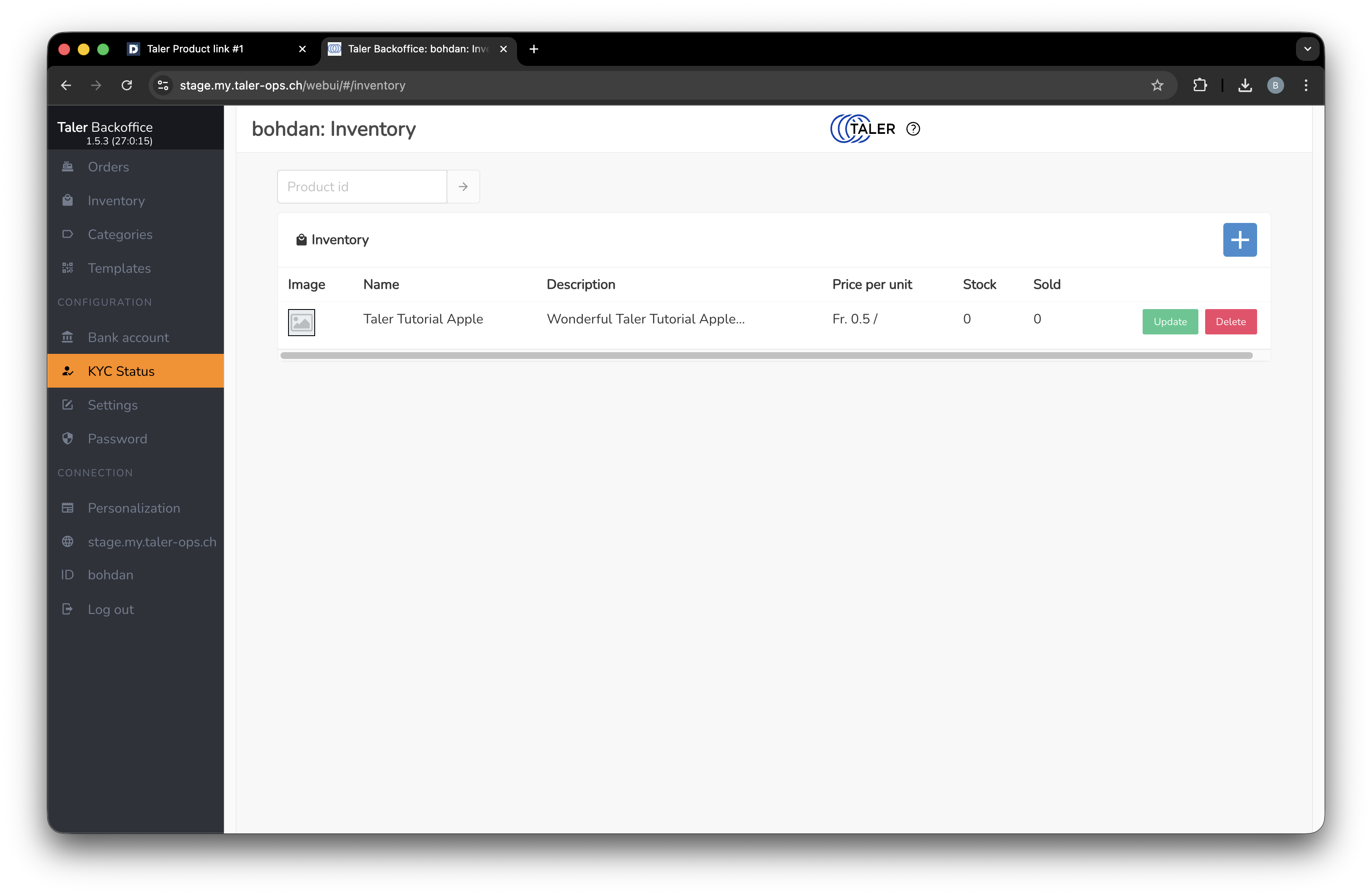
Stejný produkt viditelný v seznamu skladu Taler Merchant.#
2.3.4.2. Jak spravovat sklad z Taler#
Před zahájením tohoto postupu se ujistěte, že je vaše konfigurace nastavena na Taler -> Dolibarr.
Poté přejděte na stránku vytváření produktu Taler.
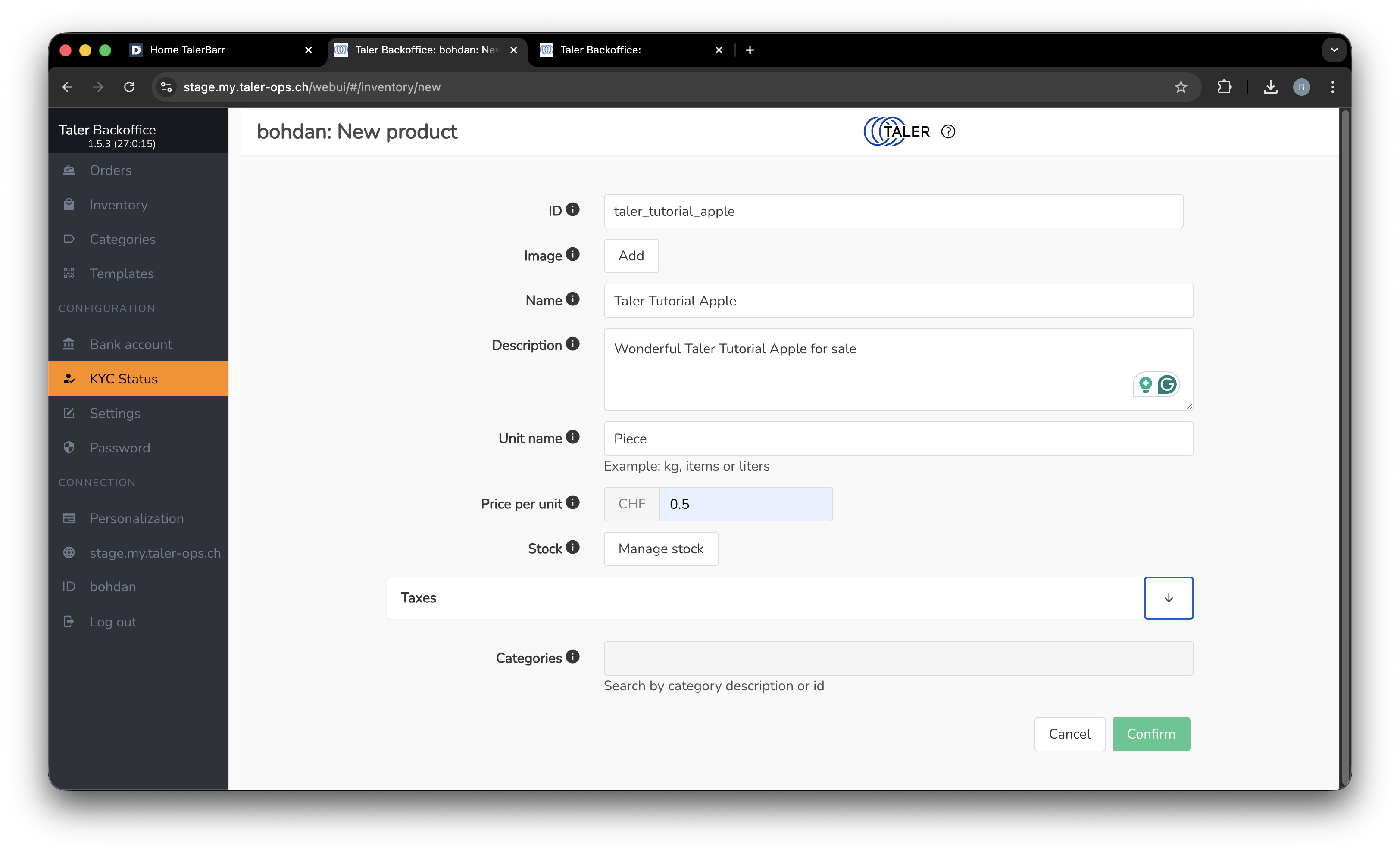
Vytváření produktu na straně Taler.#
Po uložení produktu můžete přejít na stránku seznamu produktů TalerBarr v Dolibarr, kde najdete nově vytvořený produkt. Obrazovky jsou stejné jako v zobrazení produktů skladu modulu, uvedeném v předchozí podkapitole.
2.3.4.3. Co TalerBarr synchronizuje a jak to funguje#
Modul sleduje propojení produktů mezi oběma systémy a udržuje sladěné příslušné informace o skladu, včetně:
Identita produktu
Název produktu
Cena
Skladové množství
Prodané položky
Ztracené položky
Daně
Synchronizace skladu není pouze ruční akce. Na základě návrhu modulu a implementačních zpráv TalerBarr používá společně několik mechanismů:
Spouštěče na straně Dolibarr a webhooková služba Taler se používají k naslouchání změnám souvisejícím se skladem a zpracování příslušných aktualizací na propojeném systému.
Ruční akce Run sync now na domovské stránce TalerBarr umožňuje obchodníkovi vynutit okamžitou synchronizaci.
Denní kontrola na pozadí pomocí cronu pomáhá zotavit se ze zmeškaných událostí nebo dočasně selhávajících spojení.
Zjednodušeně řečeno to znamená, že synchronizace je během dne běžně řízena událostmi, zatímco pravidelné ověřování na pozadí pomáhá zajistit, že oba systémy zůstanou sladěné, i když na jedné straně dojde k chybě.
2.3.4.4. Další krok#
Jakmile synchronizace produktů funguje, pokračujte částí Správa objednávek, kde otestujete pracovní postup objednávek.