

2.4.2. Instalar y configurar#
Antes de instalar el módulo del conector LibEuFin, asegúrese de contar ya con los datos EBICS de su banco y con una configuración de libeufin-nexus funcional en su sistema Dolibarr. Para la parte de libeufin-nexus, siga el manual de GNU Taler Nexus.
2.4.2.1. Requisitos previos#
En términos simples, necesita:
Dolibarr v22 o superior
Acceso/datos EBICS de su banco
En la mayoría de los casos, esto es suficiente.
Más concretamente, también necesita instalar libeufin-nexus. Para ello, necesita acceso de root, o saber cómo instalar libeufin desde el código fuente.
Afortunadamente, este módulo también muestra algunas instrucciones que pueden ayudar a sus administradores de sistemas a que la instalación sea más fácil y rápida.
Por supuesto, para aprovechar plenamente el módulo, probablemente querrá activar los siguientes módulos de Dolibarr:
Pedidos de venta
Proveedores
Facturas
Banco y caja
Trabajos programados
2.4.2.2. Instalación de LibEuFin-Nexus y PostgreSQL#
Por favor, siga los documentos de Taler para los pasos de instalación de libeufin: manual de GNU Taler Nexus.
Lo único especial que debe hacer es crear el rol que ejecuta Dolibarr y darle a ese rol acceso a postgres:///libeufin-nexus. Para esta parte, el módulo puede mostrarle los siguientes comandos, que quizá deba compartir con su administrador:
Configuración de PostgreSQL:
apt-get install postgresql postgresql-client
systemctl enable --now postgresql
Crear el rol de PostgreSQL. Esto se genera cuando falta el rol de la base de datos de Nexus:
runuser -u postgres -- psql -tc 'SELECT 1 FROM pg_roles WHERE rolname = '\''<role>'\''' | grep -q 1 || runuser -u postgres -- createuser --no-superuser --no-createdb --no-createrole '<role>'
Crear la base de datos de PostgreSQL. Esto se genera cuando falta la base de datos de Nexus:
runuser -u postgres -- psql -tc 'SELECT 1 FROM pg_database WHERE datname = '\''<database>'\''' | grep -q 1 || runuser -u postgres -- createdb --owner='<role>' '<database>'
Prueba de PostgreSQL, mostrada en el diagnóstico:
psql '<postgres-connection-string>' -v ON_ERROR_STOP=1 -tAc "SELECT 1;"
En cuanto haya terminado con esta parte, podremos revisar la instalación del módulo conector en Dolibarr.
2.4.2.3. Instalación del conector LibEuFin#
La instalación es bastante sencilla. Debe tomar el .zip del módulo desde los lanzamientos de GitHub. El módulo también debería estar disponible más adelante en DoliStore, por lo que también puede usar ese paquete.
Una vez obtenido el módulo, debe ir a Dolibarr. A continuación puede ver cómo hacerlo. Simplemente pulse los botones en el mismo orden. Esto no es diferente de otros módulos personalizados para Dolibarr.
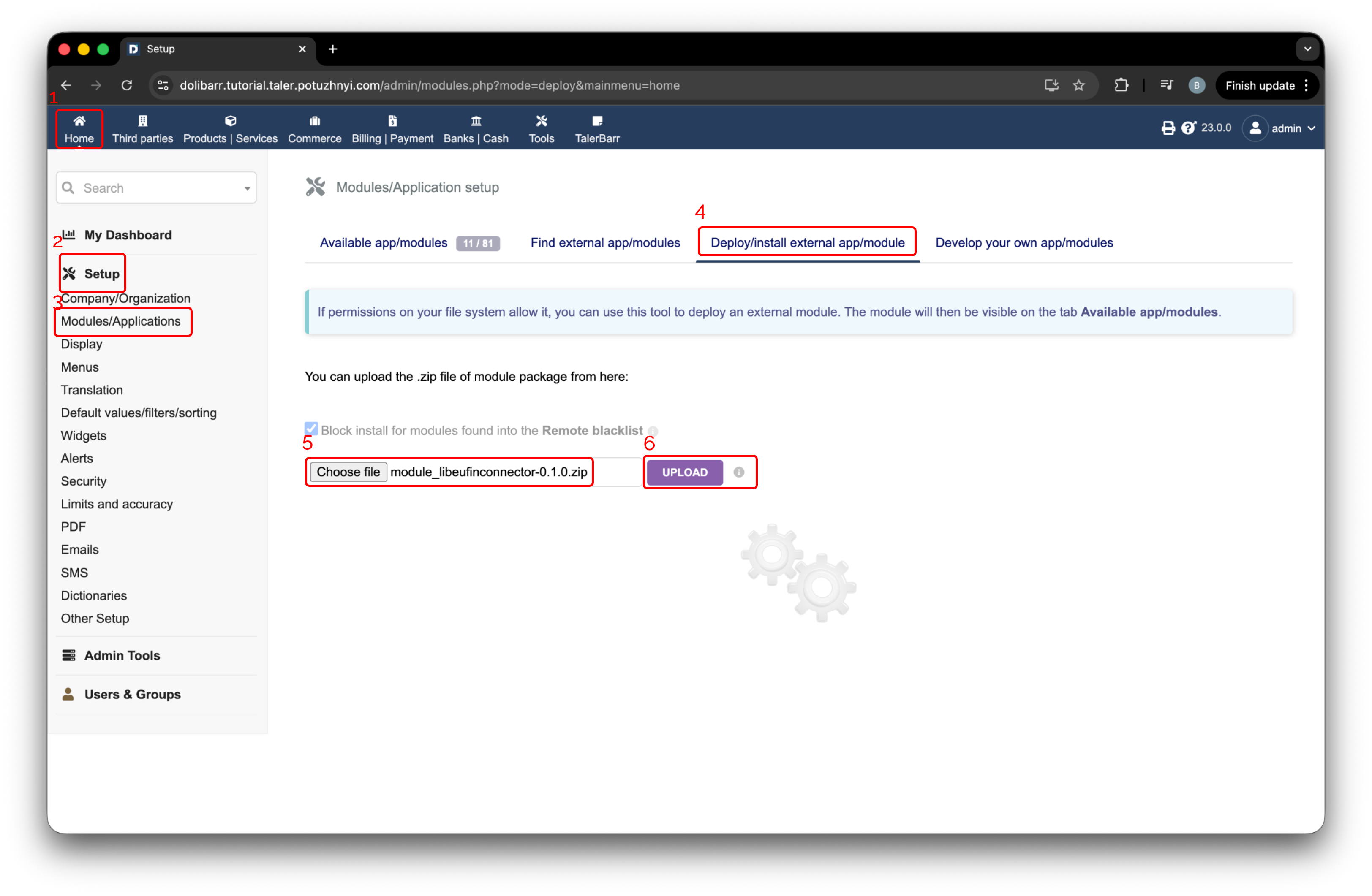
Página de configuración de Dolibarr para instalar un módulo externo.#
Siga el enlace del banner que aparece. Consulte la siguiente imagen para ver su ubicación.
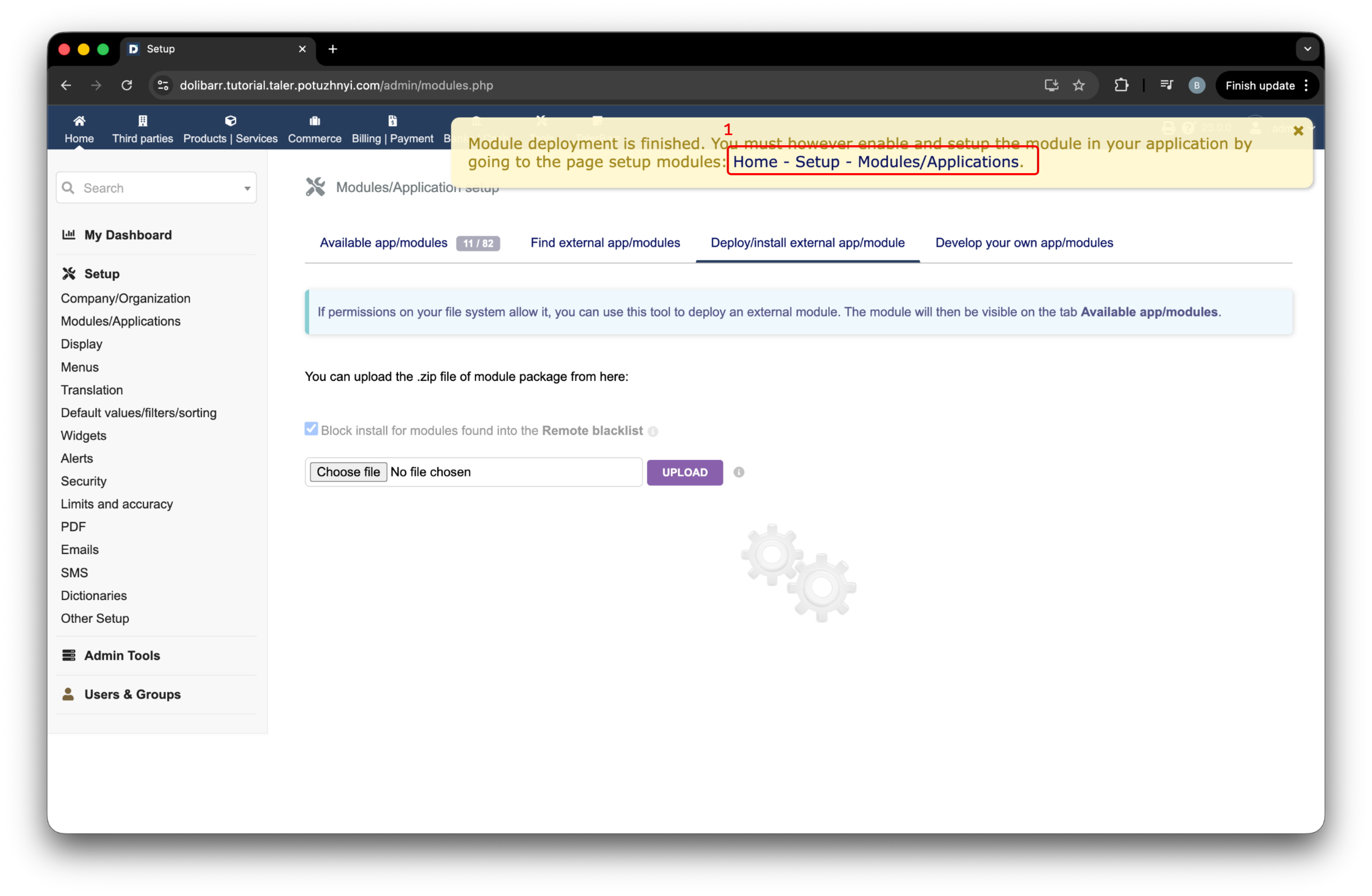
Banner de Dolibarr mostrado después de desplegar el módulo.#
Por supuesto, debe activar el módulo. Asegúrese de que la zona indicada con la etiqueta 1 tenga el interruptor en verde y, a continuación, pulse el icono de configuración/engranaje. De este modo, habrá instalado correctamente el módulo, y continuaremos con su configuración.
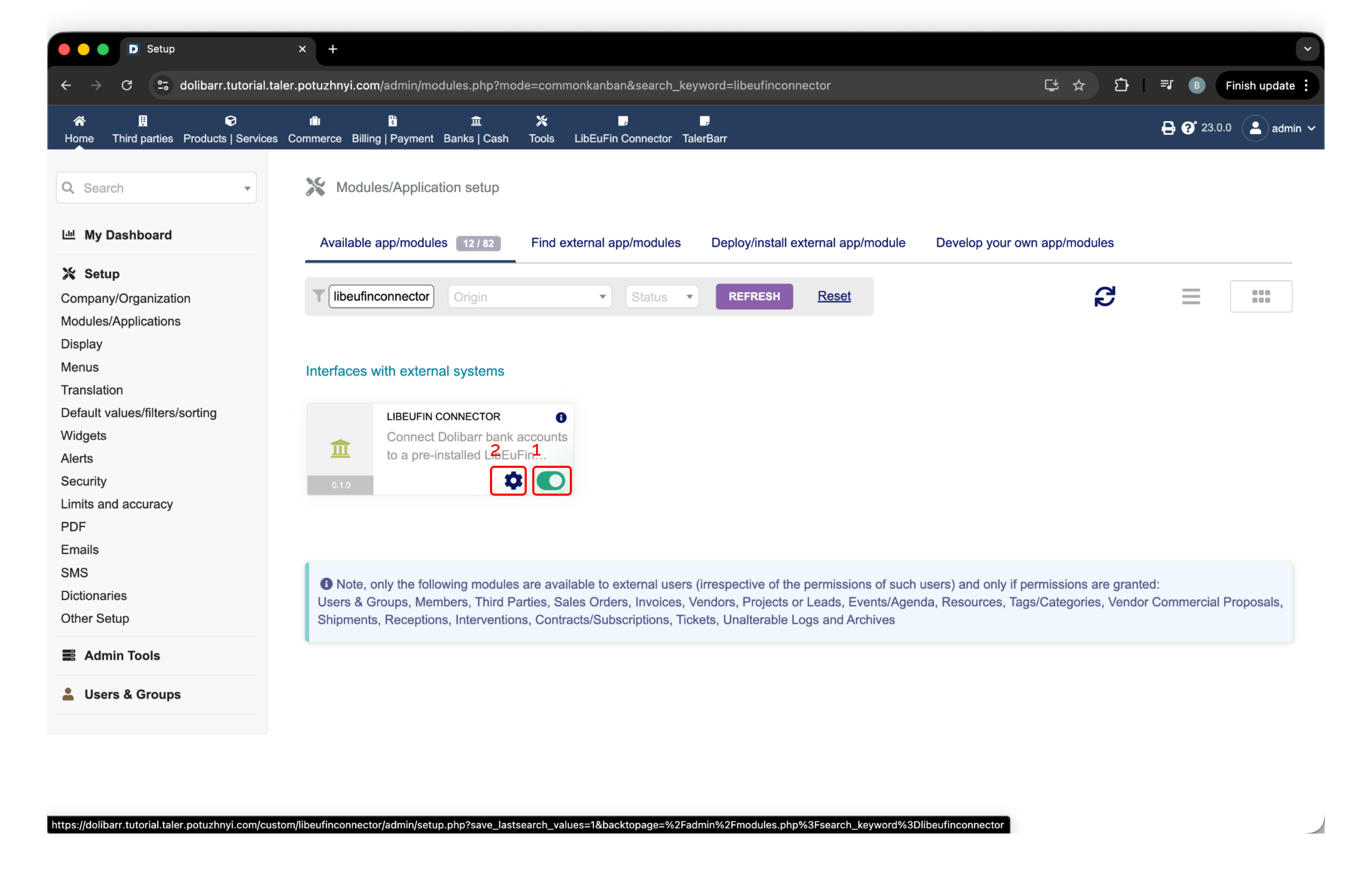
Botón de activación y configuración del conector LibEuFin en Dolibarr.#
2.4.2.4. Configuración del conector LibEuFin#
Si no ha instalado libeufin-nexus en la máquina donde está Dolibarr, el módulo lo detectará y mostrará un simpático banner amarillo recordándole que debe instalarlo.
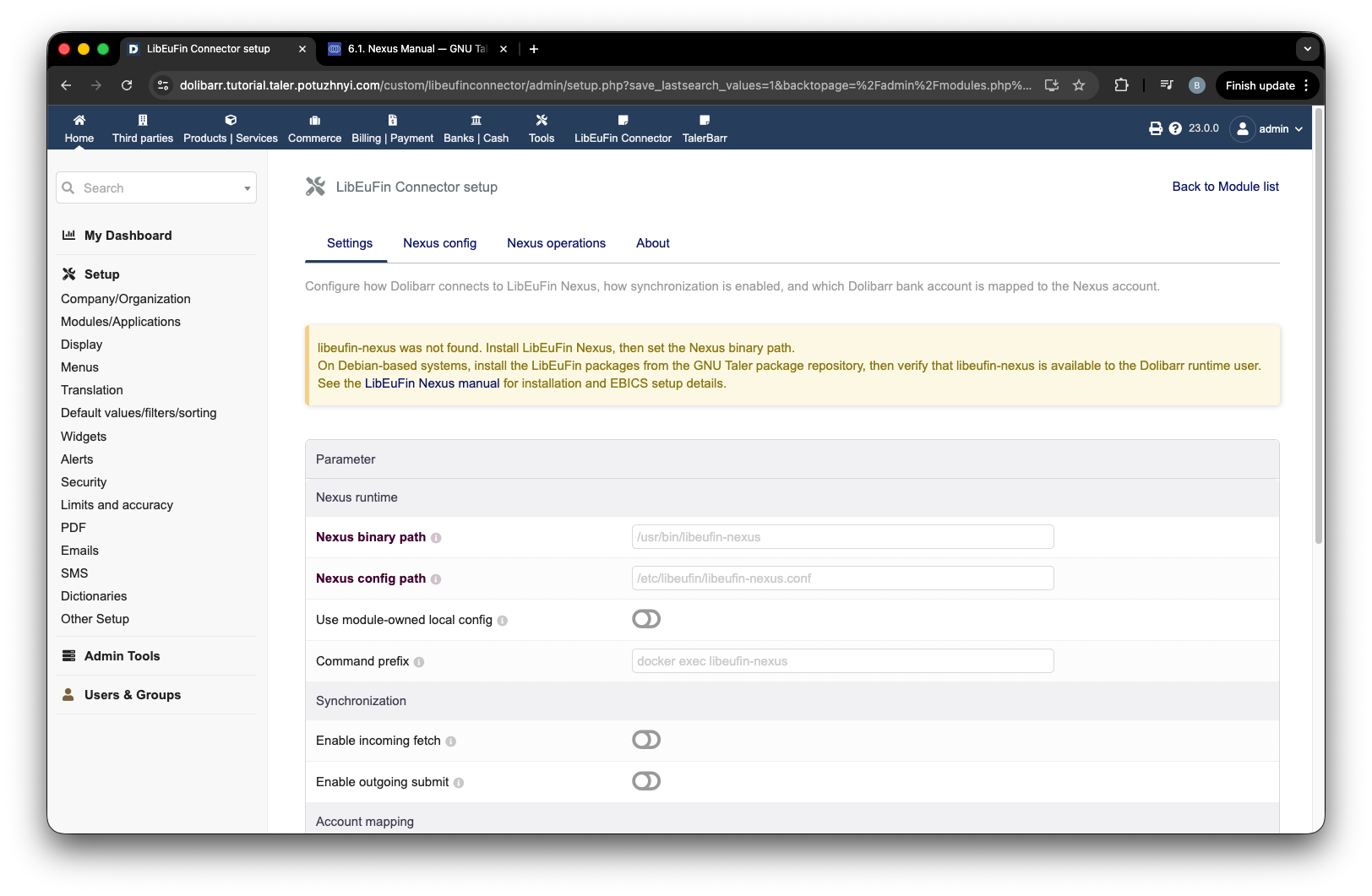
Página de configuración con la advertencia de que falta libeufin-nexus.#
En cuanto resuelva este pequeño problema, puede recargar la página de configuración. El módulo detectará la ruta del módulo y la mostrará aquí, como en la siguiente imagen. A continuación, se recomienda establecer Use module-owned local config en verdadero, etiquetado con el 1. De lo contrario, asegúrese de que el usuario que ejecuta Dolibarr tenga acceso al archivo Nexus config path.
Las etiquetas 2 y 3 son básicamente opciones con las que puede filtrar si va a ver las transacciones entrantes y salientes en el módulo.
La etiqueta Demo significa realmente demostración. Activa una pantalla especial, Demo, que ofrece principalmente 2 cosas:
Crear transacciones entrantes ficticias
Ver lo que realmente tiene en memoria libeufin-nexus
Después de comprobar que el módulo funciona, y si planea trabajar únicamente en entornos productivos, DESACTÍVELO. Debe volverse gris. Existe una protección adicional en el hecho de que un usuario sin privilegios de administrador debe recibir permiso para verlo. Aun así, simular pagos entrantes no es adecuado para sistemas productivos.
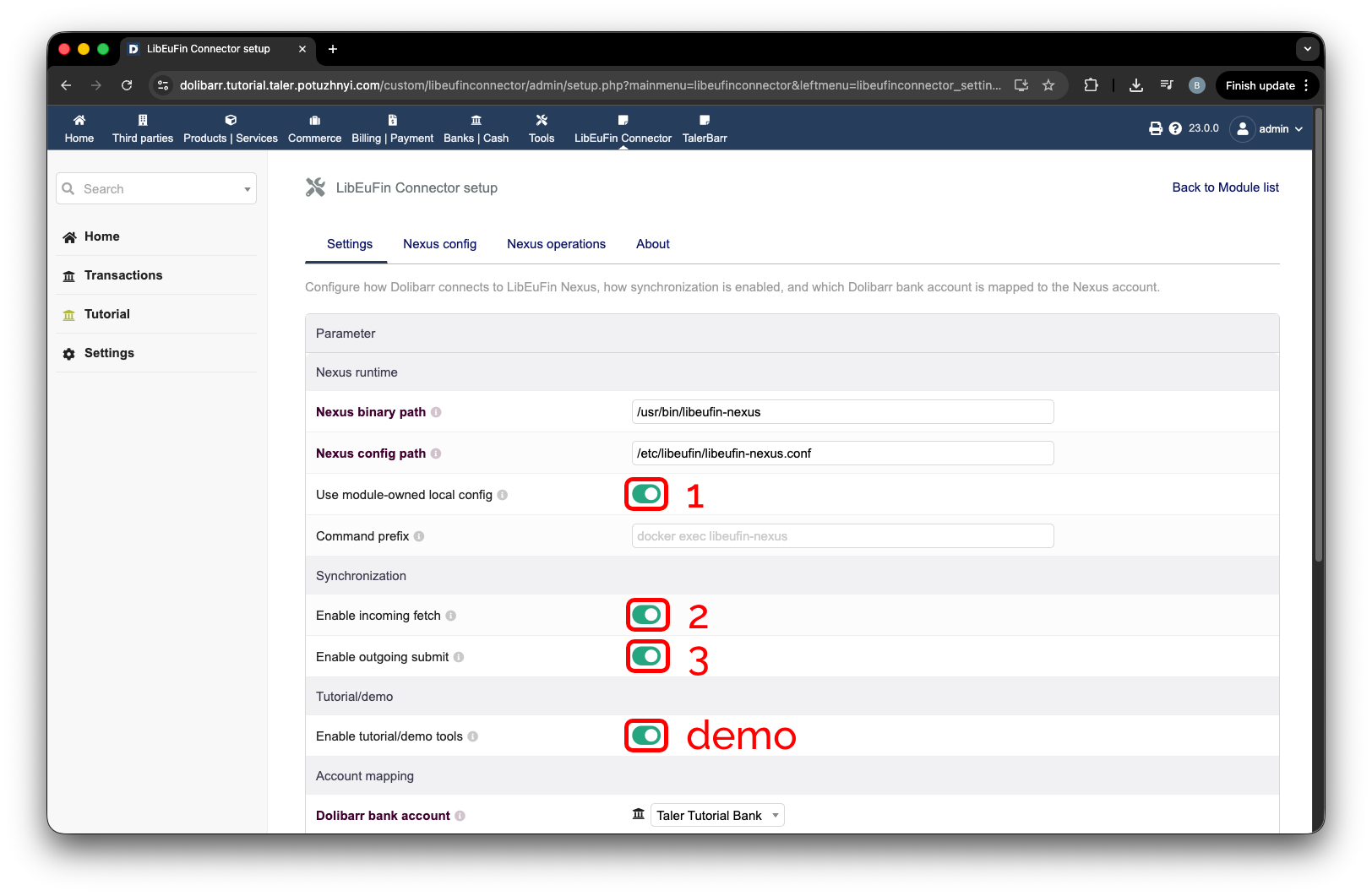
Configuración principal del conector LibEuFin.#
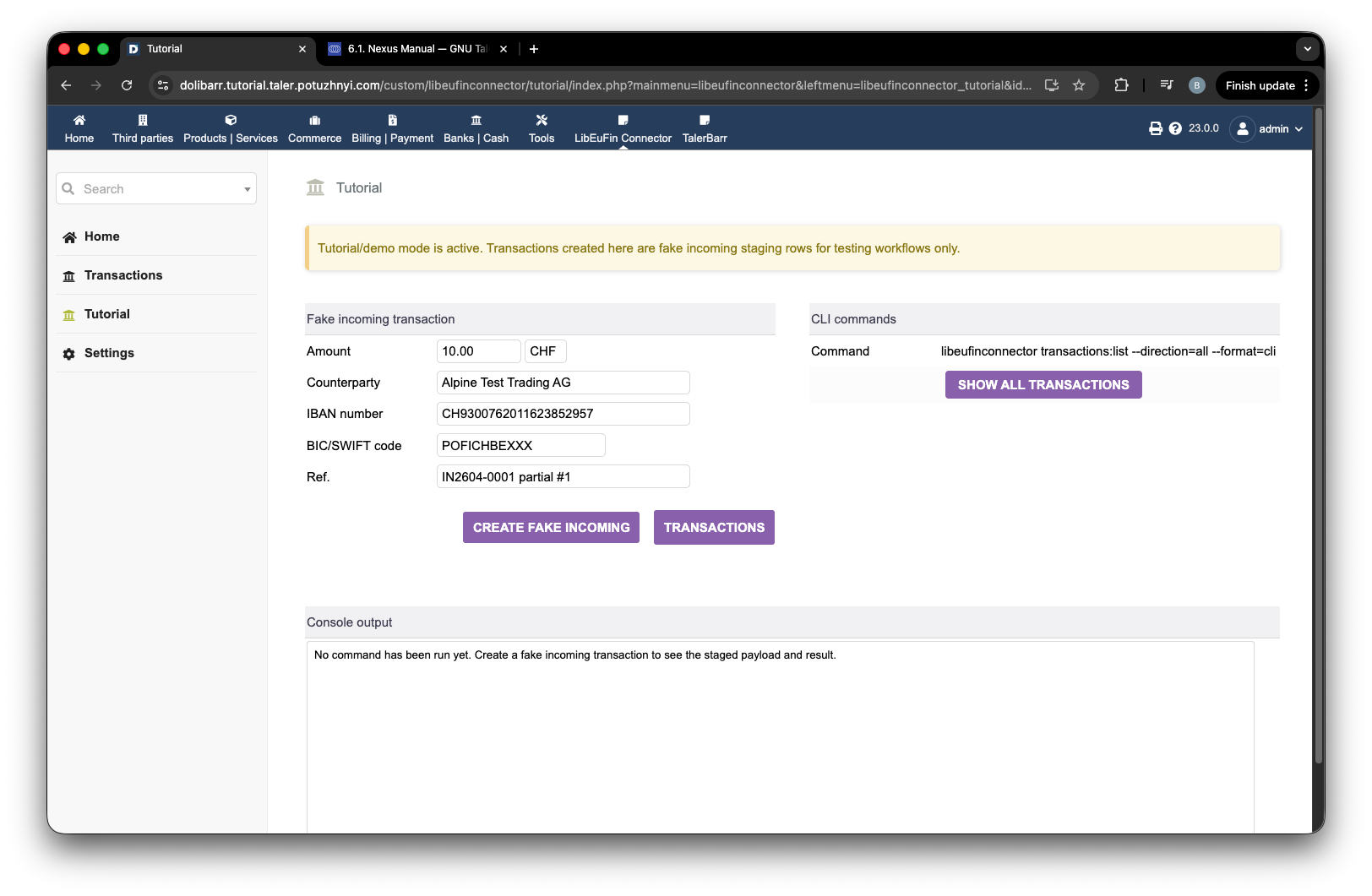
Pantalla de demostración del conector LibEuFin.#
Una vez comprobado todo lo de la primera parte, podemos desplazarnos hacia abajo. Aquí, lo principal que debe configurar es la cuenta bancaria para la que desea activar libeufin. Lo ideal es seleccionar la cuenta bancaria en el selector, y todos los datos se rellenarán automáticamente a partir de los datos introducidos previamente en Dolibarr. Vea la siguiente imagen como muestra. Después de introducir todos los datos bancarios, simplemente puede pulsar el botón de guardar, etiquetado con el 2, y habrá terminado con la configuración del módulo, aunque no con la configuración del sistema en general.
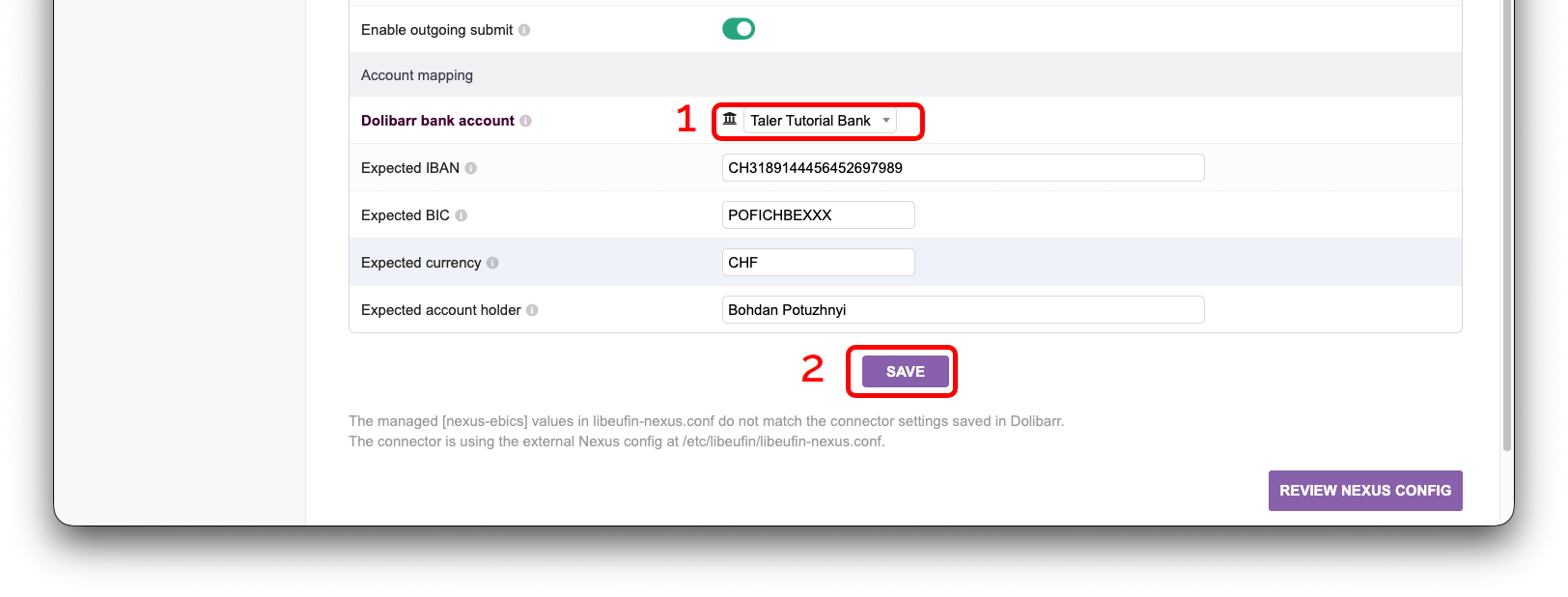
Configuración de la cuenta bancaria del conector LibEuFin.#
Como puede ver por el banner que aparece en la siguiente imagen, esta no es toda la configuración que hay que hacer. Más concretamente, ahora tenemos que hacer el archivo de configuración de libeufin-nexus. Para ello, pulse el botón Nexus config, etiquetado con el 1.
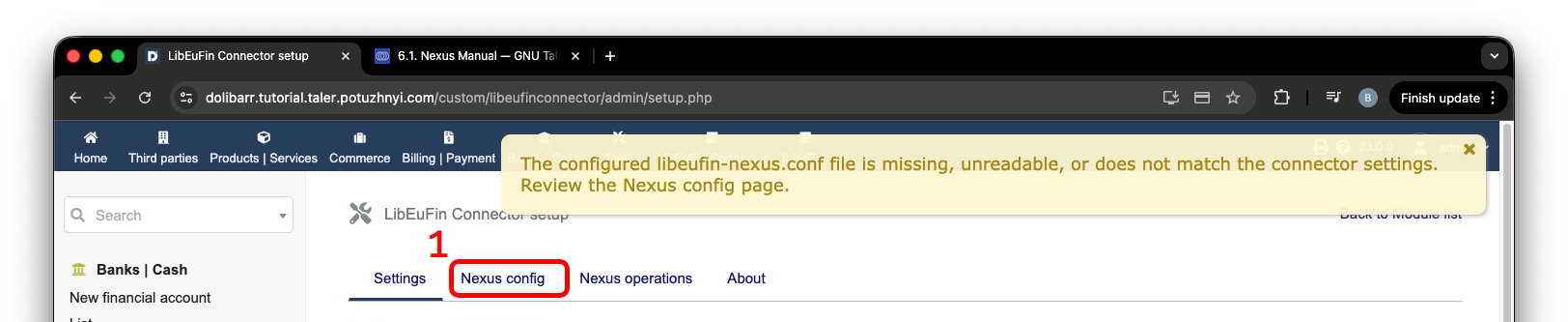
Advertencia de configuración y botón de configuración de Nexus.#
Después de ir a la página Nexus config, probablemente verá algunos cuadros amarillos, como en la siguiente imagen, indicando problemas con la configuración. Para solucionarlos, simplemente desplácese hacia abajo y rellene los campos vacíos con los datos recibidos de su banco.
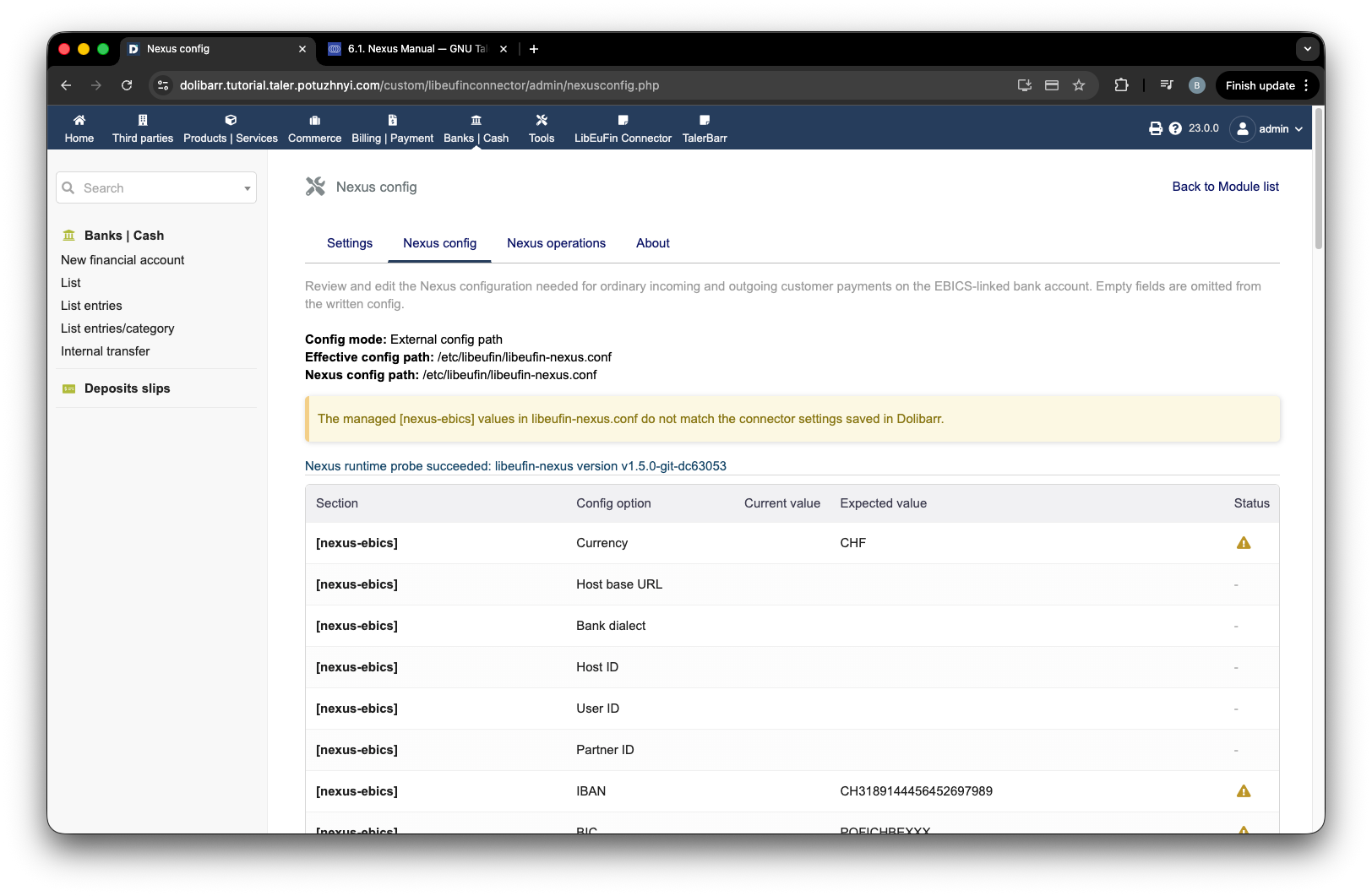
Página de configuración de Nexus con advertencias de configuración faltante.#
A continuación se muestra un ejemplo de cómo podría verse el formulario ya rellenado. Desplácese hacia abajo y pulse write managed keys to config.
Nota
Si ve Failed to write the managed Nexus configuration keys (directory_not_writable), vuelva a la parte de configuración y cambie Use module-owned local config a verde/verdadero.
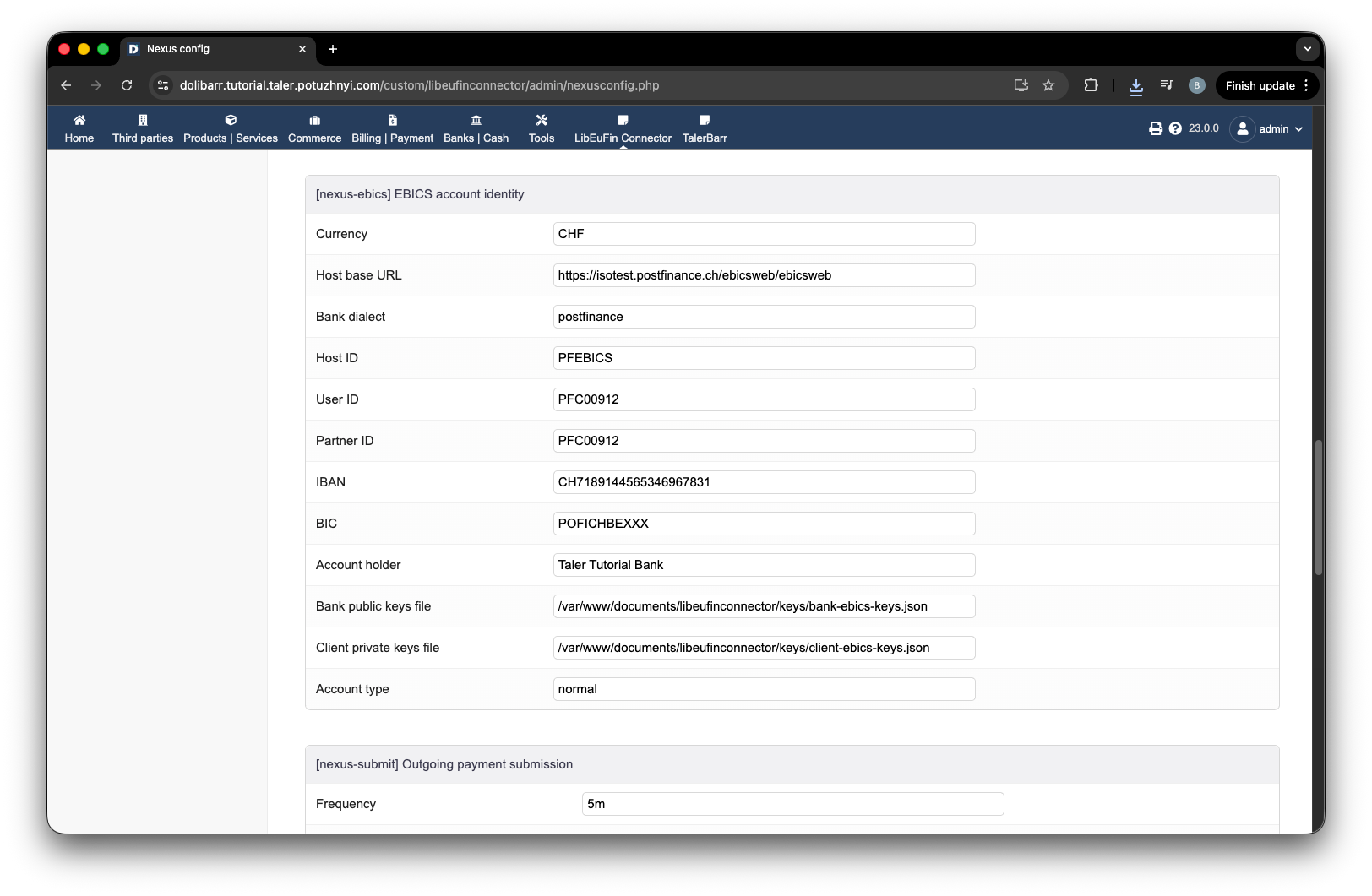
Formulario de configuración de Nexus rellenado.#
Se verificará la configuración, y si todo está correcto, la zona de la etiqueta 1 no tendrá bloques amarillos. Verá una pantalla como la siguiente.
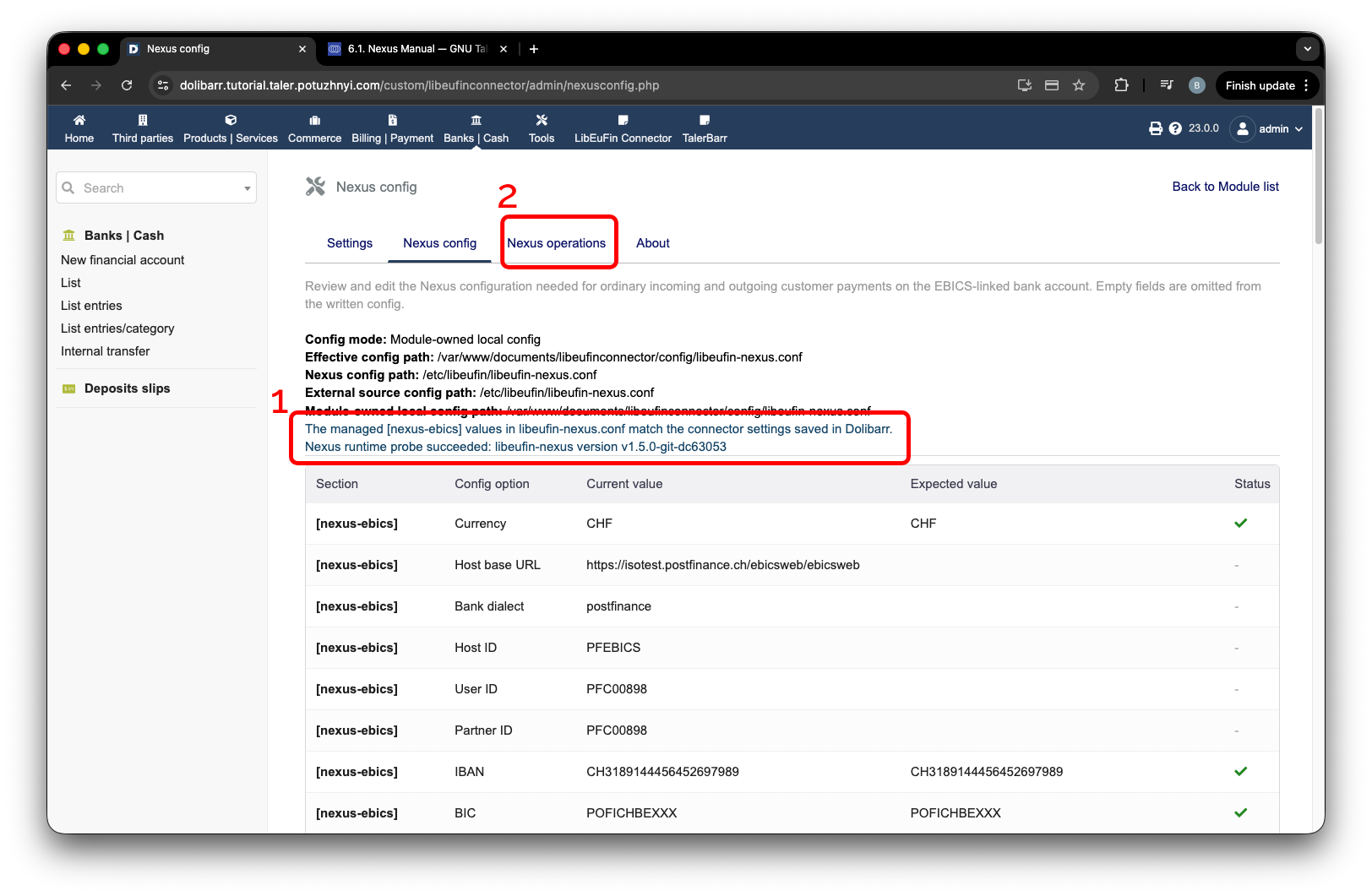
Configuración de Nexus verificada correctamente.#
Ahora que tiene una configuración correcta, solo un pequeño paso le separa de usar el módulo: iniciar realmente libeufin-nexus. Para ello, vaya a Nexus operations, etiquetado con el 2 en la imagen anterior.
2.4.2.5. Iniciando libeufin-nexus#
Este paso es un poco delicado, aunque el protocolo es bastante simple. Debe hacer lo siguiente:
Inicializar la base de datos de Nexus.
Asegurarse de que el banco no tiene claves guardadas.
Ejecutar
Ebics setup. Generará y enviará claves al banco, y fallará, por supuesto, solo en caso de que los datos EBICS sean correctos.Activar la cuenta en el banco.
Ejecutar
Ebics setupde nuevo. Fallará, pero si hizo todo correctamente antes, aparecerá un nuevo botón para aceptar las claves.Al aceptar las claves, se completará la configuración.
De forma un poco más ilustrada:
Antes de realizar cualquier paso adicional, asegúrese de que el banco no tenga ninguna de sus claves guardadas de una vez anterior. Si las tiene, asegúrese de pedirle a su banco que las elimine antes de continuar.
Si no ha instalado PostgreSQL, o no ha creado una base de datos, o no ha creado un usuario, el módulo se lo indicará mediante una nota amarilla, etiqueta 1 en la siguiente imagen. Al hacer clic en la etiqueta 2, se mostrarán los registros, así como posibles pasos de solución. Si no ve cuadros amarillos, simplemente puede continuar pulsando el botón etiquetado con el 3. Esto inicia el proceso mediante el cual el módulo prepara la base de datos de libeufin-nexus. Tras unos segundos, entre 10 y 20, puede actualizar la pantalla. Si todo va bien, verá el estado de ejecución como Success. Después de esto, puede pulsar el botón etiquetado con el 4. Como antes, puede actualizar la página tras 10-20 segundos.
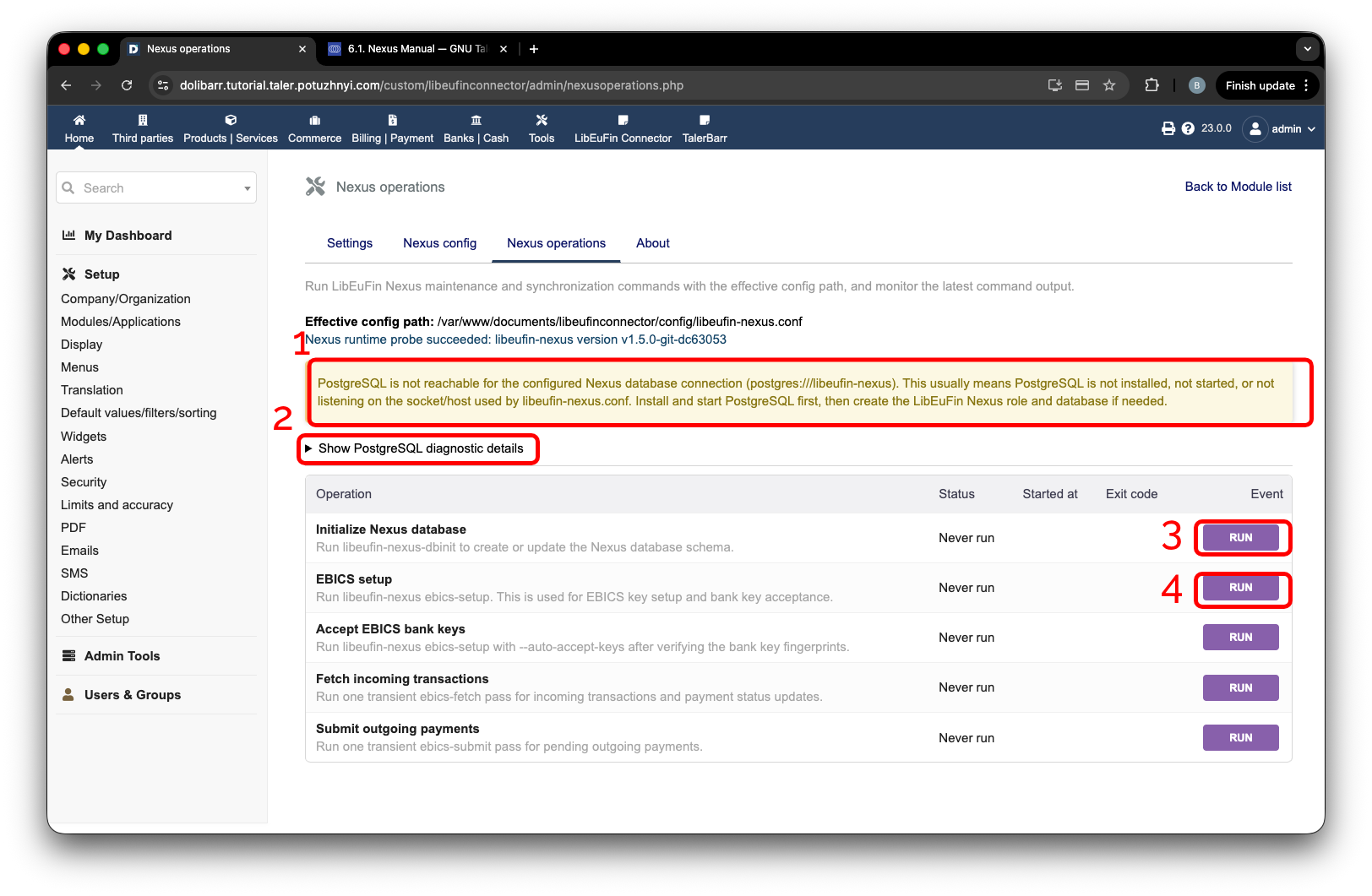
Página de operaciones de Nexus antes de la configuración de EBICS.#
Si hizo todo correctamente antes, verá que EBICS setup ha fallado. Puede investigar el error con más detalle pulsando en la zona etiquetada con el 1. Después de esto, se desplegarán los registros. Lo que debe buscar es un texto como el mostrado en la etiqueta 2, que básicamente significa que simplemente debe acudir a su banco y finalizar la activación de la cuenta.
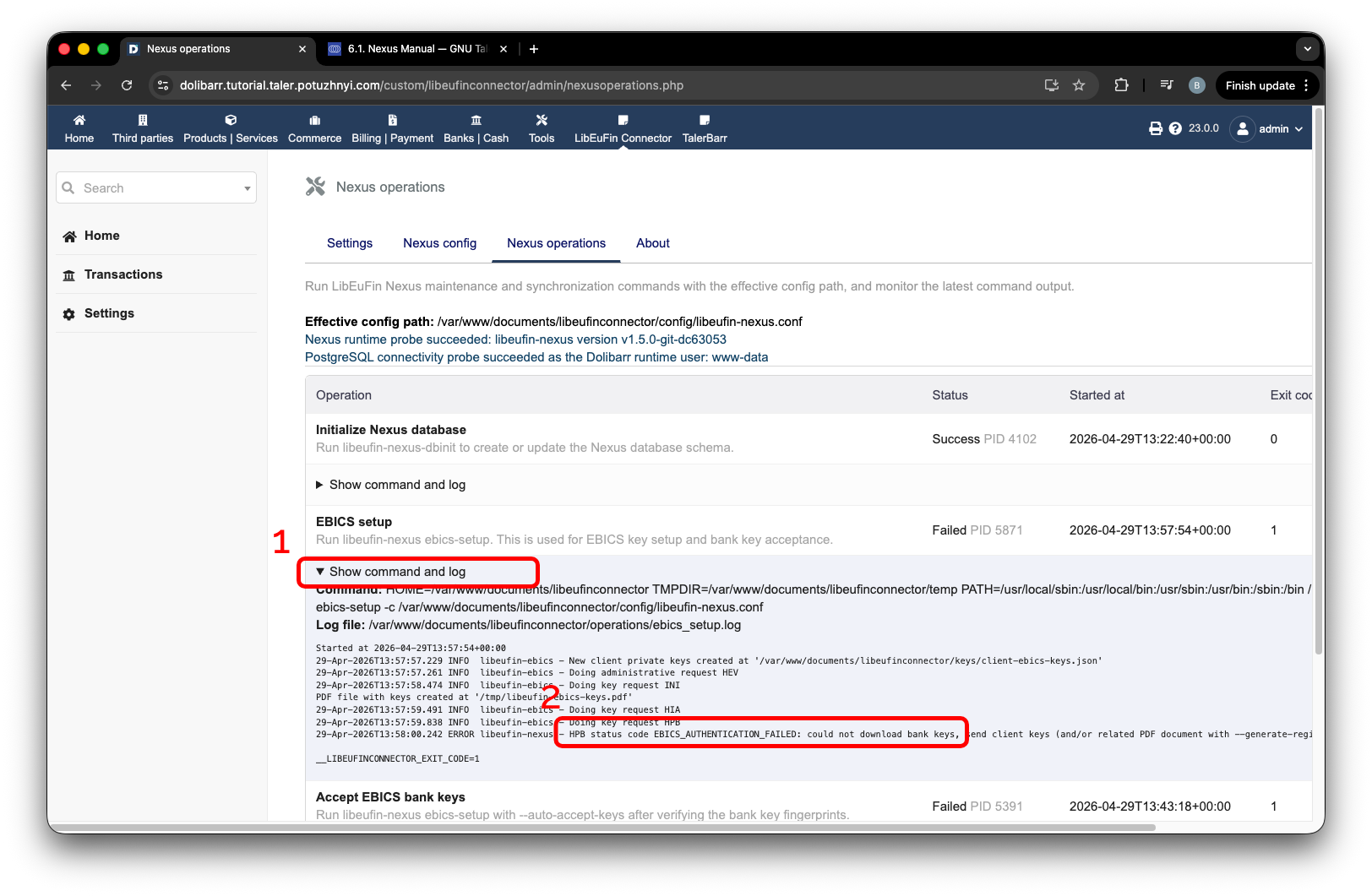
Fallo de la configuración EBICS después de enviar las claves al banco.#
Después de recibir la confirmación del banco de que su cuenta fue activada, puede volver a la página del módulo y pulsar Run EBICS setup una vez más. Actualice la página tras 10-20 segundos y verá la siguiente pantalla.
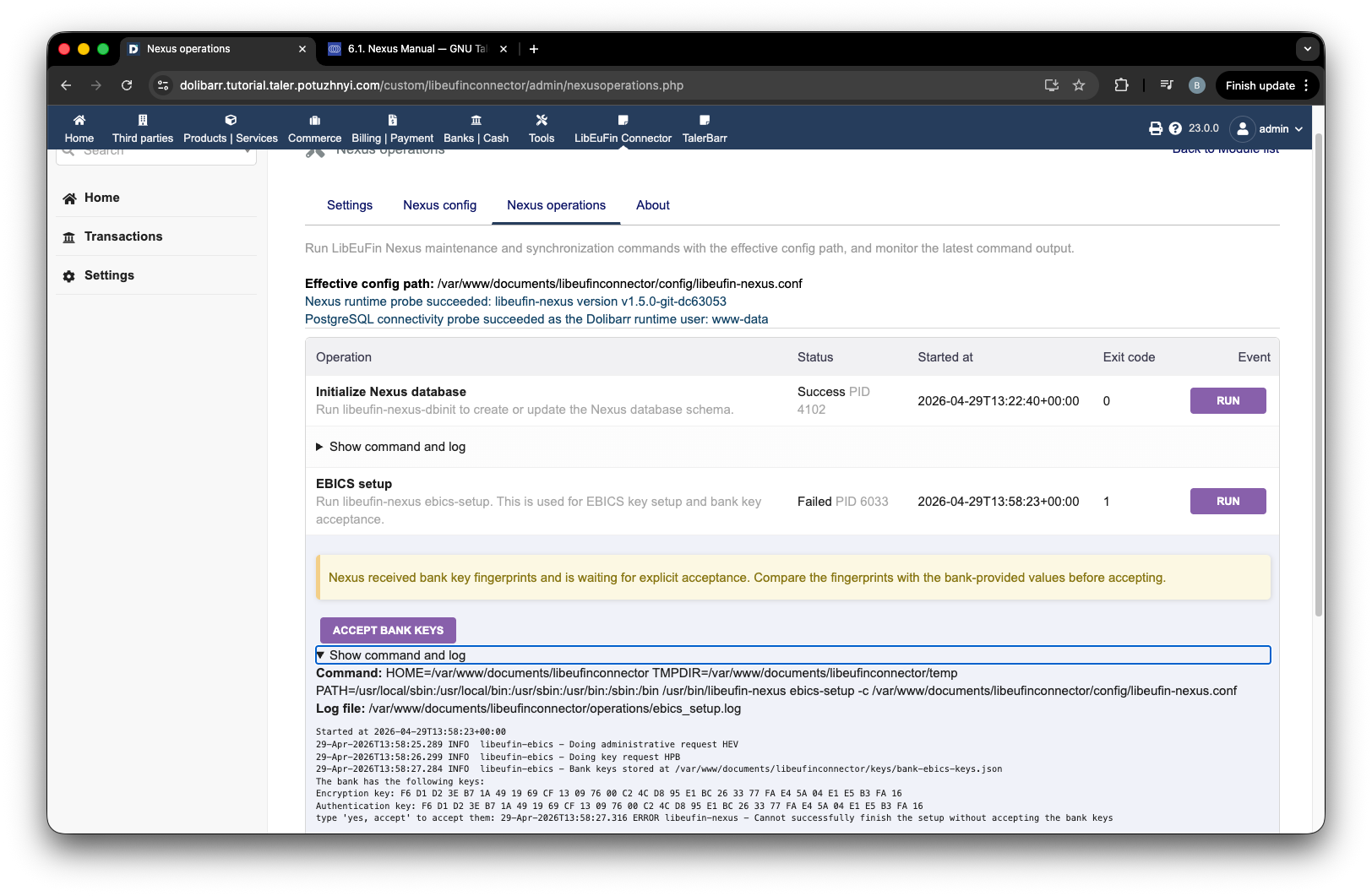
Página de configuración EBICS con las claves del banco listas para aceptar.#
Ahora puede comparar las claves con las que muestra su banco y pulsar Accept bank keys. Actualice la página en 10-20 segundos. Después de esto, habrá configurado su Dolibarr para comunicarse con su banco. También puede ejecutar Fetch incoming transactions y Fetch outgoing payments. Todo esto debe realizarse correctamente, como en la siguiente pantalla.
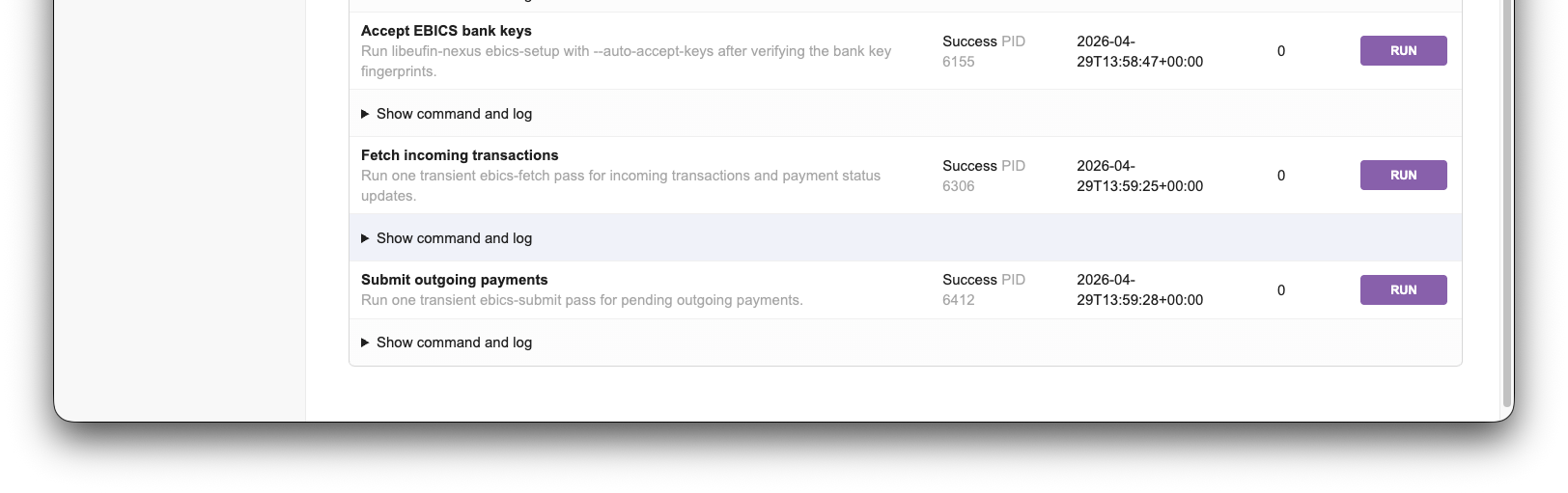
Operaciones de Nexus correctas después de la configuración EBICS.#
Ahora puede ir a la página de inicio, mostrada en la siguiente imagen. Y así, una vez más, enhorabuena por ejecutar libeufin y el conector LibEuFin en Dolibarr.
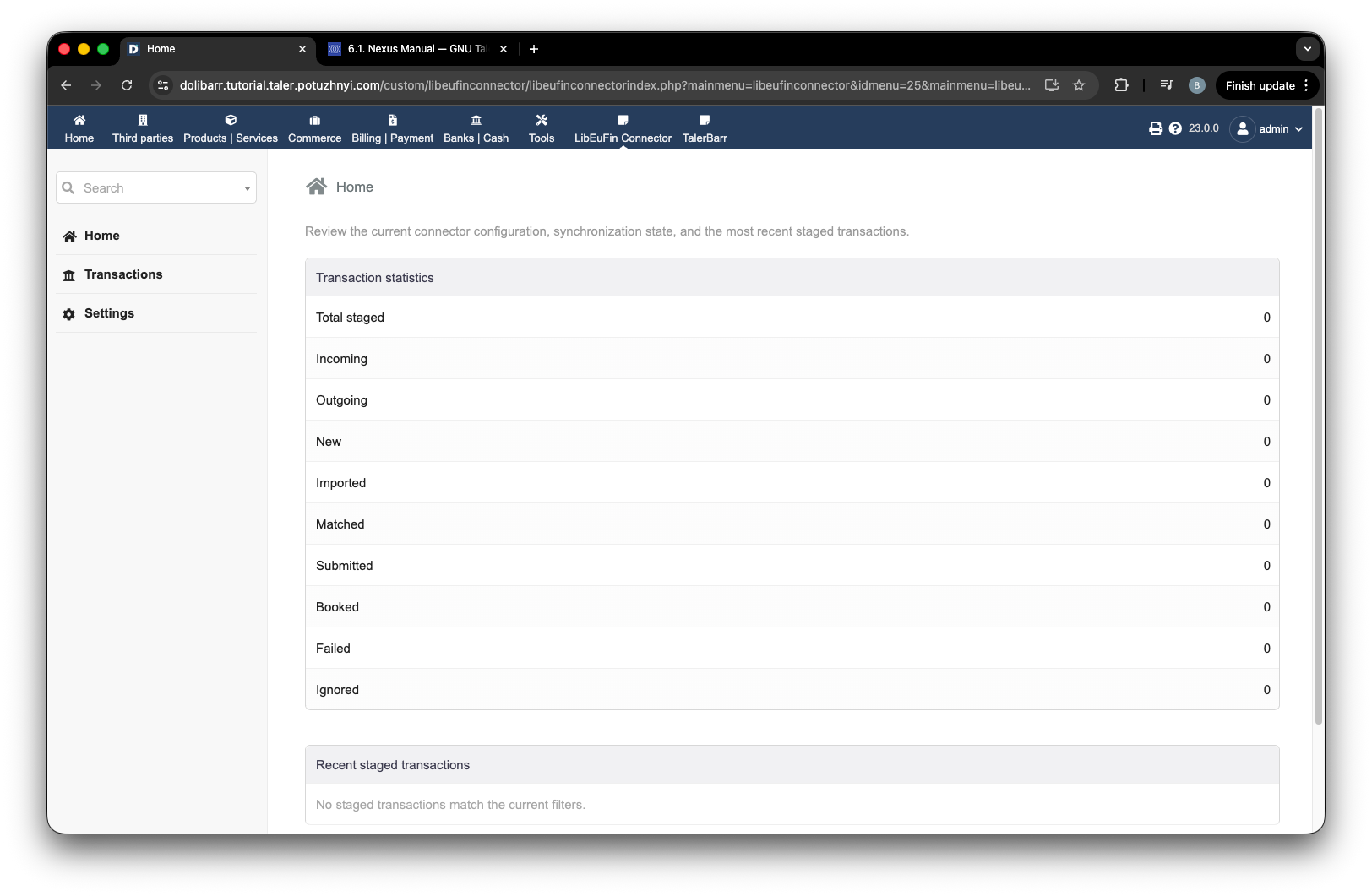
Página de inicio del conector LibEuFin después de una configuración correcta.#
2.4.2.6. Siguiente paso#
Una vez instalado y activado el módulo, continúe con Transacciones entrantes y Transacciones salientes para ver cómo funcionan los pagos entrantes y salientes en este módulo.